跳到主要内容
免费 Chrome / Firefox 扩展 · 100,000+用户 · 4.6★评分

为 NotebookLM 添加 35+ 款效率工具的 Chrome 扩展

无需离开扩展即可生成 Quiz、Flashcards 和 Slides。搜索所有笔记本。用文件夹、保存提示词和批量导入来管理研究——把时间花在研究上,而不是工具上。

✅ 支持 Gemini Notebook:notebooklm.google.com 和新的 notebook.google.com 都能用。 了解有哪些变化

深受喜爱 100,000+ NotebookLM 用户

无需注册。无需账户。安装即用。

媒体报道

ForbesForbes Japan
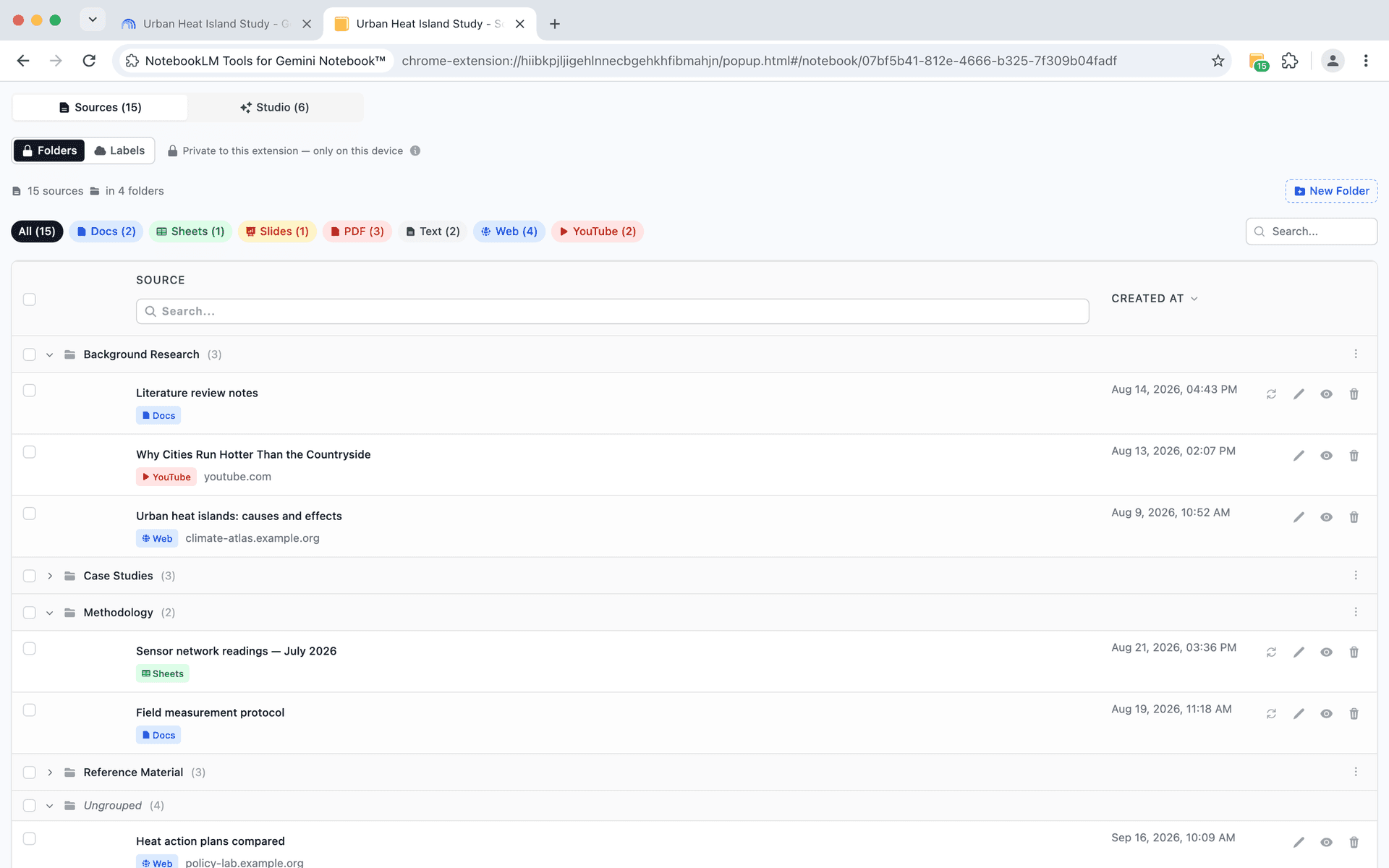
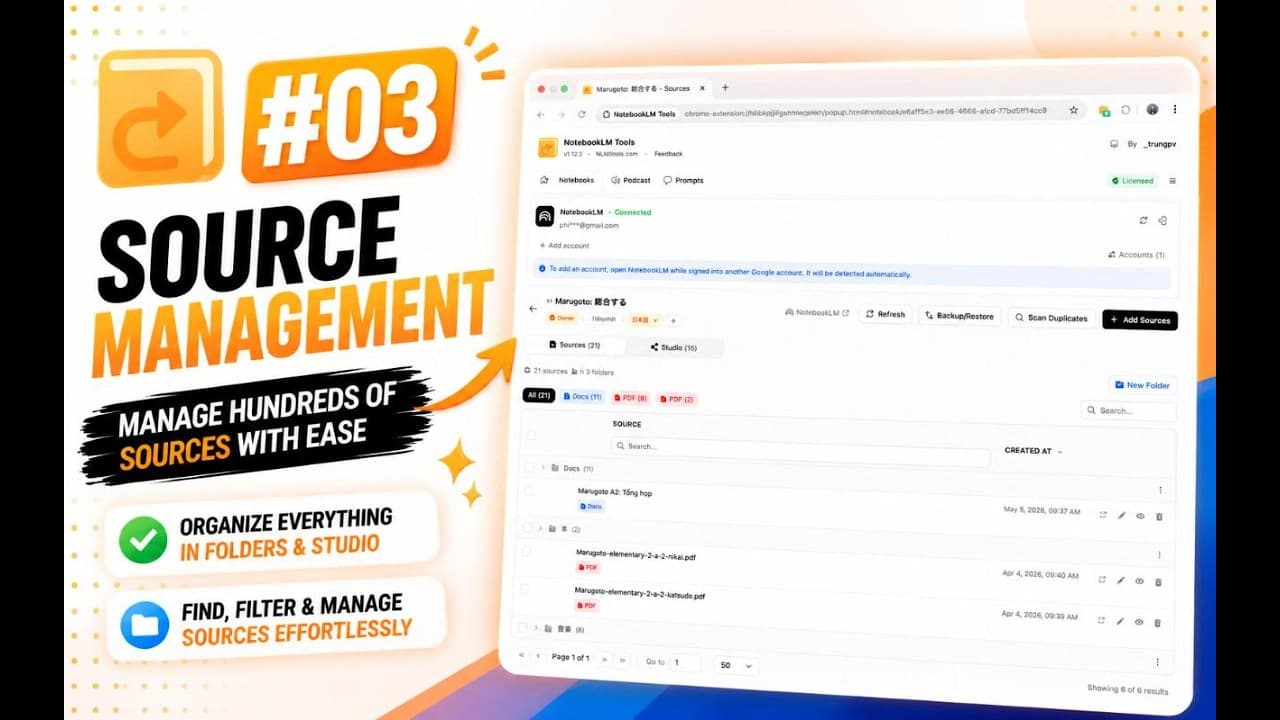
NotebookLM Tools source folders interface - organize research with drag-and-drop folders
整理你的研究

将来源分组到文件夹 — 拖放即可

除了NotebookLM自带的来源标签,文件夹还让你按自己的方式将相关来源分组 — 研究论文放这里,访谈放那里 — 几秒内找到任何内容。

  • 每个笔记本最多创建50个文件夹
  • 在文件夹间拖放来源
  • 随项目演进重命名文件夹
  • 折叠文件夹减少杂乱
  • 批量移动来源到不同文件夹
直接在 NotebookLM 页面上

导出、复制、合并、重命名来源——无需离开 NotebookLM

每个笔记本页面都会出现一条 NotebookLM Tools 工具栏:Export sources · Export Studio · Export chat · Copy to notebook · More · Open。日常操作都在页面上的面板里完成——你能打开的公开笔记本和通过链接共享的笔记本同样适用。
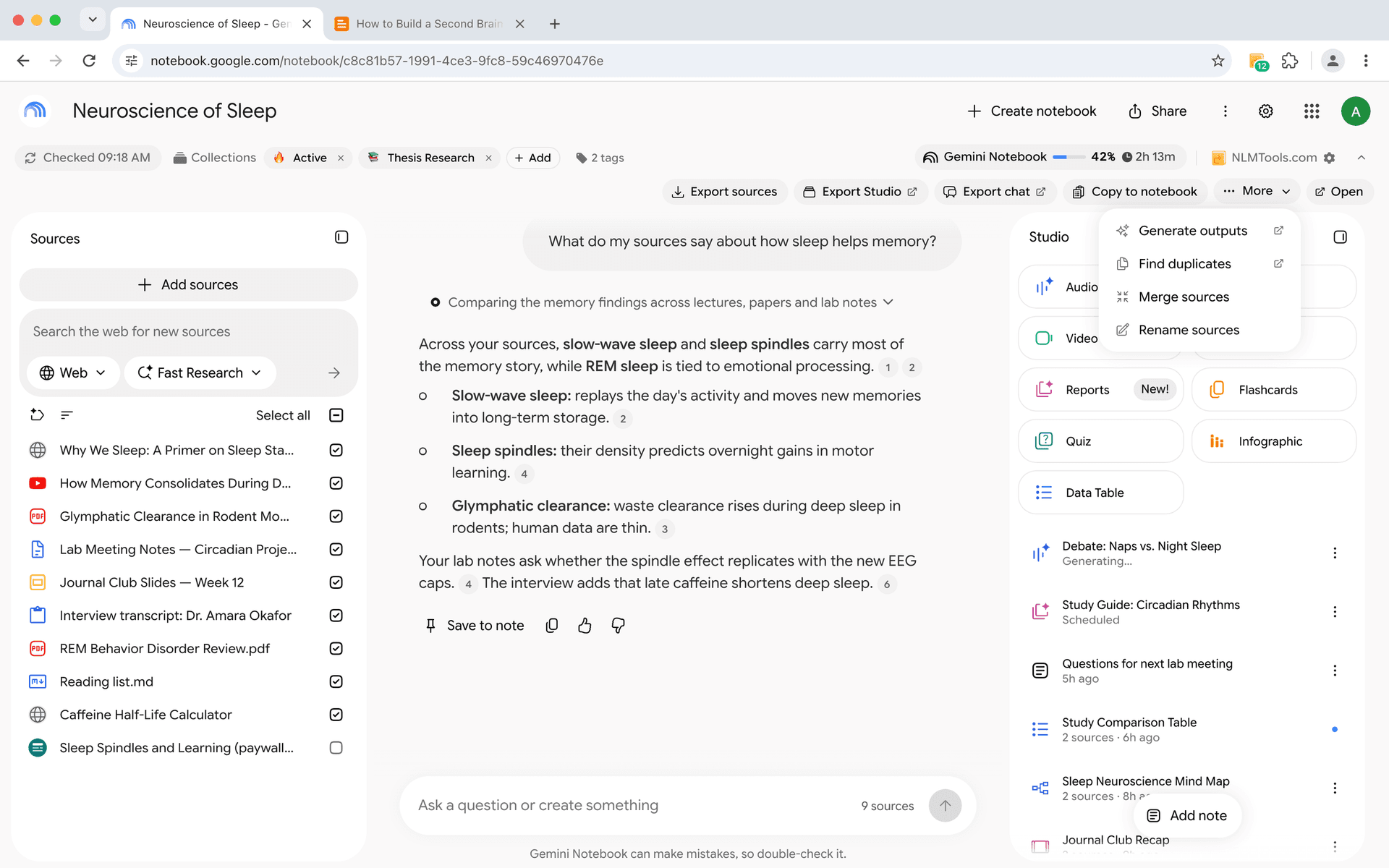
  • 在页面上直接 Export sources(导出来源)——挑选要导出的来源,再选 ZIP(Markdown 文件)或 JSON
  • Copy to notebook(复制到笔记本)——复制到你可编辑的笔记本或全新的笔记本;原来源保持不动
  • More 菜单:Merge sources(合并来源)和 Rename sources(重命名来源)在页面上运行;Generate outputs(生成输出)和 Find duplicates(查找重复)会打开扩展程序
  • Export Studio 会打开扩展程序的 Studio 标签页,把音频、视频、报告、测验等打包成一个 ZIP 下载
  • 你能打开的公开笔记本和链接共享笔记本同样可用——导出并复制其中的来源;仅供查看的笔记本保持只读
  • 若 NotebookLM 的布局发生变化,悬浮的 NLM Tools 按钮会让工具栏的每项操作依然触手可及
NotebookLM Tools toolbar on a NotebookLM notebook page — Export sources, Export Studio, Export chat, Copy to notebook, More, and Open
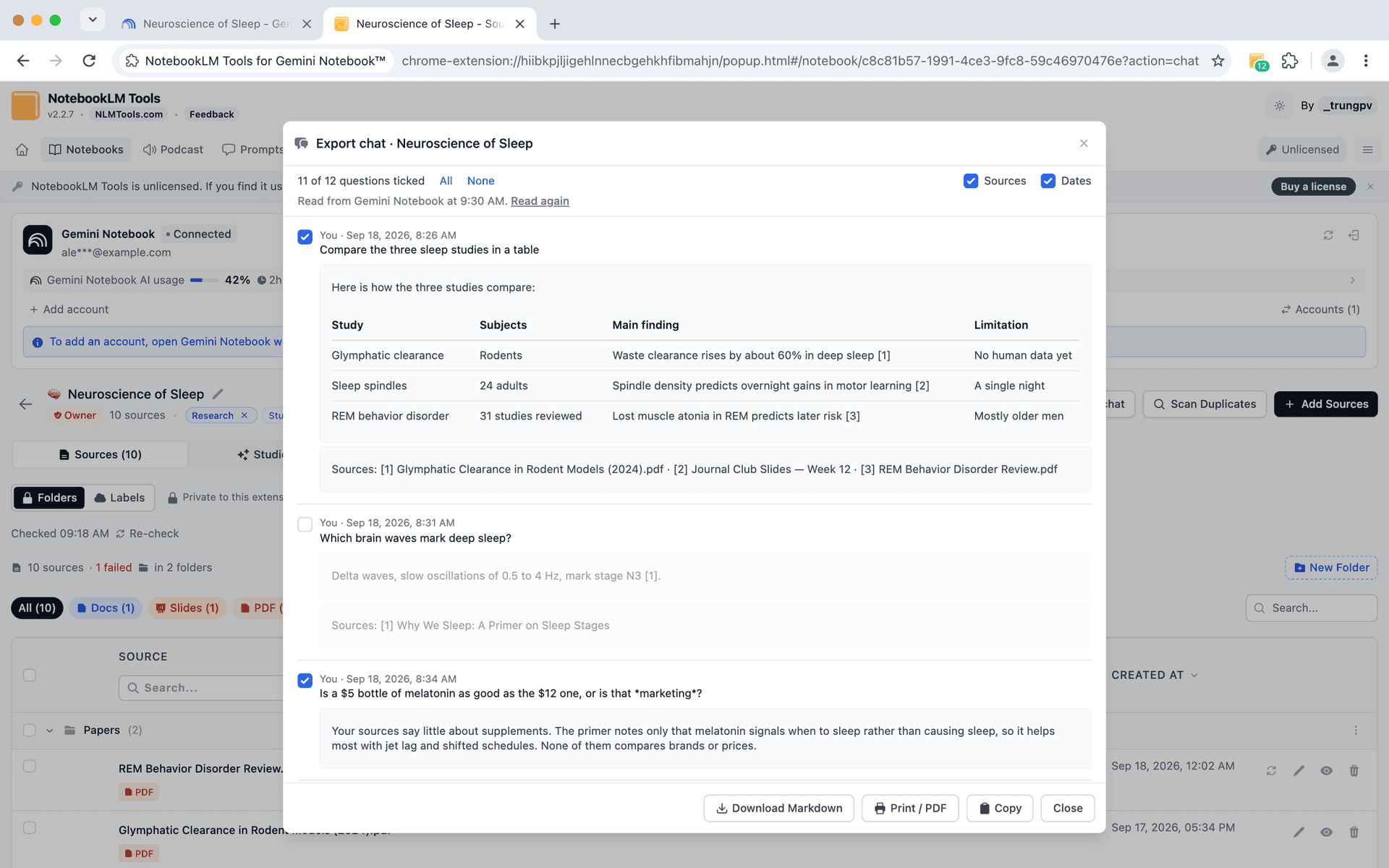
NotebookLM Tools Export chat dialog — a NotebookLM chat listed question by question with Download Markdown, Print / PDF, and Copy
导出聊天
NEW

把你的 NotebookLM 对话保存为 Markdown 或 PDF

NotebookLM 会把你的聊天记录保留在每个笔记本里。Export chat(导出聊天)会替你读取对话,按问题逐条列出,并把你勾选的问题连同各自的回答保存为 Markdown 文件或 PDF。

  • 笔记本工具栏上的 Export chat——扩展程序自行读取聊天,所以不用先滚动到顶部
  • 勾选要保留的问题;每个问题都连同它的回答一起导出,按你提问的顺序排列
  • Download Markdown、Print / PDF(通过浏览器的打印对话框)或 Copy
  • 表格、代码和公式保持 NotebookLM 排好的格式
  • 可选:每条回答下方一行 Sources(来源),写明它引用的来源,以及每个问题和每条回答的日期
  • 只读且免费:不向聊天发送任何内容,笔记本里没有任何改动,没有每日限制
规模化生成

批量生成 NotebookLM 测验、报告和音频——支持预设和保存的提示词

一个 Generate(生成)面板搞定 8 种 Studio 类型。把设置存为预设,一键插入保存的提示词——有了 Pro,还能同时生成多种类型、按列表为每个主题各生成一份测验或报告,或者在最多 20 个笔记本上运行同一个预设。
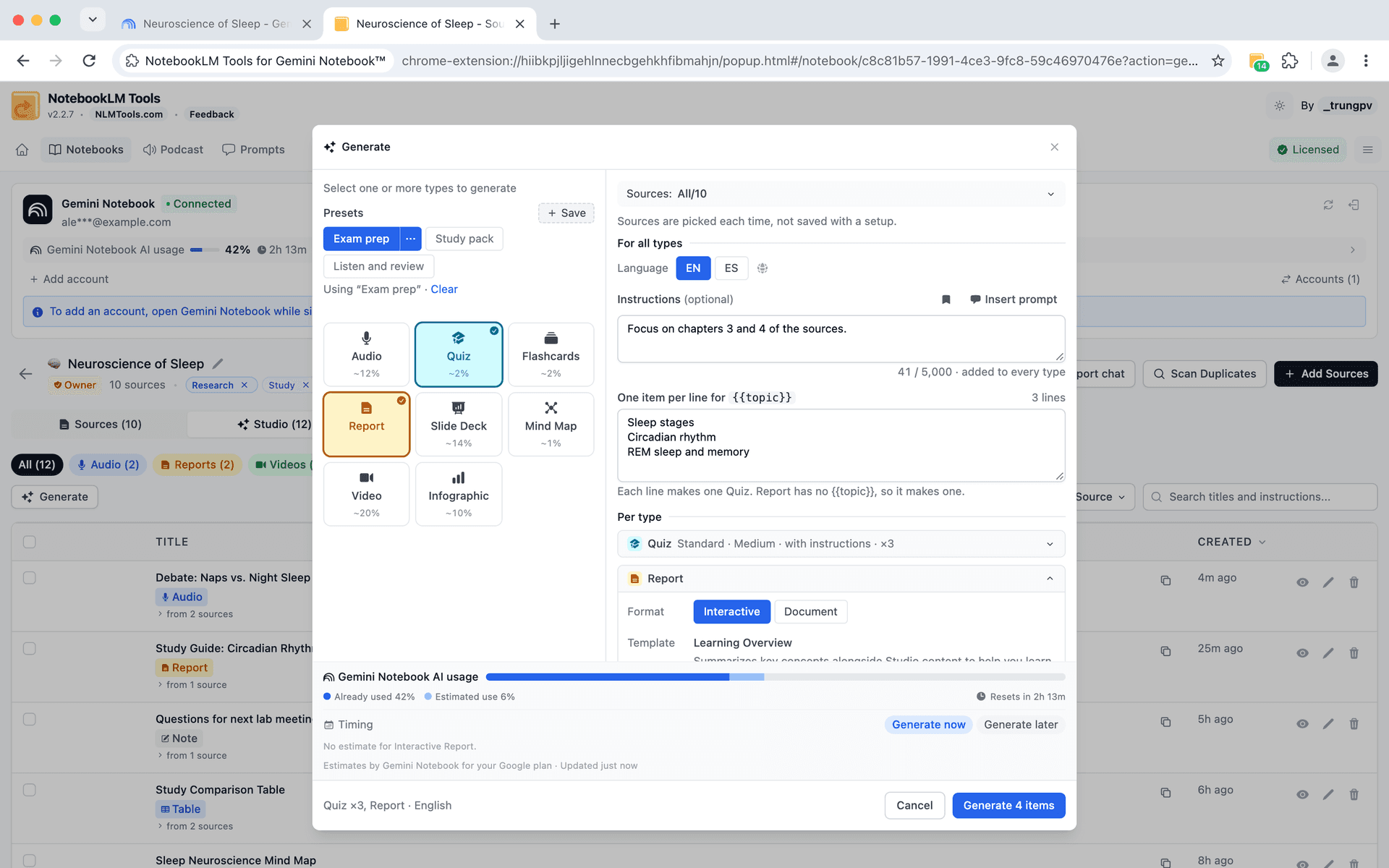
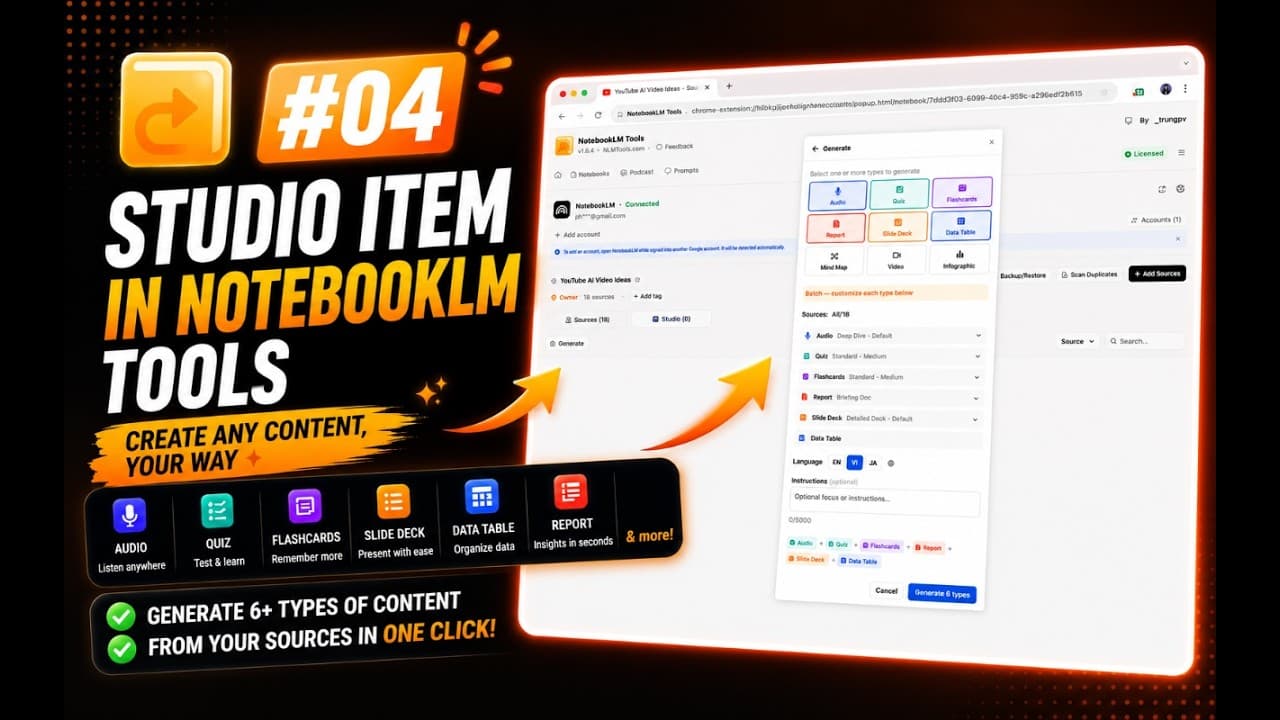
  • 一个面板生成 8 种 Studio 类型——Audio、Quiz、Flashcards、Report、Slide Deck、Mind Map、Video、Infographic——可设置格式、长度、难度、来源和输出语言;测验和闪卡也会跟随输出语言
  • Presets(预设)——把你选好的类型、选项和指令起个名字保存,一键即可载入(最多 30 个,免费);内置的两个入门预设 Study pack(学习套件)和 Listen and review(收听与复习)各会生成多种类型,因此运行其中任何一个都需要 Pro
  • Generate 里也能用保存的提示词——在任意指令框点击 Insert prompt(插入提示词)或输入 /,点击书签图标就能把写好的内容存为提示词;测验、闪卡、报告和音频的入门提示词可以隐藏
  • For all types(适用于所有类型)——同时生成多种类型时(Pro),共用的指令只写一次,再为每种类型单独补充自己的指令
  • 一行一项——在指令里写上 {{topic}},然后一行列一个主题,一次运行就能为每个主题各生成一份测验、报告或音频(每次运行合计最多 10 项;多于一行需要 Pro)
  • 在多个笔记本中生成(Pro)——在 Notebooks 页面选中最多 20 个笔记本,挑一个预设,一次在全部笔记本上运行
  • 报告:可选 Interactive(互动)或 Document(文档);如果是 Document 报告,可以用 Create Your Own(自定义)描述你想要的报告,或从模板出发再修改
  • 一次运行多项后(Pro),每一项都有结果——看清哪些已创建、哪些排到 AI 额度重置之后再生成、哪些失败及原因;可以单独重试某一项,或点 Retry failed only(只重试失败项)
NotebookLM Tools Generate panel — presets, saved prompts via Insert prompt, instructions for all types, one item per line with {{topic}}, and a Report with the Interactive or Document format
Google 原生整理

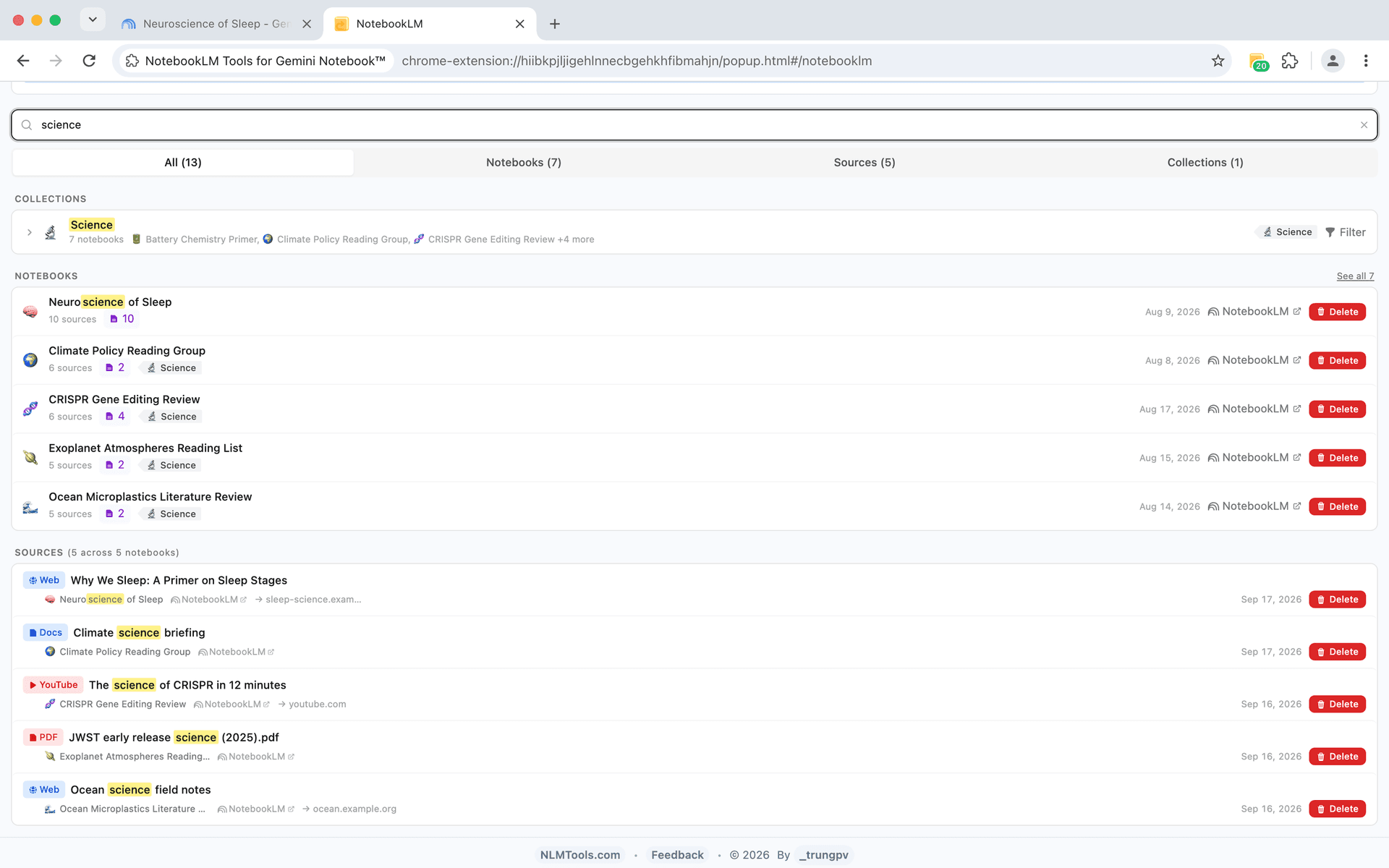
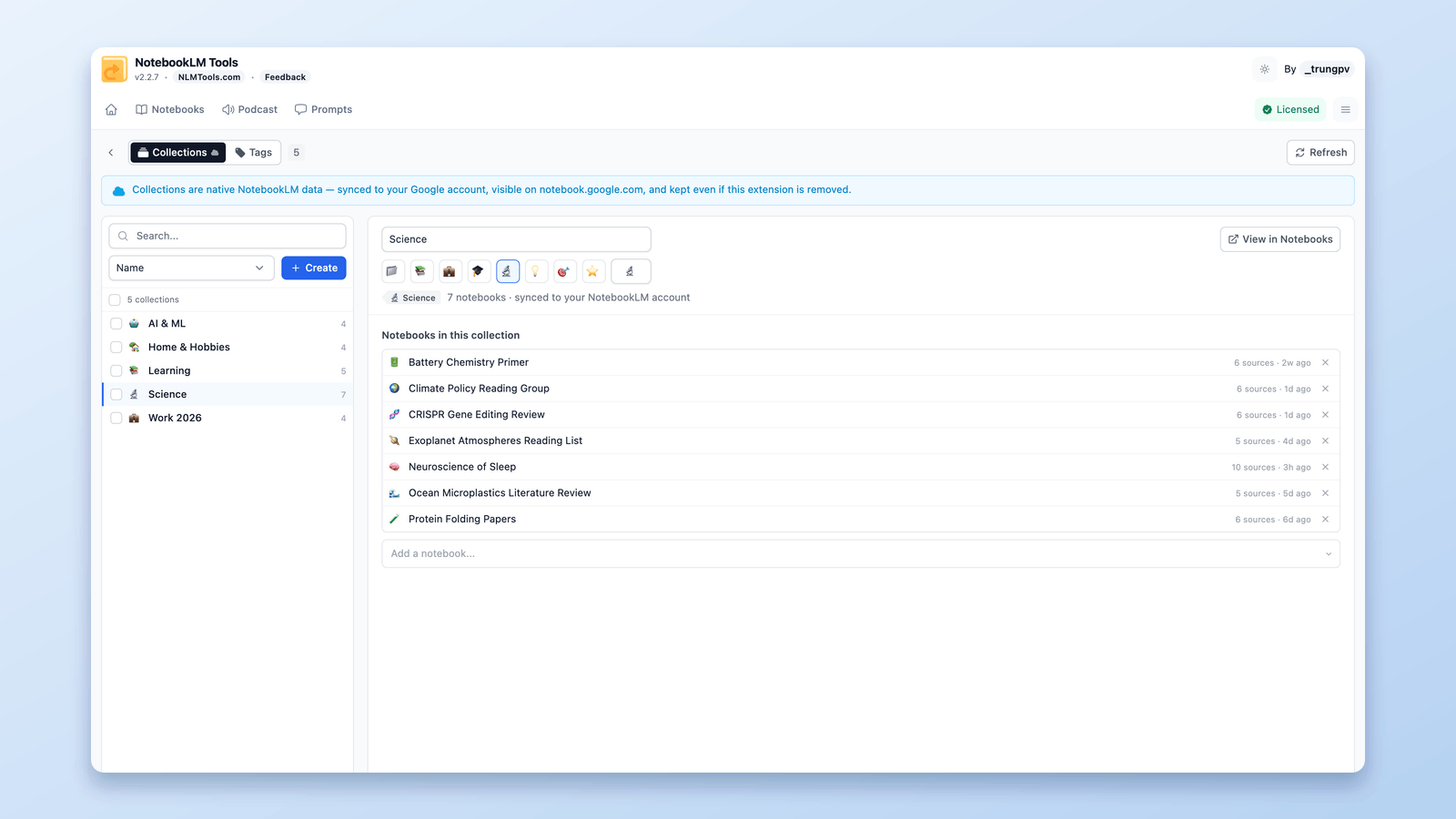
将笔记本分组到合集(Collections)——同步到你的 Google 账户

合集是 NotebookLM 原生的笔记本分组方式。扩展程序把它变成真正的管理工具:批量分配笔记本、筛选出未归类的笔记本、转换你已有的标签——全部免费,而且即使没有扩展程序,一切也都会保留。
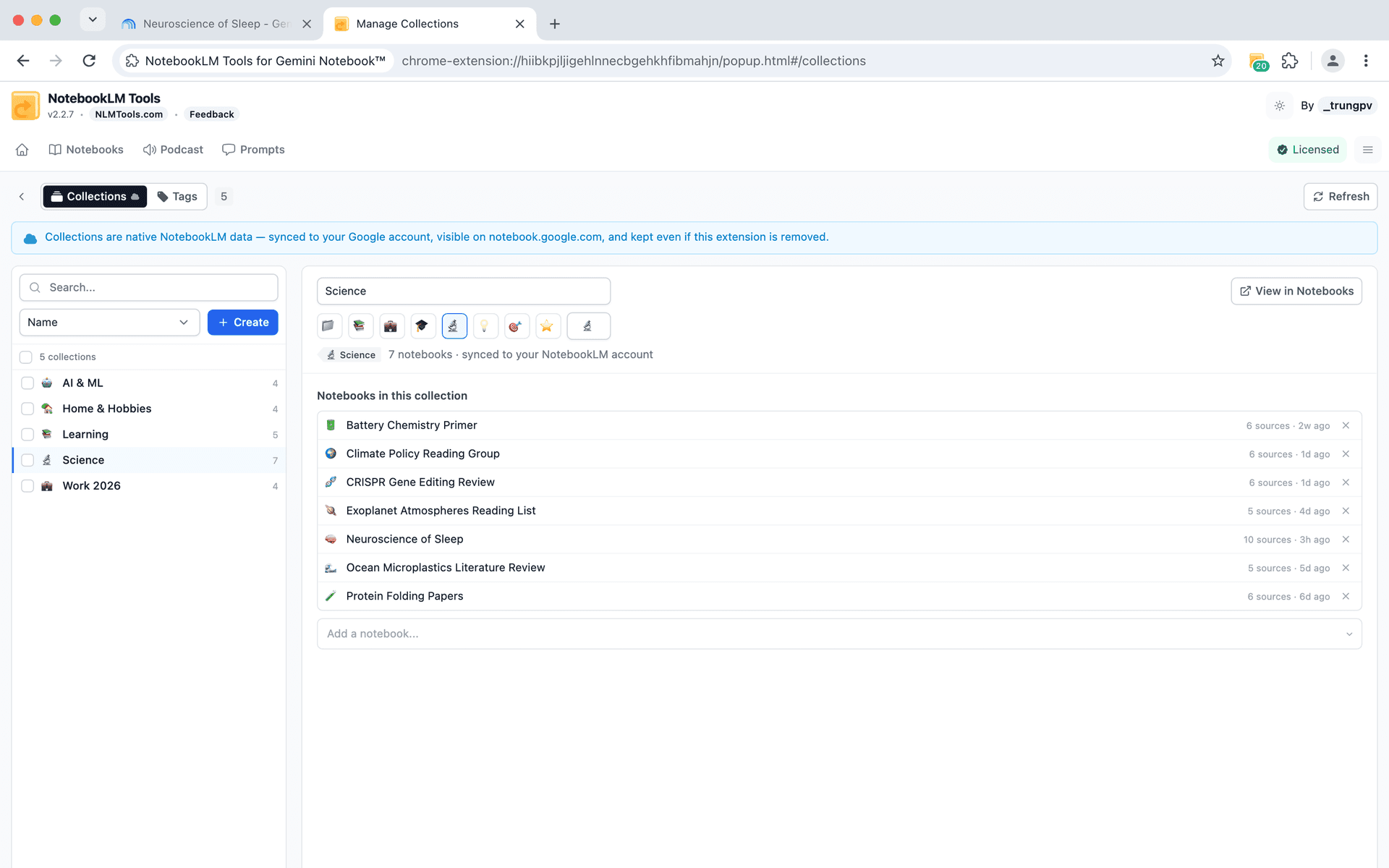
  • Manage Collections 页面——在一处创建、重命名每个合集并添加表情符号
  • 批量分配——将笔记本添加到合集,或完全替换其所属合集
  • 按多个合集筛选,或用 “Not in a collection”(未加入合集)找出未分组的笔记本
  • 标签 → 合集转换器——一键升级你的本地标签
  • 合集标记直接显示在 NotebookLM 首页——网格视图和列表视图均支持
  • 原生且同步——存储在你的 Google 账户中,跨设备可用,卸载后依然保留
NotebookLM Tools Manage Collections page — native NotebookLM collections with emoji names, member counts, and their notebooks

用户评价

“这正是我需要的。它大大改善了我的NotebookLM工作流程。”

— Yoshiaki

研究者

“效果非常好。”

— nitin d

NotebookLM用户

“非常好的扩展,使用简单。”

— Eduardo Goig Alique

NotebookLM用户

内联查看与交互

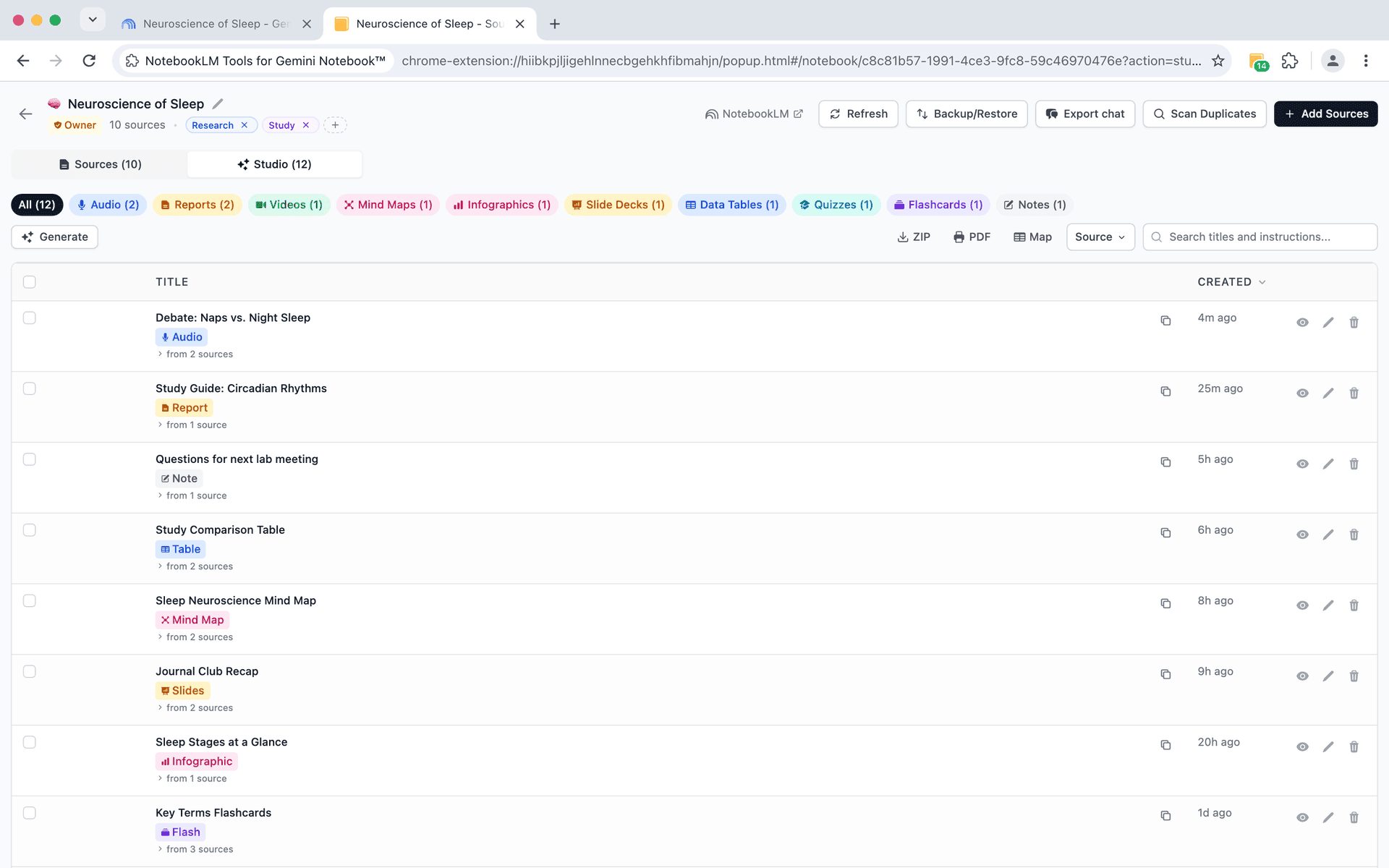
闪卡、测验、思维导图、幻灯片——全在扩展里查看

NotebookLM 能生成 10 多种工作室内容。无需离开页面,即可查看、交互和导出所有内容。
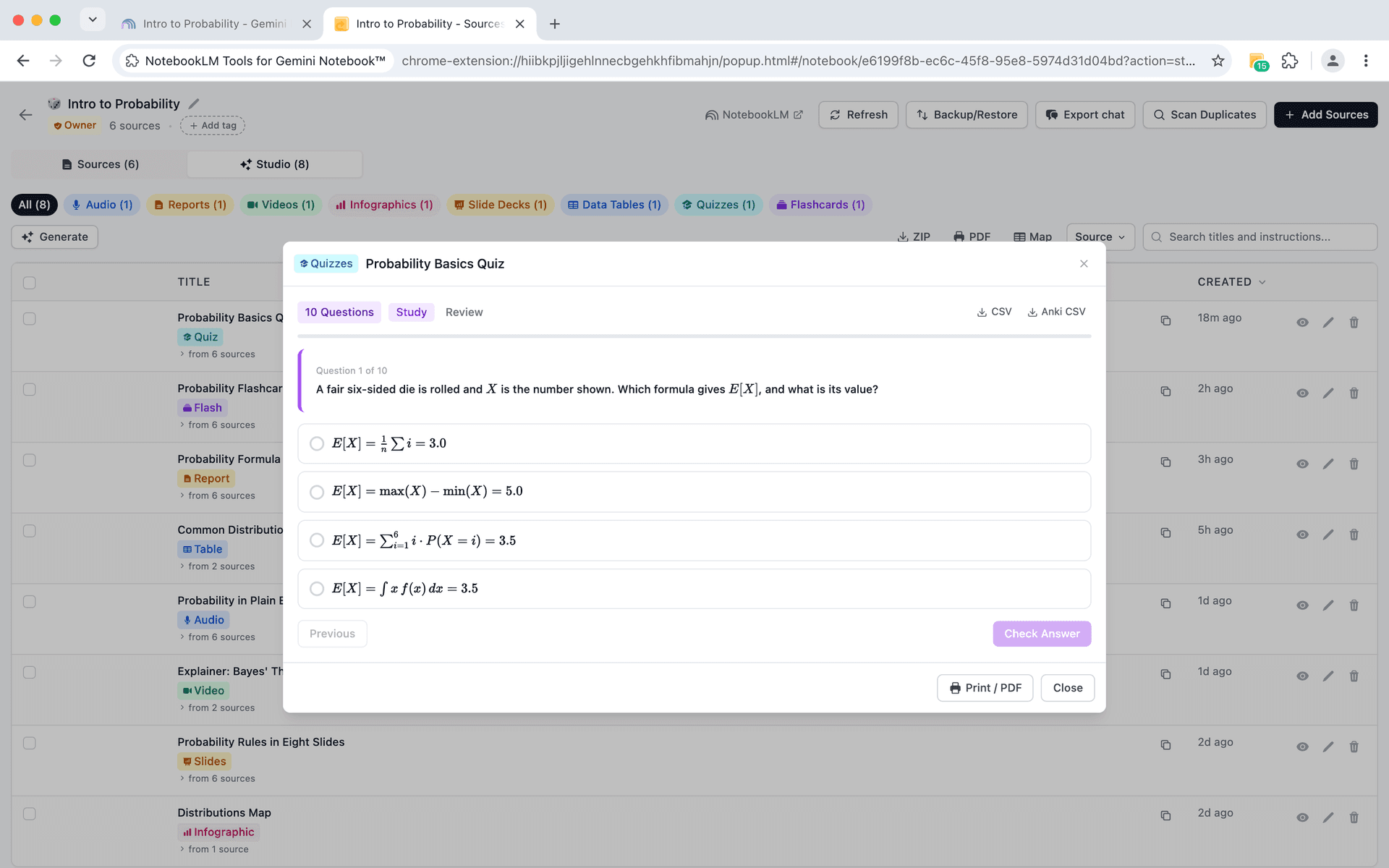
  • 互动测验:答题检查与成绩追踪——可下载为 CSV 或 Print / PDF
  • 闪卡学习:随机翻转、自我评分——还可导出 Anki 就绪的 CSV
  • 思维导图、信息图表、数据表格和 Custom Files(自定义文件:图片、PDF、CSV、文本)均可在线查看
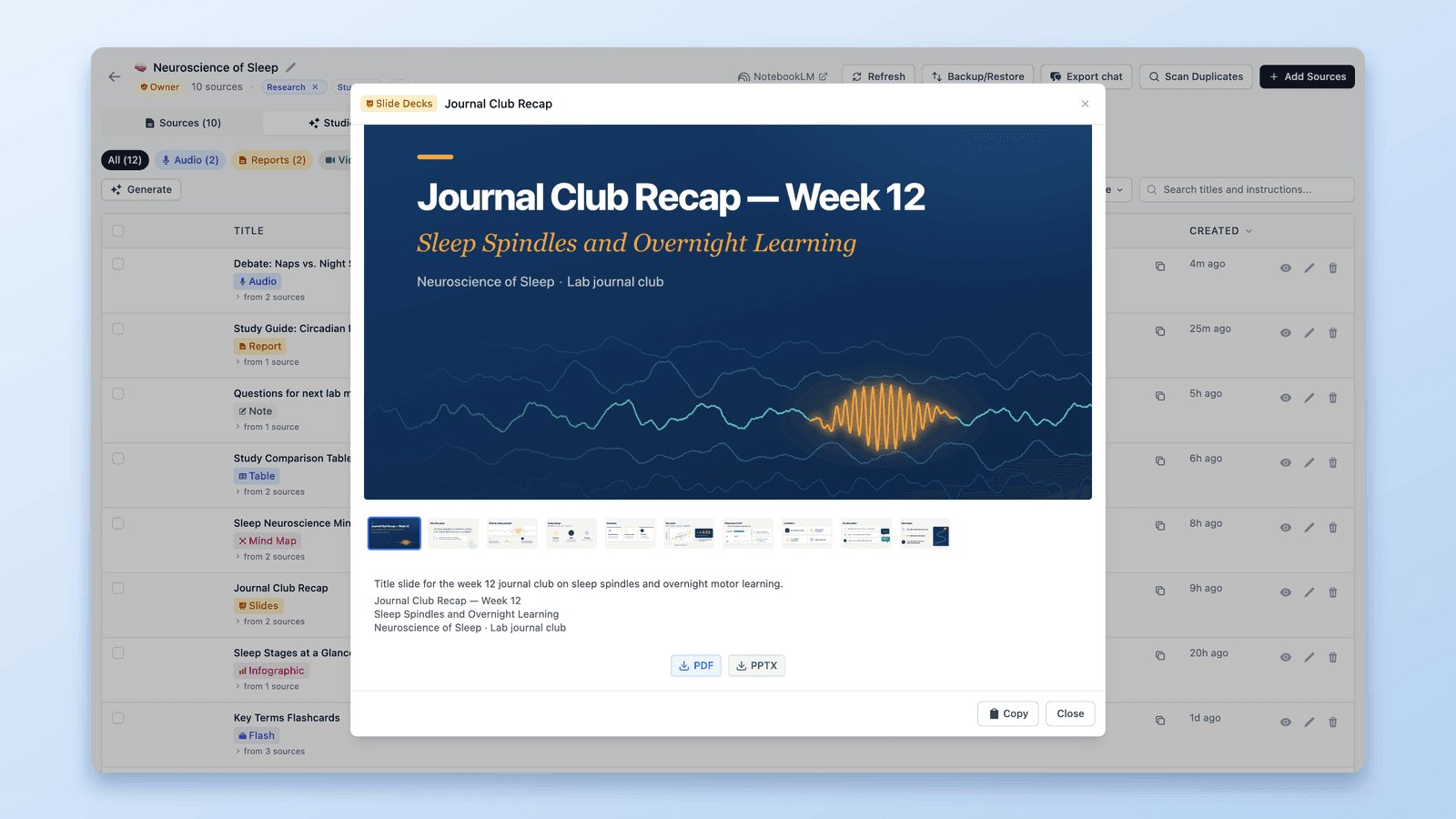
  • 幻灯片查看器:缩略导航、PDF/PPTX 下载
  • 视频播放器:倍速播放、进度条、下载
  • 导出为一个 ZIP(MP3、MP4、Markdown、CSV、JSON、PNG、PPTX)、重命名、按类型筛选或批量删除
NotebookLM Tools studio items viewer showing flashcards, quizzes, mind maps, and slide decks inline
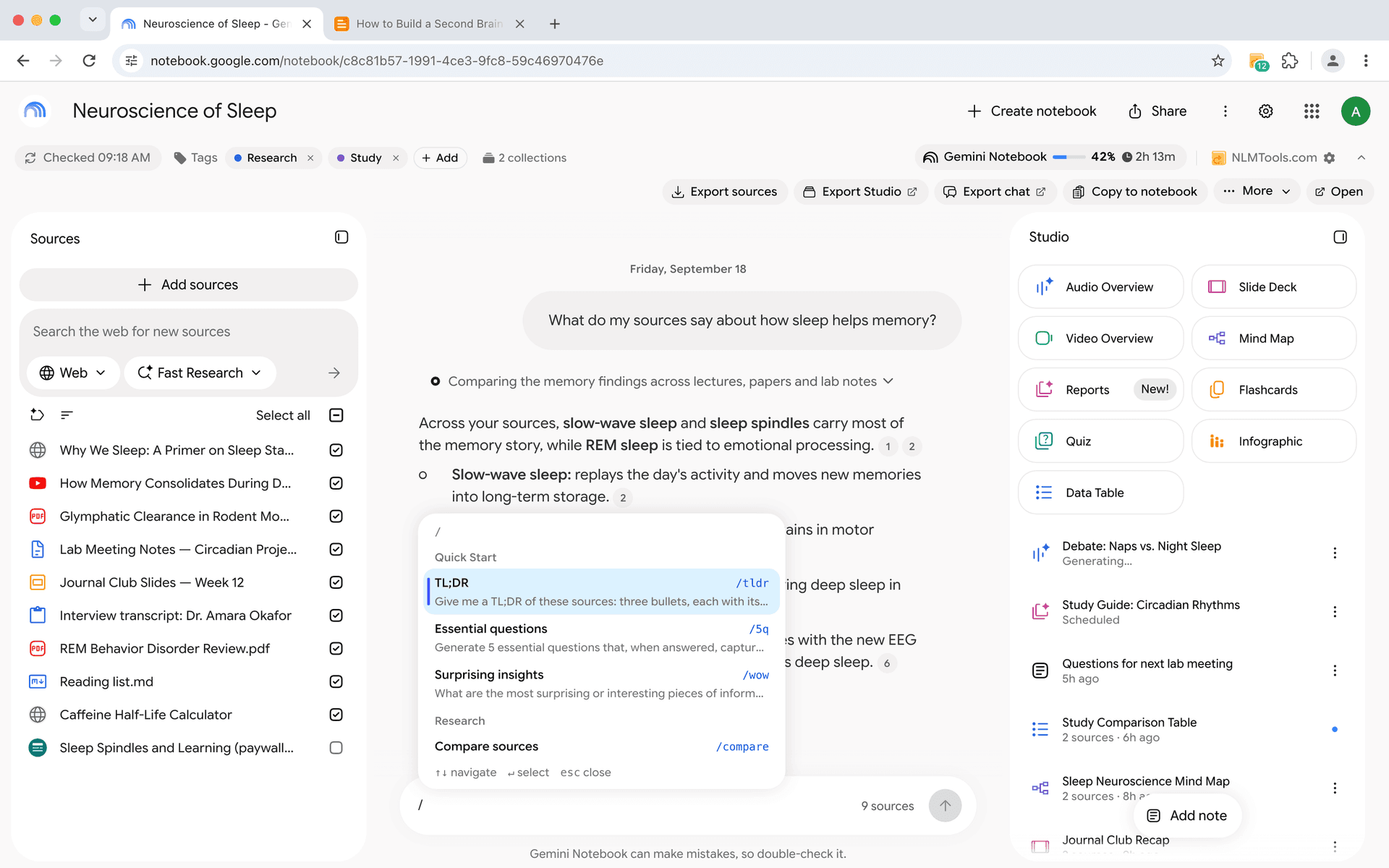
NotebookLM Tools saved prompts with slash commands for instant AI prompt reuse
你的AI提示词库

保存提示词,用/斜杠命令快速调用

不用再重复输入相同的指令。保存你最好的提示词,按类别整理,输入 / 即可立即触发任何提示词——在聊天中,或在 Generate(生成)面板的指令框里都行。

  • 保存最多100个自定义提示词
  • 用/斜杠命令触发任意提示词——聊天和 Generate 面板里都能用
  • 按类别整理提示词
  • 随时编辑和优化提示词
  • 跨笔记本共享提示词模板
每周节省数小时

批量导入YouTube、网页、标签页和RSS订阅

无需再逐一添加来源。批量导入文本、链接、YouTube视频、RSS订阅和ZIP文件,节省时间并简化您的研究工作流程。
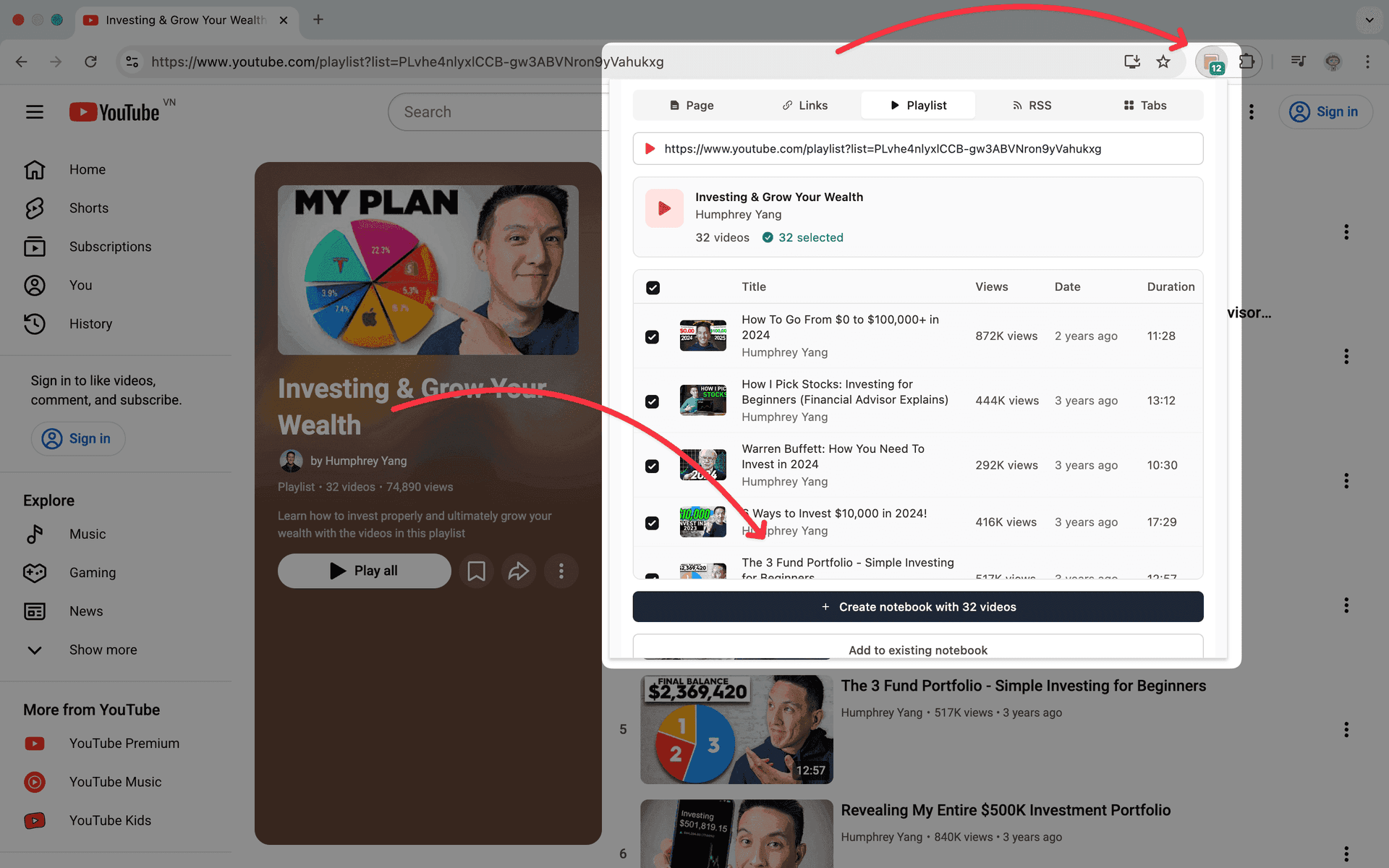
  • 一次粘贴多个URL或文本片段
  • 导入整个YouTube播放列表
  • 从任意RSS源导入文章——只挑你想要的
  • 上传包含多个文档的ZIP文件
  • 一键刷新 Google Drive 来源
  • 一键导入所有已打开的浏览器标签页
  • “同时生成”——添加来源时触发 Studio 生成
NotebookLM Tools bulk source adding interface - import 50 URLs, YouTube playlists, or RSS feeds at once

一键生成完整学习套件

Pro 用户可一键生成 Quiz + Flashcards + Slides + Report,按列表为每个主题各生成一项,或在最多 20 个笔记本上运行同一个预设。实时进度,工作不中断。
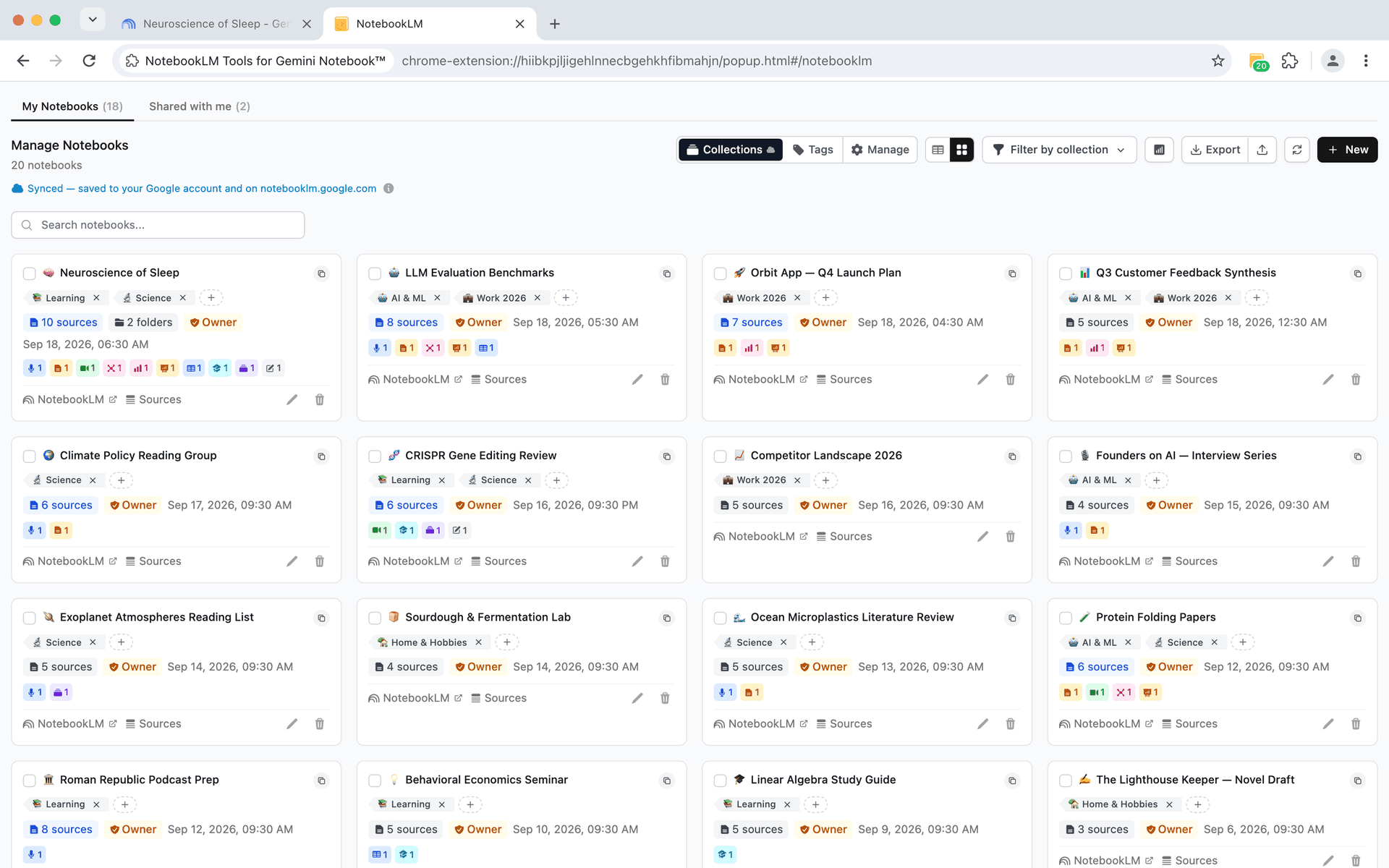
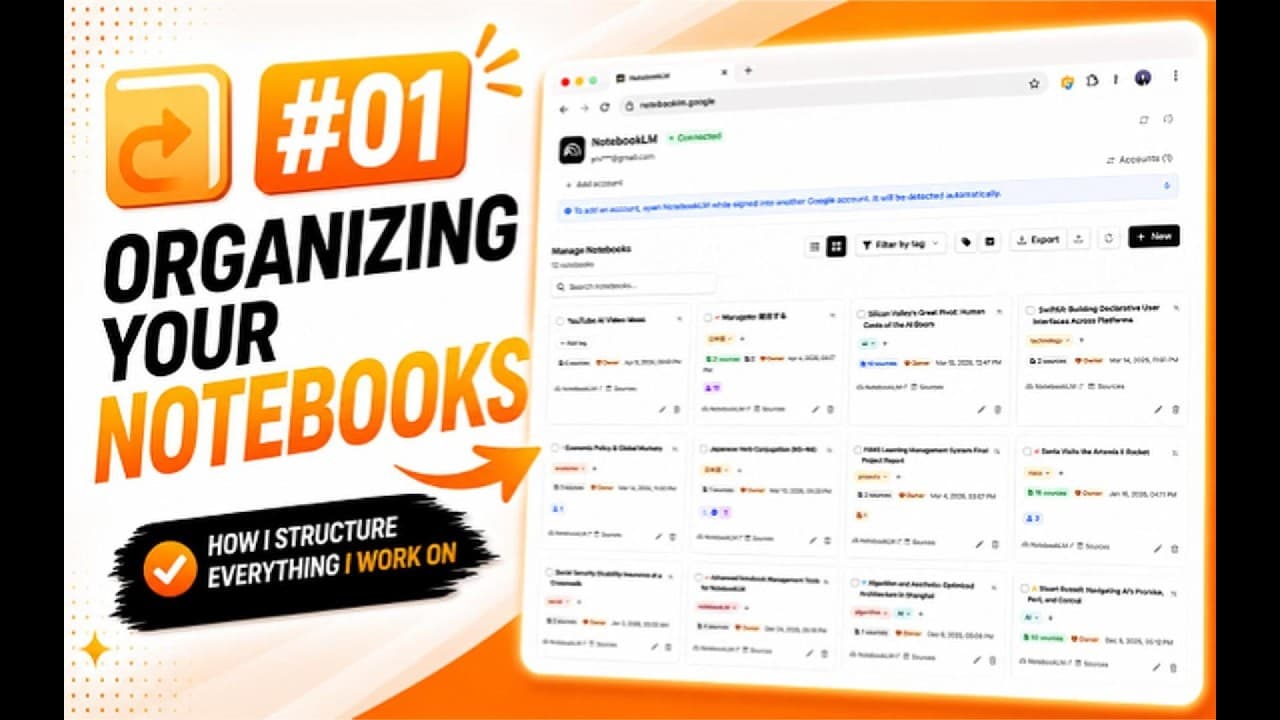
NotebookLM Tools notebook dashboard with grid view, search, and permission badges
笔记本仪表盘

网格视图、表格视图、搜索和排序——管理所有笔记本

笔记本多了,平面列表根本不够用。切换网格和表格视图,按日期或标题排序,即时搜索,一眼看到权限和来源数量。

  • 笔记本列表支持网格和表格视图
  • 按标题或修改日期排序
  • 即时搜索笔记本名称
  • 权限徽章显示所有者、编辑者或查看者角色
  • 每个笔记本卡片显示来源数量
你的播客控制台

播放、下载、管理每一条音频概览

扫描笔记本中的音频概览,在常驻播放栏中播放。逐集连续播放、跳过已听剧集、下载单个 MP3 或将一个笔记本的全部剧集打包为 ZIP,随时从上次进度继续。
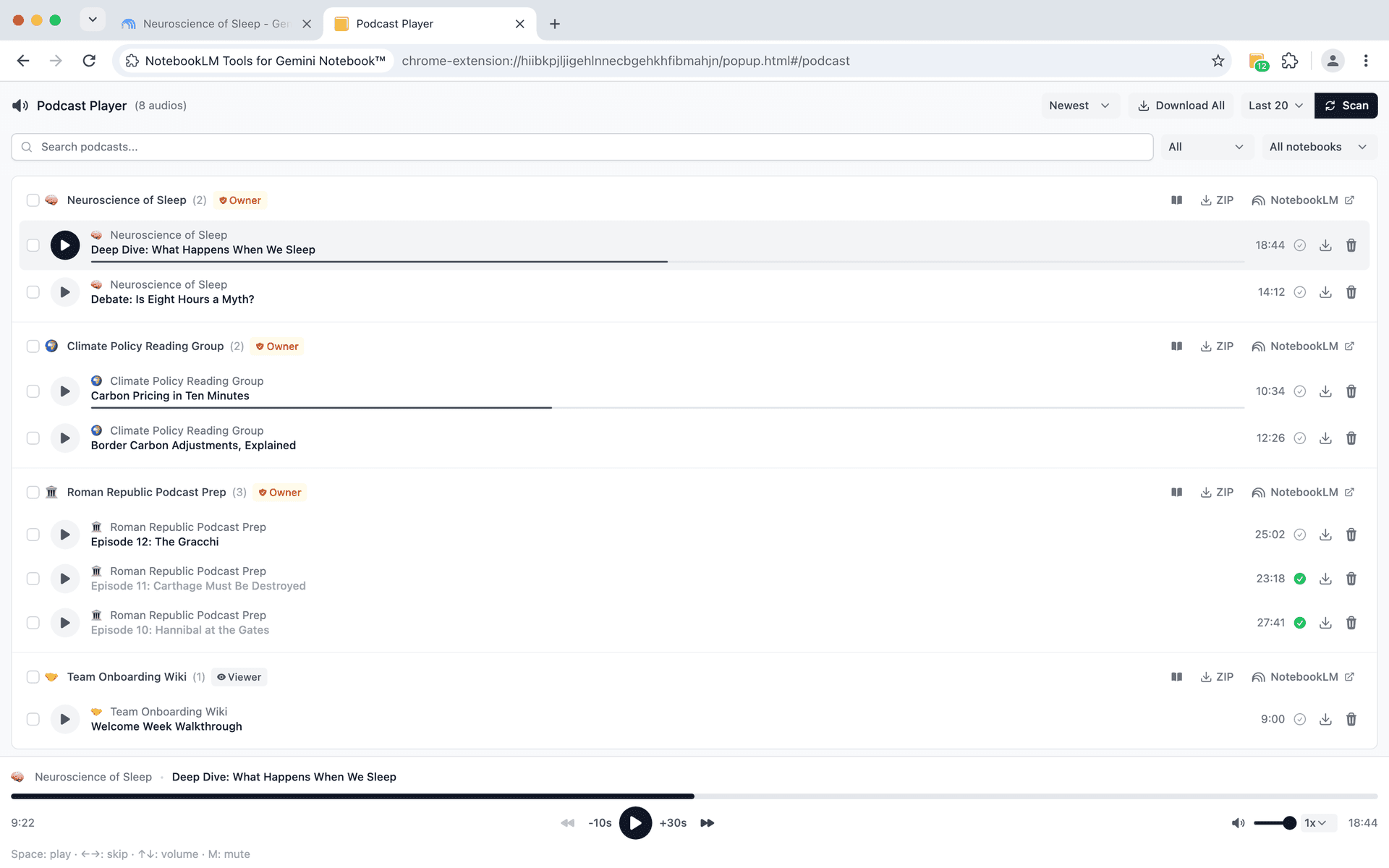
  • 一键扫描所有笔记本或仅最近的笔记本,查找音频概览
  • “正在播放”栏在你浏览剧集时始终保持可见
  • 跳过已听内容,自动标记为已收听
  • 下载单个 MP3 或批量打包 ZIP
  • 批量选择剧集,进行下载、标记为已收听或删除
NotebookLM Tools podcast player with MP3 downloads and a player bar pinned to the bottom
更多功能

多账户、备份、重复检测,还有更多

省时又保护你工作成果的高级功能。全部免费——升级 Pro 享受无干扰工作区,每周抢先体验新功能。

👥

多账户支持

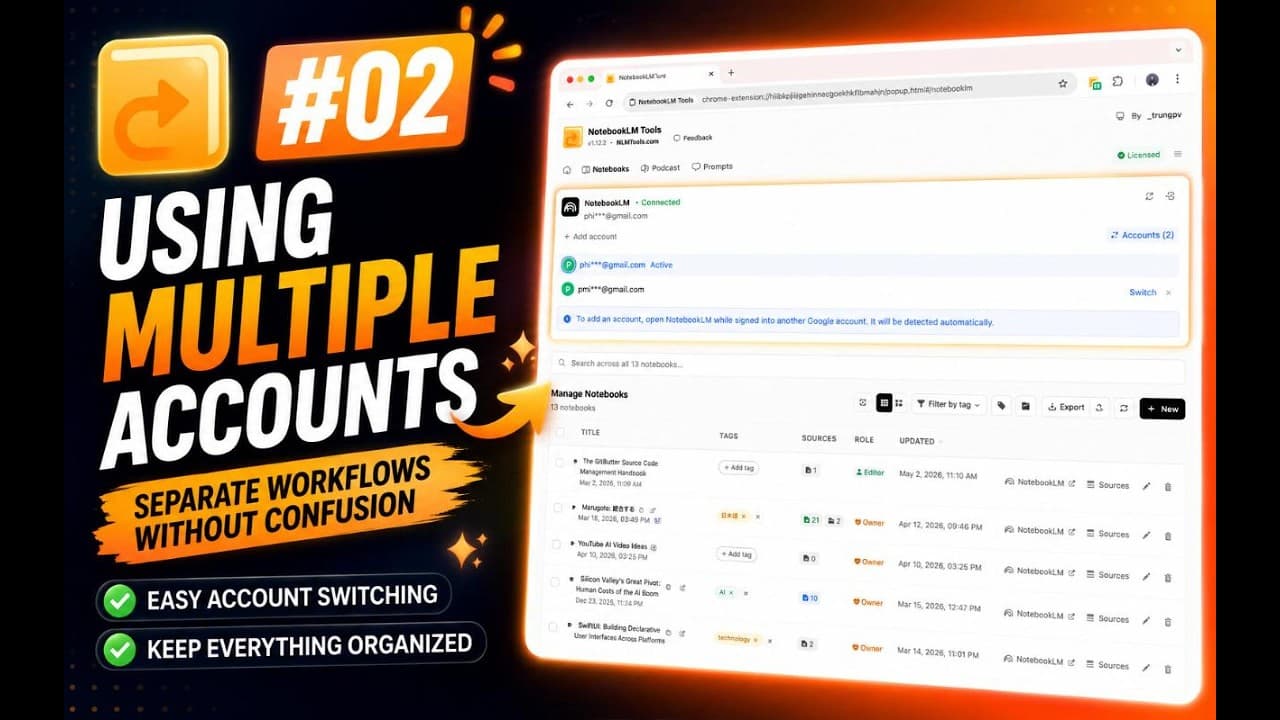
连接多个 Google 账户,在 Accounts(账户)列表中切换。每个 NotebookLM 标签页都会以它当前登录的已连接账户运行,彩色头像清楚标识当前使用的账户。

💾

备份与恢复

将标签、提示词、文件夹和设置备份为 JSON 文件,并将任意笔记本的来源备份为 JSON 或 Markdown 文件的 ZIP 压缩包。换设备或浏览器时可选择性恢复。

🔍

重复来源扫描

一次扫描即可将共用同一 URL、YouTube 视频或 Drive 文件的来源归为一组,并按内容相似度标记近似重复项(忽略标题)。保留最早或最新的一份,删除其余。
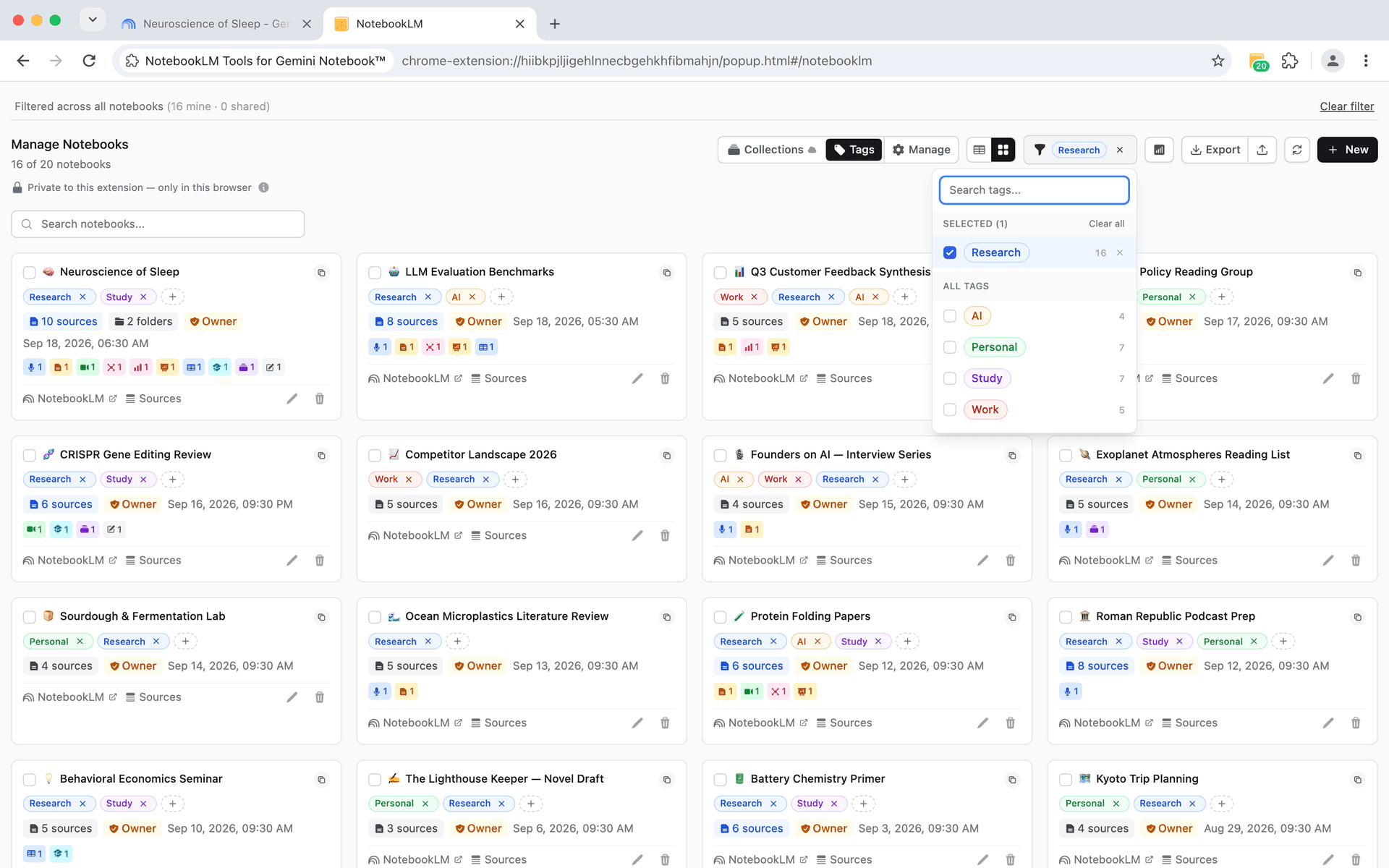
NotebookLM Tools notebook organization with custom colored tags and filtering
终于,真正的组织

2秒内找到任何笔记本

创建带颜色的自定义标签来分类您的笔记本。通过批量操作过滤、搜索和管理笔记本——等您准备好,还能一键把标签转换为原生合集(Collections)。

  • 创建自定义颜色的标签
  • 按多个标签过滤笔记本
  • 批量标签操作
  • 标签使用次数显示每个标签关联的笔记本数量
  • 快速查找:在标签列表中搜索
  • “无标签”筛选器和“清除全部”按钮,快速筛选
查看所有教程

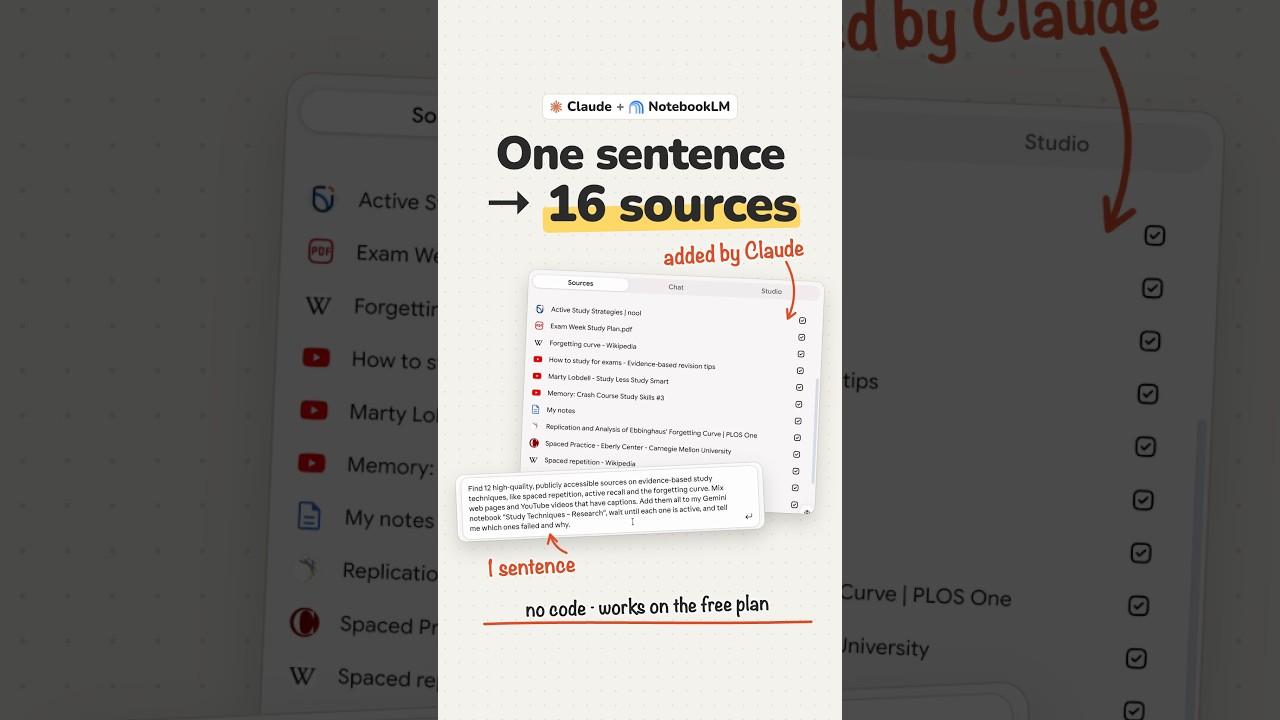
用 Google 官方的 MCP 服务器,把 NotebookLM(现更名为 Gemini Notebook)连接到 Claude:共 7 步,无需写代码,Claude 免费版也能用。附演示视频(英文)。

阅读指南

来自博客

如何在 NotebookLM 中分组和整理笔记本(Collections 合集)
notebooklmorganizationproductivity

如何在 NotebookLM 中分组和整理笔记本(Collections 合集)

可以,NotebookLM 支持给笔记本分组。合集(Collections)是原生的笔记本分组功能,同步到你的 Google 账户——几秒内即可创建、批量分配和筛选。
15 min read
如何下载 NotebookLM 音频概览和视频概览(MP3、MP4)
notebooklmdownloadaudio

如何下载 NotebookLM 音频概览和视频概览(MP3、MP4)

NotebookLM 下载器指南:把音频概览保存为 MP3——可单个下载,也可一次性打包成 ZIP——把视频概览下载为 MP4,免费,按链接或批量下载。
13 min read
如何将 NotebookLM 导出为 PDF(来源、笔记和 Studio)
notebooklmpdfexport

如何将 NotebookLM 导出为 PDF(来源、笔记和 Studio)

可以。幻灯片可直接下载为 PDF,部分方案的聊天也能生成 PDF;免费的 NotebookLM Tools 扩展程序的 Print / PDF 按钮则覆盖笔记、报告、测验和来源。

16 min read

常见问题

100,000+ 用户已经把 NotebookLM 整理得井井有条

完全免费。不用注册。不用绑卡。装上就能用。

支持Chrome、Firefox、Edge、Brave、Arc和Opera

查看定价方案