NotebookLM 连接 Claude 教程:官方 API + MCP(免费、无需写代码)
简短回答: 可以,你能把 NotebookLM(现更名为 Gemini Notebook)连接到 Claude。它有 Google 推出的官方 API 和远程 MCP 服务器,自 2026 年 11 月初起处于 Public Preview(公开预览)阶段,而且设置过程不需要写代码。你先创建一个自己的 Google 登录客户端(在 Google Cloud 中完成六个简短步骤),再把 https://notebook.googleapis.com/mcp 作为自定义连接器添加到 Claude,之后 Claude 就能创建笔记本,并向其中添加网页、YouTube 视频和文本。Claude 免费版就够用。它暂时还不能向笔记本提问、删除任何内容或上传文件。
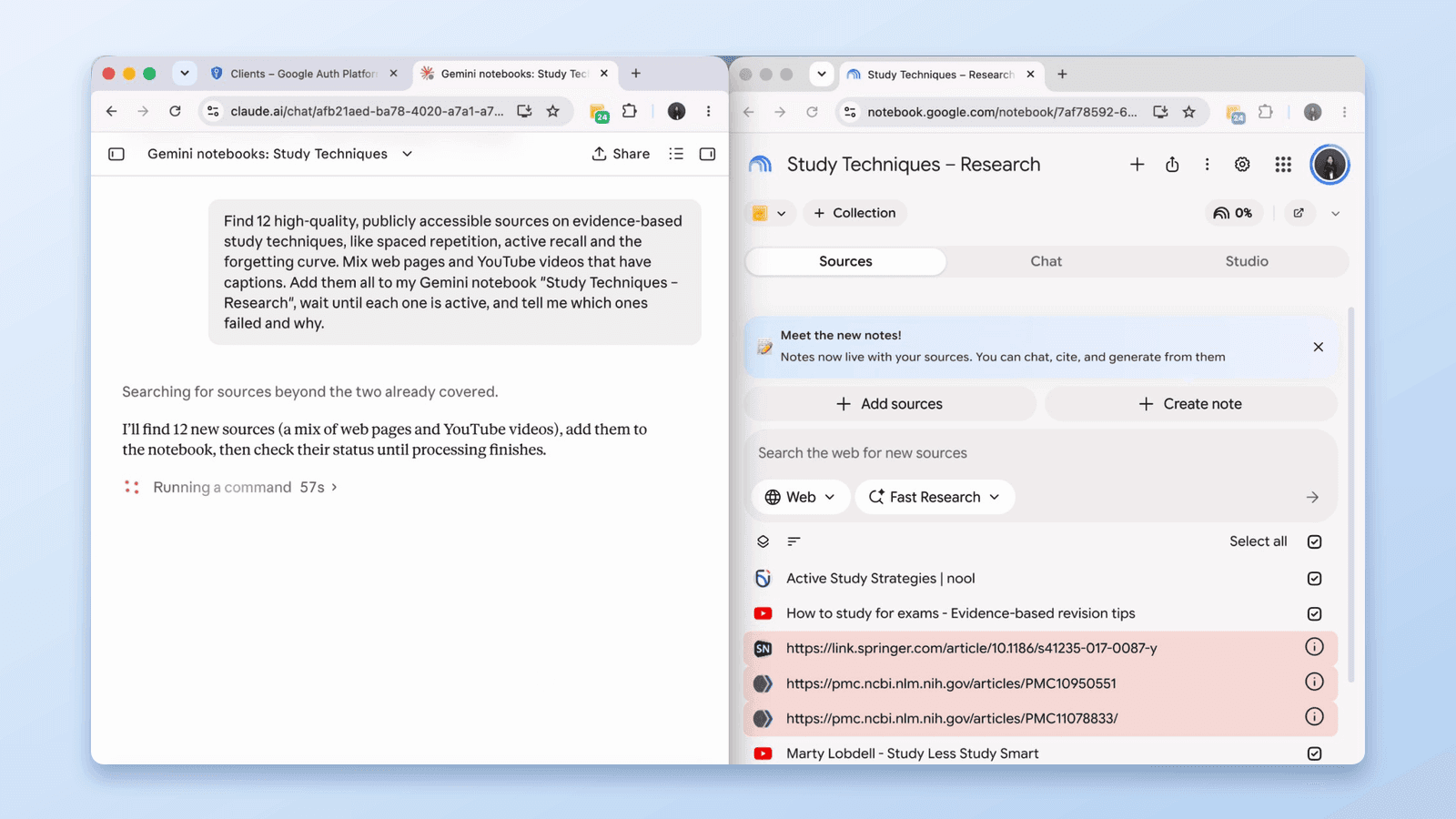
在下面的视频里,我给 Claude 输入了一句话,它就往我的笔记本里添加了 16 条来源:有网页,也有 YouTube 视频,而且每一条它都检查过(13 条加载成功,失败的是哪 3 条,Claude 也告诉了我)。整个过程中,我自己一个链接也没有打开。
这之所以可行,是因为 NotebookLM(如今叫作 Gemini Notebook)自 2026 年 11 月初起就有了 Google 推出的官方 API 和 MCP 服务器(Public Preview)。这是 Google 自己的服务器,使用普通的 Google 登录,而不是社区的变通方案。在本指南中,你全程只需点击鼠标,就能把它连接到 Claude:先在 Google Cloud 中完成六个简短步骤,再在 Claude 中添加一个连接器。你不需要终端,也不需要写任何代码,Claude 免费版就够用。这个 API 的费用、限额,以及为什么没有 API 密钥,请参阅 NotebookLM API 指南。
用的不是 Claude?Google 的服务器是标准的 MCP 服务器,所以其他 AI 应用也能连接它,但要受各自方案的限制。我只测试过 Claude。详见文末附近的“能在 Claude Desktop、ChatGPT、Claude Code 或 Cursor 中使用吗?”一节。
更喜欢看视频?这段十分钟的视频(英文)演示了每一次点击,包括出错的地方。
速览
- 用时: 约 15 分钟
- 费用: $0。在 Google 的 Public Preview 期间,这个 API 免费;Claude 免费版也允许添加一个自定义连接器。
- 你需要: 一个开启了两步验证的个人 Google 账户,以及一个 Claude 账户。
- 最后核实: 2026 年 11 月 27 日(Google 的文档、Claude 的帮助页面)。
NotebookLM 官方 MCP 服务器能做什么(以及暂时还不能做什么)
| 现在就能做 | 暂时还不能 |
|---|---|
| 创建和重命名笔记本 | 上传 PDF 等文件(通过 MCP) |
| 添加公开网页 | 删除笔记本或来源 |
| 添加带字幕的 YouTube 视频 | 添加 Google Drive 或 Google Docs 链接 |
| 添加你自己的文本,比如会议记录 | 向笔记本提问 |
| 检查每条来源是否都已加载 | 生成音频概览或其他 Studio 内容 |
| 列出笔记本和来源 |
在后台,Claude 会获得七个工具:list_notebooks、get_notebook、create_notebook、update_notebook、list_sources、get_source 和 create_source。这些工具都不能删除任何东西。
最棒的是,你不必自己粘贴链接。给 Claude 一个主题,它就会替你找到来源并添加进去。 “暂时还不能”一栏中的好几项已列入 Google 的路线图(见下文的路线图一节)。
开始之前
- 一个个人 Google 账户。 工作和学校账户(Google Workspace)暂时还不能用。
- 这个账户至少打开过一次 Gemini Notebook(notebook.google.com)。如果没打开过,你会看到“Account not found”(找不到账户)。
- 已开启两步验证,因为 Google Cloud 要求这样做。
你还需要一个 Claude 账户,免费版就可以。Claude 并非在所有国家/地区都能使用:请查看 Anthropic 的支持的国家和地区列表。
本文的截图和按钮名称都来自英文界面,括号里的中文是帮你找到对应位置的译文(简体中文界面上的措辞可能有所不同)。
主要链接汇总在本文末尾。
最后核实于 2026 年 11 月 27 日,依据 Google 的 API 身份验证指南,以及 Google Cloud 的两步验证要求。
第一部分:设置 Google Cloud(第 1–6 步)
第 1 步:创建 Google Cloud 项目
打开 Google Cloud 控制台,点击顶部的项目选择器,再点击 New project(新建项目)。给它起个名字,比如 Notebook API,然后点击 Create(创建)。项目准备好后,Google 会切换到这个项目。
第 2 步:启用 Gemini Notebook API
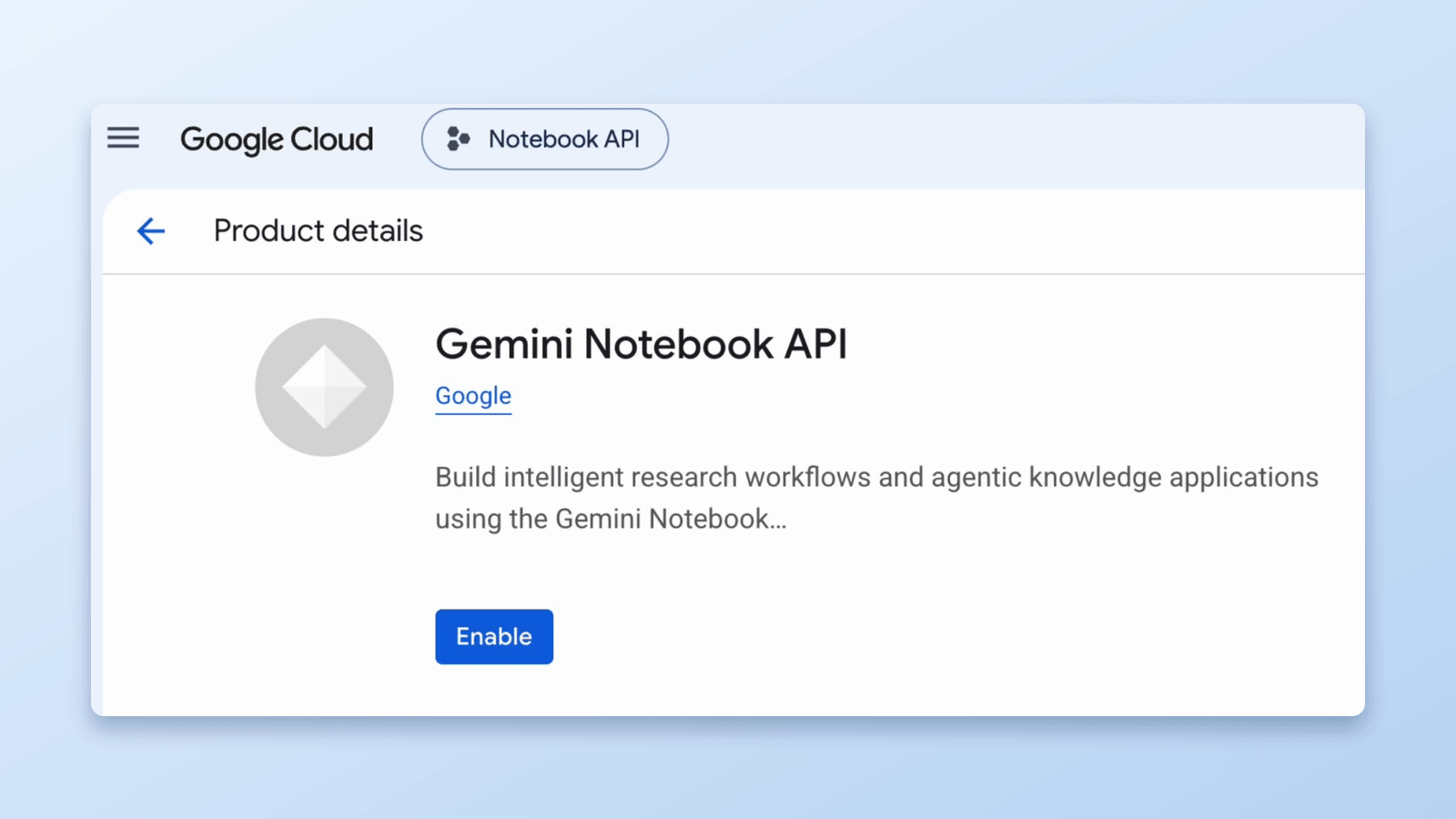
打开 Gemini Notebook API 页面。在点击任何按钮之前,先确认顶部选中的是你的新项目,然后点击 Enable(启用)。
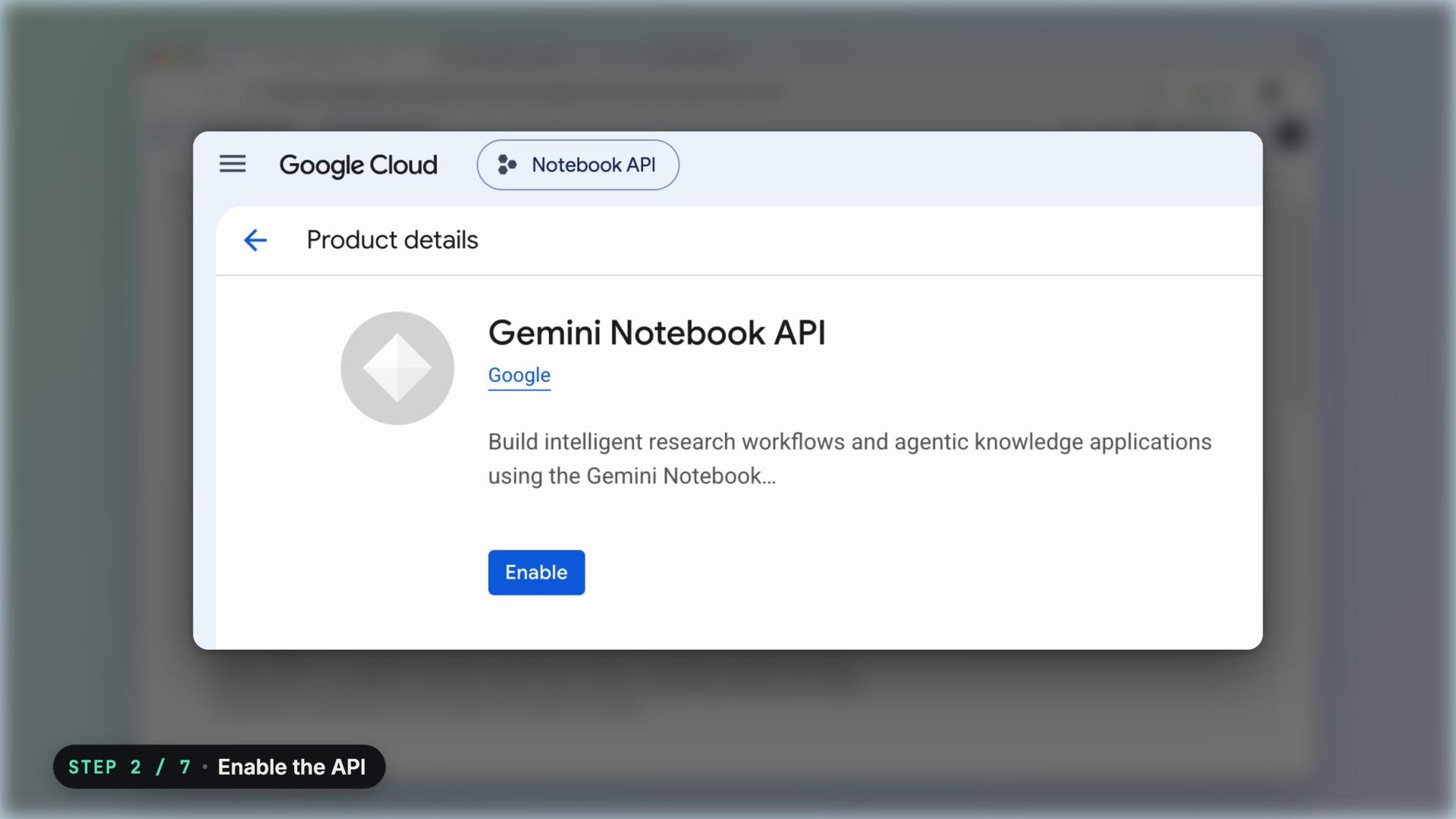
如果在别的项目里启用了这个 API,后面的步骤就会失败,所以请先核对项目名称。
第 3 步:设置登录界面
这是你登录时 Google 显示的那个界面。搜索 Google Auth Platform,点击 Get started(开始使用),然后填写四个简短的部分:
- App information(应用信息):应用名称(我用的是
Notebook for Claude),支持邮箱填你自己的邮箱地址。 - Audience(受众群体):选择 External(外部)。
- Contact information(联系信息):你的邮箱地址。
- Finish(完成):同意 Google API Services User Data Policy(Google API 服务用户数据政策),然后点击 Create。
第 4 步:把你的 Google 账户添加为测试用户
你刚创建的应用处于测试模式,所以 Google 只放行你列出的账户。打开 Audience,点击 + Add users(添加用户),输入你自己的邮箱地址,然后点击 Save(保存)。
第 5 步:添加 notebook 范围
别跳过这一步。打开 Data Access(数据访问),点击 Add or remove scopes(添加或移除范围),然后筛选 notebook。勾选不带“readonly”的那一个(.../auth/notebook,说明文字是“See, edit, create, and delete all your notebooks…”,即查看、编辑、创建和删除你的所有笔记本……)。
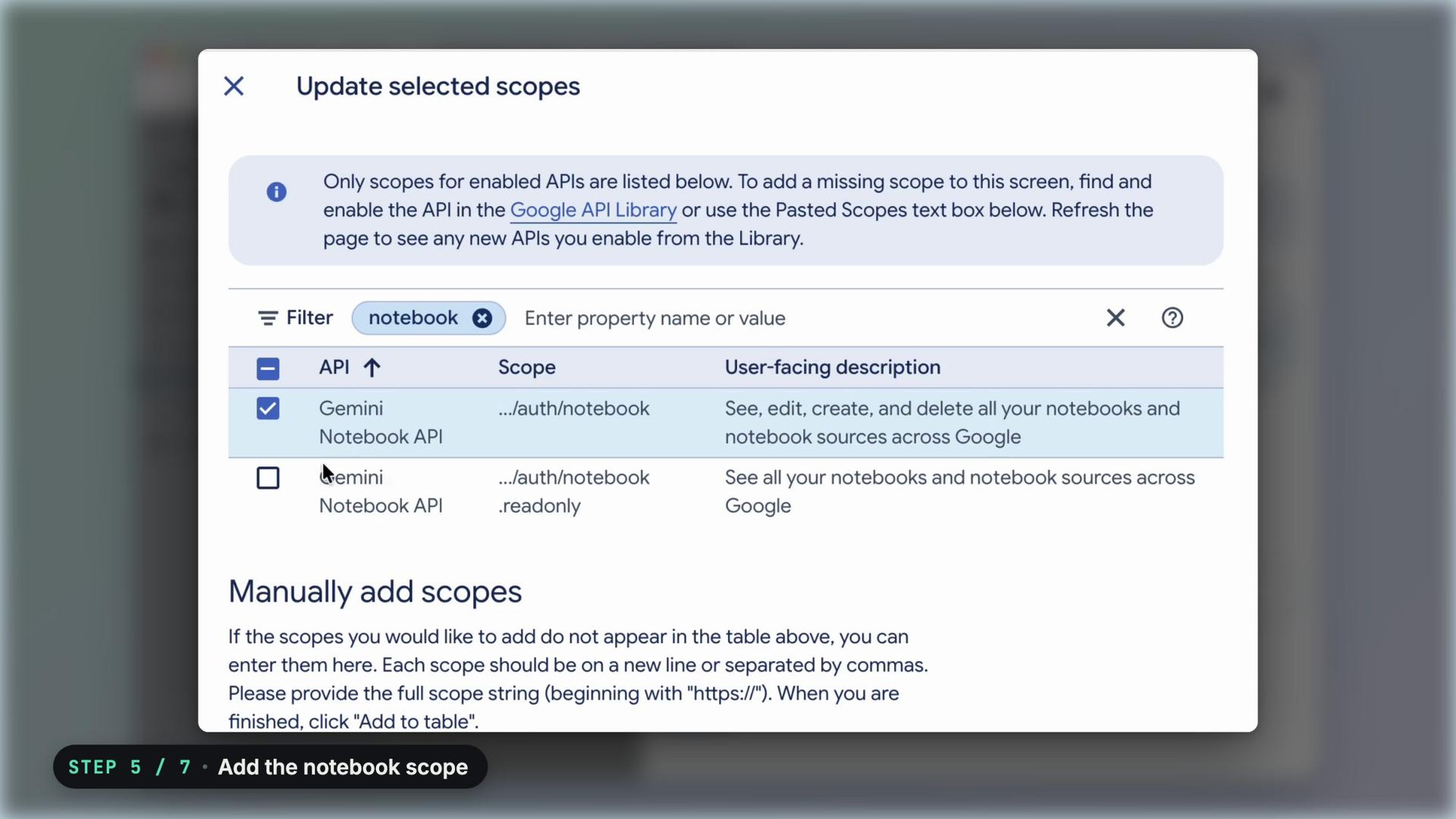
这里要点两次,而不是一次:先点击 Update(更新),再一直滚动到底部,点击 Save。
第 6 步:创建 Web 应用客户端
这就是 Claude 要用的那把钥匙。打开 Clients(客户端),点击 Create client(创建客户端)。
-
在 Application type(应用类型)中选择 Web application(Web 应用),不要选 Desktop app(桌面应用)。
-
在 Authorized redirect URIs(已获授权的重定向 URI)下,点击 Add URI(添加 URI),然后粘贴 Claude 的地址:
https://claude.ai/api/mcp/auth_callback这是告诉 Google:你登录之后,要把你送回哪里。
-
勾选 Use this client for an AI-powered agent(将此客户端用于 AI 智能体),因为 Claude 会代表你执行操作。
-
点击 Create。
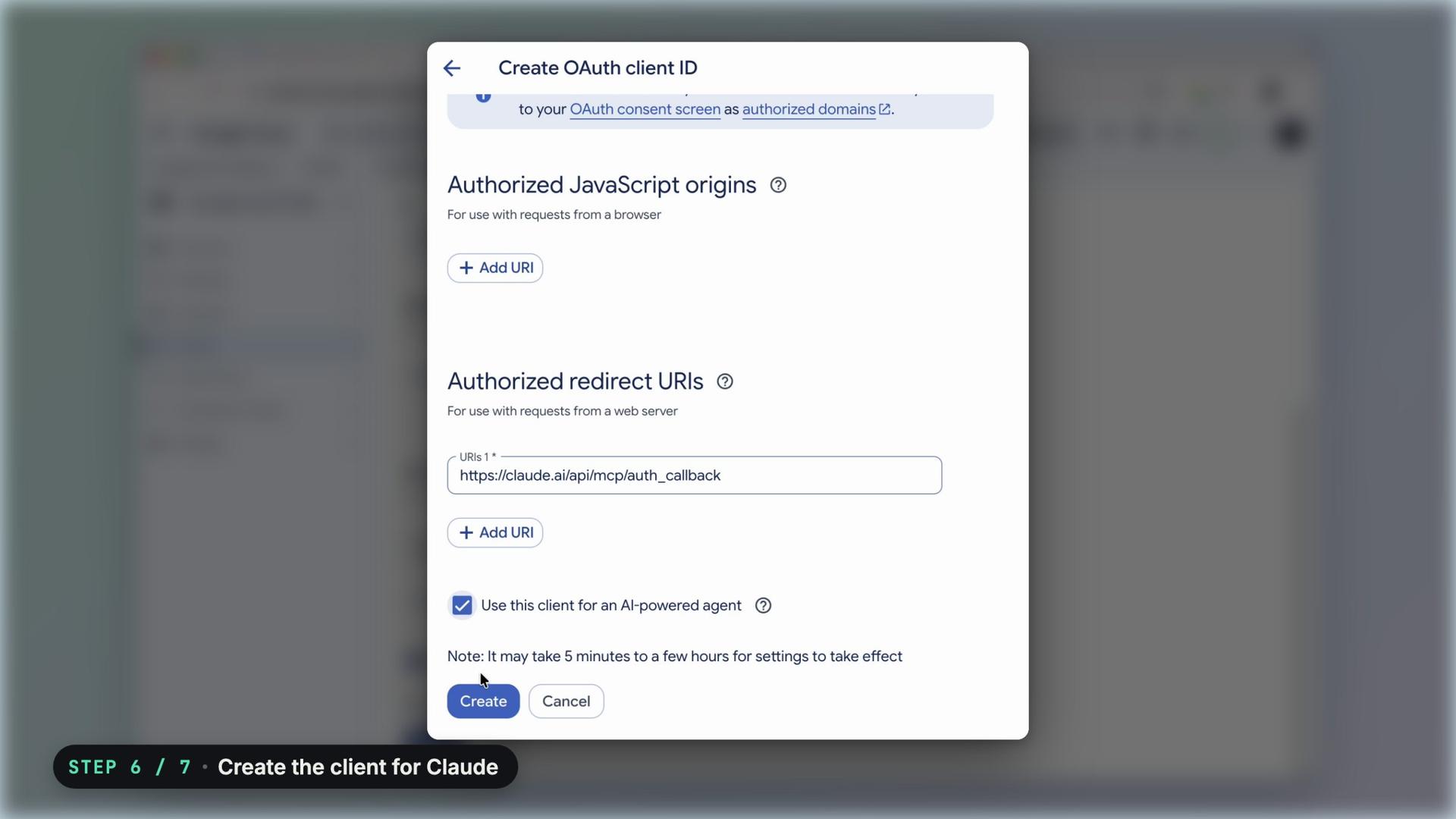
把 Client ID(客户端 ID)和 Client Secret(客户端密钥)复制到安全的地方。Google 只显示一次这个密钥,所以请像保管密码一样保管它。
第二部分:在 Claude 中添加连接器(第 7 步)
-
在 Claude 中打开 Customize → Connectors(自定义 → 连接器)。在部分账户上(包括我的),侧边栏显示的是 Plugins(插件)。然后点击 Add(添加),再点击 Add custom connector(添加自定义连接器)。在 Team 和 Enterprise 方案中,需要先由所有者(Owner)为组织添加这个连接器。
-
把它命名为
Gemini Notebook,粘贴 Google 的服务器地址,然后点击 Continue(继续):https://notebook.googleapis.com/mcp -
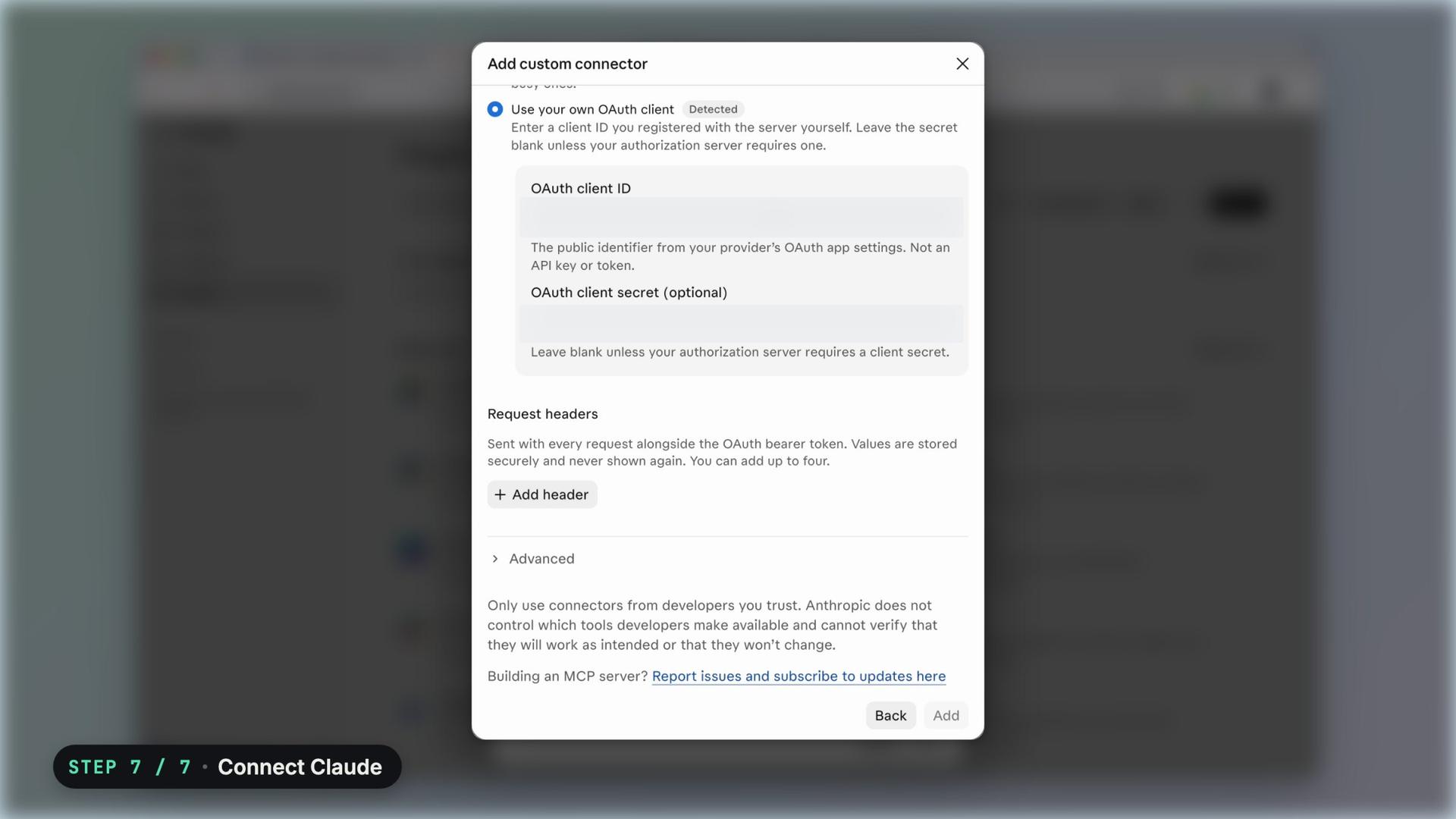
Claude 会检查服务器,并替你选好 Use your own OAuth client(使用您自己的 OAuth 客户端)。粘贴你的 Client ID,也要粘贴 Client Secret。密钥那一栏标着“optional”(可选),但 Google 需要它。点击 Add。
-
现在,Gemini Notebook 有了自己的页面,上面标着 Not connected(未连接)。点击 Connect(连接),Google 的登录页面就会打开。选择你添加为测试用户的那个账户。
-
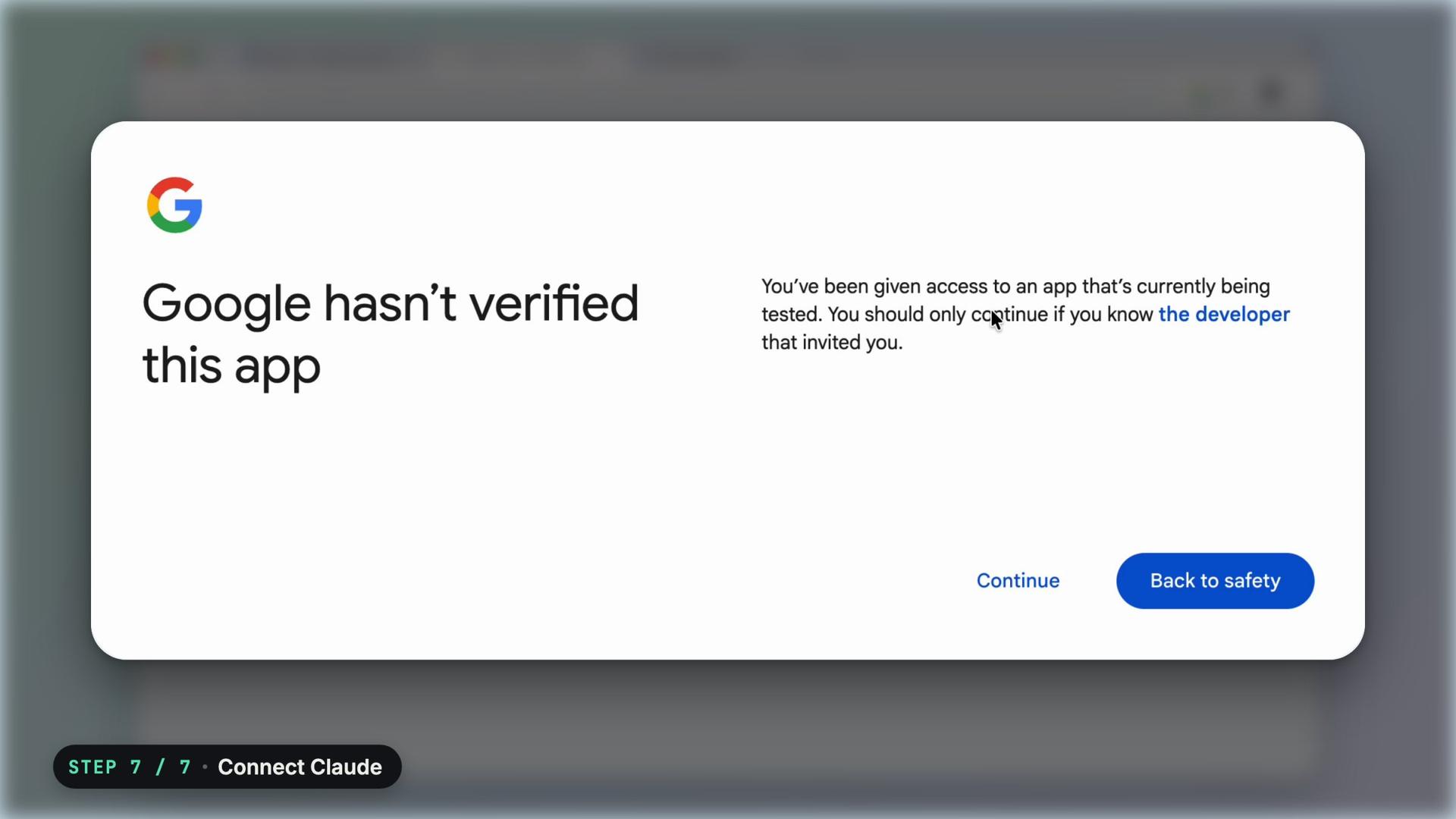
你会看到“Google hasn't verified this app”(Google 尚未验证此应用)。这是正常的,因为这是你自己的应用。点击 Continue:它是那个普通的文字链接,而不是蓝色的大按钮 Back to safety(返回安全页面)。
-
接下来,Google 会请求访问你的笔记本。这里显示的应用名称是 claude.ai(第 6 步中的地址),而不是你在第 3 步中输入的名称:只有应用通过验证后,Google 才会显示它自己的名称。点击 Continue。
-
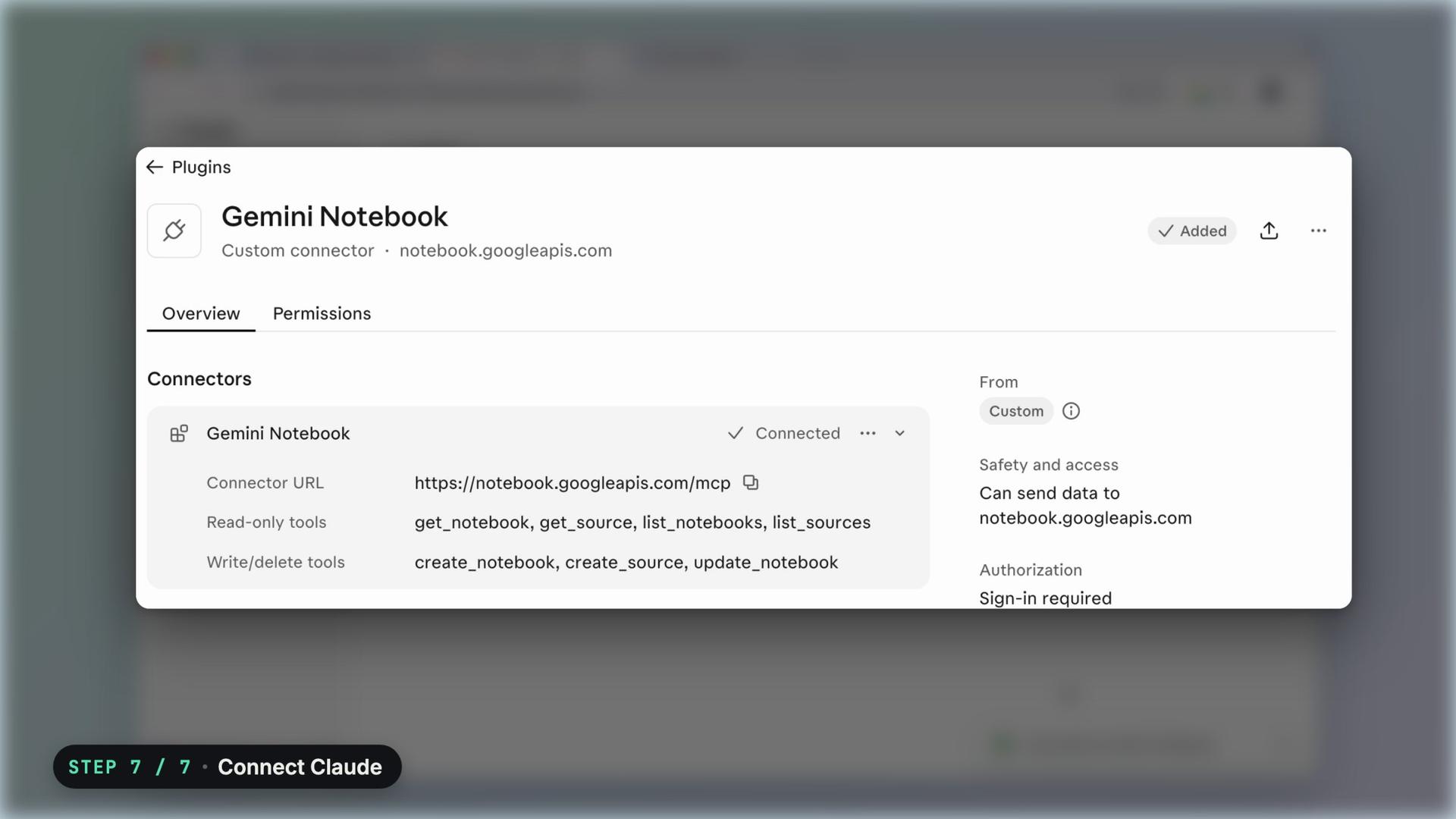
你回到了 Claude,连接已完成。页面上列出了四个只读工具和三个写入工具。
测试连接
新建一个聊天,点击 +,再点击 Plugins(或 Connectors),确认 Gemini Notebook 已打开。
然后输入:
列出我在 Gemini Notebook 中的笔记本。
Claude 第一次使用某个工具时,会请求你的许可。如果不想再被问到,就选择 Always allow(始终允许);否则选择 Allow once(仅允许一次)。
你的笔记本列表就出来了。
通过聊天搭建笔记本
在视频里,Claude 在左边,Gemini Notebook 在右边,所以每处改动一出现,你都能看到。每条请求都是普通的日常用语(视频中用的是英语)。
创建笔记本
在 Gemini Notebook 中创建一个名为“Study Techniques”的笔记本。
添加网页。 网页必须是公开的,不需要登录,也没有付费墙。新来源需要一点时间来处理。
把这个网页添加到我的 Study Techniques 笔记本:https://en.wikipedia.org/wiki/Spaced_repetition
添加 YouTube 视频。 方法一样,只要视频有字幕就行。
再添加这个 YouTube 视频:https://www.youtube.com/watch?v=ukLnPbIffxE
把你自己的笔记添加为文本来源。 Claude 会等来源处理完毕,并告诉你哪些已经就绪。
把下面的笔记添加为名为“My notes”的文本来源:我 7 天后考试。读过的内容,我一两天后就会忘掉大半。我想每天安排一小段学习时间,用主动回忆和间隔重复,而不是反复重读。
列出来源,或重命名笔记本。 刷新 Gemini Notebook,所有内容都在那里,可以开始聊天了。
把笔记本重命名为“Study Techniques – Research”。
让 Claude 替你研究一个主题
接下来才是有意思的部分。与其粘贴链接,不如给 Claude 一个主题:
找 12 个高质量、可公开访问的来源,主题是有实证依据的学习方法,比如间隔重复、主动回忆和遗忘曲线。网页和带字幕的 YouTube 视频都要有。把它们全部添加到我的 Gemini Notebook 笔记本“Study Techniques – Research”,等每一条都处理完毕、变为可用状态后,告诉我哪些失败了,以及失败的原因。
Claude 会搜索网络,逐条添加来源,你可以看着它们一条条出现在右侧。
在我这次测试中,Claude 没有停在我要求的 12 条,而是新增了 16 条来源:13 条加载成功,3 篇期刊文章失败(一篇在 Springer 上,两篇在 PubMed Central 上)。失败的原因很可能是这些网站会拦截自动化访问。
免费版提示:达到上限也不会丢失任何内容
在 Claude 免费版上,这样的大任务可能做到一半就会达到用量上限。我就遇到了这种情况。
不会丢失任何内容。 Claude 添加过的每一条来源都已经在笔记本里了。等上限重置后,让它检查一下就行:
新添加的来源中,哪些加载失败了?原因是什么?
API 暂时做不到的事:变通办法
PDF 和其他文件
Claude 能添加链接和文本,但不能添加文件。要添加 PDF,请自己打开 Gemini Notebook,选择 Add sources → Upload files(添加来源 → 上传文件)。(开发者可以通过 REST API 上传文件。)
移除来源
Claude 不能移除来源,因为这个 API 暂时还不能删除任何东西。请改在 Gemini Notebook 中清理。把鼠标悬停在信息图标上,就能看到某条来源失败的原因。
然后打开三点菜单,选择 Remove all failed sources(移除所有失败的来源)。点一下,它们就都没了。
Google Docs 和 Drive 文件
如果你粘贴 Google Docs 或 Drive 链接,笔记本会拒绝它,并提示 Drive 和 Docs 链接暂时还不支持作为来源。
快速解决办法:在 Gemini Notebook 中点击 Add sources → Drive(添加来源 → 云端硬盘),自己选择那份文档。或者把文档的文本粘贴到聊天里,Claude 会把它添加为文本来源。
按钮名称以 2026 年 11 月 27 日的界面为准。
故障排除:Error 400 redirect_uri_mismatch、Error 403 access_denied 等错误
| 你看到的提示 | 原因 | 解决办法 |
|---|---|---|
| “Access blocked: This app's request is invalid”(已阻止访问:此应用的请求无效),Error 400: redirect_uri_mismatch | 第 6 步中缺少 Claude 的地址,或者地址输错了 | 重新复制 https://claude.ai/api/mcp/auth_callback,保存后再连接一次 |
| “Access blocked: claude.ai has not completed the Google verification process”(已阻止访问:claude.ai 尚未完成 Google 验证流程),Error 403: access_denied | 你的账户不是测试用户 | 在第 4 步中添加它 |
| Workspace 相关的错误 | 你用工作或学校账户登录了 | 改用个人 Google 账户 |
| “Account not found” | 这个账户从未打开过 Gemini Notebook | 用这个账户打开一次 notebook.google.com |
| Google Docs 或 Drive 链接添加失败 | 暂时还不支持 Drive 和 Docs 链接 | 自己从 Drive 添加,或者改为粘贴文本 |
| 一周后 Claude 连接不上了 | Google 对测试中的应用有 7 天的登录期限 | 在 Claude 中从该连接器的页面重新连接 |
Google 提到,对客户端所做的更改可能需要 5 分钟到几个小时才会生效。在我的测试中,改正后的重定向 URI 立刻就生效了。
你给了 Claude 哪些访问权限,以及如何撤销
在第 7 步中,当你在 Google 的同意页面上点击 Continue 时,你授予了 claude.ai 一项权限:就是你在第 5 步中添加的 notebook 范围。Google 对它的描述是“See, edit, create, and delete all your notebooks and notebook sources across Google”(查看、编辑、创建和删除你在 Google 中的所有笔记本及笔记本来源)。这个 API 暂时还没有删除工具,所以 Claude 目前删除不了任何东西,但这项权限本身的范围就是这么广,而且覆盖那个 Google 账户中的每一个笔记本,包括别人共享给你的笔记本。
能起到约束作用的有以下几点:
- 你是在 Google 自己的页面上登录的。 Claude 永远看不到你的 Google 密码,而且这项权限只涵盖笔记本,不包括你的 Gmail、你的 Drive 或账户中的其他内容。
- 在 Claude 中,主动权在你手里。 连接器只在你打开了它的聊天中工作,而且除非你选择了 Always allow,Claude 在使用工具之前都会先询问你。在连接器的页面上,你可以把每个工具设置为 Always allow、Needs approval(需要批准)或 Blocked(已阻止)。
- 它会过期。 由于你创建的应用一直处于测试模式,Google 会在你授权七天后结束这次登录。
要收回访问权限,可以用以下任意一种方法:
- 在 Claude 中: 打开 Gemini Notebook 连接器,点击 Disconnect(断开连接),让 Claude 退出 Google 登录;或者在它的三点菜单中选择 Remove(删除),把连接器删掉。
- 在你的 Google 账户中: 打开你的第三方连接,找到 claude.ai,移除它的访问权限。
- 在 Google Cloud 中: 删除你在第 6 步中创建的 OAuth 客户端(在 Clients 下),或者,如果这个项目是专门为此创建的,就关停整个项目。
接下来:Google 的路线图
Google 的路线图列出了:
- 工作和学校(Workspace)账户
- 删除笔记本和来源
- 以 Google Drive 链接作为来源
- 用 Google 的原话说,是“generating artifacts”(生成产物)
- 从笔记本中检索信息
目前还没有时间表,Google 也表示这份清单可能会变。等这些功能上线后,Claude 就可能不只是帮你收集来源,而是为你做出一整套学习资料。等它们发布时,我会再写文章介绍。
在那之前:把笔记本导出给 Claude
这个 API 暂时还不能从笔记本里取回信息。在它能做到之前,我们为 Chrome 和 Firefox 开发的免费扩展程序 NotebookLM Tools 可以导出笔记本的来源(导出为 JSON,或由 Markdown 文件组成的 ZIP),也可以导出它的聊天。然后,你可以把 JSON 文件或解压后的 Markdown 文件交给 Claude。
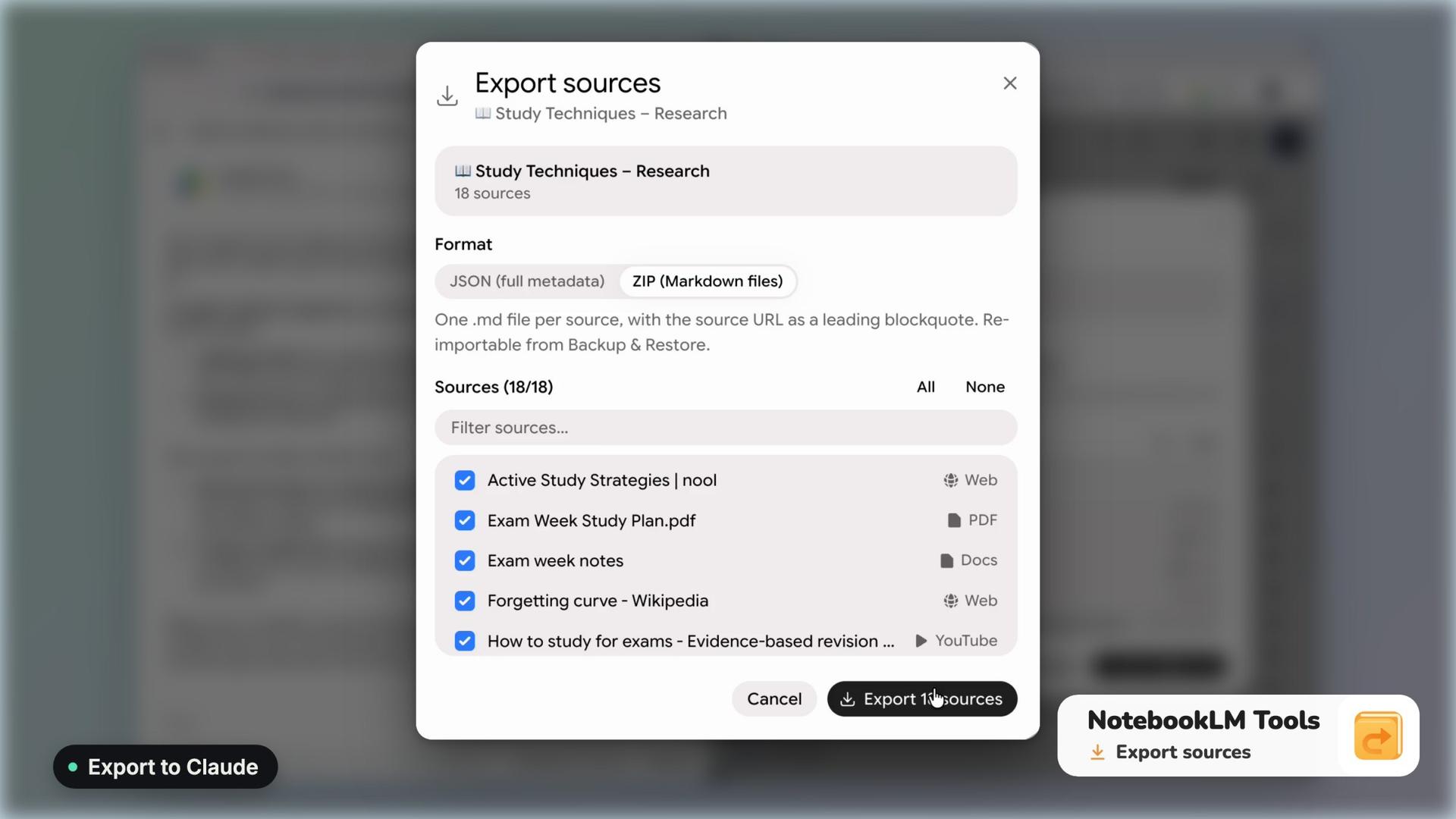
它还能做到 API 暂时做不到的其他事:批量删除来源和笔记本(清理 Claude 创建的那些时很方便)、把笔记本归入合集,以及把来源复制到另一个笔记本。
利益声明:本博客属于 NotebookLM Tools。这款扩展程序并非由 Google 或 Anthropic 开发。
能在 Claude Desktop、ChatGPT、Claude Code 或 Cursor 中使用吗?
你刚添加的连接器会跟着你出现在 Claude 的各个应用里;而且由于 Google 的服务器是标准的远程 MCP 服务器,其他 AI 应用也能使用它。以下内容视频中没有演示:
- Claude Desktop、移动应用和 Cowork: 无需额外操作。Anthropic 表示,已连接的连接器可以在“on the web, desktop, and mobile”(网页版、桌面版和移动版)的对话中使用;你需要在每个对话中分别打开它。Cowork 本身需要付费的 Claude 方案。
- ChatGPT: OpenAI 的帮助页面说,提供完整(写入)支持的自定义 MCP 服务器面向网页版的 ChatGPT Business 和 Enterprise/Edu;Pro 只能以读取/获取(read/fetch)权限连接,在这里就意味着能列出笔记本和来源,但不能创建。你要在 Plugins → Add custom MCP server(插件 → 添加自定义 MCP 服务器)下添加服务器,填入第 6 步中的 Client ID 和 Secret,再把 ChatGPT 显示给你的重定向 URI 添加到同一个 Google 客户端。Google 自己的 MCP 指南更严格:它说要使用 Google 的 MCP 服务器,你需要 ChatGPT Business 订阅。这一点我没有测试过(最后核查于 2026 年 11 月 27 日)。
- Claude Code 和 Cursor: Google 的文档介绍了两种方法。它的 Gemini Notebook MCP 指南使用通过 gcloud 命令行获取的访问令牌,这种令牌一小时后就会过期。它的通用指南 Configure MCP in an AI application(在 AI 应用中配置 MCP)则介绍了改用你自己的 OAuth 客户端登录的方法。这两种我都没有测试过。Anthropic 的文档还说,用你的 Claude 账户登录 Claude Code 时,你在 claude.ai 中添加的连接器也可以在 Claude Code 中使用;这一点我同样没有测试过。
- 开发者: REST API 还支持上传文件。可以从快速入门开始。
常见问题
Claude 能访问 NotebookLM 吗?
能。Google 为 NotebookLM(现更名为 Gemini Notebook)运行着一个官方 MCP 服务器,地址是 https://notebook.googleapis.com/mcp。把它作为自定义连接器添加到 Claude 之后,Claude 就能列出你的笔记本和来源,创建和重命名笔记本,以及添加网页、YouTube 视频和文本。它暂时还不能向笔记本提问、删除任何内容或上传文件。
NotebookLM 有官方 API 吗?
有。Google 的 Gemini Notebook API(Gemini Notebook 是 NotebookLM 的新名称)自 2026 年 11 月初起以 Public Preview(公开预览)的形式面向个人 Google 账户开放。它包括一个 REST API,以及位于 https://notebook.googleapis.com/mcp 的远程 MCP 服务器。
NotebookLM 有 MCP 服务器吗?
有,而且是官方的:Google 的远程 MCP 服务器,地址是 https://notebook.googleapis.com/mcp,和 API 一样处于 Public Preview 阶段。它为 AI 应用提供七个工具,可以列出、查看、创建和重命名笔记本,以及列出、查看和添加来源。这些工具都不能删除任何东西,而且 Google 的 MCP 指南说,文件上传不作为 MCP 工具提供。
NotebookLM API 免费吗?
Google 的速率限制页面说,在 Public Preview 期间可以免费使用。Google 还没有公布预览期结束后的价格。价格、为什么没有 API 密钥以及速率限制,都在 NotebookLM API 指南中有介绍。
Claude 免费版能用吗?
能。Anthropic 的帮助页面说,免费用户可以添加一个自定义连接器,而这套设置只需要一个。大任务可能会触及免费版的用量上限;Claude 已经添加的所有内容都会留在笔记本里。
在 Claude Desktop、移动应用或 Cowork 中能用吗?
能,而且无需额外设置。Anthropic 表示,已连接的连接器在网页版、桌面版和移动版的对话中都可以使用;它的帮助页面也把 Cowork 列为可以使用自定义连接器的地方之一。Cowork 本身需要付费的 Claude 方案。在每个你希望 Claude 使用它的对话中,把 Gemini Notebook 打开。我是在网页版上测试的。
NotebookLM 能连接 ChatGPT 吗?
只有部分方案可以。OpenAI 的帮助页面说,包括写入操作在内的完整自定义 MCP 支持,提供给网页版的 ChatGPT Business 和 Enterprise/Edu;Pro 只能以读取/获取(read/fetch)权限连接自定义 MCP 服务器(最后核查于 2026 年 11 月 27 日)。Google 自己的 MCP 指南更严格:它说要使用 Google 的 MCP 服务器,你需要 ChatGPT Business 订阅。Google Cloud 那边的设置是一样的:沿用第 6 步中的 Client ID 和 Secret,再添加 ChatGPT 显示给你的重定向 URI。视频中没有演示这一点,我也没有测试过。
Claude Code、Cursor 或其他 AI 应用能用吗?
针对 Claude Code 和 Cursor,Google 的文档介绍了两种方法。它的 Gemini Notebook MCP 指南使用通过 gcloud 命令行获取的访问令牌,这种令牌一小时后就会过期。它的通用指南 Configure MCP in an AI application(在 AI 应用中配置 MCP)则介绍了改用你自己的 OAuth 客户端登录的方法,也涵盖了其他 AI 应用。Anthropic 的文档还说,用你的 Claude 账户登录 Claude Code 时,你在 claude.ai 中添加的连接器也可以在 Claude Code 中使用。这些我都没有测试过。
这和 GitHub 上的 NotebookLM MCP 服务器有什么区别?
那些是社区项目,借助你的浏览器会话或 Cookie 来操作 NotebookLM 网页应用。它们目前能做的事更多,比如向笔记本提问,但它们是非官方的。而这个是 Google 自己的端点,你在 Google 的标准登录界面上登录。
Google Workspace 账户能用吗?
暂时还不能。Workspace 账户已列入 Google 的路线图。目前请使用个人 Google 账户。
Claude 能把 PDF 上传到 NotebookLM 吗?
通过 MCP 不能。请在 Gemini Notebook 中用 Add sources → Upload files(添加来源 → 上传文件)自己上传。开发者也可以使用 REST API。
Claude 能删除来源或笔记本吗?
不能,这个 API 暂时还不能删除任何东西。请使用 Gemini Notebook 中的 Remove all failed sources(移除所有失败的来源),或者批量删除工具。
每小时都要重新连接吗?
不用。Claude 会自行刷新登录。不过,由于你在 Google Cloud 中创建的应用一直处于测试模式,Google 会在 7 天后结束这次登录,届时你需要在 Claude 中从该连接器的页面重新连接。
有使用限制吗?
我查看 Google 的文档时,每位用户每分钟最多可以添加 20 次来源。Google 的限额页面还列出:免费版可以有 100 个笔记本,每个笔记本 50 条来源,付费方案的上限更高;方案指南列出了每个方案包含的内容。
链接
- 启用 Gemini Notebook API:https://console.cloud.google.com/apis/library/notebook.googleapis.com
- 连接器 URL(粘贴到 Claude 中):
https://notebook.googleapis.com/mcp - 重定向 URI(第 6 步):
https://claude.ai/api/mcp/auth_callback - Claude 的自定义连接器指南:https://support.claude.com/en/articles/11175166-get-started-with-custom-connectors-using-remote-mcp
- Google Cloud 关于把 Google MCP 服务器连接到 Claude.ai 的指南:https://docs.cloud.google.com/mcp/configure-mcp-ai-application
- 官方 API 文档:https://developers.google.com/notebook/docs
- 路线图:https://developers.google.com/notebook/docs/roadmap
- 本博客的扩展程序 NotebookLM Tools:Chrome · Firefox · 一个视频看完全部功能
这个 API 处于 Public Preview 阶段,界面和步骤可能会变。最后核实于 2026 年 11 月 27 日。更改记录见下文。
更新记录
- 2026 年 11 月 28 日:首次发布。
相关文章
NotebookLM API 接口详解:价格、API 密钥、调用限额,以及能做什么
NotebookLM(现更名为 Gemini Notebook)有官方 API,在 Public Preview(公开预览)期间免费。了解它的价格、为什么没有 API 密钥、调用速率限制,以及它暂时还做不到的事。
NotebookLM 来源标签的工作原理(以及如何用表格来管理)
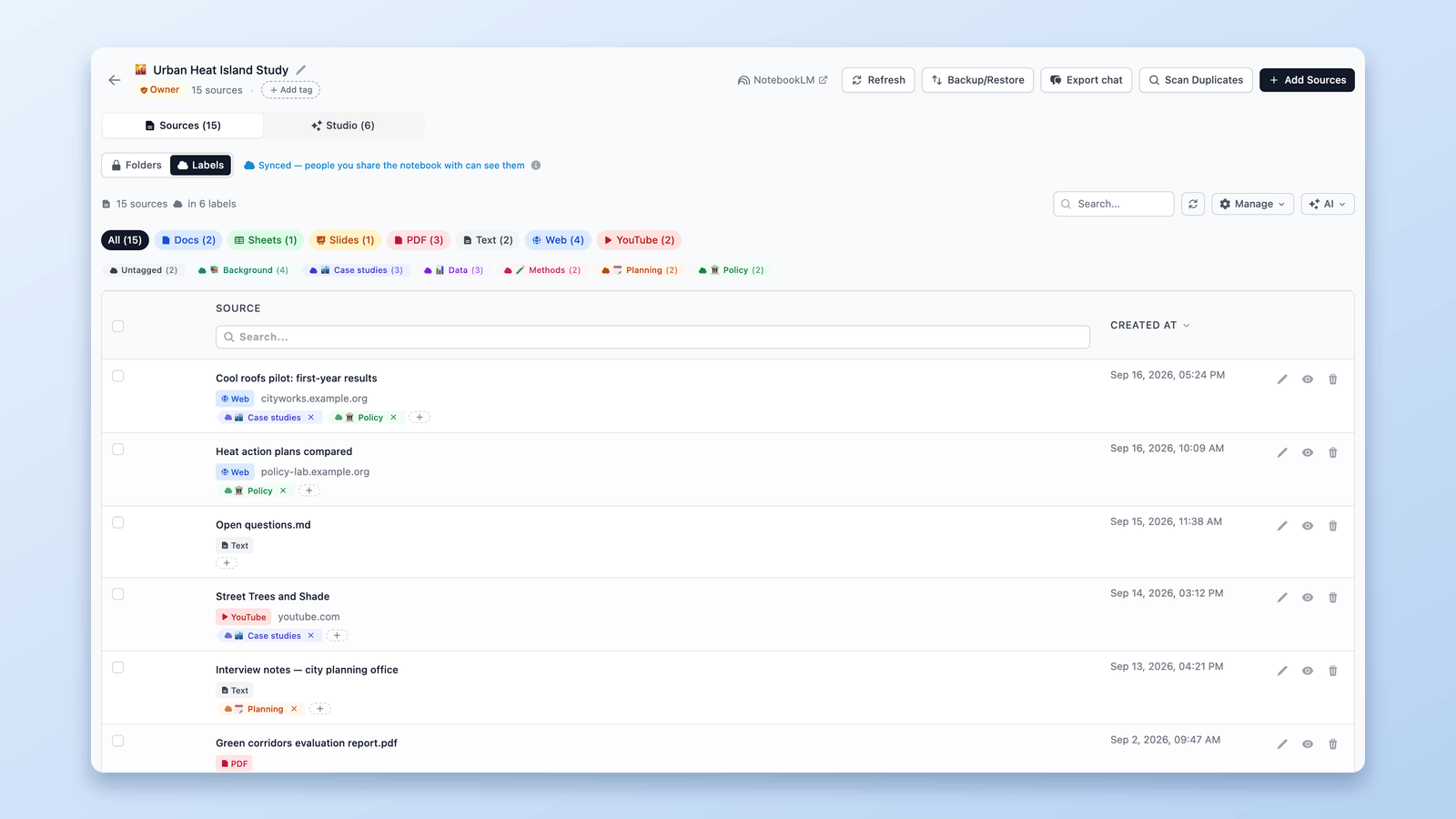
NotebookLM 会在来源达到 5 个以上时自动给来源打标签。了解来源标签的工作原理,并学会用表格来管理:自建标签、批量打标、筛选和搜索。
NotebookLM 技巧 #5:合并来源以获得更好的 AI 上下文
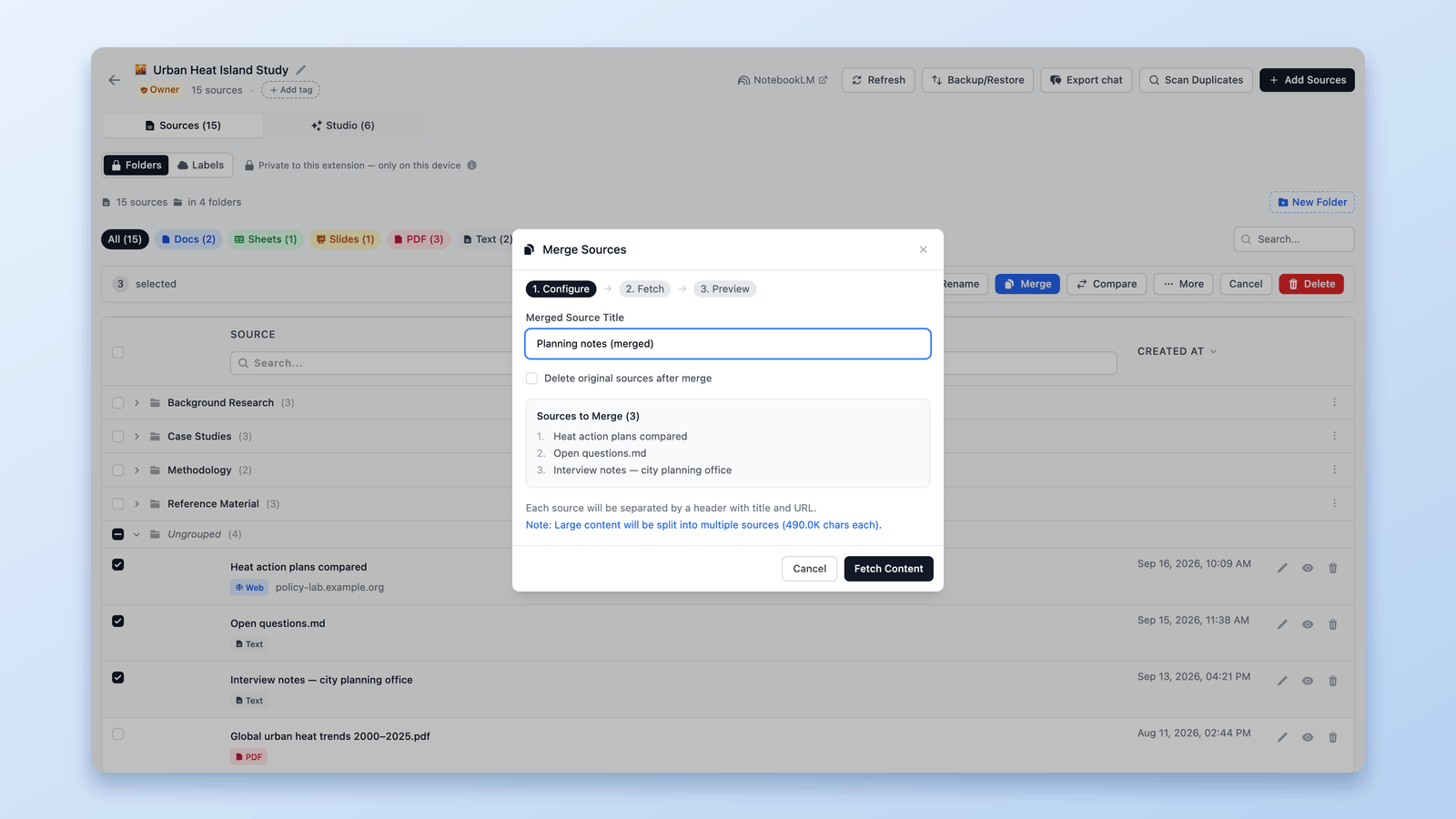
了解如何在 NotebookLM 中合并分散的来源,以获得更好的上下文、更强的摘要和更整洁的笔记本,借助 NotebookLM Tools 实现高效管理。减少重复,提升 AI 推理能力。