NotebookLM 来源标签的工作原理(以及如何用表格来管理)
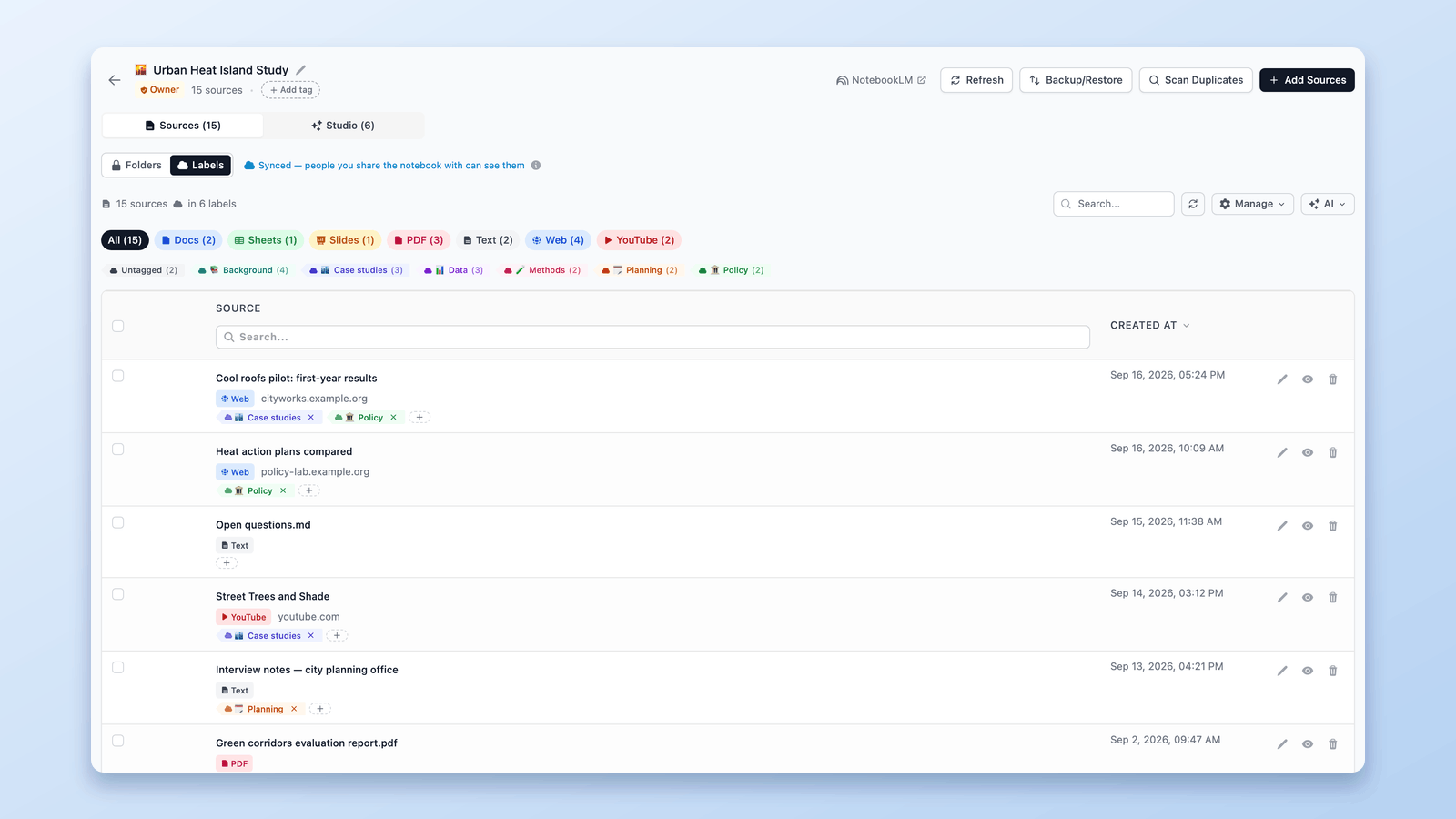
简短回答: NotebookLM(已更名为 Gemini Notebook)现在会替你给来源打标签。一旦笔记本里有五个或更多来源,它就会逐一读取每个来源、把相关的归到一组,并在侧边栏里显示这些标签。NotebookLM Tools 扩展会把这同一套标签呈现在一个表格里——这样你就能自建标签、在每一行上添加或移除标签、批量给来源打标,还能用筛选或搜索来操作,而不必在侧边栏里逐个翻找。
NotebookLM 的自动标签,对大型笔记本来说是一次实打实的升级。但一旦来源超过约 15 个,要在那条狭窄的侧边栏里真正动手管理——重新分配、清理、找全某个标签下的所有内容——就会变得很慢。换成表格,这些操作立刻变得轻快。
本指南内容包括:NotebookLM 的来源标签如何工作、它们与文件夹和标记有何不同,以及如何在表格视图里管理它们。
什么是 NotebookLM 来源标签?
来源标签是 NotebookLM 内置的来源整理方式。当笔记本有五个或更多来源时,它们会自动启用。NotebookLM 会读取每个来源的内容,把相关的归为一组,并为每组赋予一个标签,以标签形式显示在侧边栏中。
有几点值得了解:
- 它们是自动的。 NotebookLM 会根据你的内容提出标签建议,所以你无需自己动手设置。一个涉及多个主题的来源,可能会被打上多个标签。
- 掌控权仍在你手上。 你可以重命名标签、重新分配来源、加上表情符号,或让某个来源保持无标签状态。
- 它们能帮 AI 聚焦。 你可以在对话里开启或关闭标签分组,让模型只关注你当下在意的那些来源。
- 它们是笔记本的一部分。 任何与你共享该笔记本的人,都会看到相同的标签。
标签让大型笔记本——也就是动辄几十个来源的那种——变得好管理得多,而且这套结构无需你亲手搭建。
标签不只是整理——它还能引导 AI
标签真正的价值不在于让侧边栏更整洁,而在于你能掌控 AI 看什么。在 NotebookLM 里,你可以在对话过程中开启或关闭某个标签分组,让模型只根据你已激活的来源来作答。正在研究方法论?只开启那一个标签,其余的一切——连同各种干扰——就都退出了这场对话。
这会让你的对话回答和 Studio 输出更加精准:激活某个标签后,它们只会取材于那些来源。而且因为此时对话已经限定在该标签范围内,你甚至可以直接问问它,这个分组里还缺些什么——这是在动笔之前快速发现空白的好办法。
表格视图在这一点上同样帮得上忙。当每个来源连同它的标签一起摆在你眼前时,想看清每个标签里有什么、想修正贴错的标签,都会快得多。
标签 vs. 文件夹 vs. 标记
这几个概念很容易搞混,这里给个简明版:
- 标签(Labels) 是 NotebookLM 自带的功能。它们由 AI 建议生成、附属于笔记本,并且会与任何协作者共享。
- 文件夹 是 NotebookLM Tools 提供的功能。由你自己创建,再把来源拖进去——这是属于你的私有结构,想完全掌控自己的分类时特别好用。参见文件夹指南。
- 标记(Tags) 作用在笔记本层面——用来整理你的笔记本列表,而不是某个笔记本里面的来源。参见NotebookLM 标签(Tags)vs 合集(Collections):怎么选 + 一键转换。
- 合集(Collections) 是另一项作用在笔记本层面的功能,而且是原生的:标签整理的是笔记本内部的来源,合集则在你的 Google 账户中给整个笔记本分组。
一句话总结:用标签做基于内容的共享式整理,用文件夹搭建由你掌控的私有结构。两者并存也完全没问题。
侧边栏视图在哪里力不从心
原生标签就放在来源侧边栏里,一开始用着没什么问题。但随着笔记本越来越大,有几件事会变得越来越烦:
- 这是一棵狭窄的树状结构。 要在 30 到 40 个来源里扫视、重新分配,就得不停地上下滚动。
- 没有批量操作。 想重新打标或清理一批来源,只能一个一个来。
- 很难看清全貌。 没有一张宽表格,让你一眼看清每个来源、它的标签,以及每个标签下有多少来源。
- 一次只能处理一个笔记本。 你只能在当前打开的那个笔记本的侧边栏里操作。
这些都不说明这个功能不好——它只是不是为大规模管理标签而设计的。而这正是表格能帮上忙的地方。
用 NotebookLM Tools 在表格里管理你的标签
NotebookLM Tools 新增了一个 Labels 标签页,把笔记本里的每个来源都显示成表格中的一行,标签就在旁边。还是那套原生标签——只是给了你一个更顺手的操作界面。
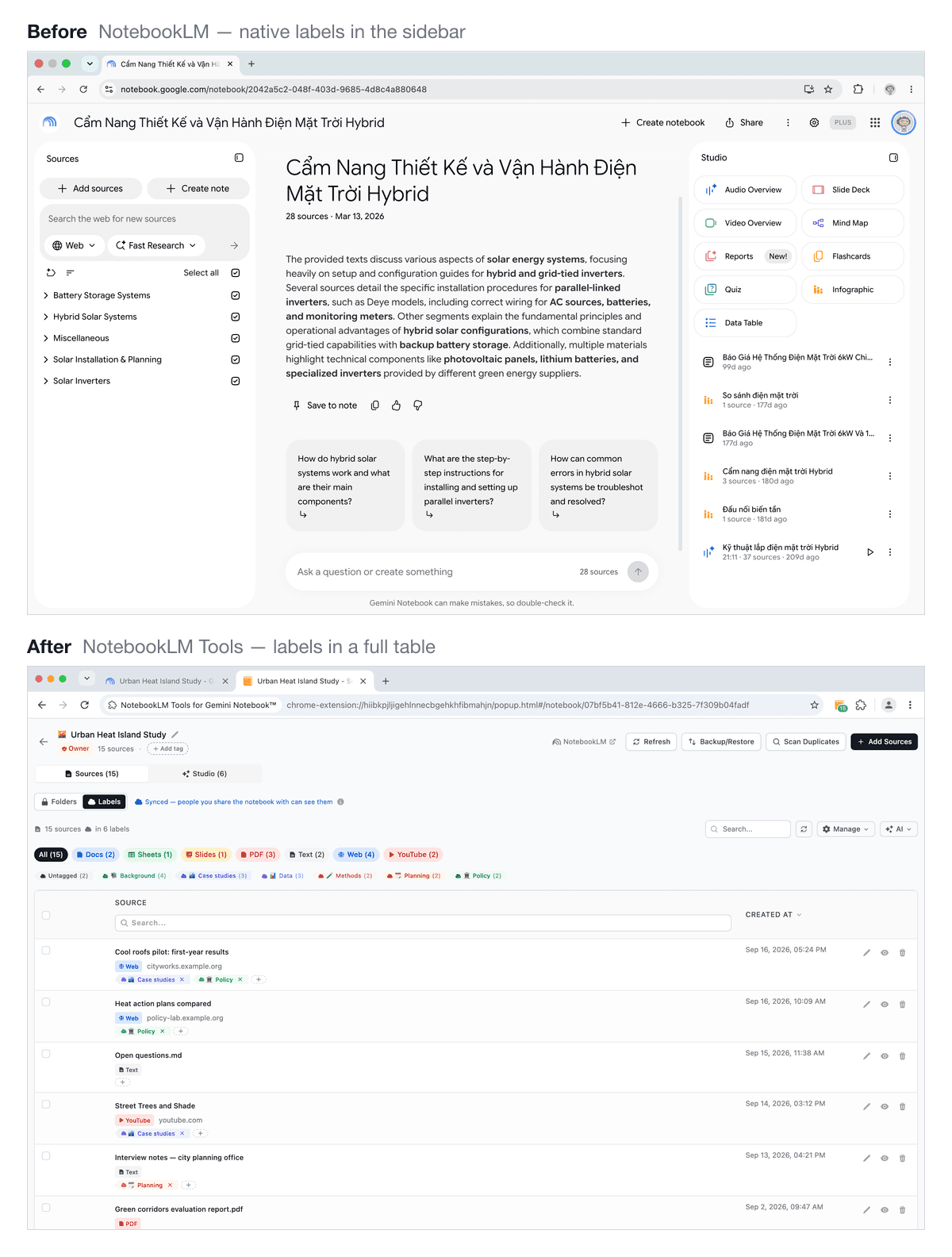
自己创建并分配标签
用某一行上的 + 为任意来源添加标签,或者输入一个新名称来创建标签,再把你想要的任意来源分配给它——这一切都在表格里完成,不用在侧边栏里翻来翻去。
就地添加或移除标签
每一行都用小标签(chip)的形式展示该来源的标签。用 + 添加,用 × 移除——不必在菜单里翻找。
批量打标
选中一组来源,用 Add to Label(添加到标签)一次操作就能把它们全部加到某个标签下——也可以在同一个操作栏里重命名或合并选中的来源本身。清理一个乱糟糟的笔记本,几秒就能搞定,再也不用花上几分钟。
筛选、搜索与排序
- 按标签筛选,看看每个标签下有多少个来源。可以同时选中多个标签,查看其中任意一个标签下的内容,也可以筛选出未打标签的来源,把漏网之鱼找出来。
- 按标题搜索来源,并一眼看出来源类型(YouTube、文章等等)。
- 按日期排序,看看自己最近都加了些什么。
依然原生,依然同步
这些自始至终都是 NotebookLM 自己的标签。你在表格里做的任何改动都会同步回去,所以协作者看到的还是同一套结构。万一你想让 NotebookLM 帮你(重新)打标签,也有一个按钮可以按需运行——只在你点击时才会执行。
如何按标签整理 NotebookLM 来源(分步指南)
第 1 步:安装 NotebookLM Tools
从 Chrome 网上应用店或 Firefox 附加组件商店安装 NotebookLM Tools。它支持 Chrome、Edge、Brave、Arc、Opera 和 Firefox。
第 2 步:打开一个含 5 个以上来源的笔记本
打开一个至少有五个来源的笔记本——这正是 NotebookLM 自动生成标签的临界点。
第 3 步:打开标签表格
在侧边栏中切换到 Labels 标签页。每个来源都会显示成一行,并带上它的标签。
第 4 步:把标签变成你自己的
在每一行上添加标签,为你最在意的分类创建专属标签,并把 AI 没分对的来源重新归类。
第 5 步:靠筛选和批量打标保持井然有序
按标签筛选,按标题搜索,选中多个来源一起打标。在这里花上几分钟,一个 40 个来源的笔记本也能始终清清爽爽、方便浏览。
工作流小贴士
用标签让 AI 聚焦。 在对话里开启某个标签分组,把模型引向某一个主题——既方便拿到聚焦的回答,也方便只用这些来源生成 Studio 内容。
让标签和文件夹搭配着用。 标签是共享的,文件夹是私有的。用标签做团队视图,用文件夹做你自己的工作结构。
大批量导入后记得补打标签。 刚加了一批来源?回表格里看看,给新来源都打上标签,免得它们卡在“未打标签”里。
标签名保持简短一致。 简短的标签名在侧边栏和表格里都更耐看、更好读。
常见问题
NotebookLM 中的标签什么时候出现?
当笔记本有五个或更多来源时。低于这个数量,NotebookLM 不会生成标签。
NotebookLM 标签会和我的协作者共享吗?
会。标签是笔记本的一部分,任何与你共享笔记本的人都会看到相同的标签。
我可以创建自己的标签吗?
可以。NotebookLM 会根据你的内容自动推荐标签,你也可以自己添加或重命名标签。NotebookLM Tools 让这件事更快——直接在表格里创建标签,并把任意来源分配给它。
标签和文件夹有什么区别?
标签是 NotebookLM 原生、共享的整理方式。文件夹是 NotebookLM Tools 的功能,用于你自己通过拖放进行的私有分组。哪个合适就用哪个——或者两个一起用。
这在免费版 NotebookLM 上能用吗?
能。NotebookLM 的标签对所有人开放,NotebookLM Tools 也可以免费试用。
NotebookLM Tools 会改动我的标签吗?
它操作的就是同一套原生标签。你在表格里做的编辑会同步回 NotebookLM——不会另存一份,也没有任何隐藏的东西。
少花时间管理,多花时间研究
NotebookLM 的来源标签为大型笔记本带来了真正的条理。表格视图让这套结构用起来更快——你自己的标签、批量编辑、快速筛选,全部建立在 NotebookLM 已经生成好的标签之上。
安装 NotebookLM Tools 即可在表格里管理你的标签。查看完整功能列表,或了解用于私有分组的来源文件夹。
相关文章:
- 如何用文件夹整理 NotebookLM 来源 —— 搭建你自己的拖放结构。
- NotebookLM 标签(Tags)vs 合集(Collections):怎么选 + 一键转换 —— 基础的整理技巧。
- 让你的 NotebookLM 来源保持最新 —— 找出过时的来源并同步更新。
相关文章
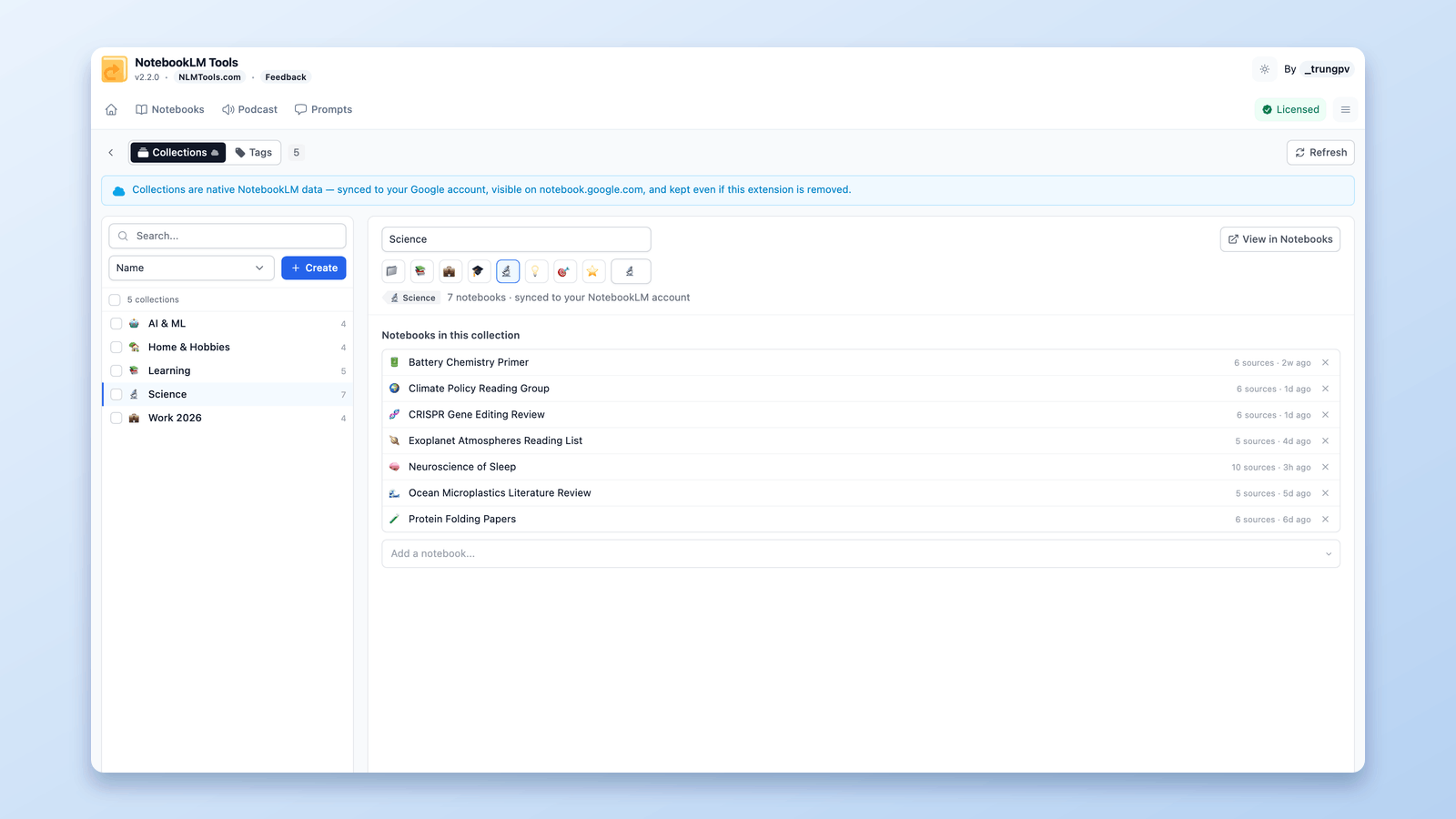
如何在 NotebookLM 中分组和整理笔记本(Collections 合集)
可以,NotebookLM 支持给笔记本分组。合集(Collections)是原生的笔记本分组功能,同步到你的 Google 账户——几秒内即可创建、批量分配和筛选。
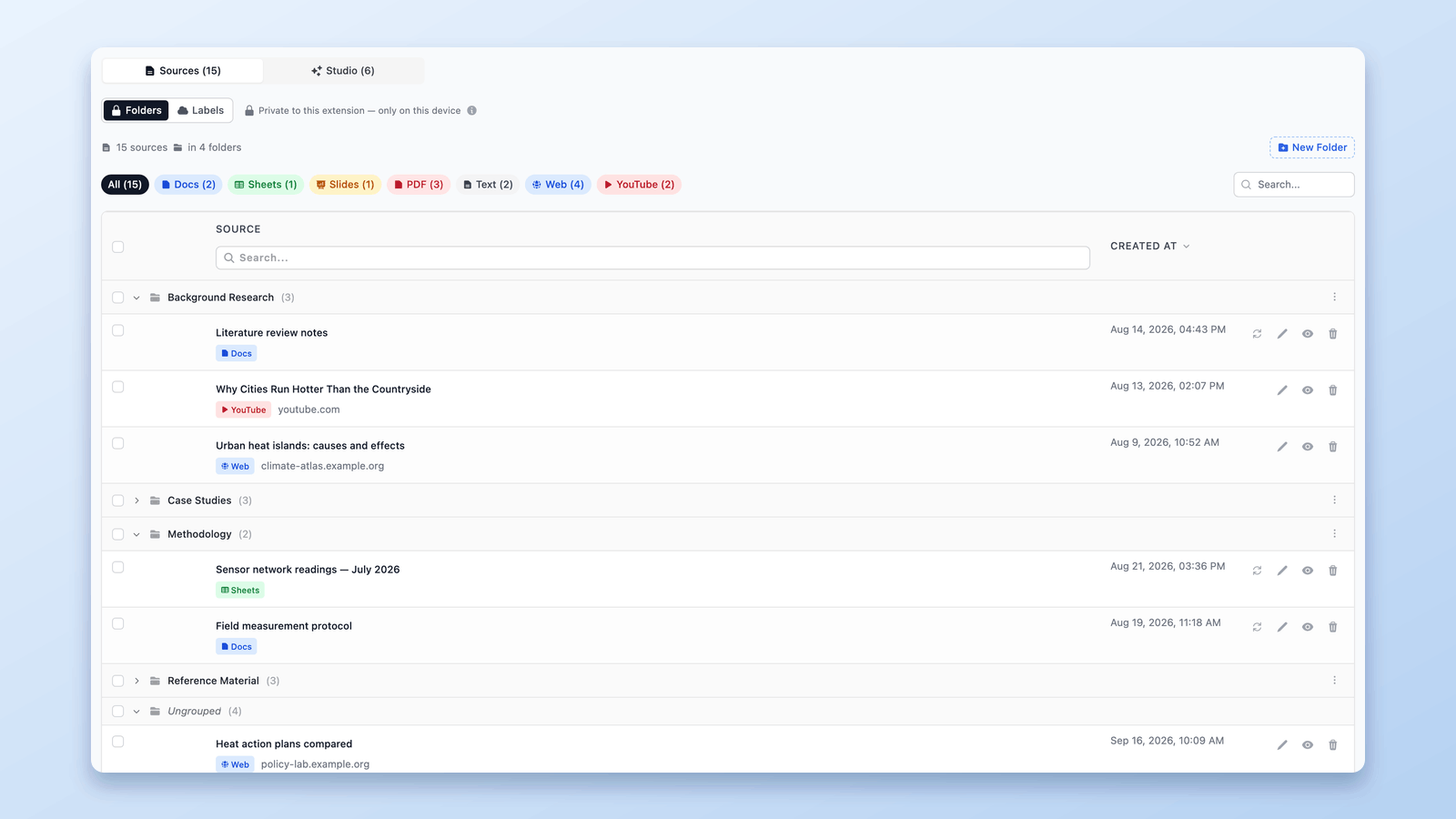
如何使用文件夹整理 NotebookLM 来源
了解如何在 NotebookLM 中使用来源文件夹,通过拖放操作轻松整理研究资料。每个笔记本最多可创建 50 个文件夹。
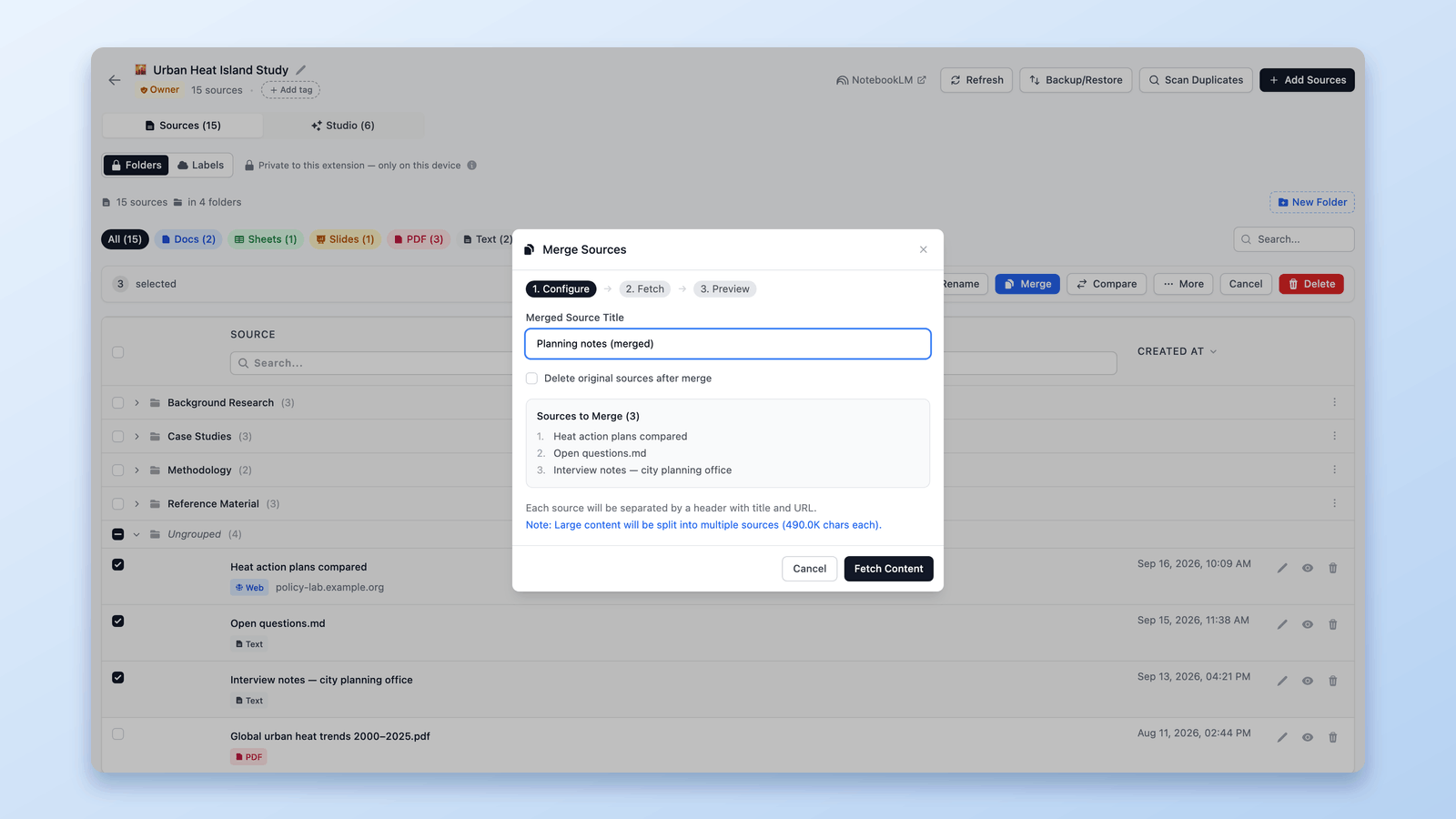
NotebookLM 技巧 #5:合并来源以获得更好的 AI 上下文
了解如何在 NotebookLM 中合并分散的来源,以获得更好的上下文、更强的摘要和更整洁的笔记本,借助 NotebookLM Tools 实现高效管理。减少重复,提升 AI 推理能力。