NotebookLM 技巧 #5:合并来源以获得更好的 AI 上下文
大多数 NotebookLM(现更名为 Gemini Notebook)笔记本的问题并不在于信息不足。
真正的问题在于,随着时间推移,上下文变得越来越碎片化。
随着笔记本不断增长,相关的想法往往被分散在许多小型来源中——不同日期添加的链接、分别保存的文章、零散粘贴的笔记。
单独来看,每个来源都合情合理。
但放在一起,它们就产生了噪音。
这正是来源管理功能——尤其是合并来源——要解决的问题。
注意: 本指南讲的是合并单个笔记本内部的来源。如果你想把两个完整的笔记本合并成一个,请改看 NotebookLM 能合并笔记本吗?这里是变通方法。
在这篇文章中,我将带你全面了解它的所有用法——从基础清理到合并来源的全新工作流程。
如果你想跟着操作,可以在这里安装 NotebookLM Tools:
NotebookLM Tools - Chrome 应用商店
如果你想看看实际效果,可以观看下方的完整演示视频。
合并来源以获得更好的上下文
有时候,真正的问题不是来源太多,而是相关内容散落在许多小片段中。
当明显属于同一主题的信息被拆分到不同来源时,NotebookLM 不得不在碎片化的上下文中进行推理。
这往往会导致摘要质量下降、回答缺乏连贯性,以及重复推理等问题。
合并来源功能通过以下方式帮助解决这些问题:
- 将相关文章合并为一个连贯的来源
- 减少重复和重叠内容
- 提升 NotebookLM 对长篇主题的推理能力
- 在笔记本持续增长时保持有序
由于你可以在确认前预览合并结果,合并就变成了一个安全且有意识的优化步骤,而非冒险的清理操作。
你不再是让 NotebookLM 处理许多零散的片段,而是为它提供更清晰、更聚焦的输入内容。
随时审查来源
随着笔记本的增长,越来越难记住每个来源的实际内容——尤其是在合并、删除或重新整理之后。
这时候,查看功能就变得至关重要。
每个来源都有一个查看图标,让你可以直接在扩展程序中预览内容,无需在 NotebookLM 中打开它。
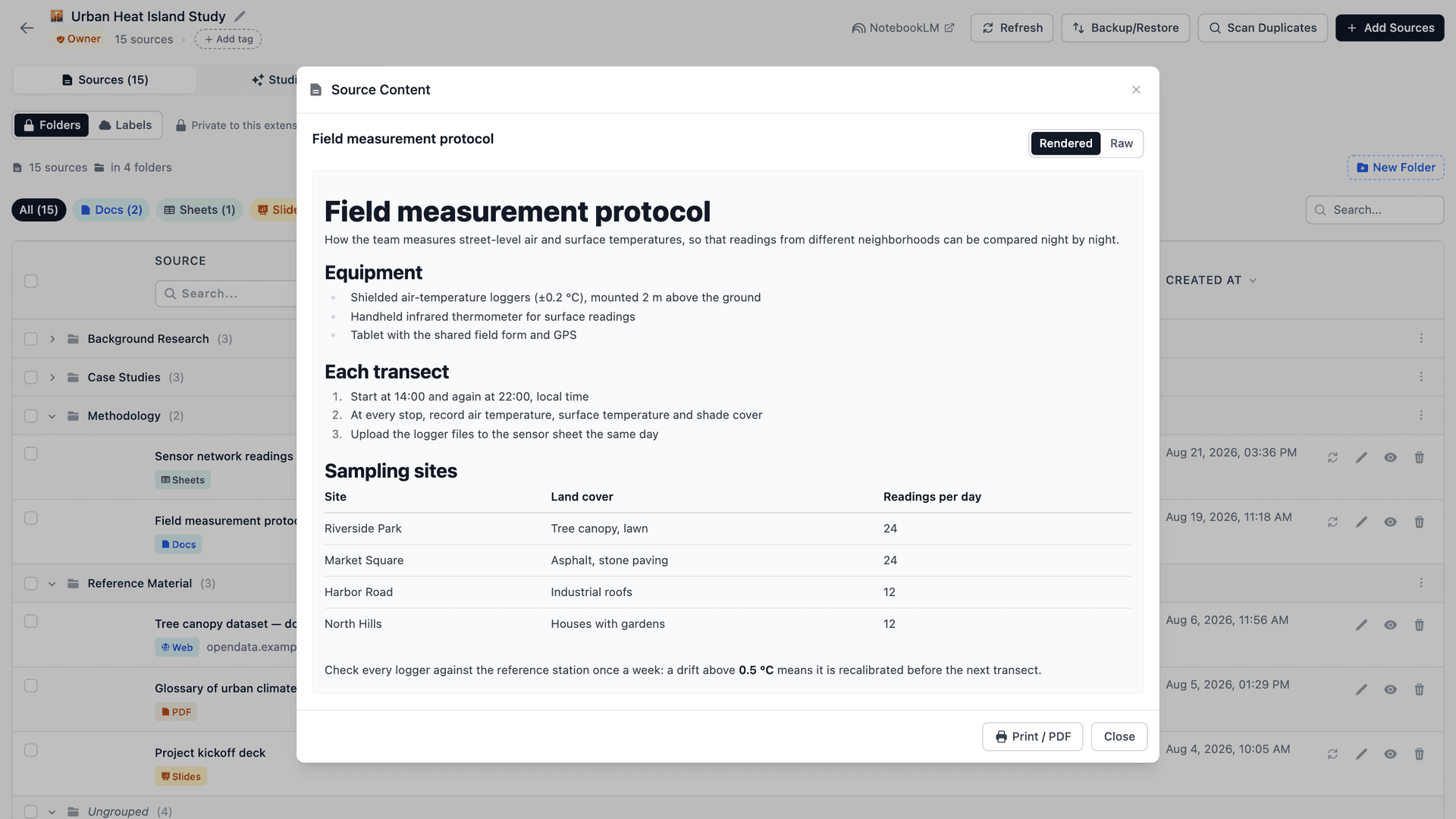
你可以在工作流程的任何阶段使用这个功能——无论是合并前审查来源、检查合并结果,还是在修改后验证内容。
当你想要快速确认以下内容时,这个功能特别有用:
- 来源包含什么内容
- 它是否仍然相关
- 内容是否与其他来源重叠
- 某个来源是否可以安全删除、合并或保留
因为你看到的是实际内容——而不仅仅是标题——来源管理变得更加有意识和可靠。
无论你是准备合并来源还是在合并后审查结果,查看功能都能帮助你对笔记本中的内容保持信心。
而当两个来源看起来几乎一模一样时,扩展程序的 Source Compare(来源对比)会以你选定的来源为基准,显示一份类似修订记录的行内差异——在决定合并之前,轻松确认两者究竟差在哪里。
在清楚了解每个来源的内容之后,我们就可以进入下一步——安全且有意识地做出更改。
合并是如何工作的
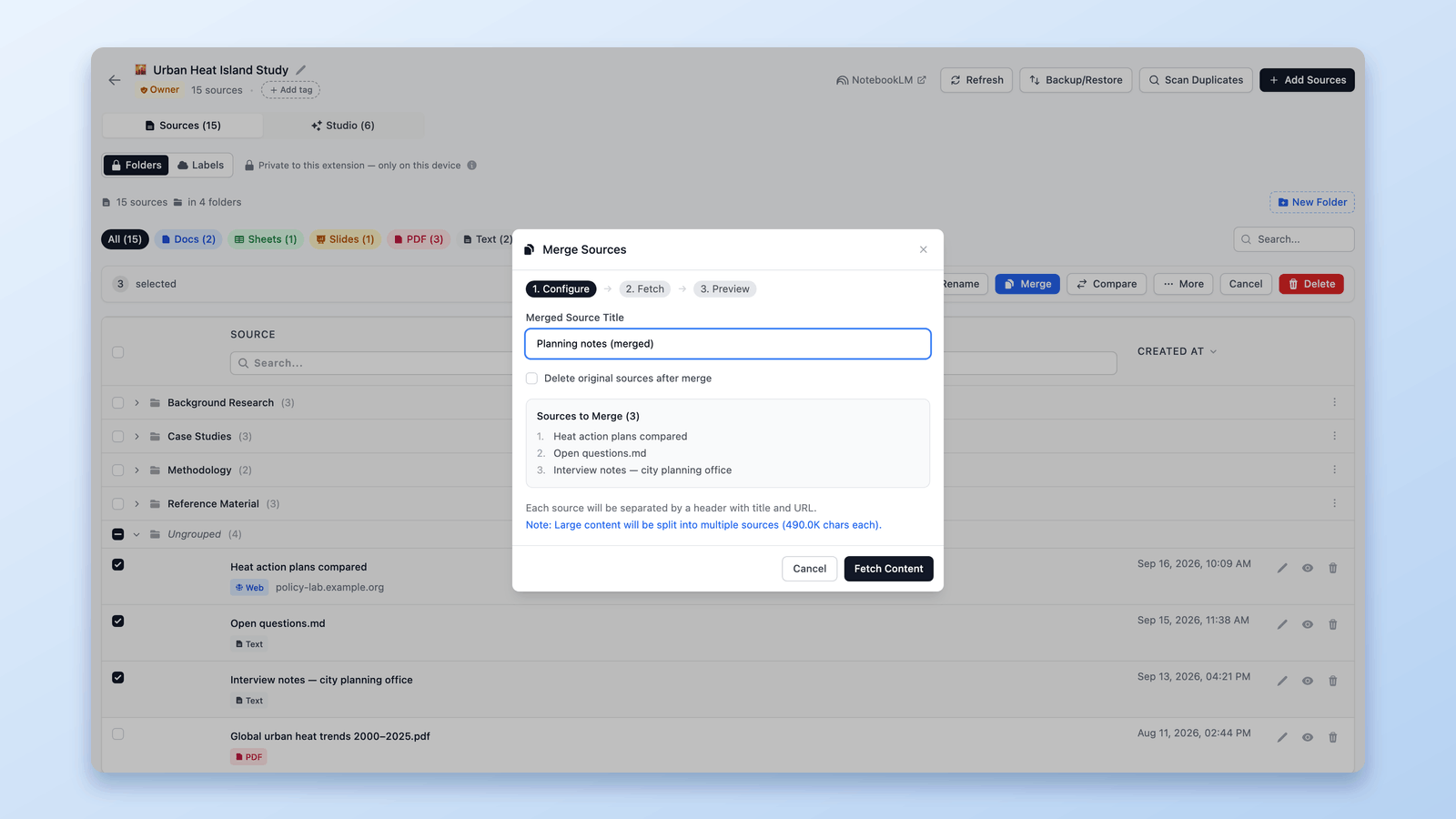
首先,你从来源列表中直接选择要合并的来源。
选择完成后,点击合并开始合并流程。
在配置步骤中,你可以:
- 为合并后的来源设置标题
- 查看具体包含了哪些来源
- 选择合并后是否删除原始来源
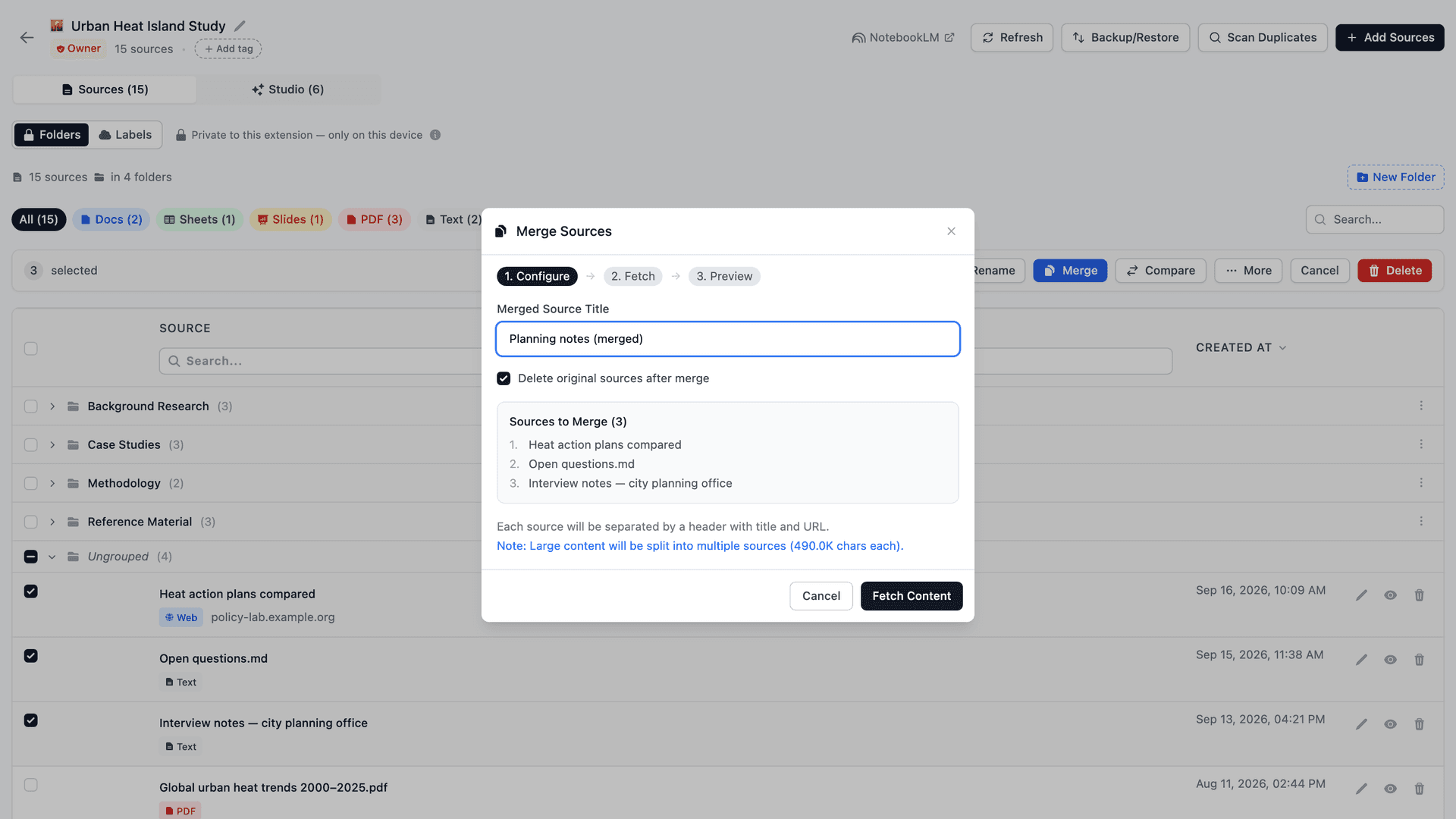
这一步确保在执行任何操作之前,一切都清晰明了。
接下来,扩展程序会获取每个选定来源的完整内容。
在预览步骤中,你可以清楚地看到:
- 有多少来源将被合并为一个
- 内容的总大小
- 原始来源是否会被永久删除
在下方,扩展程序会显示合并内容的截断预览。
这个预览不会显示所有内容——它被有意缩短,让你可以快速检查结构、顺序和来源边界,而无需滚动浏览完整内容。
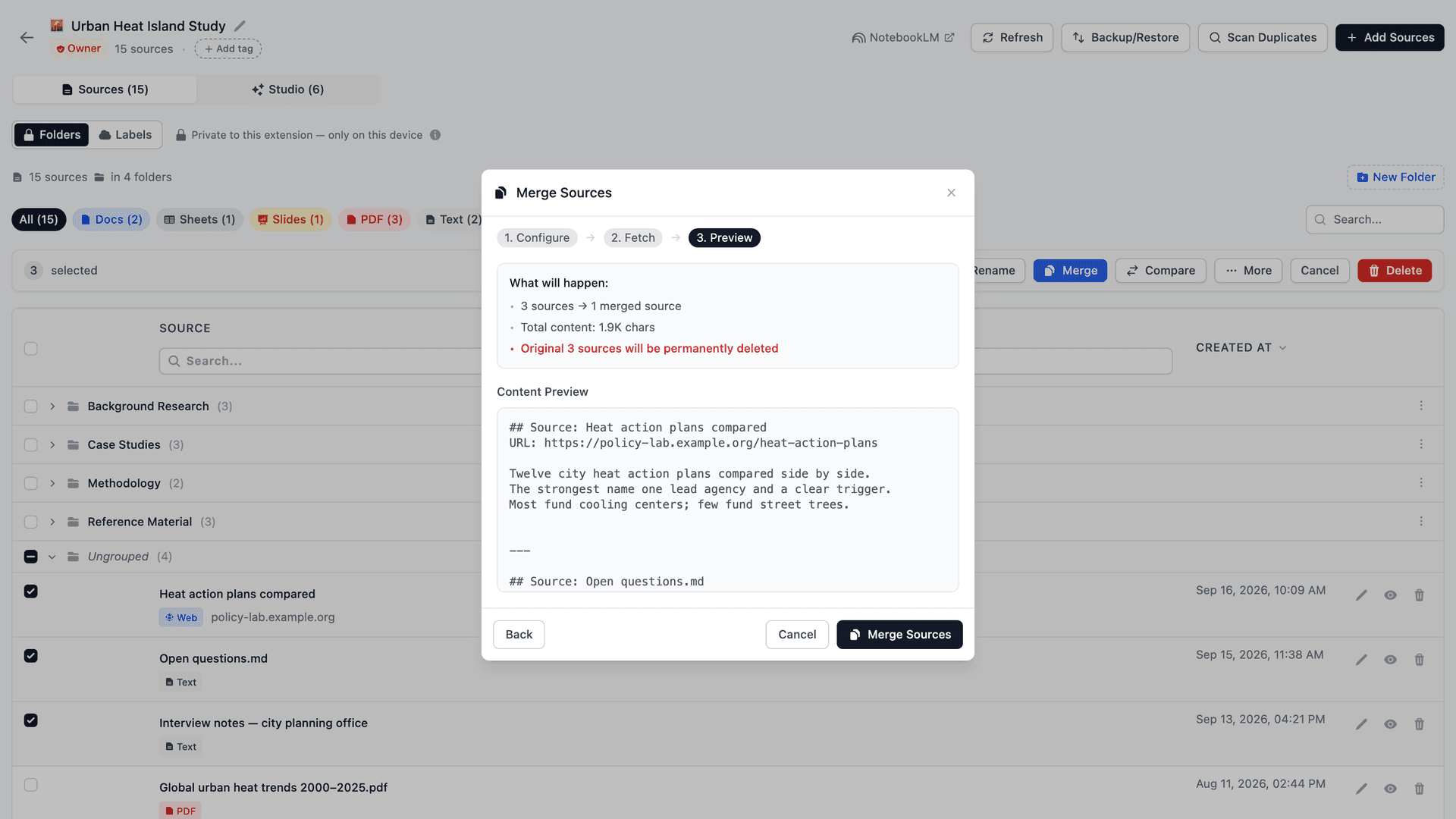
如果发现任何问题,你随时可以返回上一步调整选定的来源、标题或设置,然后再确认。
在你明确点击合并之前,一切都不会被最终执行。
什么时候应该合并,什么时候不应该
合并来源在有意识地使用时效果最佳。
以下情况适合合并来源:
- 多篇文章明显属于同一主题
- 来源在不同时间添加,但现在看来逻辑上是相关的
- 你注意到内容有重复或重叠
- 你希望 NotebookLM 进行更强的长篇推理
- 你正在为深度分析或长期使用准备笔记本
以下情况不适合合并来源:
- 来源代表你想要对比的不同观点
- 内容仅有松散的重叠
- 你还在探索阶段,尚未准备好整合
- 保持分离对后续引用很重要
合并来源不是为了删除信息——而是为了重新组织信息。
把合并看作编辑,而非清理
一个有用的思维模型是把合并当作编辑文档。
就像你在写作时合并段落、归类想法一样,合并来源帮助相关信息归于一处。
内容保持不变——只是结构得到了改善。
当搭配查看功能进行快速来源预览时,来源管理就成为了一种强大的方式,帮助你的笔记本始终保持清晰、有条理,并且可持续扩展。
与其让来源堆积成难以管理的一堆,你可以随着研究的推进主动整理和塑造笔记本。
来源管理初看可能是个小功能,但它从根本上改变了你在大规模使用 NotebookLM 时的工作方式。
能够审查、合并、重组和保存你的来源,让 NotebookLM 从一个被动的知识容器变成了一个主动的研究工作流程。
如果你想看看实际效果,请观看完整的视频教程并安装下方的扩展程序:
完整视频教程:
NotebookLM Tools – Chrome 扩展程序
NotebookLM Tools - Chrome 应用商店
如需获取更新、文档和未来功能,欢迎随时访问官方网站:
官方网站
NotebookLM Tools - 增强你的 NotebookLM
更多功能正在开发中——完全由真实用户的需求驱动。
如果 NotebookLM 是你日常工作流程的一部分,这就是一个与你一起成长的工具包。
如果你有任何反馈、想法,或者在使用 NotebookLM 过程中遇到的痛点,欢迎随时分享。这个扩展程序中的许多功能都源自真实用户的反馈,你的意见真正帮助决定了下一步的发展方向。
如果你觉得有什么缺失、不顺手或可以改进的地方——我很乐意听到你的想法。 你的反馈是帮助打磨扩展程序、让它在实际工作流程中更加实用的关键。
感谢阅读。
系列上一篇: NotebookLM 技巧 #4:将音频变成真正的播客播放器
系列下一篇: NotebookLM 技巧 #6:安全备份和恢复来源
相关文章

NotebookLM 来源标签的工作原理(以及如何用表格来管理)
NotebookLM 会在来源达到 5 个以上时自动给来源打标签。了解来源标签的工作原理,并学会用表格来管理:自建标签、批量打标、筛选和搜索。

如何在 NotebookLM 中分组和整理笔记本(Collections 合集)
可以,NotebookLM 支持给笔记本分组。合集(Collections)是原生的笔记本分组功能,同步到你的 Google 账户——几秒内即可创建、批量分配和筛选。

如何复制或拷贝 NotebookLM 笔记本
NotebookLM 于 2026 年 8 月新增了原生的 Copy(复制)操作。本文讲解它的用法、哪些内容不会被复制,以及免费扩展程序仍更快的场景:部分复制、移动、合并。