NotebookLM 技巧 #4:将音频变成真正的播客播放器
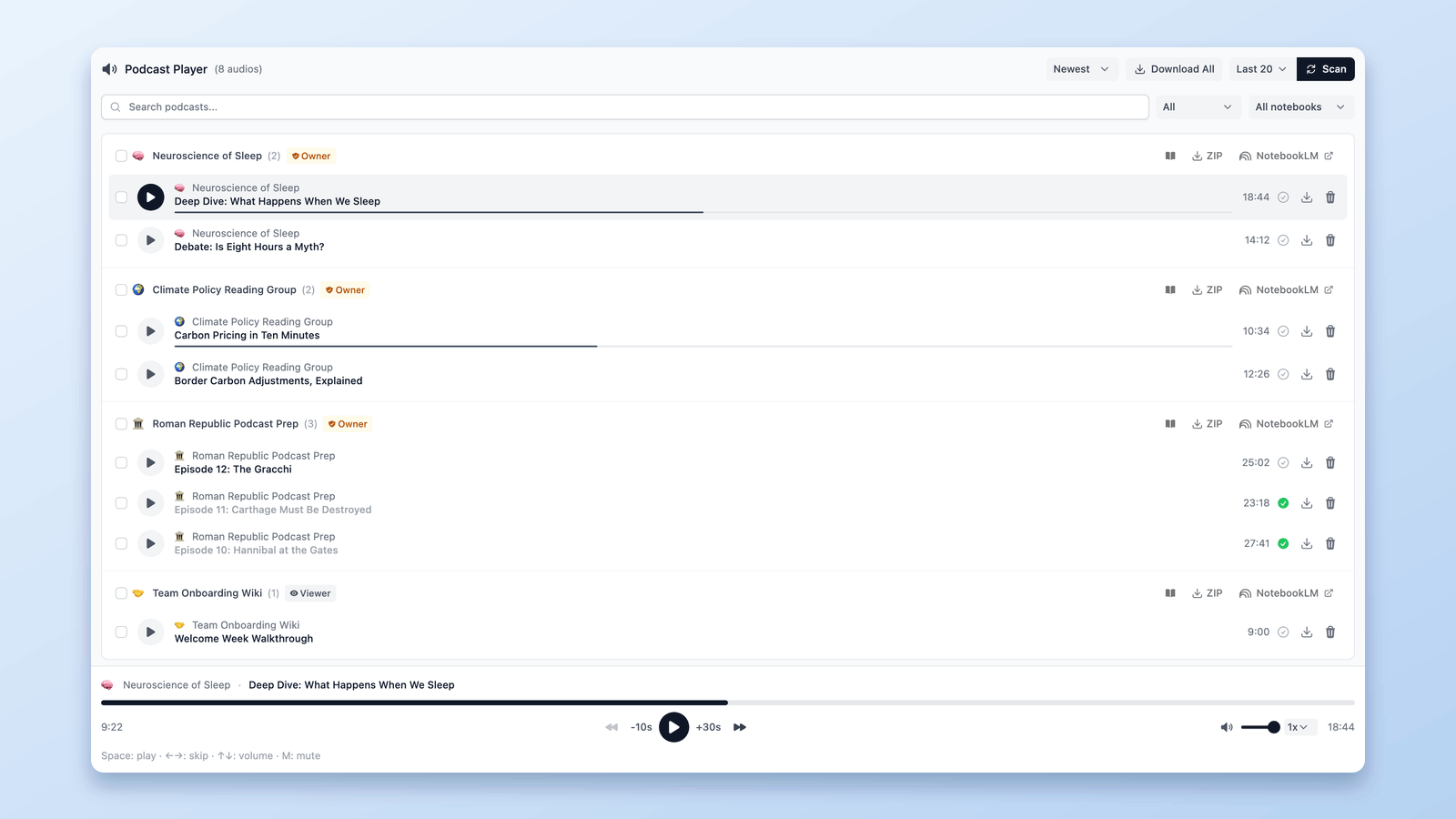
将 NotebookLM 音频转变为真正的播客体验
自2024年底以来,NotebookLM(现更名为 Gemini Notebook)悄然成长为远不止文档总结的工具。
用户现在转向用它把研究论文、会议记录和长篇文章转成 播客风格的音频——可以听着了解内容,不用逐字阅读。
这部分运作得很好。
点2-3下就能从笔记生成高质量的音频。
但一旦音频多起来,新问题就来了。
播客没有集中存放的地方。
它们散落在不同的笔记本里。
也没有什么好办法像听真正的播客那样去听它们。
所以问题变成了:
如何将 NotebookLM 音频转变为您实际可以舒适且一致地收听的东西?
这正是 NotebookLM Tools 播客功能要解决的问题。
如果您想跟随,可以在这里安装 NotebookLM Tools:
NotebookLM Tools - Chrome 网上应用店
想看看实际效果如何,可以观看下面的完整演示。
NotebookLM 中播客音频的问题
NotebookLM 能生成播客,但它本身并不是播客播放器。
如果你在多个笔记本里都创建了音频:
- 播客散落在不同笔记本里
- 没有一个集中的地方能看到你创建的所有内容
- 不逐个打开的话,根本不知道哪些笔记本里有音频
- 每个播客都是孤零零的存在
当涉及到收听时:
- 没有播客风格的界面
- 没有连续播放的体验
- 没有简单的方法把你的音频当成真正的播客库来管理
NotebookLM 擅长 创建 播客。
它只是没帮你把这些音频 用起来。
这正是我想要解决的痛点。
介绍 NotebookLM Tools 中的播客功能
NotebookLM Tools 的新 播客功能 专为 NotebookLM 生成的音频打造。
它不改变 NotebookLM 本身的运作方式,而是在其基础上运行,只做好一件事:
它将分散的 NotebookLM 音频转变为干净、专用的播客播放器。
中央播客仪表板
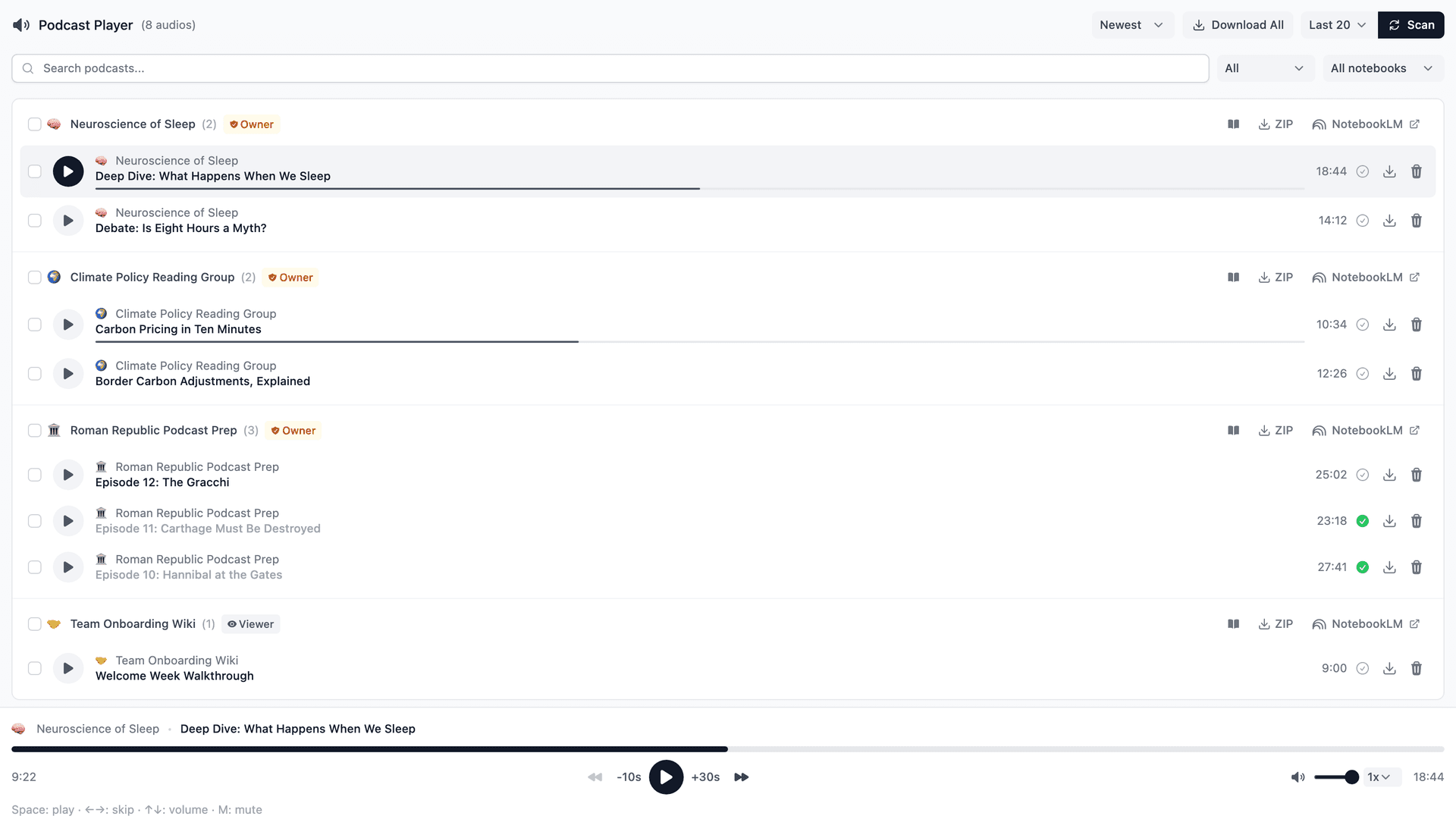
打开播客功能后,NotebookLM Tools 会:
- 在你点击 Scan(扫描)时扫描你的 NotebookLM 笔记本——默认是最近的 20 个(Last 20),选择 All(全部)则扫描所有笔记本
- 检测其中的播客音频
- 按笔记本分组整理
每个笔记本变成一个 播客系列,所有内容集中呈现。
无需手动设置。
无需标记。
无需搜索。
如果某条已完成的音频概览位于你扫描过的笔记本中,它就会出现在播客仪表板中。
真正的播客收听体验
现在你可以像用普通播客 App 一样收听,不用再在笔记本之间来回切换:
- 即时播放
- 可调节的播放速度
- 向前或向后跳过
- 跨剧集连续收听——只需按播放并继续
- 播放、暂停、跳过、音量和静音的键盘快捷键
用起来熟悉又顺手——尤其是在工作或同时做其他事情时听。
这才是真正的价值所在。
NotebookLM 的音频不再像是"藏在某处的文件",而是变成了真正的播客库——你会真的去听,而不只是生成完就放着。
创建新音频时一键同步
工作流程保持简单:
- 使用 Audio Overview 在 NotebookLM 中创建新的音频剧集
- 返回播客播放器
- 点击 Scan(旁边的菜单默认是 Last 20,即你最近的 20 个笔记本;选择 All 可检查所有笔记本)
就这么简单。
NotebookLM Tools 会找到新生成的音频(在其生成完成之后)并添加到播客界面——不用复制、移动文件,也没有额外步骤。
你在 NotebookLM 里创建音频。
NotebookLM Tools 帮你管理得井井有条。
使 NotebookLM 播客真正可用
NotebookLM 在生成播客风格的音频方面做得很好。
但生成只是体验的一半。
真正重要的是音频生成 之后 的事——
能不能方便地找到、管理,并且真的去听。
没有专门的收听体验,NotebookLM 里的播客就像是藏在各个笔记本里的零散音频文件。
它们确实存在——但很难持续地用起来。
NotebookLM Tools 中的播客功能旨在弥合这一差距。
把所有音频集中到一个界面,让 NotebookLM 播客变成你真正会日常使用的东西——而不是生成一次就被遗忘。
您可以按播放并跨剧集继续收听。
您可以稍后回来,立即从中断的地方继续。
你可以把研究、笔记和长篇内容当作真正的播客库来管理,而不是一堆零散的文件。
NotebookLM 创建音频。
NotebookLM Tools 使其可用。
想看看从头到尾的完整流程——从在 NotebookLM 中创建音频到在播客播放器中收听——可以观看完整演示:
如果你已经在用 NotebookLM 音频功能,或者打算试试——可以在这里安装扩展亲自体验:
NotebookLM Tools - Chrome 网上应用店
感谢阅读——感谢您使用 NotebookLM 构建更智能的研究工作流程。
相关: 如何下载 NotebookLM 音频概览和视频概览(MP3、MP4) — 把音频概览带出浏览器:将剧集下载为 MP3,可单个下载,也可一次全部下载。
相关文章
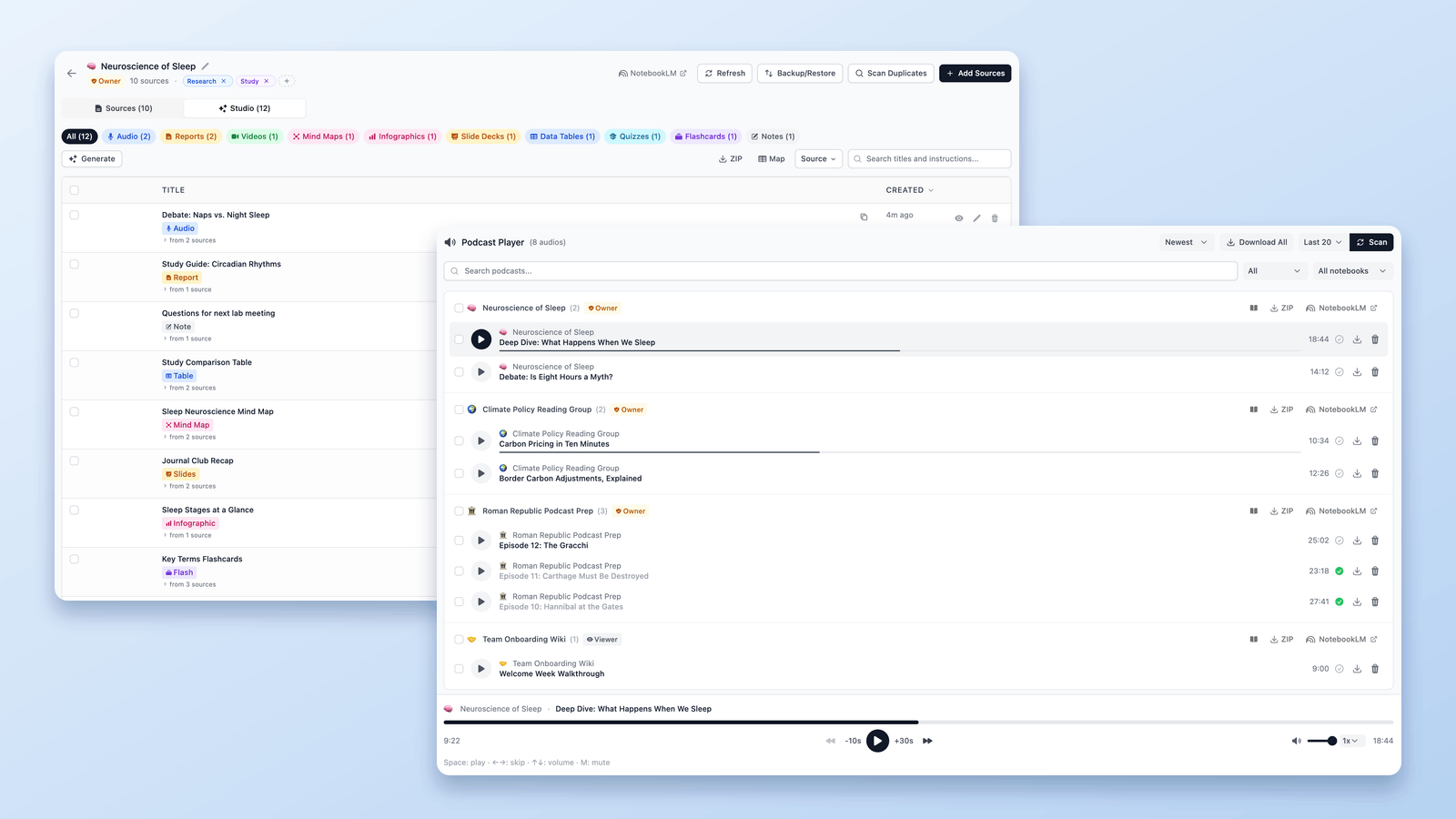
如何下载 NotebookLM 音频概览和视频概览(MP3、MP4)
NotebookLM 下载器指南:把音频概览保存为 MP3——可单个下载,也可一次性打包成 ZIP——把视频概览下载为 MP4,免费,按链接或批量下载。

如何在 NotebookLM 中分组和整理笔记本(Collections 合集)
可以,NotebookLM 支持给笔记本分组。合集(Collections)是原生的笔记本分组功能,同步到你的 Google 账户——几秒内即可创建、批量分配和筛选。
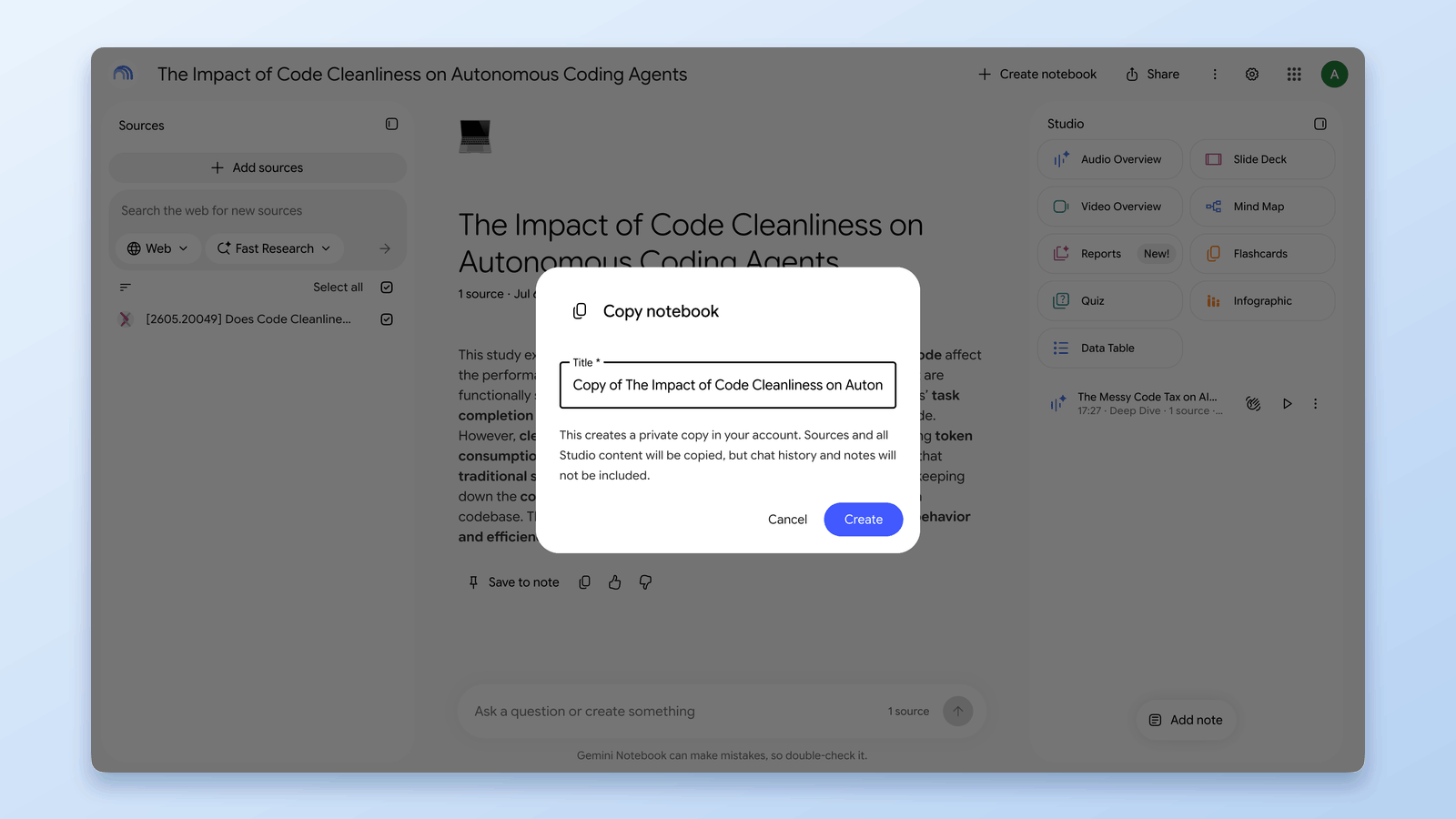
如何复制或拷贝 NotebookLM 笔记本
NotebookLM 于 2026 年 8 月新增了原生的 Copy(复制)操作。本文讲解它的用法、哪些内容不会被复制,以及免费扩展程序仍更快的场景:部分复制、移动、合并。