如何复制或拷贝 NotebookLM 笔记本
简短回答: 可以——自 2026 年 8 月 17 日起,NotebookLM(现更名为 Gemini Notebook)有了原生的 Copy(复制)操作。打开笔记本,选择 Copy,再选择 Create(创建),你就能得到一份独立的副本,包含每一条来源和全部 Studio 内容。在此之前根本没有复制按钮,克隆笔记本的唯一办法是免费的 NotebookLM Tools 扩展程序。当你只想要部分来源、想移动而不是复制、想合并进一个已经存在的笔记本,或需要一份保留文件夹的文件备份时,扩展程序仍然是更快的路线。
本指南逐步讲解原生复制的操作、哪些内容会被带过去而哪些不会、Copy 按钮不见了该怎么办,以及原生复制做不到的一切该用哪两种扩展程序方法。
为什么大家想复制笔记本
几个常见原因:
- 一个安全的试验场。 你想做实验——添加来源、重组文件夹、生成新的 Studio 输出——又不想碰原始研究。
- 一个模板。 你已经搭好了一个带特定参考来源的笔记本,想把它当作下一个项目的起点反复使用——或者让学生和队友从你的副本出发。
- 按客户或按主题拆分。 一个笔记本变得太宽泛了,你想要一份副本,好把它精简到单个客户或子主题。
- 清理前的检查点。 在大规模重组或批量删除之前,你想要一份可以回退的副本。
NotebookLM 原生支持什么(2026 年 8 月更新)
自 2026 年 8 月 17 日起,Google NotebookLM 提供:
- 笔记本上的 Copy 操作,适用于你自己拥有的任何笔记本,以及所有者允许复制的共享或公开笔记本。副本包含全部来源和 Studio 内容——包括音频概览和视频概览、学习指南、抽认卡、测验和幻灯片——以及生成它们所用的提示词和任何自定义的聊天配置。
- 共享对话框中的 Allow copies(允许复制)设置,默认开启,由所有者决定被分享的人能否克隆这个笔记本。
它仍然不提供:
- 把选中的来源从一个笔记本复制或移动到另一个。
- 把两个笔记本合并成一个——副本永远落在一个新笔记本里。
- 任何形式的聊天记录转移。
分享仍然不等于复制:分享授予的是对同一个笔记本的访问权限,而副本是一个不再跟随原始笔记本的独立笔记本。
方法一:原生复制笔记本(Copy → Create)
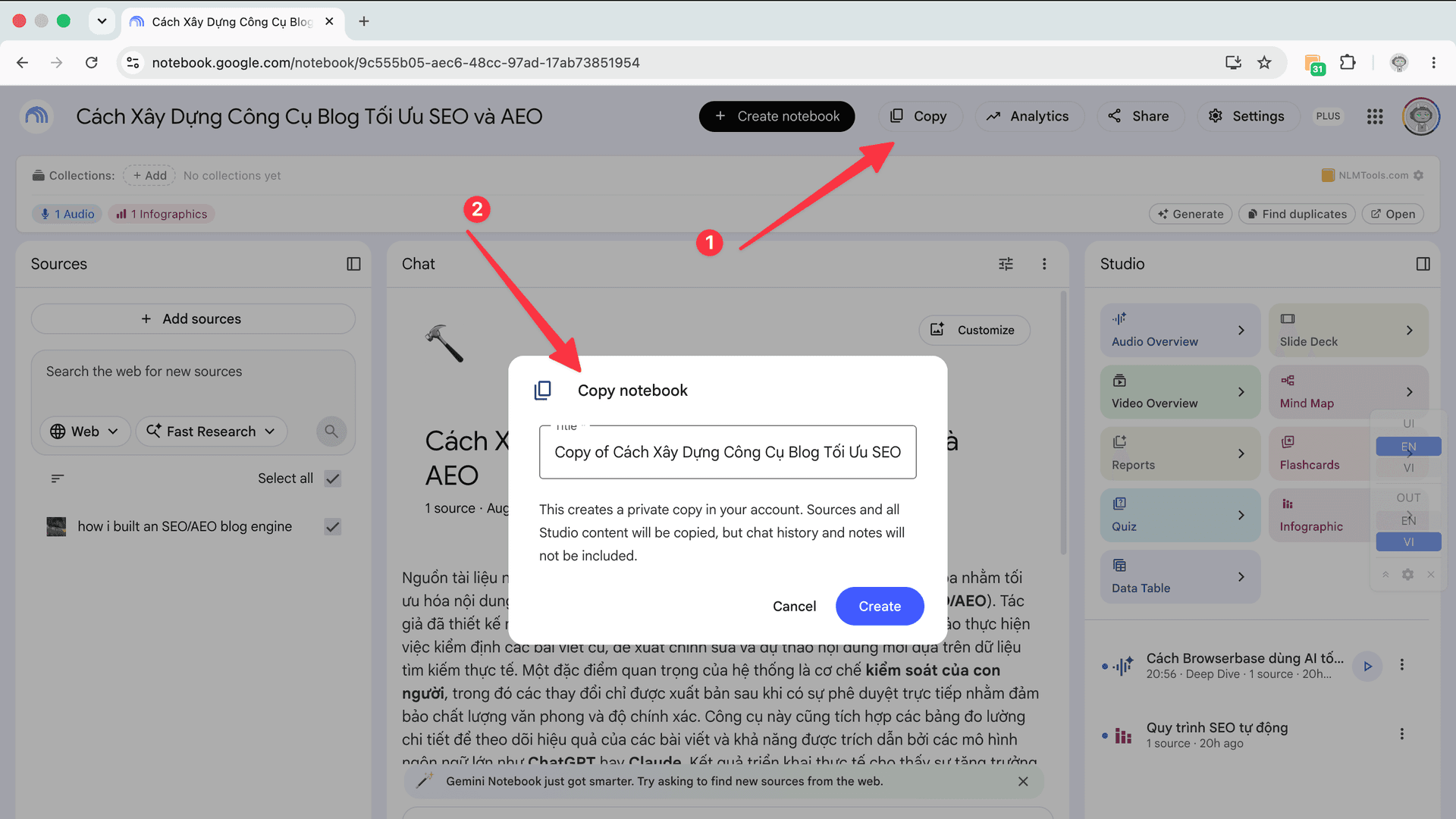
要克隆整个笔记本,这现在是正确的默认做法,也是唯一能把 Studio 项目一起带过来的方法。
- 在 NotebookLM 中打开笔记本。你需要复制权限——自己拥有的笔记本自动具备;共享或公开笔记本则要所有者保持 Allow copies 开启才行。
- 在笔记本顶部选择 Copy,再选择 Create。
- 副本会以一个独立笔记本的形式出现在你的笔记本库中,带有相同的来源和 Studio 内容。给它改个名字,开始编辑——你在副本里做的任何事都不会影响原始笔记本。
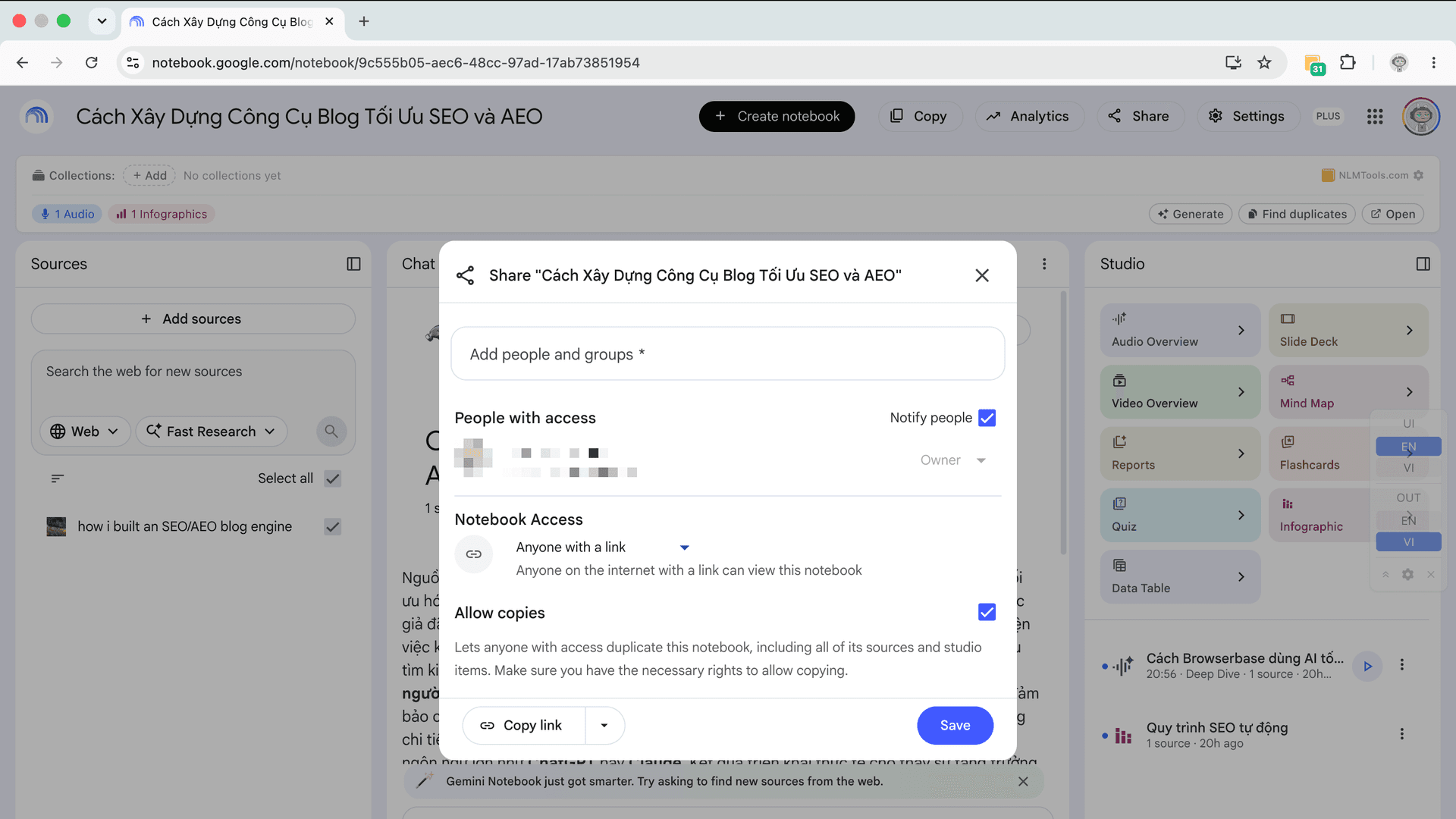
要让别人能复制你拥有的笔记本:打开 Share(分享),至少分享给一个人,勾选 Allow copies,然后选择 Save(保存)。Google 提示移动应用对这项功能“可能有限制”,所以如果找不到这个选项,请改用桌面浏览器。
在依赖它之前,有两点要知道:
- Drive 来源是有条件的。 存放在 Google Drive 中的来源,只有在执行复制的账号能够访问并复制原始文件时才会被包含进副本。否则副本会直接跳过它。
- 副本不会同步。 副本一旦创建,就定格在那一刻。所有者之后在原始笔记本里添加、编辑或删除任何内容,副本都不会改变。
最后核实于 2026 年 8 月 26 日,依据 Google 帮助中心和 Workspace Updates 公告——见本文末尾的来源。
Copy 按钮不见了,或提示“复制已停用”?
如果找不到 Copy 操作,请按顺序排查:
- 笔记本不是你的,而且复制被关闭了。 所有者在共享设置里控制着 Allow copies。请他们打开 Share、勾选 Allow copies 并保存。在此之前,你可以阅读笔记本并复制你有权访问的内容,但不能克隆它。
- 你在用手机。 Google 表示 Gemini Notebook 移动应用对这项功能可能有限制。请在桌面浏览器中打开 notebook.google.com 上的笔记本,再看一次。
- 推送还没到你这里。 Google 表示这项功能已同时面向 Workspace 客户和个人 Google 账号开放——但如果你的账号仍然看不到,过几天再检查一次。
- 副本里缺了来源。 这通常是 Drive 权限问题:副本只包含你的账号能打开的 Drive 文件。请所有者共享该文件,或从你自己的 Drive 重新添加。
对于你自己拥有的笔记本,你始终有复制权限——如果在桌面端确实没有这个操作,那是推送的问题,而不是设置的问题。
方法二:用扩展程序复制或移动选中的来源
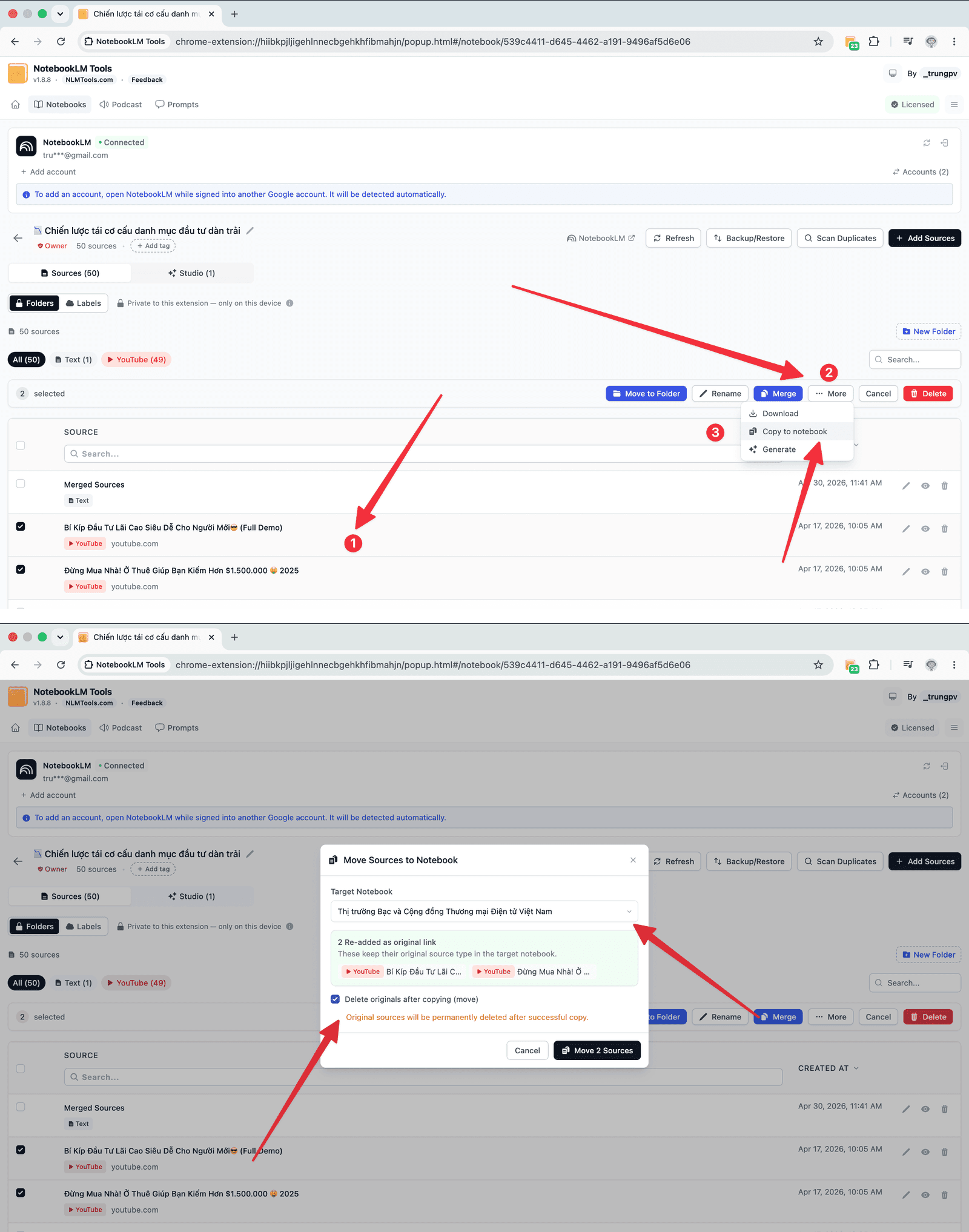
当原生复制不合适时用它:你只想要部分来源而不是全部,你想把它们放进一个已经存在的笔记本,或者你想移动来源,让原始笔记本不再保留它们。
- 安装适用于 Chrome 或 Firefox 的免费 NotebookLM Tools 扩展程序。
- 打开原始笔记本,点击 NotebookLM Tools 图标。
- 选择 Copy/Move Sources Between Notebooks(在笔记本之间复制/移动来源)。
- 选中你要的来源,设置目标笔记本(新建或已有),然后选择 Copy 保留原件,或选择 Move(移动)把它们搬走。
- 扩展程序会在目标笔记本中逐条重新添加来源。只限选中的来源——Studio 项目会留在原处,需要的话请在目标笔记本中重新生成。
这与用来合并或整合笔记本的机制相同——区别在于,合并是把来源送进一个已有的笔记本,而 Google 的原生复制永远会创建一个新笔记本。
方法三:通过 Backup & Restore 克隆(保留文件夹,以文件形式存在)
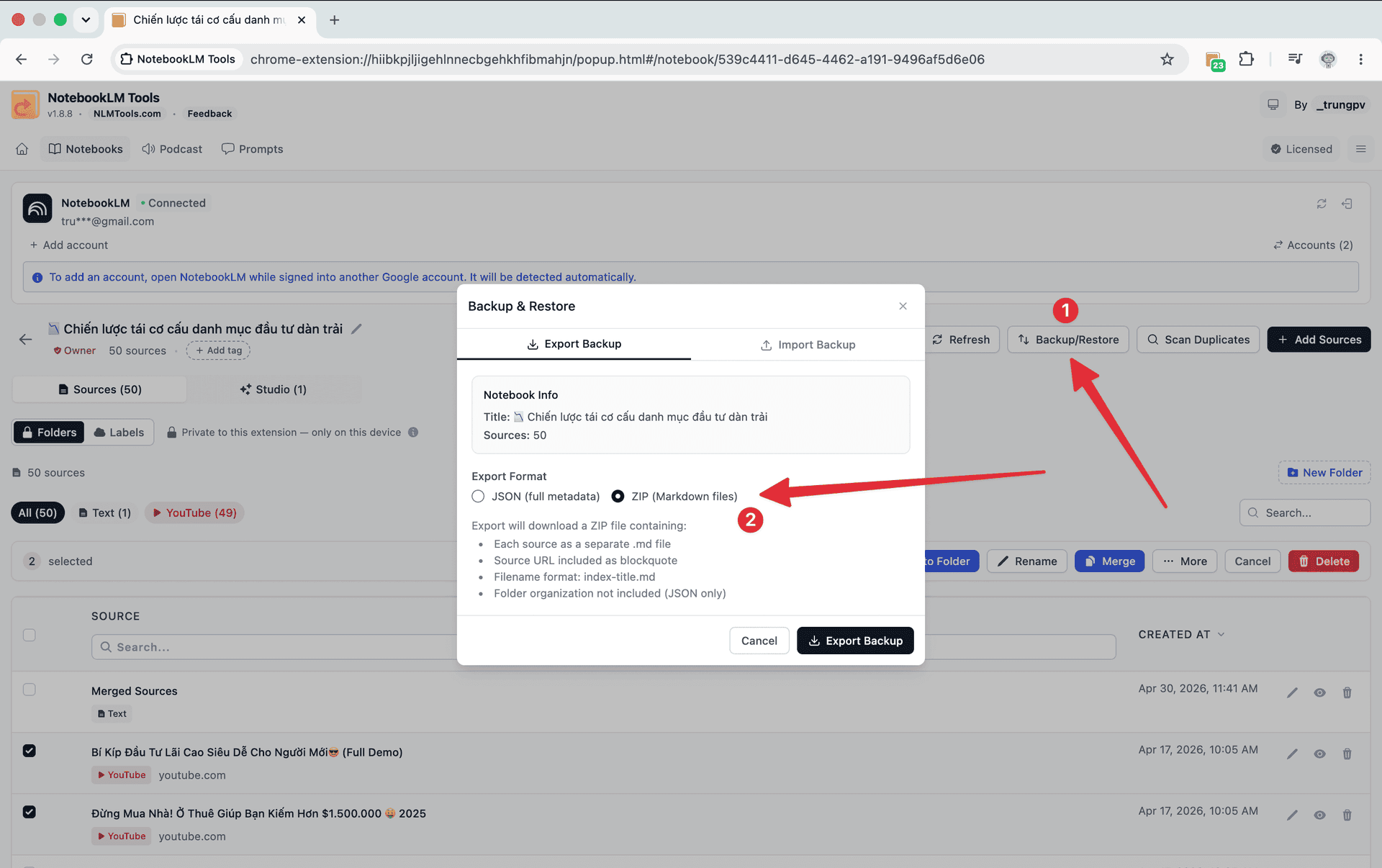
当你用扩展程序的来源文件夹整理来源并希望副本保留这套结构、想要一份由你自己掌控的离线备份,或者想在不先分享的情况下把笔记本重建到另一个 Google 账号时,用这个方法。
- 打开原始笔记本,打开 Backup & Restore(备份与恢复),把它导出为 JSON 文件。文件保存了每条来源的标题、URL 和内容,以及笔记本的文件夹布局。
- 新建一个空白笔记本——在任何账号里都行。
- 在新笔记本上打开 Backup & Restore,切换到 Import(导入)标签页,选择那个 JSON 文件。
- 扩展程序会在副本中重建每条来源和文件夹布局。
当文件夹很重要时,JSON 是该选的格式:原生复制和单纯的来源复制(方法二)都能把来源带过去,但都不会带上扩展程序的文件夹。
原生复制 vs 扩展程序:哪些内容会被带过去
| 原生 Copy → Create | Copy/Move Sources(扩展程序) | Backup & Restore JSON(扩展程序) | |
|---|---|---|---|
| 来源 | 全部 | 你选中的 | 全部 |
| Studio 项目(音频/视频概览、测验、抽认卡、幻灯片) | ✅ 会复制 | ❌ | ❌ |
| 聊天记录和笔记 | ❌ | ❌ | ❌ |
| 扩展程序的来源文件夹 | ❌ | ❌ | ✅ |
| 目标位置 | 新笔记本 | 新建或已有笔记本 | 新建或已有笔记本 |
| 移动(从原始笔记本移除) | ❌ | ✅ | ❌ |
| 到另一个 Google 账号 | 开启 Allow copies 后分享,再从另一个账号复制 | — | 登录另一个账号后导入该文件 |
| 你留存的离线文件 | ❌ | ❌ | ✅ |
哪些内容不会转移
无论用哪种方法,都要清楚 NotebookLM 中副本的局限:
- 聊天记录——永远不会转移。Google 的复制和扩展程序都搬不动它。
- 笔记——原生复制不包含。如果某条笔记很重要,请把它的文本保存在笔记本之外,或在复制前把它添加为一条文本来源,因为来源是会被带走的。
- Studio 项目——只有原生复制会带上。扩展程序的方法只复制来源,所以如果你是用方法二或方法三克隆的,请在副本中重新生成音频概览、思维导图、报告和测验。
- 来源 ID——扩展程序的方法会逐条重新添加来源,所以副本会得到新的 ID;原始笔记本聊天里的引用无法与副本对应。
- 扩展程序的文件夹——只有 JSON 备份能恢复它们。
复制之后:清理重复项
如果你把来源复制进了一个本就有内容的笔记本——用方法二复制进已有笔记本,或把 JSON 导入一个非空笔记本——可能会出现重复项。NotebookLM Tools 内置了 Duplicate Scanner(重复项扫描器):
- 快速扫描按标题和 URL 匹配——速度快,能抓出大多数重新导入造成的重复。
- 深度扫描比对内容相似度——速度较慢,但能找出标题不同的重复项。
先跑快速扫描;如果你怀疑内容有重叠,再用深度扫描。
常见问题
可以在 NotebookLM 里复制笔记本吗?
可以。自 2026 年 8 月 17 日起,NotebookLM 有了原生的复制操作:打开笔记本,选择 Copy,再选择 Create。它适用于你自己拥有的笔记本,以及所有者允许复制的共享或公开笔记本。副本包含每一条来源和全部 Studio 内容,但不包含聊天记录或笔记。
如何把一个 NotebookLM 笔记本拷贝到新笔记本?
打开笔记本,选择顶部的 Copy,再选择 Create。NotebookLM 会在你的笔记本库中创建一个全新的独立笔记本,带有相同的来源和 Studio 内容。如果你只想要其中部分来源,或想把它们放进一个已经存在的笔记本,请改用 NotebookLM Tools 的 Copy/Move Sources Between Notebooks 操作。
为什么我看不到 Copy 按钮?
常见原因有:笔记本属于别人,而所有者关闭了 Allow copies;你在用移动应用,Google 表示该功能在移动应用上可能有限制;或者这项功能还没推送到你的账号。请先试试桌面浏览器。所有者可以在 Share 下重新开启 Allow copies。如果所有者一直关闭复制,你仍然可以阅读笔记本并复制你有权访问的内容,但无法克隆它。
复制时会保留我的来源文件夹吗?
原生复制不会。Google 的 Copy 会带上来源和 Studio 内容,但 NotebookLM Tools 的文件夹是由扩展程序存储的,所以不会跟着过去。要连同文件夹布局一起克隆笔记本,请用 Backup & Restore 把它导出为 JSON 备份,再把该文件导入新笔记本。
复制出来的笔记本会包含我的聊天记录吗?
不会。Google 的原生复制不会转移聊天记录或笔记,扩展程序的方法同样不会转移聊天记录。如果某条聊天回答很重要,请在复制前把它的文本保存到笔记本之外,或把它添加为一条文本来源,因为来源是会被带过去的。
副本会与原始笔记本保持同步吗?
不会。复制出来的笔记本是完全独立的:之后在原始笔记本里添加、编辑或删除的来源不会流入副本,反之亦然。如果两边都需要同样的新来源,就两边都添加——扩展程序的 Copy/Move Sources 操作可以把选中的来源从一个笔记本推送到另一个。
该用哪种方法?
- 克隆整个笔记本,包括 Studio 项目 → Google 原生的 Copy → Create。无需扩展程序。
- 只复制部分来源、移动来源,或合并进已有笔记本 → NotebookLM Tools 的 Copy/Move Sources Between Notebooks。
- 保留文件夹、把笔记本归档为文件,或在另一个账号里重建 → NotebookLM Tools 的 Backup & Restore(JSON)。
NotebookLM Tools 负责后两种——参见完整功能列表。
来源:Google Workspace Updates——Make a copy of a notebook in Gemini Notebook(2026 年 8 月 17 日)以及 Gemini Notebook 帮助中心——创建笔记本。最后核实于 2026 年 8 月 26 日。
相关文章:
- NotebookLM 能合并笔记本吗?——同样的复制/移动工作流,用来整合笔记本而非克隆笔记本。
- 如何恢复已删除的 NotebookLM 笔记本或来源——为什么在任何有风险的改动前,JSON 备份是你的安全网。
- 如何使用文件夹整理 NotebookLM 来源——搭好 JSON 复制会保留的文件夹结构。
相关文章
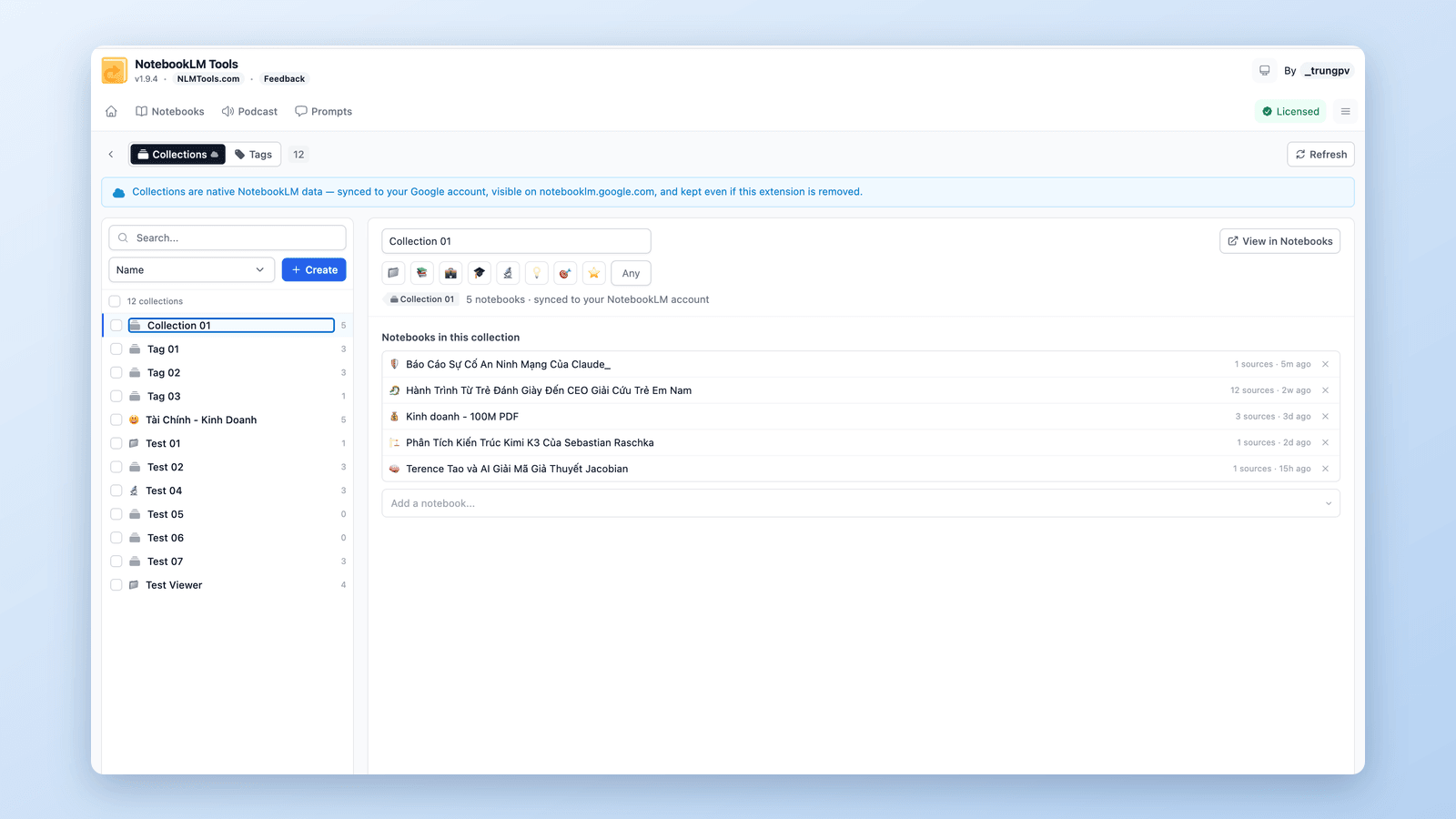
如何在 NotebookLM 中分组和整理笔记本(Collections 合集)
可以,NotebookLM 支持给笔记本分组。合集(Collections)是原生的笔记本分组功能,同步到你的 Google 账户——几秒内即可创建、批量分配和筛选。
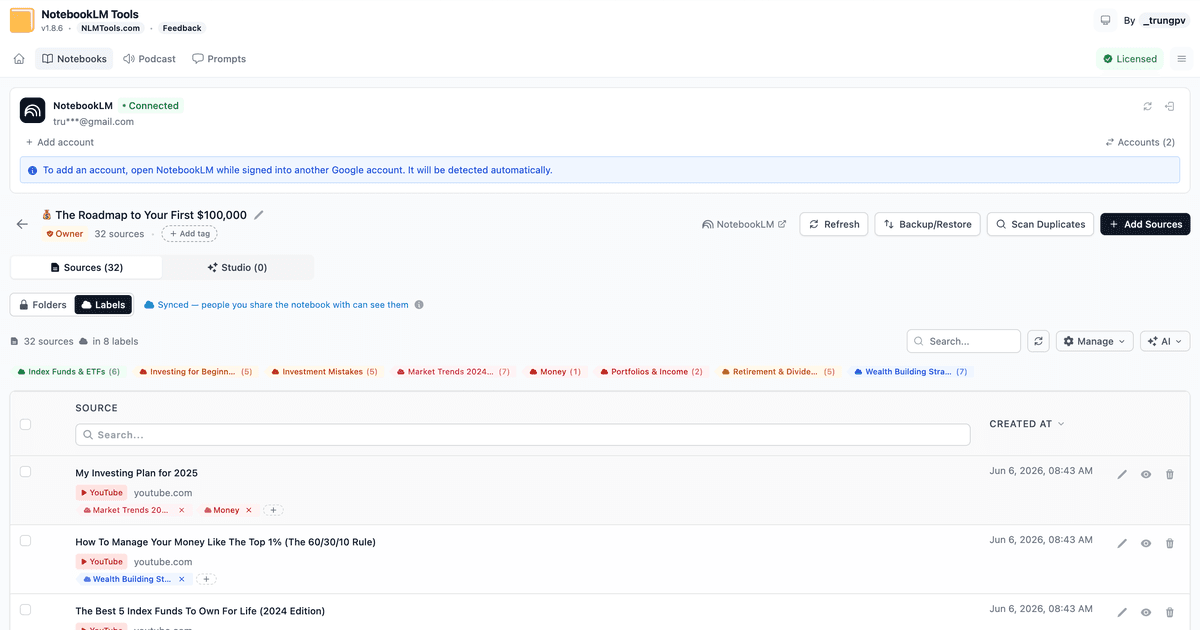
NotebookLM 来源标签的工作原理(以及如何用表格来管理)
NotebookLM 会在来源达到 5 个以上时自动给来源打标签。了解来源标签的工作原理,并学会用表格来管理:自建标签、批量打标、筛选和搜索。
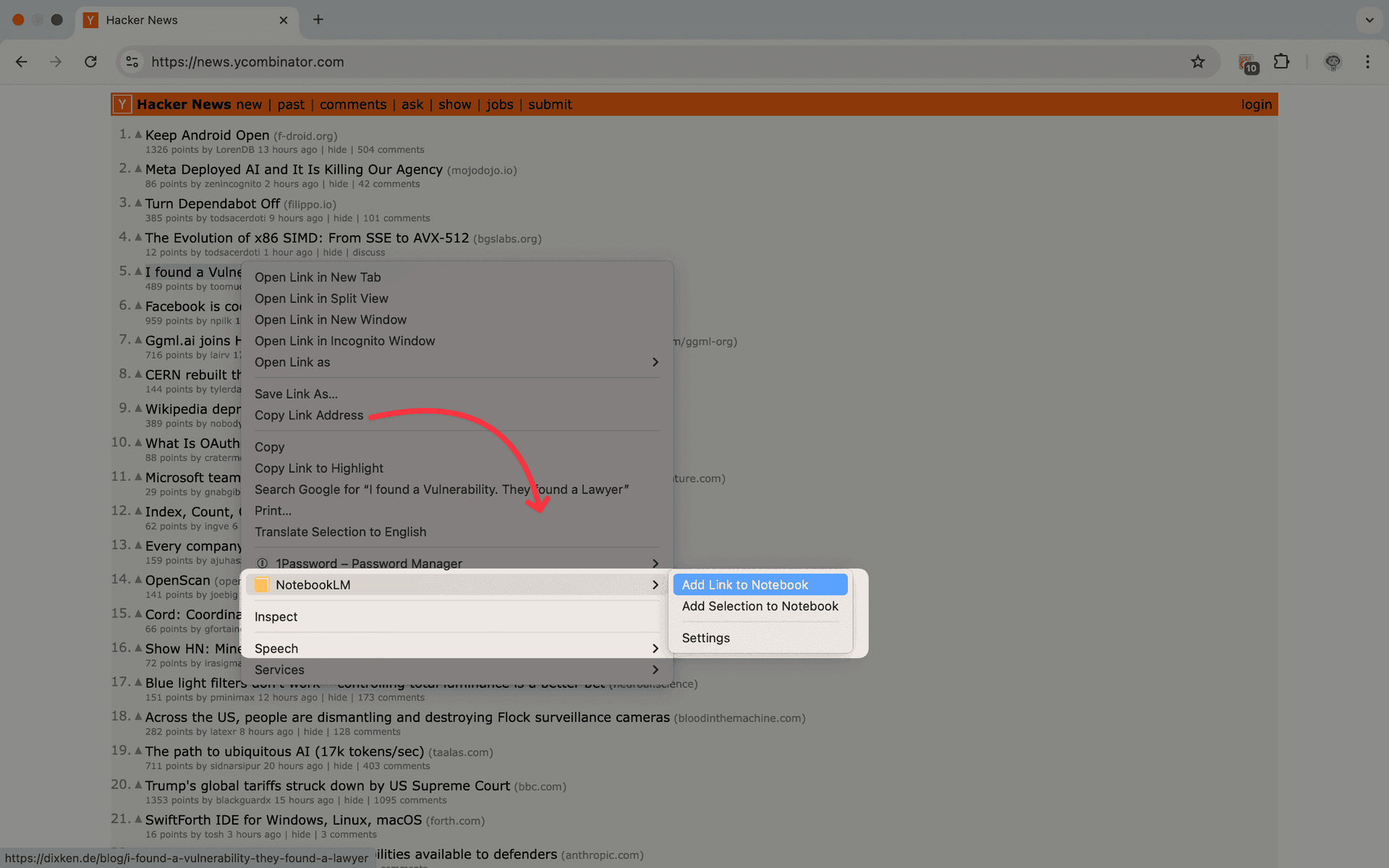
右键单击即可将网页添加到 NotebookLM(7 个右键菜单工具)
直接通过右键单击把任何网页导入 NotebookLM。七个右键菜单操作让你在浏览时捕获页面、选区和链接——无需复制粘贴,无需切换标签页。