如何使用文件夹整理 NotebookLM 来源

如果你曾在 NotebookLM(现更名为 Gemini Notebook)中进行大型研究项目,你一定知道那种痛苦:几十个来源堆积在来源面板中,而来源标签是 NotebookLM 唯一的内置分组方式。找到正确的文档意味着每次都要滚动和扫描。
NotebookLM 来源文件夹通过让你将来源整理到命名的分组中来解决这个问题——在 NotebookLM Tools 的笔记本视图(侧边面板或完整标签页)中,通过简单的拖放操作完成。
在本指南中,我将向你展示来源文件夹的工作原理、如何创建和管理它们,并分享对处理复杂项目的研究人员真正有帮助的工作流程技巧。
注意: 本指南介绍的是单个笔记本内部来源的文件夹。要给整个笔记本分组,请改用合集(Collections)——NotebookLM 原生的笔记本分组方式。
扁平来源列表的问题
NotebookLM 的来源面板一开始是一个扁平列表。你添加的每个来源——无论是 PDF、网页、YouTube 视频还是 Google 文档——都出现在同一个无差别的流中,直到笔记本有五个或更多来源时,NotebookLM 才可以把它们归入 AI 建议的来源标签之下——而且默认就会这样做(Google 帮助中心)。最后核实于 2026 年 9 月 28 日。
当你有五六个或十个来源时,这没什么问题。但研究项目会快速增长。文献综述可能涉及 30 多篇论文。市场分析可能包括竞争对手网站、行业报告、新闻文章和内部文件。课程笔记本可能包含讲义、教科书章节和补充阅读材料。
没有整理,你会面临以下问题:
- 导航缓慢 —— 翻阅几十个来源来找到你需要的内容
- 失去上下文 —— 忘记哪些来源与哪些子主题相关
- 认知负担 —— 每次查看列表时,大脑都需要在心里对来源进行分类
- 混乱的协作 —— 如果你共享笔记本,其他人无法理解你的来源结构
来源文件夹通过添加一层由你自己设计的私有结构来解决前三个问题。它们保存在你的浏览器中,所以协作者看不到——如果想要共享笔记本中每个人都能看到的结构,请使用 NotebookLM 原生的来源标签。
来源文件夹的工作原理
来源文件夹由 NotebookLM Tools 扩展程序提供。它们存在于扩展程序中,而不是 NotebookLM 自己的来源列表里:在 NotebookLM Tools 中打开一个笔记本(点击扩展程序在笔记本页面上添加的工具栏中的 Open(打开),或使用侧边面板),你就会在 Sources(来源)标签页的 Folders(文件夹)视图中找到文件夹控件。
创建文件夹
要创建新文件夹,点击 Sources 标签页上的 New Folder(新建文件夹)。给它一个描述性名称——反映它将包含的来源类别。
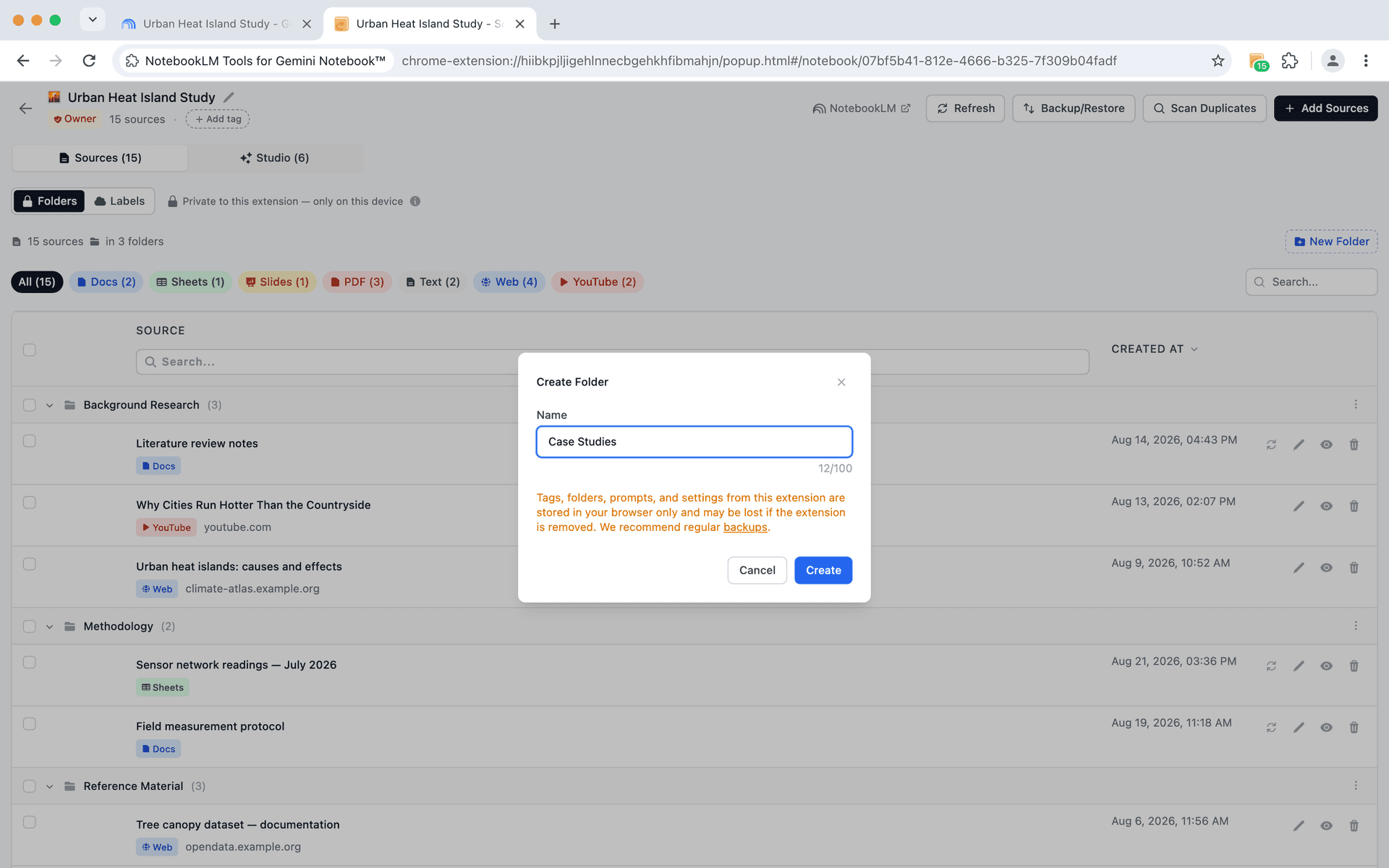
你可以创建每个笔记本最多 50 个文件夹,即使是最复杂的研究项目也绰绰有余。每个文件夹可以存放任意数量的来源。
拖放整理
文件夹创建后,整理就像将来源拖放到文件夹中一样简单。操作感觉非常自然——就像在桌面上将文件移入文件夹一样。
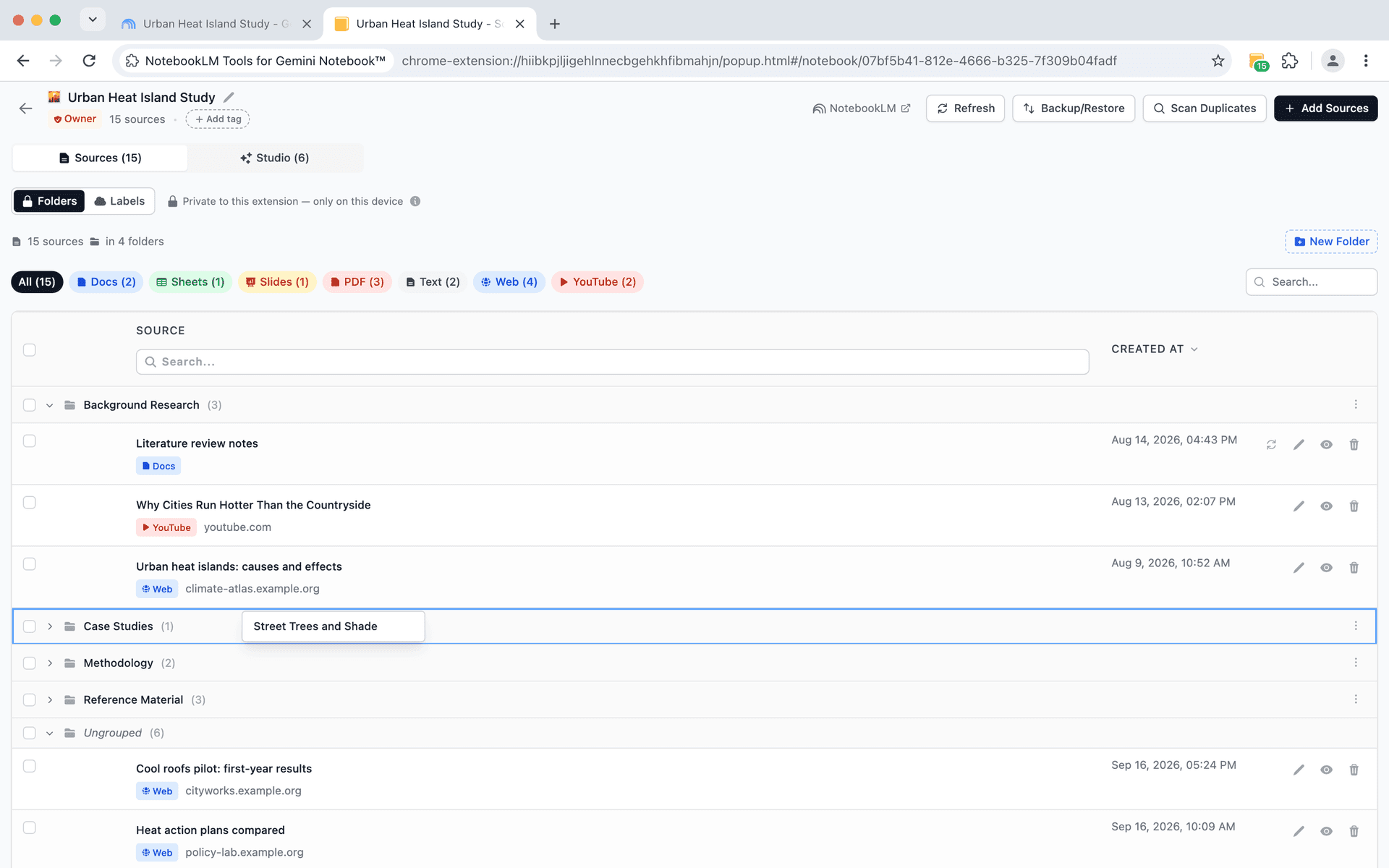
你还可以:
- 通过拖拽在文件夹之间移动来源
- 将来源从文件夹中移回根级别
- 折叠和展开文件夹以减少视觉杂乱
- 随着项目的发展重命名文件夹
文件夹结构示例
以下是研究人员通常整理文件夹的几种方式:
按主题或主题:
- 背景研究
- 方法论
- 案例研究
- 竞争方法
按来源类型:
- 学术论文
- 网络文章
- YouTube 视频
- 内部文件
按项目阶段:
- 阶段 1 —— 发现
- 阶段 2 —— 分析
- 阶段 3 —— 综合
按优先级:
- 一手来源
- 支持证据
- 参考资料
合适的结构取决于你的项目。关键是文件夹让你能够按照自己思考材料的方式来组织。
分步设置来源文件夹
第一步:安装 NotebookLM Tools
如果尚未安装,从 Chrome 网上应用店安装 NotebookLM Tools。支持 Chrome、Edge、Brave、Arc、Opera 和 Firefox。
第二步:打开笔记本
在 NotebookLM 中打开你想要整理的笔记本,然后点击 NotebookLM Tools 工具栏上的 Open——或者在扩展程序的侧边面板中选择该笔记本。你现有的来源会列在它的 Sources 标签页上。
第三步:创建文件夹结构
在拖动来源之前,想想哪些分类适合你的项目。先创建 3-5 个文件夹——你以后随时可以添加更多。
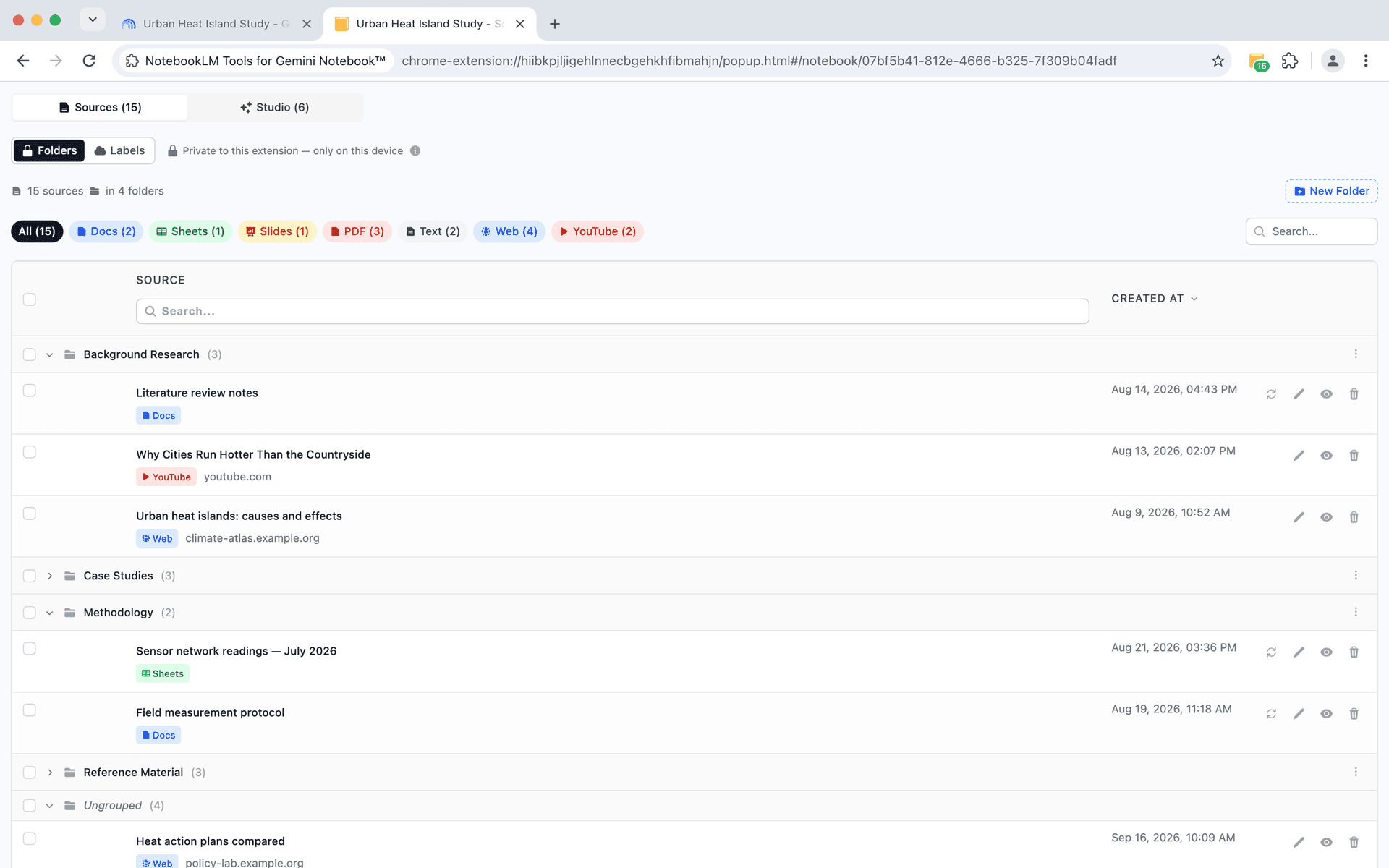
第四步:将来源分类到文件夹
将每个来源拖入适当的文件夹。如果一个来源可能属于多个类别,选择最相关的——你以后可以随时移动。
第五步:折叠以保持清晰
整理完成后,折叠你目前不在处理的文件夹。这会大幅减少视觉噪音,让你专注于当前重要的来源。
研究人员的工作流程技巧
尽早创建文件夹。 如果你了解研究项目的大致结构,在笔记本有了第一个来源后就设置好文件夹——只要有至少一个来源,New Folder 按钮就会出现。然后在导入来源时,把每一批新来源立刻拖入正确的文件夹。这可以从一开始就防止"未整理来源堆"的问题。
使用命名约定。 在文件夹名称前加上数字(01、02、03)来控制显示顺序,或使用一目了然的描述性名称。
将文件夹与右键导入结合使用。 在浏览过程中右键添加网页后,在新来源堆积之前将它们整理到文件夹中。
随着理解的深入重新整理。 研究项目会随着你学到更多而发生变化。不要害怕重命名文件夹、合并类别或创建新的。拖放系统让重新整理变得快速。
使用文件夹来限定 Studio 输出的范围。 文件夹存在于 NotebookLM Tools 中,而不是 NotebookLM 自己的来源列表里,所以它们不会改变聊天使用哪些来源——这些来源是在 NotebookLM 的来源面板中选择的(Google 帮助中心),来源标签会在那里为它们分组。勾选某个文件夹的复选框即可选中其中的所有来源,然后选择 More → Generate(更多 → 生成),只用这些来源创建 Studio 输出。最后核实于 2026 年 9 月 28 日。
常见问题
可以在 NotebookLM 中创建文件夹吗?
仅靠 NotebookLM 本身不行——它内置的来源分组方式是来源标签,笔记本有五个或更多来源后,NotebookLM 可以自动应用这些标签。如果想要由你自己掌控的文件夹,免费的 NotebookLM Tools 扩展程序会在它自己的笔记本视图(侧边面板或完整标签页)中添加拖放式来源文件夹,每个笔记本最多可创建 50 个文件夹。
可以创建多少个文件夹?
你可以创建每个笔记本最多 50 个文件夹。每个文件夹可以包含任意数量的来源。
可以在文件夹中嵌套文件夹吗?
目前,文件夹是单层的——不能创建子文件夹。对于大多数研究项目,一层组织就足够了。如果需要更细的粒度,可以考虑使用编码层次结构的描述性文件夹名称(例如"研究 > 方法"或"第 1 章 - 引言")。
文件夹会影响 NotebookLM 的 AI 工作方式吗?
不会。文件夹纯粹用于组织。它们不会改变 NotebookLM 索引、搜索或从你的来源生成回复的方式。AI 仍然可以访问所有来源,无论它们在哪个文件夹中。
可以在文件夹之间移动来源吗?
可以。只需将来源从一个文件夹拖到另一个文件夹。你也可以将其拖回根级别,完全移出文件夹。
可以在 NotebookLM 中为笔记本(而不是来源)创建文件夹吗?
可以——给整个笔记本分组是一个单独的功能,叫做合集(Collections)。合集是 NotebookLM 的原生功能,同步到你的 Google 账户,一个笔记本可以同时属于多个合集。如何创建和批量分配,请参阅 NotebookLM 合集指南。
来源文件夹 vs 合集
这两个功能解决的是不同的问题:
- 来源文件夹(本指南)整理的是单个笔记本内部的来源。它是扩展程序的功能,仅存在于你的浏览器中,每个笔记本最多可创建 50 个文件夹。
- 合集(Collections)整理的是你整个账户中的完整笔记本。它是 NotebookLM 的原生功能,同步到你的 Google 账户,并直接显示在
notebook.google.com上。
想了解完整对比——包括来源标签和标签——请参阅合集指南中的对比表格。
为你的研究带来结构
扁平来源列表适用于简单项目,但严肃的研究需要组织。来源文件夹为你提供了一种快速、直观的方式来构建材料,让你花更少的时间管理,更多的时间思考。
安装 NotebookLM Tools,从今天开始整理你的来源,探索专为研究实际需求而设计的完整功能。
相关文章:
- NotebookLM 来源标签的工作原理(以及如何用表格来管理) — 文件夹把来源分成组;标签在其之上增加第二个可筛选的维度。
- NotebookLM Tools:不止文件夹的 FolderLM 替代品 — 比较专注于文件夹的 NotebookLM 扩展程序。
- 保持 NotebookLM 来源为最新状态 — 检测过时来源并一键同步。
- NotebookLM 标签(Tags)vs 合集(Collections):怎么选 + 一键转换 — 笔记本级别组织的基础技巧。
- NotebookLM 技巧 #3:导入来源的所有方法 — 将来源导入 NotebookLM 的所有方法。
相关文章

如何在 NotebookLM 中分组和整理笔记本(Collections 合集)
可以,NotebookLM 支持给笔记本分组。合集(Collections)是原生的笔记本分组功能,同步到你的 Google 账户——几秒内即可创建、批量分配和筛选。
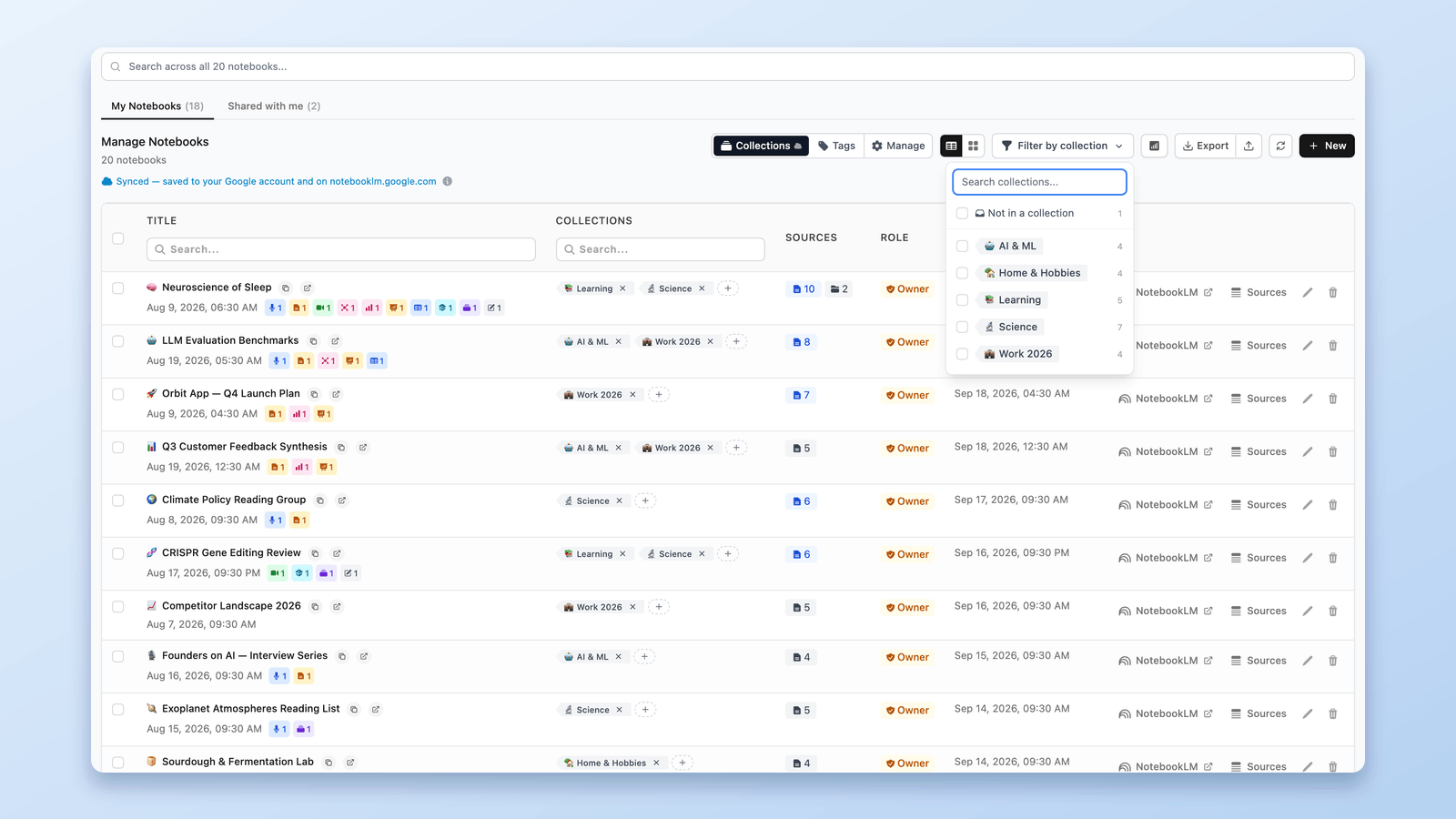
NotebookLM 标签(Tags)vs 合集(Collections):怎么选 + 一键转换
NotebookLM 的笔记本该用标签(Tags)还是合集(Collections)?逐项对比两者的适用场景,并介绍一键转换器:把标签复制成合集,不删除任何数据。

NotebookLM 来源标签的工作原理(以及如何用表格来管理)
NotebookLM 会在来源达到 5 个以上时自动给来源打标签。了解来源标签的工作原理,并学会用表格来管理:自建标签、批量打标、筛选和搜索。