NotebookLM 自动同步 Google 文档——局限与批量刷新
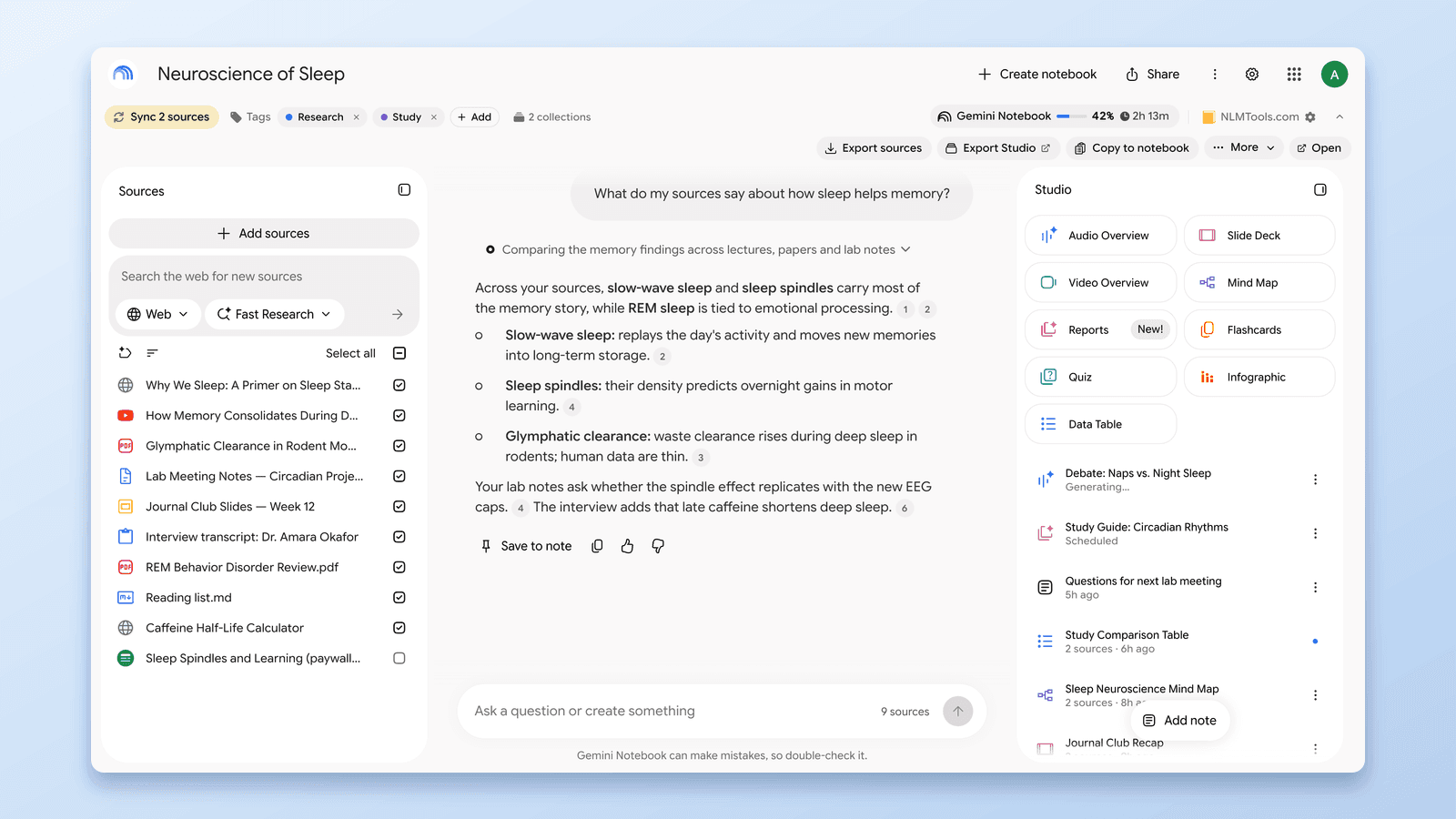
简短回答: NotebookLM(已更名为 Gemini Notebook)现在可以自行保持 Google Drive 来源的最新状态——Google 于 2026 年 5 月加入了 Google 文档自动同步(覆盖 Docs、Sheets 和 Slides)。而笔记本里的其他一切——网页、YouTube 链接、上传的 PDF 和文件——仍然不会自己更新。本指南会讲清楚原生的自动 Drive 同步覆盖什么、到哪里为止,以及如何用免费的 NotebookLM Tools 扩展程序检测并一键批量刷新所有过时的 Google Drive 来源。
NotebookLM 的 Google 文档自动同步(原生功能,2026 年 5 月)
2026 年 5 月,Google 为 NotebookLM 推出了“自动 Drive 同步”:当你把 Drive 中的 Google 文档、表格或幻灯片添加为来源时,笔记本会跟随原始文件。编辑文档,笔记本里的信息就会随之更新——无需手动刷新。你也可以打开单个来源并点击 "Click to sync with Google Drive",强制立即更新。
这补上了 Drive 原生文件最大的过时缺口。但重要的是要明白自动同步不覆盖什么:
- 网页来源——仍然是你导入 URL 那一刻的快照。文章变了,笔记本不会变。
- YouTube 来源——同样的快照行为。
- 上传的文件(PDF、.txt、.md、DOCX)——在上传时冻结。替换电脑上的文件不会改变 NotebookLM 里的任何东西。
- 存储在 Google Drive 中的 PDF——Google 的公告只点名了 Docs、Sheets 和 Slides,而它的帮助中心说从 Google Drive 导入的来源会自动更新(Google 帮助中心;最后核实于 2026 年 9 月 28 日)。如果某个存储在 Drive 中的 PDF 很重要,请确认它是最新的——扩展程序的新鲜度检查也覆盖 Drive 中的 PDF。
- 可见性——即使是自动同步的 Drive 文件,NotebookLM 也不会告诉你哪些来源变了、什么时候变的。没有已变更/最新的徽章,也没有批量视图。
如果你的笔记本全是 Docs/Sheets/Slides,原生同步可能就够用了。可一旦网页、PDF 或上传文件混进来,过时问题就又回来了。本指南的其余部分会介绍如何发现并批量刷新过时的 Drive 来源,以及如何处理网页和上传文件。
自动同步覆盖不到的来源的问题
对于每一条非 Drive 原生的来源,NotebookLM 在你添加时捕获一个快照。这是设计使然——确保稳定、可复现的分析。但这也意味着这些来源会在不知不觉中变得过时:
- 你追踪的一篇网络文章被更正或扩充了,但 NotebookLM 分析的还是两周前的版本
- 存储在 Google Drive 中的 PDF 被替换为更新版本——Google 的自动同步公告没有点名 PDF,所以最好确认一下你的分析是不是仍基于原始版本
- 一份上传的报告在你的桌面上又改了三版,而笔记本里还是 v1
- 一份原生同步的协作文档——更新是更新了,但没有任何指示器告诉你它变了,你的分析可能悄悄建立在与昨天不同的数字之上
在每种情况下,NotebookLM 的 AI 都在基于过时(或悄悄变动)的信息给你答案——除非你手动检查每个来源,否则你不会知道。
注意: 扩展程序的来源新鲜度检测适用于 Google Drive 来源(Docs、Sheets、Slides 和存储在 Drive 中的 PDF),并通过徽章加批量同步让过时状态可见。网页和上传的本地文件不会被任何工具监控变更——这些需要在内容更新时手动重新导入。
扩展程序的来源新鲜度功能如何工作
虽然 NotebookLM 现在会自动同步 Docs、Sheets 和 Slides,并允许你逐一刷新其他 Drive 来源,但 NotebookLM Tools 加上了 Google 没有做的那一层:变更的可见性(徽章显示哪些来源过时了)、涵盖存储在 Drive 中的 PDF 的新鲜度检查,以及批量同步。
检测变更
扩展程序会在你打开笔记本时(无论是在 NotebookLM 页面上还是在 NotebookLM Tools 中)检查你的 Google Drive 来源——Docs、Sheets、Slides 和存储在 Drive 中的 PDF——是否有更新的版本,并在最多 30 分钟内沿用这次检查结果,除非你重新检查。它检测 Drive 文件自上次导入到笔记本后是否已被更新。
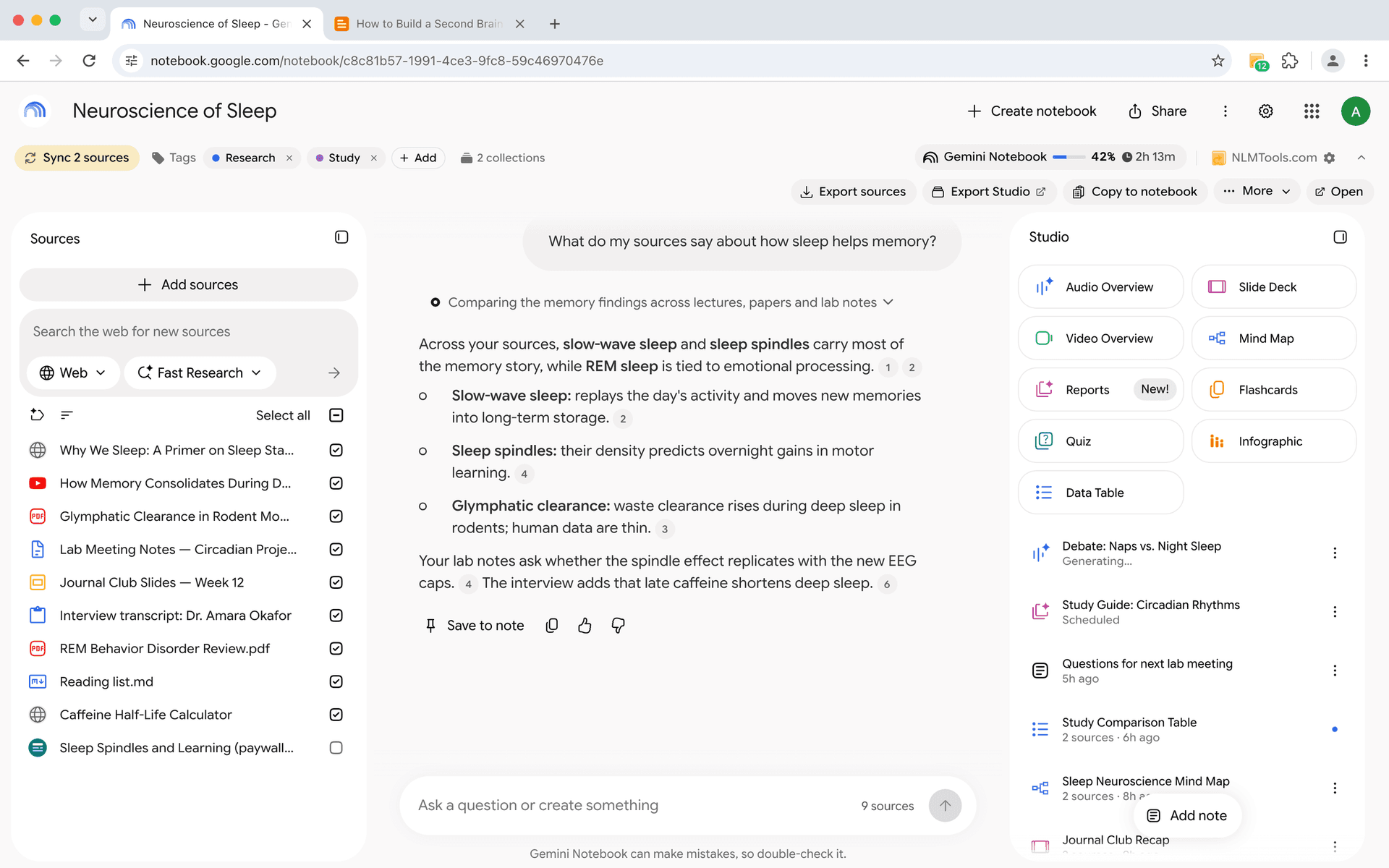
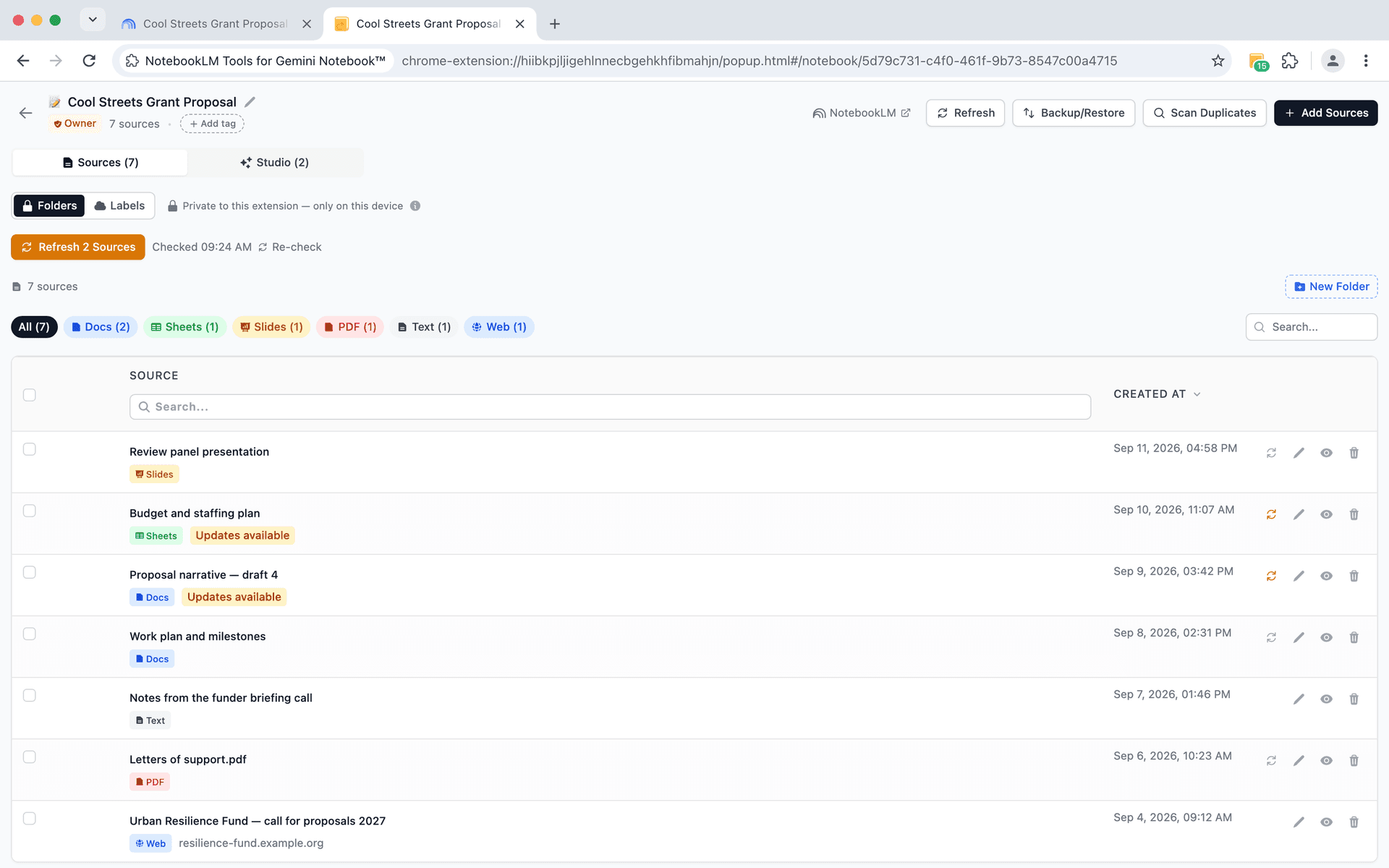
当检测到变更时,笔记本标题下方的 NotebookLM Tools 工具栏会显示一个带有变更来源数量的 Sync(同步)按钮(例如 "Sync 2 sources"),而在 NotebookLM Tools 中该笔记本的 Sources(来源)标签页上,每个发生变更的来源都会带有 Updates available(有可用更新)徽章。
一键同步
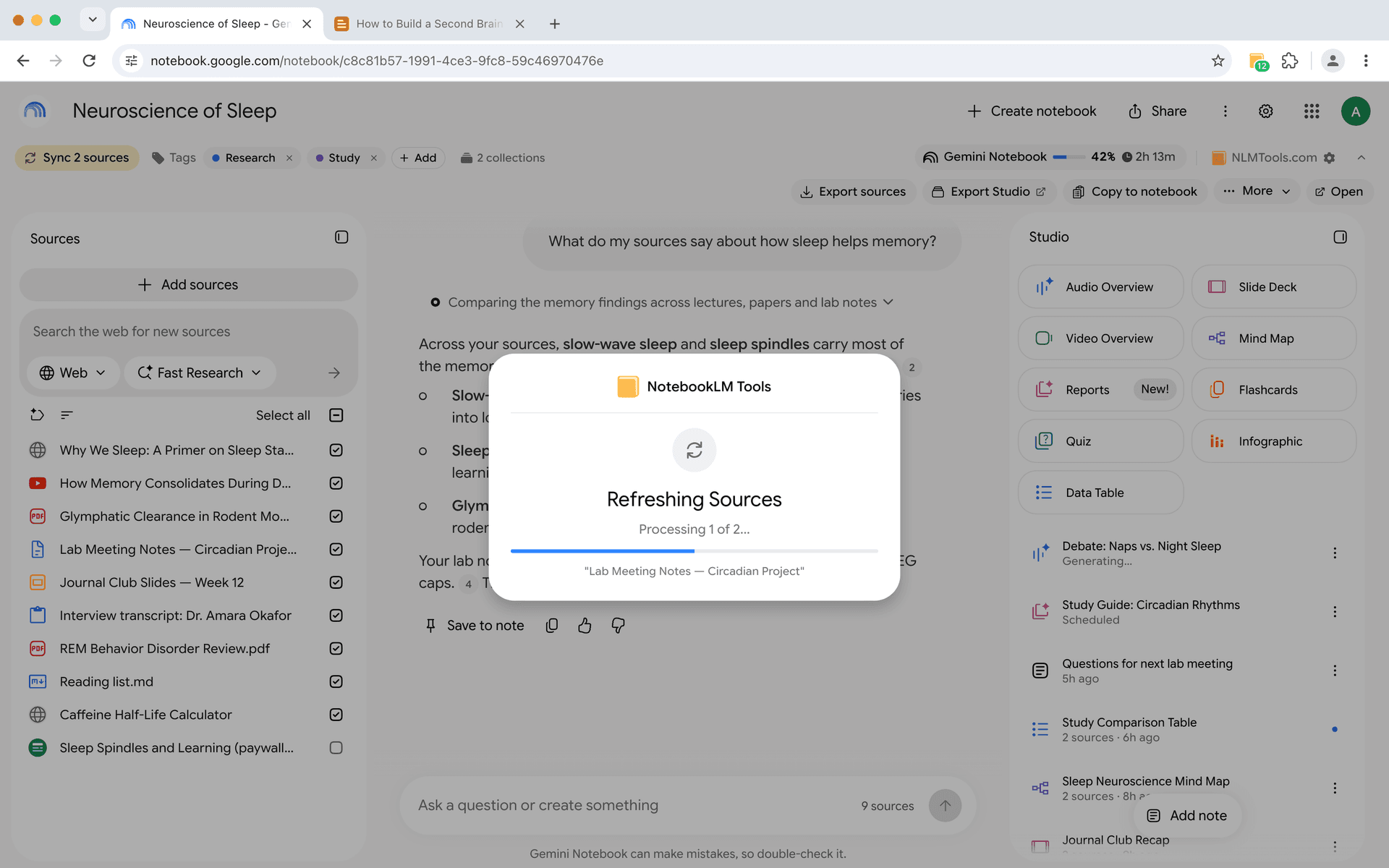
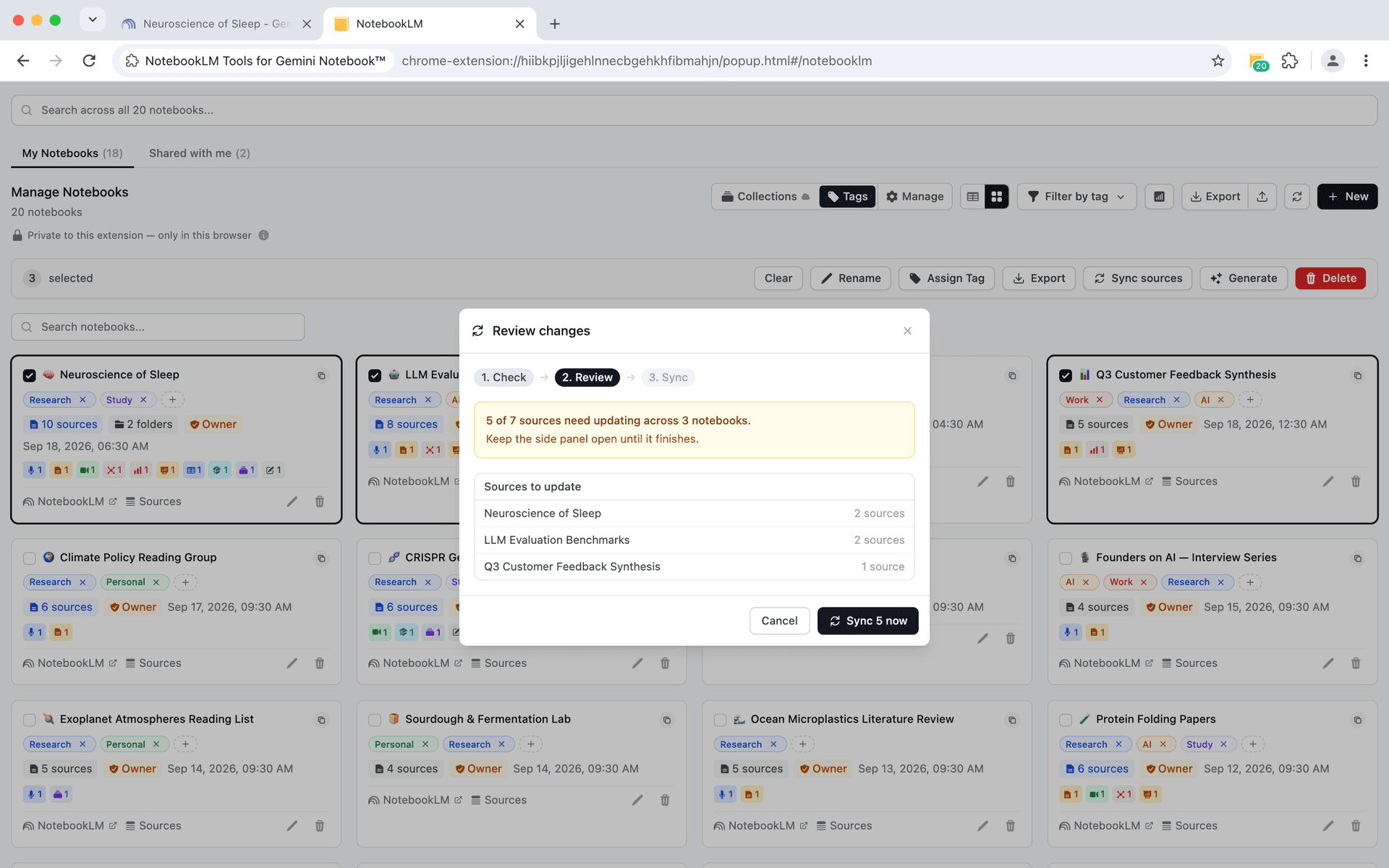
无需逐一刷新过时的来源,扩展程序让你可以一键同步所有过时的 Google Drive 来源。每个被标记的来源都会立即更新到最新版本。
如果没有该扩展程序,NotebookLM 会自行让 Docs、Sheets 和 Slides 保持同步,但尚未跟上的 Drive 来源必须逐一刷新——打开它并点击 "Click to sync with Google Drive"。当笔记本中有数十个来源时,这很容易疏漏。
批量同步将所有这些压缩为一个操作。
Google Drive 集成
来源新鲜度检测专为 Google Drive 来源构建——Google Docs、Sheets、Slides 以及存储在 Drive 中的 PDF。
Google Drive 文件经常被编辑和更新,尤其是在协作环境中。扩展程序可以检测 Drive 文件自上次导入后是否已被修改,并提示你进行同步。
这对于文档随时间演变的团队至关重要。多人贡献的共享研究文档应该始终准确地反映在你的 NotebookLM 分析中。
设置来源新鲜度
第一步:安装 NotebookLM Tools
如果尚未安装,从 Chrome 网上应用店安装 NotebookLM Tools。
第二步:打开笔记本
导航到 NotebookLM 并打开一个包含你想保持最新来源的笔记本。
第三步:检查来源状态
查看笔记本标题下方的 NotebookLM Tools 工具栏:它在查找更新版本时显示 Checking...(检查中),当有 Drive 来源发生变更时,会显示一个带数量的 Sync 按钮。如需逐个来源查看,点击工具栏上的 Open(打开)——NotebookLM Tools 中该笔记本的 Sources 标签页会把每个发生变更的来源标记为 Updates available。
第四步:同步过时来源
点击工具栏上的 Sync,一次更新所有已标记的来源:一个 Refreshing Sources(正在刷新来源)框会显示进度,完成后页面会自动重新加载(没有单独的成功提示)。或者,在 NotebookLM Tools 的 Sources 标签页上点击 Refresh N Sources(刷新 N 个来源)或单个来源旁边的刷新图标。新内容将替换旧版本,你的笔记本现在反映最新信息。
第五步:审查变更
同步后,你可能需要重新阅读来源或重新运行分析提示词。如果你使用保存的提示词,可以用一致的指令快速重新分析更新后的内容。
来源新鲜度最重要的场景
长期研究项目。 如果你的笔记本跨越数周或数月,项目早期导入的来源在你撰写结论时可能已经过时。定期的新鲜度检查可以防止这种偏差。
竞争分析。 共享的竞争对手分析文档、定价电子表格和 Google Drive 中的策略文档经常变化。保持这些来源同步可以确保你的分析反映的是当前现实,而不是上个月的快照。
法规和政策追踪。 合规文件、法律指南和Google Drive 中的政策文档会在不通知的情况下更新。在这种背景下,过时的来源可能导致不准确的分析。
协作研究。 当多个团队成员编辑作为笔记本来源的共享 Google 文档时,新鲜度同步确保每个人的分析都基于相同的最新版本。
不断演进的项目文档。 当 Google Drive 中的项目规格、会议记录或研究摘要随着工作进展而更新时,新鲜度同步确保你的笔记本分析与最新版本保持一致。
工作流程技巧
养成定期检查新鲜度的习惯。 在每次研究开始时检查来源新鲜度。看一眼笔记本上的 NotebookLM Tools 工具栏——或 NotebookLM Tools 中该笔记本的 Sources 标签页——只需几秒钟,却能防止基于过时信息的数小时工作。
与来源文件夹结合使用。 使用来源文件夹按变更频率对来源进行分组。一个"频繁更新"文件夹可以提醒你比稳定的参考资料更频繁地检查这些来源。
重大事件后重新导入。 如果你的研究领域发生了重大进展,主动检查并同步所有相关的 Google Drive 来源,而不是等待下次计划的检查。对于网页来源,需要手动重新导入更新的页面。
使用右键导入进行替换。 如果来源 URL 完全改变了(不仅仅是同一 URL 的内容更新),你可以右键导入新页面并手动删除旧来源。
追踪来源日期。 注意来源最初导入的时间与最后同步的时间。这有助于你在任何时间点评估笔记本内容的可靠性。
NotebookLM 会自动更新来源吗?(快速参考)
简短回答:Google Docs、Sheets 和 Slides 会——其他一切都不会。 自 2026 年 5 月起,NotebookLM 的自动 Drive 同步让 Docs/Sheets/Slides 来源与原始文件保持一致。其他每种来源类型仍然保存导入那一刻的快照,在你采取行动之前一直保持冻结。
以下是哪些会自己刷新、哪些需要你出手的完整清单:
- Google Docs、Sheets、Slides(原生自动同步)。 随 Drive 文件的变化自动更新;也可以通过 "Click to sync with Google Drive" 强制更新单条来源。不过没有徽章告诉你更新何时发生。
- 存储在 Google Drive 中的 PDF。 Google 的自动同步公告只点名了 Docs、Sheets 和 Slides。如果某个 Drive PDF 看起来已经过时,可以在 NotebookLM 中刷新它,或让扩展程序标记它并批量同步。
- 批量一键同步(NotebookLM Tools)。 过时的 Google Drive 来源会被自动标记,一个同步按钮就能一次更新所有过时来源——把整个笔记本校准到最新状态的最快方式。
- 网页不会自动更新。 如果你导入的是博客文章或文章 URL,NotebookLM 和任何扩展程序都无法检测远程页面的变化。文章更新后,请手动重新导入该 URL。
- 上传的文件(PDF、.txt、.md)从不自动更新。 这些在设计上就是快照。如果电脑上的底层文件变了,请删除旧来源并上传新版本。
实践中,最稳妥的习惯是假设只有 Docs/Sheets/Slides 会自己更新,并在任何重要研究开始时跑一次批量新鲜度检查。扩展程序把这项检查从"繁琐的杂务"变成"一次点击"——这通常就是真正去做和直接跳过之间的差别。
常见问题
NotebookLM 会自动更新来源吗?
部分会。自 2026 年 5 月起,NotebookLM 会自动同步 Google Drive 来源——Docs、Sheets 和 Slides——让笔记本内容跟随原始文件。网页、上传的 PDF 和本地文件从不自动更新;它们仍然保留导入那一刻的快照,必须手动刷新或重新导入。
如何在 NotebookLM 中开启 Google 文档自动同步?
你不需要开启任何东西。自动 Drive 同步是 NotebookLM 针对 Google Docs、Sheets 和 Slides 来源的内置功能。如果想立即强制更新单个来源,打开该来源并点击 "Click to sync with Google Drive"。
扩展程序多久检查一次变更?
扩展程序会在你打开笔记本时——在 NotebookLM 页面上或在 NotebookLM Tools 中——检查你的 Drive 来源,并在最多 30 分钟内沿用这次结果;你可以随时重新检查。它不会持续运行后台检查。
同步来源会丢失聊天记录吗?
不会。你现有的聊天对话和 AI 生成的笔记保持不变。只有来源内容本身会被更新。
这适用于所有来源类型吗?
新鲜度检查适用于 Google Drive 来源——Google Docs、Sheets、Slides 和存储在 Drive 中的 PDF。网页、上传的本地文件(PDF、文本文件)以及其他来源类型不支持自动新鲜度检测。对于这些来源,你需要手动检查更新并重新导入内容。
可以看到来源中更改了什么吗?
扩展程序会标记来源已发生变更,但不提供详细的差异比较。如需完整比较,你需要将更新后的内容与你对原始内容的记忆进行对比,或使用 NotebookLM 的 AI 来总结当前版本。
保持你的研究最新
过时的来源是一个无声的问题——在犯错之前你不会知道信息已经过时。来源新鲜度检查将这种看不见的风险变成工作流程中可见、可管理的部分。
安装 NotebookLM Tools 开始监控你的来源。在来源新鲜度功能页面查看实际效果,或浏览完整功能列表。
相关文章:
- 如何使用文件夹整理 NotebookLM 来源 — 结构化你的来源,实现更快的导航和管理。
- 右键单击即可将网页添加到 NotebookLM — 浏览时即时捕获来源。
- NotebookLM 标签(Tags)vs 合集(Collections):怎么选 + 一键转换 — 保持笔记本结构良好的基础技巧。
相关文章

如何在 NotebookLM 中分组和整理笔记本(Collections 合集)
可以,NotebookLM 支持给笔记本分组。合集(Collections)是原生的笔记本分组功能,同步到你的 Google 账户——几秒内即可创建、批量分配和筛选。
2026 年 9 款最佳 NotebookLM Chrome 扩展程序(对比)
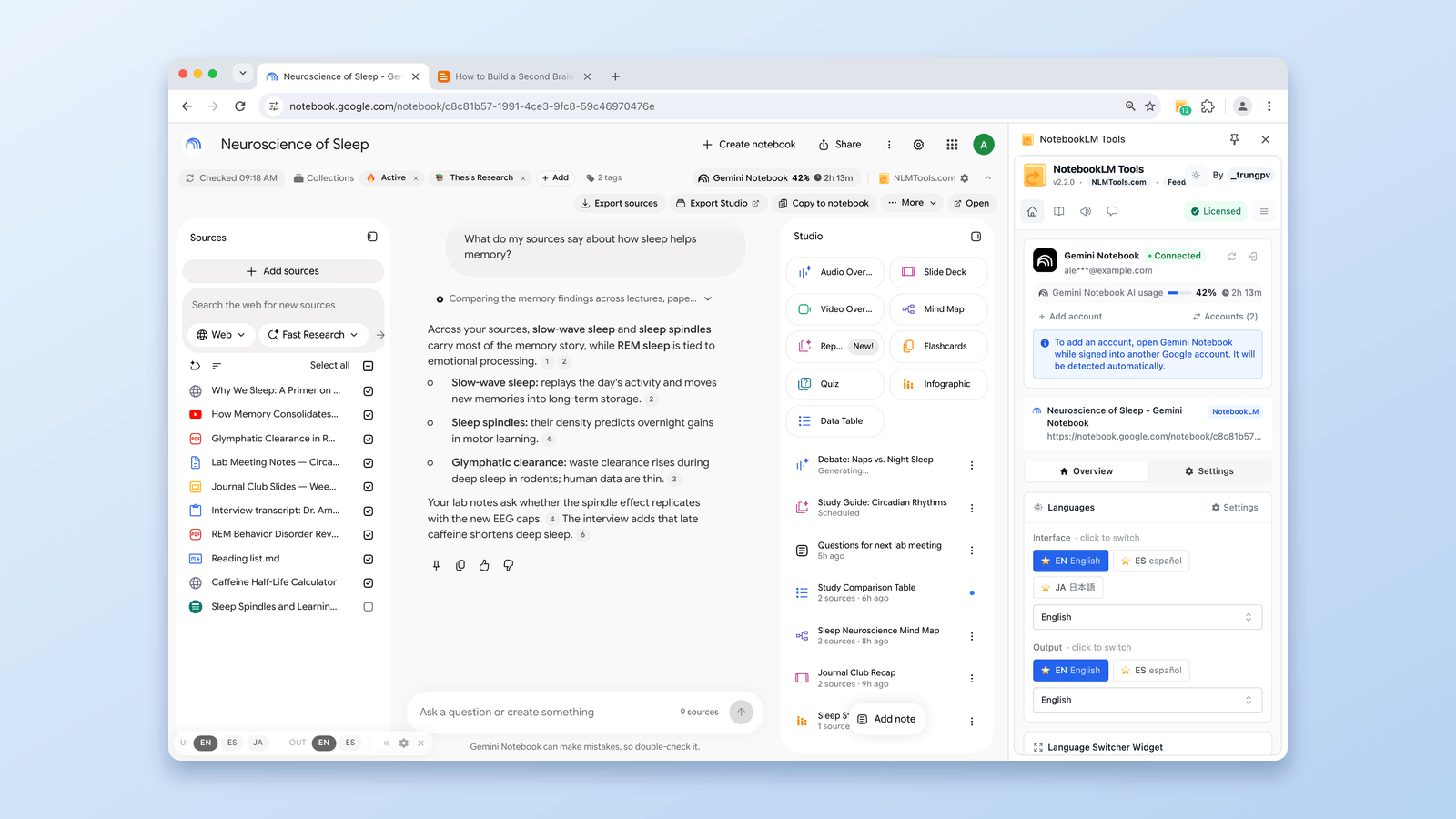
该安装哪款 NotebookLM Chrome 扩展程序?按真实用户数对比规模最大的工具中的 9 款——从 500,000 用户的导入器到一站式工具箱,帮你选出合适的一款。

右键单击即可将网页添加到 NotebookLM(7 个右键菜单工具)
直接通过右键单击把任何网页导入 NotebookLM。七个右键菜单操作让你在浏览时捕获页面、选区和链接——无需复制粘贴。