NotebookLM 自定义指令 vs 保存的提示词(斜杠命令)

简短回答: NotebookLM(已更名为 Gemini Notebook)现在有了自定义指令——你可以为每个笔记本设置一条常驻指令(最多 10,000 字符),影响每一条回复。它仍然没有的是提示词库:一种把你真正反复使用的那二十条提示词保存下来、随时插入聊天的方式。免费的 NotebookLM Tools 扩展程序正好补上了这一块——保存多达 100 个提示词,并用 / 斜杠命令即时触发任意一条。本指南会讲清楚何时用哪个,以及如何把两者都配置好。
自定义指令 vs 保存的提示词:区别是什么?
NotebookLM 原生的自定义指令(打开笔记本的聊天设置并选择配置选项)允许你编写一条最多 10,000 字符的指令,为该笔记本中的每个回答设定框架——一个角色("扮演同行评审者")、一种语气,或默认输出格式。它很强大,但它是每个笔记本一条常驻指令:它没法同时容纳你的"用 5 个要点总结"提示词、"提取所有统计数据"提示词和"构建时间线"提示词。
保存的提示词库解决的是问题的另一半:
| 自定义指令(原生) | 保存的提示词(NotebookLM Tools) | |
|---|---|---|
| 范围 | 每个笔记本一条 | 最多 100 条,所有笔记本通用 |
| 应用方式 | 自动应用于每条回复 | 按需使用,逐个问题 |
| 最适合 | 角色、语气、输出格式 | 可复用的任务提示词 |
| 触发方式 | 在聊天设置中设置一次 | 在聊天输入框输入 / |
两者搭配效果最好:用自定义指令设定笔记本的常驻上下文,再用斜杠命令触发按任务的提示词,无需重复输入。
为什么保存提示词很重要
NotebookLM 中的研究工作流程往往遵循一定的模式。你会在不同的来源、不同的笔记本、不同的项目中提出类似类型的问题。
没有保存的提示词,你会面临:
- 浪费时间 —— 反复输入或复制粘贴相同的指令
- 措辞不一致 —— 导致 AI 回复不一致
- 提示词丢失 —— 你记得上周写了一个很好的提示词,但想不起准确的措辞
- 减少实验 —— 当尝试新提示词需要付出努力时,你会默认使用更简单、效果更差的提示词
保存的提示词通过使你的最佳提示词变得持久、有序、即时可用来解决所有这些问题。
保存提示词的工作原理
保存提示词
要保存提示词,打开 NotebookLM Tools 的侧边栏或弹出窗口,导航到提示词部分。点击 + Add(添加),选择一个类别,给提示词起个标题(如果愿意,还可以设置一个快捷码),编写完整的提示词文本。
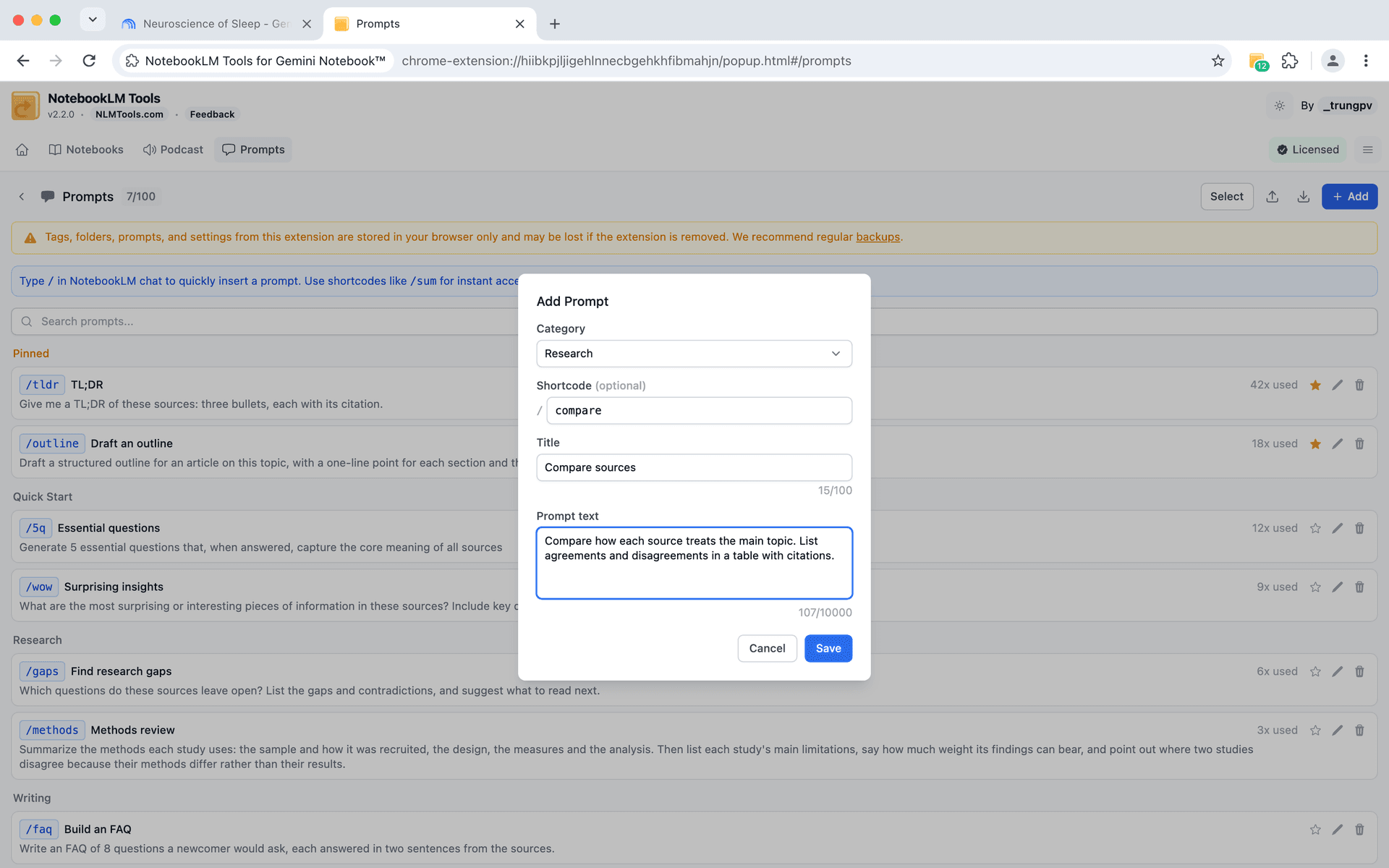
每个提示词包含:
- 标题 —— 简短的描述性标签(例如"总结要点")
- 提示词文本 —— 将发送给 NotebookLM 的完整指令
- 类别 —— 用于将提示词分组(可以选择已有类别,或选择 + New category(新建类别))
- 快捷码(可选) —— 例如
/compare;在聊天中输入它,该提示词就会跳到斜杠菜单的最顶部
你可以保存多达 100 个提示词,足够构建一个全面的提示词库。
使用斜杠命令
保存后,你可以在 NotebookLM 的聊天输入中输入斜杠命令来触发任何提示词。
开始输入 /,会出现一个显示你保存提示词的菜单。选择你想要的,完整的提示词文本就会插入到聊天中,准备发送。
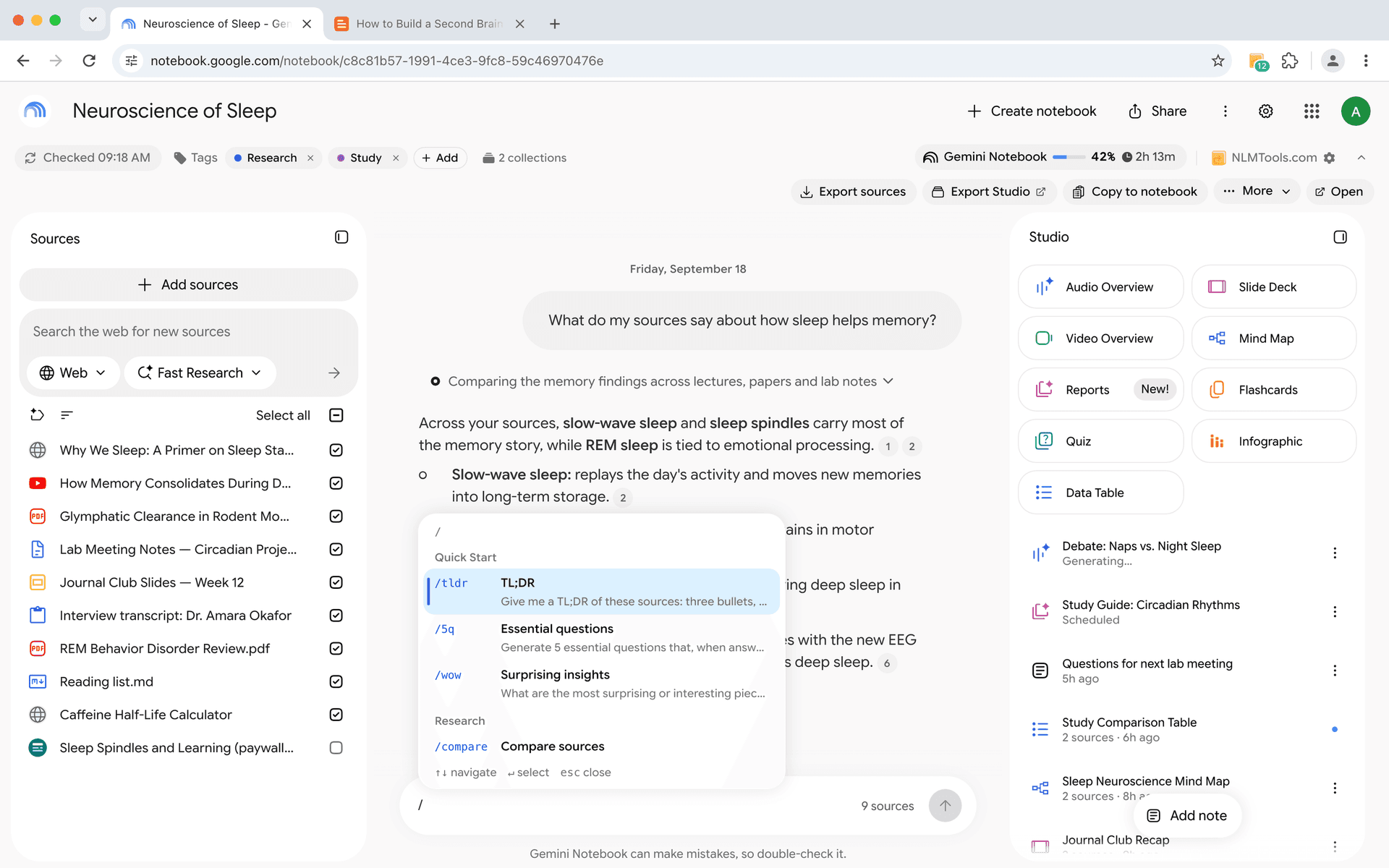
这将多步骤过程(记住提示词、输入、验证措辞)变成了单一动作:输入 /、选择、发送。
保存的提示词在扩展程序的 Generate(生成)面板里同样能用。那里的每个指令框——适用于所有类型的那个,以及每种类型各自的那个——都有 Insert prompt(插入提示词)按钮和同样的 / 菜单,点击书签图标还能把你写好的内容存为一条新提示词。面板自带测验、闪卡、报告、音频和数据表格的入门提示词,有了自己的提示词之后可以把它们隐藏。预设和每个主题一项的运行方式,详见功能页面上的 Studio 生成。
使用类别整理
随着提示词库的增长,类别帮助你快速找到合适的提示词。你可以按以下方式组织:
按研究阶段:
- 发现 —— 用于初始探索和总结的提示词
- 分析 —— 用于比较、评论和评估的提示词
- 综合 —— 用于整合见解和生成结论的提示词
按任务类型:
- 总结
- 比较
- 提取
- 头脑风暴
- 事实核查
按学科领域:
- 文献综述
- 市场研究
- 技术分析
- 内容创作
类别是灵活的——使用任何能让你轻松找到提示词的分组方式。
分步设置
第一步:安装 NotebookLM Tools
如果尚未安装,从 Chrome 网上应用店安装 NotebookLM Tools 扩展程序。
第二步:识别你反复使用的提示词
在保存提示词之前,想想你在 NotebookLM 中最常问的问题。写下 5-10 个你经常重新输入的提示词。这些是你的第一批候选者。
第三步:创建你的第一批提示词
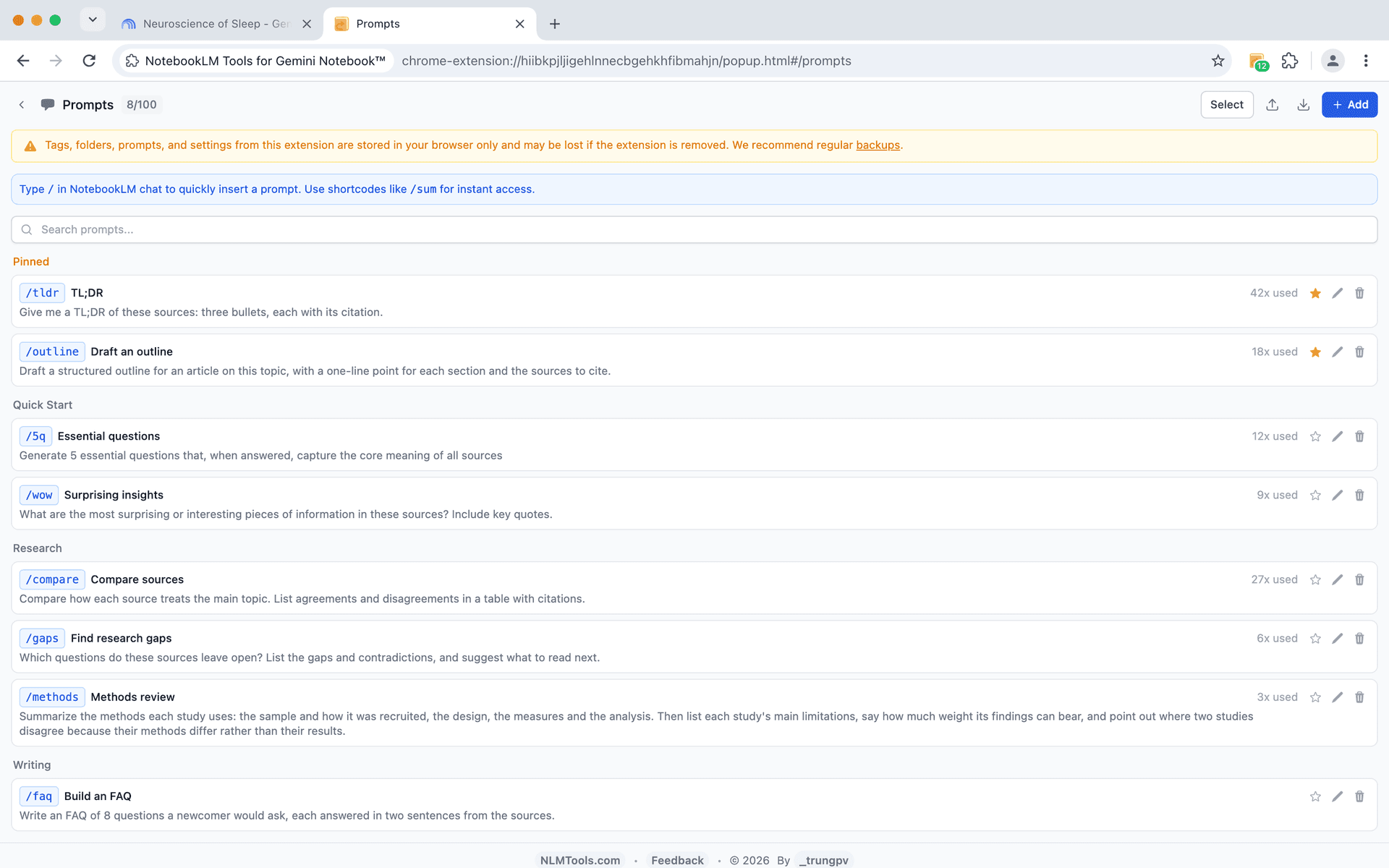
打开提示词管理器并添加每一个。给每个提示词一个清晰、描述性的名称——你以后会搜索这些名称,所以具体性很有帮助。
第四步:用斜杠命令测试
打开 NotebookLM 的任意笔记本,点击聊天输入框,输入 /。你应该能看到保存的提示词出现。选择一个并验证它是否正确插入。
第五步:持续改进
使用保存的提示词几次后,你通常会发现改进措辞的方法。编辑你的提示词,以便从 NotebookLM 的 AI 获得最佳结果。
NotebookLM 的提示词工程技巧
NotebookLM 的 AI 会根据你的指令措辞方式做出不同的回应。以下是编写能持续产生良好结果的提示词的技巧:
具体指定输出格式。 不要说"总结一下",试试"提供一个 5 个要点的总结,每个要点一句话,重点关注方法论和关键发现。"
明确引用来源。 当你选择了多个来源时,告诉 AI 应该关注哪些:"根据来源 1 和来源 3,比较作者在 X 问题上的立场。"
要求结构化回复。 "创建一个表格,从 A、B、C 维度比较 X 和 Y"这样的提示词比开放式问题能产生更有用的输出。
包含约束条件。 "用不超过 200 字解释..."或"仅使用所选来源中的信息来描述..."有助于保持回复的聚焦和有据可查。
为复杂分析串联提示词。 保存一系列相关提示词——第一个总结,第二个批评,第三个综合。按顺序运行以获得更深入的分析。
使用角色框架。 "作为同行评审者,识别这个来源中论证的三个弱点"能比泛泛的"分析一下"产生更具批判性和实用性的回复。
提示词库示例
以下是值得保存的入门提示词:
| 名称 | 提示词 |
|---|---|
| 快速总结 | 用 5 个要点总结这个来源的关键内容。 |
| 来源比较 | 比较和对比所选来源中的主要论点。以表格形式呈现结果。 |
| 提取证据 | 列出这个来源中提到的所有具体数据点、统计数据和证据。 |
| 识别空白 | 所选来源中没有涉及哪些主题或问题? |
| 简单解释 | 像教给一个没有该领域背景的人一样,解释这个来源的主要概念。 |
| 反驳论点 | 针对这个来源中所持立场的最有力反驳论点是什么? |
| 时间线 | 创建所选来源中提到的事件或发展的时间线。 |
| 行动项目 | 根据所选来源,最重要的下一步行动或建议是什么? |
将这些作为起点保存,然后随着工作流程的发展不断补充。
将提示词与其他功能结合
保存的提示词与 NotebookLM Tools 的其他功能结合使用时更加强大:
- 来源文件夹 —— 将来源分类整理,然后对特定文件夹组使用有针对性的提示词,进行更集中的分析。
- 右键导入 —— 浏览时即时添加网页,然后对新内容运行保存的分析提示词。
- 来源新鲜度 —— 保持来源最新,确保你的提示词始终在最新信息上运行。
常见问题
NotebookLM 有自定义指令吗?
有。打开笔记本的聊天设置,使用配置选项添加一条最多 10,000 字符的自定义指令。它会影响该笔记本中的每条回复。它与保存的提示词库互补——但不能取代后者,因为每个笔记本只有一条常驻指令。
可以保存多少个提示词?
你可以保存多达 100 个提示词。这是按配置文件设置的,所以你的提示词库在所有 NotebookLM 笔记本中都可用。
可以编辑已保存的提示词吗?
可以。打开提示词管理器,找到你要更改的提示词并编辑。更改会立即生效——下次使用斜杠命令时会使用更新后的文本。
斜杠命令在 NotebookLM 聊天输入中有效吗?
是的。斜杠命令直接在 NotebookLM 的聊天输入字段中触发。输入 /,你保存的提示词会作为建议出现。它们也能在扩展程序的 Generate(生成)面板里使用:在任意指令框点击 Insert prompt(插入提示词)或输入 / 即可。
可以与团队成员共享提示词吗?
目前,提示词存储在你的浏览器配置文件中。要共享,你可以导出提示词文本并手动与协作者分享。
建立你的提示词库
优秀的 NotebookLM 用户不仅善于找来源——还善于提出正确的问题。保存的提示词让你一次记录最好的问题,永远重复使用。
安装 NotebookLM Tools,保存你的第一批提示词,开始构建一个让每次研究过程更快、更一致的提示词库。
浏览保存的提示词功能页面查看斜杠命令的实际效果,或浏览完整功能列表。
相关文章:
- 如何使用文件夹整理 NotebookLM 来源 — 分组和分类来源,实现快速导航。
- 右键单击即可将网页添加到 NotebookLM — 在不打断工作流的情况下浏览时捕获来源。
- NotebookLM 技巧 #4:将音频变成真正的播客播放器 — 将零散的音频转变为完整的收听体验。
- NotebookLM 技巧 #3:导入来源的所有方法 — 将来源导入 NotebookLM 的所有方法。
相关文章

如何在 NotebookLM 中分组和整理笔记本(Collections 合集)
可以,NotebookLM 支持给笔记本分组。合集(Collections)是原生的笔记本分组功能,同步到你的 Google 账户——几秒内即可创建、批量分配和筛选。

右键单击即可将网页添加到 NotebookLM(7 个右键菜单工具)
直接通过右键单击把任何网页导入 NotebookLM。七个右键菜单操作让你在浏览时捕获页面、选区和链接——无需复制粘贴。

如何使用文件夹整理 NotebookLM 来源
了解如何在 NotebookLM 中使用来源文件夹,通过拖放操作轻松整理研究资料。每个笔记本最多可创建 50 个文件夹。