NotebookLM 标签(Tags)vs 合集(Collections):怎么选 + 一键转换
本文是 NotebookLM 技巧与工作流系列 的一部分,我会在这个系列里分享更高效使用 Google NotebookLM(现更名为 Gemini Notebook)的实用方法——尤其是当你的项目规模超出寥寥几个笔记本时。
很长一段时间里,“我该怎么整理笔记本?”这个问题的答案都是扩展程序的标签——一层快速、按颜色区分、只存在于你浏览器里的标记。现在 NotebookLM 也有了原生答案:合集(Collections),它给整个笔记本分组,并同步到你的 Google 账户。
那么该用哪一个?你已经搭好的标签体系又会怎样?
本文会回答这两个问题——包括那个一键转换器:把你的标签复制成合集,而且不删除任何东西。
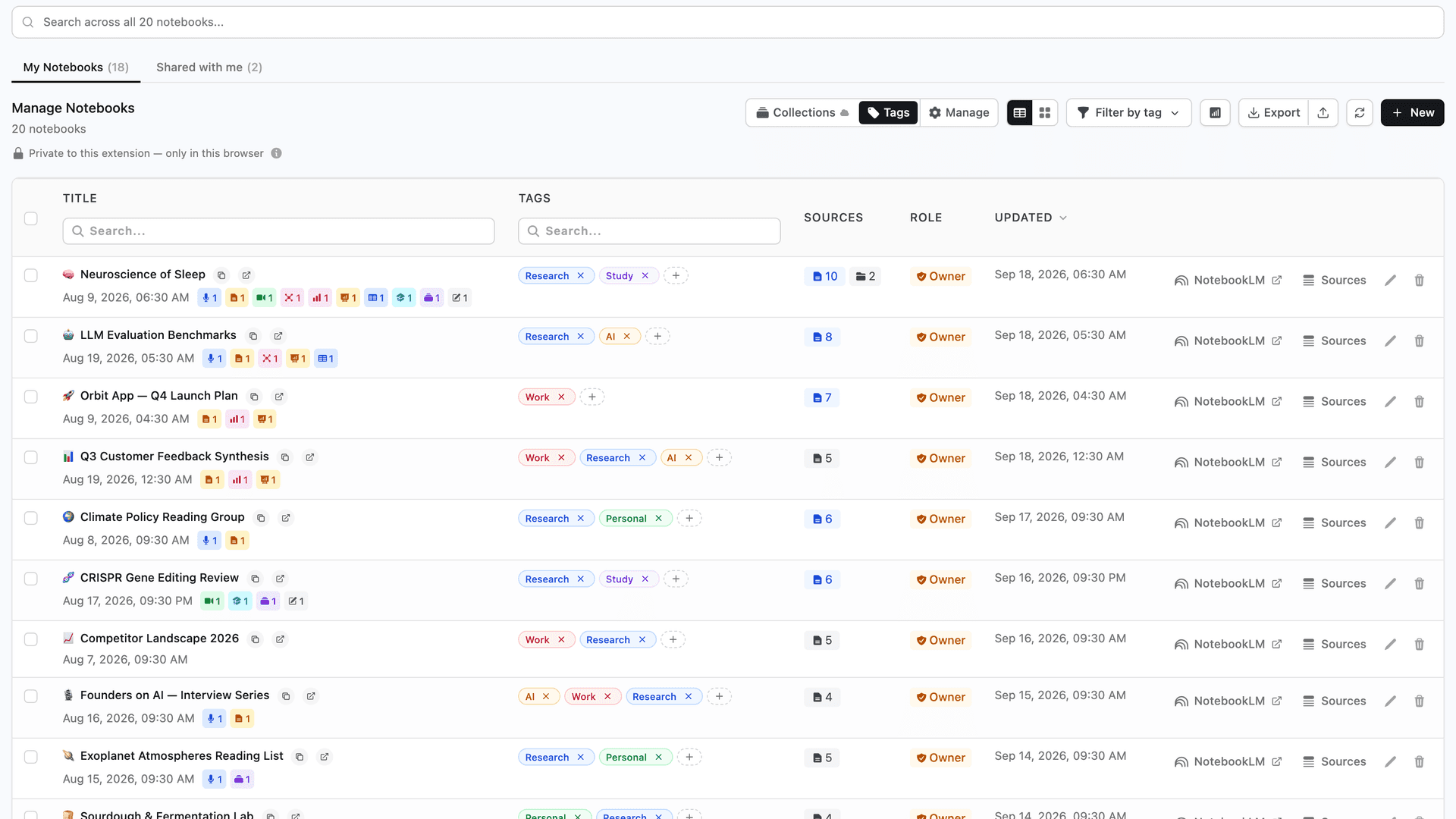
两种给笔记本分组的方式:标签与合集
两个功能解决的是同一个核心问题——首页变成了一望无际的笔记本卡片墙——只是切入方向不同:
- 标签 是 NotebookLM Tools 扩展程序的功能。它们只存在于你的浏览器里,可以从 10 种颜色中选一种,而且完全私密:别人看不到它们,NotebookLM 本身也不知道它们的存在。
- 合集 是 NotebookLM 自己的功能。每个合集有一个名称和可选的表情符号,为整个笔记本分组,并存储在你的 Google 账户中——在任何设备上的
notebook.google.com都能看到,即使没装任何扩展程序。
两者并不是竞争关系。一个笔记本可以同时带有标签并属于多个合集,扩展程序在同一个仪表盘里同时管理两者。至于合集本身的完整用法——创建、批量分配、筛选——请参阅完整合集指南。
标签 vs 合集速览
| 标签(Tags) | 合集(Collections) | |
|---|---|---|
| 提供方 | NotebookLM Tools 扩展程序 | NotebookLM(原生) |
| 存储位置 | 仅你的浏览器 | 你的 Google 账户 |
| 在 notebook.google.com 上可见 | 仅在当前浏览器中可见,以扩展程序添加的小标记形式显示 | 是,每台设备都可见,无需扩展程序 |
| 视觉标记 | 10 种颜色 | 名称 + 可选表情符号 |
| 一个笔记本属于多个分组 | 可以 | 可以 |
| 卸载扩展程序后 | 可能丢失——存储在扩展程序里 | 依然保留——NotebookLM 原生数据 |
| 最适合 | 私密的、按颜色区分的工作流状态 | 跟随账户的持久项目结构 |
(还想了解来源文件夹和来源标签?它们整理的是单个笔记本内部的来源——合集指南里有这四项功能的完整对比。)
该用哪一个?
私密和速度优先时,用标签
标签最适合作为个人工作层:
- 它们不需要连接账户,也永远不会离开你的浏览器。
- 颜色让“待复习”“进行中”“已归档”之类的状态一目了然。
- 创建和分配都是即时的——没有同步往返的等待。
如果你的整理本质上是一套私人工作流——只有你自己在意的标记——标签依然是合适的工具。
想长期保留的结构,用合集
想要持久的项目结构,合集是更好的归宿:
- 它们是 NotebookLM 的原生数据:同步到你的 Google 账户,显示在
notebook.google.com上,即使换浏览器或卸载所有扩展程序也完好无损。 - 它们按项目、课程或客户分组——这正是你的笔记本库真实的形状。
- 一个笔记本可以同时属于多个合集,“毕业论文”和“待复习”互不冲突。
或者两个一起用
实践中效果最好的模式是:合集管结构,标签管状态。把每个笔记本都归入一个项目合集,再在上面叠加“进行中”“已归档”之类的私密标签。仪表盘可以按其中任意一种来筛选。
一键转换器会做什么(以及绝不会做什么)
如果你已经搭好了一套标签体系,不必手动把它重建成合集。在扩展程序的标签页面上,Convert to Collections(转换为合集)按钮会把每个选中的标签变成一个包含相同笔记本的原生合集。
它会做的事:
- 只复制,绝不移动。转换是单向且非破坏性的——对话框里写得明明白白:"Tags are kept — this copies them."(标签会被保留——这是复制操作。)
- 把颜色映射为表情符号。合集没有颜色,所以每个标签的颜色会变成一个建议的表情符号——红色 → 🔴、绿色 → 🟢、蓝色 → 🔵——运行前可以逐个修改。
- 跳过重复项。名称已存在同名合集的标签(匹配忽略大小写)会被原样跳过,所以重复运行转换器永远是安全的。
- 全程有汇报。它逐个处理标签,最后给出一份汇总——创建、跳过、失败各有多少——外加那句最让人安心的话:"Your tags are unchanged."(你的标签保持不变。)
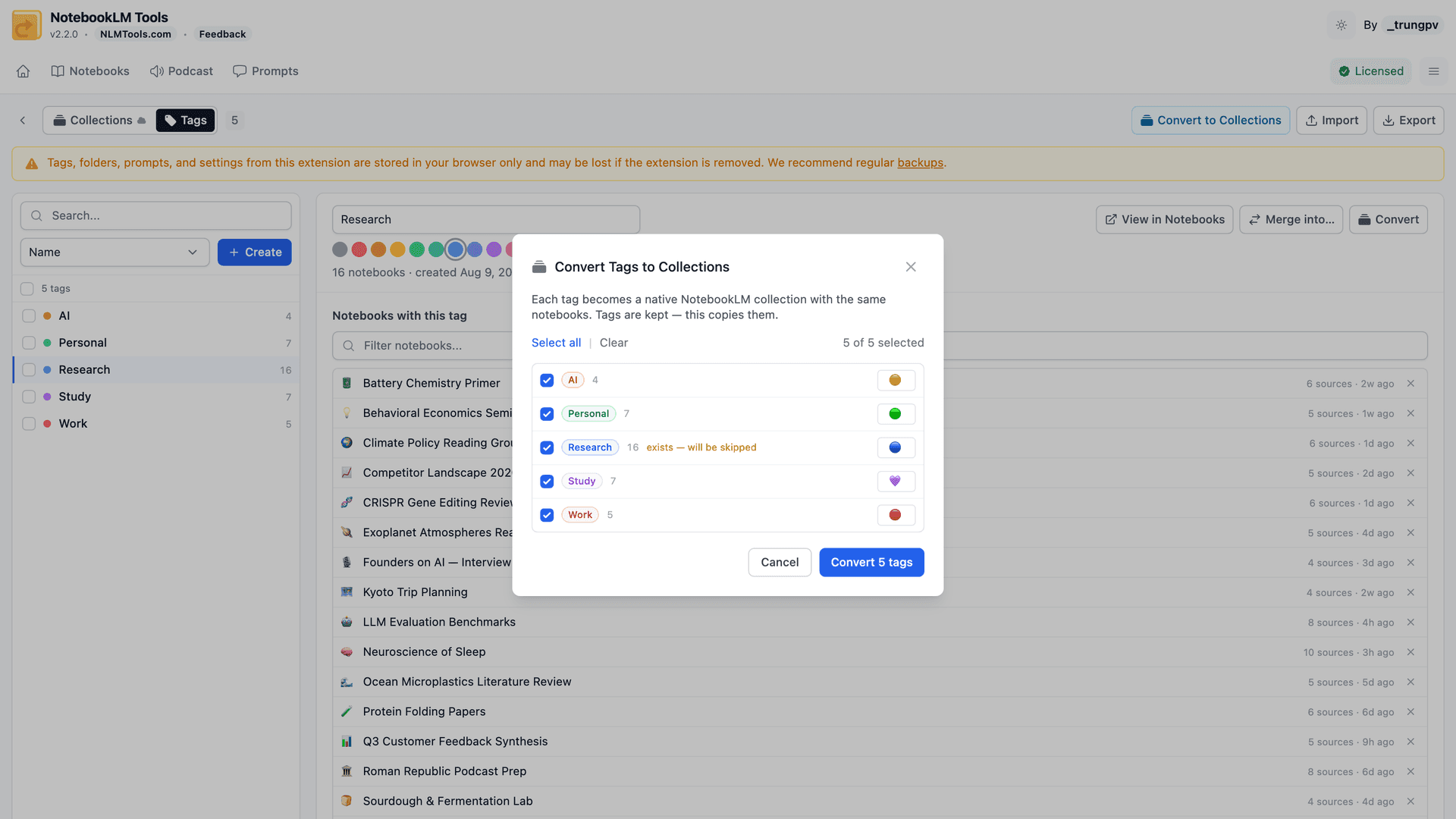
实际的收益是:你在一个浏览器里搭起来的结构,变成了你 Google 账户的一部分——处处可见,就算哪天换了电脑也不会丢。
如何把标签转换为合集(分步指南)
第 1 步:打开标签页面
在 NotebookLM Tools 的 Notebooks(笔记本)页面上选择 Tags(标签),再点击旁边的 Manage(管理),即可打开标签页面。如果还没连接你的 NotebookLM 账户,先连接——合集会写入该账户,连接之前转换按钮一直是禁用状态。
第 2 步:点击 "Convert to Collections"
页面顶部的按钮会一次转换所有标签。只想转换一部分?先选中特定标签,再用 Convert(转换)操作只处理这几个。
第 3 步:检查建议的表情符号
每个标签都会显示一个由其颜色推导出的建议表情符号。想改就改,想清空就清空——这是新合集创建之前,你塑造它们外观的唯一机会。
第 4 步:查看重复提示
被标记为 "exists — will be skipped"(已存在——将被跳过)的标签,说明已经有同名合集。它们会被原样放过——不合并、不覆盖。
第 5 步:运行转换
确认后保持面板打开。转换器逐个处理标签,并实时显示进度。
第 6 步:查看结果汇总
结果页面会统计创建、跳过和失败的数量,并确认你的标签保持不变。点击 View Collections(查看合集)即可直达成果。
仪表盘:所有内容尽收一处
上面的对比要发挥价值,前提是你能真正看到自己的结构——这正是扩展程序笔记本仪表盘的用武之地。
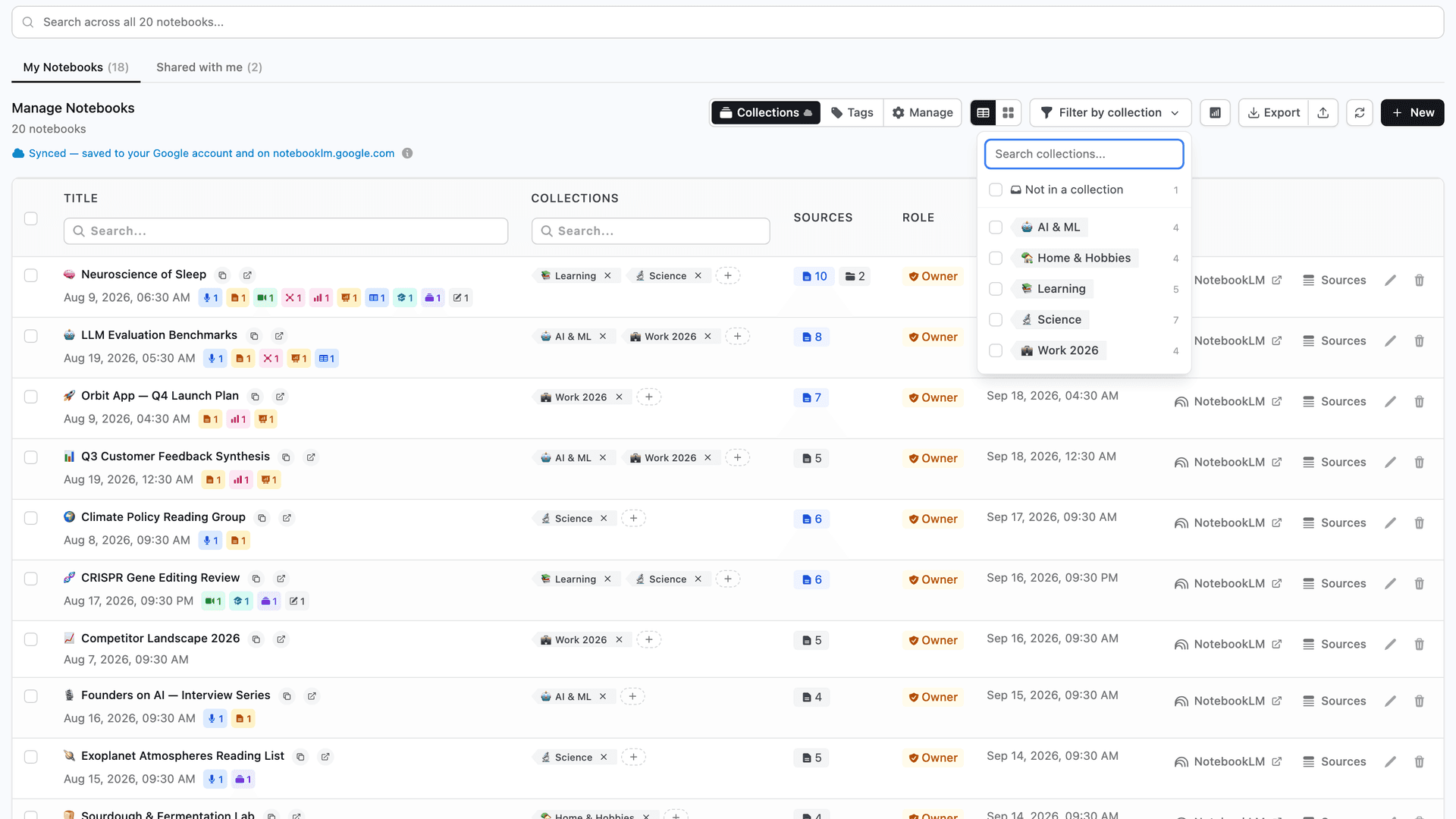
你的所有笔记本会以表格视图或卡片视图集中呈现,标签、合集和来源数量一目了然。在这里:
- 实时搜索——输入即筛,按标题或标签即时过滤笔记本,无需刷新页面。
- 合集筛选器——把列表收窄到一个或多个合集,也可以只看尚未归入任何合集的笔记本。
- 直达来源——无需打开笔记本本身,就能查看任何笔记本的来源列表——清理和盘点时特别顺手。
如果你更想看实际操作,我录了一段合集与来源标签的完整视频演示——其中也包括标签 vs 合集的对比和一键转换器:
井然有序的工作区最佳实践
这些模式在重度用户中反复出现——无论你有 10 个还是 150 个笔记本都适用:
- 先整理来源,再整理笔记本。真正的清晰从来源层面开始。在每个笔记本内部用来源文件夹把一手研究、参考资料和辅助背景分开。
- 笔记本一建好就立刻归类。当场分配一个项目合集(想标记工作流状态的话再加一个私密标签)——别拖到几周后记忆模糊时再补。
- 使用一致的命名约定。在笔记本标题里加一个简短前缀——
[AI]、[Econ]、[Policy]——即使还没用筛选器,扫一眼也更快。 - 把进行中和已归档的工作分开。保留一个“归档”标签(私密)或一个 "Archived" 合集(同步),并把它从默认视图中过滤掉,让仪表盘只显示本周要紧的内容。
- 每周回顾一次来源管理。花五分钟移除重复项、给含糊的来源改名、检查过期的 Google Drive 文件,一切就都可信可靠。想把过期来源这步自动化,参见如何批量自动更新和刷新 NotebookLM 来源。
- 让结构自然生长——不要强行设计。先从 3–5 个合集和几个标签开始,只在真实模式反复出现时才新增,并淘汰没人用的那些。
这些做法会相互叠加、越用越顺。至于支撑它们的功能,参见合集功能板块、来源文件夹功能,以及其余的 NotebookLM Tools 功能总览。
常见问题
把标签转换为合集会删除我的标签吗?
不会。转换器执行的是单向复制——你的标签会原封不动地保留,结果页面也会明确提示:"Your tags are unchanged."(你的标签保持不变。)你可以继续用标签、用合集,或两者并用。
NotebookLM 合集有颜色吗?
没有。合集只有名称和可选的表情符号,没有颜色。转换器会根据每个标签的颜色建议一个表情符号来弥补这一差异——红色变成 🔴,绿色变成 🟢,以此类推——而且每条建议在运行前都可以修改。
可以把合集转换回标签吗?
不可以——转换只有一个方向:从标签到合集。但由于你的标签永远不会被删除,也就没有什么需要撤销:原来的标签都还在,想继续用随时可以。
如果已经存在同名合集会怎样?
该标签会被跳过,现有合集保持原样——不会合并、不会重命名、也不会产生重复。名称匹配忽略大小写和首尾空格,加上重复项会被跳过,随时重新运行转换器都是安全的。
我的笔记本该用标签还是合集?
想长期保留的结构用合集:NotebookLM 原生数据,同步到你的 Google 账户,任何设备都能在 notebook.google.com 上看到。想要一层只存在于你浏览器里的私密彩色标记,就用标签。一个笔记本可以同时拥有两者。
标签转合集的转换器免费吗?
免费。标签、合集管理和转换器都属于 NotebookLM Tools 的免费功能——唯一的要求是连接你的 NotebookLM 账户,因为合集会写入该账户。
这如何融入更大的图景
整理是 NotebookLM Tools 的根基:笔记本一旦分好组——合集管结构,标签管状态——其余的一切都能干净利落地叠加上去,从来源管理到批量导入,再到多语言工作流。
想亲自试试仪表盘、标签和转换器,可以在这里安装 NotebookLM Tools(免费,只需 30 秒):
从 Chrome 网上应用店安装 NotebookLM Tools
相关文章: 如何在 NotebookLM 中分组和整理笔记本(Collections 合集) — 完整的合集指南:创建、批量分配、筛选与结构灵感。
系列下一篇: NotebookLM 技巧 #2:在多语言研究中保持专注 — 学习如何在不打断工作流的情况下跨多种语言工作。
相关文章

如何在 NotebookLM 中分组和整理笔记本(Collections 合集)
可以,NotebookLM 支持给笔记本分组。合集(Collections)是原生的笔记本分组功能,同步到你的 Google 账户——几秒内即可创建、批量分配和筛选。
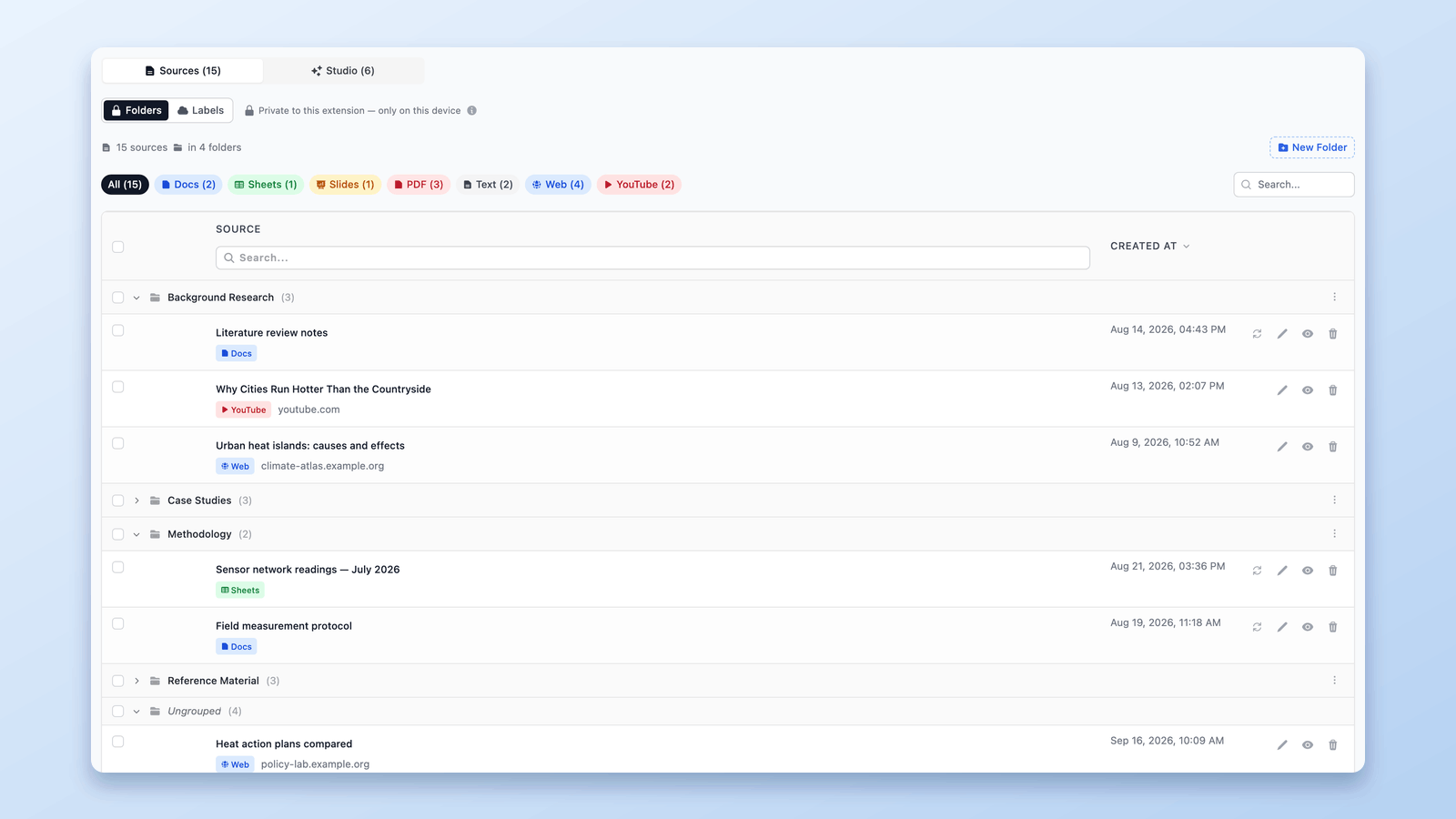
如何使用文件夹整理 NotebookLM 来源
了解如何在 NotebookLM 中使用来源文件夹,通过拖放操作轻松整理研究资料。每个笔记本最多可创建 50 个文件夹。
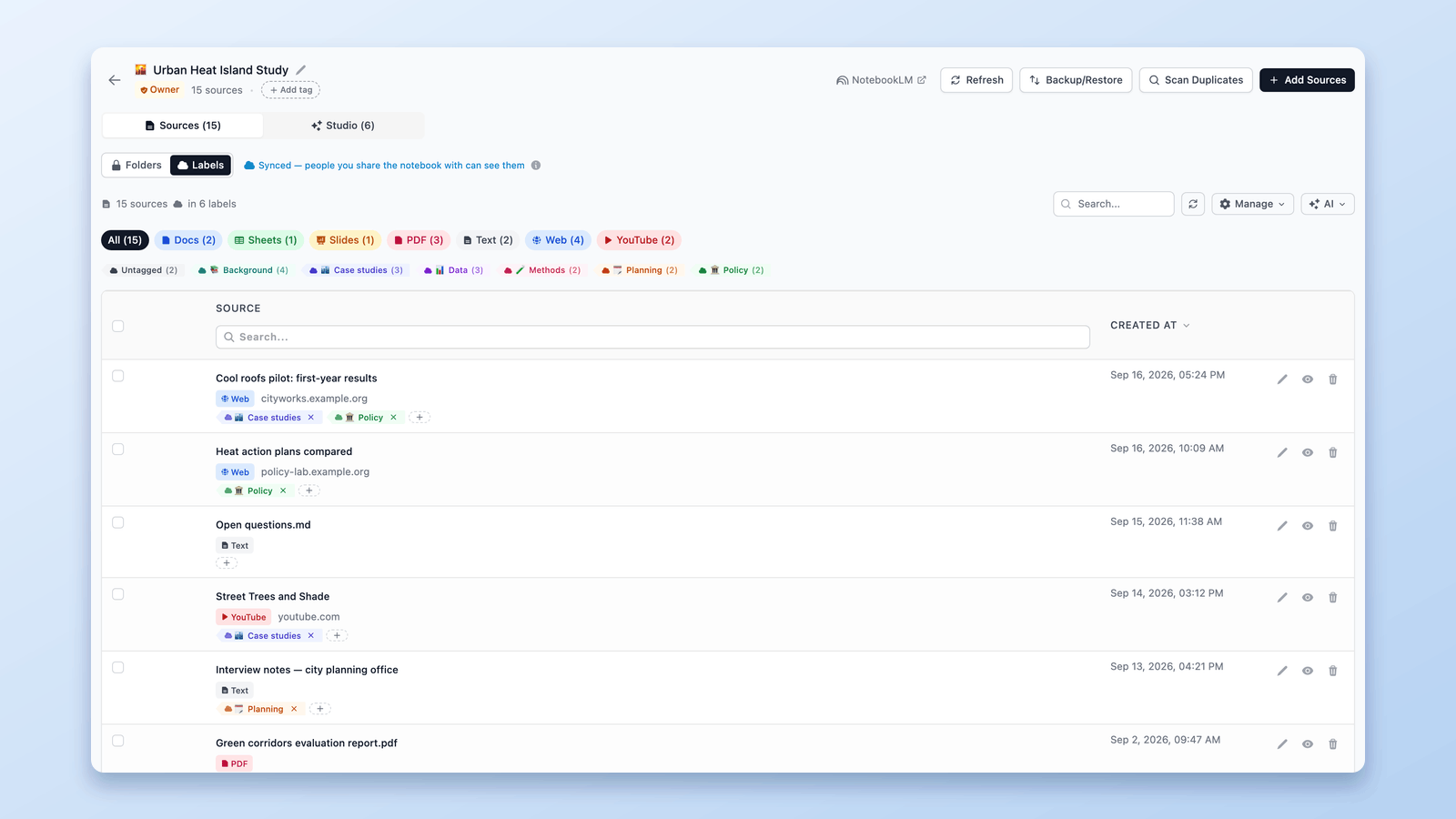
NotebookLM 来源标签的工作原理(以及如何用表格来管理)
NotebookLM 会在来源达到 5 个以上时自动给来源打标签。了解来源标签的工作原理,并学会用表格来管理:自建标签、批量打标、筛选和搜索。