NotebookLM Tools:不止文件夹的 FolderLM 替代品
简短回答: 如果你装 FolderLM 是为了在 NotebookLM(现更名为 Gemini Notebook)里把笔记本分进文件夹,NotebookLM Tools 通过管理 NotebookLM 原生的笔记本合集(同步到你的 Google 账户)和带颜色的笔记本标签来覆盖这项用途。它还在每个笔记本内加入了拖放来源文件夹(每个笔记本最多 50 个),以及带斜杠命令的保存提示词、跨笔记本搜索、播放列表、RSS 和打开的标签页导入、深色模式、Studio 生成和语言切换。基础扩展程序免费;可选 Pro 许可证另行提供。安装 Chrome 扩展程序试试看。
为什么大家在找 FolderLM 的替代品
FolderLM 早已不止文件夹:它的 Chrome 网上应用店页面介绍了用于 NotebookLM 笔记本的文件夹、更清爽的首页仪表板、批量导入、合并、提示词库、全屏模式,以及连同引用一起复制回答。它没有介绍的是笔记本内部来源的文件夹——而笔记本的来源超过 30 条时,正是这部分会变得难用。常见的后续需求有:
- 想在任意笔记本里用 /斜杠命令触发一条保存的提示词 → 保存的提示词。
- 想一次导入整个 YouTube 播放列表、一个 RSS 订阅源或所有打开的标签页 → 批量导入。
- 想在所有笔记本里找一条来源 → 跨笔记本搜索。
- 在深色桌面上工作 → 深色模式。
每多一项需求,通常就意味着多装一个扩展程序。NotebookLM Tools 把这些打包到一起,省去管理多个扩展程序的麻烦。同样的道理也适用于 Bookshelf 等其他主打整理的扩展程序——而且现在 NotebookLM 已经有了用于笔记本分组的原生合集,与其再加一层只存在于本地的结构,不如选一个连合集也能管理的工具。
逐功能对比
| 功能 | FolderLM | NotebookLM Tools |
|---|---|---|
| 笔记本文件夹 | 是 | 是(通过 NotebookLM 原生合集,另有带颜色的标签) |
| 笔记本内的来源文件夹(拖放) | 未记载 | 是(每个笔记本最多 50 个) |
| 带 /斜杠命令的保存 AI 提示词 | 提示词库(斜杠命令未记载) | 是(最多 100 个) |
| 跨笔记本搜索 | 未记载 | 是 |
| 批量 URL / 来源导入 | 是 | 是(一次 50+ URL,支持 ZIP) |
| Studio 生成(测验、闪卡、幻灯片、报告、思维导图) | 未记载 | 是 |
| 来源新鲜度同步(Google Drive) | 未记载 | 是 |
| 右键菜单导入 | 未记载 | 是(7 种操作) |
| 笔记本标签 | 未记载 | 是 |
| 原生笔记本合集(同步到你的 Google 账户) | 未记载 | 是(创建、批量分配、筛选) |
| 标签 → 合集转换器(一键、无损) | 未记载 | 是 |
| 扩展程序深色模式 | 未记载 | 是 |
| 语言切换器(界面 69 / 输出 80 种语言) | 未记载 | 是 |
| 播客播放列表 + 离线下载 | 未记载 | 是 |
| 备份和恢复 | 未记载 | 是 |
| Firefox 支持 | addons.mozilla.org 未记载 | 是 |
| 价格 | 请参考商店页面 | 免费(可选一次性 Pro 许可证:30 天 $7、1 年 $29 或终身 $59) |
对比内容反映的是截至 2026 年 9 月 FolderLM 在 Chrome 网上应用店页面公开记录的功能。"未记载"指该能力未在公开页面上描述——并不必然代表功能缺失。具体情况请查看各扩展程序的商店页面。
切换过来能得到什么
不用重复输入的提示词
如果你曾同时开三个笔记本,在每个里都敲一遍"把所有来源的主要论点总结成带项目符号的列表",保存的提示词就能终结这种重复劳动。一次保存提示词,在任意笔记本里用 /summary(或任意自定义斜杠命令)触发。参见保存的提示词指南。
跨笔记本搜索
NotebookLM Tools 加了一个搜索栏,可以在名下所有笔记本里查找——笔记本标题、来源标题和 URL、标签以及合集都能搜。当你隐约记得在某个地方看过什么、却想不起来在哪时,这正是你需要的。
批量导入,告别一个个加
把 50 个 URL 粘贴到批量导入面板,扩展程序会在一次批处理里全部添加。同样支持 ZIP 文件、YouTube 播放列表、RSS 订阅,以及当前浏览器里所有打开的标签页。
不用离开面板就能跑 Studio 生成
直接在扩展程序里生成测验、闪卡、幻灯片、报告或思维导图。Pro 用户可以一键跑测验 + 闪卡 + 幻灯片 + 报告,按列表为每个主题各生成一项,或者在最多 20 个笔记本上运行同一个预设。
跨浏览器、跨设备
NotebookLM Tools 适用于 Chrome、Firefox、Edge、Brave、Arc 和 Opera。Pro 许可证最多可在 5 台设备上激活。
如果你只想要文件夹
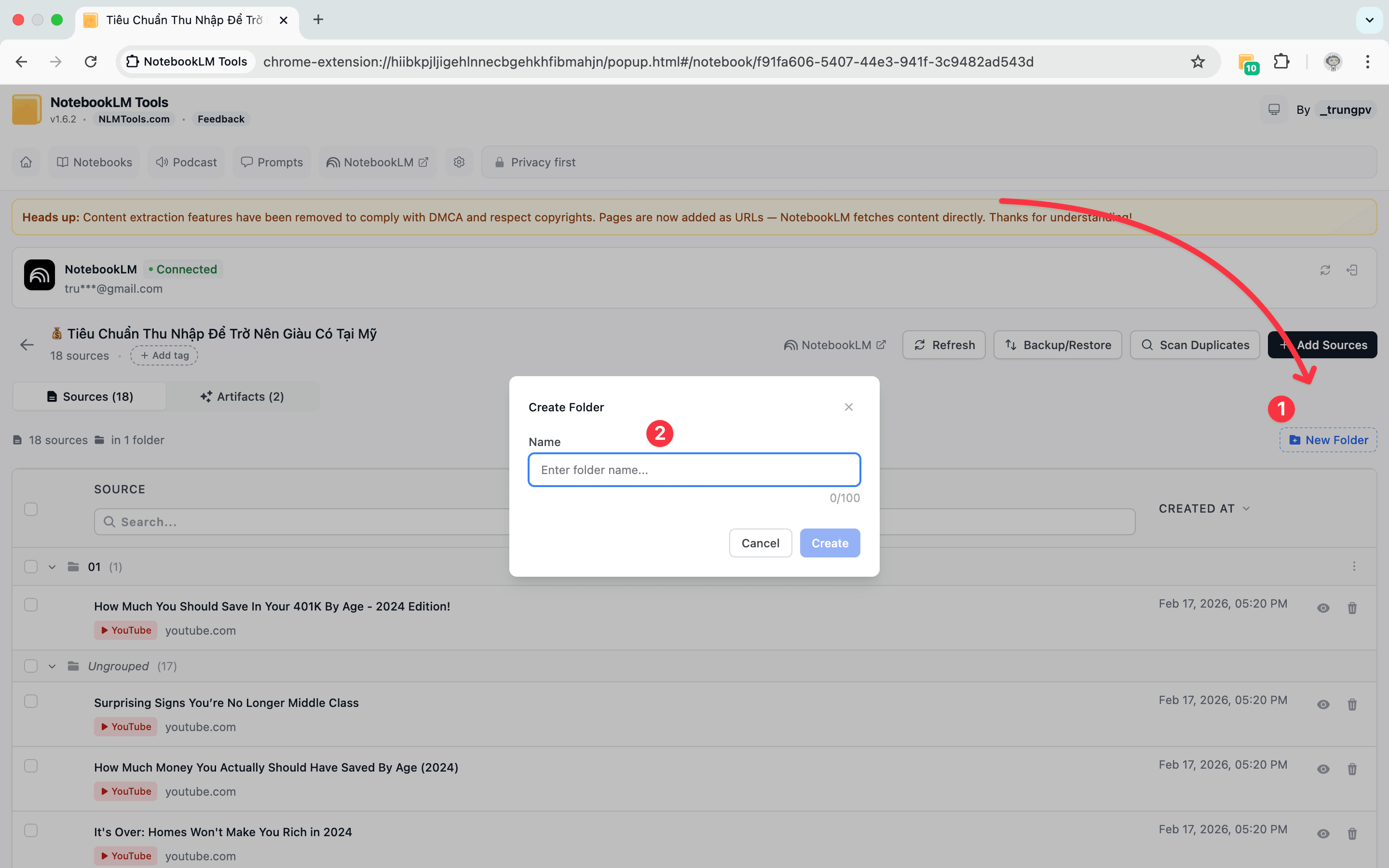
只需要文件夹也没问题——可以只用 NotebookLM Tools 的文件夹功能:合集把整个笔记本分组,来源文件夹(在扩展程序笔记本视图的 Sources(来源)标签页里)则把单个笔记本内的来源分组。如果想要更简洁的界面,它在 NotebookLM 首页和笔记本页面上添加的工具栏可以在扩展程序的设置里关掉。
迁移流程
如果你已经在用 FolderLM 想切过来,迁移很简单:
- 从 Chrome 网上应用店安装 NotebookLM Tools。
- 打开任意笔记本——现有来源会照常出现在来源面板里。
- 在 NotebookLM Tools 里把 FolderLM 的文件夹重建为笔记本合集(或标签),用批量分配一次加入多个笔记本。你的笔记本和来源本来就存放在 NotebookLM 里,所以什么都不用搬——只需重建分组。
- 可选:卸载 FolderLM,避免两个扩展程序抢同一块面板。
- 按自己的节奏探索其他功能——功能页面有完整清单。
一个有 5 个文件夹的笔记本库,整套迁移下来只要几分钟。
常见问题
NotebookLM Tools 免费吗?
基础扩展程序免费:文件夹、保存的提示词、跨笔记本搜索、批量导入、Studio 生成都不用许可证就能用。可选的 Pro 许可证——一次性付款:30 天 $7、一年 $29 或终身 $59,无订阅、不自动续费——会移除升级提醒、解锁批量 Studio 生成、最多可在 5 台设备上激活,并支持持续开发。详见定价。
现有的来源或笔记本会受影响吗?
不会。安装 NotebookLM Tools 不会改变 NotebookLM 里的任何内容:它读取你的笔记本,只有当你使用会做出改动的操作时——比如重命名、合并、移动或删除来源——才会修改笔记本。
Google Workspace 账户能用吗?
可以。扩展程序支持 notebook.google.com 上的个人 Gmail 账户和 Google Workspace 账户,包括同时登录多个账户的情况。位于 notebook.cloud.google.com 的独立 Enterprise 版不受支持。
FolderLM 和 NotebookLM Tools 能同时运行吗?
技术上可以,但两个扩展程序会在文件夹 UI 上起冲突。二选一即可——同时开通常会导致布局出问题。
它是开源的吗?
NotebookLM Tools 是闭源的,但尊重隐私:扩展程序完全在浏览器内运行,不会把笔记本内容或来源数据发送到外部服务器。详情参见隐私政策。
总结
只需要文件夹,NotebookLM Tools 也能覆盖。需要更多功能时,它们也都在。
安装 NotebookLM Tools。参见来源文件夹功能或完整功能列表。
相关文章:
- 如何使用文件夹整理 NotebookLM 来源——深入了解文件夹功能。
- NotebookLM 保存的提示词和斜杠命令——大多数切换者接下来用到的功能。
- NotebookLM 技巧 #3:导入来源的所有方法——批量导入工作流。
FolderLM 是其各自所有者的商标,此处仅作名义性合理使用,用于识别所对比的产品。NotebookLM Tools 与 FolderLM 或 Google 无关联,也未获其认可。"NotebookLM" 是 Google LLC 的商标。
相关文章

如何导出 NotebookLM 测验(电子表格、PDF、参考答案)
Google 没有记载任何 NotebookLM 测验导出功能。免费的 NotebookLM Tools 扩展程序能把测验保存为 CSV、连同参考答案一起打印,还能把抽认卡发送到 Anki。

如何在 NotebookLM 中分组和整理笔记本(Collections 合集)
可以,NotebookLM 支持给笔记本分组。合集(Collections)是原生的笔记本分组功能,同步到你的 Google 账户——几秒内即可创建、批量分配和筛选。
notebook.google.com 是什么?NotebookLM 新网址详解
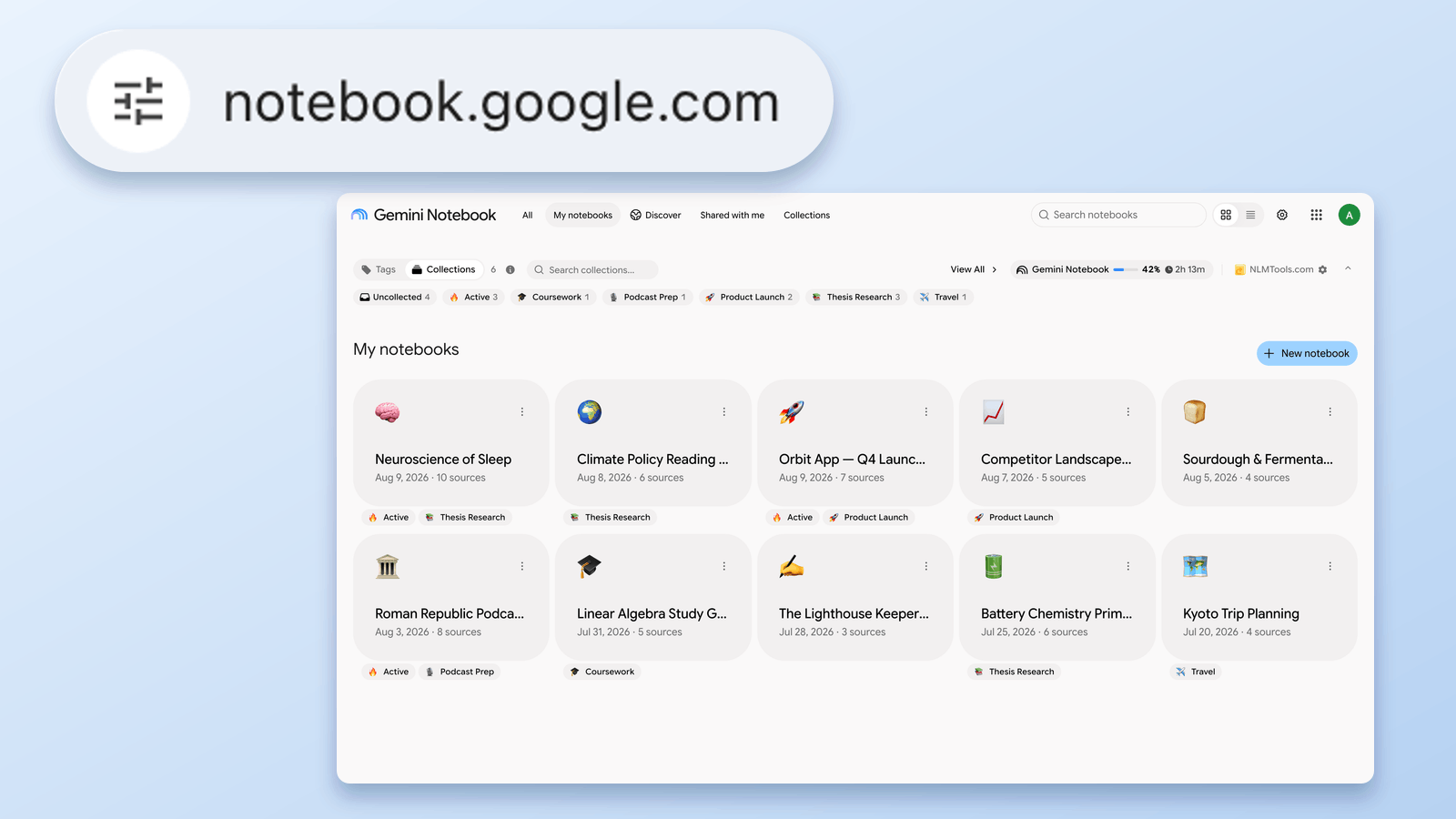
notebooklm.google.com 现已重定向到 notebook.google.com。这个新网址可信吗?发生了什么?该更新些什么?2026 年 8 月 24 日依据 Google 官方文档核实。