如何导出 NotebookLM 测验(电子表格、PDF、参考答案)
简短回答: NotebookLM(现更名为 Gemini Notebook)会生成可在浏览器里作答的测验,但 Google 帮助中心没有记载任何下载或导出测验的方式。免费的 NotebookLM Tools 扩展程序在其测验查看器里添加了两个按钮:CSV 把测验保存为电子表格(每道题一行,含选项、正确答案、解析和提示),Print / PDF(打印 / PDF)则打开一个先列问题、后附参考答案的打印视图。抽认卡(闪卡)组会获得一个 Anki CSV 按钮,其文件已按 Anki 的 Basic 笔记类型预设好牌组、笔记类型和字段(如果你的 Anki 没有设置为英语,请在导入对话框里检查字段映射)。
NotebookLM 原生能导出测验吗?
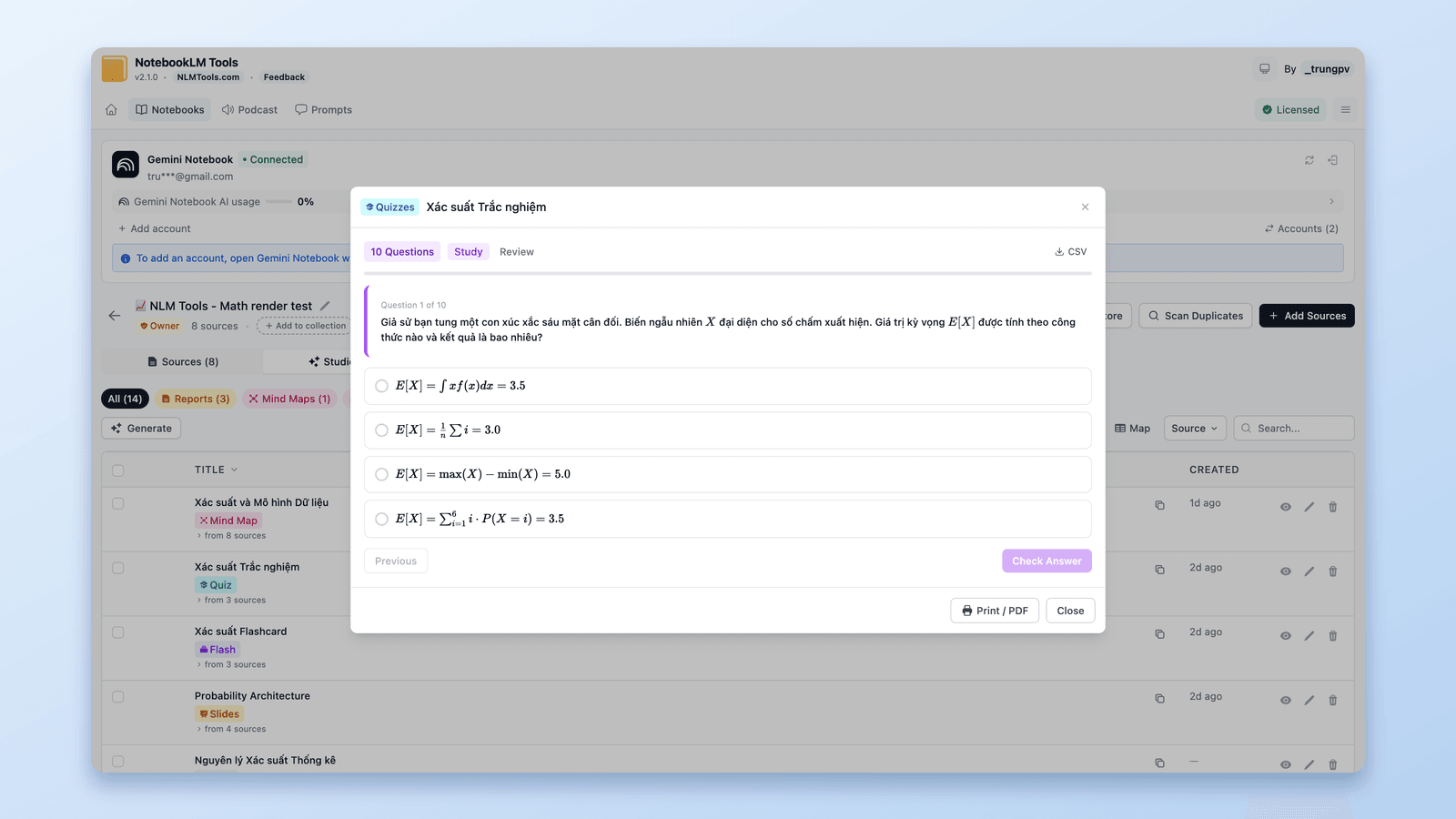
Google 帮助中心页面Generate Flashcards or Quizzes in Gemini Notebook(在 Gemini Notebook 中生成抽认卡或测验)列出了测验的三个控件:Full Screen(全屏)、Hint(提示)和 Previous/Next(上一题/下一题)。它没有记载任何下载或导出功能。抽认卡则不同:同一页面写道你可以 "Download your flashcards as a CSV file"(把抽认卡下载为 CSV 文件),但没有提到 Anki、Quizlet、Sheets、Forms 或 PDF 选项。最后核实于 2026 年 9 月 24 日。
所以,要得到电子表格、附参考答案的纸质试卷或 Anki 牌组,就得借助应用之外的工具。为此有一些单一用途的导出扩展程序;而用 NotebookLM Tools,同样的导出功能与来源备份、批量导入和 Studio 下载并列在同一个扩展程序里。本指南接下来讲的就是这条路径。
把测验下载为 CSV 电子表格
- 安装 NotebookLM Tools(Chrome、Edge、Brave、Arc、Opera)或 Firefox 版本。
- 在 notebook.google.com 上打开笔记本,点击扩展程序添加到页面的工具栏上的 Export Studio(导出 Studio)。扩展程序会打开到该笔记本的 Studio 标签页,其中列出了所有生成的内容。
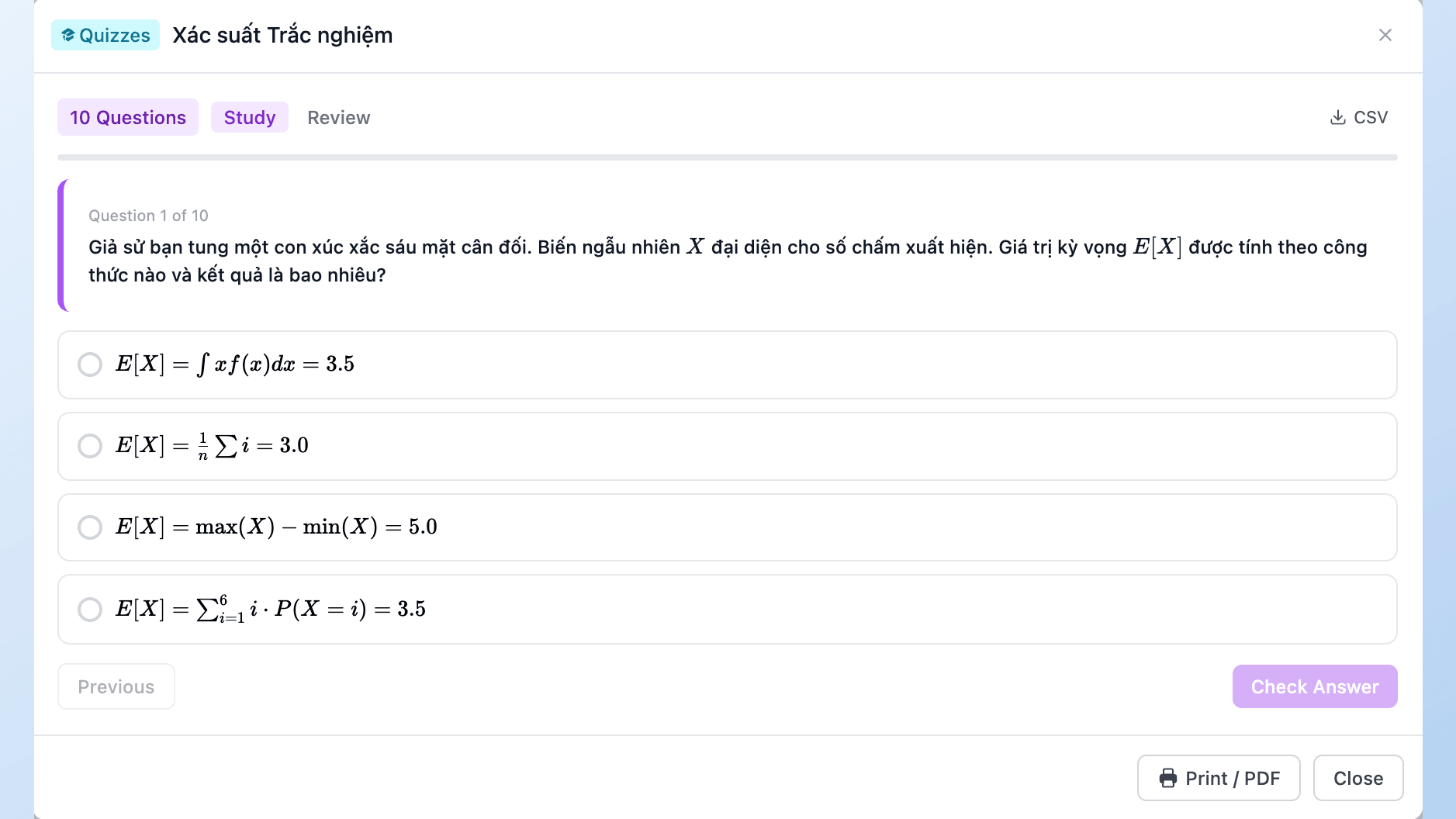
- 点击测验上的眼睛图标(View content,查看内容)。它会在扩展程序的测验查看器里打开——Study(学习)模式用于作答,Review(复习)模式用于查看每道题。
- 点击查看器顶栏中、Study / Review 切换右侧的 CSV。一个以测验命名的文件会进入浏览器的下载目录。
用 Excel、Google Sheets、Numbers 或任何能读取 CSV 的软件打开它。
电子表格里有什么
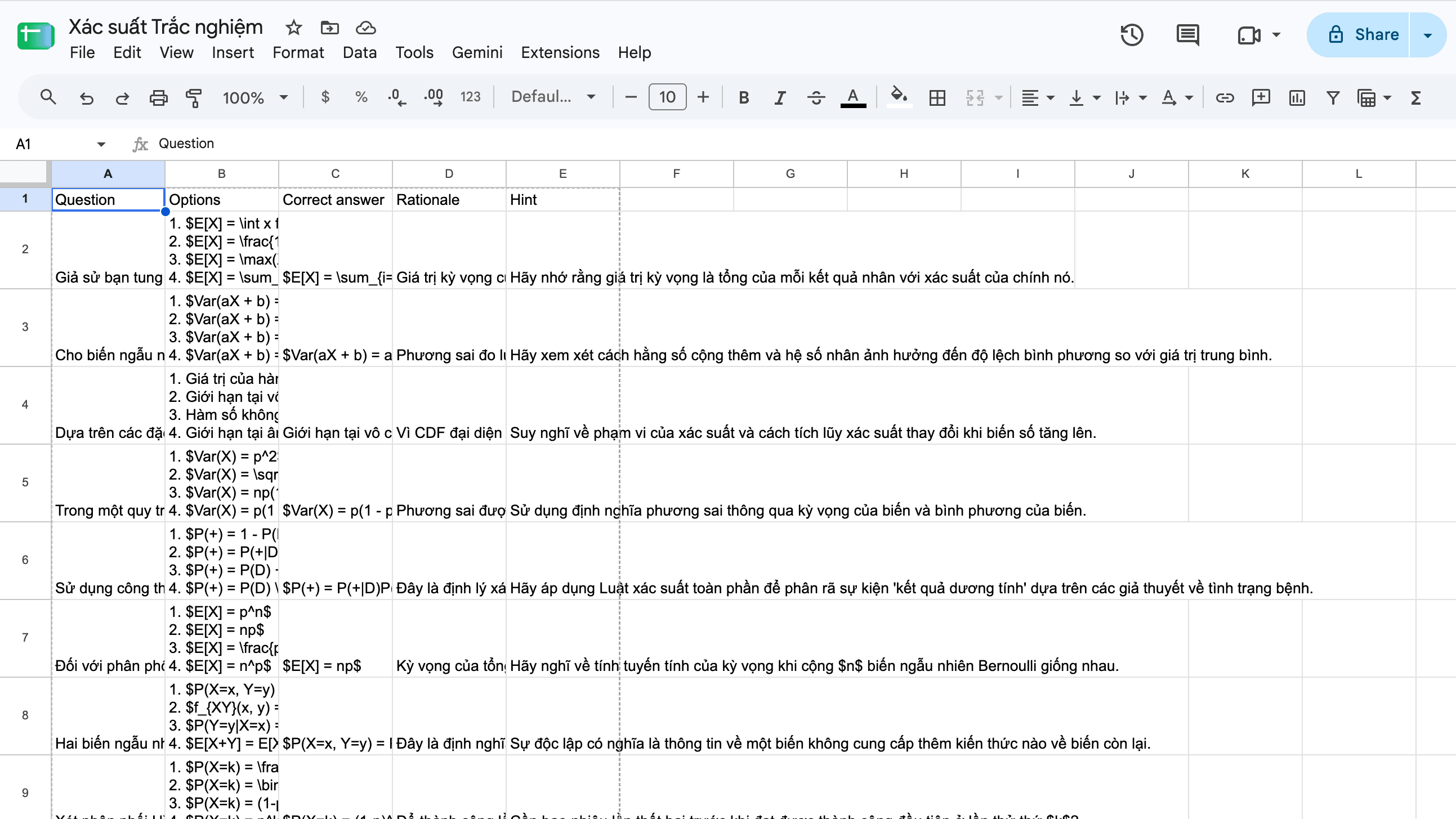
每道题一行,共五列:
| 列 | 内容 |
|---|---|
| Question(问题) | 题目文本 |
| Options(选项) | 各个答案选项,编号为 1.、2.、3.,在单元格内每行一个,按扩展程序测验查看器显示的随机顺序排列 |
| Correct answer(正确答案) | 正确选项的文本 |
| Rationale(解析) | NotebookLM 对该选项为何正确的解释 |
| Hint(提示) | 测验 Hint 按钮背后的提示(如果有) |
文件以 UTF-8 字节顺序标记开头,所以 Excel 能正确显示重音字符和非拉丁文字(“Xác suất”、“確率”)。数学公式保留为文本:测验里的 $x^2$ 在单元格里还是 $x^2$。
从这里开始,你可以筛选或重排题目、把它们粘贴到接受电子表格的表单或测验工具里,或者保留一个比笔记本更长久的题库。
连同参考答案一起打印测验
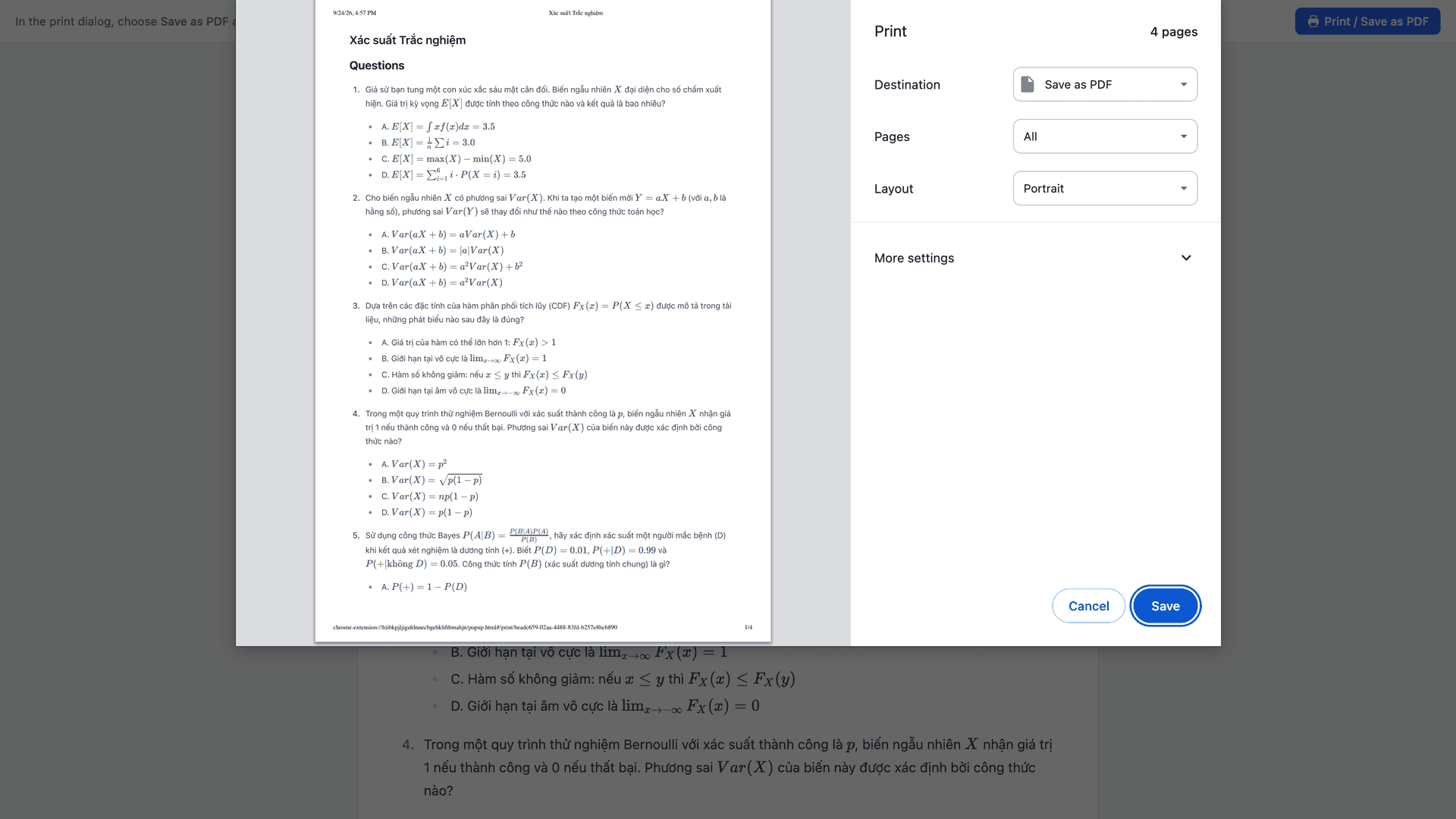
Print / PDF 按钮位于 Studio 内容对话框的底部,也就是眼睛图标打开的那个对话框;它不在扩展程序添加到 notebook.google.com 的工具栏上。点击它,然后:
- 打印视图会在新标签页中打开,以测验命名,应用界面已被去掉。
- 浏览器的打印对话框会自动弹出。如果你关掉了它,页面自带一个 Print / Save as PDF(打印 / 另存为 PDF)按钮。
- 选一台打印机打印纸质版,或把目标选为另存为 PDF(Firefox:Save to PDF)。保存的 PDF 以测验命名。
这个版式是为分发而设计的。先是 Questions(问题)部分:每道题带编号,选项按扩展程序测验查看器显示的同一随机顺序标为 A、B、C。随后是 Answers(答案)部分:正确选项的字母及其文本、解析,以及测验有提示时的一行“Hint: …”。Answers 部分紧接在最后一道题之后开始,不会另起一页,所以分发之前请先查看打印预览。
同一个按钮也出现在报告、笔记、抽认卡组(打印为 Front | Back 两列表格)、数据表格,以及 Source Content(来源内容)对话框里的文本来源上。详情见如何将 NotebookLM 导出为 PDF。
把 NotebookLM 抽认卡发送到 Anki
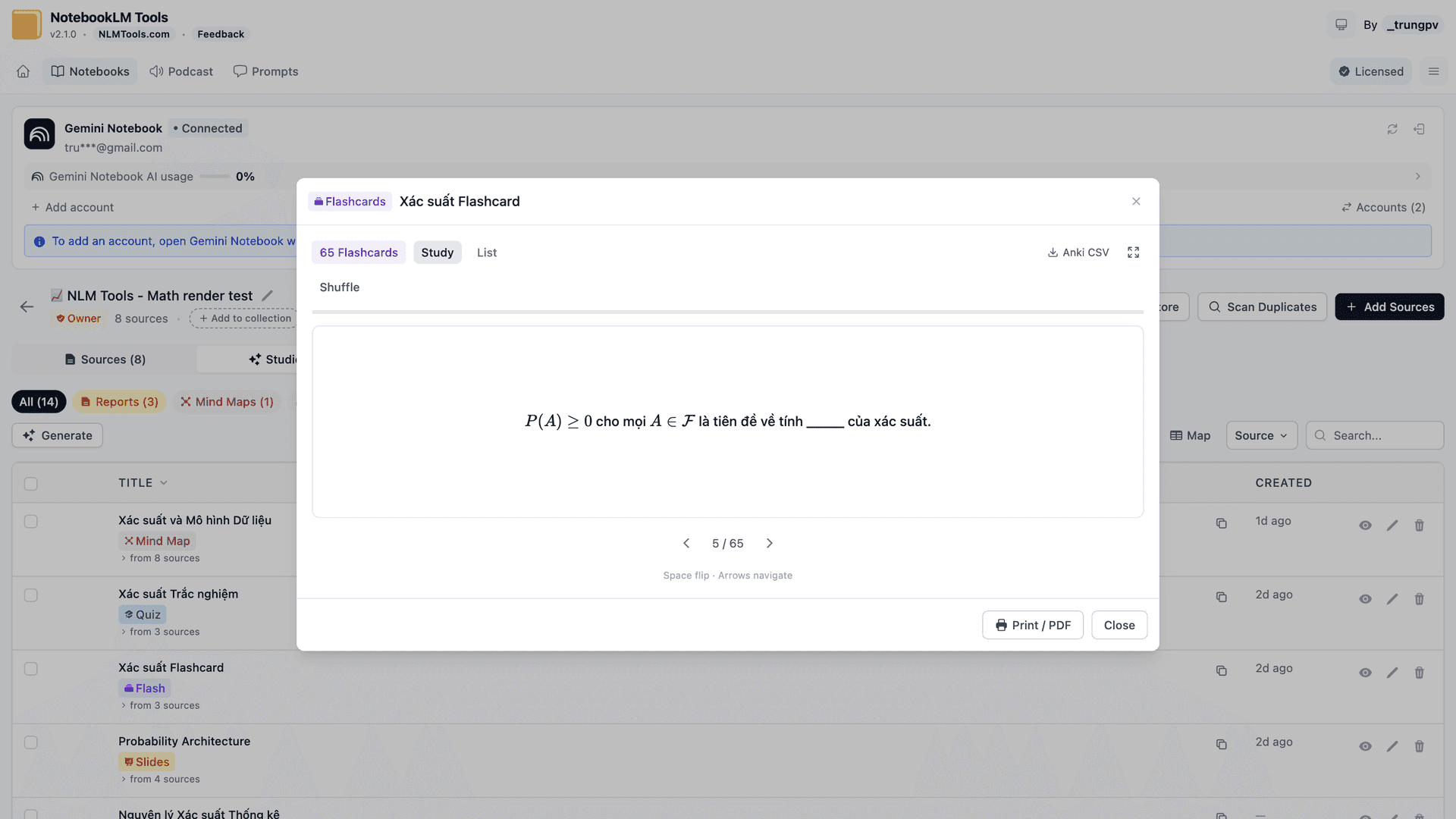
一份不带 Anki 指令的普通 CSV 会把设置工作留给你:在 Anki 的 File > Import(文件 > 导入)对话框里,你得自己选牌组和笔记类型,再把各列匹配到字段。扩展程序的 Anki CSV 按钮写出的文件则自带这些设置。
从 Studio 标签页用与测验相同的方式打开抽认卡组,然后点击查看器顶栏中、Study / List(学习 / 列表)切换右侧的 Anki CSV。文件以抽认卡组命名,顶部带有 Anki 的导入指令:
- 牌组以抽认卡组命名
- 笔记类型为 Basic,各列映射到它的 Front 和 Back 字段
- HTML 已关闭,所以卡片文本按原样读取
- 数学公式从
$…$转换为\(…\)和\[…\],即 Anki 的 MathJax 渲染所用的分隔符
文件的第一行是一条注释,写明下一步:在 Anki 里进入 File > Import 并选择该文件。这套预设是对照 Anki 25.09 检查过的。
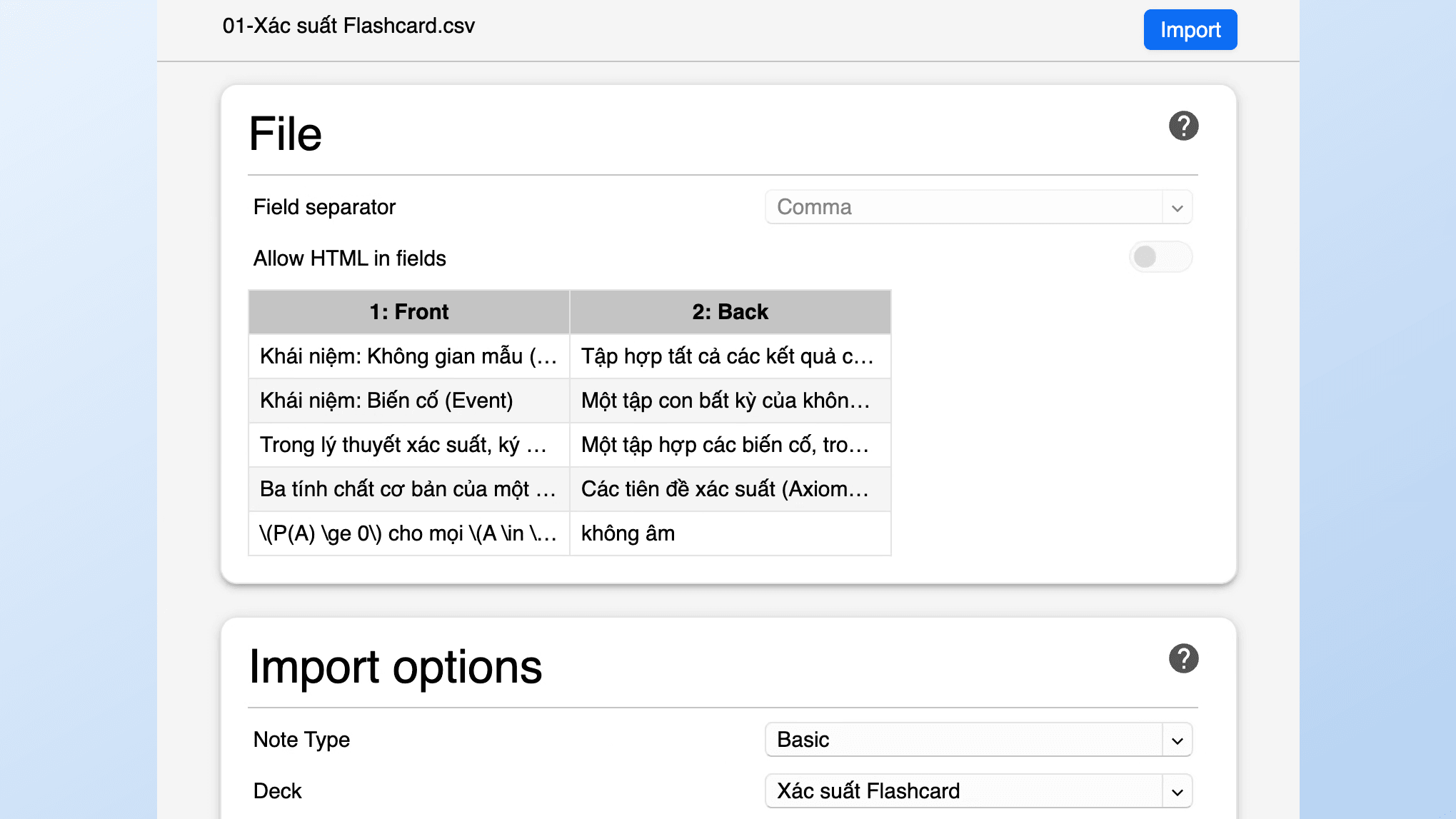
有一点要注意。Anki 按名称匹配笔记类型及其字段,而其他语言的配置文件会用不同的名称(日文和德文 Anki 自带的是“基本”和“Einfach”,而不是“Basic”)。牌组、笔记类型和字段已按 Anki 的 Basic 笔记类型预设好;如果你的 Anki 没有设置为英语,请在确认之前在导入对话框里检查字段映射。
公式依然是公式
NotebookLM 会在聊天、抽认卡和测验中渲染 LaTeX,这项变化于 2025 年 10 月见诸报道。扩展程序的查看器(测验、抽认卡、笔记、报告、数据表格、来源的 Rendered 视图)和打印视图也会渲染它,所以打印出来的测验显示的是排版好的数学公式,而不是反斜杠。几种导出有意采用了不同做法:测验 CSV 把 $…$ 保留为纯文本,Anki CSV 则改写分隔符,让卡片在 Anki 里正常渲染。最后核实于 2026 年 9 月 24 日。
把整个 Studio 导出为一个 ZIP
想要笔记本生成的全部内容,点击工具栏上的 Export Studio,再点击扩展程序 Studio 标签页上的 ZIP(打包下载),下载一个 ZIP:音频为 MP3,视频为 MP4,报告和笔记为 Markdown,测验为 CSV,抽认卡为 Anki 就绪的 CSV,数据表格为 CSV,思维导图为 JSON,信息图为 PNG,幻灯片为 PPTX 或 PDF,聊天中生成的文件则保留原始扩展名。文件保留各自内容的日期,并按 Studio 顺序编号。你能打开的公开笔记本和链接共享笔记本同样适用。数据表格的查看器里还有 Copy as CSV(复制为 CSV)。
新的测验格式
2026 年 9 月 15 日,Google 宣布了新的测验格式,包括简答题和填空题,称其 "coming to all users in the next few weeks"(将在接下来几周内向所有用户推出)。这里的导出功能是围绕选择题构建的:每道题一行,选择题会包含其选项和正确答案。打印视图遵循同样的规则。等我们测试过新格式后,会更新本指南。最后核实于 2026 年 9 月 24 日。
常见问题
可以从 NotebookLM 导出测验吗?
Google 帮助中心没有记载测验的下载或导出功能(最后核实于 2026 年 9 月 24 日)。NotebookLM Tools 添加了一个 CSV 按钮用于生成电子表格,以及一个 Print / PDF 按钮用于生成附参考答案的试题页。
如何把 NotebookLM 测验下载为 CSV 或电子表格?
从扩展程序的 Studio 标签页打开测验,点击查看器顶栏的 CSV。文件每道题一行:Question、Options、Correct answer、Rationale、Hint。
可以把 NotebookLM 测验连同参考答案一起打印吗?
可以。点击测验对话框底部的 Print / PDF。打印视图先列出问题,再列出答案(正确选项字母、解析、提示);直接打印或选择“另存为 PDF”。
如何把 NotebookLM 抽认卡导入 Anki?
在抽认卡查看器里点击 Anki CSV,然后在 Anki 里进入 File > Import。牌组、笔记类型和字段已按 Anki 的 Basic 笔记类型预设好;如果你的 Anki 没有设置为英语,请在导入对话框里检查字段映射。
数学公式在导出后还能保留吗?
可以。打印视图把它们渲染为排版好的数学公式,测验 CSV 把它们保留为 $…$ 文本,Anki CSV 则把它们转换成 Anki 的 MathJax 渲染所用的分隔符。
导出 NotebookLM 测验和抽认卡是免费的吗?
是的。CSV、Anki CSV、Print / PDF 和 Export Studio ZIP 都属于 Chrome 和 Firefox 版本的免费功能。Pro 额外提供什么,详见定价。
把你的测验从 NotebookLM 里拿出来
只存在于一个笔记本里的测验很难复用。有了免费的 NotebookLM Tools 扩展程序,它一键就能变成电子表格或附参考答案的纸质试卷,抽认卡组则变成已预设好牌组、笔记类型和字段的 Anki 就绪 CSV(如果你的 Anki 没有设置为英语,请检查字段映射)。其余功能见完整功能列表。
相关文章:
- 如何将 NotebookLM 导出为 PDF——报告、笔记和来源的 Print / PDF;原生幻灯片下载。
- 如何下载 NotebookLM 音频概览和视频概览(MP3、MP4)——Studio ZIP 的媒体那一面。
- 如何从 NotebookLM 导出和下载来源——把每条来源的内容导出为 Markdown 或 JSON。
相关文章
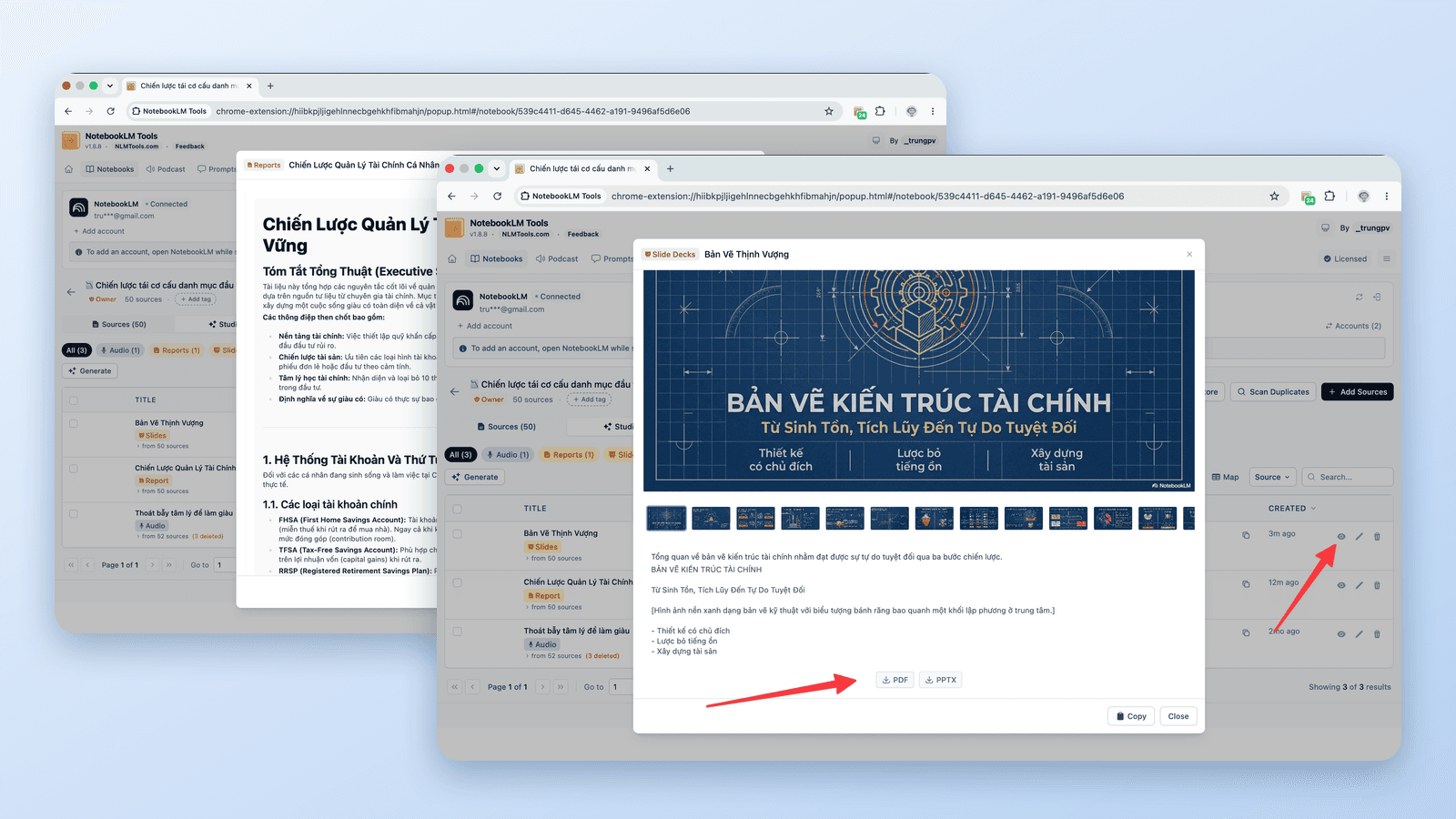
如何将 NotebookLM 导出为 PDF(来源、笔记和 Studio)
可以。幻灯片可直接下载为 PDF,部分方案的聊天也能生成 PDF;免费的 NotebookLM Tools 扩展程序的 Print / PDF 按钮则覆盖笔记、报告、测验和来源。
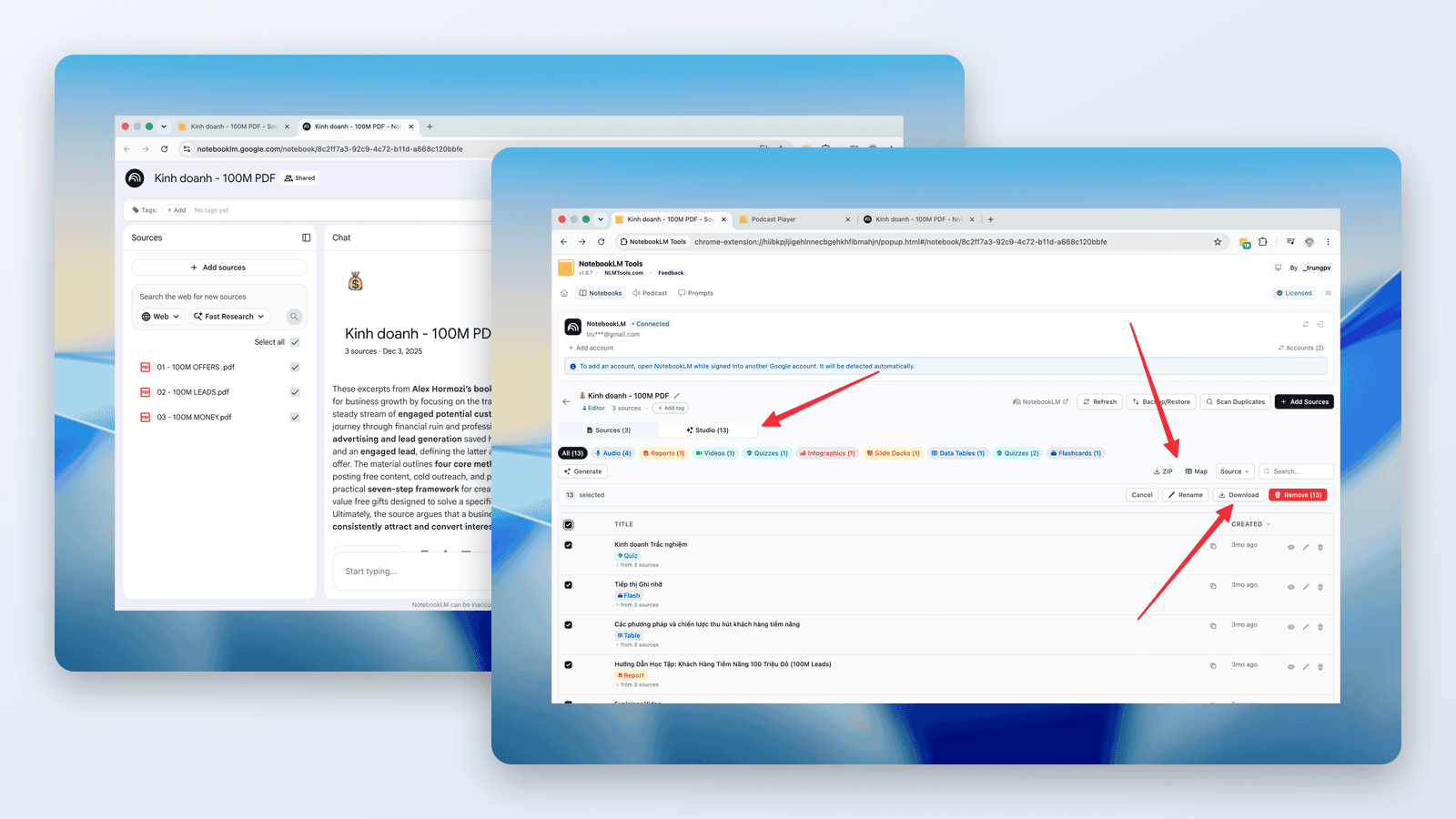
如何下载 NotebookLM 音频概览和视频概览(MP3、MP4)
NotebookLM 下载器指南:把音频概览保存为 MP3——可单个下载,也可一次性打包成 ZIP——把视频概览下载为 MP4,免费,按链接或批量下载。
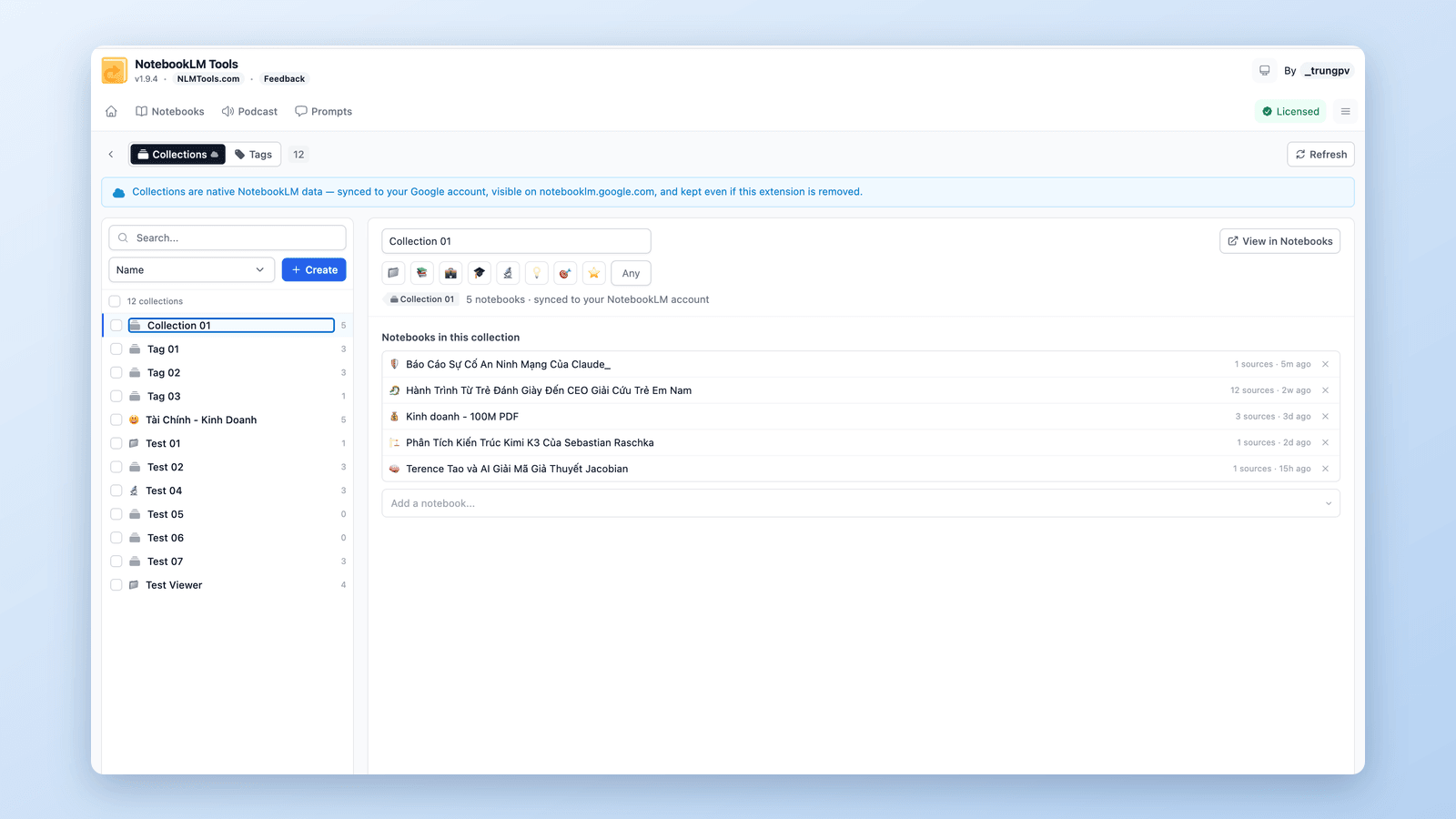
如何在 NotebookLM 中分组和整理笔记本(Collections 合集)
可以,NotebookLM 支持给笔记本分组。合集(Collections)是原生的笔记本分组功能,同步到你的 Google 账户——几秒内即可创建、批量分配和筛选。