如何将 NotebookLM 导出为 PDF(来源、笔记和 Studio)
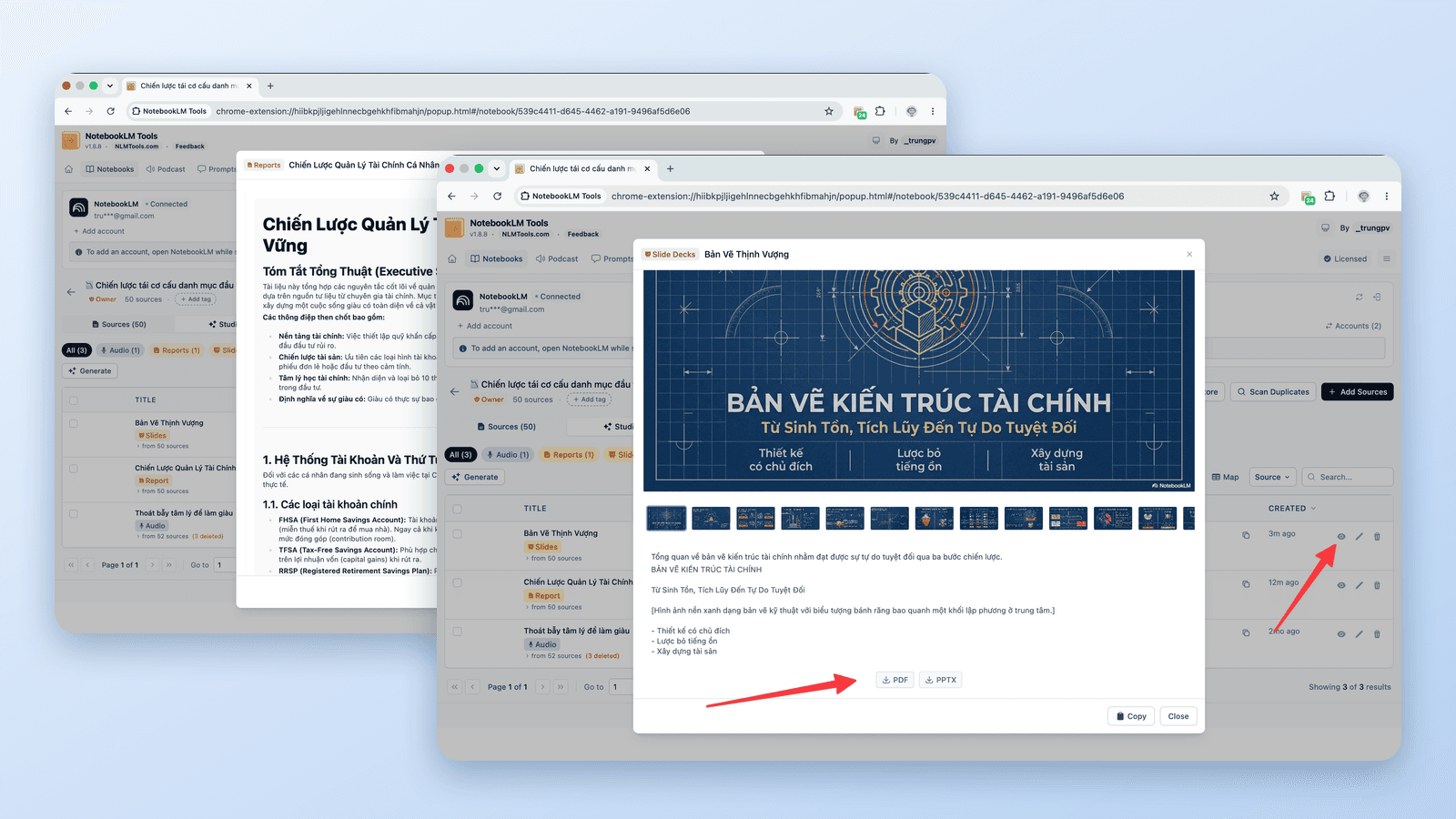
简短回答: 可以。NotebookLM(现更名为 Gemini Notebook)自己就能把幻灯片下载为 PDF 或 PPTX。至于所有文本类内容——笔记、报告、测验、抽认卡、数据表格和文本来源——免费的 NotebookLM Tools 扩展程序添加了一个 Print / PDF(打印 / PDF)按钮:它会打开打印视图,浏览器的打印对话框随即出现,你选择“另存为 PDF”即可。在包含文件生成功能的 Google 方案上,NotebookLM 的聊天也能替你写出一份 PDF。本指南涵盖每一条路径。
NotebookLM 原生能导出什么(以及不能导出什么)
NotebookLM 自带的导出选项取决于内容类型。Google 帮助中心记载了以下这些:
- 幻灯片:三点菜单提供 Download PDF Document (.pdf)(下载 PDF 文档)和 Download PowerPoint (.pptx)(下载 PowerPoint),面向 18 岁及以上用户(帮助中心)。
- 报告和笔记:Export to Docs(导出到 Docs,见报告、笔记);报告里的表格可以通过 Export to Sheets(导出到 Sheets)导出。
- 数据表格:Export to Sheets,表格在第一个工作表,引用在第二个(帮助中心)。
- 抽认卡:可下载为 CSV 文件。测验:帮助中心没有记载任何下载或导出功能(帮助中心)。
- 信息图下载为 PNG,思维导图有一个下载按钮。
- 音频概览和视频概览下载为音频和视频文件(参见音频和视频指南)。
这份列表缺的是文本类内容的 PDF:帮助中心没有记载笔记、报告、测验、抽认卡或数据表格的任何 PDF、DOCX、打印或“另存为 PDF”选项(最后核实于 2026 年 9 月 24 日)。本指南接下来要填补的正是这个空缺。
另外,在包含聊天生成文件功能的 Google 方案上(Google AI Ultra 和符合条件的 Workspace 版本率先获得;2026 年 7 月 Google 表示将在未来几周内扩展到 Google AI Pro),你可以让 NotebookLM 的聊天生成文件——PDF、Word、Markdown、Excel、PowerPoint、CSV 等(Google 的公告)。NotebookLM Tools 会把这些文件列为 Custom Files(自定义文件),并以原始扩展名把它们包含在 Export Studio ZIP 里。最后核实于 2026 年 9 月 24 日。
把幻灯片导出为 PDF
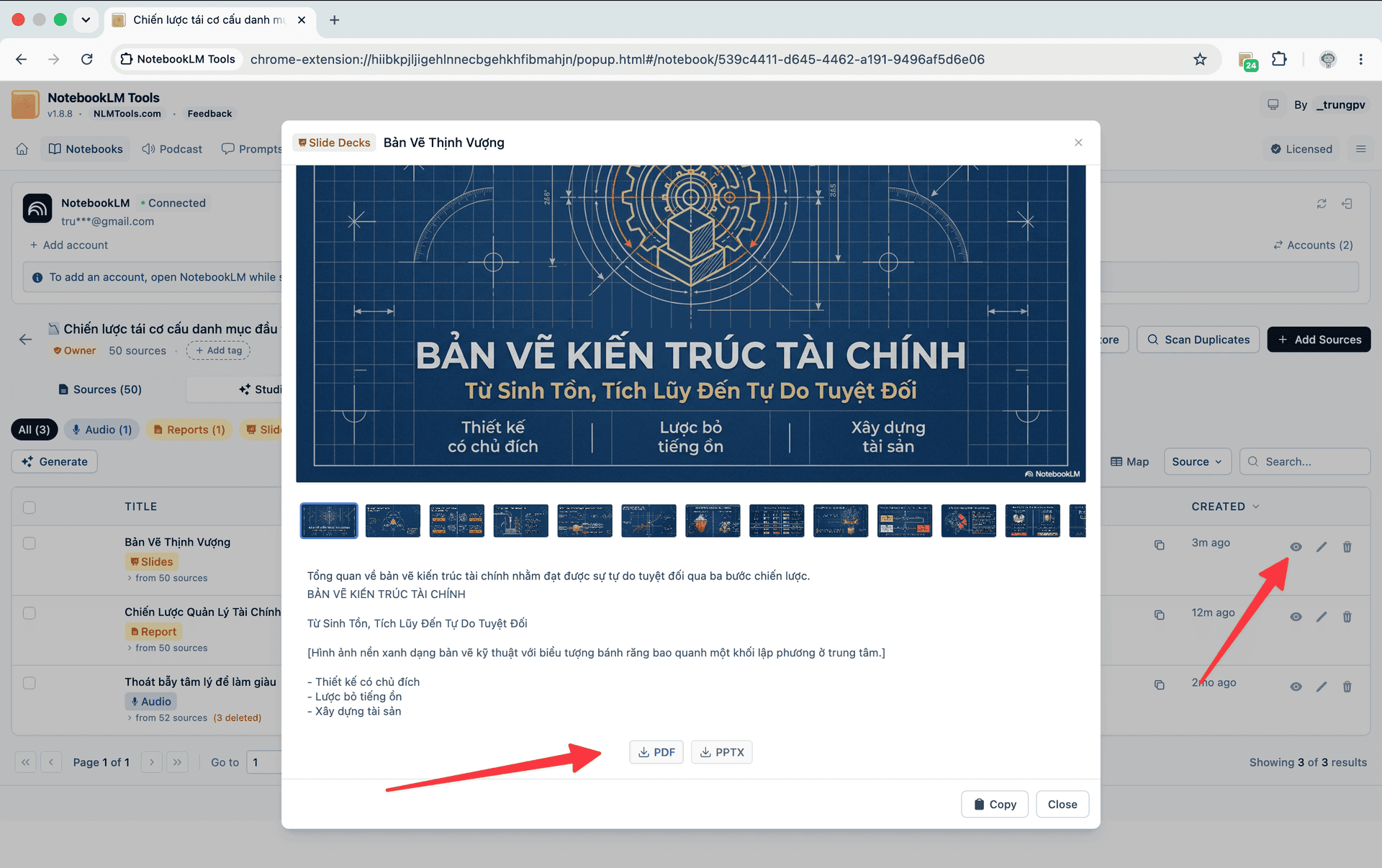
幻灯片是 NotebookLM 唯一会自己导出为 PDF 的标准 Studio 内容:
- 在 notebook.google.com 上打开笔记本,在 Studio 面板里找到生成好的幻灯片。
- 打开它的三点菜单,选择 Download PDF Document (.pdf);如果你想编辑幻灯片,就选 Download PowerPoint (.pptx)。
Google 帮助中心说明幻灯片仅面向 18 岁以上用户(来源)。最后核实于 2026 年 9 月 24 日。
NotebookLM Tools 扩展程序的幻灯片查看器(缩略图导航,PDF 和 PPTX 按钮)提供同样的两种格式,当你已经在扩展程序里工作时很顺手。想一次拿到笔记本里的每一份幻灯片,点击扩展程序添加到笔记本页面的工具栏上的 Export Studio(导出 Studio):ZIP 里会把每份幻灯片作为一个文件(有 PPTX 时用 PPTX,否则用 PDF),连同笔记本的其他 Studio 内容一起打包。
把任何笔记、报告、测验或抽认卡组打印为 PDF
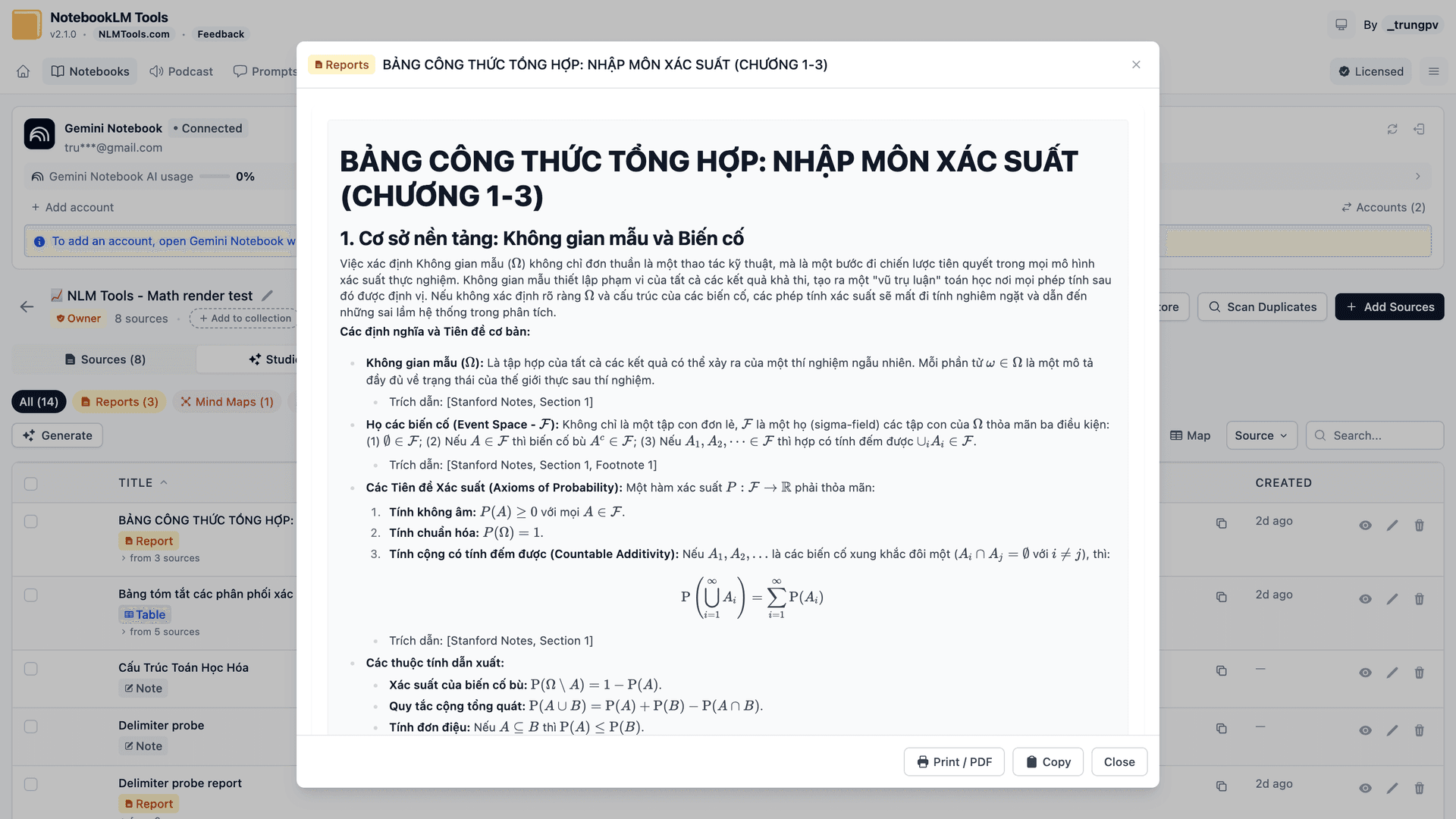
NotebookLM Tools 在其 Studio 内容对话框的底部为报告、笔记、测验、抽认卡和数据表格添加了一个 Print / PDF 按钮。一个按钮,每次都是同样的步骤:
- 在 notebook.google.com 上打开笔记本,点击扩展程序添加到页面的工具栏上的 Export Studio。NotebookLM Tools 会打开到它的 Studio 标签页,列出笔记本 Studio 面板里的所有内容。
- 点击该内容上的眼睛图标(View content,查看内容)。它会在对话框中打开。
- 点击对话框底部的 Print / PDF。打印视图会在新标签页中打开,以该内容命名,浏览器的打印对话框会自动弹出。
- 把目标选为另存为 PDF(Firefox:Save to PDF)并保存。文件会以该内容的名称命名。(如果你关掉了打印对话框,打印视图自带的 Print / Save as PDF(打印 / 另存为 PDF)按钮可以再次调出它。)
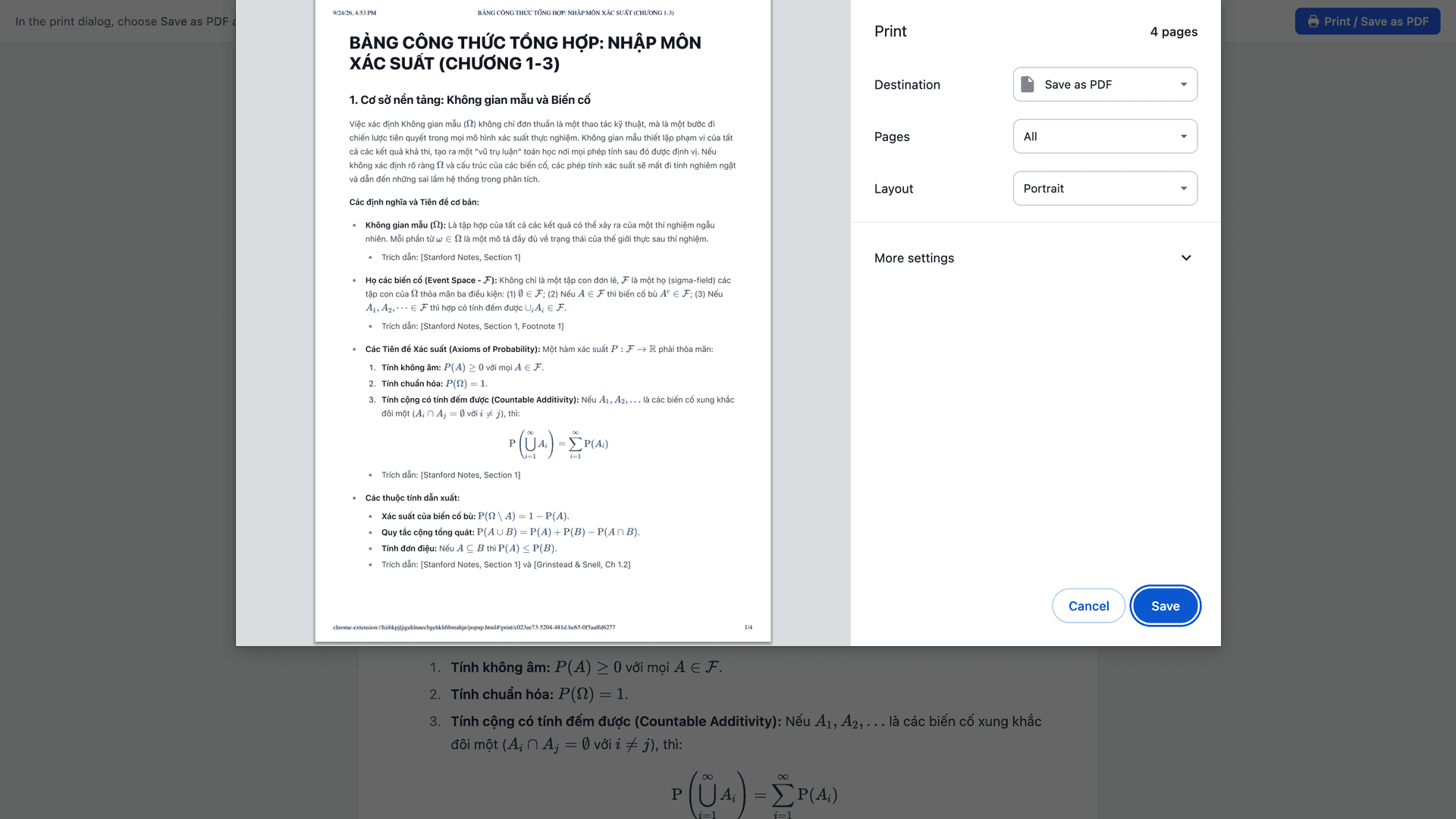
打印出来的只有内容本身——没有应用界面、侧边栏或按钮(打印视图自己的工具条在打印时不会出现在页面上)——所以这份 PDF 读起来像一份文档,而不是一张截图。数学公式会被渲染:方程式输出的是方程式,而不是 \frac{a}{b} 这样的文本。如果浏览器的打印对话框有页眉和页脚选项,取消勾选可以让日期和页面地址不出现在打印稿上。
每种内容打印出来是什么样:
- 报告或笔记(包括学习指南和简报文档):正文连同其标题和公式。
- 测验:一个 Questions(问题)部分,选项按扩展程序测验查看器显示的同一随机顺序标为 A、B、C,随后是一个 Answers(答案)部分,包含正确选项的字母和文本、解析和提示。对于选择题测验,这就是一份附带参考答案的纸质试卷;Answers 部分紧接在最后一道题之后开始,不会另起一页。
- 抽认卡:两列表格,Front | Back(正面 | 背面)。
- 数据表格:表格连同其注释。(查看器里也有 Copy as CSV(复制为 CSV)。)
如果你想要的是电子表格而不是 PDF,测验查看器还有一个 CSV 按钮,抽认卡查看器则有一个 Anki CSV 按钮。参见如何导出 NotebookLM 测验。
没有扩展程序?改从 notebook.google.com 打印
NotebookLM 是一个网页,而浏览器能打印任何网页,所以手动的备选方案就是打印对话框:
- 在 notebook.google.com 上打开笔记或报告,让全文显示在屏幕上。
- 按 Ctrl+P(Windows/Linux)或 Cmd+P(Mac)。
- 把目标设为另存为 PDF,然后保存。
这是手动路线:PDF 里最终包含什么,取决于你的浏览器以及当时页面的排版方式。如果你想要一个只有内容的页面,请用上面的 Print / PDF 按钮。
导出你的来源
如果“导出为 PDF”其实是指“把我的来源从 NotebookLM 里拿出来”,你有三条路径:
- 单条来源导出为 PDF。 在扩展程序的 Sources(来源)标签页,点击文本来源上的眼睛图标(View source content,查看来源内容)。Source Content(来源内容)对话框会打开,带有 Rendered | Raw(渲染 | 原始)切换;点击其底部的 Print / PDF 并另存为 PDF。打印视图会按 Rendered 视图的样子显示来源:标题、列表、表格和公式。非常长的来源(例如一整本书)只会以 Raw 文本打开,没有切换按钮,也没有 Print / PDF;这种情况请用下一个方法。
- 所有来源导出为 Markdown 或 JSON。 点击扩展程序添加到笔记本页面的工具栏上的 Export sources(导出来源),下载一个 Markdown 文件的 ZIP 包或单个 JSON 文件,其中包含每条来源的标题、URL 和内容。表格和代码块都会保留。完整教程:如何一次性下载你的所有 NotebookLM 来源。
- 原始的 Drive PDF。 如果某条来源本来是 Google Drive 上的 PDF,原文件仍然在 Drive 里——直接从那里下载为 PDF 即可。
音频和视频不是 PDF
音频概览和视频概览是媒体,不是文档——没有 PDF 版本。请改为把音频概览下载为 MP3、把视频概览下载为 MP4,可以在 Studio 面板里单独下载,也可以用扩展程序的播客播放器(音频)和它的 Studio ZIP(音频和视频)批量下载。参见如何下载 NotebookLM 音频概览和视频概览。
速查表:什么能变成 PDF,以及怎么做
| 内容 | NotebookLM 原生 | 配合 NotebookLM Tools(免费) |
|---|---|---|
| 幻灯片 | Download PDF Document (.pdf) 或 PowerPoint (.pptx),18 岁及以上 | 幻灯片查看器 → PDF / PPTX;Export Studio ZIP |
| 笔记 / 报告 / 学习指南 | Export to Docs(未记载 PDF;浏览器 Ctrl/Cmd+P 是手动备选) | Print / PDF → 另存为 PDF |
| 测验 | 未记载任何下载功能 | Print / PDF(试题 + 参考答案),或 CSV |
| 抽认卡 | 下载 CSV | Print / PDF(Front / Back 表格),或 Anki CSV |
| 数据表格 | Export to Sheets | Print / PDF(表格 + 注释),Copy as CSV |
| 来源(内容) | 未记载导出功能 | Source Content → Print / PDF;Export sources(Markdown / JSON) |
| 原始 Drive PDF 来源 | 从 Google Drive 下载 | — |
| 音频 / 视频概览 | 从 Studio 面板下载 | MP3(播客播放器);MP3 / MP4(Studio ZIP) |
原生一栏依据 Google 帮助中心;浏览器打印是浏览器自身的功能,不是 NotebookLM 的导出功能。最后核实于 2026 年 9 月 24 日。
常见问题
可以把 NotebookLM 导出为 PDF 吗?
可以。幻灯片可以原生下载为 PDF;笔记、报告、测验、抽认卡、数据表格和文本来源用 NotebookLM Tools 里的 Print / PDF 按钮变成 PDF;音频和视频则下载为 MP3 和 MP4。
如何把 NotebookLM 的报告或笔记保存为 PDF?
在 NotebookLM Tools 里打开它(Export Studio → 眼睛图标),点击 Print / PDF,再选择“另存为 PDF”。不用扩展程序的话,在 notebook.google.com 上打开该内容,按 Ctrl/Cmd+P。
如何把 NotebookLM 的幻灯片导出为 PDF?
在 Studio 面板里打开幻灯片的三点菜单:Download PDF Document (.pdf) 或 Download PowerPoint (.pptx),据 Google 帮助中心面向 18 岁以上用户(最后核实于 2026 年 9 月 24 日)。扩展程序的幻灯片查看器提供同样的下载。
可以把 NotebookLM 的来源保存为 PDF 吗?
可以,一次一条文本来源:在扩展程序的 Source Content 对话框里打开它,点击 Print / PDF(非常长的来源会以 Raw 文本打开,没有这个按钮)。想一次导出所有来源,Export sources 会给你 Markdown(ZIP)或 JSON。原始的 Drive PDF 从 Drive 下载。
可以把音频概览或视频概览下载为 PDF 吗?
不行——请改为把它们下载为 MP3 和 MP4。
NotebookLM 自己能生成 PDF 吗?
在包含聊天生成文件功能的 Google 方案上可以:在聊天里提出要求,NotebookLM 就会生成文件(Google AI Ultra 和符合条件的 Workspace 版本率先获得;Google 在 2026 年 7 月表示 Google AI Pro 将在未来几周内跟进;最后核实于 2026 年 9 月 24 日)。其他方案请用扩展程序的 Print / PDF 按钮。
一个按钮,搞定所有 PDF
除了幻灯片和部分方案包含的聊天文件生成之外,NotebookLM 把 PDF 这件事留给了你自己。免费的 NotebookLM Tools 扩展程序为笔记、报告、测验、抽认卡组、数据表格和文本来源提供同一个 Print / PDF 按钮,外加测验和抽认卡的 CSV 导出、来源备份和媒体批量下载。参见完整功能列表。
相关文章:
- 如何导出 NotebookLM 测验(电子表格、PDF、参考答案)——测验 CSV、可打印的参考答案,以及 Anki 就绪的抽认卡。
- 如何一次性下载你的所有 NotebookLM 来源——把每条来源的内容导出为 Markdown 或 JSON。
- 如何下载 NotebookLM 音频概览和视频概览(MP3、MP4)——从 NotebookLM 导出的媒体那一面。
- 如何恢复已删除的 NotebookLM 笔记本或来源——为什么导出也是你的备份策略。
相关文章
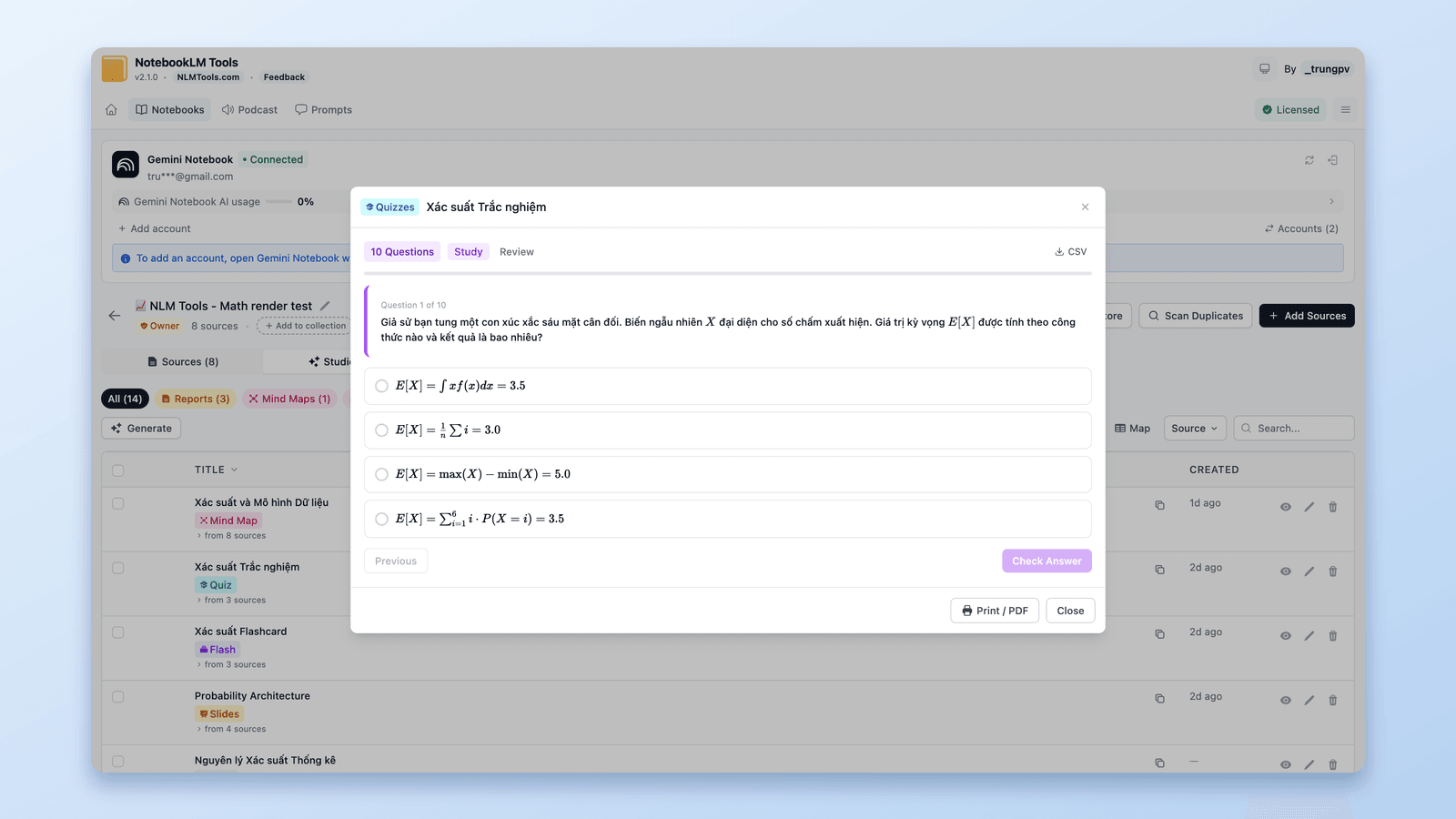
如何导出 NotebookLM 测验(电子表格、PDF、参考答案)
Google 没有记载任何 NotebookLM 测验导出功能。免费的 NotebookLM Tools 扩展程序能把测验保存为 CSV、连同参考答案一起打印,还能把抽认卡发送到 Anki。
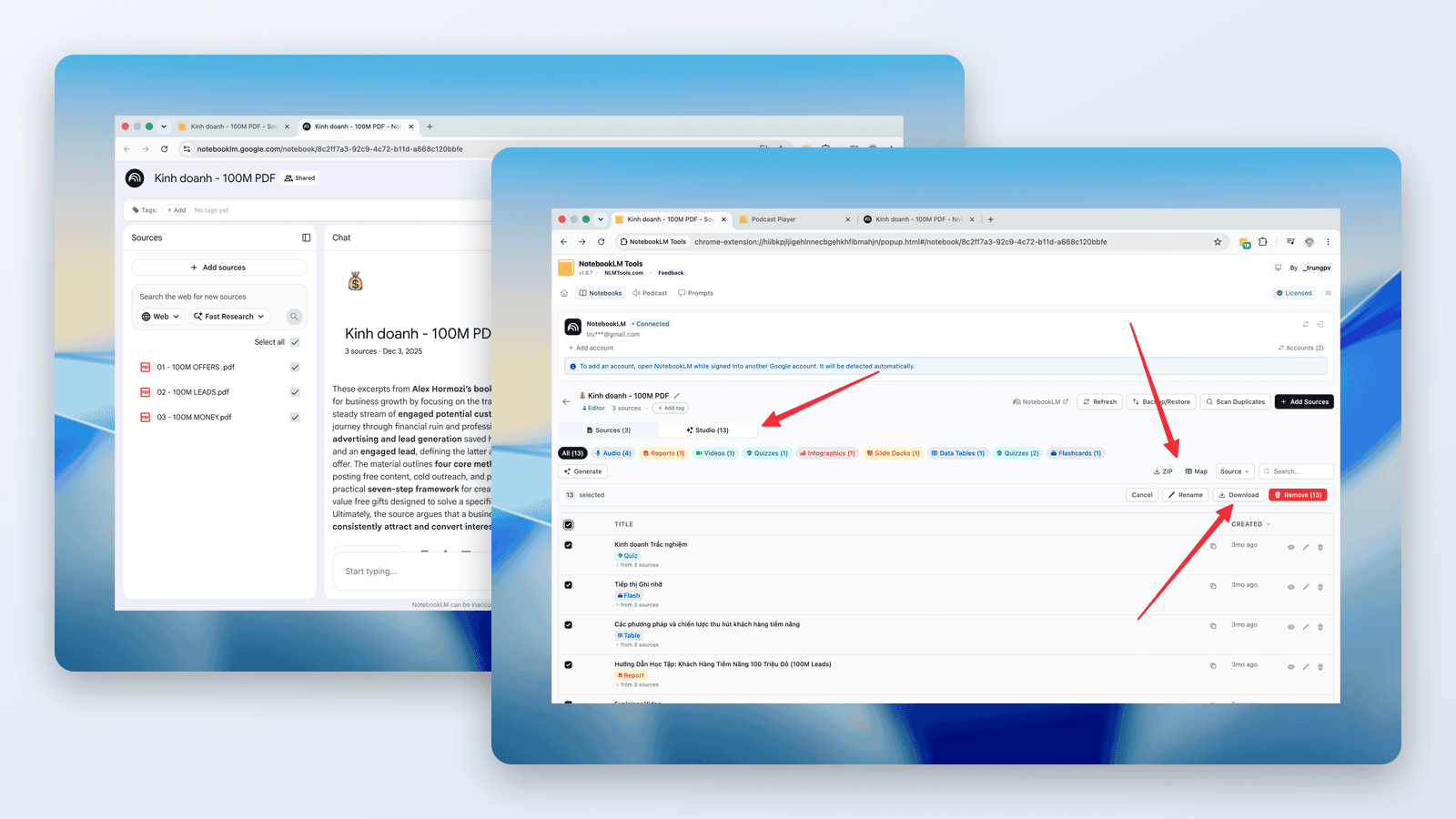
如何下载 NotebookLM 音频概览和视频概览(MP3、MP4)
NotebookLM 下载器指南:把音频概览保存为 MP3——可单个下载,也可一次性打包成 ZIP——把视频概览下载为 MP4,免费,按链接或批量下载。
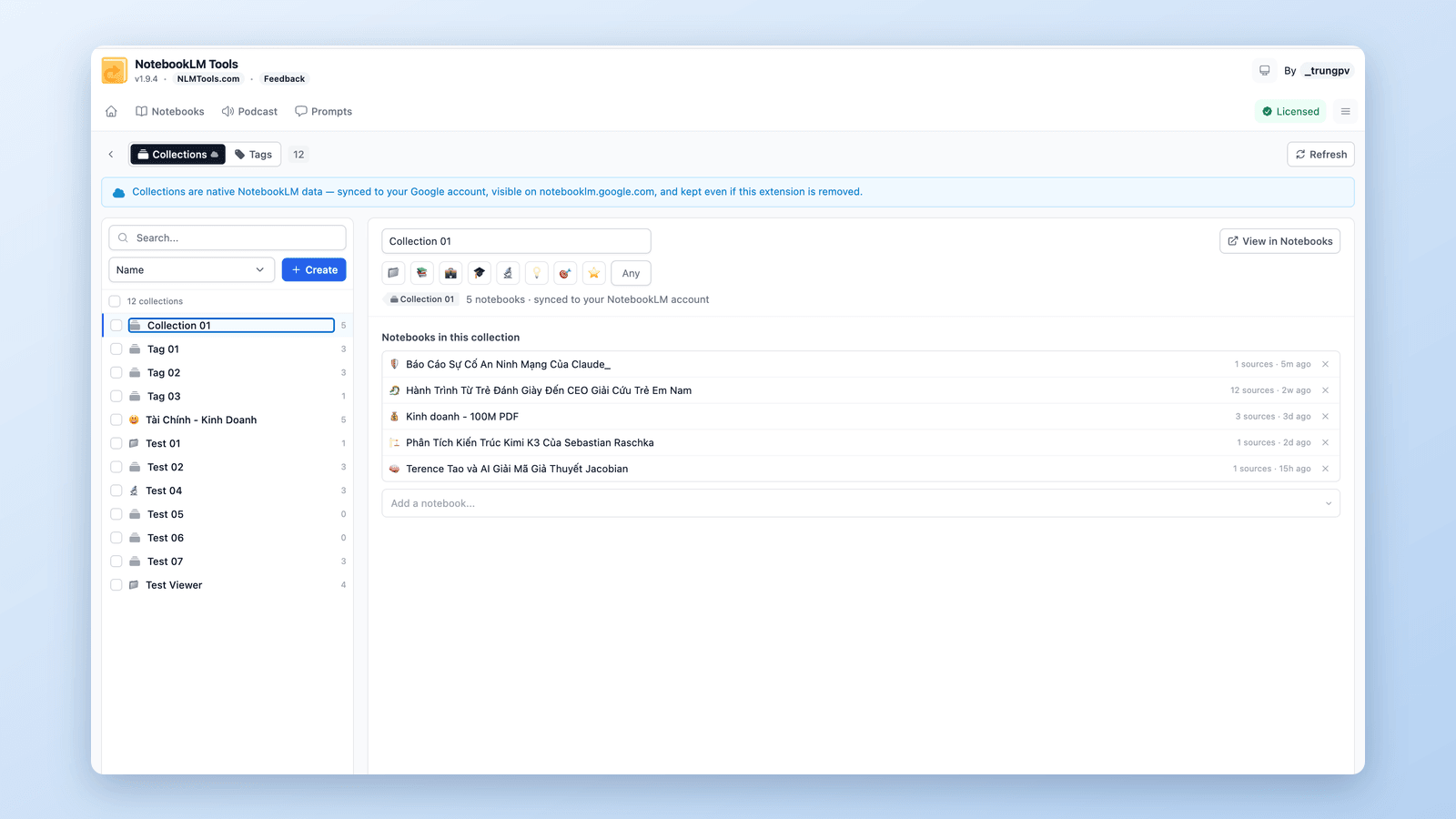
如何在 NotebookLM 中分组和整理笔记本(Collections 合集)
可以,NotebookLM 支持给笔记本分组。合集(Collections)是原生的笔记本分组功能,同步到你的 Google 账户——几秒内即可创建、批量分配和筛选。