如何恢复已删除的 NotebookLM 笔记本或来源
简短回答: NotebookLM(现更名为 Gemini Notebook)没有撤销已删除笔记本或来源的功能,被删除的内容也不会留在你能翻查的回收站里。如果在删除之前没有导出过备份,内容几乎可以肯定已经丢失。如果有备份,你可以用 NotebookLM Tools 把那个备份导入到一个新的笔记本里,恢复来源列表。
这份指南两边都诚实:实际可以恢复什么,以及如何建立按笔记本的 Backup & Restore 习惯,让下次意外变成无关紧要的事。

什么能恢复,什么不能
NotebookLM 没有回收站、版本历史或按来源的撤销。一旦确认删除,内容就立刻从笔记本里消失。既没有被删除的笔记本会重新出现的隐藏 Drive 文件夹,也没有能把它们拉回来的第三方服务。
实际含义:
- 被删除的笔记本 — 除非你事先导出了 Backup & Restore 文件,否则任何工具都无法恢复。如果导出过,可以把来源列表重建到一个新笔记本。
- 笔记本里被删除的来源 — 同理。移除来源是即时且最终的。扩展程序没有办法回到 NotebookLM 把它抓回来。
- 被删除的聊天 — 不可恢复。
- 被删除的 Studio 项目(音频概览、思维导图、报告)— 不可恢复,除非你事先用 Export Studio(笔记本 Studio 项目的 ZIP 打包)保存过。
说得直白一点,NotebookLM 里的"恢复"实际上是"从你已经做好的备份中还原"。没有其他路径。如果那个备份不存在,工作就没了。
如果你有事先备份:如何还原
NotebookLM Tools 提供按笔记本的 Backup & Restore 对话框。如果你之前把笔记本导出成 .json 或 .zip,可以把那些来源带回到新笔记本:
- 打开 NotebookLM,创建一个新的空笔记本。
- 在新笔记本的页面上,点击 NotebookLM Tools 添加在笔记本标题下方的工具栏上的 Open(打开) — 笔记本会在 NotebookLM Tools 中打开。
- 点击 Backup/Restore 并切换到 Import Backup 选项卡。
- 选择你的
.json或.zip文件。对话框会显示预览(原笔记本标题、来源数量,JSON 会显示导出时间戳,ZIP 显示文件名)。 - 点击 Import Backup。扩展程序会逐一把保存的每条来源加入当前笔记本。导入是累加的 — 不会覆盖或删除笔记本里已有的内容。
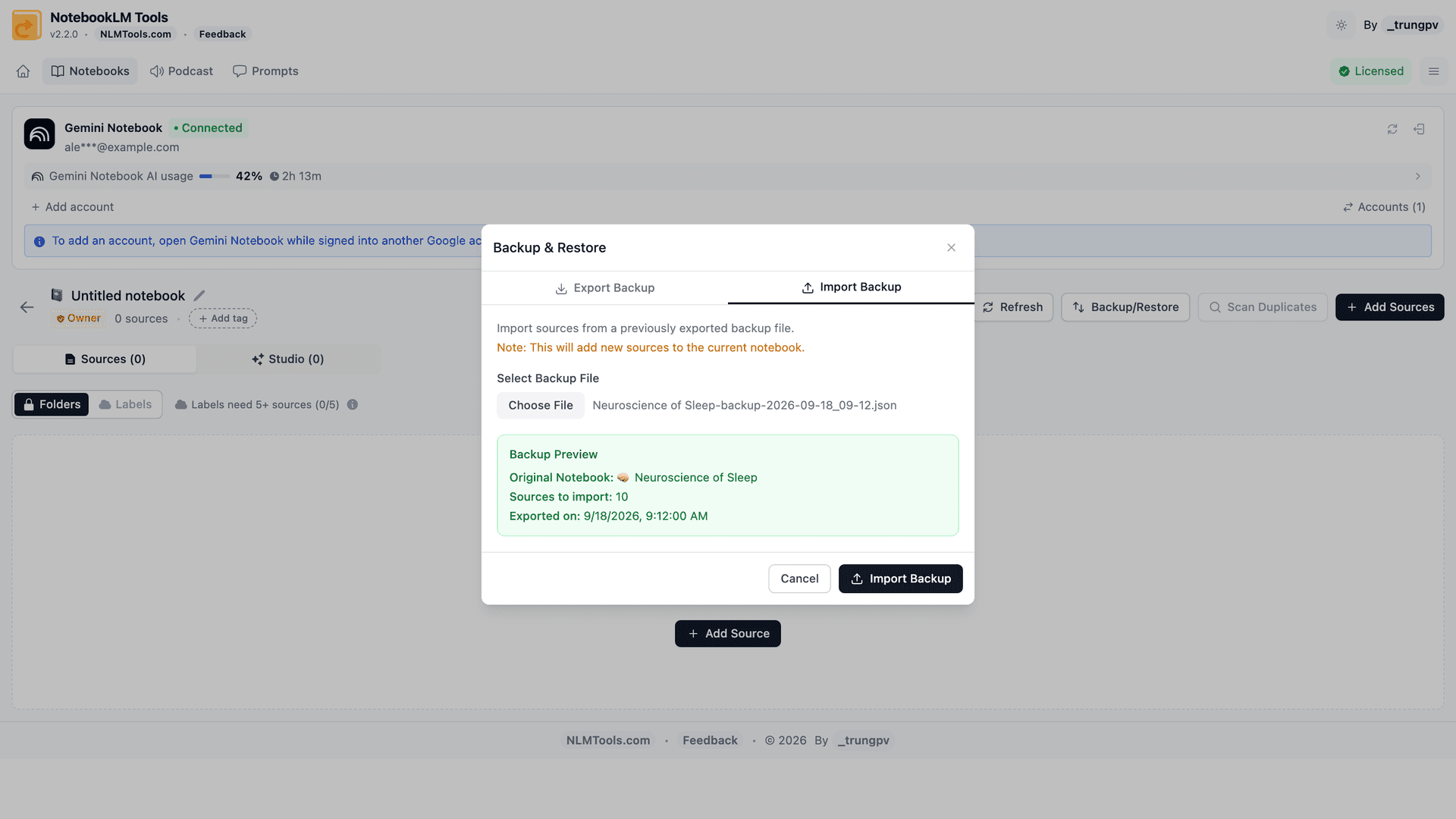
从 JSON 备份能恢复的内容:每条来源的标题和完整内容(原始 URL 写在顶部),以及来源文件夹结构。每条来源都会作为文本来源回来 — Drive 文件、网页或 YouTube 视频回来时是文本副本,而不是实时链接,所以如果需要它再次同步,请从原处重新添加。文件还记录了笔记本的标题和表情符号(会在导入预览中显示),但导入不会给新笔记本改名,所以请自己改名。
从 ZIP 备份能恢复的内容:每个 .md 文件(文件名 index-title.md)都会作为一条以文件名命名的文本来源回来。ZIP 在每个文件顶部以块引用保留了原始 URL,但导入时会略去这一行,而且 ZIP 不包含文件夹结构 — 如果要保留文件夹和 URL 请用 JSON。
无论哪种格式,从来源备份里都恢复不了的:聊天历史、笔记和 Studio 项目。Studio 项目和笔记有自己的安全网 — 笔记本工具栏上的 Export Studio 会在 NotebookLM Tools 中打开该笔记本的 Studio 标签页,那里的 ZIP 按钮会把它的音频概览(MP3)、视频概览(MP4)、幻灯片、报告、测验、抽认卡、思维导图和笔记(Markdown)下载为一个文件,所以在有风险的修改之前也把它们导出一份。聊天历史才是真正的缺口:NotebookLM 没有聊天导出功能,所以如果某段聊天很重要,请先把它复制到笔记中,并把那条笔记一起包含在你的 Studio 导出里。
如果还原产生了重复
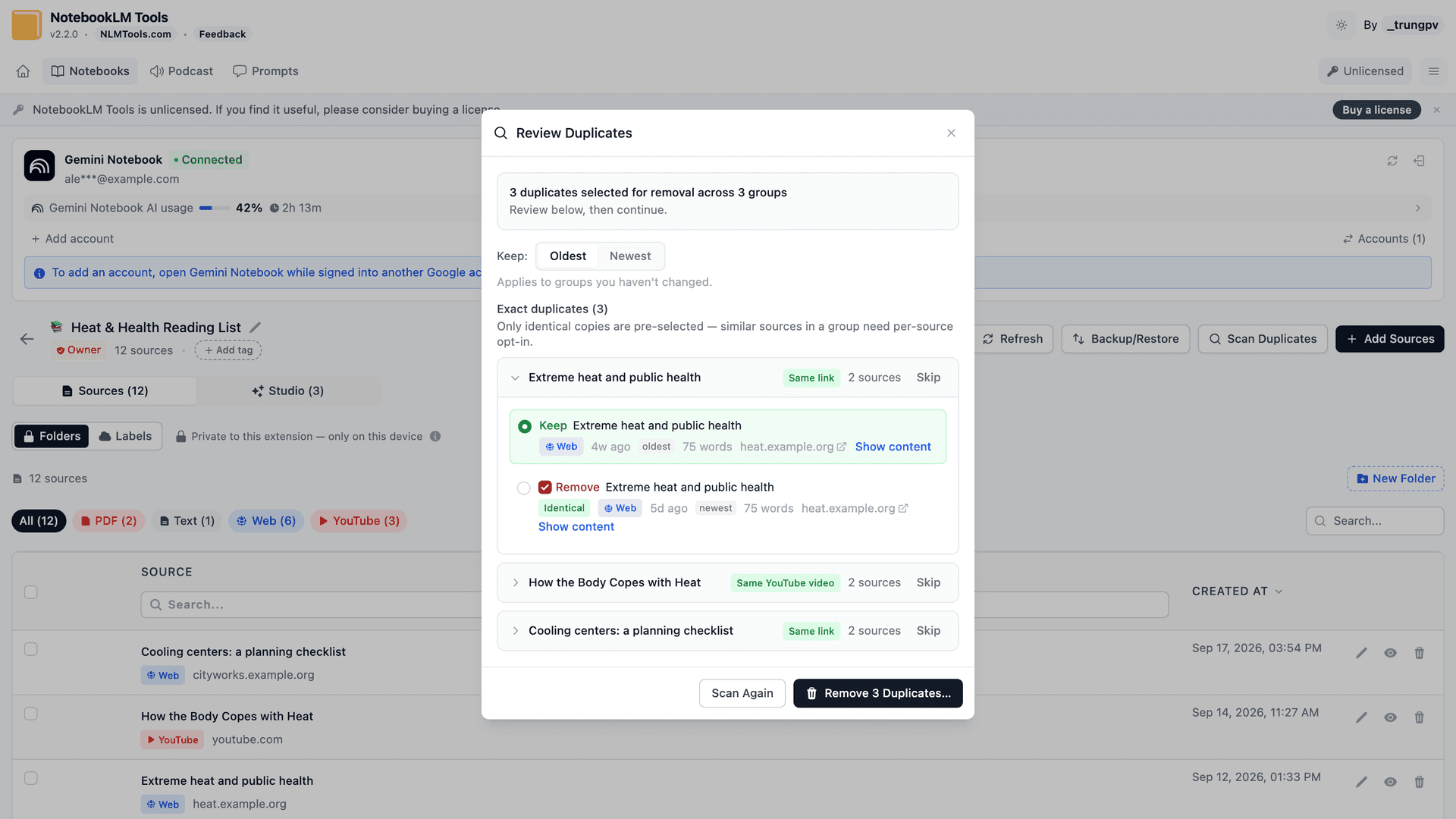
如果把备份导入到已有来源的笔记本,会出现重复。NotebookLM Tools 内置 Duplicate Scanner 专门应对这种情况。它会把身份相同 — 同一个 URL、YouTube 视频或 Drive 文件 — 或内容完全一致的来源归为一组,并忽略标题(两条内容不同的"Merged Sources"不算重复)。每一组由你选择保留哪一份(默认最旧或最新),扫描器删除其余的。
两个入口:在笔记本页面上,工具栏的 More 菜单在笔记本加载完成后就会显示重复数量,并通过 Find duplicates 打开扫描器;或者在扩展程序里打开笔记本,从那里运行扫描器。
如果完全没有备份
请对自己坦白:如果你删除了笔记本或来源却从未导出备份,NotebookLM Tools 无法恢复,其他扩展程序、脚本或第三方服务也一样。内容不是藏在某个隐藏文件夹等着被捞回来。它已经没了。
有时能派上用场的几条狭窄部分恢复路径:
- 如果来源是 Google Drive 文件 — 原文件可能还留在 Drive 中。可以在 NotebookLM 里把它作为新来源重新添加。你会失去依赖旧来源 ID 的东西(比如以前聊天里的引用),但内容回来了。
- 如果是网页 URL 或 YouTube 视频 — 查看浏览器历史找到那个 URL,通过常规的"添加来源"流程或 右键导入 重新添加。
- 如果是粘贴的文本或上传的 PDF 且没有外部副本 — 无法恢复。
这就是完整的诚实清单。除此之外都是幻想。
预防:唯一真正起作用的办法
规划恢复的正确时机是在删除之前。真正有效的工作流:
- 任何破坏性操作前先导出备份。 在批量删除来源、合并笔记本或重组文件夹结构之前,点击笔记本工具栏上的 Export sources(或在扩展程序里打开 Backup & Restore),把当前笔记本导出为 JSON。花几秒钟。对于大规模重组,也可以先复制笔记本,在副本上操作。
- 按需选择格式。 JSON 保留文件夹和完整元数据 — 用于可能需要重建的笔记本。ZIP 按每条来源提供一个 Markdown 文件 — 适合你也想在 NotebookLM 之外留一份内容。
- 把备份放到持久的位置。 同步文件夹(iCloud、Dropbox、Drive)或 git 仓库都可以。大多数笔记本每个重要节点一次备份就够了。
- 活跃笔记本按节奏备份。 每月一次是合理基线。如果笔记本每天都在变,就每周一次。
- 大批量导入后运行 Duplicate Scanner。 早一点抓到重复让后续清理更简单。
完整流程见 NotebookLM 技巧 #6:备份与还原。
常见问题
如果我没有备份就删除了笔记本,NotebookLM Tools 能恢复吗?
不能。没有事先的 .json 或 .zip 导出,扩展程序 — 或任何工具 — 都无法回到 NotebookLM 把删除的内容抓回来。扩展只能从你已经保存在本地的文件中导入。
我不小心从笔记本里移除了一条来源,能撤销吗?
NotebookLM 没有撤销来源移除的功能。如果你有事先备份,把它导入到一个新笔记本,然后用工具栏上的 Copy to notebook(复制到笔记本)只把缺失的那条来源送回去 — 直接导入原笔记本会重新添加备份里的每一条来源,而不只是缺失的那一条。如果来源是 Google Drive 文件、网页 URL 或 YouTube 视频,通常可以从原位置重新添加。粘贴的文本或没有外部副本的上传 PDF,没有备份就无法恢复。
NotebookLM 有回收站或版本历史吗?
没有。删除在 NotebookLM 内部是即时且最终的。这就是独立的 Backup & Restore 工作流之所以重要的核心原因。
备份能还原聊天历史和音频概览吗?
从来源备份里不能 — 它只覆盖标题、URL、内容和文件夹结构。Studio 项目可以单独保存:笔记本工具栏上的 Export Studio 会在 NotebookLM Tools 中打开该笔记本的 Studio 标签页,那里的 ZIP 按钮会把它的音频概览(MP3)、视频概览(MP4)、幻灯片、报告、测验、抽认卡、思维导图和笔记下载为一个文件。聊天记录是例外:NotebookLM 没有聊天导出功能,所以请把重要的聊天输出复制到笔记本里的笔记中,并把那条笔记一起包含在你的 Studio 导出里。
我应该多久备份一次?
任何破坏性操作之前,一定要备份。活跃笔记本每月一次是合理的;如果每天都在编辑,就每周一次。导出文件很小,只需几秒。
JSON 和 ZIP 导出有什么区别?
JSON 包含笔记本元数据、每条来源的标题和 URL、每条来源的完整内容以及文件夹结构 — 如果可能要重建笔记本,就用这个格式。ZIP 按每条来源生成一个 .md 文件(文件名 index-title.md),URL 作为块引用;文件夹不会保留。ZIP 在你想把内容也留在 NotebookLM 之外时更有用。
共享笔记本被所有者删除了,我还能恢复吗?
如果你是协作者而所有者删除了笔记本,你在同一时刻失去访问权。没有人能恢复它 — 所有者也不行 — 除非有人事先导出过备份。做备份不需要是所有者:笔记本工具栏上的 Export sources 和 Export Studio 适用于你能打开的任何笔记本,包括只读的共享笔记本和公开笔记本,所以请自己动手备份你依赖的共享笔记本。
实用办法:先备份
NotebookLM 内部没有回收站也没有撤销,没有任何外部工具能恢复你没有提前保存的东西。按笔记本的 Backup & Restore 定期导出是唯一可靠的保险。NotebookLM Tools 负责导出和导入;见 备份与还原功能。
相关文章:
- NotebookLM 技巧 #6:备份与还原 — 本指南所依赖的备份流程的完整演示。
- 如何复制或拷贝 NotebookLM 笔记本 — 在有风险的更改之前克隆笔记本,让原件保持安全。
- 能在 NotebookLM 中合并笔记本吗?这是解决办法 — 用备份作为检查点安全地整合笔记本。
- 如何用文件夹整理 NotebookLM 来源 — 通过更清晰的来源结构减少意外删除。
相关文章

如何将当前标签页添加到 NotebookLM
一键将当前浏览器标签页添加到 NotebookLM。使用 NotebookLM Tools Chrome 扩展程序,无需复制粘贴即可保存任意网页为来源。

NotebookLM 能合并笔记本吗?这里是变通方法
NotebookLM 原生不支持合并笔记本。学习如何使用 NotebookLM Tools Chrome 扩展程序的 Copy to notebook 功能整合多个笔记本的来源。
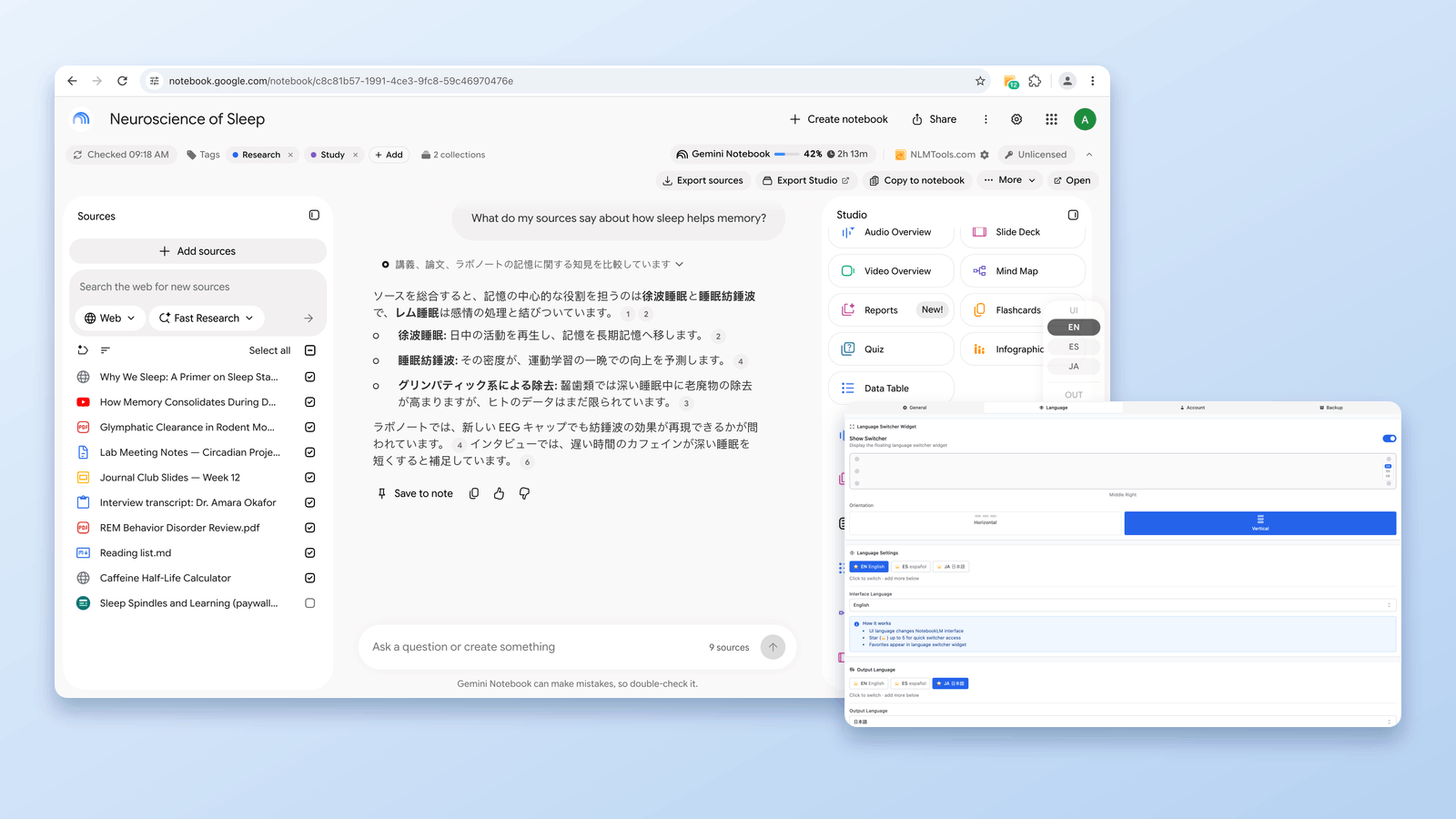
如何更改 NotebookLM 的输出语言(80 种语言,一键搞定)
在 Settings(设置)中更改 NotebookLM 的输出语言,或从 80 种语言中为常用语言加星标,再用免费的 NotebookLM Tools 小部件一键切换。