如何将当前标签页添加到 NotebookLM
简短回答: NotebookLM(现更名为 Gemini Notebook)没有内置的"添加当前标签页"按钮。NotebookLM Tools Chrome 扩展程序补上了这个功能——点击工具栏图标或右键页面,当前标签页就能变成 NotebookLM 的来源。
默认的替代方案要走六步:复制 URL、切到 NotebookLM、打开笔记本、点 Add sources(添加来源)→ Websites(网站)、粘贴、确认。做一次还好,一整场研究下来就很累人。

为什么原生 NotebookLM 做这件事这么费劲
Google NotebookLM 是一个网页应用,跑在自己的标签页里。想从另一个标签页加页面,默认流程是:
- 从源标签页复制 URL
- 切到 NotebookLM 标签页
- 打开对应的笔记本
- 点 Add sources → Websites
- 粘贴 URL
- 确认
做一两次还行,开着 20 个标签页时就会累积起来。
一键模式
NotebookLM Tools 提供两种方式捕获当前标签页:
- 工具栏图标——点击浏览器工具栏里的扩展程序图标,把当前标签页发送到 NotebookLM。
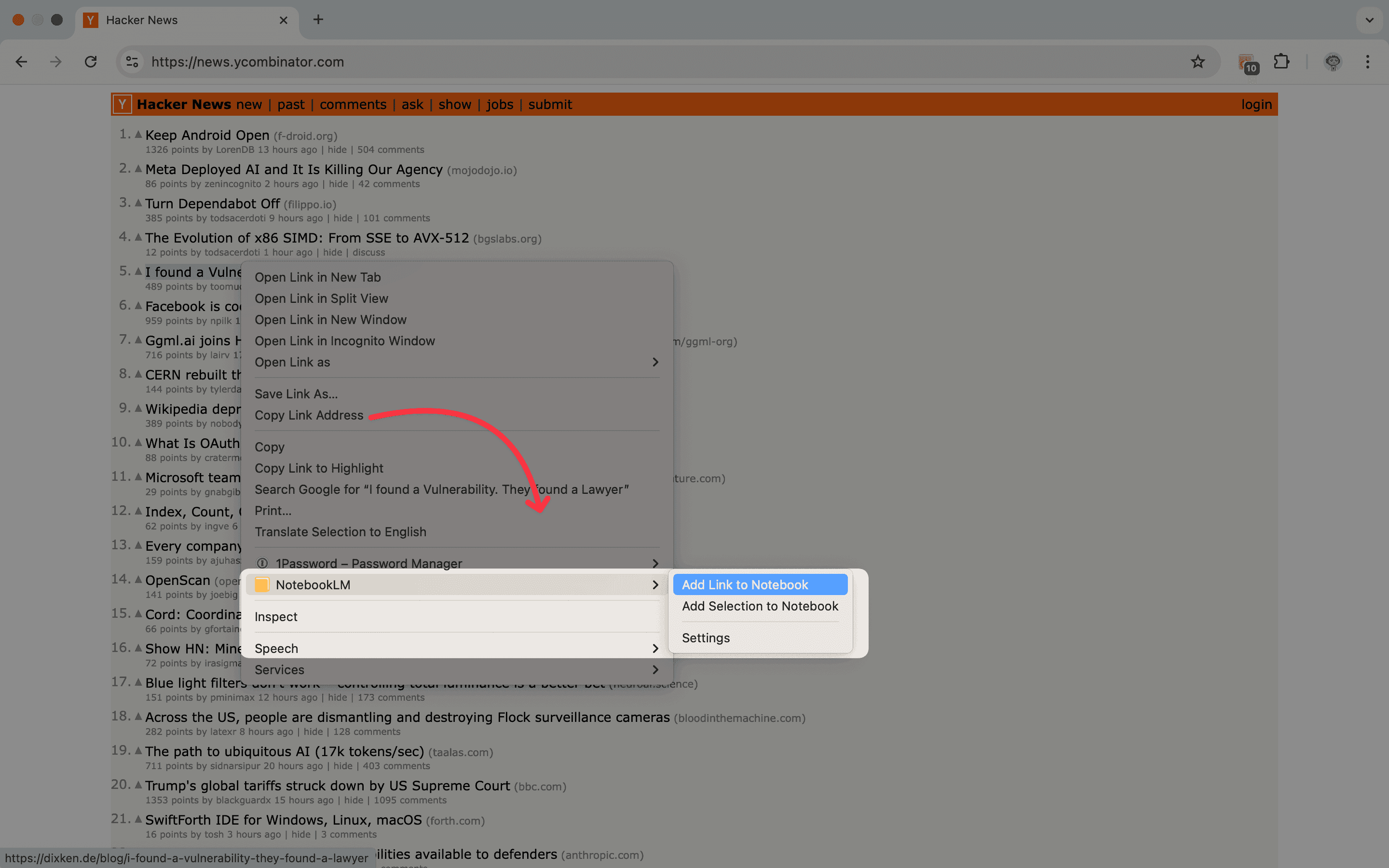
- 右键菜单——在页面任意位置右键,在右键菜单里选 NotebookLM → Add Page to Notebook(把页面添加到笔记本)。
两种方式都会询问来源要放到哪里:Create new notebook(新建笔记本),或 Add to existing notebook(添加到现有笔记本)并从可搜索的列表中选一个。右键方式会先打开一个简短的确认标签页;添加完成后,该标签页会带你进入笔记本,如果有内容没能添加成功,它会保持打开,让你看到是哪里出了问题。
不只是当前标签页
只加一个页面时,工具栏图标最快。当打开了多个标签页,NotebookLM Tools 还有更合适的选项:
- 添加所有打开的标签页——一次性把当前窗口里的每个标签页都捕获为来源。适合一直在囤链接的研究过程。
- 只添加选中的文本——在页面里选中一段,右键,选择 Add Selection to Notebook(把选中内容添加到笔记本),只把这段内容作为文本来源发送。适合不想要整篇文章的情况。
- 添加链接目标——右键一条链接,把链接指向的页面发送到 NotebookLM,不用打开它。适合收集参考资料。
- 批量粘贴 URL——把 50 多个 URL 一次粘贴进扩展程序的导入面板。详见导入来源的所有方法。
实用小技巧
让笔记本和意图对上。 正在集中研究某个项目时,把每次捕获都发送到当前项目的笔记本:在确认标签页中点击 Add to existing notebook,选中该笔记本,再点击 Add to notebook(添加到笔记本)——随后该标签页会带你进入笔记本。
边浏览边抓,事后再整理。 不要每抓一条来源就停下来分类。先把页面全堆进目标笔记本,攒够了再用文件夹批量归类。
选中内容再右键。 如果一篇文章只有一段有用、剩下 20 段都是水,先选中相关文字再右键。NotebookLM 会拿到更干净的来源和更好的摘要。
了解新鲜度同步的覆盖范围。 来源新鲜度同步只检查 Google Drive 来源——Docs、Sheets、Slides 以及存储在 Drive 中的 PDF。你添加的网页始终是一个快照,所以页面变动后,请重新添加它并删除旧来源。
常见问题
NotebookLM 有原生的"添加当前标签页"按钮吗?
没有。NotebookLM 跑在自己的标签页里,对你的其他标签页一无所知。NotebookLM Tools 浏览器扩展程序补上了这个能力。
可以在不打开 NotebookLM 的情况下添加标签页吗?
可以。NotebookLM Tools 会在后台把页面发送到笔记本,不需要另外开着 NotebookLM 标签页。
需要登录的页面能用吗?
扩展程序把 URL 发给 NotebookLM,由 NotebookLM 自己抓取页面。只要 NotebookLM 能公开访问该 URL,就可以使用。付费墙、内网登录或仅在会话内有效的认证页面通常无法抓取——不管你是手动粘贴 URL 还是用扩展程序,都会遇到同样的限制。
PDF 或 Google 文档呢?
PDF 可以:通过网页查看器添加 PDF 的方式和添加普通页面一样。至于 Google 文档、表格和幻灯片,请改用 NotebookLM 从 Add sources(添加来源)打开的对话框中的 Drive——扩展程序发送的是页面地址(作为网页链接),而不是 Drive 文件,而 NotebookLM 保持与原始文件同步的正是通过 Drive 导入的来源(Google 帮助中心;最后核实于 2026 年 9 月 28 日)。
是免费的吗?
是的。添加当前标签页属于免费功能。除了批量 Studio 生成(一键生成多种 Studio 类型、一次运行生成多项,或在多个笔记本上运行同一个预设),NotebookLM Tools 的每一项功能都不用许可证就能用——可选的 Pro 许可证额外提供什么,详见定价。
总结
如果经常往 NotebookLM 加标签页,NotebookLM Tools 能把六步流程收拢成一键。想看完整的七项右键操作,参见右键菜单功能,或浏览完整功能列表。
相关文章:
- 右键将任何网页添加到 NotebookLM——七项右键菜单操作的详细介绍。
- NotebookLM 技巧 #3:导入来源的所有方法——除了当前标签页之外的所有导入方式。
- 保持 NotebookLM 来源为最新状态——让 Google Drive 来源保持最新,并批量同步过时的来源。
- 如何使用文件夹整理 NotebookLM 来源——捕获后的分类方法。
相关文章

NotebookLM 能合并笔记本吗?这里是变通方法
NotebookLM 原生不支持合并笔记本。学习如何使用 NotebookLM Tools Chrome 扩展程序的 Copy to notebook 功能整合多个笔记本的来源。

如何恢复已删除的 NotebookLM 笔记本或来源
关于恢复已删除的 NotebookLM 笔记本与来源的诚实指南:在有事先备份的情况下可以做什么、不能做什么,以及如何设置按笔记本的 Backup & Restore 工作流,让下一次意外变得无关紧要。

如何把 ZIP 文件上传到 NotebookLM(批量导入,无需解压)
可以——你能把 ZIP 弄进 NotebookLM。它原生不读取 .zip,但一款免费的 Chrome 扩展程序会在浏览器里解压压缩包,并把每个 Markdown 文件作为来源导入。