NotebookLM 能合并笔记本吗?这里是变通方法
简短回答: NotebookLM(现更名为 Gemini Notebook)没有"合并笔记本"按钮,在 NotebookLM 内部无法把两个笔记本合并成一个。可行的变通做法是把多个笔记本的来源整合到一个目标笔记本里,NotebookLM Tools Chrome 扩展程序通过 Copy to notebook(复制到笔记本)功能支持这项操作。
本指南会讲清楚为什么要整合笔记本、NotebookLM 原生支持到哪一步,以及目前可行的具体变通方法。
为什么大家想合并笔记本
几个常见原因:
- 项目整合——在相关主题上开了两个笔记本,现在想当作一个研究项目来用。
- 去重——不小心建了重复的笔记本(被分享、被导入,或由 Drive 自动创建)。如果你其实想要笔记本的第二份副本,请改看如何复制笔记本。
- Studio 统一——想生成一份覆盖全部来源的音频概览、思维导图或报告,而这些来源目前分散在多个笔记本里。
- 研究整合——想把多个笔记本里相关的来源归拢到同一处。
NotebookLM 原生支持什么
截至 2026 年 8 月,Google NotebookLM 并不提供:
- "合并笔记本"操作
- 从笔记本 A 批量复制来源到笔记本 B
- 把多个笔记本视为统一上下文的多笔记本视图
你可以分享笔记本、把整个笔记本复制成一个新笔记本(2026 年 8 月起原生支持——见如何复制笔记本)、通过重新上传复制单个来源,或者在笔记本之间手动复制聊天输出。但这些做法都无法在来源层面真正实现合并:复制创建的是一个新笔记本,而不是把两个合并起来。
不需要彻底合并?用合集给笔记本分组
很多搜"合并"的人,要的其实是归拢而不是整合:你希望相关的笔记本被当作一个项目看待,但每个笔记本各自都好好的。如果你正是这种情况,就用不着下面的变通方法——NotebookLM 原生的合集能把整个笔记本分组,同时保持它们彼此独立。
用分组代替合并有实实在在的好处:
- 什么都不会丢。每个笔记本都保留自己的来源、聊天记录和 Studio 输出——恰恰是合并带不走的那些东西。
- 原生且同步。合集存储在你的 Google 账户中,在每台设备的 notebook.google.com 上都能看到。
- 多重归属。同一个笔记本可以同时属于多个合集,"毕业论文"和"待复习"互不冲突。
免费的 NotebookLM Tools 扩展程序还在此之上加入了批量分配和筛选——参见完整合集指南。只有当你确实需要为聊天或 Studio 输出提供一个合并后的统一上下文时,才需要合并。
变通方法:在笔记本之间复制或移动来源
可行的做法是挑一个笔记本作为目的地,把其他笔记本的来源转移过来。NotebookLM Tools 补上了 NotebookLM 自身缺失的 Copy to notebook 操作。
第一步:确定目标笔记本
选一个想保留的笔记本——通常是聊天记录最多、Studio 输出更好,或结构更清晰的那个。
第二步:选中要移动的来源
在 NotebookLM Tools 中打开要整合过来的笔记本——点击扩展程序在笔记本页面上添加的工具栏中的 Open(打开)。在 Sources(来源)标签页中,勾选想要带走的来源旁边的复选框——可以选其中几条,也可以选整份列表。来源列表上方会出现一个带批量操作的选择栏。
第三步:选择"Copy to notebook"并挑选目的地
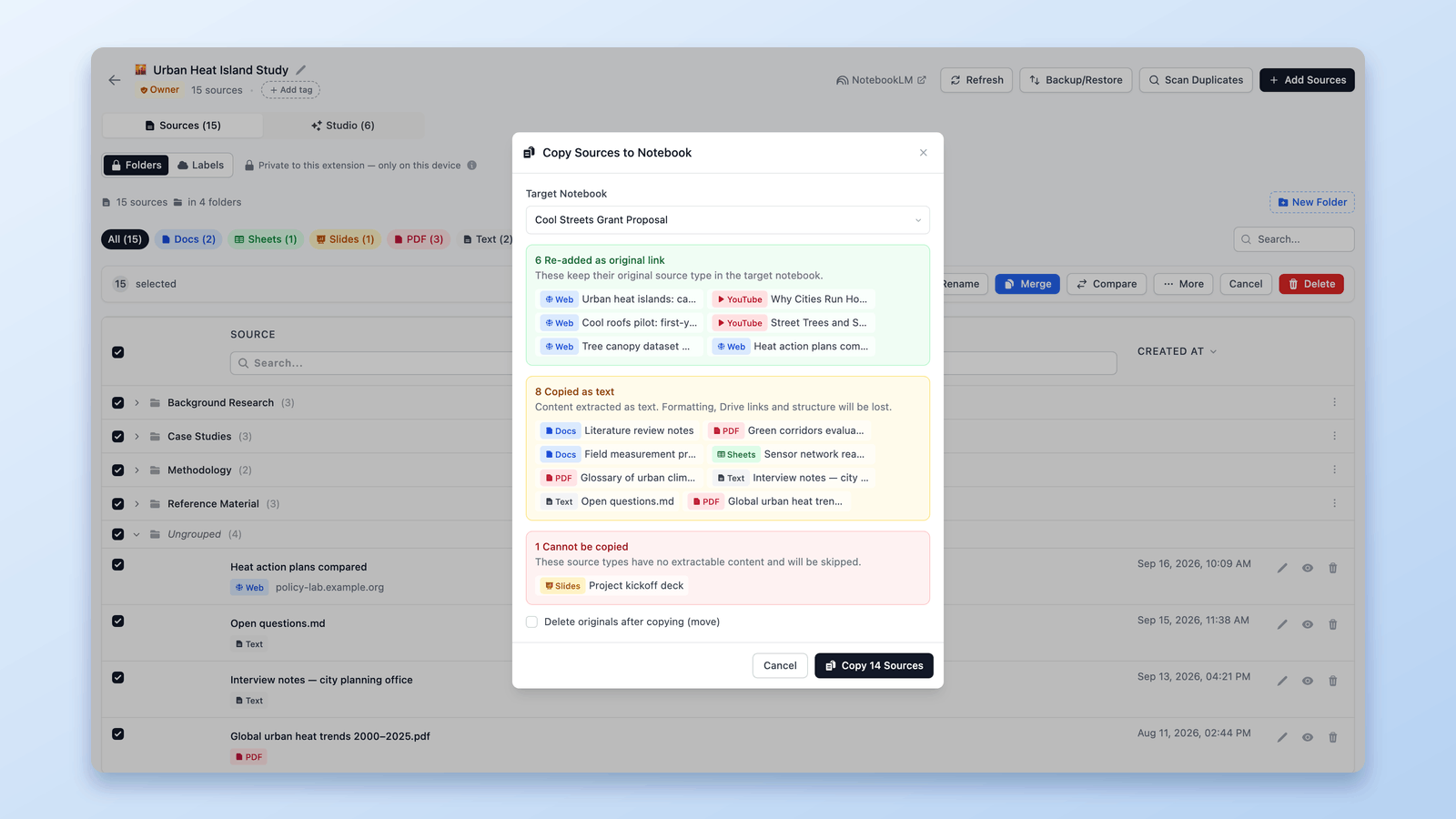
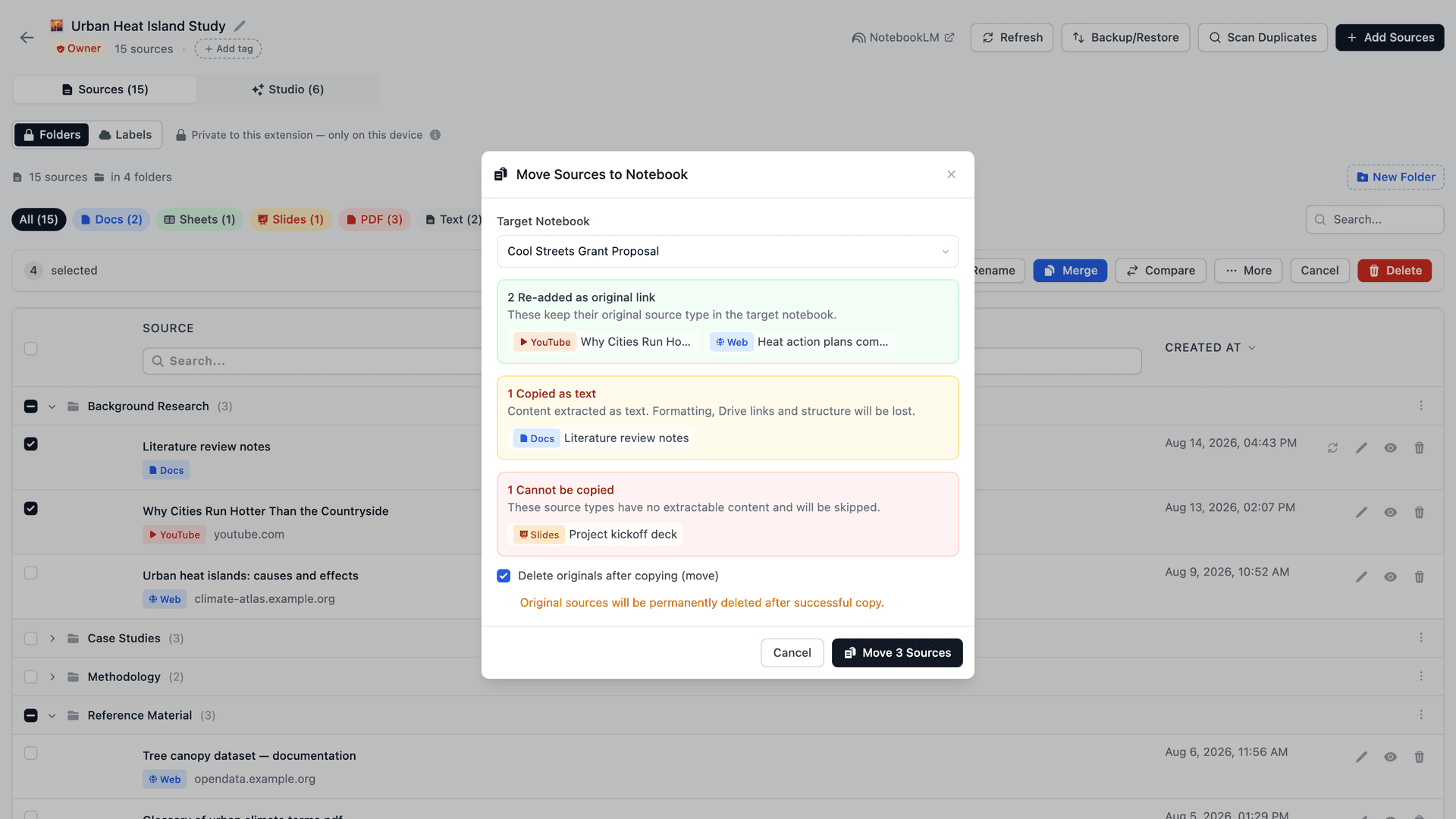
在选择栏点击 More(更多),选择 Copy to notebook,然后在 Target Notebook(目标笔记本)下选好目的地。扩展程序会在任何内容转移之前显示兼容性预览:
- 网页链接、YouTube 视频和通过链接添加的 PDF——会在目标笔记本里按原类型重新添加(链接得到保留)。上传的 PDF 文件没有链接,所以会以文本形式复制过去。
- Google Docs / Drive / Sheets——以文本内容的形式复制过去。
- 幻灯片、图片和视频——会被跳过,因为这些来源类型无法通过程序自动重新添加。
确认后,所选来源就会落到目标笔记本里。如果勾选 Delete originals after copying (move)(复制后删除原件,即移动),每一条复制成功的来源都会在传输完成后从源笔记本中被永久删除——被跳过或复制失败的来源会留在原处。
备选方案:跨笔记本的备份与恢复
如果你更喜欢基于文件的流程,NotebookLM Tools 的单笔记本备份与恢复功能同样可用:把源笔记本导出为 JSON(或 .md 文件的 ZIP),再导入到目标笔记本。备份与恢复是非破坏性的,当你想在整合前保留原笔记本的一份存档时非常有用。不过对于日常整合,Copy to notebook 更快——一个对话框搞定,无需中间文件。
第四步:重新生成 Studio 内容(可选)
如果源笔记本里有想保留的音频概览、思维导图、报告或测验,NotebookLM 不会跨笔记本复制这些内容。在目标笔记本里用 Studio 生成重做需要的即可。
第五步:归档或删除旧笔记本
确认需要的内容都转到目标笔记本之后,把源笔记本归档或删掉,免得笔记本库变乱。
让合并更顺畅的小技巧
合并前先建好文件夹。 跨笔记本搬来源之前,先在目标笔记本里建好文件夹。把每个源笔记本的来源分别导入对应的文件夹,原来的分组就不会丢。
检查重复项。 如果两个笔记本本来就共用一些来源(同一份 Drive 文档、同一个 YouTube 视频),NotebookLM 会默默接受重复项。合并完看一遍来源列表,把完全重复的移掉。
Drive 文件会以文本形式到达。 复制会把 Google Docs、Google Sheets 以及来自 Drive 的 PDF 变成纯文本来源,因此这些副本会失去 Drive 链接,也不会跟进文件之后的修改——来源新鲜度同步无法刷新它们。如果某个 Drive 来源需要保持最新,请在目标笔记本中直接从 Google Drive 添加它,而不是复制过去。
先导出聊天记录。 如果源笔记本的聊天里有想留下的洞见,合并前把相关对话复制到笔记里。NotebookLM 不会跨笔记本带聊天记录过去。
常见问题
可以在 NotebookLM 中合并笔记本吗?
原生不行——NotebookLM 没有内置方式把两个笔记本合并成一个。可行的变通做法是挑一个笔记本作为目的地,把其他笔记本的全部来源批量复制或移动过去,NotebookLM Tools 通过 Copy to notebook 功能补上了这项操作。
NotebookLM 可以一键合并两个笔记本吗?
不行。NotebookLM 没有内置的"合并"功能。变通做法是把来源整合到一个目标笔记本里,NotebookLM Tools 通过 Copy to notebook 操作直接支持这件事。
合并会丢失聊天记录吗?
聊天记录会留在原笔记本里,无法转移。归档旧笔记本前,把任何重要内容复制到笔记或文档里。
可以一次合并两个以上的笔记本吗?
可以。选好一个目的地,对每个源笔记本分别执行 Copy to notebook 步骤即可。给每个源笔记本建一个文件夹,分组结构就能完整保留。
NotebookLM 打算加入原生合并功能吗?
还没有。2026 年 8 月,Google 加入了原生的 Copy notebook 操作(位于你自己拥有的笔记本的三点菜单中),可以把整个笔记本克隆成一个新笔记本,但仍然没有办法把两个笔记本合并起来。在它推出之前,Copy to notebook 变通方法仍是可行的做法。
可以不合并、只把笔记本分组到一起吗?
可以。NotebookLM 原生的合集能把整个笔记本分组,同时保持它们彼此独立——每个笔记本都保留自己的来源、聊天记录和 Studio 输出。合集会同步到你的 Google 账户,免费的 NotebookLM Tools 扩展程序还加入了批量分配和筛选——参见合集指南。只有当你确实需要一个合并后的统一上下文时才去合并。
总结
需要合并,往往是组织方式出问题的信号。笔记本整合好之后,几个习惯可以避免再次碎片化:在单个笔记本内用文件夹区分子主题,给笔记本加标签把相关项目分组,用跨笔记本搜索在整个库里找内容,这样一开始就没必要合并。
安装 NotebookLM Tools 以获得本变通方法所依赖的 Copy to notebook 操作。
相关文章:
- 如何复制或拷贝 NotebookLM 笔记本——想要副本而不是合并?克隆一个笔记本,来源完整保留。
- 如何使用文件夹整理 NotebookLM 来源——合并后给来源分组。
- NotebookLM 技巧 #5:合并来源以获得更好的 AI 上下文——在单个笔记本内合并零碎来源。
- NotebookLM 技巧 #3:导入来源的所有方法——本变通方法用到的导入方式。
- NotebookLM 技巧 #6:备份和恢复——合并前先导出来源列表。
相关文章
如何将当前标签页添加到 NotebookLM
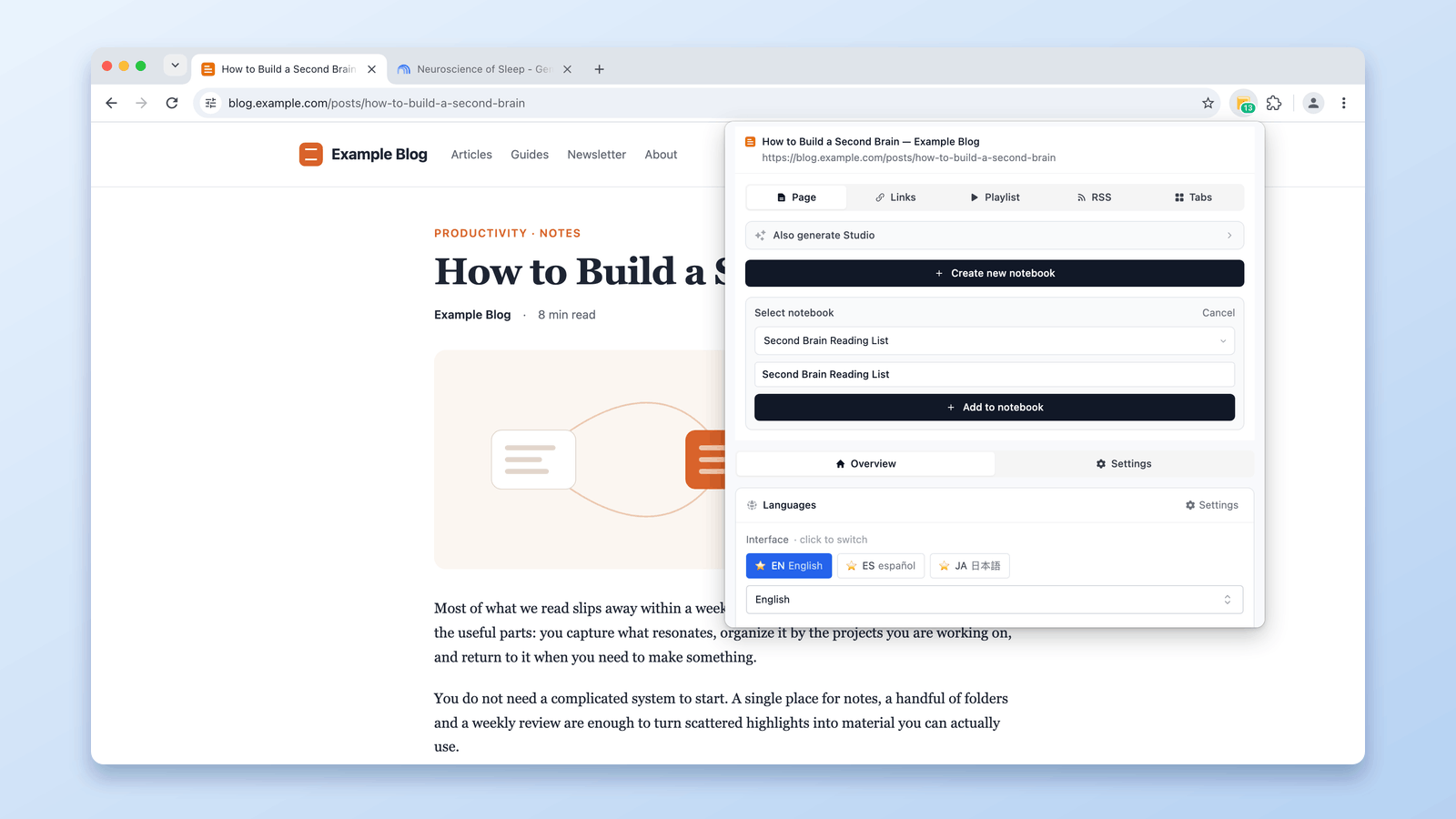
一键将当前浏览器标签页添加到 NotebookLM。使用 NotebookLM Tools Chrome 扩展程序,无需复制粘贴即可保存任意网页为来源。
如何恢复已删除的 NotebookLM 笔记本或来源
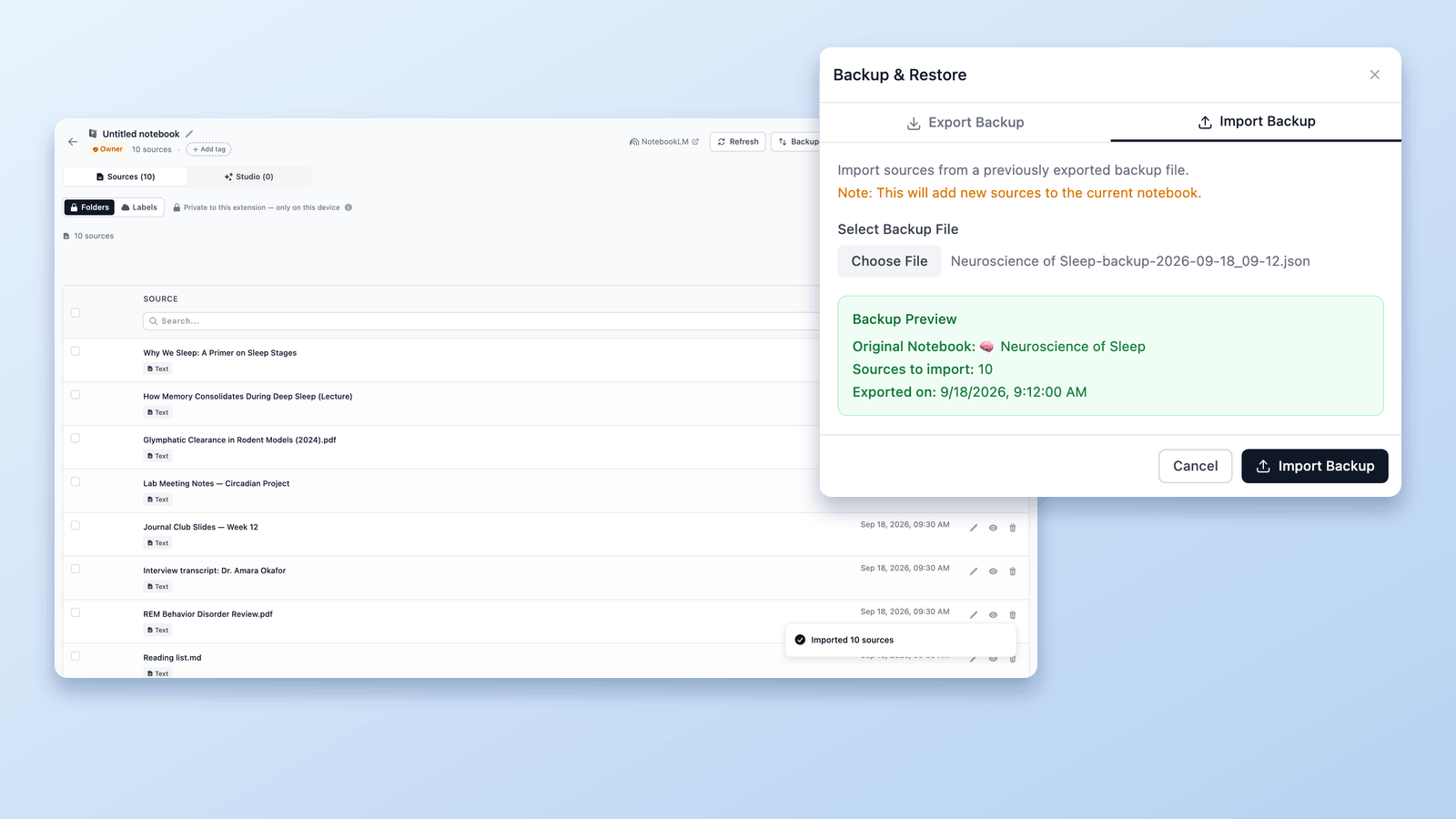
关于恢复已删除的 NotebookLM 笔记本与来源的诚实指南:在有事先备份的情况下可以做什么、不能做什么,以及如何设置按笔记本的 Backup & Restore 工作流,让下一次意外变得无关紧要。
如何更改 NotebookLM 的输出语言(80 种语言,一键搞定)
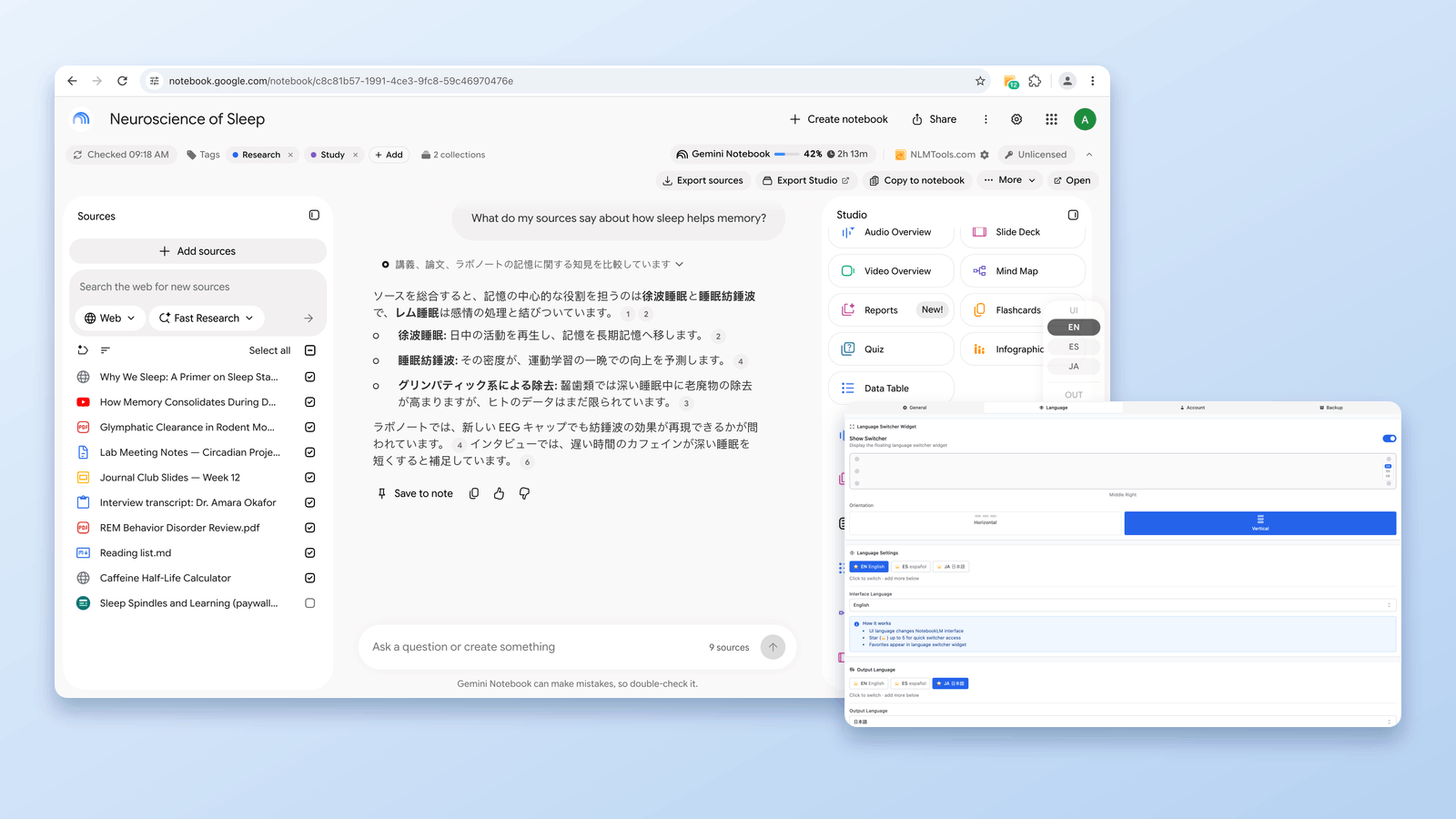
在 Settings(设置)中更改 NotebookLM 的输出语言,或从 80 种语言中为常用语言加星标,再用免费的 NotebookLM Tools 小部件一键切换。