如何更改 NotebookLM 的输出语言(80 种语言,一键搞定)
简短回答: NotebookLM(现更名为 Gemini Notebook)用同一个 Output Language(输出语言)来撰写聊天回答、学习指南以及音频概览和视频概览——默认是你 Google 账户的首选语言。在电脑上,你可以在 Settings → Output Language(设置 → 输出语言)中更改它。免费的 NotebookLM Tools 扩展程序把这个设置变成一键可达:为你常用的语言加星标(共有 80 种输出语言可选),然后通过 NotebookLM 页面上的浮动小部件在它们之间切换——之后每一条回复都会用这种语言返回,直到你再次切换。
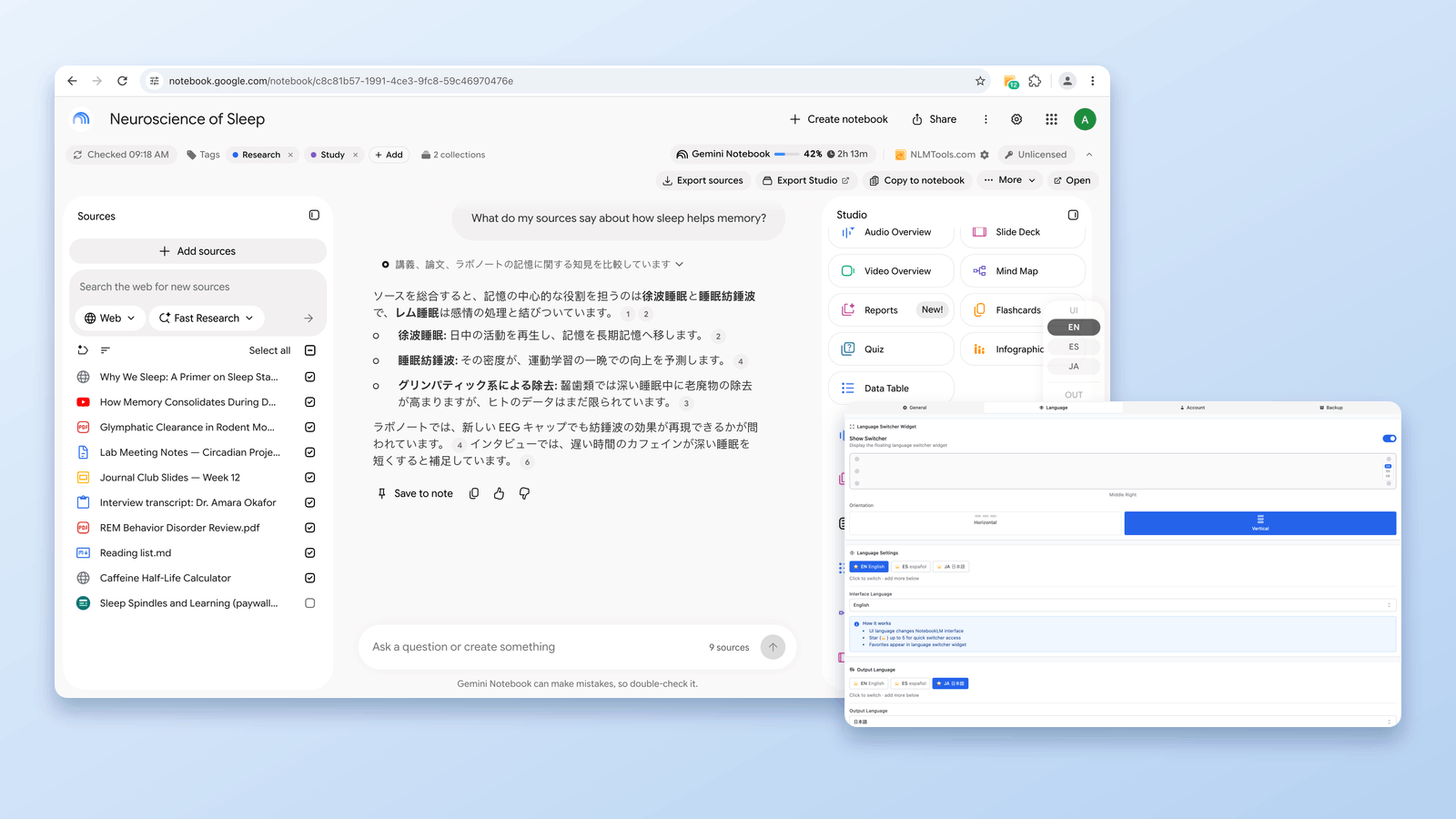
如何在 NotebookLM 自身中更改输出语言
在电脑上,打开 notebook.google.com 上的 NotebookLM,选择右上角的 Settings,再选择 Output Language,然后选一种语言。Google 表示,这一项设置涵盖聊天回复、学习指南和其他文档、音频概览以及视频概览;它默认使用你 Google 账户的首选语言;而且不同功能支持的语言可能有所不同。
- Android 和 iPhone/iPad 应用: Google 表示,应用使用的是你设备或浏览器设置中的首选语言,而且应用正在逐步推出,所以你的语言可能暂时还不可用。在手机浏览器中打开 NotebookLM,也能看到同样的 Settings → Output Language 菜单。
- 界面语言(菜单和按钮)是另一项独立的设置。Google 账户帮助表示,你 Google 账户中的首选语言(在 myaccount.google.com/language 设置)就是 Google 服务在网页上使用的语言。
NotebookLM Tools 并不会取代这个设置——它是在 NotebookLM 页面上更改同一个设置,所以用小部件做的切换也会显示在该账户的 Settings → Output Language 中。
来源:Gemini Notebook Help — Change output language in Gemini Notebook、Google Account Help — Change your language on the web。最后核实于 2026 年 9 月 28 日。
为什么 NotebookLM 默认的语言处理不够用
NotebookLM 用单一的 Output Language 撰写每一条回复——默认是你 Google 账户的首选语言——而每次更改都得打开 Settings。所有事情都用同一种语言进行时没问题,但在常见的实际场景下就会碍事:
- 来源是英文的(学术论文、文档),但你想要日文总结发给团队。
- 在用英文教科书学习,却更喜欢西班牙文闪卡。
- 研究里既有韩文一手资料,也有英文二手文献,你想要同一种语言的统一摘要。
- 在写一份多语种报告,不同章节要切换输出语言。
- 想看懂中文来源,但用自己的语言回复。
没有这个扩展程序,你要么每次需要换一种语言时都重新打开 Settings → Output Language,要么在消息前加一句"请用日语回答"。这个前缀只影响那一条聊天回复——只要漏加一次,下一条回答就会回到你的 Output Language——而且它不会延续到 Studio 输出。
NotebookLM Tools 的语言切换器能做什么
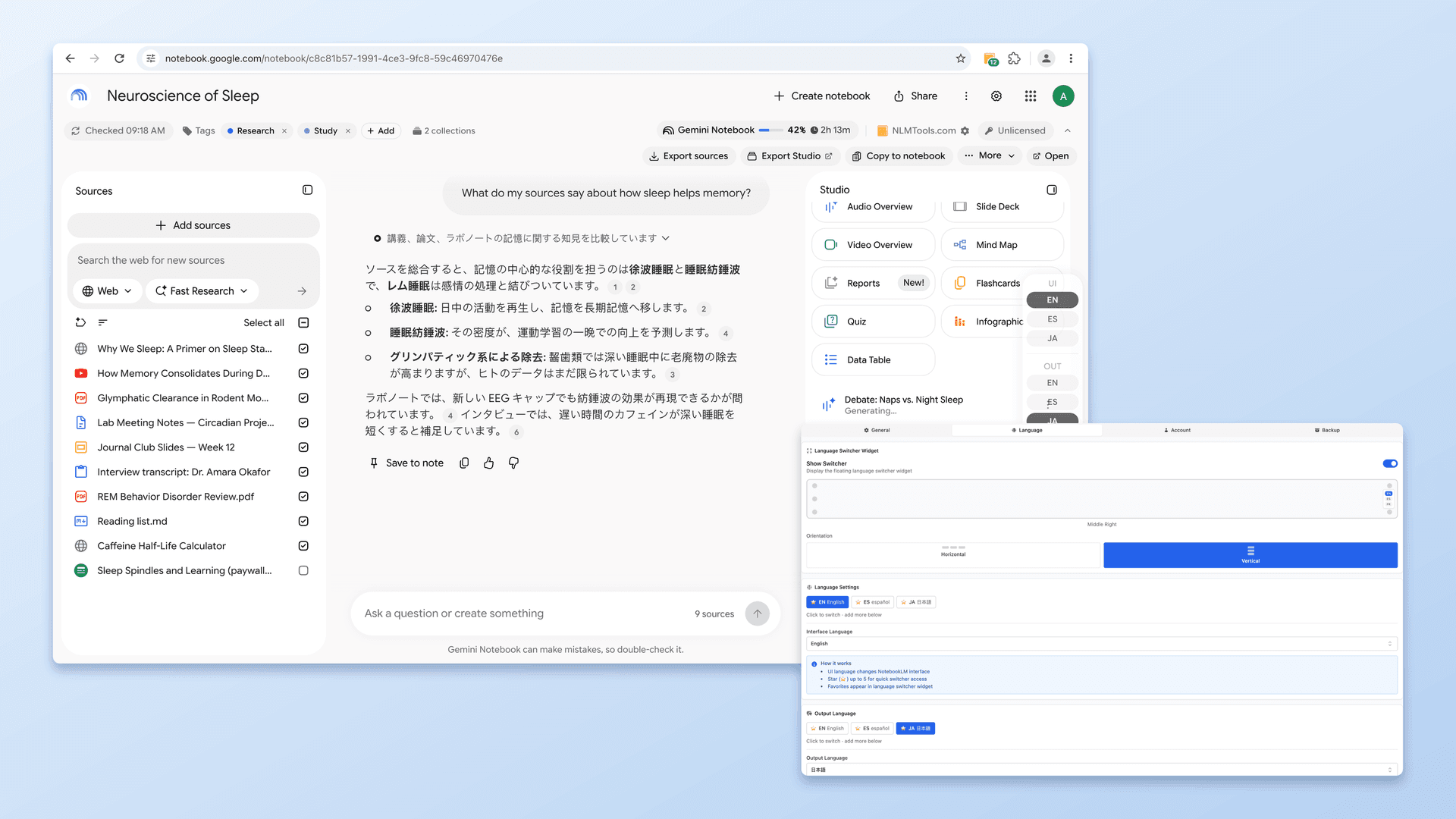
扩展程序会在 NotebookLM 页面上添加一个浮动小部件。你可以把它放在六个位置(上/中/下 × 左/右)之一,并以横向或纵向展示。选好一种语言,之后每一条回复都会用这种语言返回,直到你再次切换。来源本身不动,只翻译生成的输出。
支持的语言(界面 69 + 输出 80)
常见选择,分组如下:
- 东亚: 日语(日本語)、韩语(한국어)、简体中文、繁体中文(繁體中文)
- 南亚: 印地语(हिन्दी)、泰米尔语、孟加拉语、乌尔都语
- 东南亚: 越南语(Tiếng Việt)、泰语(ภาษาไทย)、印尼语、马来语、菲律宾语
- 欧洲: 英语、西班牙语(Español)、葡萄牙语(Português)、法语(Français)、德语(Deutsch)、意大利语(Italiano)、俄语(Русский)、波兰语、荷兰语、瑞典语、芬兰语、乌克兰语、捷克语、罗马尼亚语、希腊语
- 中东: 阿拉伯语(العربية)、希伯来语、土耳其语、波斯语
完整列表涵盖 69 种界面语言和 80 种输出语言。打开扩展程序的 Settings → Language(设置 → 语言)标签页,就能搜索完整列表并为你常用的语言加星标——浮动小部件会在每一类语言中显示你加星标的前五种。
切换时会改变什么
- 聊天回复会用所选语言返回。
- Studio 生成(测验、闪卡、摘要、报告)会用所选语言生成。
- 你在扩展程序里生成的 Studio 内容会使用你选择的输出语言。
- 页面会刷新一次,在你切换后大约半秒,好让 NotebookLM 干净地读到新设置——之后每条回复都用这种语言,直到你再次更改。
不会改变什么
- 来源本身不会被翻译。NotebookLM 仍然以原语言读取。
- 笔记本名称不会改。
扩展程序还可以独立切换 NotebookLM 的界面语言——界面语言选项参见语言功能。
实际用例
多语言研究团队
一位研究人员读日文一手资料,另一位只读西班牙文。把所有来源放到一个共享笔记本里。日文研究人员提问,得到日文回答;西班牙文读者切到西班牙文,对同一批来源问同样的问题。同一份数据,两条理解路径。
语言学习
用英文教科书学习时,让 NotebookLM 用你正在学的语言(比如法语)解释概念。这样就能拿到一份地道的解释,再跟原文对照着看。
跨文化写作
撰写包含多种语言段落的报告。在 NotebookLM 里切换语言就能分别起草各语言的部分,不用重新上传来源。
国际客户研究
导入多种语言的客户反馈,拿到一种语言(你的工作语言)的总体摘要,不用一条条人工翻译就能看出规律。
快速理解核对
读一门你不太熟练的语言的来源时,让 NotebookLM 用你更熟的语言总结一遍,顺便核对自己的理解有没有偏差。
语言切换器 vs. 提示词前缀
在每条消息前加"请用 X 回答"当然也行。那为什么还要用扩展程序?
- 持久性——设置一次就一直生效,直到你主动改。
- Studio 生成——Studio 输出不会读取你聊天里的"请用 X 回答";默认情况下,它们遵循 Output Language 设置。切换这个设置——用小部件或在 Settings 中——就会改变你下一份学习指南或音频概览的语言。
- 混合工作流——拨一下开关比在每个提示词里都改一遍要快得多。
- 一键切换变体——切换语言后,重新发送同一个问题(或通过一条保存的提示词发送),就能连续对比三种语言的回答。
与 NotebookLM Tools 其他功能配合
- 搭配保存的提示词——同一个提示词的输出会按切换器设定的语言返回。
- 搭配 Studio 生成——直接用目标语言生成闪卡、幻灯片或思维导图。
- 搭配跨笔记本搜索——按标题、标签、来源标题或 URL 找到合适的笔记本,然后在那里用你选定的语言提问。
常见问题
语言切换器会翻译我的来源吗?
不会。来源仍然保持原语言。只有生成出来的内容(聊天、Studio 输出)会用所选语言返回。可以理解为:让一个翻译员读原文、再用你要的语言复述给你,而不是真的去改原文。
翻译有多准?
翻译是 NotebookLM 做的,不是扩展程序。质量取决于 NotebookLM 本身在目标语言上的表现——主要大语种都不错,小语种会弱一些。
可以在同一次聊天里混用语言吗?
可以。聊天过程中切换语言,下一条回复就会用新语言返回。之前的消息保留为当时生成的语言。
任何 Google 账户都能用吗?
可以,适用于 notebook.google.com 上的常规 NotebookLM——个人 Google 账户和 Google Workspace 账户都行。它不能在 notebook.cloud.google.com 上独立的企业版中运行;而且作为浏览器扩展程序,它适用于桌面版 Chrome、Edge、Brave、Arc、Opera 和 Firefox,不适用于 NotebookLM 移动应用。
语言切换器是 Pro 功能吗?
不是。语言切换器属于免费功能。可选的 Pro 许可证额外提供什么(干净的工作区、批量 Studio 生成、5 台设备激活、新功能抢先体验)可以看定价。
我需要的语言不在列表里怎么办?
提交功能请求——随着 NotebookLM 的语言支持扩大,扩展程序也会陆续加入新语言。
总结
如果你一直在每个提示词前加"请用日语回答",语言切换器可以把它替换为一个持久的设置。安装 NotebookLM Tools 试试看。参见语言切换器功能,或浏览完整功能列表。
相关文章:
- NotebookLM 技巧 #2:在多语言来源中保持专注——处理多语言来源的方法。
- NotebookLM 保存的提示词和斜杠命令——与语言切换器搭配,为每种语言建一套提示词库。
- 如何使用文件夹整理 NotebookLM 来源——用文件夹按语言给来源分组。
相关文章
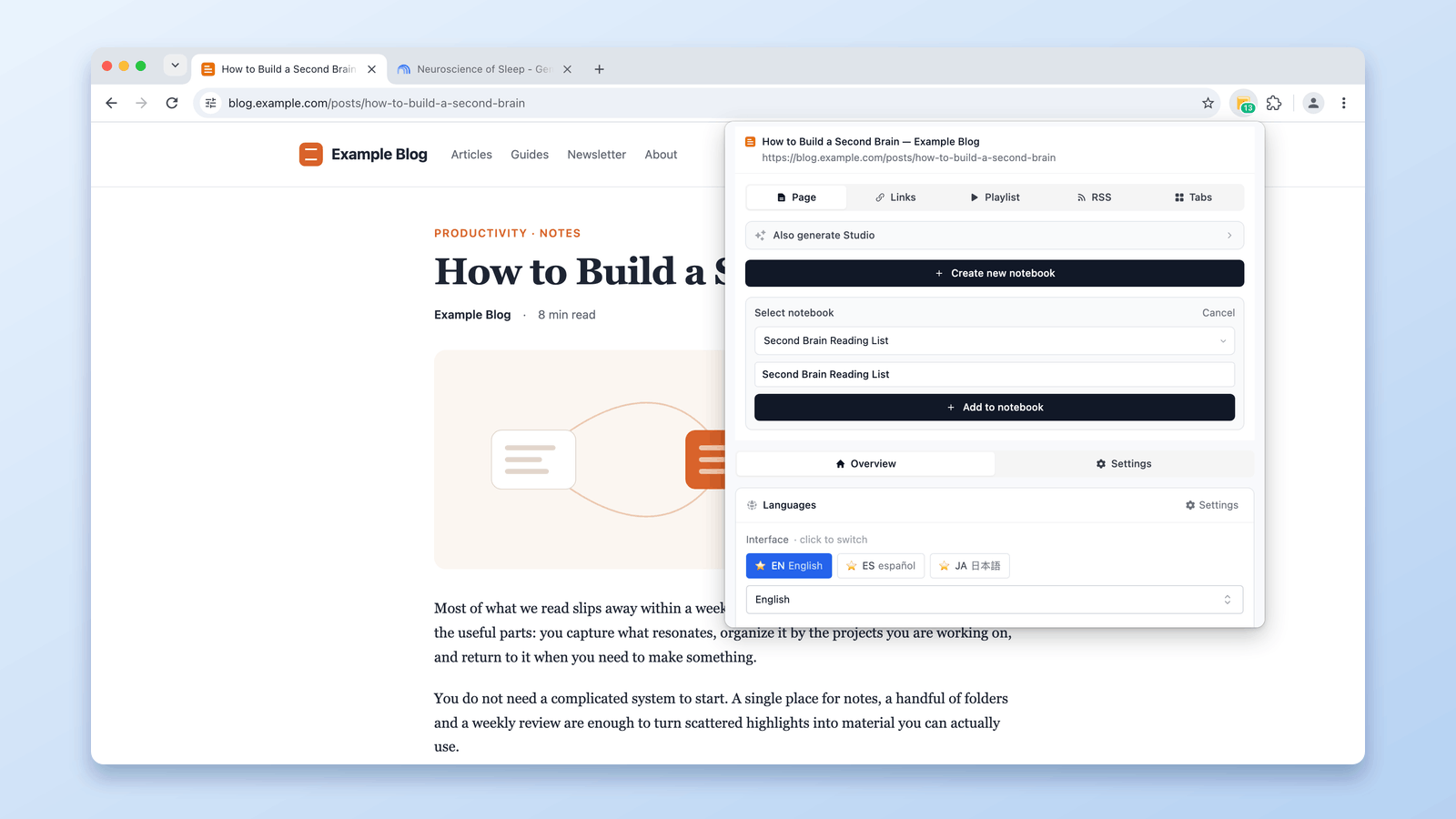
如何将当前标签页添加到 NotebookLM
一键将当前浏览器标签页添加到 NotebookLM。使用 NotebookLM Tools Chrome 扩展程序,无需复制粘贴即可保存任意网页为来源。
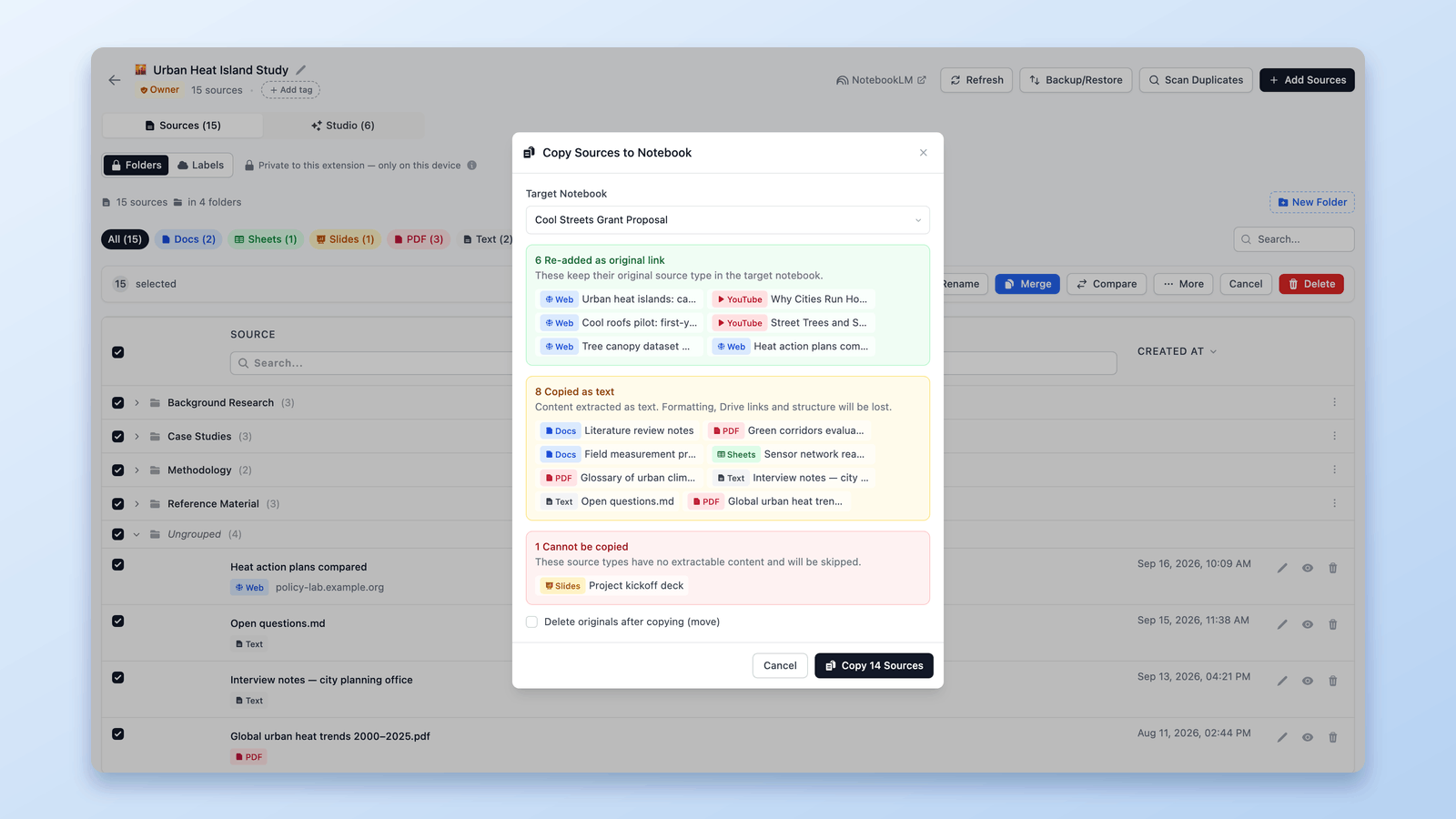
NotebookLM 能合并笔记本吗?这里是变通方法
NotebookLM 原生不支持合并笔记本。学习如何使用 NotebookLM Tools Chrome 扩展程序的 Copy to notebook 功能整合多个笔记本的来源。
如何恢复已删除的 NotebookLM 笔记本或来源
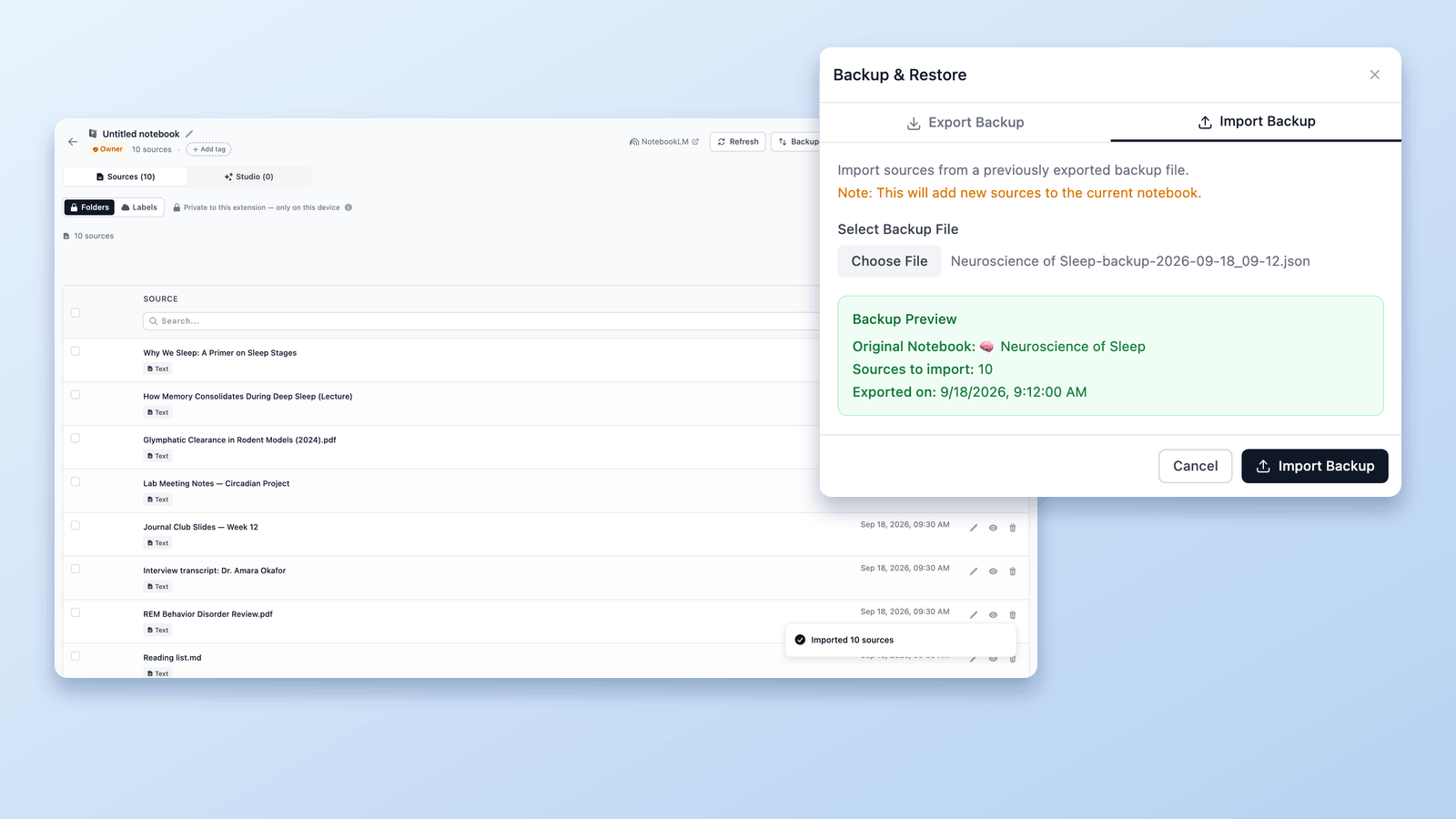
关于恢复已删除的 NotebookLM 笔记本与来源的诚实指南:在有事先备份的情况下可以做什么、不能做什么,以及如何设置按笔记本的 Backup & Restore 工作流,让下一次意外变得无关紧要。