如何导出 NotebookLM 对话记录(免费保存为 PDF 或 Markdown)
简短回答: NotebookLM(现更名为 Gemini Notebook)会把你的对话记录(也就是聊天记录)保留在每个笔记本里,但 Google 帮助中心没有记载任何供你导出聊天记录的方式。免费的 NotebookLM Tools 扩展程序在笔记本页面上添加了一个 Export chat(导出聊天)按钮。它会替你读取聊天,不用先滚动到顶部,按问题逐条列出,并把你勾选的问题连同各自的回答保存为 Markdown 文件、通过浏览器的打印对话框保存为 PDF,或复制到剪贴板。回答里的表格、代码和公式都会保留,回答引用的来源则按标题列出。
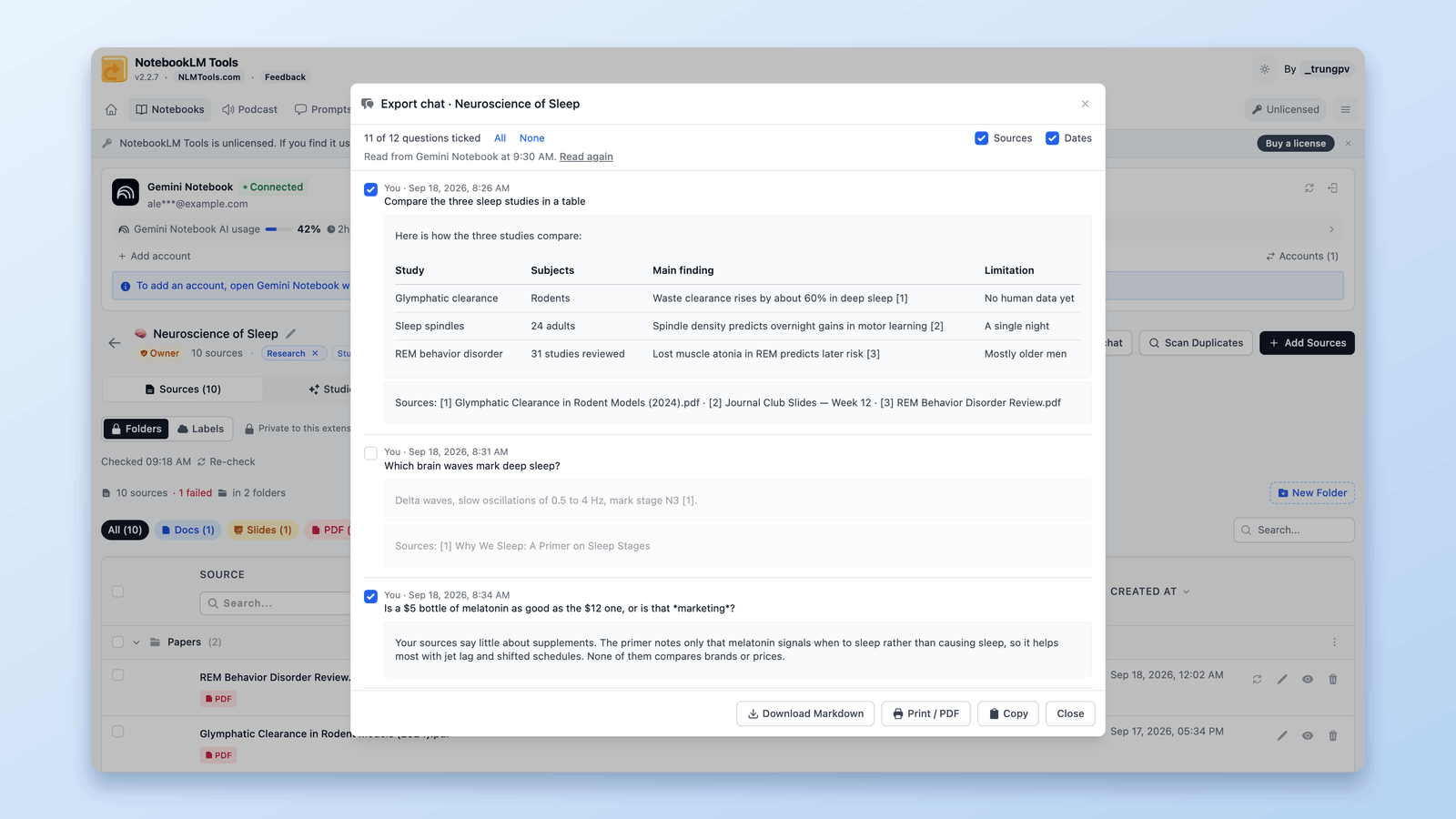
一步步导出 NotebookLM 聊天记录
- 安装 NotebookLM Tools(Chrome、Edge、Brave、Arc、Opera)或 Firefox 版本。
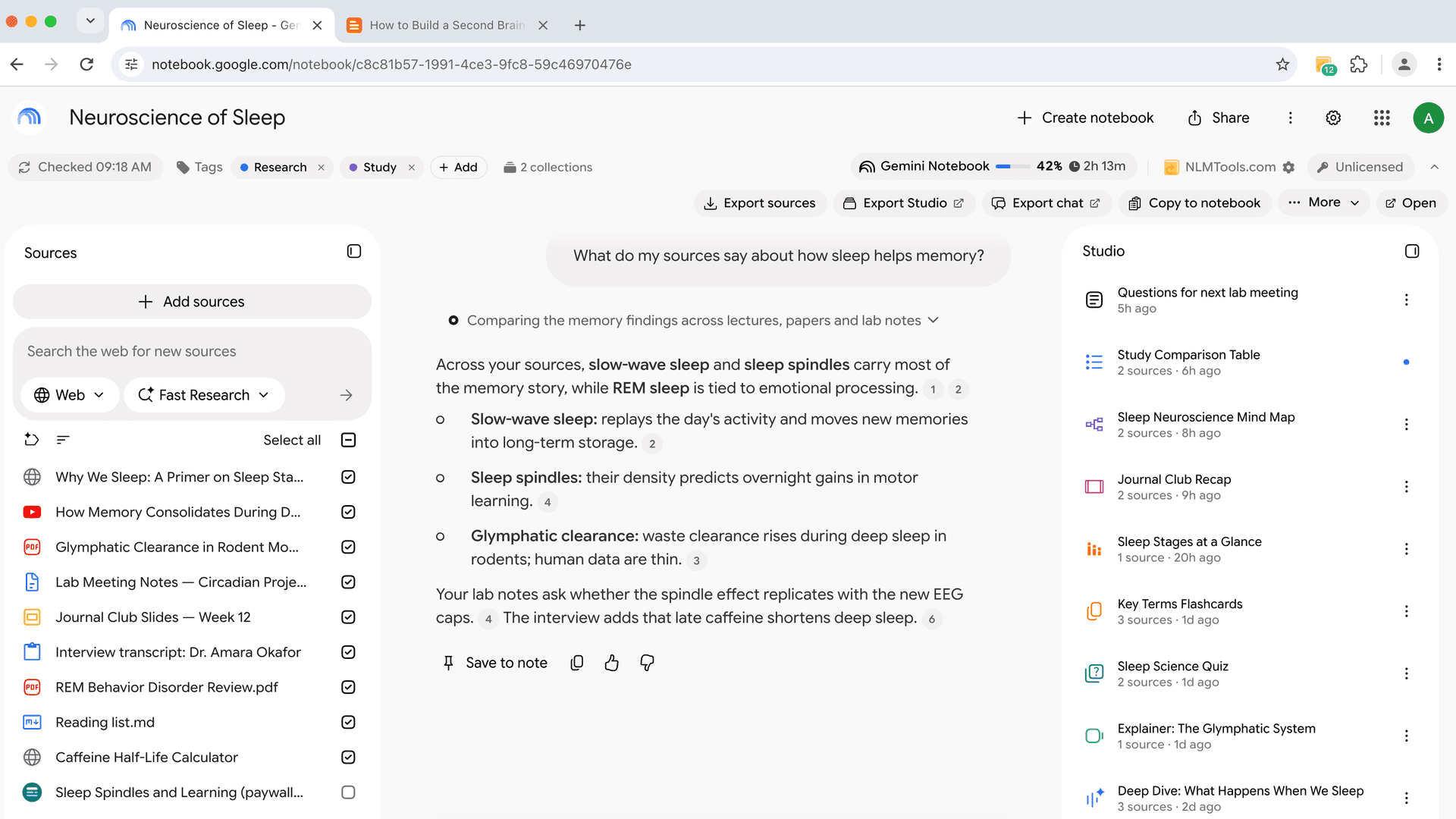
- 在 notebook.google.com 上打开笔记本,点击扩展程序添加到页面的工具栏上的 Export chat。NotebookLM Tools 会在新标签页中打开,并开始读取聊天。如果扩展程序已经打开到这个笔记本,同一个按钮就在它的笔记本页面的顶栏里。
- 等它读取。计数器会显示目前已读取的消息数,Stop(停止)可以提前结束读取。
- 取消勾选你不想要的问题。每个问题一开始都是勾选的,回答就在它下面;All(全选)和 None(全不选)可以切换整个列表,列表上方的那一行会随之计数(“11 of 12 questions ticked”,即 12 个问题中已勾选 11 个)。
- 选择 Download Markdown(下载 Markdown)、Print / PDF(打印 / PDF)或 Copy(复制)。
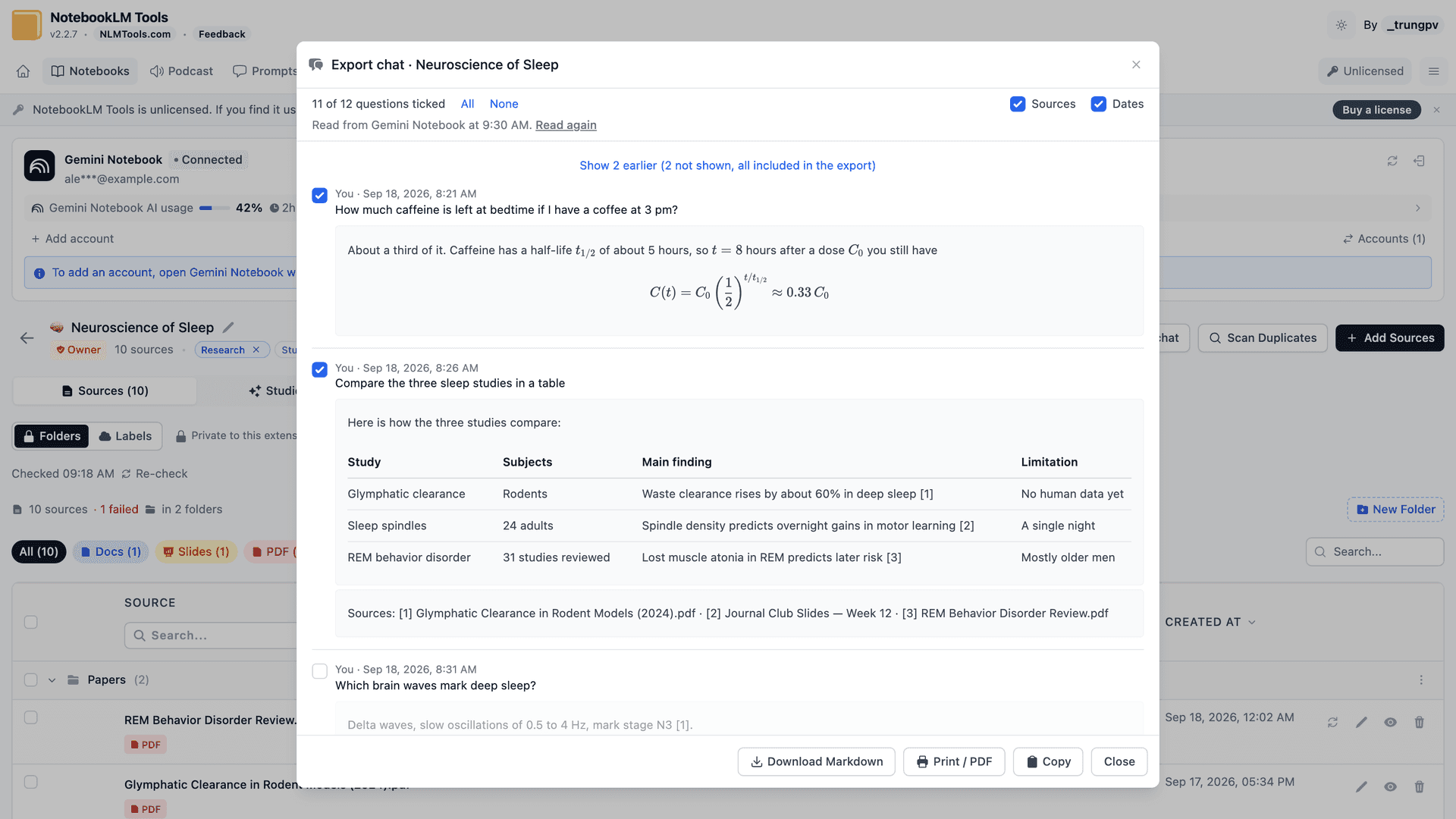
列表上方有两个选项,默认都已开启。Sources(来源)会在每条回答下方加一行,列出它引用的每条来源的标题。Dates(日期)会加上每个问题和每条回答的撰写时间。
列表一开始只显示最近的十组问答,所以较长的聊天也能很快打开。列表上方的 Show 10 earlier(显示更早的 10 组)链接每次再调出十组;它还会说明有多少组没有显示,剩余不足十组时,它上面的数字也会随之变小。无论是否显示,导出内容都会包含每一个已勾选的问题。
文件里有什么,没有什么
Markdown 文件、PDF 和复制出来的文本,都来自同一份文档:
- 标题:“Chat:”后面跟着笔记本的名称。
- 每个问题都照你输入的样子呈现。 问题里的星号、美元符号、带编号的行和尖括号都显示为纯文本,不会被当成格式来解读。在 Markdown 文件和复制的文本里,让这类字符保持为纯文本的,是它前面的一个反斜杠。
- 每条回答都照 NotebookLM 排好的格式呈现:表格、带语言标注的代码块、引用块、列表和公式。回答的文本会不加删减地导出,包括它结尾的那一行。
- 引用。
[1]、[2]这类标记留在文本中原来的位置,回答下方的 Sources 一行给出它们所指向的每条来源的标题。之后被你移除的来源会列为“a source that is no longer in the notebook”(一条已不在笔记本中的来源)。 - 日期:标在每个问题和每条回答旁边。
你得不到的:
- 每条引用背后的段落。 导出内容写明的是来源,而不是引用所指向的段落,而且这些标记是纯文本,不是链接。
- 聊天为你创建的文件、报告或网站。 这些属于 Studio 内容,不是聊天文本。要下载 Studio 内容,请参阅如何下载 NotebookLM 的音频和视频和如何将 NotebookLM 导出为 PDF。
- 导回笔记本的途径。 这个文件是一份供阅读的副本。它无法作为聊天还原到笔记本里。
如果某条回答失败了,而 NotebookLM 把它存成了空的,导出内容会在那个位置注明:“No answer was saved for this question.”(这个问题没有保存下任何回答。)
Markdown、PDF 还是 Copy:该选哪个
Download Markdown 会保存一个 .md 文件,文件名是“Chat”加上笔记本的名称。问题位于“You”标题下,回答位于“Gemini Notebook”标题下,后者是这款应用现在的名称。公式用 $…$ 和 $$…$$ 书写,也就是支持数学公式的 Markdown 工具所读取的写法。要放进笔记应用、代码仓库,或者把这段对话交给别的工具时,就选它。
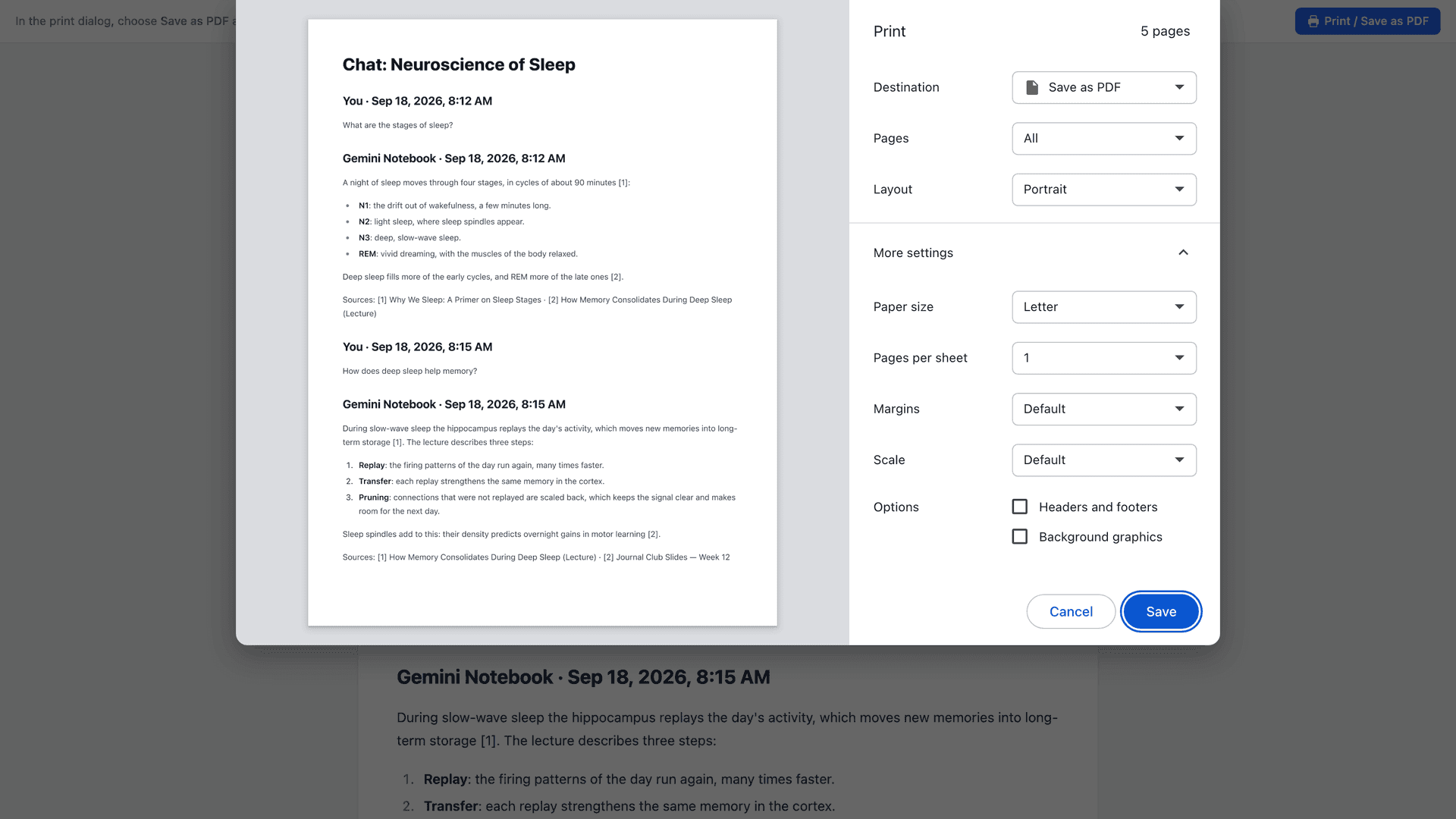
Print / PDF 会在新标签页中打开打印视图,浏览器的打印对话框也随之打开。把目标选为 Save as PDF(Firefox:Save to PDF;简体中文界面均显示为“另存为 PDF”),或者选一台打印机。公式会以排版好的样子打印;在“更多设置”(More settings)下取消勾选 Headers and footers(页眉和页脚;Firefox:Print headers and footers,即“打印页眉和页脚”),就能去掉日期和页面地址那几行。一个打印视图能容纳的文本量有限。如果某段聊天对它来说太长,扩展程序会提示“That is too much text for one PDF”(文本太多,一份 PDF 装不下),这时你可以每次少勾选一些问题,分几部分打印。Download Markdown 和 Copy 没有这样的限制。
Copy 会把同样的 Markdown 文本放到剪贴板,方便粘贴到能读取 Markdown 的应用里。
没有 Word 或 Google Docs 文件。要导出到 Docs,Google 自己的途径是一次一条回答,下一节会讲到。
Save to note 和 Export to Docs,与 Export chat 相比
Google 帮助中心记载了一种保留聊天回答的方式,分两步。Save to note(保存到笔记)把一条回答固定到笔记本里:“When you save a response as a note, the original format—including tables and clickable inline citations—gets saved”(把回答保存为笔记时,原有格式——包括表格和可点击的行内引用——会被保存下来;见 Use chat)。之后,笔记可以通过 Export to Docs(导出到 Google 文档)进入 Google Docs,这个选项就在来源面板里的那条笔记上(Create & add notes)。
| Save to note,再 Export to Docs | Export chat(NotebookLM Tools) | |
|---|---|---|
| 保存什么 | 每条笔记一条回答 | 你勾选的问题,连同各自的回答 |
| 一段有二十个问题的聊天 | 二十条笔记,再导出二十次 | 导出一次 |
| 引用 | 笔记里可点击的行内引用 | 文本形式的标记,每条回答下方列出来源标题 |
| 最终去向 | 笔记本里的一条笔记,然后是一份 Google Docs 文档 | Markdown 文件、PDF 或剪贴板 |
| 是否跟进之后的改动 | 否:Google 表示,在 Docs 文档里所做的修改“will not synchronize”(不会同步)到笔记 | 否:它是在那一刻生成的副本 |
对于你想在笔记本里继续使用的某一条回答,Save to note 是更好的选择,因为 Google 表示笔记可以用于问答,并在之后的回答中被引用。Export chat 则用于把对话带出去。Google 资料来源最后核实于 2026 年 11 月 26 日。
在包含聊天生成文件功能的 Google 方案上,你还可以让聊天写出一个文件。那是根据提示词生成一份新文档;Google 对方案的说法,参见 NotebookLM 自己能生成 PDF 吗?一节。
聊天很长时:不用滚动,但要给它一点时间
从页面上复制内容的导出工具,只能拿到页面已经加载的部分;对于较长的对话,这可能意味着要先滚动到顶部。Export chat 不是从页面上取内容的。它直接向 NotebookLM 请求聊天内容,每次几条消息,从最近的开始。
聊天较长时,这需要一些时间,对话框里也说明了原因:每条回答都会连同它所依据的来源段落一起传来。读取期间,计数器会一直在走。如果你点击 Stop,已经读取的内容会保留下来,也就是聊天中最近的那一部分,对话框也会这样告诉你:“Stopped early. These are the 14 most recent questions.”(已提前停止。这些是最近的 14 个问题。)而 Read again(重新读取)会从头再来。
聊天读取完毕后,只要那个扩展程序标签页还开着,它会在十分钟内保持可用:如果你关闭了对话框,该标签页自带的 Export chat 按钮可以把列表调回来,不必再等一次。读取还在进行时关闭对话框会让读取停止,下一次读取则从头开始。
导出会改动笔记本里的任何东西吗?
不会。Export chat 只读取。它不向聊天发送任何消息,不更改笔记本里的任何内容,也不删除任何东西。文件是在你的浏览器里组装出来的。
复制、合并或清除之前,先导出
聊天记录是笔记本里带不走的那一部分:
- 复制笔记本。 谈到复制出来的笔记本,Google 帮助中心写道:“All Studio content & sources are copied. Chat history & notes are not copied”(所有 Studio 内容和来源都会被复制,聊天记录和笔记不会被复制;见 Create a notebook)。副本一开始的聊天是空的。如何复制 NotebookLM 笔记本里介绍的扩展程序自身的方法也是如此。
- 合并笔记本。 来源会被复制或移动到目标笔记本;对话则留在原来的笔记本里。参见如何合并 NotebookLM 笔记本。
- 清除聊天。 Google 记载了聊天面板三点菜单里的 Delete Chat History(删除对话记录)。如果其中有任何内容对你重要,请先导出。
- 删除笔记本。 这是永久性的,聊天也包括在内:参见如何恢复已删除的 NotebookLM 笔记本和来源。
Google 资料来源最后核实于 2026 年 11 月 26 日。
常见问题
可以导出 NotebookLM 的对话记录吗?
Google 帮助中心没有记载任何供用户导出、下载或打印聊天的方式;Save to note 一次只保存一条回答(最后核实于 2026 年 11 月 26 日)。NotebookLM Tools 添加了 Export chat,它会把你勾选的问题连同各自的回答保存为 Markdown 文件、通过打印对话框保存为 PDF,或复制到剪贴板。它属于免费功能,没有每日限制。
NotebookLM 会保存你的对话记录吗?
会。Google 的帮助中心说明对话记录会被保留且仅你自己可见,并说明聊天面板三点菜单里的 Delete Chat History 可以清除它(最后核实于 2026 年 11 月 26 日)。帮助中心没有记载任何供你导出聊天记录的方式,而这正是 Export chat 所填补的空缺。
如何把 NotebookLM 对话记录保存为 PDF?
点击笔记本工具栏上的 Export chat,取消勾选你不想要的问题,再点击 Print / PDF。在随后打开的打印对话框里,选择 Save as PDF(Firefox:Save to PDF)。
导出聊天时会保留引用吗?
[1]、[2] 这类标记会留在文本里,每条回答下方的 Sources 一行给出它们所指向的每条来源的标题。每条引用背后的段落不会导出。
导出很长的聊天之前,必须先把它滚动一遍吗?
不用。NotebookLM Tools 直接从 NotebookLM 读取聊天,每次几条消息。较长的聊天需要一些时间;Stop 会保留目前已读到的最近的问题。
为什么我的 NotebookLM 对话记录不见了?
Google 自己的页面描述了几种可以解释这种情况的情形(最后核实于 2026 年 11 月 26 日):
- 用过 Delete Chat History;它会清除聊天(Use chat)。
- 这个笔记本是一份副本:“Chat history & notes are not copied”(Create a notebook)。
- 在移动应用上,Google 就同步的一般情况表示“syncing between devices may be delayed”(设备之间的同步可能会延迟),并建议退出应用后重新启动(移动应用帮助)。
- 扩展程序并不支持的企业版不保存聊天记录:对话“kept only for the current browser session”(仅在当前浏览器会话期间保留;见 Google Cloud 文档)。
只要聊天记录还在,Export chat 就能为它保存一份副本。
把对话带走
NotebookLM 聊天里的回答,往往是一个笔记本产出的最有用的东西,而 Google 帮助中心没有记载针对它们的任何导出功能。有了免费的 NotebookLM Tools 扩展程序,Export chat 可以把对话变成一个 Markdown 文件或一份 PDF:问题由你挑选,格式得以保留,来源也都注明。其余功能见完整功能列表,Pro 额外提供什么则见定价。
相关文章:
- 如何将 NotebookLM 导出为 PDF——笔记、报告、测验和来源的 Print / PDF;原生幻灯片下载。
- 如何从 NotebookLM 导出和下载来源——把每条来源的内容导出为 Markdown 或 JSON。
- 如何下载 NotebookLM 音频概览和视频概览(MP3、MP4)——笔记本的媒体那一面。
相关文章
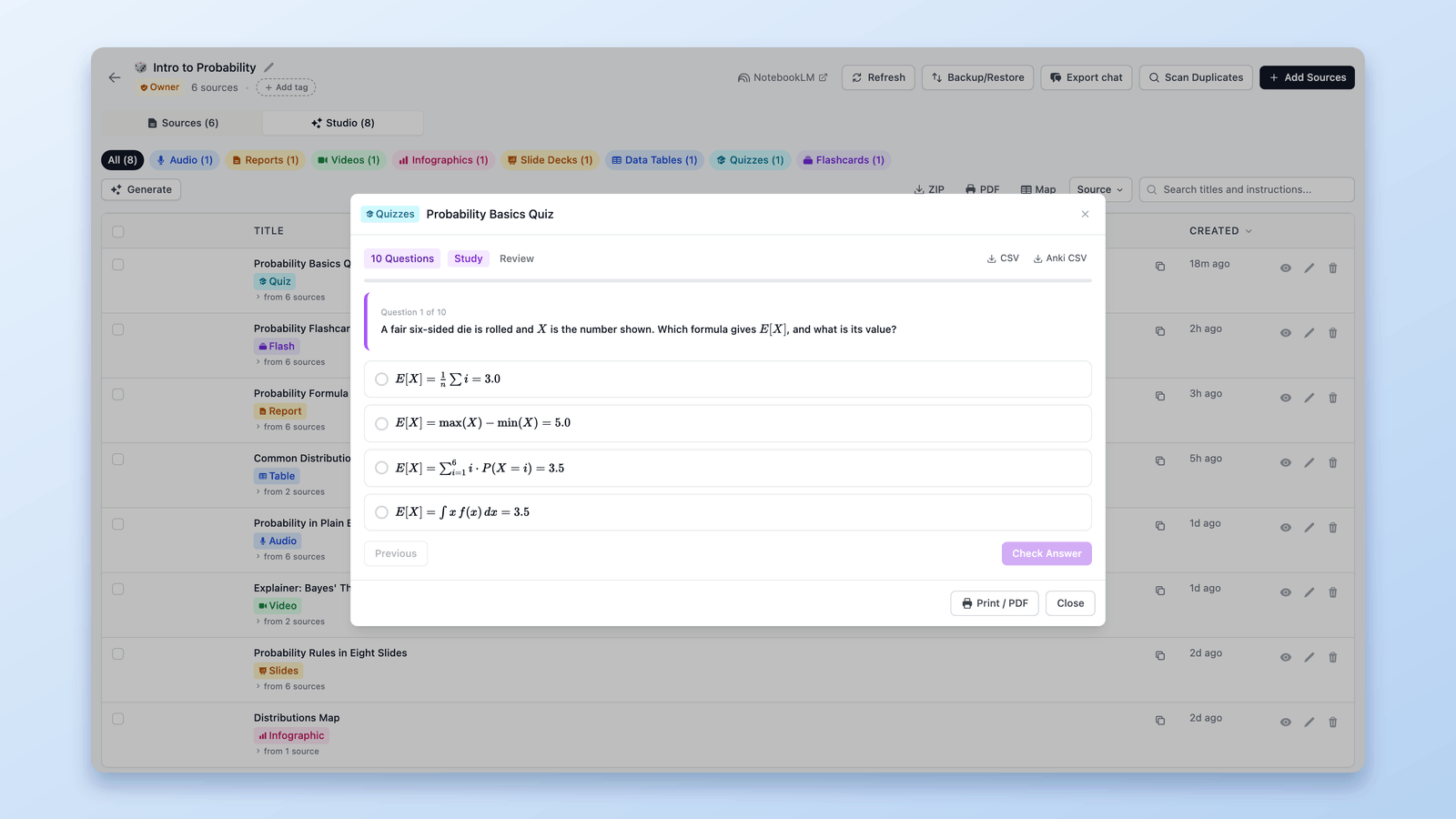
如何导出 NotebookLM 测验(电子表格、PDF、参考答案)
Google 没有记载任何 NotebookLM 测验导出功能。NotebookLM Tools 能把测验保存为 CSV 或 Anki 卡片,并连同参考答案一起打印,每种题型都适用。免费。
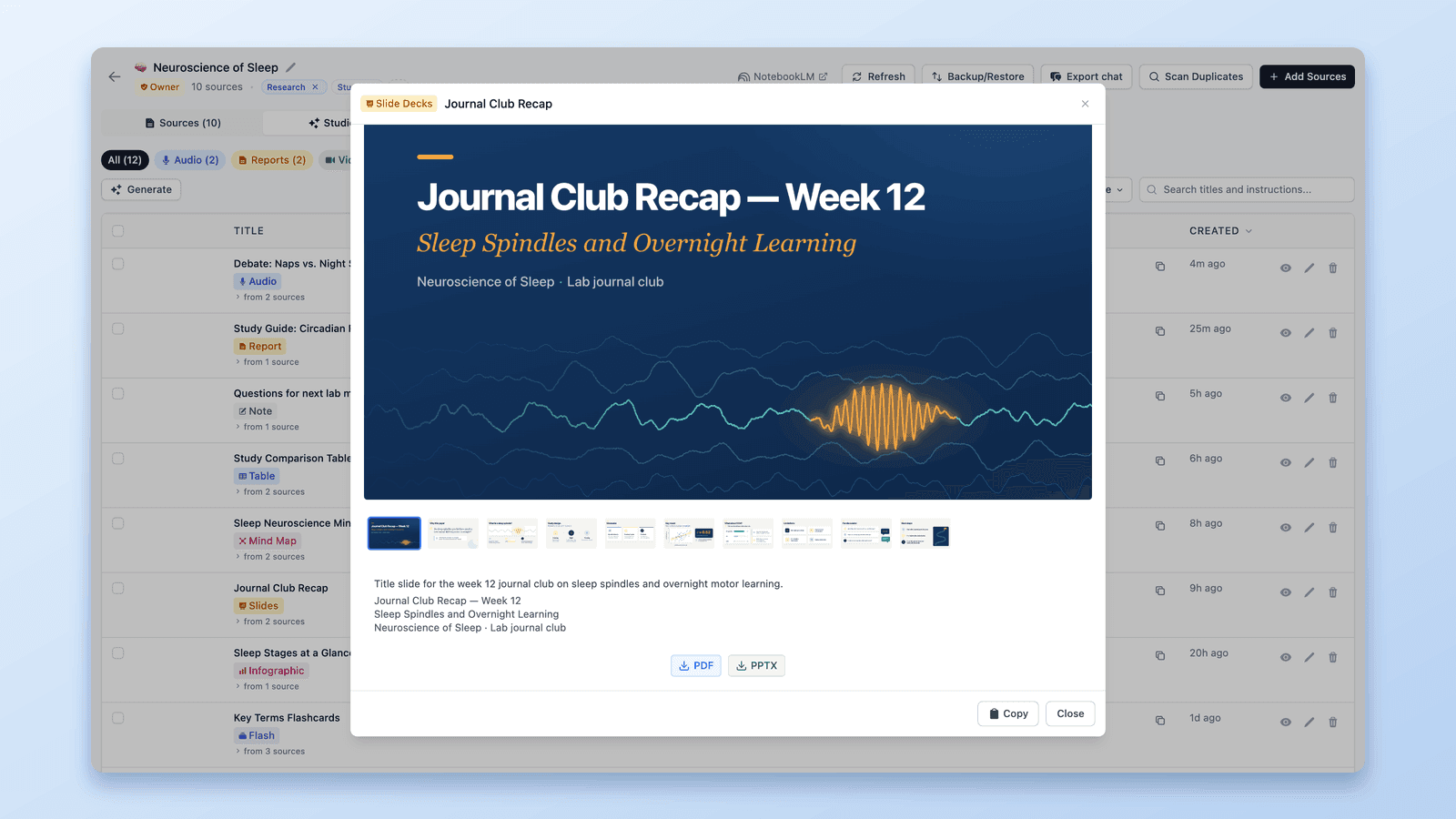
如何将 NotebookLM 导出为 PDF(来源、笔记和 Studio)
可以。幻灯片可直接下载为 PDF,部分方案的聊天也能生成 PDF;免费的 NotebookLM Tools 扩展程序的 Print / PDF 按钮则覆盖笔记、报告、测验和来源。
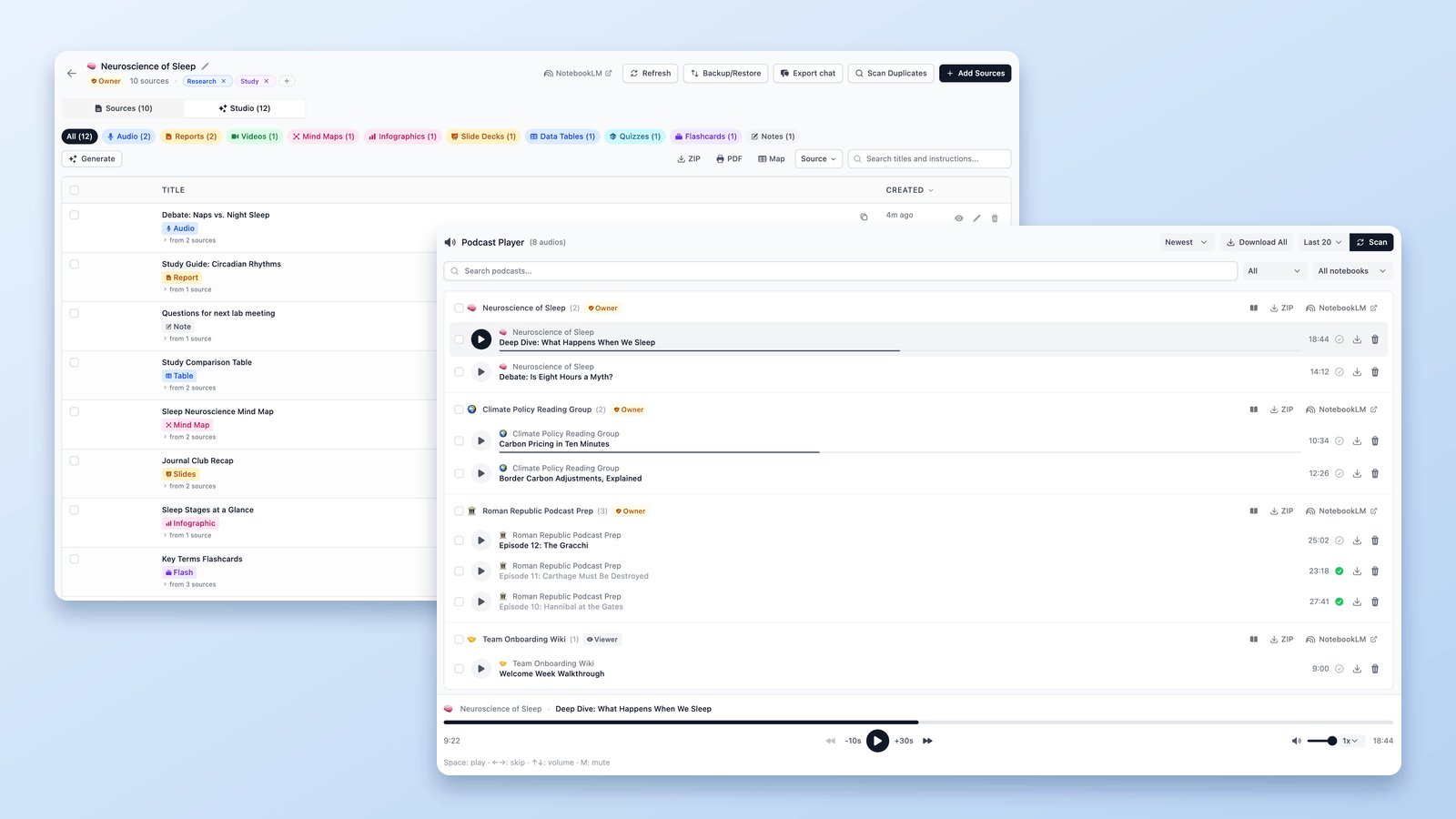
如何下载 NotebookLM 音频概览和视频概览(MP3、MP4)
NotebookLM 下载器指南:把音频概览保存为 MP3——可单个下载,也可一次性打包成 ZIP——把视频概览下载为 MP4,免费,按链接或批量下载。