Astuces NotebookLM #6 : Sauvegarder et Restaurer les Sources
Améliorez votre expérience NotebookLM avec notre extension navigateur gratuite.
Voir les plans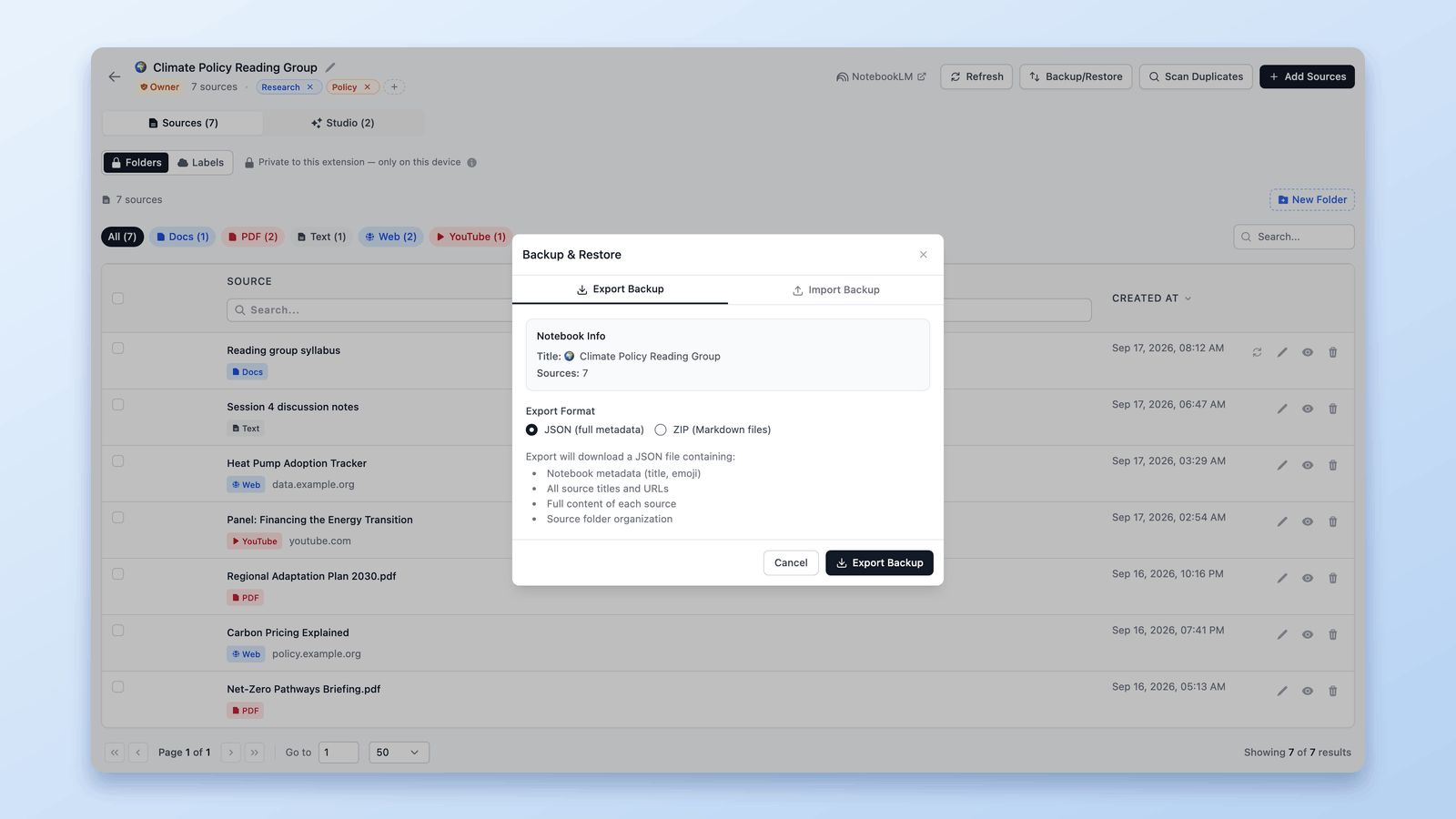
À mesure que vos notebooks NotebookLM (désormais Gemini Notebook) grandissent, ils deviennent naturellement plus précieux.
Ce ne sont plus quelques liens ou notes — ils deviennent des collections organisées de sources, du contexte affiné, du contenu fusionné, des doublons nettoyés et des heures de travail structuré.
À ce stade, votre notebook n'est plus juste des "données" — c'est du travail.
Et cela change une question très importante :
Que se passe-t-il si quelque chose tourne mal ?
Peut-être voulez-vous nettoyer agressivement.
Peut-être expérimentez-vous de nouvelles structures.
Peut-être testez-vous des workflows de fusion.
Peut-être réorganisez-vous des sources à grande échelle.
Sans filet de sécurité, chaque grand changement semble risqué.
C'est exactement là que Sauvegarde et Restauration dans la Gestion des Sources devient essentiel.
Cette fonctionnalité vous donne une garantie simple mais puissante :
Vous pouvez toujours récupérer vos sources.
Pas éventuellement.
Pas manuellement.
Pas pièce par pièce.
Mais instantanément — en une action.
Si vous voulez suivre, vous pouvez installer NotebookLM Tools ici :
NotebookLM Tools - Chrome Web Store
Et si vous voulez voir comment cela fonctionne en pratique, vous pouvez regarder la démo complète ci-dessous.
Ce qu'est vraiment Sauvegarde et Restauration (et ce que ce n'est pas)
Sauvegarde et Restauration se trouve dans le tableau de bord de Gestion des Sources d'un notebook.
Le même export est aussi à un clic sur la page du notebook elle-même : la barre d'outils que NotebookLM Tools y ajoute comporte un bouton Export sources qui ouvre un sélecteur de sources directement sur la page.
Cela fonctionne au niveau source, pas au niveau notebook.
Cela signifie :
- Vous sauvegardez toutes les sources dans le notebook actuel
- Vous n'exportez pas les notebooks globalement
- Vous n'exportez pas plusieurs notebooks en masse
- Vous ne gérez pas les sauvegardes inter-notebooks ici
Cette fonctionnalité est conçue spécifiquement pour la sécurité des sources au sein d'un seul notebook, vous donnant un moyen fiable de protéger, restaurer et réutiliser les sources qui composent son contexte.
Pensez-y comme :
Une couche de sécurité pour tout ce qui se trouve dans l'onglet Sources de votre notebook.
Si vous cherchez l'export et l'import au niveau notebook — comme exporter des notebooks entiers, gérer des exports de notebooks en masse ou déplacer des notebooks entre environnements — c'est un workflow différent.
Pour l'export et l'import au niveau notebook, consultez Comment exporter et télécharger les sources NotebookLM.
Les sorties studio ne sont pas non plus couvertes par les sauvegardes, mais elles disposent de leurs propres chemins d'export : téléchargez les vues d'ensemble audio et vidéo en MP3/MP4, ou exportez les diaporamas, rapports et notes en PDF.
Exporter la Sauvegarde : Créer une copie sécurisée de vos sources
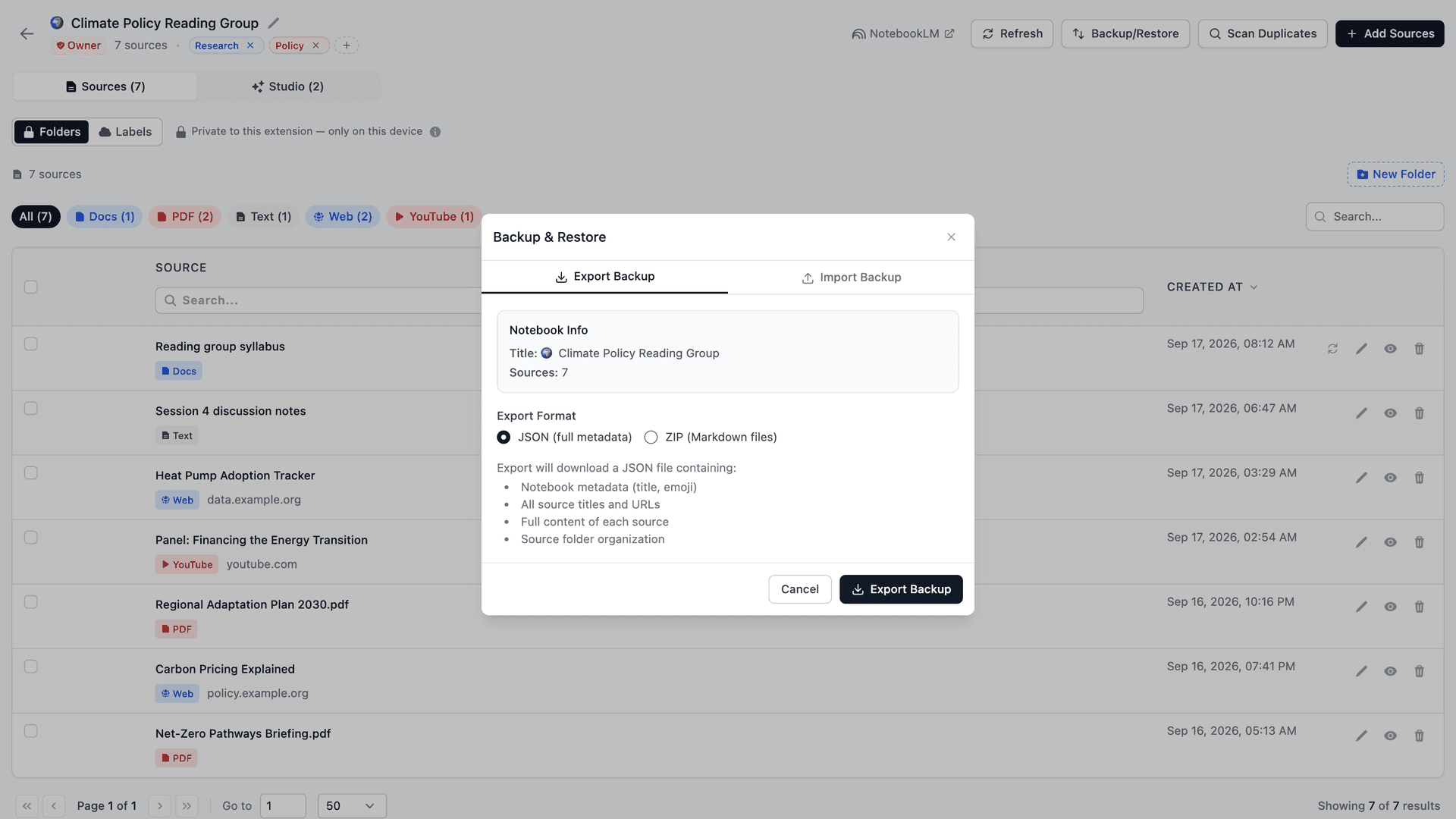
Quand vous cliquez sur Sauvegarde / Restauration → Exporter la Sauvegarde, l'extension crée une sauvegarde complète des sources du notebook actuel.
Vous pouvez choisir entre deux formats :
1. JSON (métadonnées complètes)
Ceci exporte :
- Les métadonnées du notebook (titre, emoji)
- Tous les titres des sources
- Toutes les URLs des sources
- Le contenu complet de chaque source
- La structure interne et les métadonnées
Ce format est idéal pour :
- La récupération complète
- Le stockage à long terme
- La migration entre environnements
- Restaurer vos dossiers de sources et le texte intégral de chaque source
2. ZIP (fichiers Markdown)
Ceci exporte :
- Chaque source comme fichier
.md - Du Markdown propre et portable
- Du contenu lisible par les humains
- Partage et archivage faciles
Ce format est idéal pour :
- La portabilité
- Le stockage externe
- Les sauvegardes de base de connaissances
- La réutilisation de contenu en dehors de NotebookLM
Les deux formats sont des sauvegardes valides — juste optimisés pour différents cas d'utilisation.
Importer la Sauvegarde : Restaurer vos sources
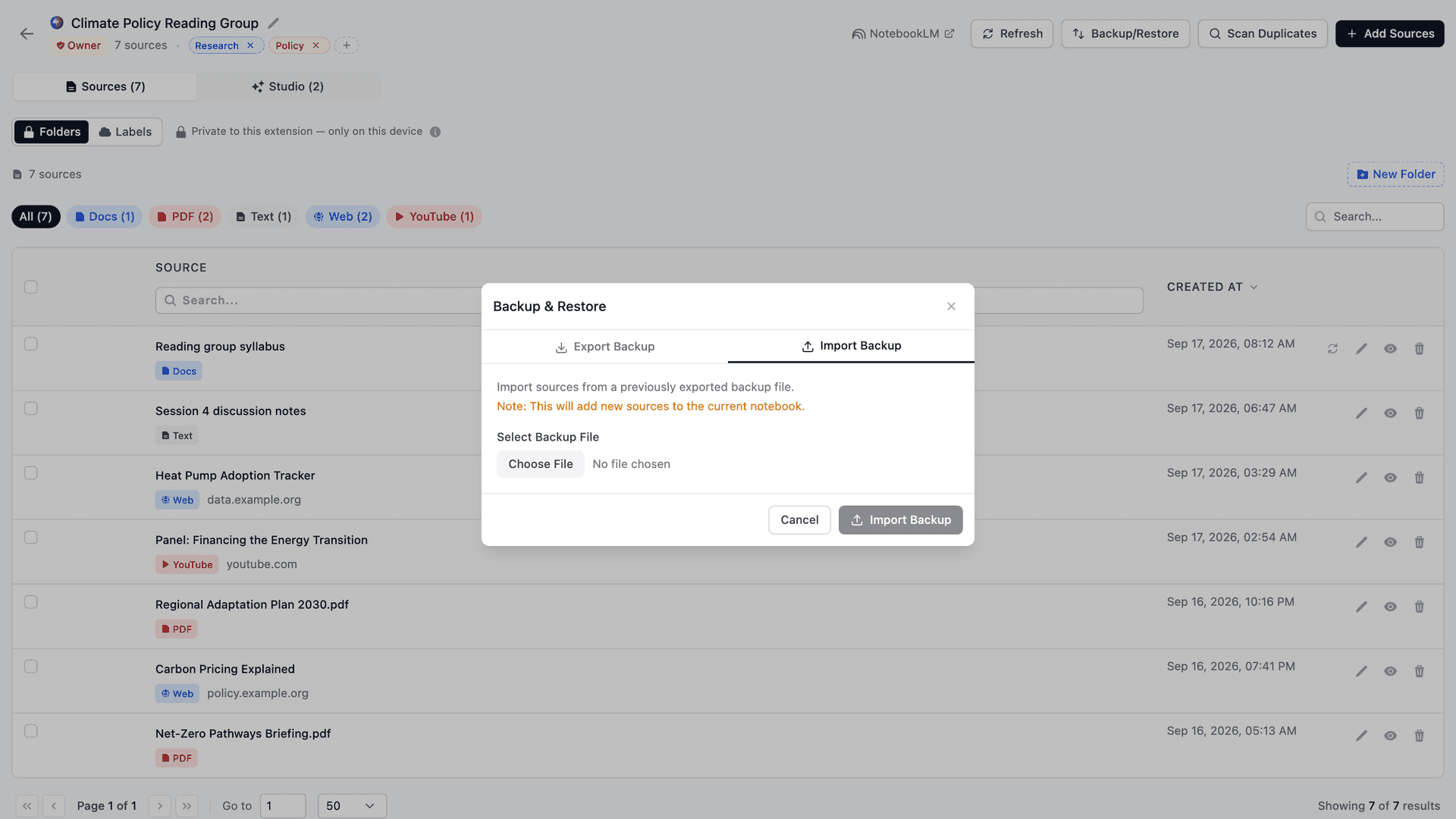
Quand vous passez à Importer la Sauvegarde, vous pouvez restaurer un fichier de sauvegarde précédemment exporté.
Comportement important (comme montré dans l'UI) :
Note: This will add new sources to the current notebook. (Remarque : de nouvelles sources seront ajoutées au notebook actuel.)
Cela signifie :
- Cela n'écrase pas les sources existantes
- Cela ne remplace pas le notebook
- Cela ajoute des sources au notebook actuel
Donc Sauvegarde/Restauration est non-destructif par conception.
Cela le rend sûr pour :
- La récupération
- La duplication
- La migration
- Tester les workflows
- Reconstruire la structure
- Déplacer des sources entre notebooks
Sauvegarde et Restauration comme outil de workflow (pas juste la sécurité)
Cette fonctionnalité n'est pas juste pour les urgences.
Elle permet de nouveaux workflows :
- Créer des versions expérimentales d'un notebook
- Dupliquer des ensembles de données structurés
- Construire des notebooks modèles
- Déplacer des sources organisées entre notebooks
- Tester des stratégies de fusion
- Essayer différents modèles d'organisation
- Partager du contenu structuré entre projets
Ce n'est donc pas juste un système de sauvegarde — c'est une couche de mobilité pour la connaissance.
La vraie valeur
Sauvegarde et Restauration change la psychologie du travail dans NotebookLM :
De :
"Je ne veux pas casser ce notebook."
À :
"Je peux tout essayer — je peux toujours restaurer."
Ce changement de mentalité est énorme.
Il débloque une itération plus rapide, une meilleure structure et des notebooks plus propres — tout en vous donnant un contexte de meilleure qualité, plus d'espace pour expérimenter et la confiance de faire des changements sans peur.
Quand vous savez que votre travail est récupérable, vous arrêtez d'hésiter.
Vous nettoyez les choses avec plus de confiance, fusionnez les sources plus agressivement et expérimentez de nouvelles structures sans peur.
NotebookLM devient quelque chose que vous façonnez activement — affinez, réorganisez et améliorez avec le temps — pas quelque chose que vous avez peur de toucher.
Et c'est là qu'il atteint son plein potentiel.
Si vous voulez voir comment tout cela fonctionne en utilisation réelle, il y a une vidéo complète où je démontre tout étape par étape.
Vous pouvez aussi installer l'extension Chrome ci-dessous pour l'essayer directement dans votre propre workflow NotebookLM.
NotebookLM Tools - Chrome Web Store
Je mets activement à jour l'extension et documente les nouvelles fonctionnalités sur le site officiel, donc si vous voulez rester informé ou explorer ce qui arrive ensuite, c'est le meilleur endroit à consulter.
NotebookLM Tools - Supercharge NotebookLM
La plupart des fonctionnalités que vous avez vues jusqu'ici n'ont pas commencé comme une idée de feuille de route. Elles sont venues d'une utilisation réelle, d'une friction réelle et de retours réels de personnes qui utilisent vraiment NotebookLM tous les jours.
Donc si quelque chose dans votre workflow semble maladroit, limitant ou juste légèrement ennuyeux — faites-le moi savoir. Ces petits points de friction sont généralement d'où vient la prochaine fonctionnalité utile.
Merci d'avoir pris le temps de lire — et de faire partie de ce qui façonne où cet outil va ensuite.
Précédent dans la série : Astuces NotebookLM #5 : Fusionner les Sources pour un Meilleur Contexte IA — Découvrez comment fusionner des sources fragmentées pour un meilleur contexte.
Début de la série : Tags ou Collections dans NotebookLM ? (+ conversion en 1 clic) — Apprenez à organiser votre espace de travail NotebookLM avec des étiquettes et la recherche.
Approuvé par 90,000+ utilisateurs de NotebookLM
Articles connexes

Comment regrouper les carnets dans NotebookLM (Collections)
Oui, on peut regrouper les carnets NotebookLM. Les collections sont des dossiers natifs synchronisés avec votre compte Google — créez, assignez en masse, filtrez.

Comment dupliquer ou copier un carnet NotebookLM
Copie native de carnet NotebookLM depuis août 2026 : fonctionnement, limites et quand une extension gratuite est plus rapide (copie partielle, déplacement, fusion).

Les libellés de sources NotebookLM : fonctionnement et gestion dans un tableau
NotebookLM ajoute des libellés à vos sources dès 5. Découvrez comment ils fonctionnent et gérez-les dans un tableau : créez, taguez, filtrez, cherchez.