




Aller au contenu principal
Extension Chrome et Firefox Gratuite · 90,000+ Utilisateurs · 4.7★

L'extension Chrome qui ajoute 35+ outils puissants à NotebookLM

Générez quiz, flashcards et diaporamas sans quitter l'extension. Recherchez dans tous vos carnets. Organisez avec des dossiers, des prompts sauvegardés et l'import en masse — pour consacrer votre temps à la recherche, pas à dompter l'outil.

✅ Fonctionne avec Gemini Notebook — sur notebooklm.google.com comme sur la nouvelle adresse notebook.google.com. Voir ce qui a changé

Adoré par 90,000+ utilisateurs de NotebookLM

Pas d'inscription. Pas de compte. Installez et c'est parti.

Vu dans

ForbesForbes Japan
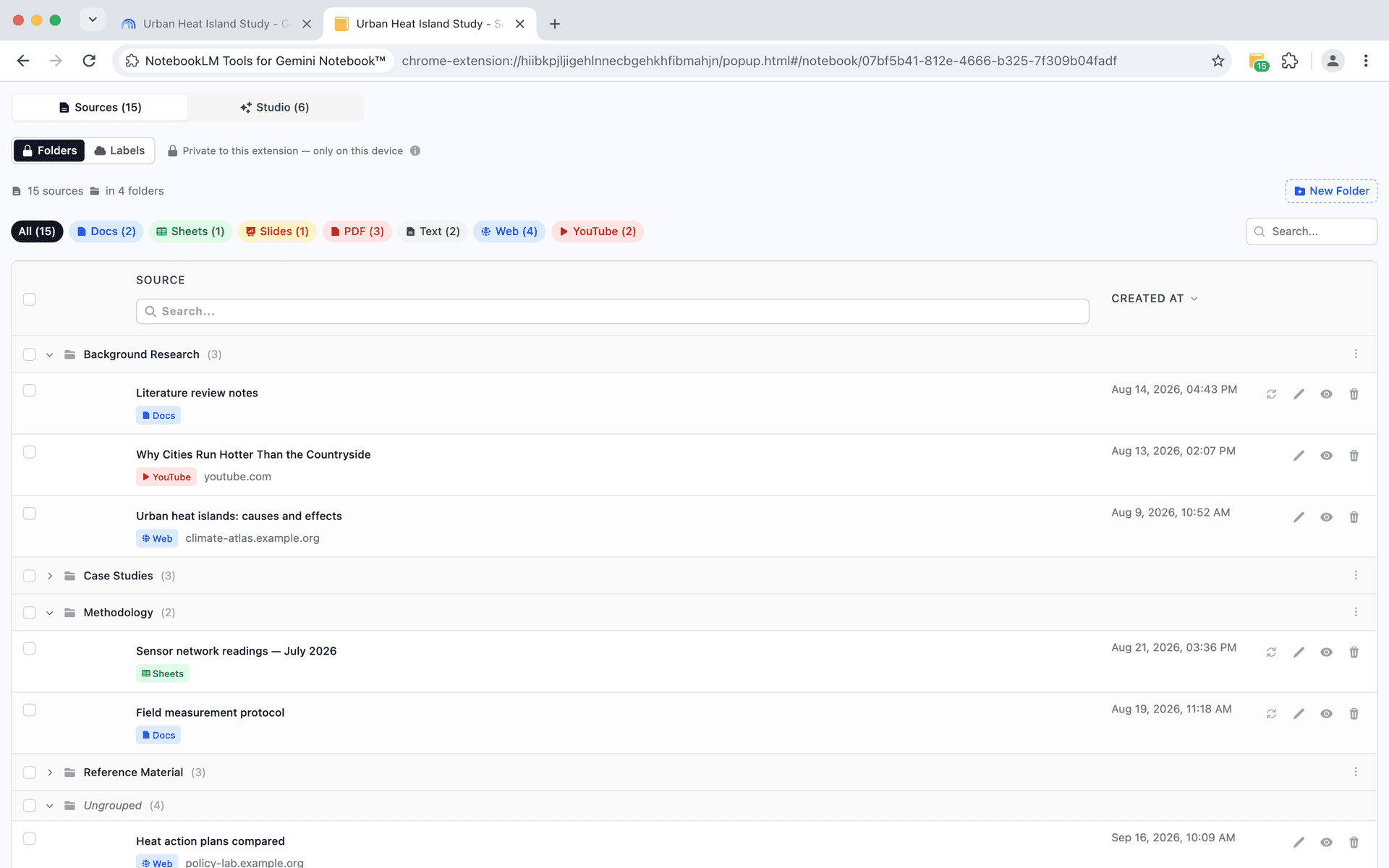
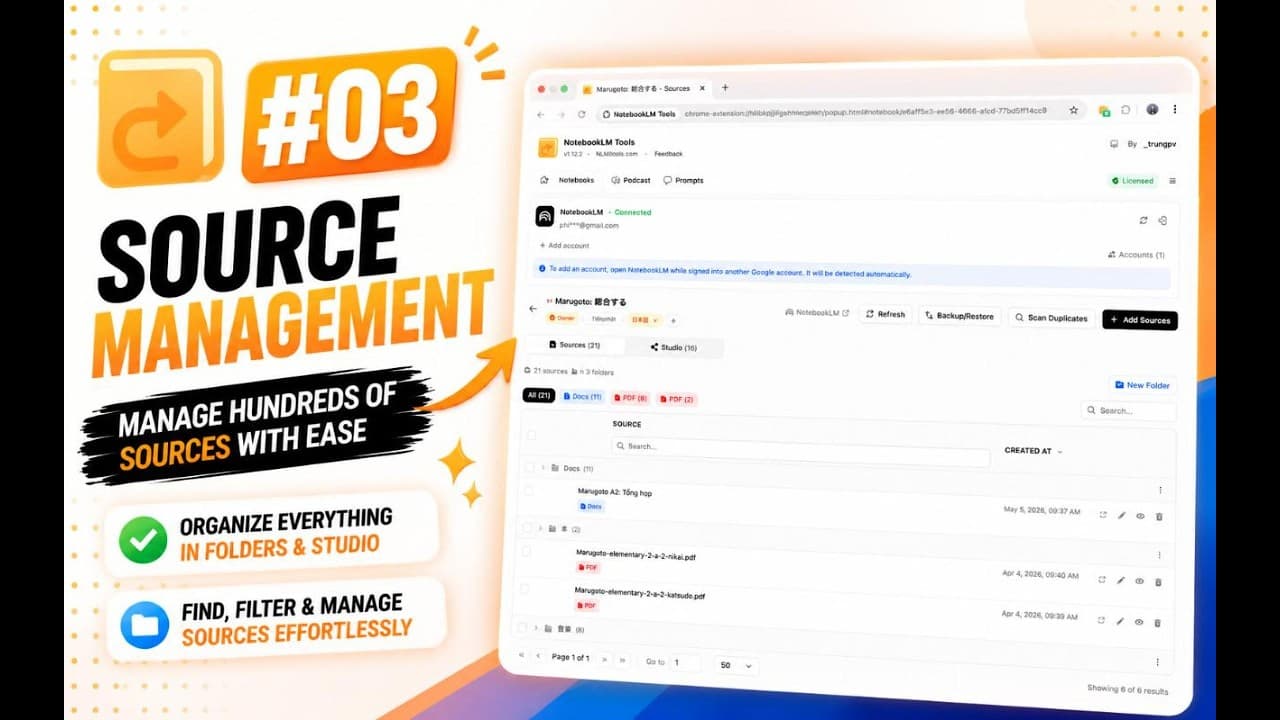
NotebookLM Tools source folders interface - organize research with drag-and-drop folders
Organisez vos recherches

Regroupez les sources dans des dossiers — glissez-déposez

Au-delà des libellés de sources natifs de NotebookLM, les dossiers vous permettent de regrouper les sources connexes à votre façon — articles de recherche ici, interviews là — pour tout retrouver en quelques secondes.

  • Créez jusqu'à 50 dossiers par carnet
  • Glissez-déposez les sources entre les dossiers
  • Renommez les dossiers au fil de l'évolution de votre projet
  • Réduisez les dossiers pour plus de clarté
  • Déplacez les sources en masse entre les dossiers
Directement sur la Page NotebookLM

Exportez, copiez, fusionnez et renommez vos sources — sans quitter NotebookLM

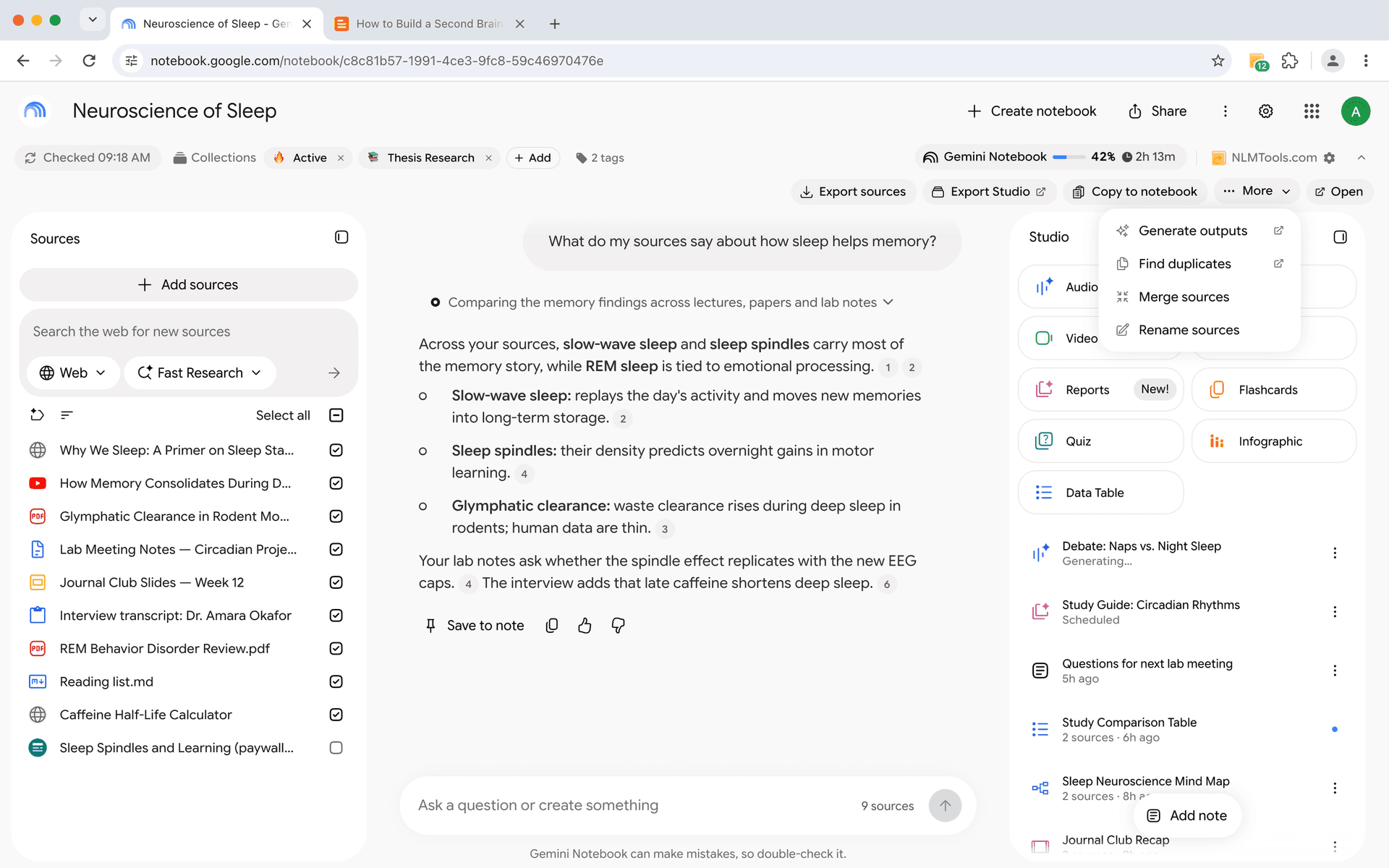
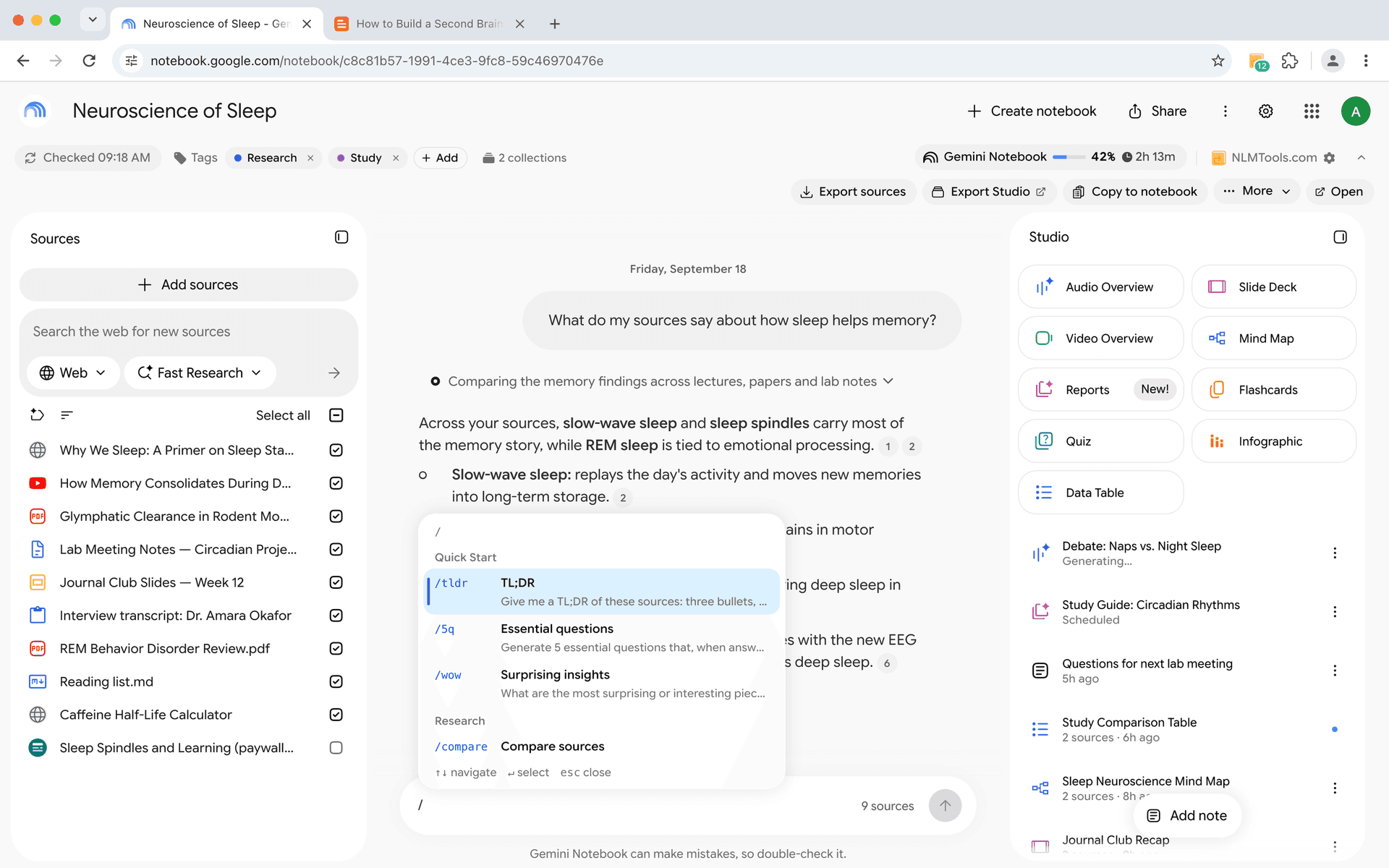
Chaque page de carnet reçoit une barre d'outils NotebookLM Tools : Export sources · Export Studio · Copy to notebook · More · Open. Les tâches du quotidien s'exécutent dans un panneau sur la page — et cela fonctionne aussi sur les carnets publics ou partagés par lien que vous pouvez ouvrir.

  • Export sources (exporter les sources) sur la page — choisissez lesquelles, puis ZIP (fichiers Markdown) ou JSON
  • Copy to notebook (copier vers un carnet) — vers un carnet que vous pouvez modifier ou un tout nouveau ; les originaux restent en place
  • Menu More : Merge sources et Rename sources s'exécutent sur la page ; Generate outputs et Find duplicates ouvrent l'extension
  • Export Studio ouvre l'onglet Studio de l'extension pour télécharger audio, vidéos, rapports, quiz et plus en un seul ZIP
  • Carnets publics ou partagés par lien que vous pouvez ouvrir — exportez et copiez leurs sources ; la consultation seule reste en lecture seule
  • Si la mise en page de NotebookLM change, un bouton flottant NLM Tools garde chaque action de la barre d'outils à portée de main
NotebookLM Tools toolbar on a NotebookLM notebook page — Export sources, Export Studio, Copy to notebook, More, and Open
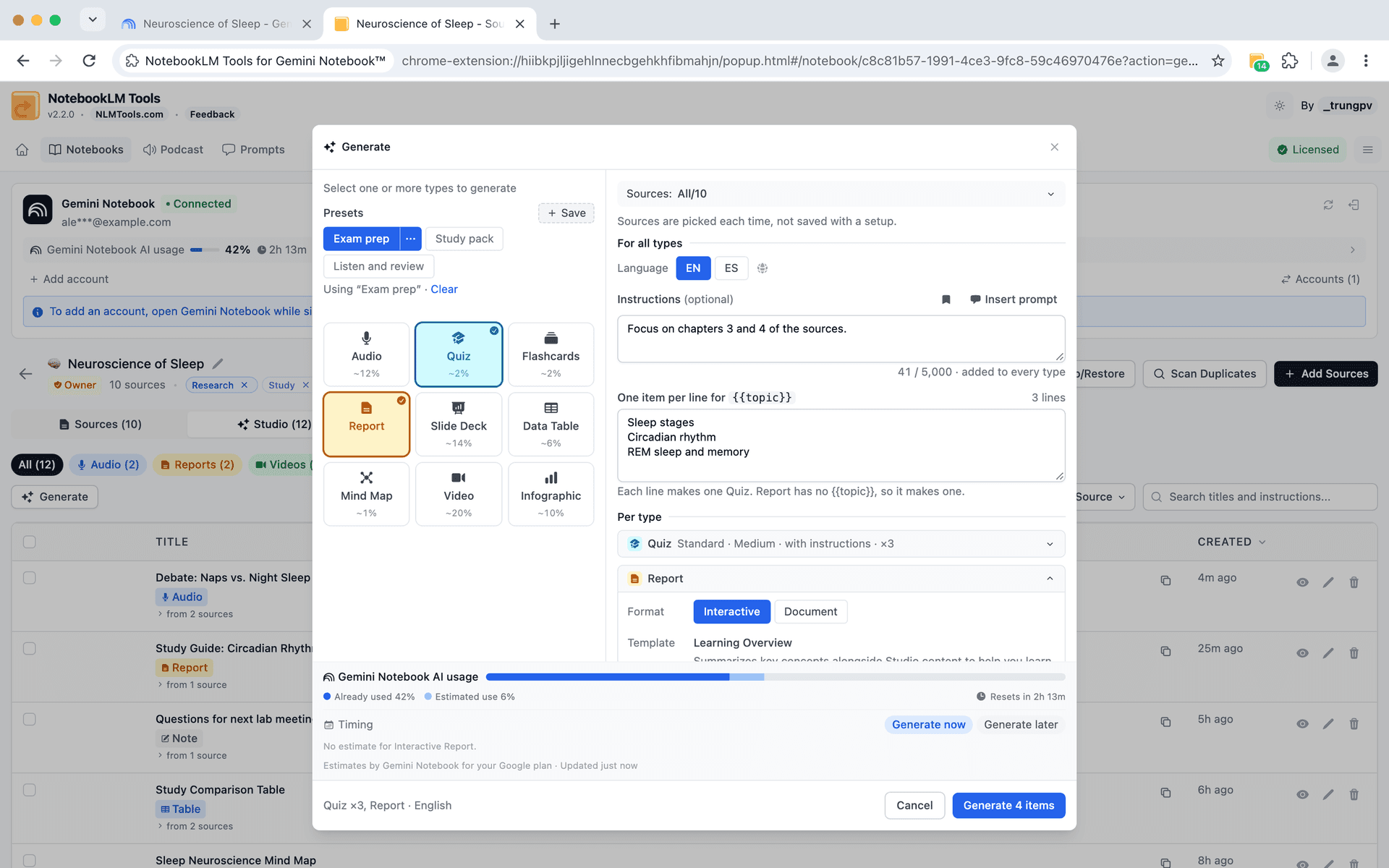
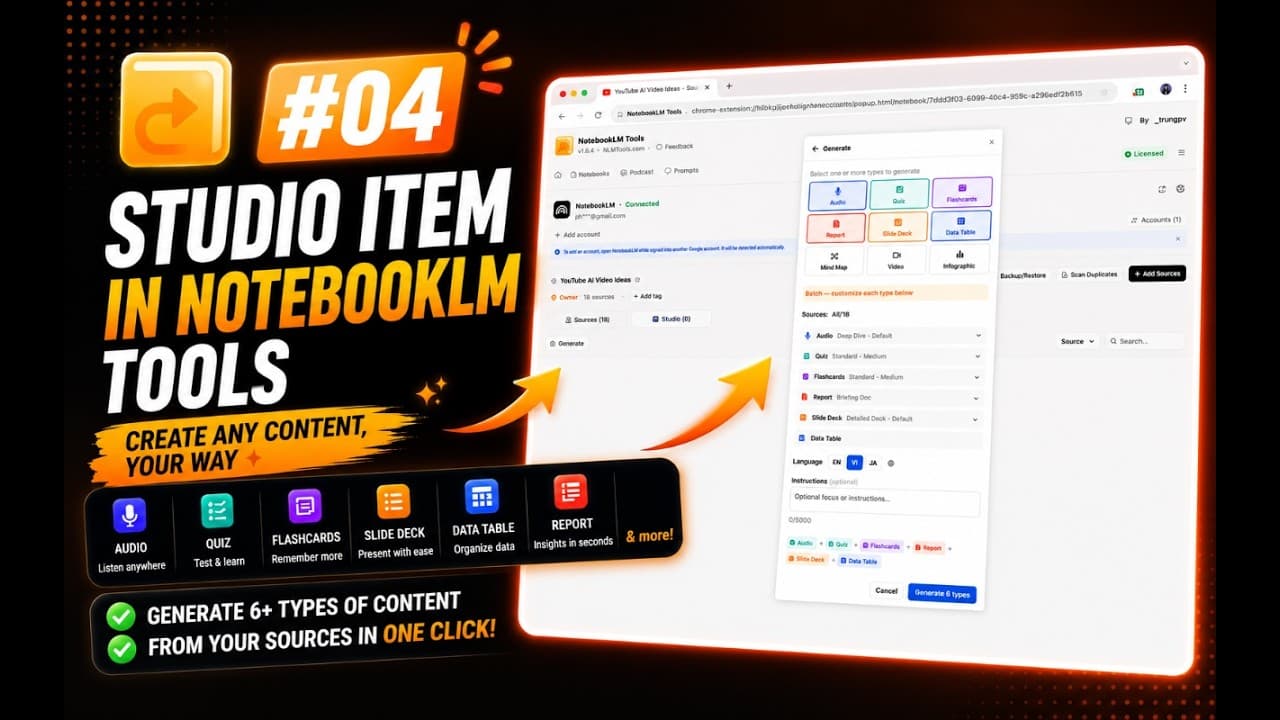
NotebookLM Tools Generate panel — presets, saved prompts via Insert prompt, instructions for all types, one item per line with {{topic}}, and a Report with the Interactive or Document format
Générez à Grande Échelle
NEW

Générez quiz, rapports et audio NotebookLM en lot — avec préréglages et prompts sauvegardés

Un seul panneau Generate (générer) pour tous les types Studio. Enregistrez votre configuration en préréglage et insérez un prompt sauvegardé — et avec Pro, générez plusieurs types à la fois, un quiz ou un rapport par sujet à partir d'une liste, ou lancez le même préréglage sur jusqu'à 20 carnets.

  • Les 9 types Studio depuis un seul panneau — Audio, Quiz, Flashcards, Report, Slide Deck, Data Table, Mind Map, Video, Infographic — avec format, longueur, difficulté, sources et langue de sortie ; les quiz et les flashcards suivent aussi la langue de sortie
  • Presets (préréglages) — enregistrez sous un nom les types, options et instructions que vous avez choisis et chargez-les en un clic (jusqu'à 30, gratuit) ; les deux préréglages de départ intégrés, Study pack (kit de révision) et Listen and review (écouter et réviser), génèrent chacun plusieurs types, donc en lancer un nécessite Pro
  • Prompts sauvegardés dans le panneau Generate — cliquez sur Insert prompt (insérer un prompt) ou tapez / dans n'importe quel champ d'instructions, et sauvegardez ce que vous avez écrit avec l'icône marque-page ; les prompts de départ pour les quiz, flashcards, rapports, audio et tableaux de données peuvent être masqués
  • For all types (pour tous les types) — quand vous générez plusieurs types à la fois (Pro), rédigez une seule fois ce qu'ils partagent, puis donnez à chaque type ses propres instructions
  • Un item par ligne — placez {{topic}} dans vos instructions et listez un sujet par ligne pour obtenir un quiz, un rapport ou un audio par sujet en une seule passe (jusqu'à 10 items par lancement au total ; plus d'une ligne nécessite Pro)
  • Générez dans plusieurs carnets (Pro) — sur la page Notebooks, sélectionnez jusqu'à 20 carnets, choisissez un préréglage et lancez-le sur tous à la fois
  • Rapports : choisissez Interactive (interactif) ou Document ; pour un rapport Document, décrivez le rapport que vous voulez avec Create Your Own (créez le vôtre) ou partez d'un modèle et modifiez-le
  • Un résultat pour chaque item après un lancement de plusieurs items (Pro) — voyez ce qui a été créé, ce qui est programmé pour après la réinitialisation de votre limite d'usage IA, et ce qui a échoué et pourquoi ; relancez un seul item ou Retry failed only (relancer uniquement les échecs)
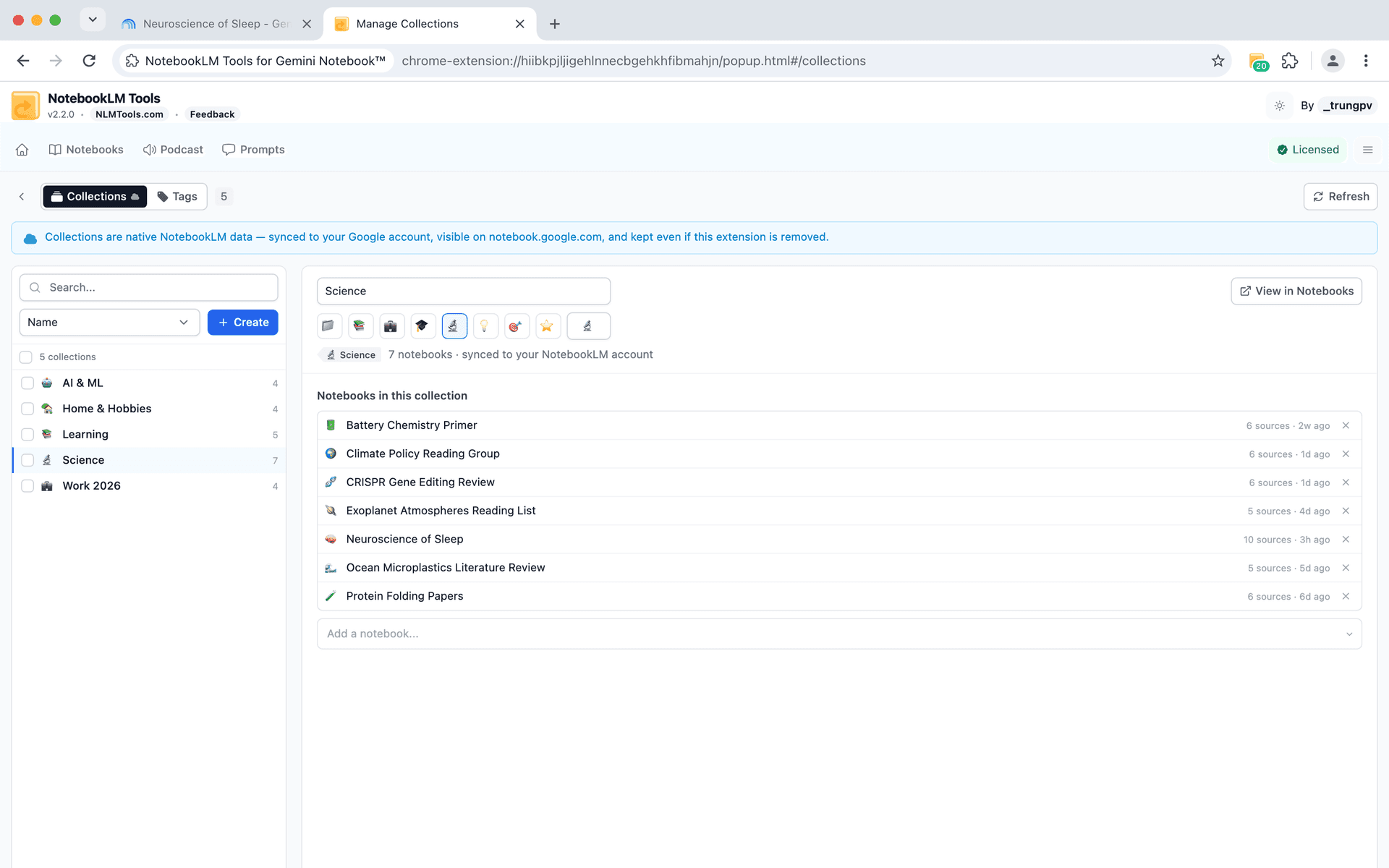
NotebookLM Tools Manage Collections page — native NotebookLM collections with emoji names, member counts, and their notebooks
Organisation native Google

Regroupez vos carnets en Collections — synchronisées avec votre compte Google

Les collections sont le moyen propre à NotebookLM de regrouper les carnets. L'extension en fait un véritable outil de gestion : assignez des carnets en masse, filtrez les carnets sans collection et convertissez vos tags existants — tout est gratuit, et tout reste même sans l'extension.

  • Page Manage Collections — créez, renommez et ajoutez un emoji à chaque collection au même endroit
  • Assignation en masse — ajoutez des carnets à une collection ou remplacez entièrement leurs collections
  • Filtrez par plusieurs collections, ou utilisez 'Not in a collection' pour trouver les carnets non regroupés
  • Convertisseur Tags → Collections — promouvez vos tags locaux en un clic
  • Puces de collection directement sur la page d'accueil de NotebookLM — en vue grille comme en vue liste
  • Natives et synchronisées — stockées dans votre compte Google, sur chaque appareil, conservées après désinstallation

Ce que disent les utilisateurs

“C'est exactement ce dont j'avais besoin. Cela a considérablement amélioré mon flux de travail NotebookLM.”

— Yoshiaki

Chercheur

“Ça a fonctionné à merveille.”

— nitin d

Utilisateur NotebookLM

“Très bonne extension, facile à utiliser.”

— Eduardo Goig Alique

Utilisateur NotebookLM

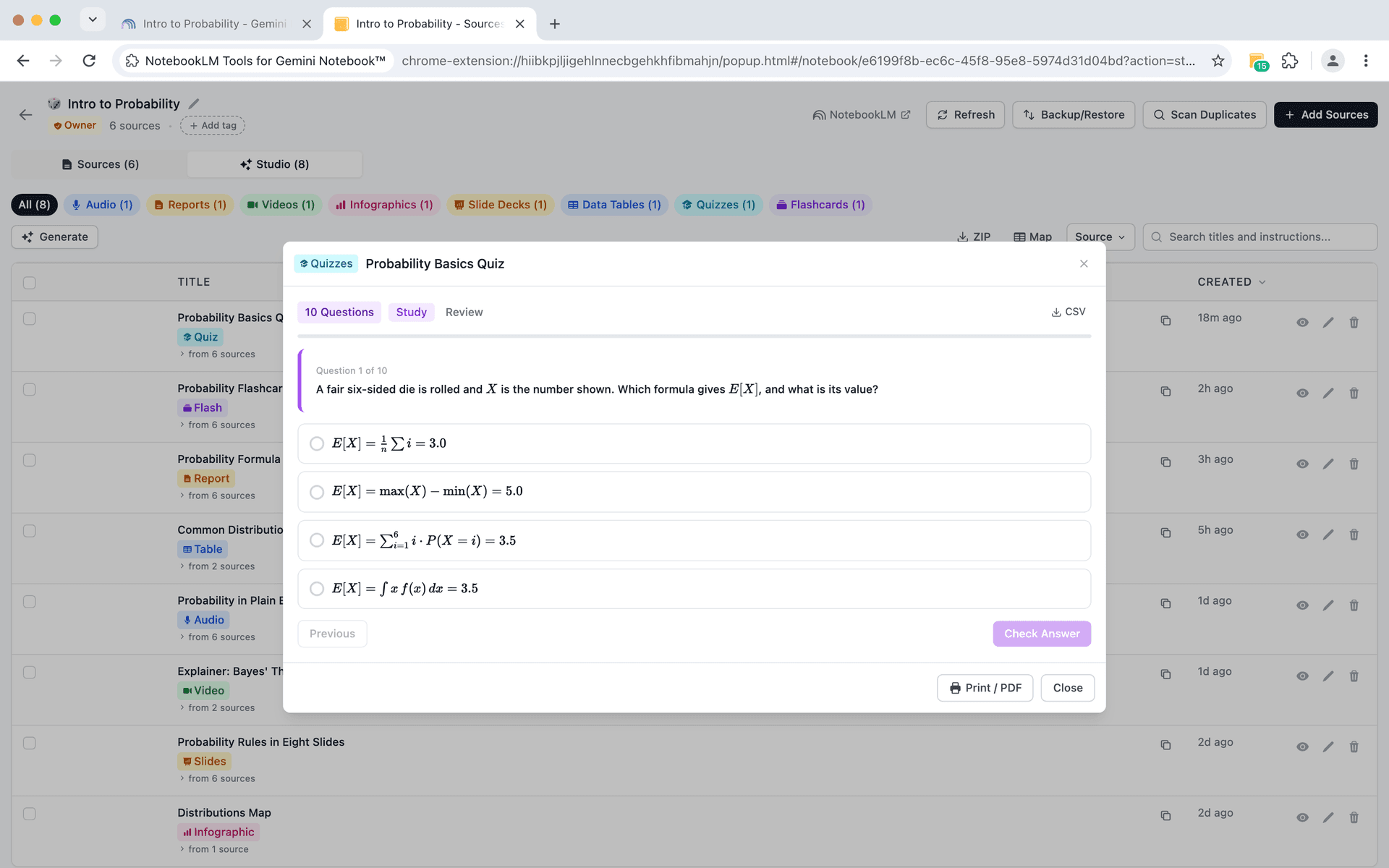
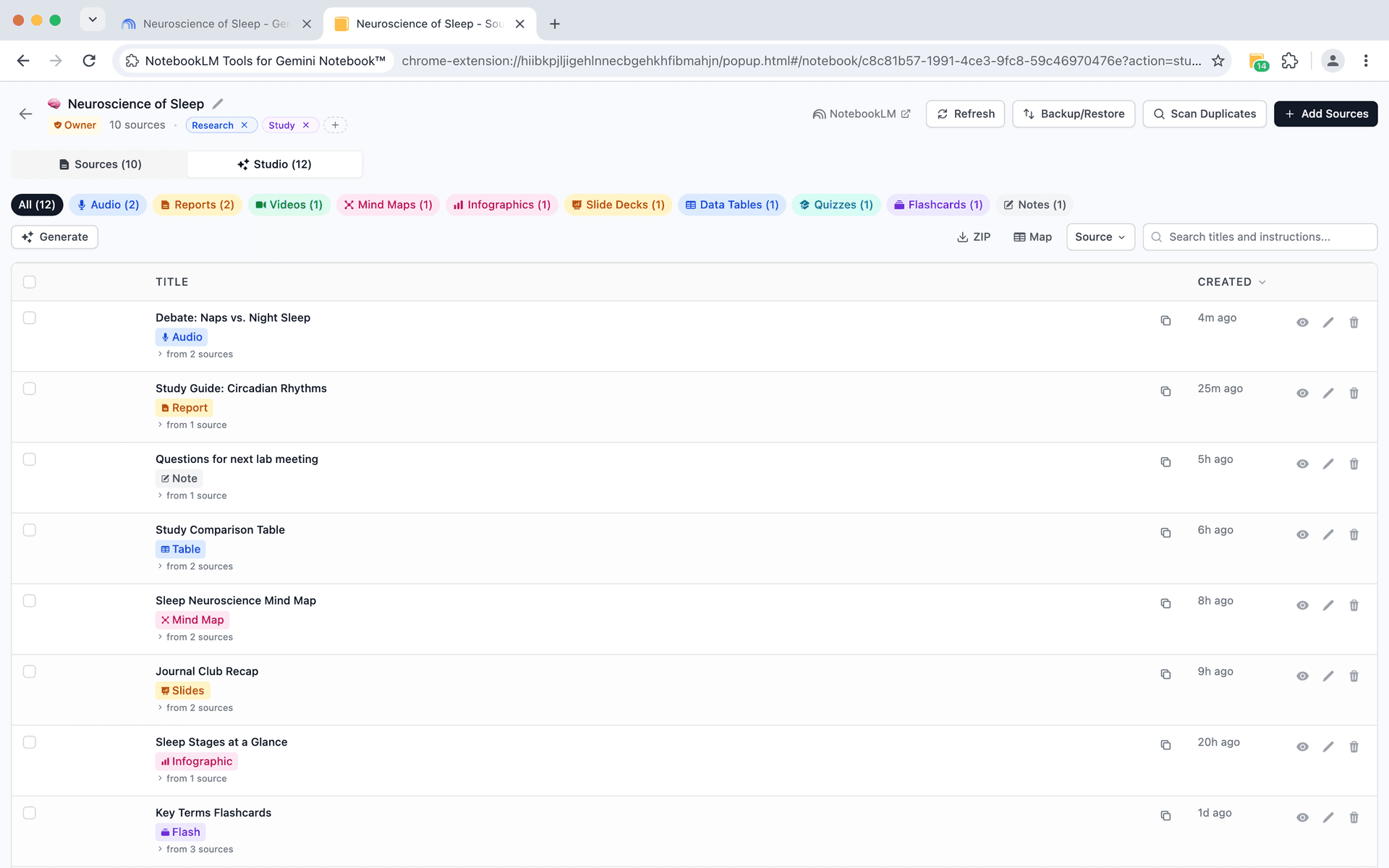
NotebookLM Tools studio items viewer showing flashcards, quizzes, mind maps, and slide decks inline
Visualisez et Interagissez

Flashcards, quiz, cartes mentales, diaporamas — tout dans l'extension

NotebookLM génère plus de 10 types d'items studio. Visualisez, interagissez et exportez le tout sans quitter la page.

  • Quiz interactifs avec vérification des réponses et suivi du score — téléchargement en CSV ou Print / PDF
  • Mode flashcards avec mélange, retournement et auto-évaluation — plus un export CSV prêt pour Anki
  • Cartes mentales, infographies, tableaux de données et Custom Files (images, PDF, CSV, texte) affichés en ligne
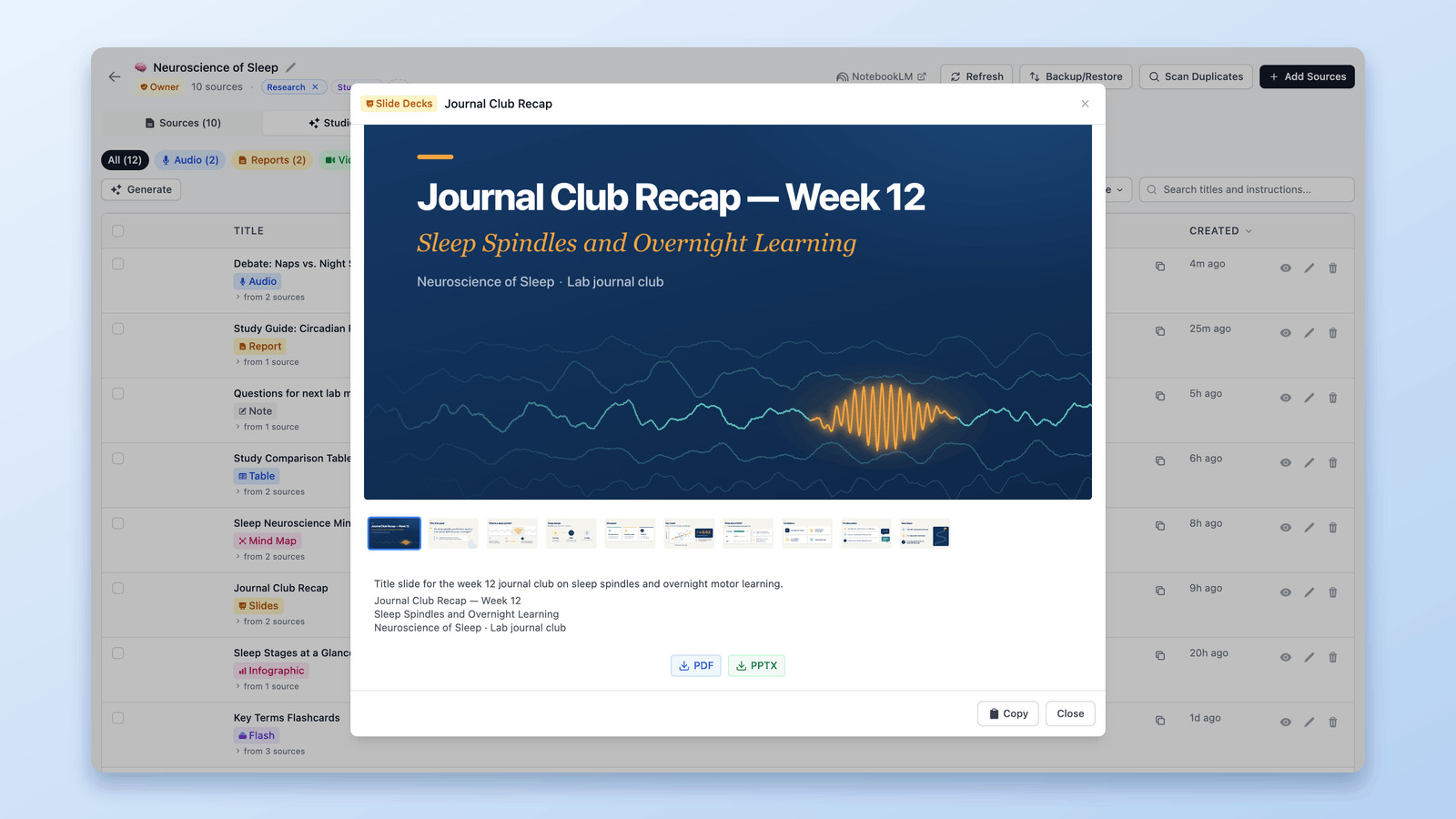
  • Visionneuse de diaporamas avec navigation en filmstrip et export PDF/PPTX
  • Lecteur vidéo avec contrôle de vitesse, barre de progression et téléchargement
  • Exporter en un seul ZIP (MP3, MP4, Markdown, CSV, JSON, PNG, PPTX), renommer, filtrer par type ou supprimer en masse
Votre bibliothèque de prompts IA

Sauvegardez des prompts et réutilisez-les avec une commande /slash

Arrêtez de retaper les mêmes instructions. Sauvegardez vos meilleurs prompts, organisez-les par catégorie et déclenchez n'importe quel prompt instantanément en tapant / — dans le chat comme dans les instructions du panneau Generate (générer).

  • Sauvegardez jusqu'à 100 prompts personnalisés
  • Déclenchez n'importe quel prompt avec des commandes /slash — dans le chat et dans le panneau Generate
  • Organisez les prompts par catégorie
  • Modifiez et affinez les prompts au fil du temps
  • Partagez des modèles de prompts entre les carnets
NotebookLM Tools saved prompts with slash commands for instant AI prompt reuse
NotebookLM Tools bulk source adding interface - import 50 URLs, YouTube playlists, or RSS feeds at once
Économisez des Heures Chaque Semaine

Importez YouTube, pages web, onglets et flux RSS en masse

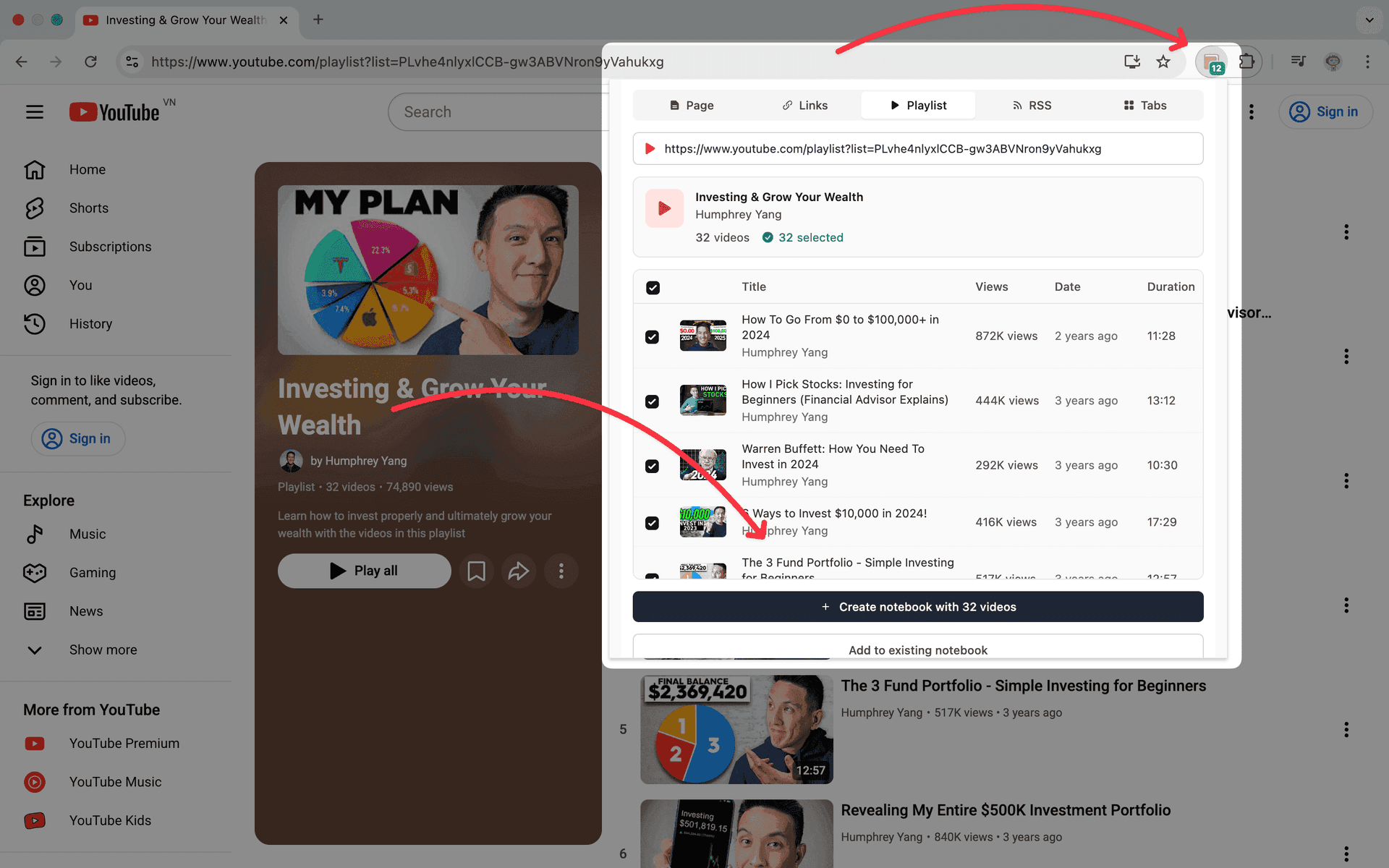
Fini d'ajouter les sources une par une. Importez du texte, des liens, des vidéos YouTube, des flux RSS et des fichiers ZIP en masse pour gagner du temps et rationaliser votre flux de recherche.

  • Collez plusieurs URLs ou extraits de texte à la fois
  • Importez des playlists YouTube entières
  • Importez des articles depuis n'importe quel flux RSS — choisissez ceux que vous voulez
  • Téléchargez des fichiers ZIP avec plusieurs documents
  • Actualisation en 1 clic des sources Google Drive
  • Importez tous les onglets ouverts en un clic
  • 'Also Generate' — lancez une génération studio tout en ajoutant des sources

Générez un set d'étude complet en un clic

Les utilisateurs Pro génèrent Quiz + Flashcards + Slides + Report en un clic, un item par sujet à partir d'une liste, ou lancent le même préréglage sur jusqu'à 20 carnets. Progression en direct, tout est prêt pendant que vous continuez à travailler.

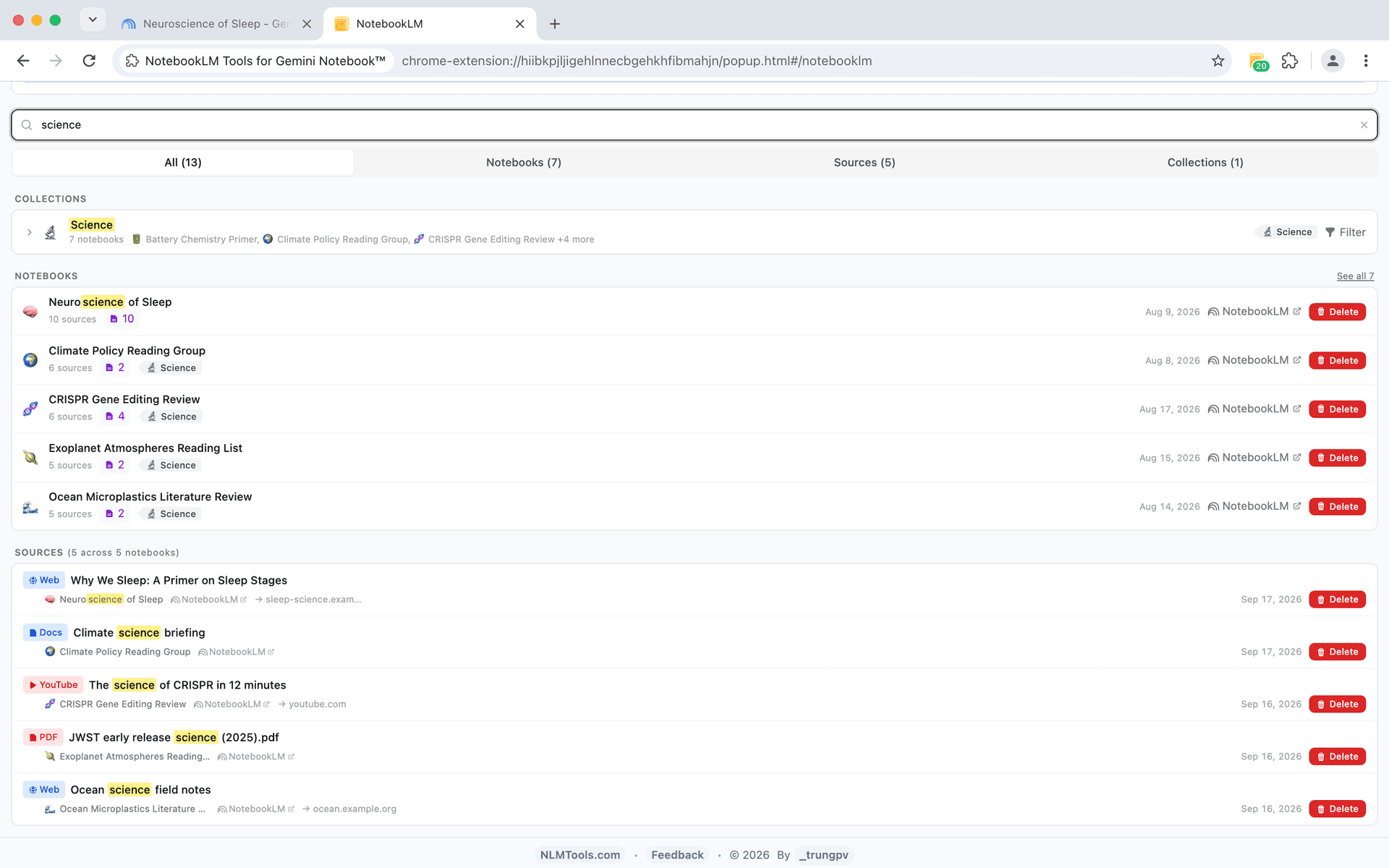
Tableau de bord des carnets

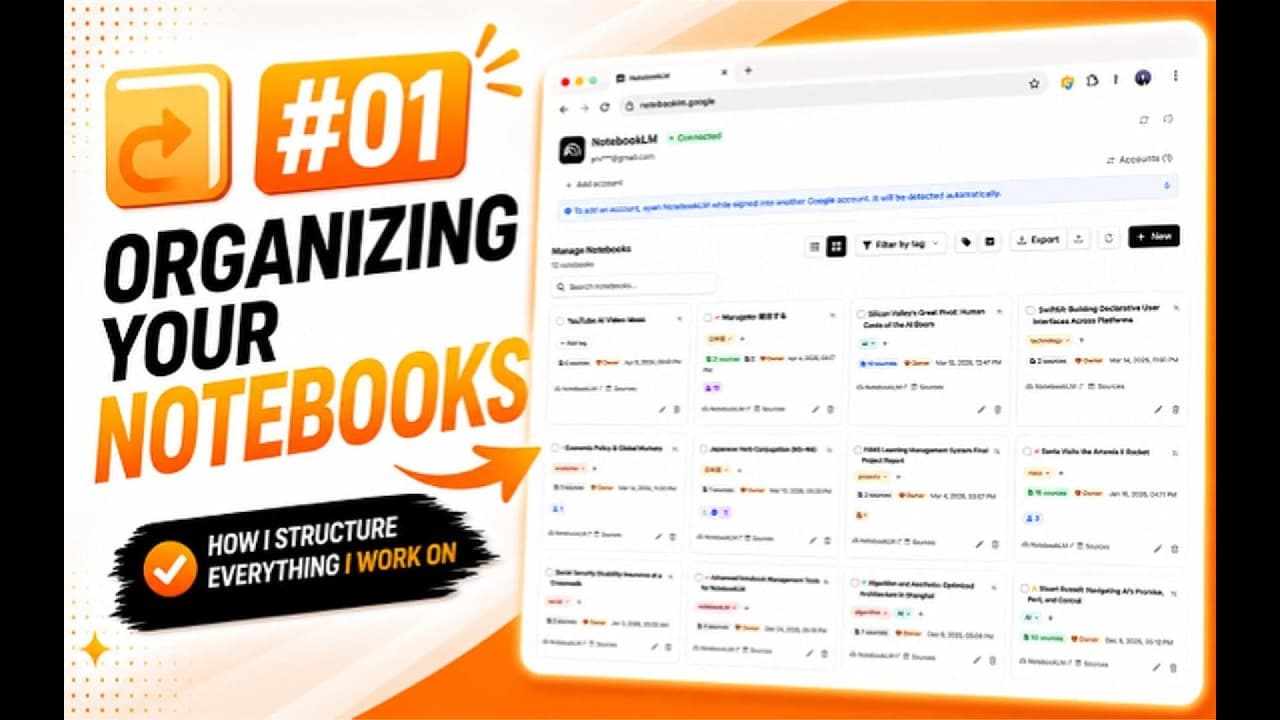
Vue grille, vue tableau, recherche et tri — pour tous vos carnets

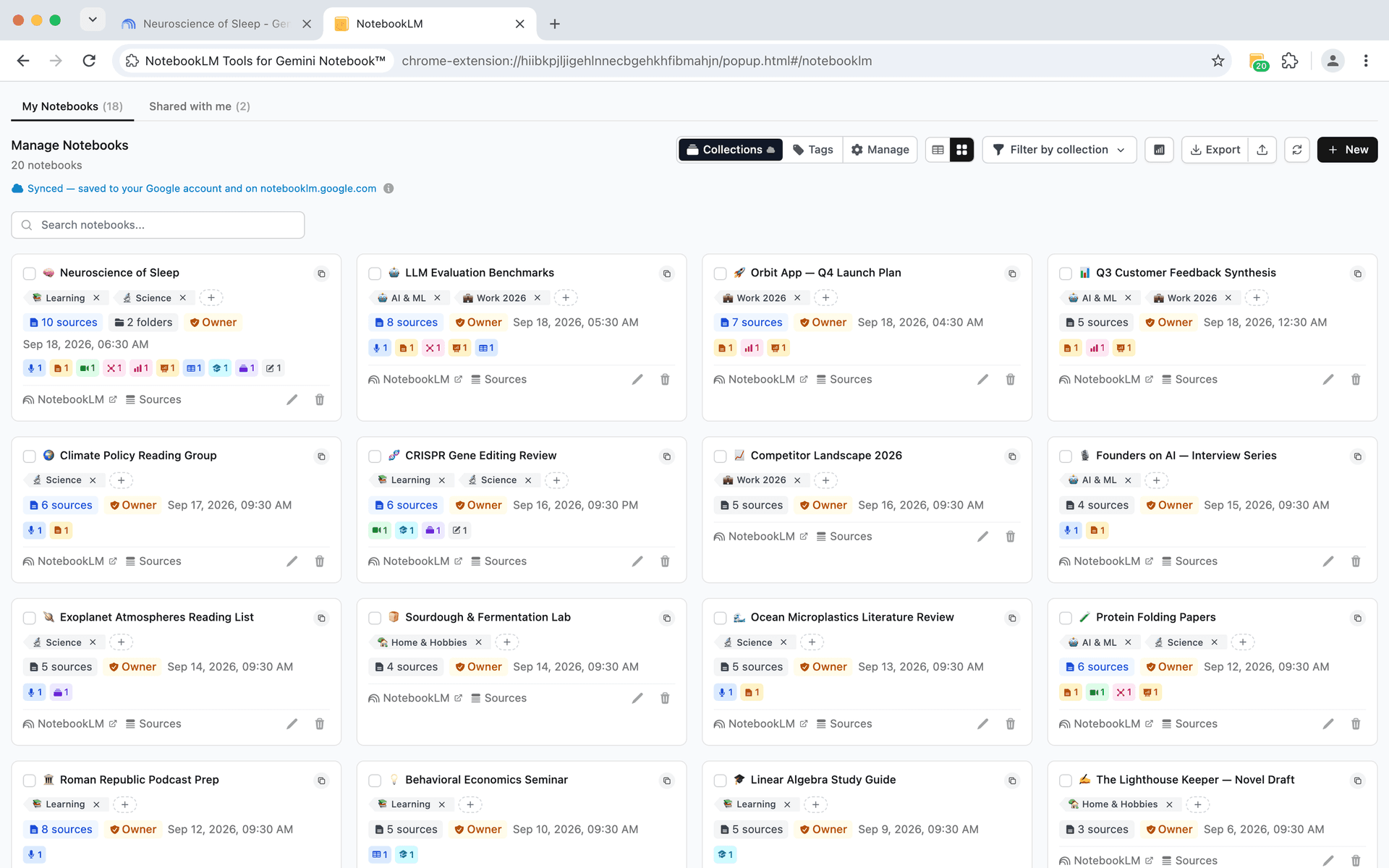
Quand vous avez des dizaines de carnets, une simple liste ne suffit plus. Passez de la vue grille à la vue tableau, triez par date ou titre, recherchez instantanément et voyez les permissions et le nombre de sources d'un coup d'œil.

  • Vue grille et vue tableau pour votre liste de carnets
  • Trier par titre ou dernière modification
  • Recherche instantanée de carnets par nom
  • Badges de permission : Propriétaire, Éditeur ou Lecteur
  • Compteur de sources sur chaque carte de carnet
NotebookLM Tools notebook dashboard with grid view, search, and permission badges
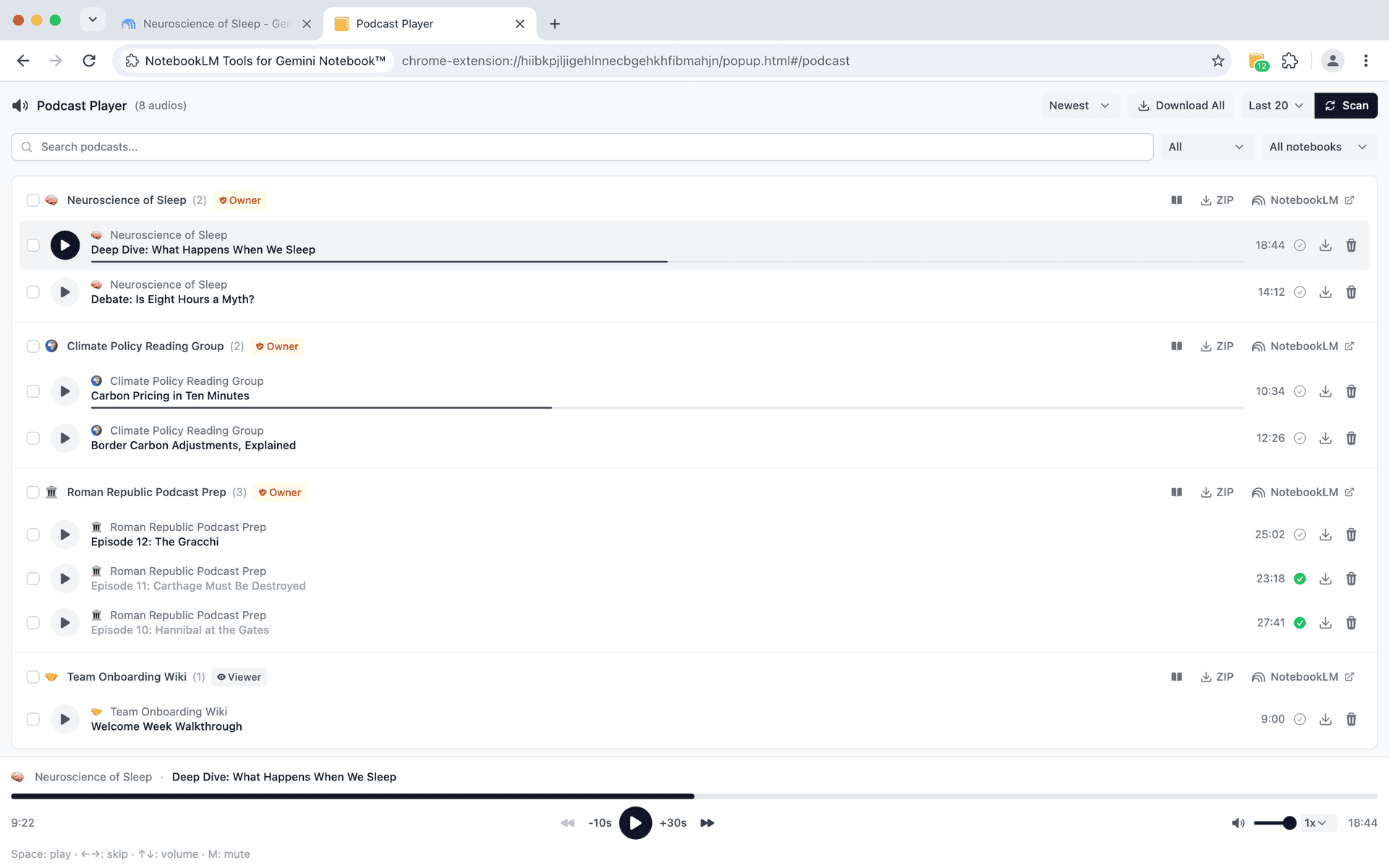
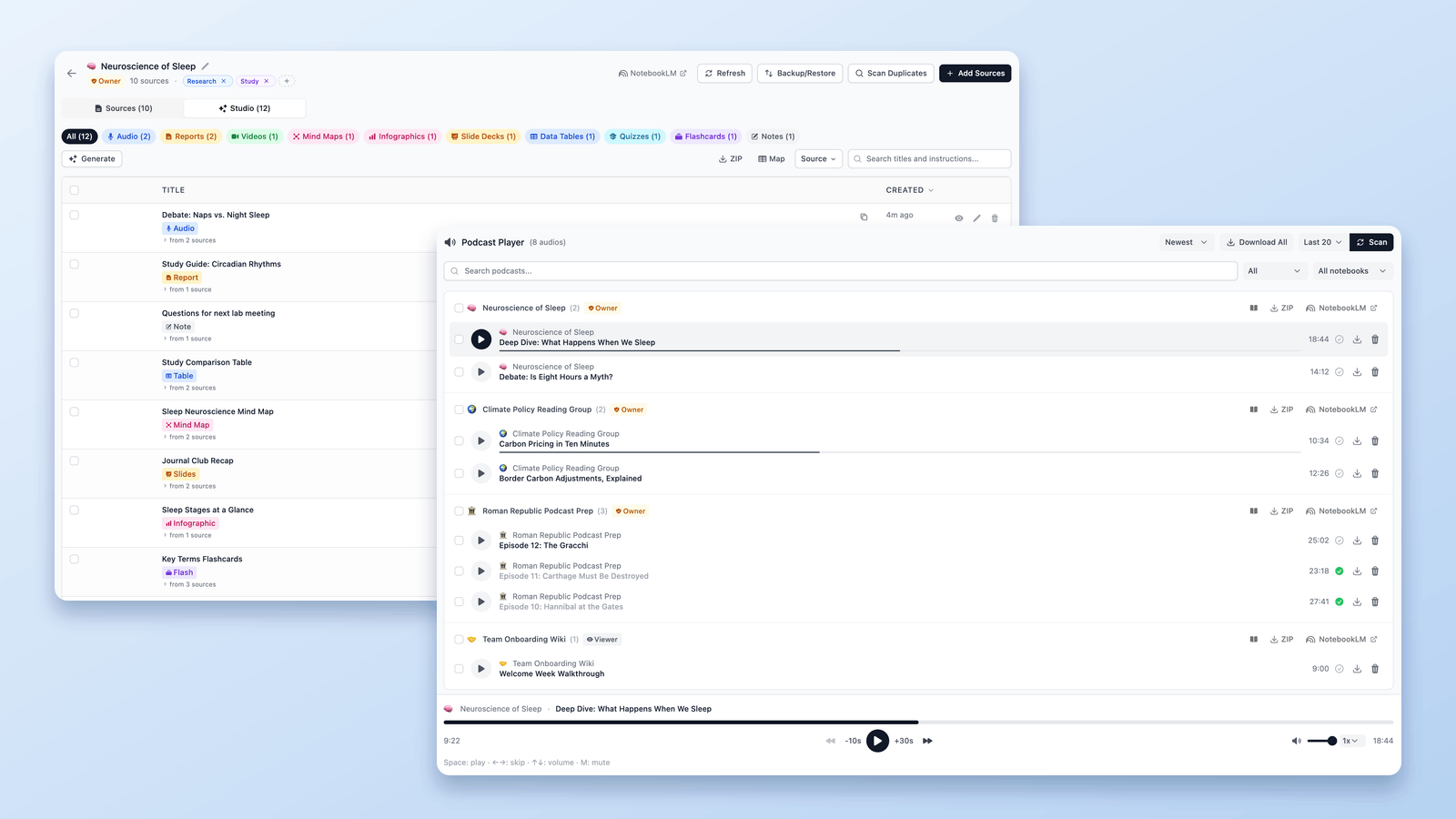
NotebookLM Tools podcast player with MP3 downloads and a player bar pinned to the bottom
Votre centre de commande podcast

Lecture, téléchargement et gestion de toutes les Audio Overviews

Parcourez vos carnets pour trouver les Audio Overviews et écoutez-les dans un lecteur persistant. Enchaînez les épisodes, passez ceux déjà écoutés, téléchargez des MP3 ou tous les épisodes d'un carnet en un ZIP, et reprenez exactement là où vous en étiez.

  • Analyse de tous vos carnets, ou seulement des plus récents, pour les Audio Overviews en un clic
  • Barre de lecture qui reste visible pendant que vous parcourez les épisodes
  • Navigation par épisodes écoutés et marquage automatique
  • Téléchargement MP3 individuel ou en masse au format ZIP
  • Sélection d'épisodes en masse pour les télécharger, les marquer comme écoutés ou les supprimer
Et encore plus

Multi-comptes, sauvegardes, détection de doublons et plus

Des fonctionnalités avancées qui vous font gagner du temps et protègent votre travail. Tout est gratuit — Go Pro pour un espace sans distractions et un accès anticipé aux nouvelles fonctionnalités chaque semaine.

👥

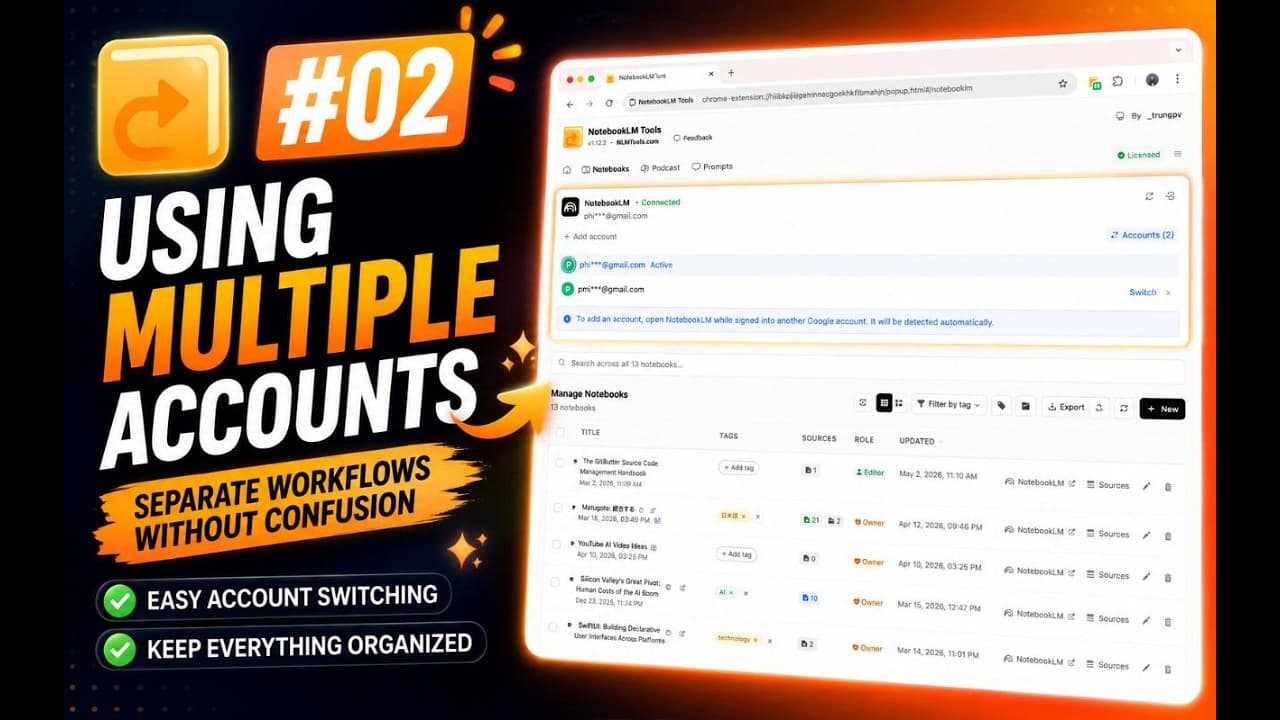
Support multi-comptes

Connectez plusieurs comptes Google et basculez depuis la liste Accounts. Chaque onglet NotebookLM agit au nom du compte connecté sous lequel il est ouvert, et des avatars colorés indiquent lequel vous utilisez.

💾

Sauvegarde et restauration

Sauvegardez vos tags, prompts, dossiers et paramètres dans un fichier JSON, et les sources de n'importe quel carnet en JSON ou en ZIP de fichiers Markdown. Restaurez sélectivement quand vous changez d'appareil ou de navigateur.

🔍

Détecteur de sources en double

Une seule analyse regroupe les sources qui partagent une URL, une vidéo YouTube ou un fichier Drive et signale les quasi-doublons par similarité de contenu ; les titres sont ignorés. Gardez la copie la plus ancienne ou la plus récente et supprimez le reste.

Enfin, Une Vraie Organisation

Trouvez n'importe quel carnet en 2 secondes

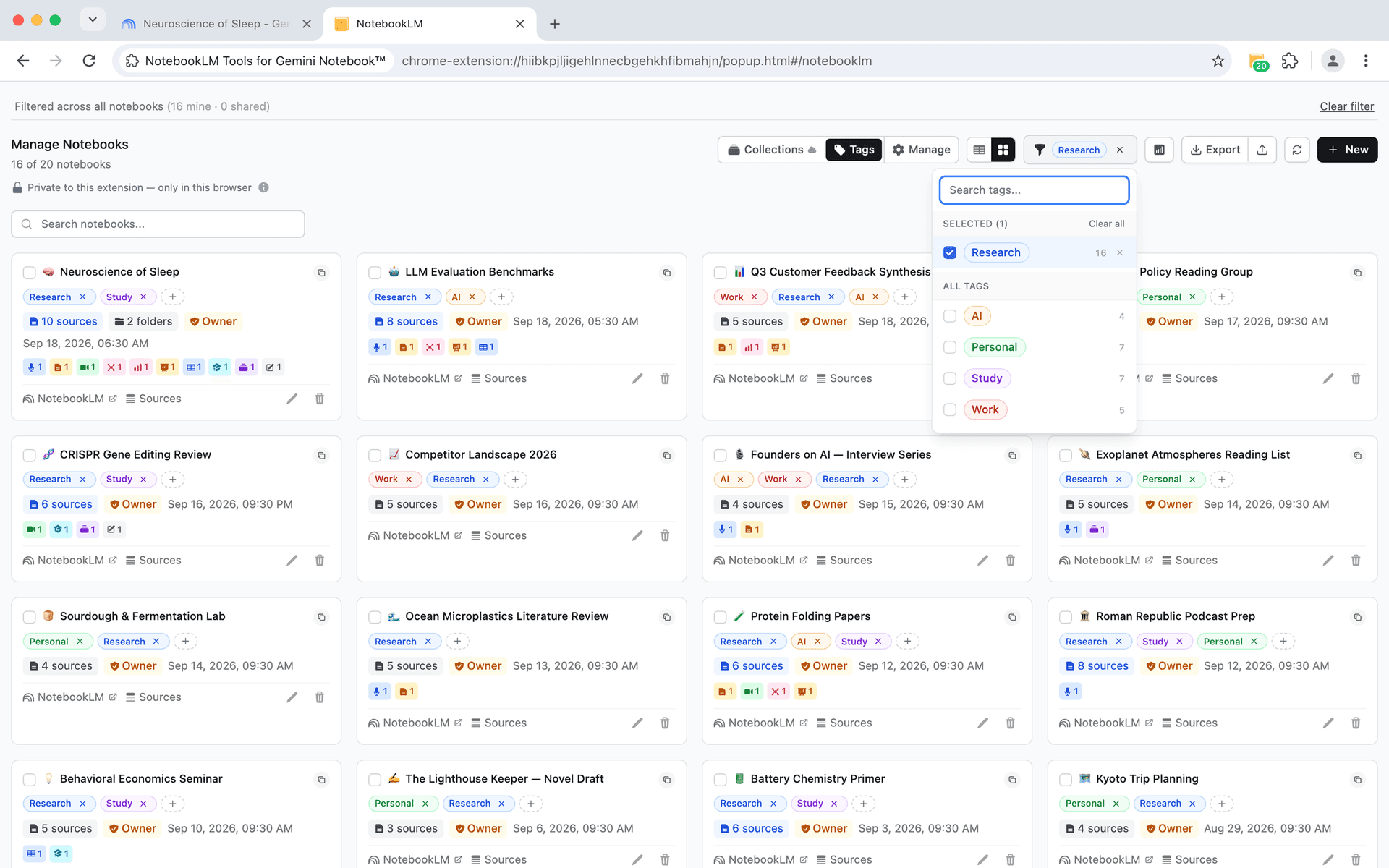
Créez des tags personnalisés avec des couleurs pour catégoriser vos carnets. Filtrez, recherchez et gérez les carnets avec des opérations en masse — et le moment venu, convertissez vos tags en Collections natives en un clic.

  • Créez des tags avec des couleurs personnalisées
  • Filtrez les carnets par plusieurs tags
  • Opérations de balisage en masse
  • Les compteurs d'utilisation indiquent combien de carnets utilisent chaque tag
  • Recherche rapide : trouvez dans votre liste de tags
  • Filtre 'Non tagué' et 'Tout effacer' pour un filtrage rapide
NotebookLM Tools notebook organization with custom colored tags and filtering
Voir tous les tutoriels

Depuis le blog

Comment regrouper les carnets dans NotebookLM (Collections)
notebooklmorganizationproductivity

Comment regrouper les carnets dans NotebookLM (Collections)

Oui, on peut regrouper les carnets NotebookLM. Les collections sont des dossiers natifs synchronisés avec votre compte Google — créez, assignez en masse, filtrez.

10 min read
Comment télécharger l'audio et la vidéo NotebookLM (MP3, MP4)
notebooklmdownloadaudio

Comment télécharger l'audio et la vidéo NotebookLM (MP3, MP4)

Le guide du téléchargeur NotebookLM : enregistrez les vues d'ensemble audio en MP3 — une par une ou toutes à la fois en ZIP — et les vues d'ensemble vidéo en MP4, gratuitement, par lien ou en masse.

9 min read
Comment exporter NotebookLM en PDF (sources, notes et studio)
notebooklmpdfexport

Comment exporter NotebookLM en PDF (sources, notes et studio)

Oui : PDF natif pour les diaporamas, via le chat sur certains forfaits, et le bouton gratuit Print / PDF de NotebookLM Tools pour notes, rapports, quiz et sources.

12 min read

Questions Fréquemment Posées

Rejoignez 90,000+ utilisateurs qui ont organisé leur NotebookLM

100 % gratuit. Sans inscription. Sans carte bancaire. Installez, c'est parti.