Comment télécharger l'audio et la vidéo NotebookLM (MP3, MP4)
Améliorez votre expérience NotebookLM avec notre extension navigateur gratuite.
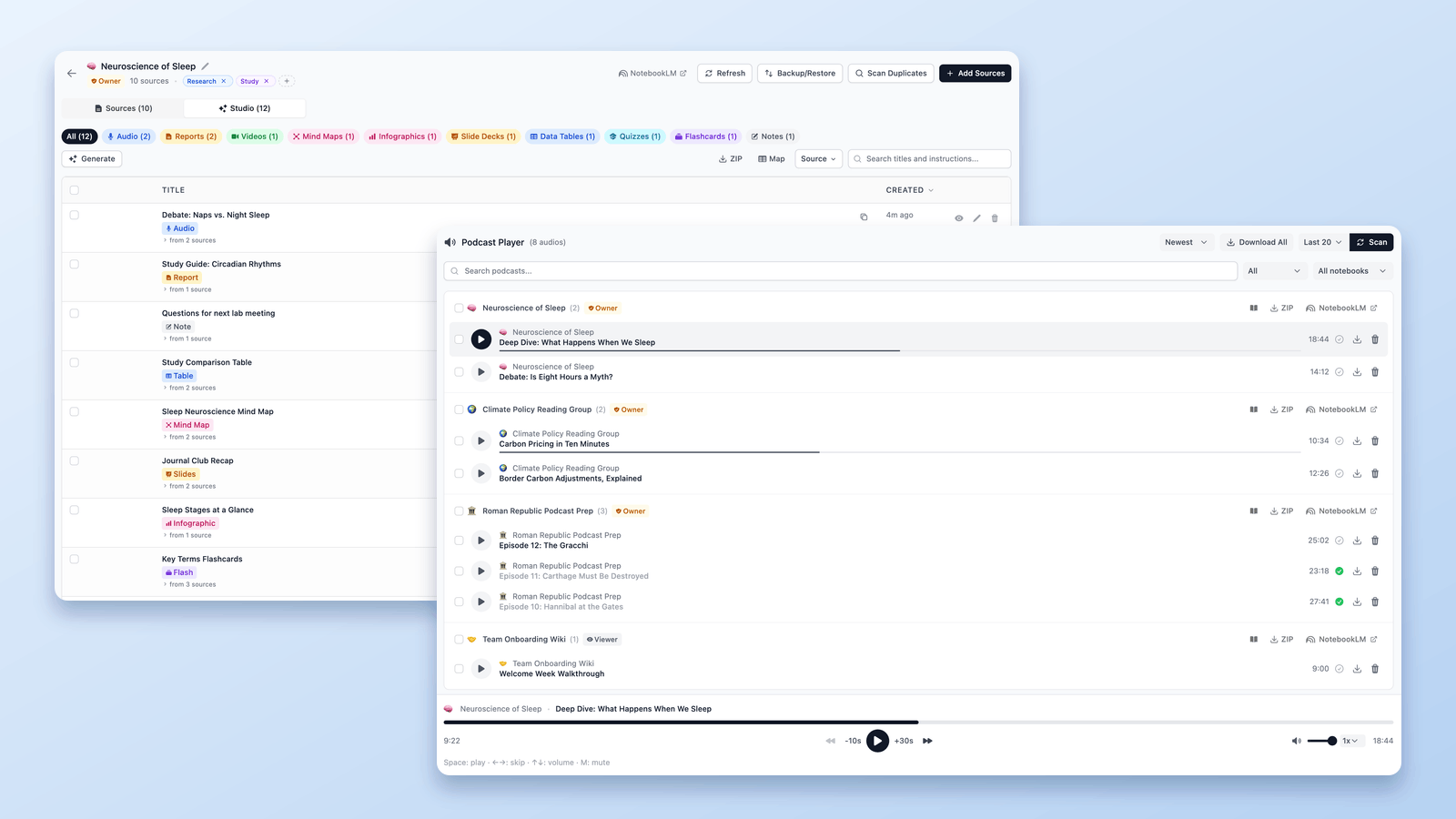
Voir les plansRéponse courte : NotebookLM (désormais Gemini Notebook) peut télécharger nativement une vue d'ensemble audio (Audio Overview) ou une vue d'ensemble vidéo (Video Overview) terminée — une à la fois, depuis le menu à trois points du panneau Studio. Pour tout le reste — téléchargements MP3 en masse, un ZIP de toute votre collection audio, des tableurs de quiz, des fichiers de cartes mémo prêts pour Anki, des notes et rapports en PDF — vous voudrez l'extension gratuite NotebookLM Tools.
Ce guide couvre tous les chemins de téléchargement : audio, vidéo, diapositives et autres éléments studio.
Télécharger une vue d'ensemble audio NotebookLM (natif)
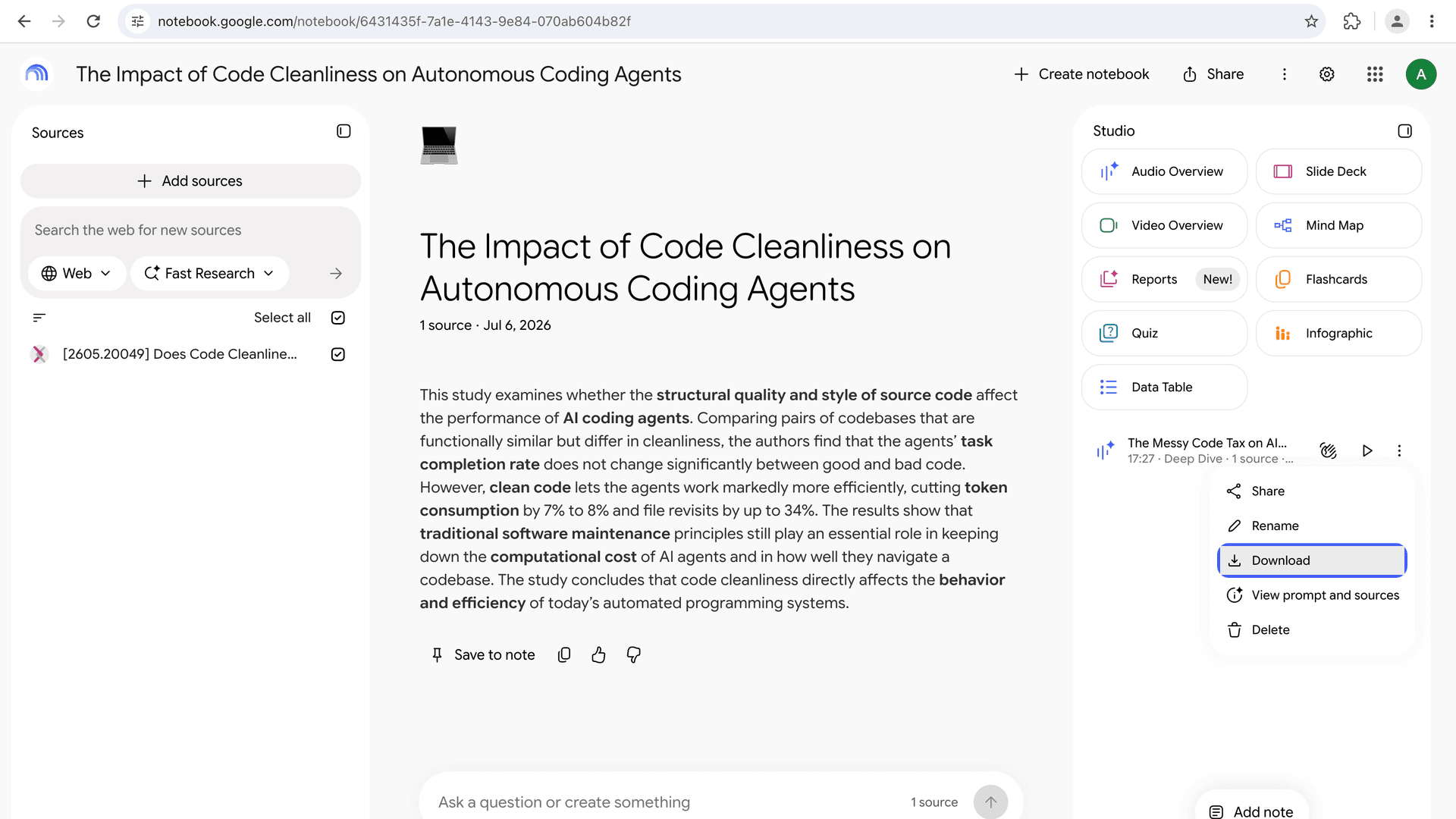
Le téléchargement intégré de NotebookLM fonctionne épisode par épisode :
- Ouvrez le carnet et trouvez la vue d'ensemble audio terminée dans le panneau Studio.
- Cliquez sur le menu à trois points de l'audio.
- Choisissez Télécharger. Le fichier s'enregistre sur votre ordinateur.
Cela convient très bien pour un seul épisode. Ça coince dès que vous avez généré de l'audio dans dix carnets et que vous voulez une copie de tout — il n'y a pas de « tout télécharger », et il faut ouvrir chaque carnet un par un.
Télécharger toutes les vues d'ensemble audio en MP3 ou ZIP (en masse)
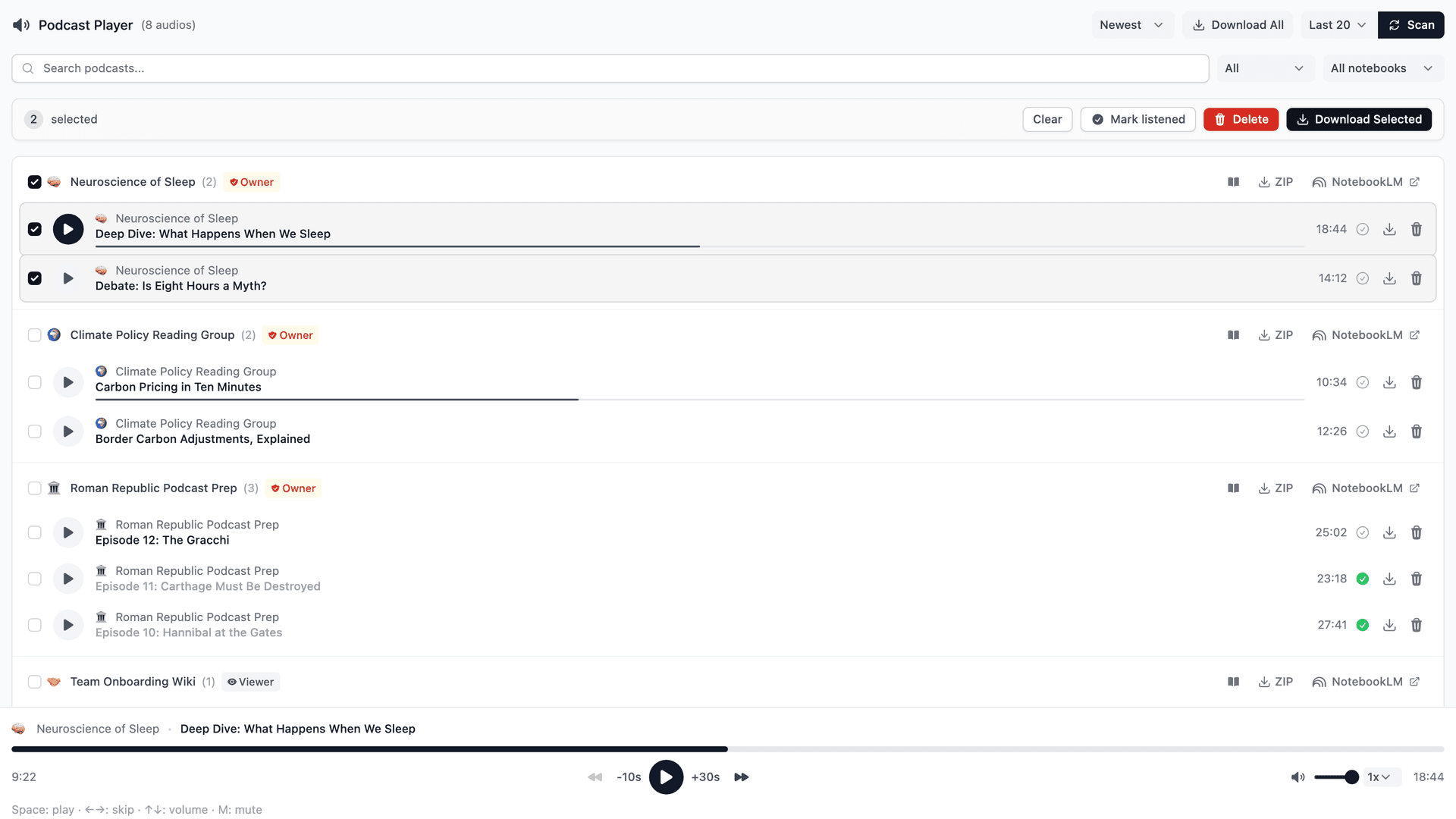
NotebookLM Tools ajoute un véritable lecteur de podcast qui traite vos vues d'ensemble audio comme une bibliothèque de podcasts :
- Analyse de vos carnets en un clic — choisissez All (Tous) dans le menu à côté du bouton Scan (Analyser) — il démarre sur Last 20, vos 20 carnets les plus récents, et propose aussi Last 10 et Last 50 — puis cliquez sur Scan ; chaque vue d'ensemble audio terminée trouvée apparaît dans une seule liste, quel que soit le carnet où elle se trouve.
- Téléchargement de MP3 individuels — cliquez sur l'icône de téléchargement à côté de n'importe quel épisode.
- Téléchargement en masse en ZIP — sauvegardez toute votre collection audio dans une seule archive, idéal pour l'écoute hors ligne ou l'archivage d'un projet terminé.
- Playlists et suivi de progression — écoutez les épisodes à la suite, sautez ceux déjà écoutés et reprenez là où vous vous êtes arrêté grâce à une barre de lecture persistante.
Si vous écoutez l'audio NotebookLM dans les transports, en courant ou n'importe où hors ligne, voici le workflow : analyser, télécharger les MP3, partir. La configuration complète est couverte dans le guide du workflow podcast.
Télécharger une vue d'ensemble vidéo NotebookLM (MP4)
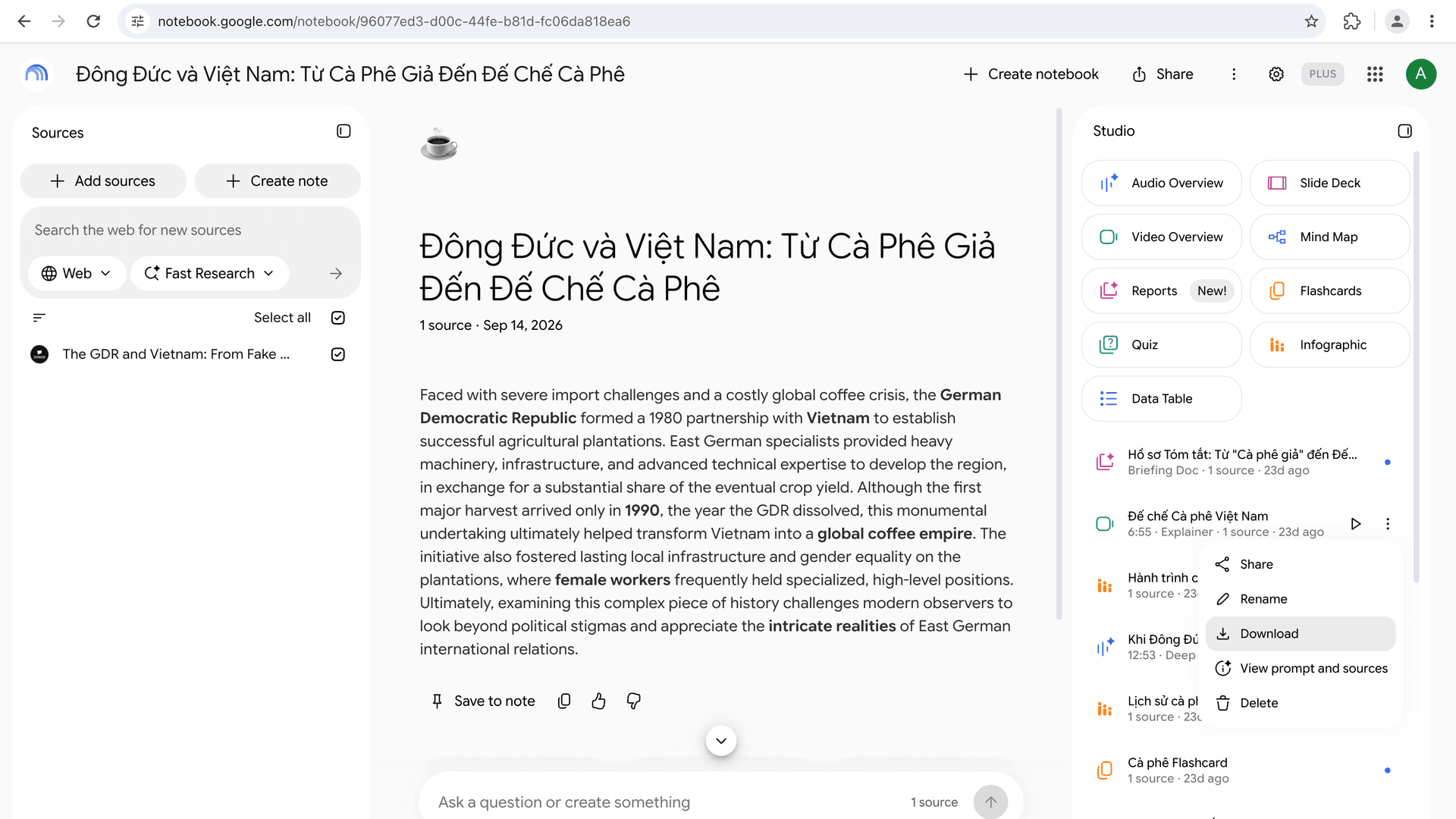
Les vues d'ensemble vidéo se téléchargent nativement depuis NotebookLM :
- Ouvrez le carnet et allez dans le panneau Studio.
- Cliquez sur le menu à trois points de la vue d'ensemble vidéo terminée.
- Choisissez Télécharger. La vidéo s'enregistre comme fichier MP4.
À partir de là, vous pouvez la partager, la téléverser sur YouTube ou une plateforme de cours, ou l'insérer dans une présentation.
Cela vaut pour tous les formats que Google propose ; son centre d'aide (Generate Video Overviews, dernière vérification le 26 octobre 2026) liste Explainer, Short et Cinematic (explicatif, court, cinématique). Le format Short, annoncé le 16 octobre 2026, se télécharge de la même façon : lors de notre test, une vue d'ensemble vidéo Short est arrivée sous forme de MP4 vertical en 720×1280 de 77 secondes. NotebookLM Tools récupère le même fichier lorsque vous téléchargez une vidéo depuis son onglet Studio ou que vous l'incluez dans le ZIP Studio.
Télécharger depuis un lien partagé : si quelqu'un a partagé un carnet avec vous, ouvrez d'abord le carnet partagé dans NotebookLM — c'est dans le panneau Studio du carnet partagé que se trouve la vidéo. Vous ne pouvez pas télécharger une vue d'ensemble vidéo depuis le seul aperçu du lien ; il vous faut accéder au carnet lui-même.
Télécharger les diaporamas en PDF ou PPTX
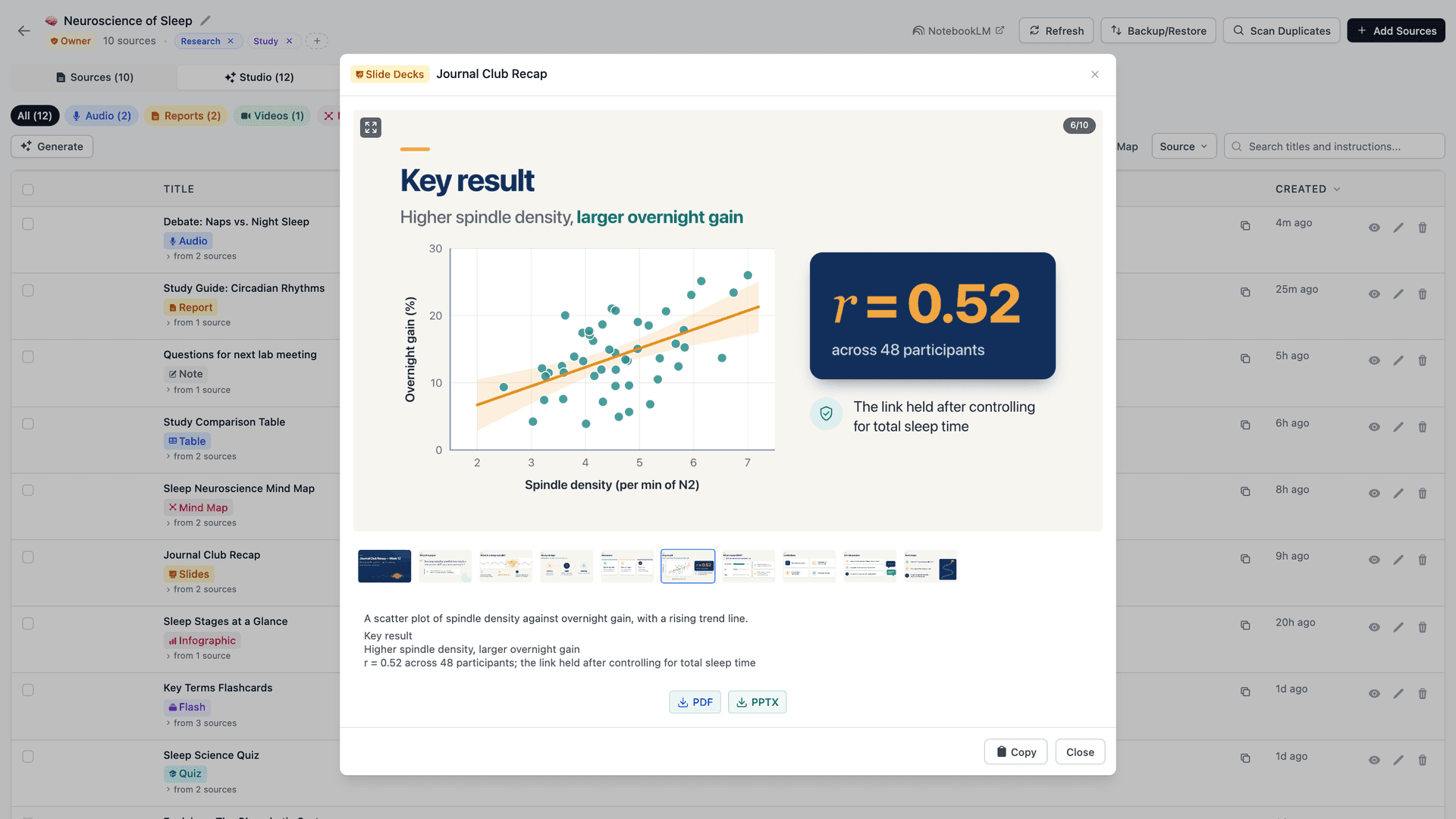
NotebookLM peut générer des diaporamas et, d'après le centre d'aide Google, les télécharger en PDF ou PPTX depuis le menu à trois points du diaporama (les diaporamas sont réservés aux utilisateurs de plus de 18 ans ; dernière vérification le 24 septembre 2026). NotebookLM Tools ajoute une visionneuse de diaporamas avec navigation en pellicule et téléchargement PDF et PPTX en un clic, et inclut le diaporama en PPTX ou PDF dans le ZIP Studio — chaque diaporama d'un carnet devient ainsi un fichier que vous pouvez présenter ou modifier.
Exporter les autres éléments studio
Les éléments studio — quiz, cartes mémo, guides d'étude, rapports, mind maps — peuvent être consultés directement avec l'extension et exportés sous forme de ZIP. Vous obtenez ainsi une copie portable de tout ce que NotebookLM a généré pour un projet, pas seulement l'audio et la vidéo. Le ZIP inclut aussi les fichiers audio (MP3) et vidéo (MP4). Le chemin le plus rapide passe par la page du carnet elle-même : cliquez sur Export Studio dans la barre d'outils que l'extension y ajoute — cela fonctionne aussi sur les carnets partagés et publics que vous pouvez ouvrir, pas seulement les vôtres.
Au-delà du ZIP, les visionneuses de l'extension exportent les éléments un par un : un quiz en tableur CSV (une ligne par question ; les questions à choix multiples incluent leurs options et la bonne réponse), les cartes mémo en fichier prêt pour Anki via Anki CSV, et les notes, rapports, quiz, cartes mémo et tableaux de données en PDF via le bouton Print / PDF (Imprimer / PDF) — voir Comment exporter un quiz NotebookLM et Comment exporter NotebookLM en PDF.
Et vos sources ?
Les téléchargements ne se limitent pas aux sorties studio. Si vous voulez une copie des entrées du carnet — le titre, l'URL, le contenu et la structure des dossiers de chaque source — la fonction Sauvegarde & Restauration de l'extension exporte toute la liste des sources en JSON ou ZIP. Guide complet : Comment exporter et télécharger les sources NotebookLM.
Référence rapide : ce qui se télécharge, et comment
| Élément | NotebookLM natif | Avec NotebookLM Tools |
|---|---|---|
| Vue d'ensemble audio | Une à la fois (panneau Studio) | MP3 individuels ou ZIP en masse sur tous les carnets |
| Vue d'ensemble vidéo | Oui — MP4 depuis le panneau Studio | MP4 inclus dans le ZIP Studio (Export Studio) |
| Diaporamas | Téléchargement PDF ou PPTX (centre d'aide ; 18 ans et plus) | Téléchargement PDF et PPTX (visionneuse) ; un fichier par diaporama dans le ZIP Studio |
| Quiz | Aucun téléchargement documenté dans le centre d'aide Google | Tableur CSV, ou Print / PDF (feuille de questions + corrigé) |
| Cartes mémo | Téléchargement CSV | CSV prêt pour Anki, ou Print / PDF (feuille à deux colonnes) |
| Rapports et notes | Export to Docs | Markdown dans le ZIP Studio, ou Print / PDF |
| Tableaux de données | Export to Sheets | Copy as CSV, CSV dans le ZIP Studio, ou Print / PDF |
| Sources (titres, URL, contenu) | Non | Export JSON ou ZIP par carnet |
| Historique de chat | Aucun export documenté (Save to note conserve une réponse à la fois) | Non |
Colonne « natif » pour les diaporamas, quiz, cartes mémo, rapports, notes et tableaux de données vérifiée pour la dernière fois le 26 octobre 2026 auprès du centre d'aide Google : cartes mémo et quiz, diaporamas, rapports et tableaux de données, notes.
Questions fréquemment posées
Peut-on télécharger l'audio de NotebookLM ?
Oui. Nativement, cliquez sur le menu à trois points d'une vue d'ensemble audio terminée dans le panneau Studio et choisissez Télécharger — un épisode à la fois. Avec NotebookLM Tools, vous pouvez télécharger toutes les vues d'ensemble audio de tous vos carnets en MP3 individuels ou en un seul ZIP.
Peut-on télécharger une vue d'ensemble vidéo NotebookLM ?
Oui. Ouvrez le panneau Studio, cliquez sur le menu à trois points de la vue d'ensemble vidéo terminée et choisissez Télécharger. La vidéo s'enregistre comme fichier MP4. Le format Short s'enregistre de la même façon : un MP4 vertical en 720×1280 de 77 secondes lors de notre test.
Comment télécharger tout mon audio NotebookLM d'un coup ?
NotebookLM n'a pas de téléchargement en masse. Le lecteur de podcast de NotebookLM Tools analyse chaque carnet à la recherche de vues d'ensemble audio et télécharge toute la collection en un seul ZIP de MP3.
Puis-je télécharger les diaporamas NotebookLM ?
Oui. Le centre d'aide Google documente un téléchargement PDF ou PowerPoint dans le menu à trois points du diaporama (dernière vérification le 24 septembre 2026), et la visionneuse de diaporamas de NotebookLM Tools exporte aussi tout diaporama généré en PDF ou PPTX.
Le téléchargement en masse est-il gratuit ?
Oui. Le lecteur de podcast, les téléchargements MP3 et l'export ZIP font partie des fonctionnalités gratuites. Voir les tarifs pour ce que la licence Pro optionnelle ajoute.
Puis-je télécharger mon historique de chat ?
Pas nativement. Le centre d'aide de Google indique que l'historique de chat est conservé et reste privé, mais ne documente aucun moyen de le télécharger ou de l'exporter ; Save to note (Enregistrer dans une note) conserve une seule réponse sous forme de note (dernière vérification le 28 septembre 2026). NotebookLM Tools n'exporte pas non plus le chat : enregistrez donc les réponses importantes en notes avant d'archiver un carnet.
Tous les téléchargements au même endroit
Une seule extension comble les lacunes : téléchargements MP3 en masse avec un vrai lecteur de podcast, exports de diapositives en PDF/PPTX, exports de quiz et de cartes mémo, Print / PDF pour les notes et rapports, archives ZIP du studio et sauvegardes complètes des sources. Installez NotebookLM Tools gratuitement, ou consultez la liste complète des fonctionnalités.
Articles connexes :
- Astuces NotebookLM #4 : Transformer l'Audio en Lecteur Podcast — Transformez les vues d'ensemble audio en une vraie bibliothèque de podcasts avec playlists et suivi de progression.
- Comment exporter et télécharger les sources NotebookLM — Exportez les entrées du carnet, pas seulement ses sorties.
- Astuces NotebookLM #6 : Sauvegarder et Restaurer les Sources — Le workflow de sauvegarde complet pour les sources et les paramètres.
- Comment exporter un quiz NotebookLM (tableur, PDF, corrigé) — Quiz en tableur, cartes mémo vers Anki, ou feuille de questions imprimée avec le corrigé.
- Comment exporter NotebookLM en PDF (sources, notes et studio) — Print / PDF pour les notes, rapports et sources ; téléchargements natifs des diaporamas.
Approuvé par 100,000+ utilisateurs de NotebookLM
Articles connexes
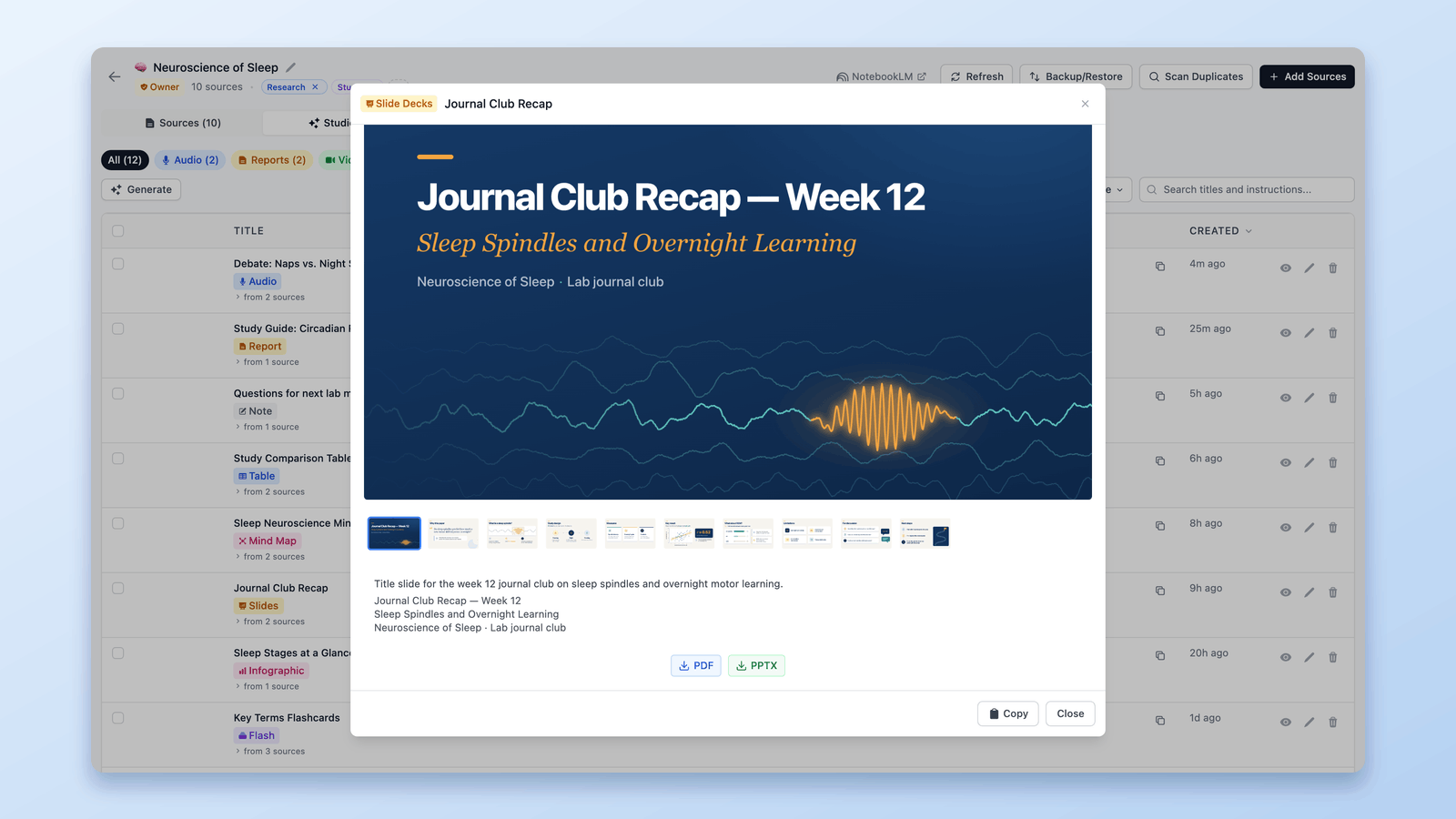
Comment exporter NotebookLM en PDF (sources, notes et studio)
Oui : PDF natif pour les diaporamas, via le chat sur certains forfaits, et le bouton gratuit Print / PDF de NotebookLM Tools pour notes, rapports, quiz et sources.
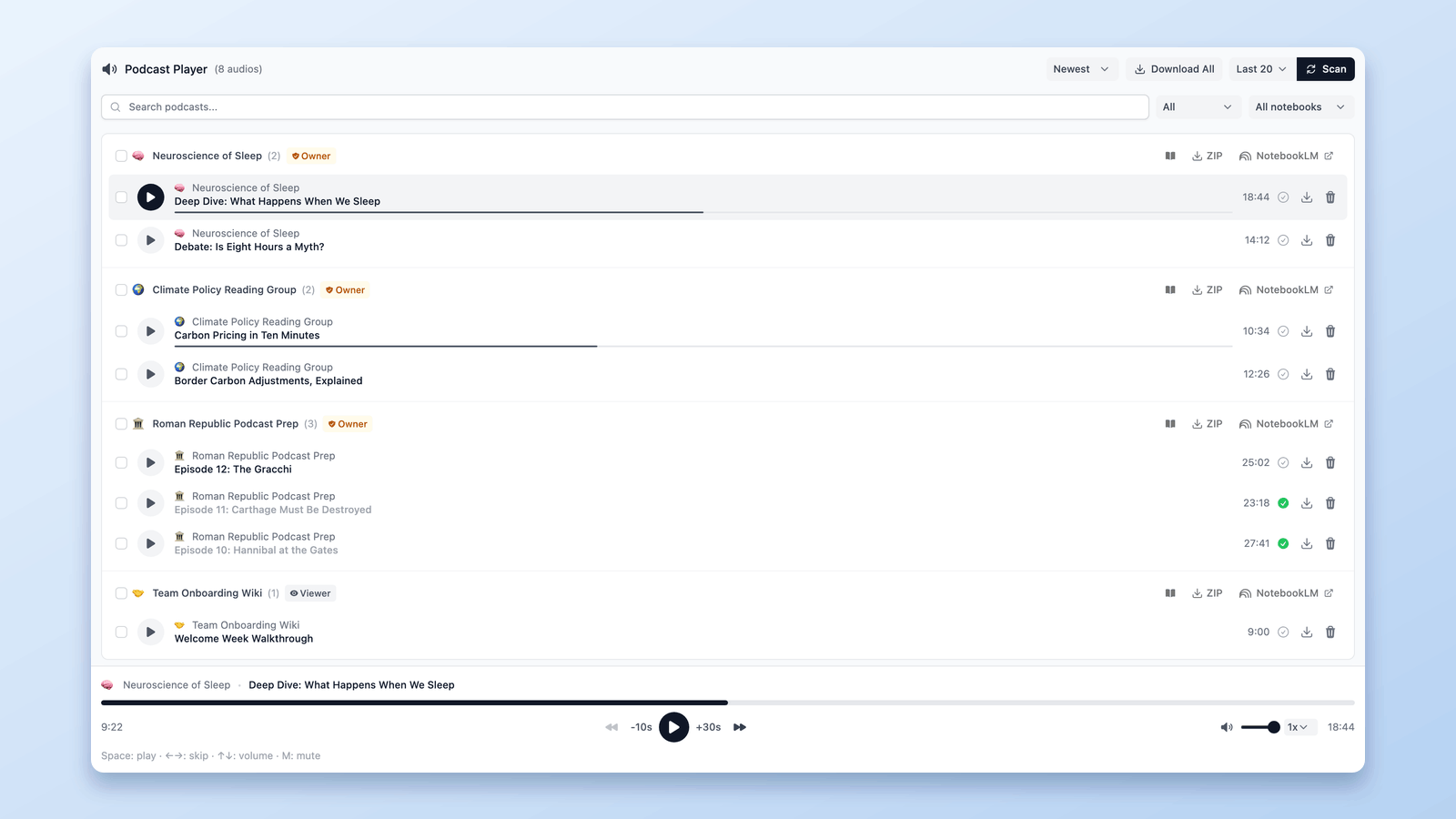
Astuces NotebookLM #4 : Transformer l'Audio en Lecteur Podcast
Faites de l'audio NotebookLM dispersé une vraie expérience de podcast : tableau de bord central, lecture continue, vitesse réglable et synchronisation en un clic.
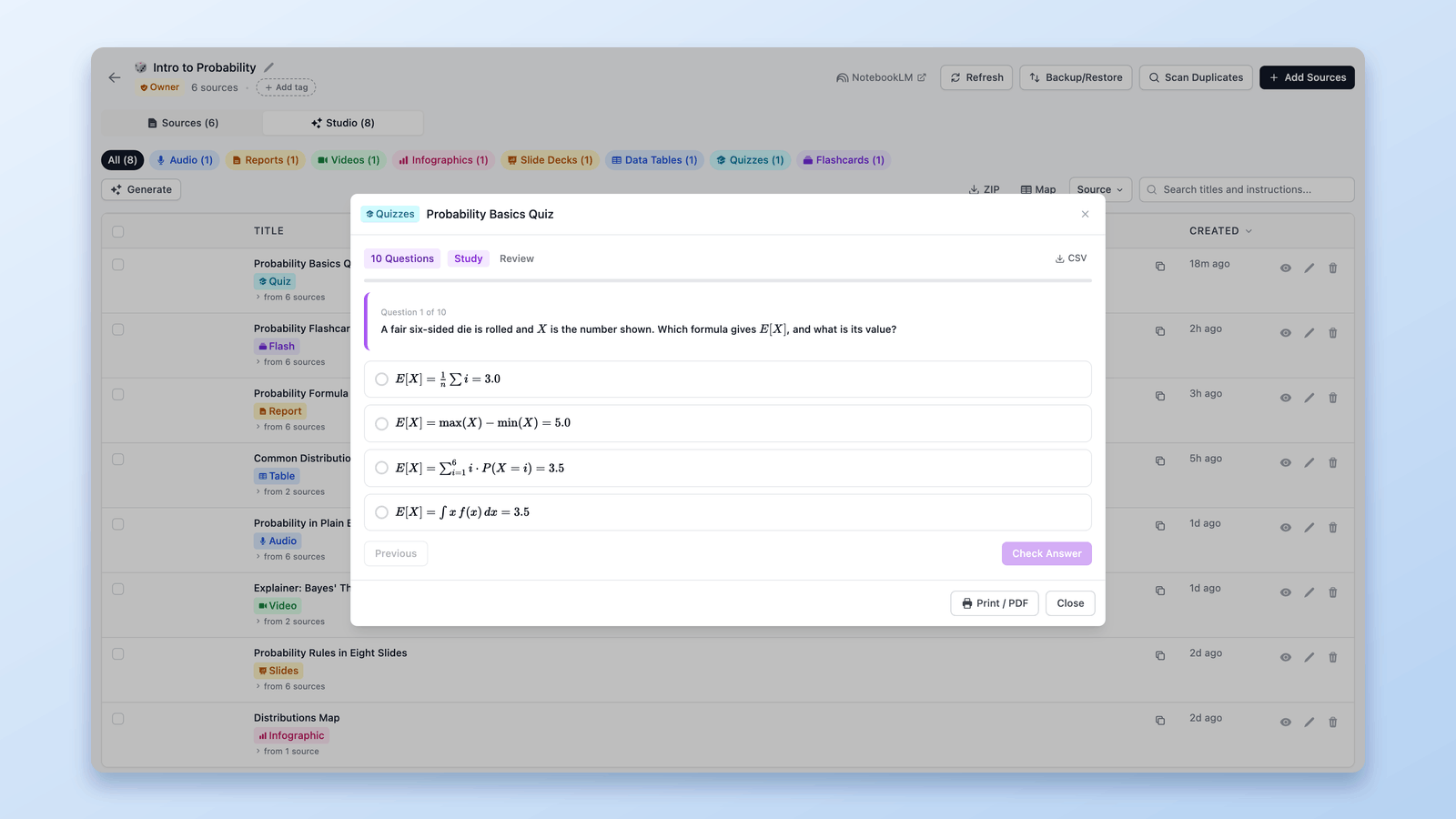
Comment exporter un quiz NotebookLM (tableur, PDF, corrigé)
Google ne documente aucun export de quiz NotebookLM. NotebookLM Tools les exporte en CSV ou cartes Anki et les imprime avec corrigé, tous types confondus. Gratuit.