Astuces NotebookLM #4 : Transformer l'Audio en Lecteur Podcast
Améliorez votre expérience NotebookLM avec notre extension navigateur gratuite.
Voir les plans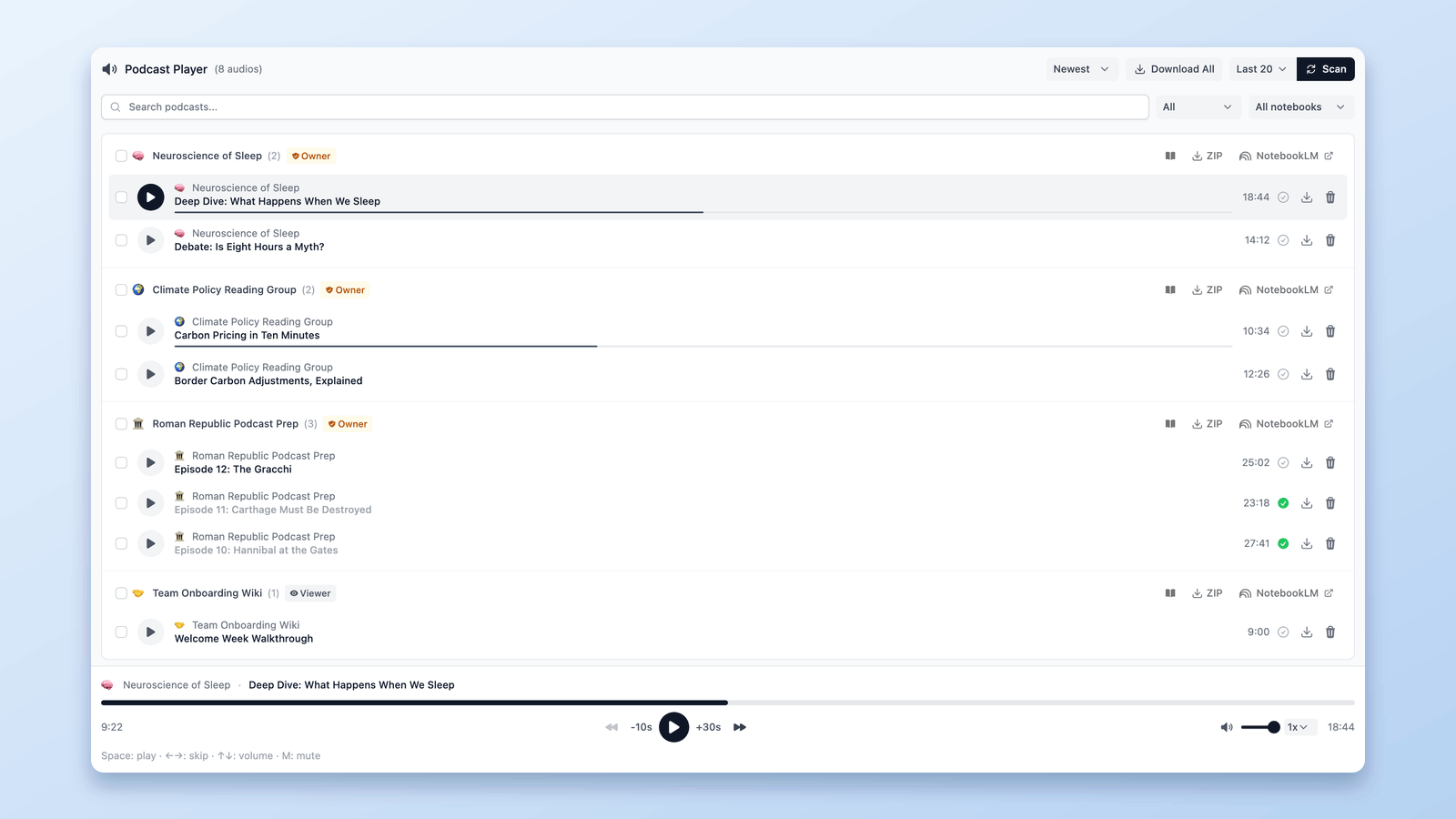
Transformer l'audio NotebookLM en une vraie expérience de podcast
Depuis fin 2024, NotebookLM (désormais Gemini Notebook) est discrètement devenu plus qu'un simple outil pour résumer des documents.
Les utilisateurs se tournent maintenant vers lui pour transformer des articles de recherche, des notes de réunion et de longs articles en audio de style podcast — quelque chose que vous pouvez écouter au lieu de lire.
Et cette partie fonctionne bien.
Vous pouvez générer de l'audio de haute qualité à partir de vos notes en 2-3 clics.
Mais une fois que vous commencez à créer plus de quelques épisodes, un nouveau problème apparaît.
Vos podcasts ne vivent pas au même endroit.
Ils sont dispersés dans différents carnets.
Et il n'y a pas de vraie façon de les écouter comme un podcast.
La question devient donc :
Comment transformez-vous l'audio NotebookLM en quelque chose que vous pouvez réellement écouter confortablement et régulièrement ?
C'est exactement ce que la fonctionnalité Podcast dans NotebookLM Tools est conçue pour résoudre.
Si vous voulez suivre, vous pouvez installer NotebookLM Tools ici :
NotebookLM Tools - Chrome Web Store
Et si vous voulez voir comment cela fonctionne en pratique, vous pouvez regarder la démo complète ci-dessous.
Le problème avec l'audio de podcast dans NotebookLM
NotebookLM peut générer des podcasts, mais il n'est pas conçu pour être un lecteur de podcast.
Si vous créez de l'audio dans plusieurs carnets :
- Les podcasts sont dispersés dans différents carnets
- Il n'y a pas d'endroit central pour voir tout ce que vous avez créé
- Vous ne savez pas quels carnets contiennent de l'audio à moins de les ouvrir un par un
- Chaque podcast vit isolément
Et quand il s'agit d'écouter :
- Il n'y a pas de tableau de bord de style podcast
- Pas d'expérience d'écoute continue
- Pas de moyen facile de traiter votre audio comme une vraie bibliothèque de podcasts
NotebookLM est excellent pour créer des podcasts.
Il ne vous aide tout simplement pas à les utiliser.
Cette barrière est exactement ce que je voulais supprimer.
Présentation de la fonctionnalité Podcast dans NotebookLM Tools
La nouvelle fonctionnalité Podcast dans NotebookLM Tools est construite spécifiquement pour l'audio généré par NotebookLM.
Au lieu de changer le fonctionnement de NotebookLM, elle se superpose et fait une chose simple vraiment bien :
Elle transforme l'audio NotebookLM dispersé en un lecteur de podcast propre et dédié.
Un tableau de bord central pour les podcasts
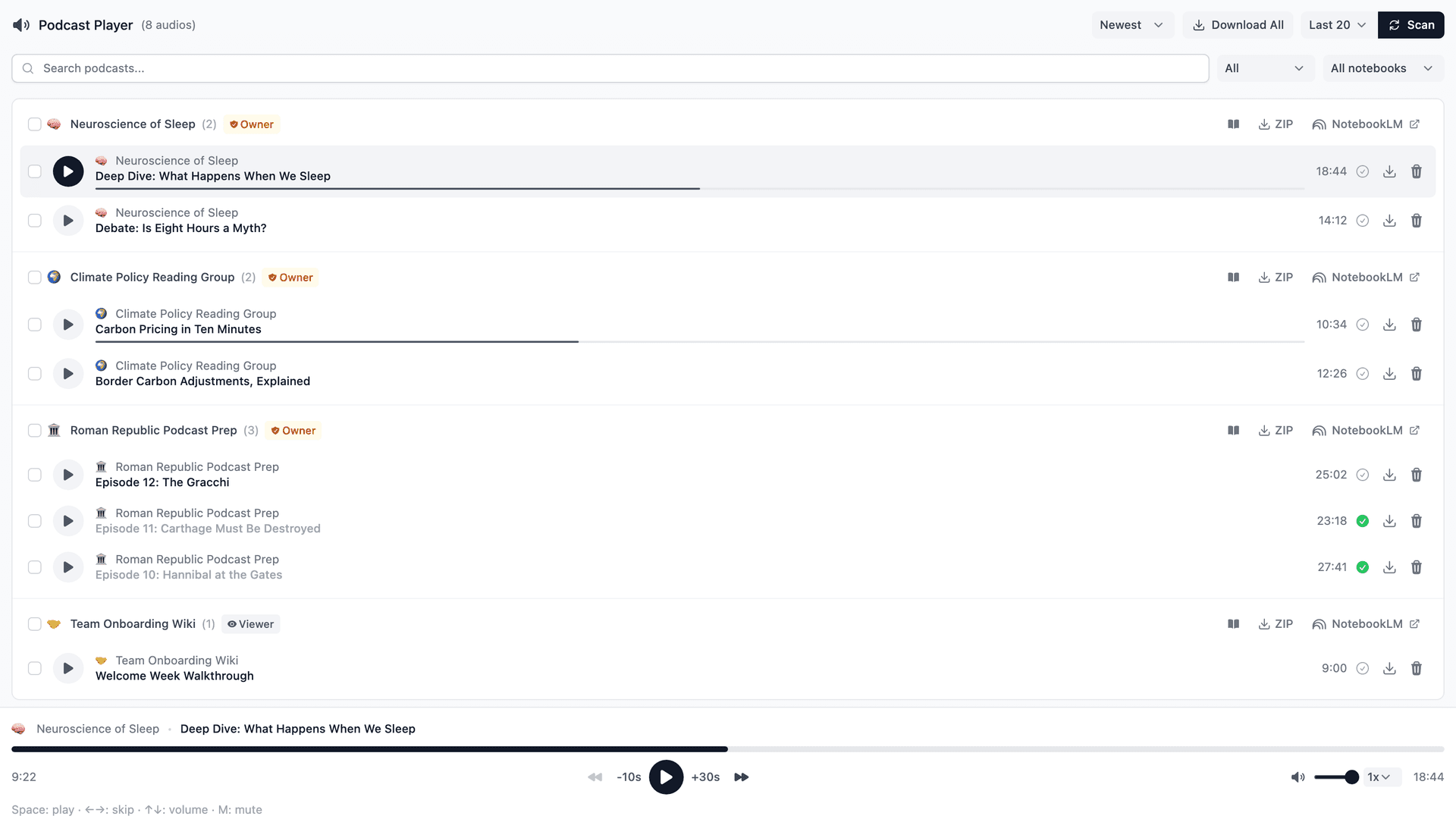
Une fois que vous ouvrez la fonctionnalité Podcast, NotebookLM Tools :
- Analyse vos carnets NotebookLM quand vous cliquez sur Scan (Analyser) — les 20 plus récents par défaut (Last 20), ou tous vos carnets si vous choisissez All (Tous)
- Détecte l'audio de podcast
- Regroupe les épisodes par carnet
Chaque carnet devient sa propre série de podcast, et tout apparaît au même endroit.
Pas de configuration manuelle.
Pas de balisage.
Pas de recherche.
Si une vue d'ensemble audio terminée se trouve dans un carnet que vous avez analysé, elle apparaît dans le tableau de bord Podcast.
Une vraie expérience d'écoute de podcast
Au lieu de cliquer à travers les carnets, vous pouvez maintenant écouter comme vous le feriez dans une application de podcast normale :
- Lecture instantanée
- Vitesse de lecture ajustable
- Avancer ou reculer
- Écoute continue entre les épisodes — appuyez simplement sur lecture et continuez
- Raccourcis clavier pour lecture, pause, saut, volume et muet
Cela semble familier et rapide — surtout si vous écoutez en travaillant ou en faisant plusieurs choses à la fois.
C'est là que la vraie valeur entre en jeu.
Votre audio NotebookLM cesse de ressembler à des "fichiers cachés" et commence à ressembler à une vraie bibliothèque de podcasts — quelque chose que vous pouvez réellement écouter, pas seulement générer.
Synchronisation en un clic quand vous créez un nouvel audio
Le workflow reste simple :
- Créez un nouvel épisode audio dans NotebookLM en utilisant Audio Overview
- Revenez au lecteur de podcast
- Cliquez sur Scan (le menu à côté démarre sur Last 20, vos 20 carnets les plus récents ; choisissez All pour vérifier tous les carnets)
C'est tout.
NotebookLM Tools trouve le nouvel épisode (une fois sa génération terminée) et l'ajoute au tableau de bord — pas de copie, pas de déplacement de fichiers, pas d'étapes supplémentaires.
Vous créez l'audio dans NotebookLM.
NotebookLM Tools garde tout organisé.
Rendre les podcasts NotebookLM vraiment utilisables
NotebookLM fait un excellent travail pour générer de l'audio de style podcast.
Mais la génération n'est que la moitié de l'expérience.
Ce qui compte vraiment, c'est ce qui se passe après la création de l'audio —
à quel point il est facile de le trouver, de le gérer et de l'écouter réellement au fil du temps.
Sans une expérience d'écoute dédiée, les podcasts dans NotebookLM finissent souvent par ressembler à des fichiers audio isolés cachés dans différents carnets.
Ils existent — mais ils sont difficiles à utiliser régulièrement.
La fonctionnalité Podcast dans NotebookLM Tools est conçue pour combler cette lacune.
En rassemblant tout votre audio dans un seul tableau de bord, elle transforme les podcasts NotebookLM en quelque chose que vous pouvez réellement utiliser au quotidien — pas seulement générer une fois et oublier.
Vous pouvez appuyer sur lecture et continuer à écouter à travers les épisodes.
Vous pouvez revenir plus tard et reprendre instantanément où vous vous êtes arrêté.
Vous pouvez traiter votre recherche, vos notes et votre contenu long comme une vraie bibliothèque de podcasts, pas une collection de fichiers dispersés.
NotebookLM crée l'audio.
NotebookLM Tools le rend utilisable.
Si vous voulez voir comment cela fonctionne de bout en bout — de la création d'audio dans NotebookLM à l'écoute dans le lecteur de podcast — vous pouvez regarder la démo complète ici :
Et si vous utilisez déjà l'audio NotebookLM ou prévoyez de le faire — vous pouvez installer l'extension ici et l'essayer vous-même :
NotebookLM Tools - Chrome Web Store
Merci de votre lecture — et merci de construire des workflows de recherche plus intelligents avec NotebookLM.
À lire aussi : Comment télécharger l'audio et la vidéo NotebookLM (MP3, MP4) — Sortez vos vues d'ensemble audio du navigateur : téléchargez les épisodes en MP3, un par un ou tous à la fois.
Précédent dans la série : Astuces NotebookLM #3 : Toutes les façons d'importer des sources — Découvrez toutes les méthodes pour importer des sources dans NotebookLM.
Suivant dans la série : Astuces NotebookLM #5 : Fusionner les Sources pour un Meilleur Contexte IA — Découvrez comment fusionner des sources fragmentées pour un meilleur contexte.
Approuvé par 90,000+ utilisateurs de NotebookLM
Articles connexes
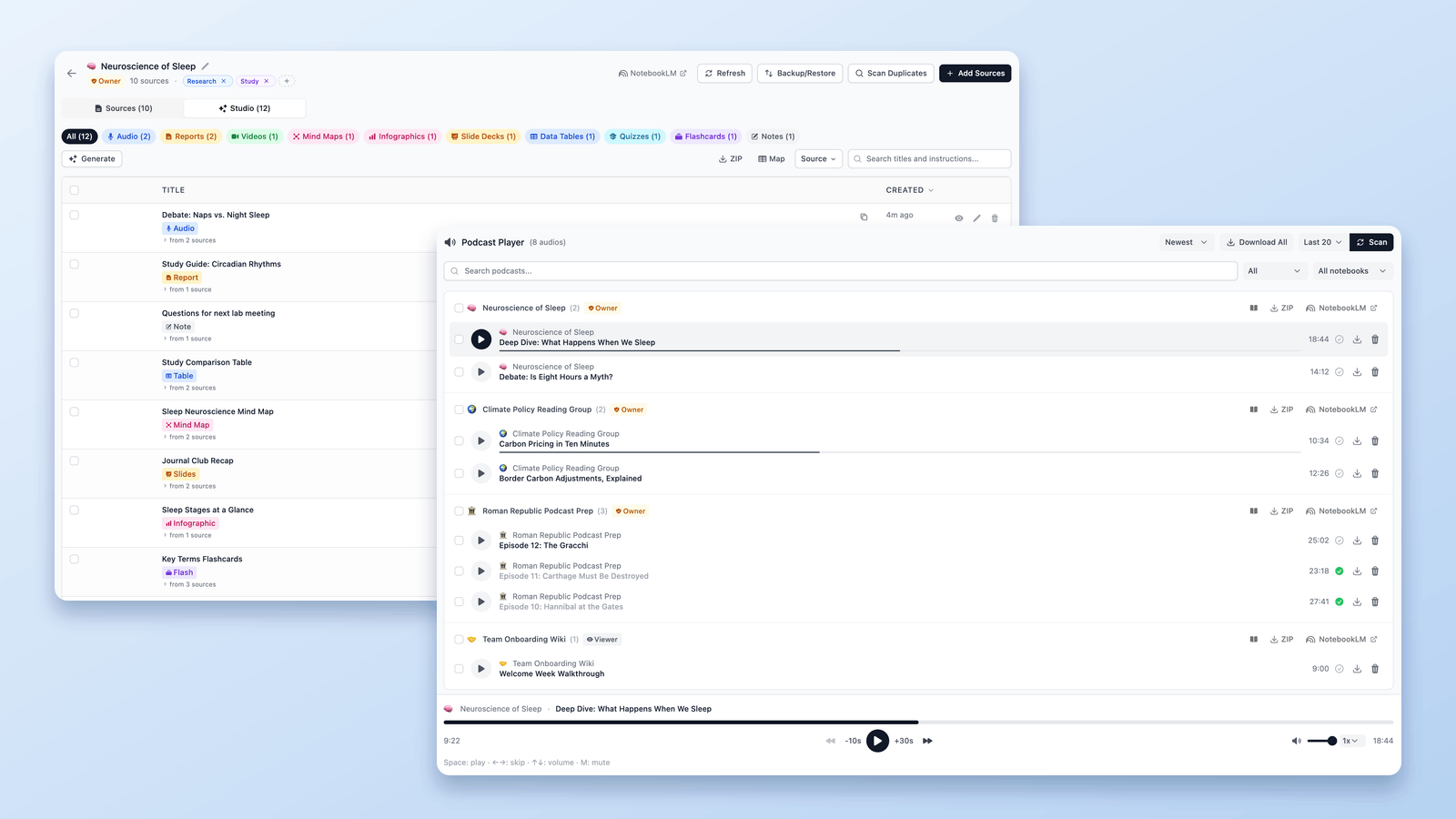
Comment télécharger l'audio et la vidéo NotebookLM (MP3, MP4)
Le guide du téléchargeur NotebookLM : enregistrez les vues d'ensemble audio en MP3 — une par une ou toutes à la fois en ZIP — et les vues d'ensemble vidéo en MP4, gratuitement, par lien ou en masse.

Comment regrouper les carnets dans NotebookLM (Collections)
Oui, on peut regrouper les carnets NotebookLM. Les collections sont des dossiers natifs synchronisés avec votre compte Google — créez, assignez en masse, filtrez.

Comment dupliquer ou copier un carnet NotebookLM
Copie native de carnet NotebookLM depuis août 2026 : fonctionnement, limites et quand une extension gratuite est plus rapide (copie partielle, déplacement, fusion).