Comment regrouper les carnets dans NotebookLM (Collections)
Améliorez votre expérience NotebookLM avec notre extension navigateur gratuite.
Voir les plans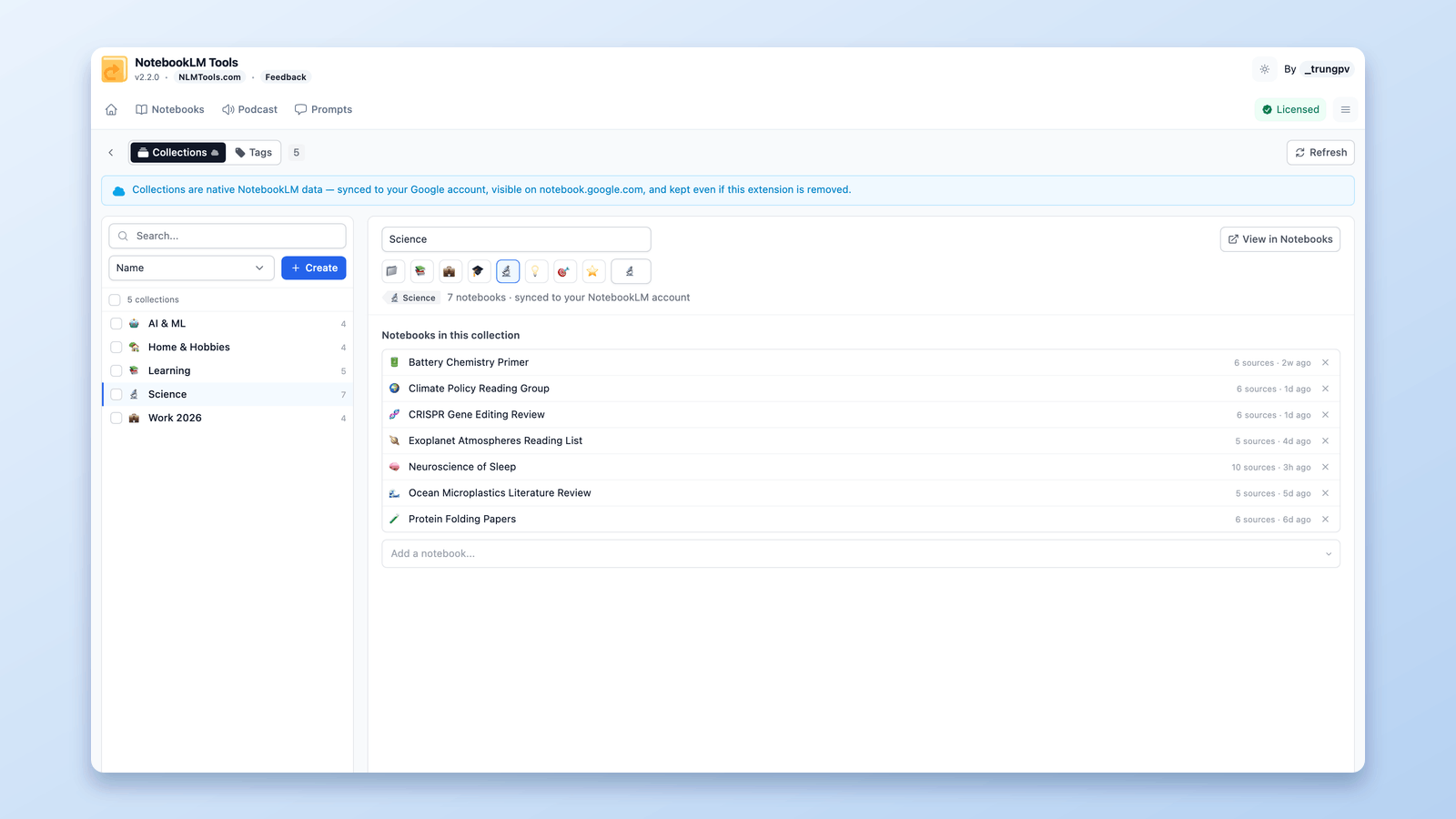
Si votre page d'accueil NotebookLM s'est transformée en un mur interminable de cartes de carnets, vous vous êtes probablement demandé s'il était possible de regrouper les carnets dans des dossiers. La réponse est oui — NotebookLM dispose d'une fonctionnalité native précisément pour cela, appelée collections (« Collections » en anglais), et avec les bons outils, tout organiser ne prend que quelques secondes.
Les collections regroupent des carnets entiers — par projet, cours, client, ou toute structure adaptée à votre façon de travailler. Elles sont synchronisées avec votre compte Google, elles apparaissent sur la page d'accueil de NotebookLM (désormais sur notebook.google.com) et elles restent en place quel que soit le navigateur ou l'appareil depuis lequel vous vous connectez.
Dans ce guide, je vous montrerai ce que sont les collections, comment les créer et les gérer efficacement avec l'extension gratuite NotebookLM Tools, et comment elles se comparent aux autres fonctionnalités d'organisation — dossiers, libellés et tags.
Que sont les collections NotebookLM ?
Les collections sont le moyen intégré de NotebookLM pour regrouper les carnets. Chaque collection a un nom et un emoji facultatif, et regroupe les carnets que vous y classez.
Trois propriétés distinguent les collections d'une arborescence de dossiers classique :
- Elles regroupent des carnets, pas des sources. Une collection vit au niveau du compte et organise des carnets entiers. (Pour organiser les sources à l'intérieur d'un carnet, utilisez plutôt les dossiers de sources.)
- Un carnet peut appartenir à plusieurs collections. Le même carnet peut se trouver à la fois dans « Thèse », « Semestre de printemps » et « À revoir » — sans copies en double.
- Elles sont natives et synchronisées. Les collections sont stockées dans votre compte Google, pas dans votre navigateur. Elles apparaissent sur notebook.google.com lui-même, vous suivent d'un appareil à l'autre et restent même si vous désinstallez toutes vos extensions.
NotebookLM (renommé Gemini Notebook par Google en juillet 2026) fournit les bases nativement. Là où il pèche, c'est la gestion à grande échelle : assigner des dizaines de carnets un par un devient vite lassant. C'est ce manque que comble NotebookLM Tools.
Collections vs dossiers vs libellés vs tags
L'organisation dans NotebookLM couvre désormais quatre fonctionnalités — deux natives, deux ajoutées par l'extension. Voici le tableau à garder sous la main pour savoir qui fait quoi :
| Fonctionnalité | Ce qu'elle regroupe | Native ou extension | Synchronisée ? | Marqueur visuel | Idéale pour |
|---|---|---|---|---|---|
| Collections | Carnets | Native (Google) | ✅ Compte Google | Emoji | Regrouper les carnets par projet, cours ou client |
| Tags | Carnets | Extension (local) | ❌ Ce navigateur uniquement | 10 couleurs personnalisées | Organisation privée des carnets par code couleur |
| Dossiers de sources | Sources d'un carnet | Extension (local) | ❌ Ce navigateur uniquement | Icône de dossier | Structurer la liste de sources d'un gros carnet |
| Libellés | Sources | Native (Google) | ✅ Synchronisés (avec le carnet) | Emoji | Catégories de sources groupées par IA, partagées avec les collaborateurs |
Règle simple : les collections et les tags organisent votre bibliothèque de carnets ; les dossiers et les libellés organisent les sources à l'intérieur d'un carnet. Si ce sont les sources que vous devez structurer, commencez par le guide des dossiers de sources ou le guide des libellés de sources.
Comment créer une collection
Directement dans NotebookLM
La page d'accueil de NotebookLM comporte un onglet Collections où vivent vos collections — les commandes propres à Google couvrent l'essentiel, avec un nom et un emoji facultatif pour chaque collection.
Le flux natif convient très bien pour une poignée de carnets. Il devient fastidieux quand il faut en classer trente.
Avec NotebookLM Tools : la page Manage Collections
Installez NotebookLM Tools et ouvrez la page Manage Collections (gestion des collections) depuis la page Notebooks (Carnets), en sélectionnant Collections puis en cliquant sur Manage (Gérer) — un espace de travail à deux volets conçu pour faire tout cela à grande échelle.
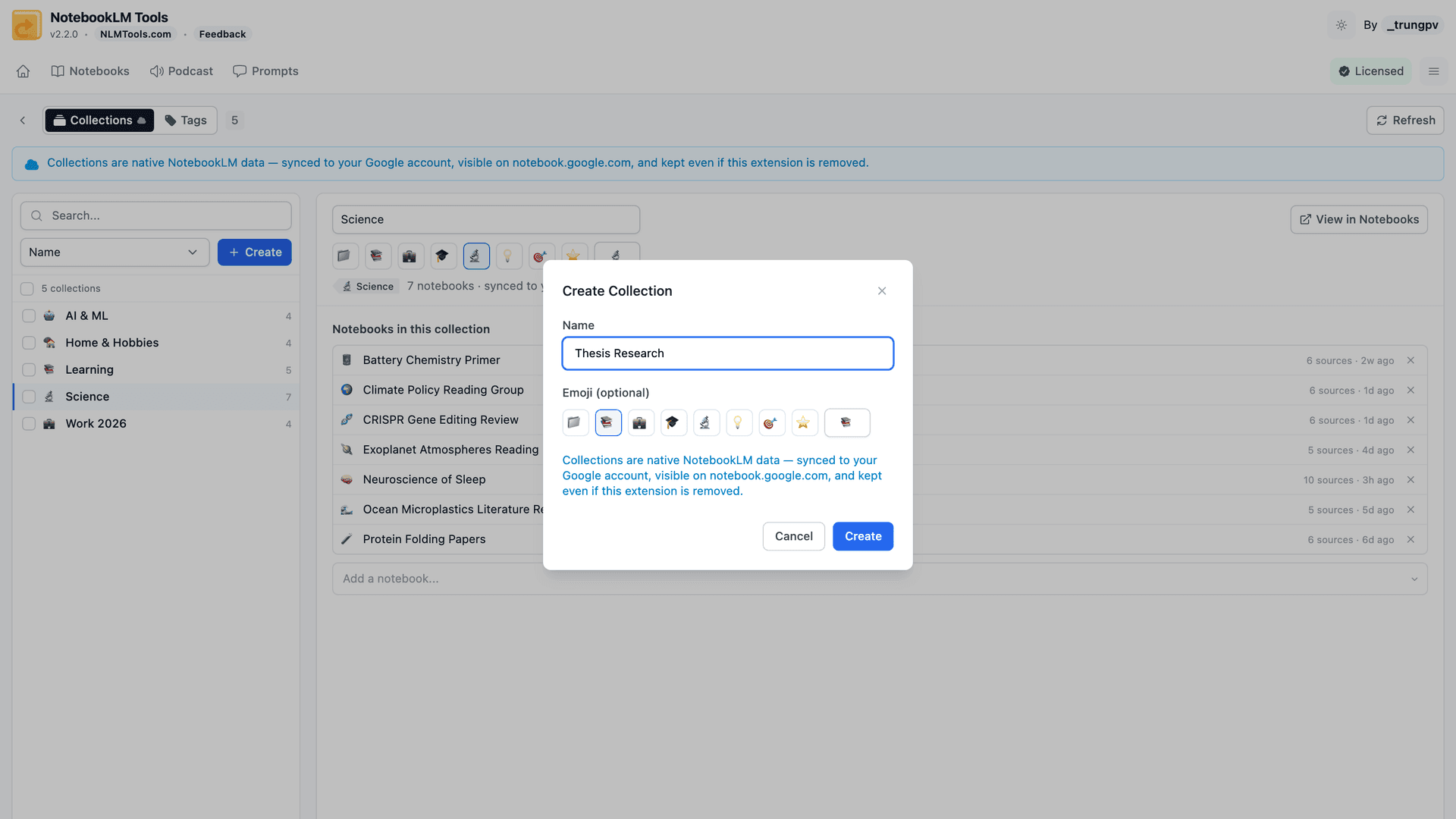
À gauche : toutes les collections, avec recherche et tri par nom ou par utilisation, et le nombre de carnets de chacune. À droite : les détails de la collection sélectionnée — renommez-la, définissez ou effacez son emoji, ajoutez des carnets depuis une zone de recherche, ou accédez à une vue filtrée de ses membres.
Tout ce que vous faites ici s'écrit directement dans votre compte NotebookLM. Créez une collection dans l'extension et elle existe instantanément sur notebook.google.com.
Assignez des carnets en masse
C'est là que l'extension se rentabilise (elle est gratuite, mais quand même). Dans le tableau de bord des carnets, sélectionnez autant de carnets que vous voulez et choisissez Add to Collection (ajouter à une collection). Deux modes :
- Mode ajout — les carnets sélectionnés rejoignent la collection, tout en conservant leurs collections existantes.
- Mode remplacement — les collections des carnets sélectionnés sont entièrement remplacées par votre nouveau choix. Parfait pour nettoyer une ancienne structure en un seul passage.
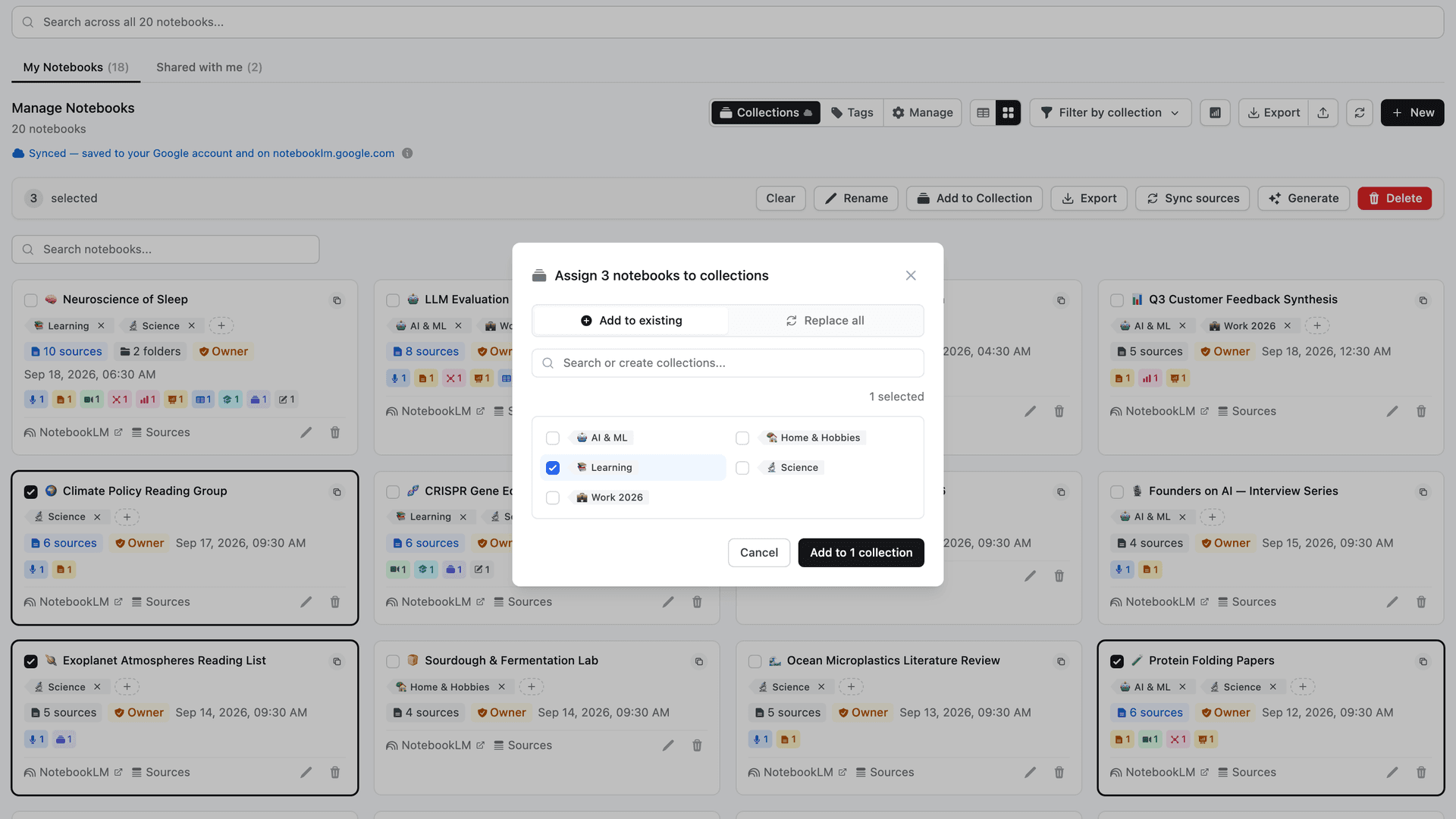
Classer les carnets de tout un semestre prend une sélection et un clic, au lieu de trente allers-retours dans une boîte de dialogue.
Filtrez et retrouvez vos carnets
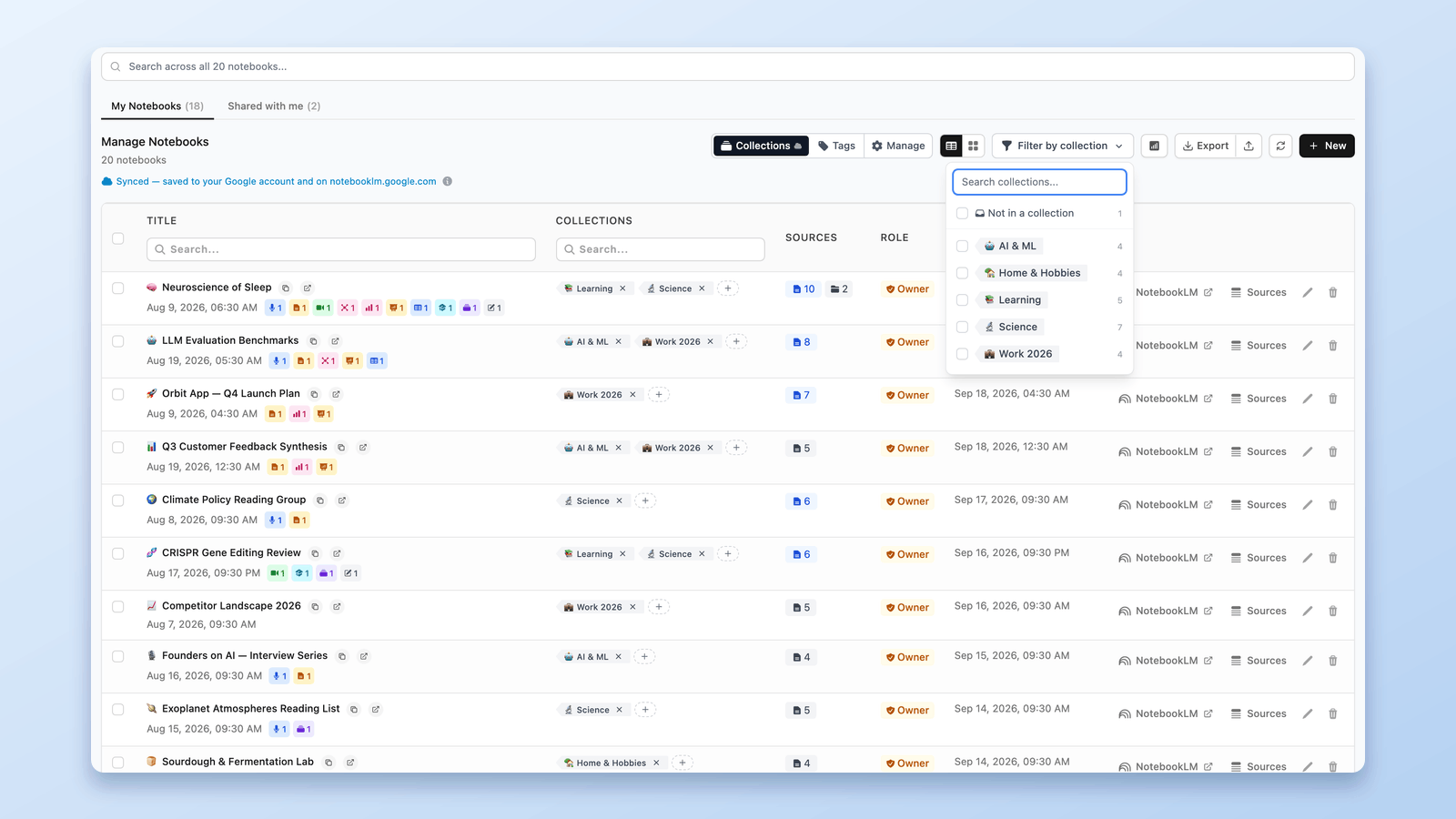
Filtrage multi-sélection et filtre « Not in a collection »
Filtrez votre liste de carnets par une ou plusieurs collections à la fois (un carnet correspond s'il figure dans l'une d'entre elles). Le filtre « Not in a collection » (sans collection) est le super-pouvoir du grand ménage : il affiche exactement les carnets que vous n'avez encore classés nulle part, pour que rien ne passe entre les mailles du filet. (Tant qu'il est actif, le bouton de filtre affiche une puce compacte « Uncollected ».)
Puces de collection sur la page d'accueil de NotebookLM
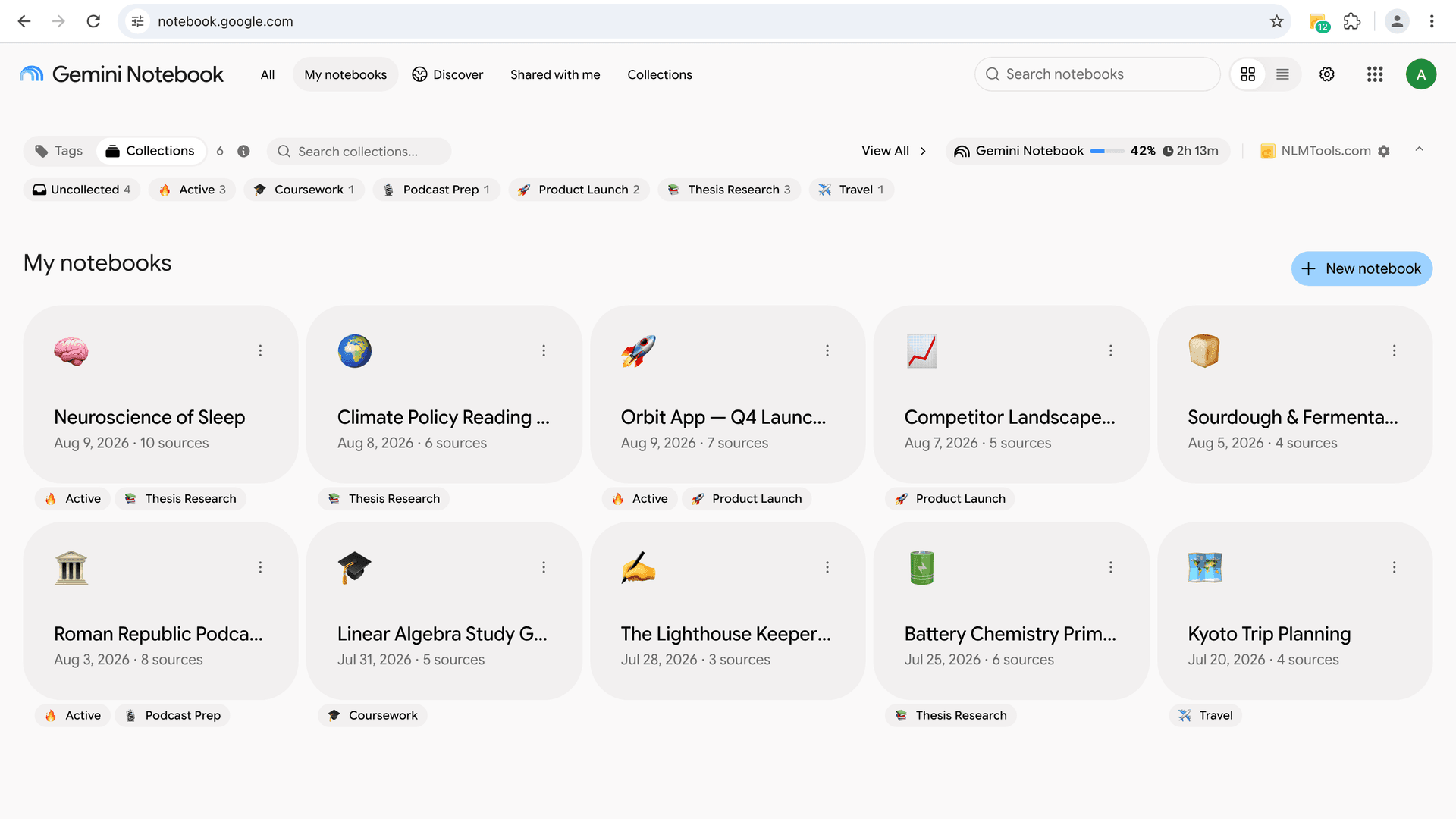
L'extension affiche aussi les collections de chaque carnet sous forme de petites puces directement sur les cartes de carnets de notebook.google.com — avec un emoji quand la collection en a un. Votre organisation est visible là où vous travaillez réellement, pas seulement dans l'extension.
Les collections dans la recherche inter-carnets
Les collections sont un type de résultat à part entière dans la recherche inter-carnets de l'extension : cherchez le nom d'une collection et accédez directement à ses carnets, aux côtés des correspondances issues des titres de carnets et des sources.
Convertissez vos tags en collections en un clic
Vous organisiez vos carnets avec les tags locaux de l'extension ? Vous n'avez rien à reconstruire. Le convertisseur Tags → Collections transforme chaque tag en une collection native contenant les mêmes carnets :
- À sens unique et non destructif — vos tags sont conservés ; le convertisseur les copie.
- Les couleurs des tags correspondent à des emoji suggérés (rouge → 🔴, vert → 🟢, etc.) — modifiables tag par tag avant de lancer la conversion.
- Idempotent — les tags dont le nom existe déjà comme collection sont ignorés : relancer la conversion est donc sans risque.
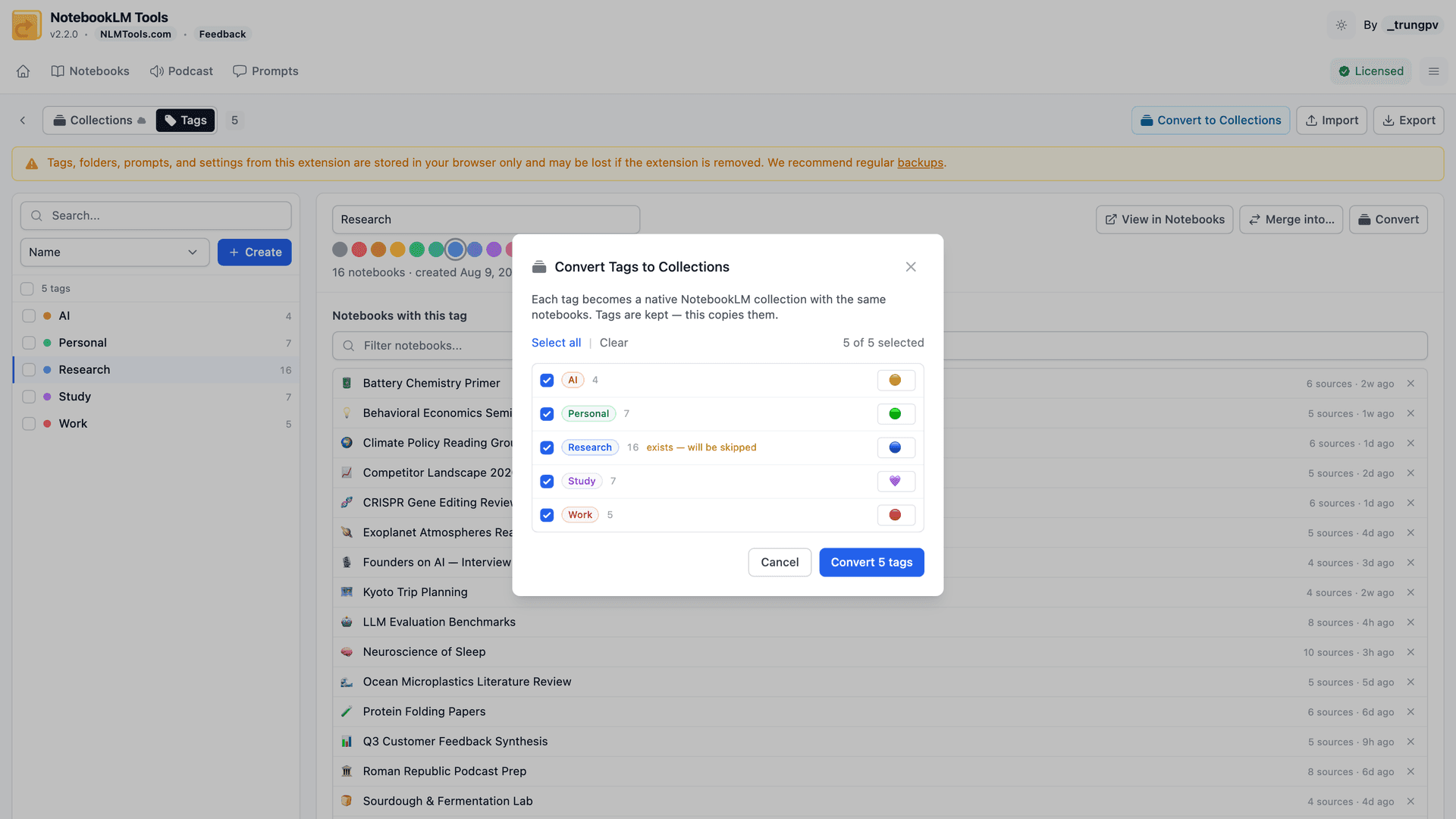
La différence concrète après la conversion : vos groupes cessent d'être confinés à un seul navigateur et deviennent partie intégrante de votre compte Google — visibles sur chaque appareil, sans extension requise pour les voir.
Idées de structures de collections
La bonne structure dépend de votre façon de travailler. Quelques schémas qui font leurs preuves :
Par projet :
- 📚 Recherche de thèse
- 🚀 Lancement produit
- 🎙️ Préparation podcast
Par cours ou semestre :
- Biologie 101
- Printemps 2026
- Révisions d'examen
Par client :
- Client — Acme Corp
- Client — Initech
- Interne
Par statut :
- 🔥 Actif
- 💤 En pause
- ✅ Archivé
Comme les carnets peuvent appartenir à plusieurs collections, vous pouvez combiner les dimensions — un carnet peut se trouver à la fois dans « Client — Acme Corp » et « 🔥 Actif ». Commencez avec 3 à 5 collections et utilisez le filtre « Not in a collection » pour repérer les carnets égarés.
Questions fréquemment posées
Peut-on regrouper les carnets dans NotebookLM ?
Oui. Les collections sont le moyen natif de NotebookLM pour regrouper les carnets — chacune avec un nom et un emoji facultatif, et un carnet peut appartenir à plusieurs collections à la fois. L'extension gratuite NotebookLM Tools y ajoute une page Manage Collections, l'assignation en masse et le filtrage multi-collections.
Comment organiser ses carnets dans NotebookLM ?
Utilisez les collections pour regrouper les carnets par projet, cours ou client : créez quelques collections, assignez les carnets en masse, puis filtrez votre liste de carnets par collection. Pour le matériel à l'intérieur d'un carnet, utilisez plutôt les dossiers de sources et les libellés.
Peut-on créer des dossiers pour les carnets dans NotebookLM ?
En pratique, oui — on les appelle des collections, et elles se comportent comme des dossiers pour des carnets entiers : synchronisées avec votre compte Google et visibles sur notebook.google.com. Les dossiers pour les sources à l'intérieur d'un carnet sont une fonctionnalité distincte — voir le guide des dossiers de sources.
Un carnet peut-il appartenir à plusieurs collections ?
Oui. Les collections acceptent l'appartenance multiple — le même carnet peut se trouver à la fois dans « Thèse », « Semestre de printemps » et « À revoir », sans aucune duplication.
Les collections disparaissent-elles si je désinstalle l'extension ?
Non. Les collections sont des données natives de NotebookLM, stockées dans votre compte Google et visibles sur notebook.google.com. Tout ce que vous créez via l'extension reste, même sans l'extension.
Quelle est la différence entre les collections et les tags ?
Les tags sont la fonctionnalité propre à l'extension — privés, limités à votre navigateur, avec des couleurs personnalisées. Les collections sont la fonctionnalité propre à NotebookLM — synchronisées et visibles partout où vous vous connectez. Le convertisseur en un clic transforme les tags en collections sans rien supprimer.
Qu'est-ce qu'une collection dans Gemini Notebook ?
La même chose qu'une collection NotebookLM. Google a renommé NotebookLM en Gemini Notebook en juillet 2026, et les collections ont été reprises telles quelles : des groupes nommés de carnets entiers, stockés dans votre compte Google et affichés sur notebook.google.com. Tout ce guide — y compris les fonctionnalités de gestion de NotebookLM Tools — s'applique à Gemini Notebook.
Donnez une place à chaque carnet
Un mur plat de cartes de carnets ne tient pas la route au-delà d'une douzaine de carnets. Les collections donnent à votre bibliothèque une vraie structure — native, synchronisée et enfin gérable en masse.
Installez NotebookLM Tools pour profiter de la page Manage Collections, de l'assignation en masse, du filtre « Not in a collection » et du convertisseur de tags — le tout gratuitement. Découvrez la fonctionnalité en contexte dans la section collections, ou parcourez la liste complète des fonctionnalités.
Articles connexes :
- Peut-on créer des dossiers dans NotebookLM ? Oui — voici comment — Les collections regroupent les carnets ; les dossiers de sources organisent les sources à l'intérieur d'un carnet.
- Les libellés de sources NotebookLM : fonctionnement et gestion dans un tableau — L'autre fonctionnalité d'organisation native : des libellés synchronisés et assistés par IA pour les sources.
- Tags ou Collections dans NotebookLM ? (+ conversion en 1 clic) — Les tags locaux de l'extension, et comment ils complètent les collections.
- Peut-on fusionner des carnets dans NotebookLM ? — Quand regrouper ne suffit plus et que vous voulez vraiment un seul carnet combiné.
- Les 9 meilleures extensions Chrome pour NotebookLM en 2026 (comparatif) — Comment NotebookLM Tools se compare aux organiseurs mono-fonction.
Approuvé par 100,000+ utilisateurs de NotebookLM
Articles connexes
Tags ou Collections dans NotebookLM ? (+ conversion en 1 clic)
Tags ou collections pour vos carnets NotebookLM ? Le comparatif pour choisir, et le convertisseur en un clic qui copie vos tags en collections sans rien supprimer.
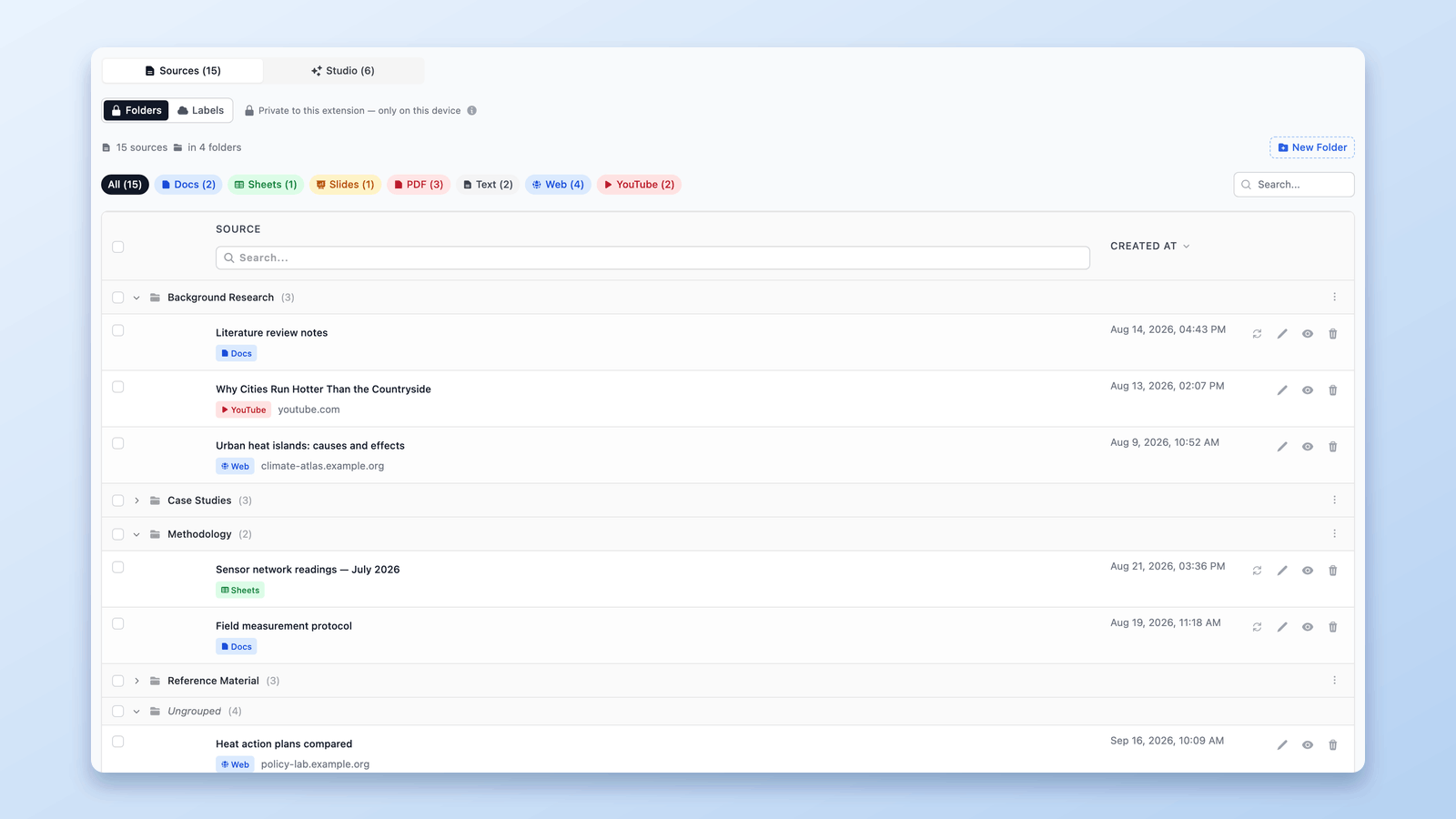
Comment organiser les sources NotebookLM avec des dossiers
Découvrez comment utiliser les dossiers de sources dans NotebookLM pour organiser vos matériaux de recherche avec la simplicité du glisser-déposer. Créez jusqu'à 50 dossiers par cahier.
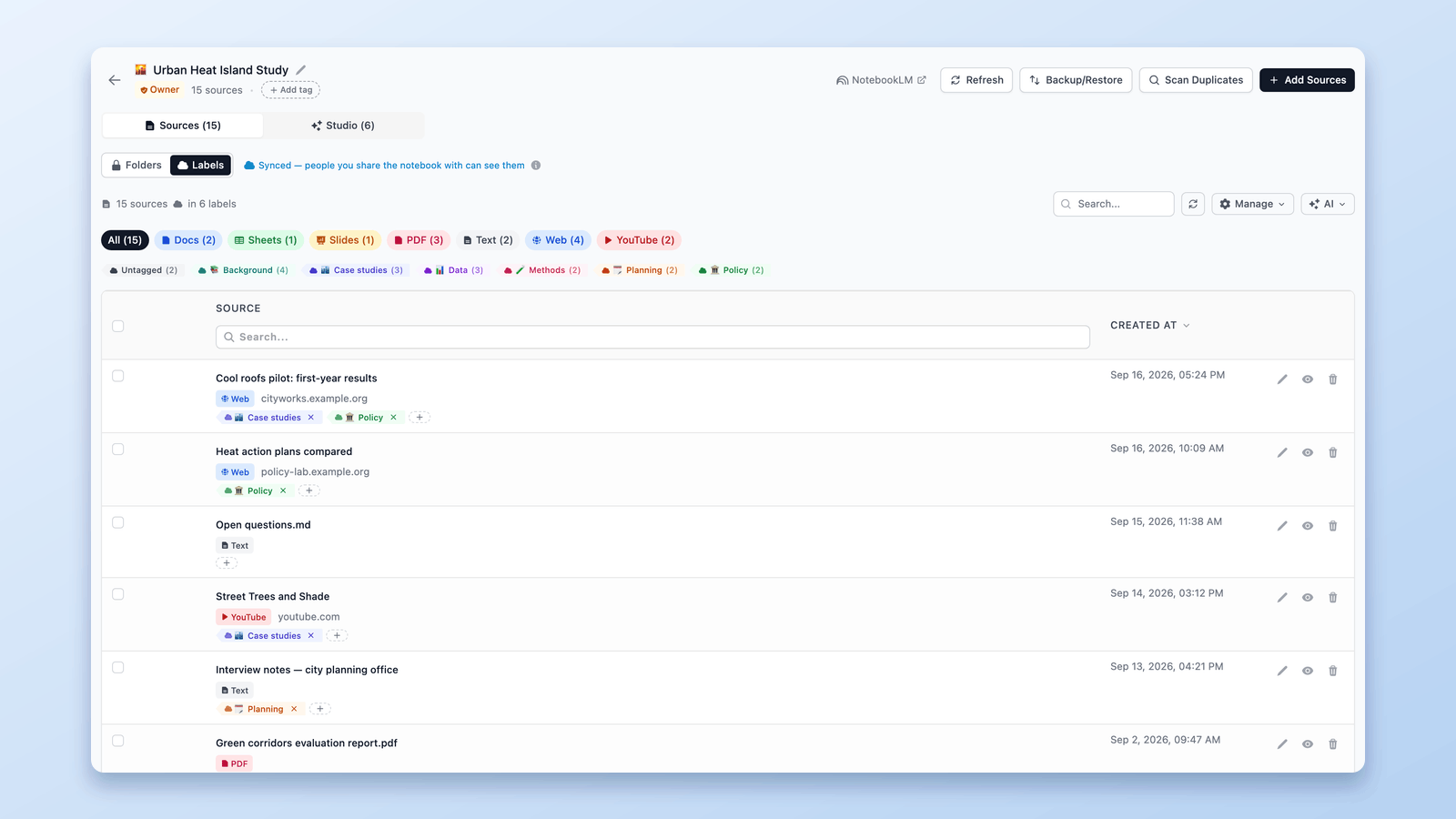
Les libellés de sources NotebookLM : fonctionnement et gestion dans un tableau
NotebookLM ajoute des libellés à vos sources dès 5. Découvrez comment ils fonctionnent et gérez-les dans un tableau : créez, taguez, filtrez, cherchez.