
Aller au contenu principal
Toutes les Fonctionnalités

L'extension Chrome pour NotebookLM que 90,000+ utilisateurs utilisent chaque jour

Nous avons construit ce que Google n'a pas fait. Importez plus vite, organisez mieux, travaillez dans n'importe quelle langue et ne perdez jamais votre progression audio.

Adoré par 90,000+ utilisateurs de NotebookLM

Pas d'inscription. Pas de compte. Installez et c'est parti.

Vu dans

ForbesForbes Japan
NotebookLM Tools source folders with drag-and-drop organization
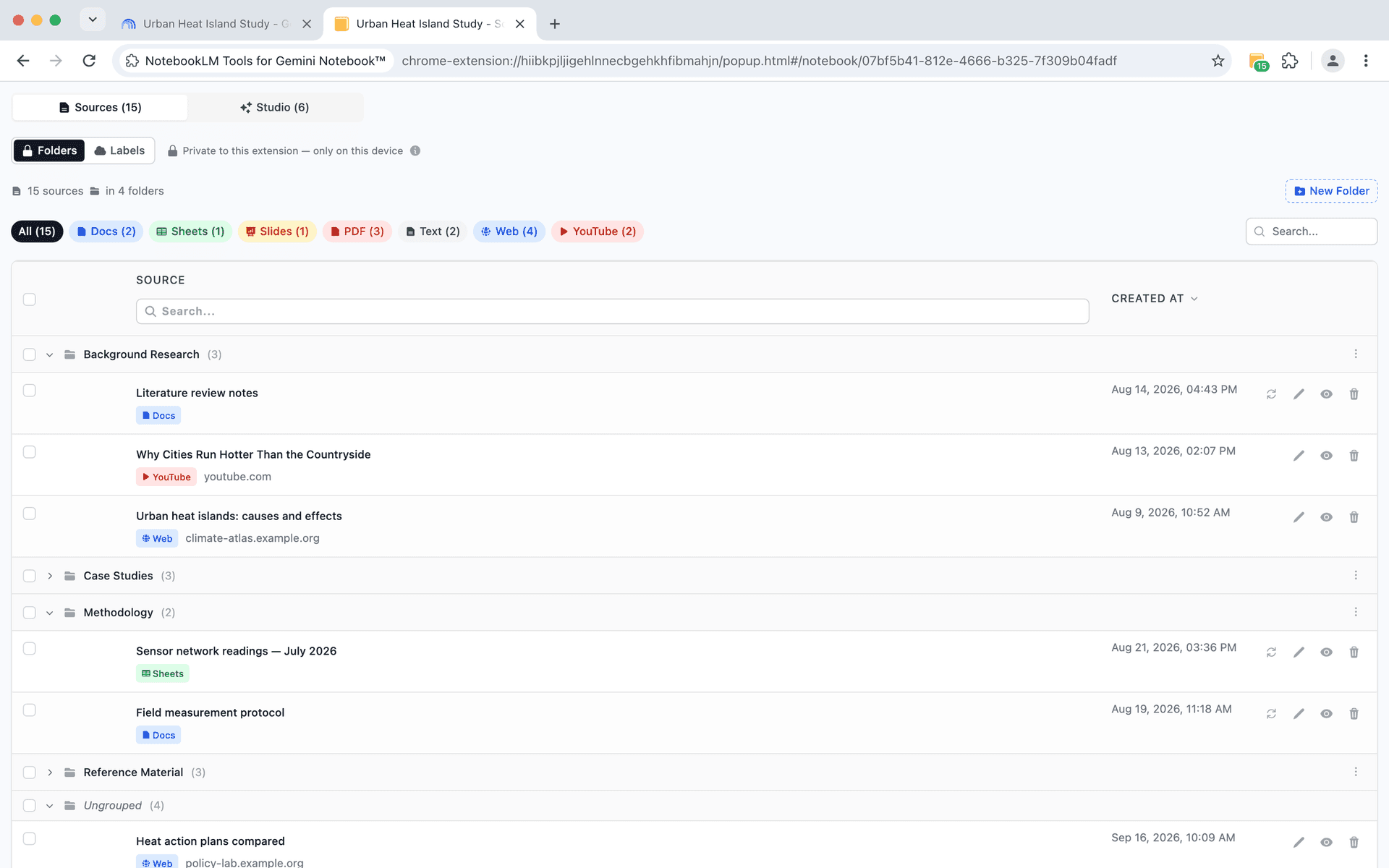
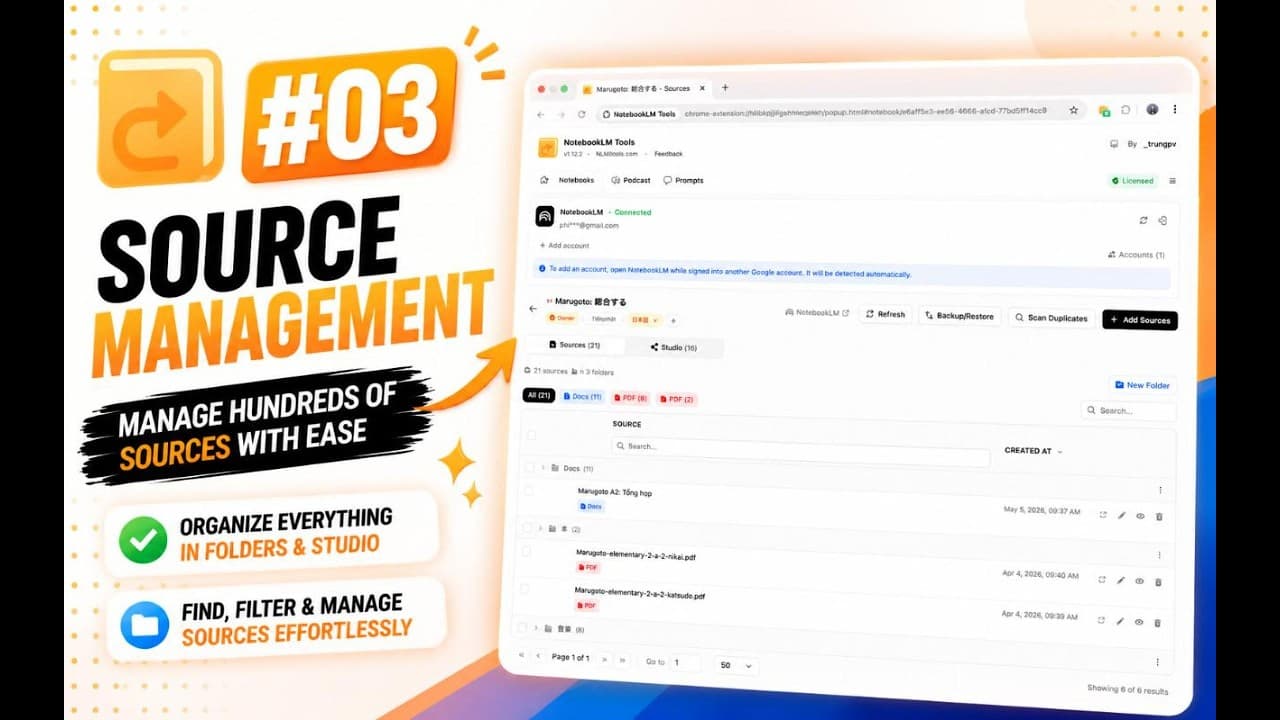
Dossiers de sources

Organisez les sources dans des dossiers glisser-déposer

Créez jusqu'à 50 dossiers par carnet pour regrouper les sources connexes. Glissez-déposez pour réorganiser, renommez au fil de l'évolution de votre projet et réduisez pour vous concentrer.

  • Dossiers glisser-déposer - regroupez jusqu'à 50 dossiers par carnet
  • Renommage des dossiers - ajustez la structure au fil de l'évolution de votre projet
  • Réduire et développer - masquez les dossiers dont vous n'avez pas besoin maintenant
  • Déplacement en masse des sources - réorganisez plusieurs sources à la fois
  • Disposition persistante - la structure des dossiers se sauvegarde automatiquement
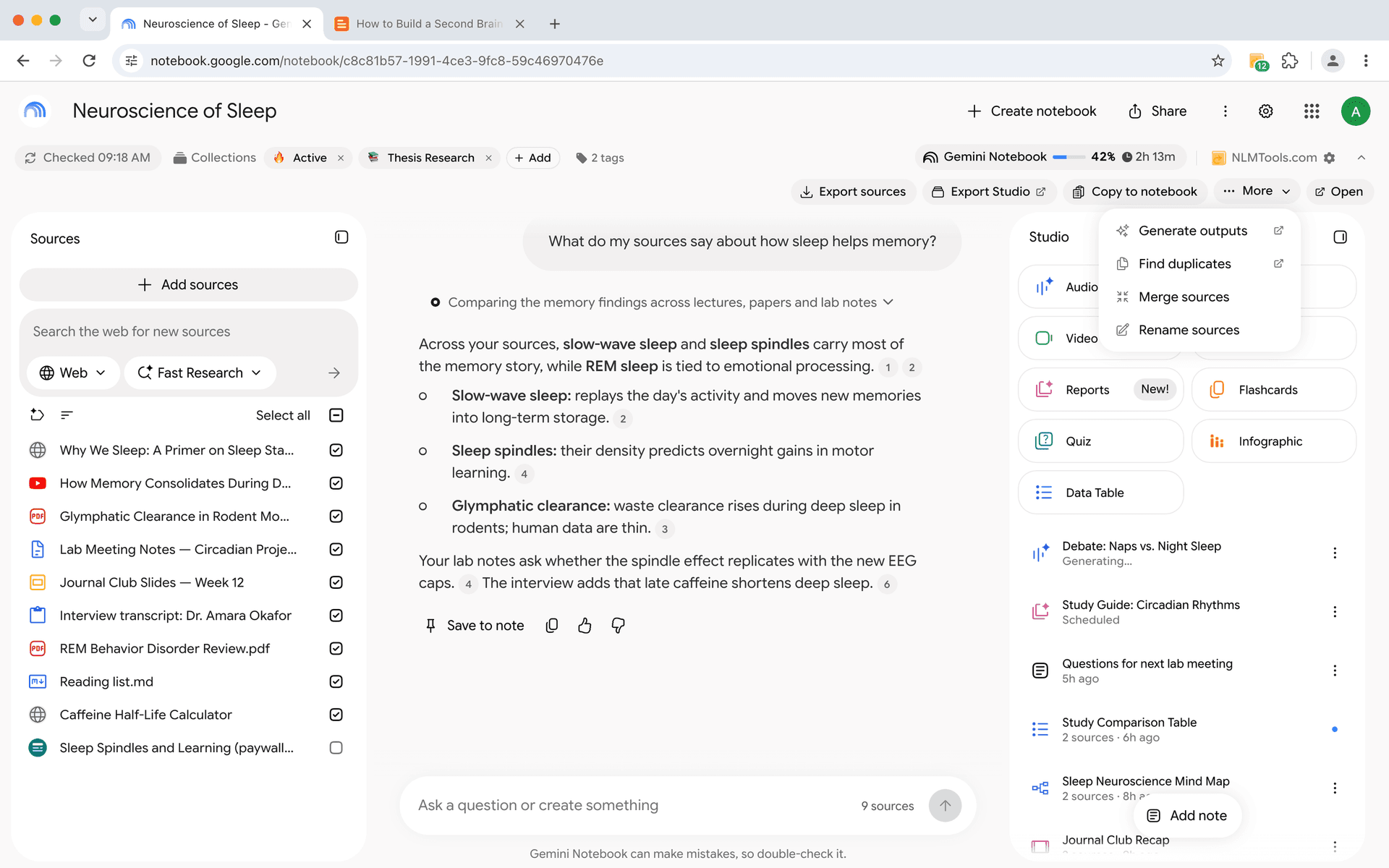
Barre d'outils sur la page

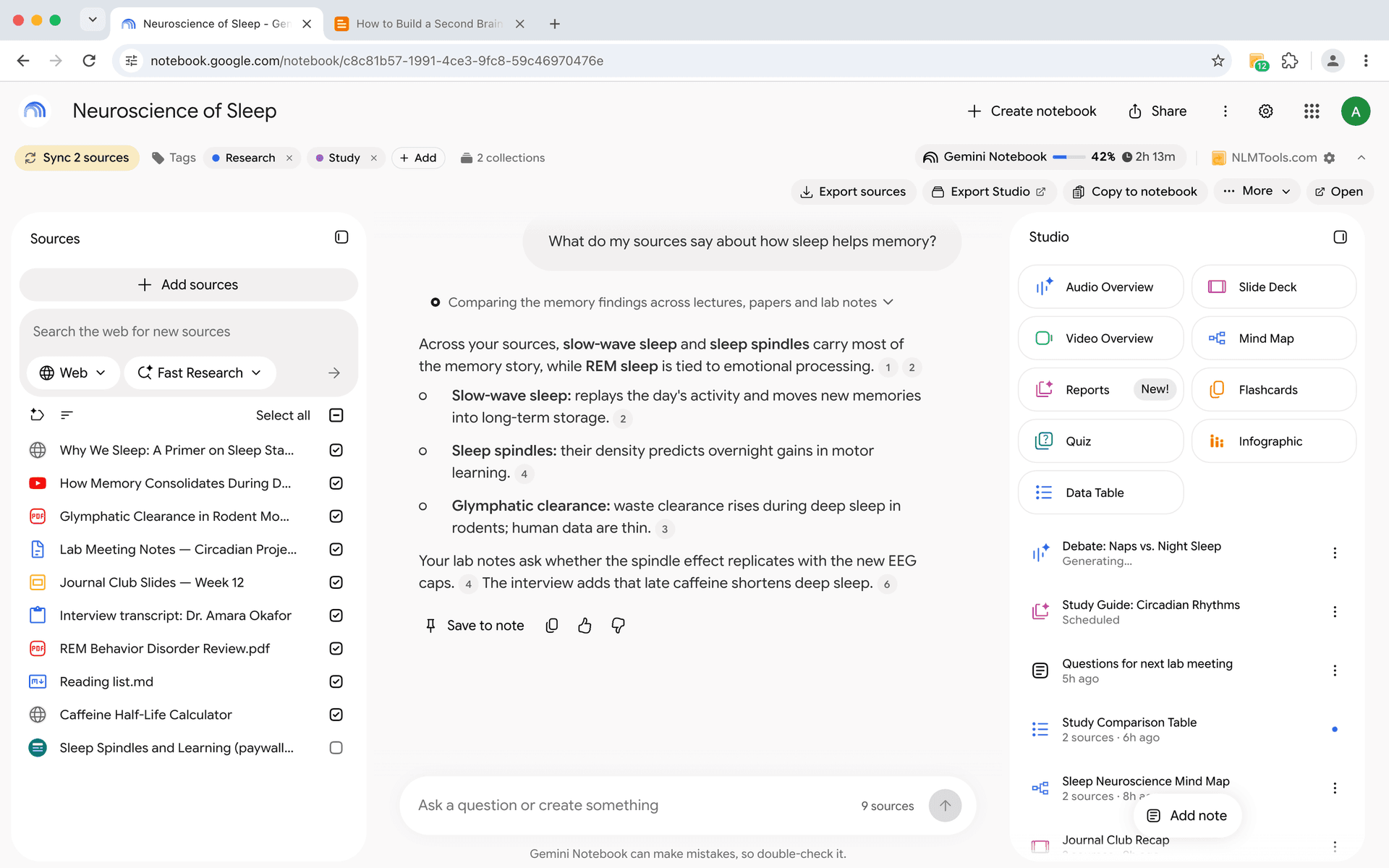
Exportez, copiez, fusionnez et renommez les sources NotebookLM directement sur la page du carnet

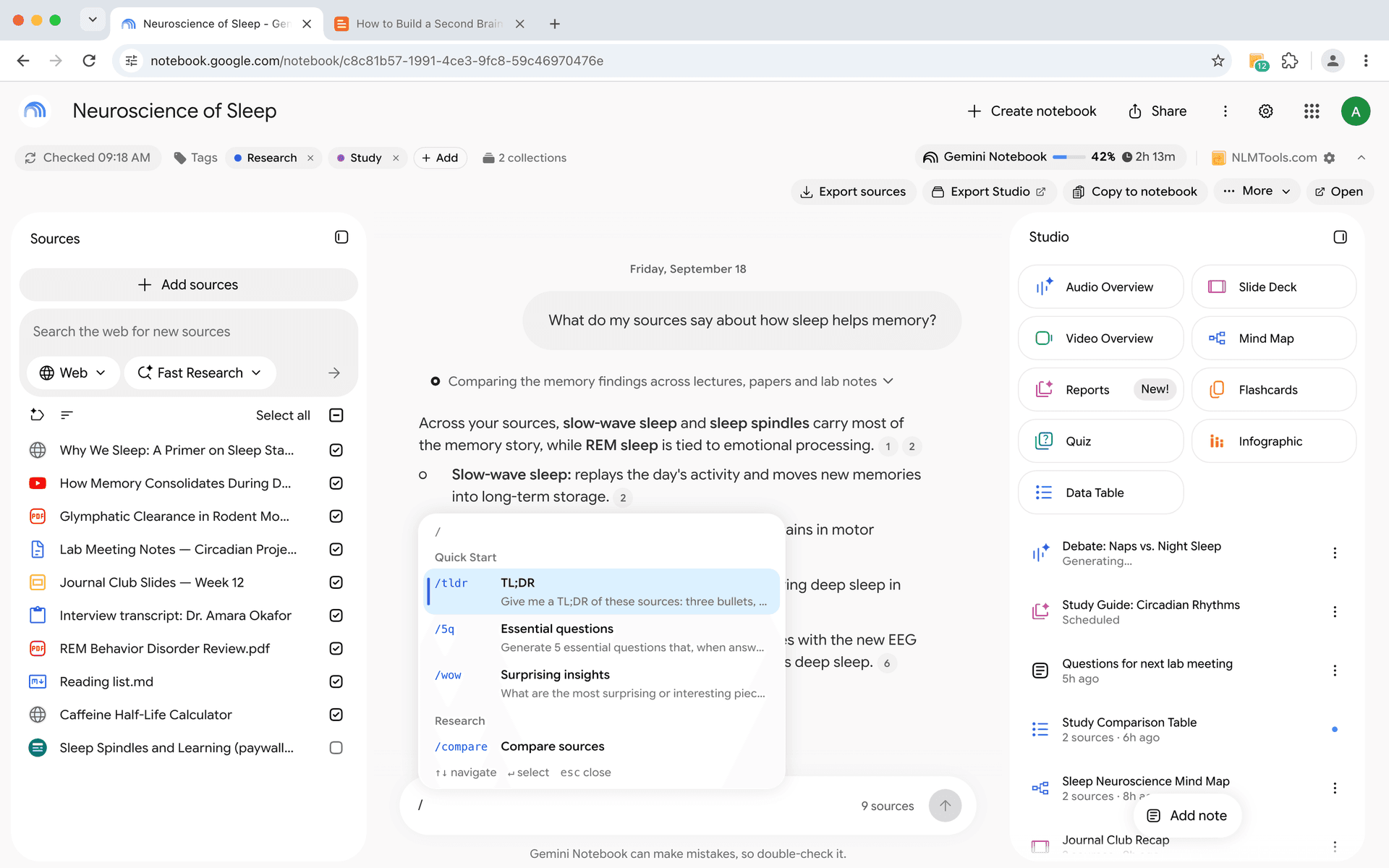
Une barre d'outils sur chaque page de carnet — Export sources · Export Studio · Copy to notebook · More · Open — pour que les tâches courantes se fassent dans un panneau sur la page plutôt que dans le panneau latéral. Gratuit pour tous.

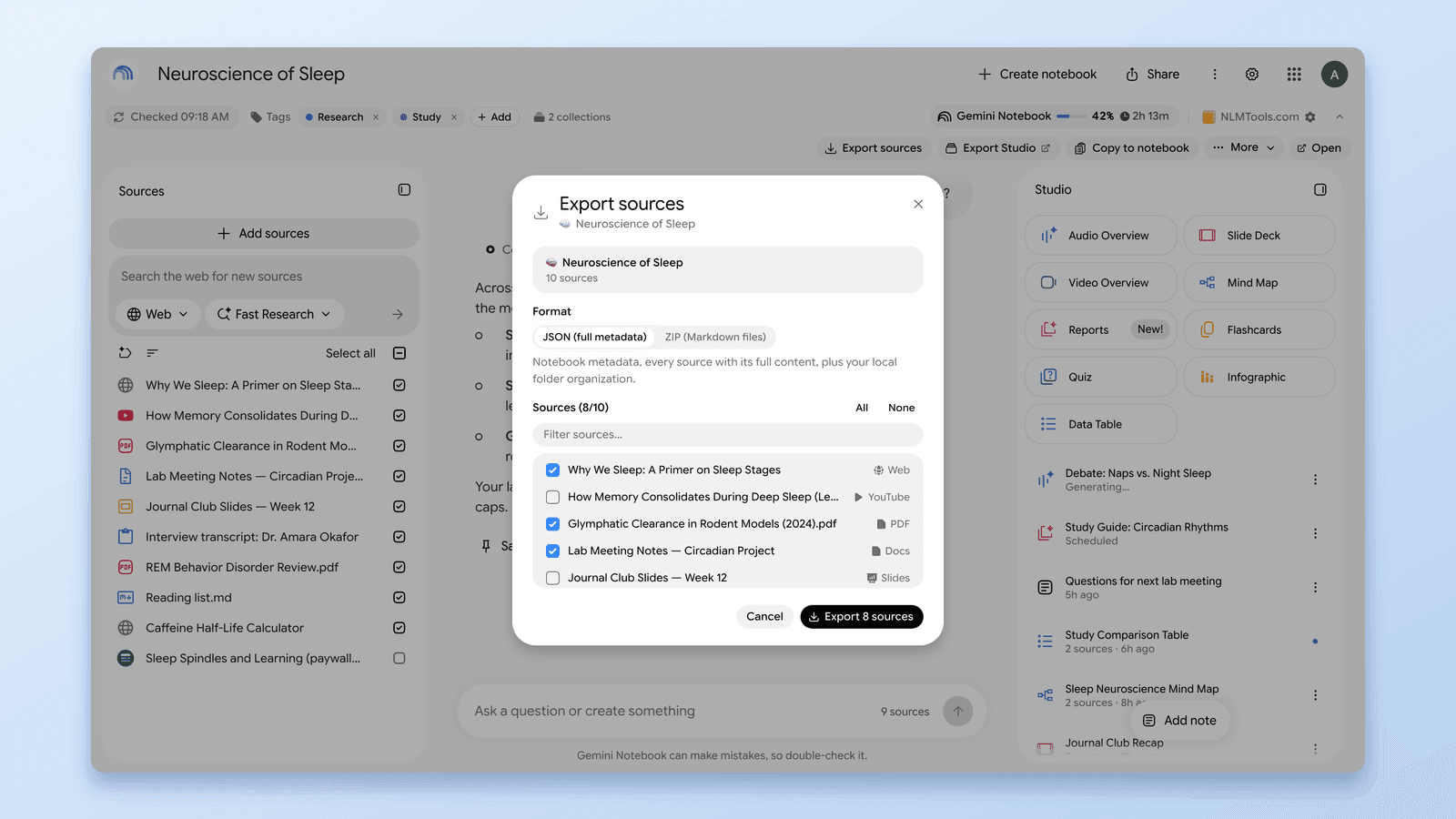
  • Export sources - choisissez les sources, puis ZIP (fichiers Markdown) ou JSON ; le fichier arrive dans les téléchargements de votre navigateur
  • Copy to notebook - copiez vers un carnet existant que vous pouvez modifier ou vers un nouveau carnet ; rien n'est déplacé ni supprimé
  • Merge sources - combinez plusieurs sources en une seule nouvelle source ; les originaux restent intacts
  • Rename sources - Remplacer texte ou Ajouter texte sur de nombreuses sources, avec un aperçu avant d'appliquer
  • Compteur de doublons - More indique combien de sources partagent une même URL, vidéo YouTube ou fichier Drive dès le chargement du carnet
  • Export Studio - passez à l'onglet Studio de l'extension et téléchargez audio, vidéos, rapports, quiz et plus en un seul ZIP
  • Generate outputs et Open - des liens directs vers l'extension pour ce carnet, signalés par une flèche
  • Bouton flottant NLM Tools - si la barre d'outils ne peut pas s'ancrer après un changement de mise en page de NotebookLM, les mêmes actions restent à un clic
NotebookLM Tools toolbar on a NotebookLM notebook page — Export sources, Export Studio, Copy to notebook, More, and Open
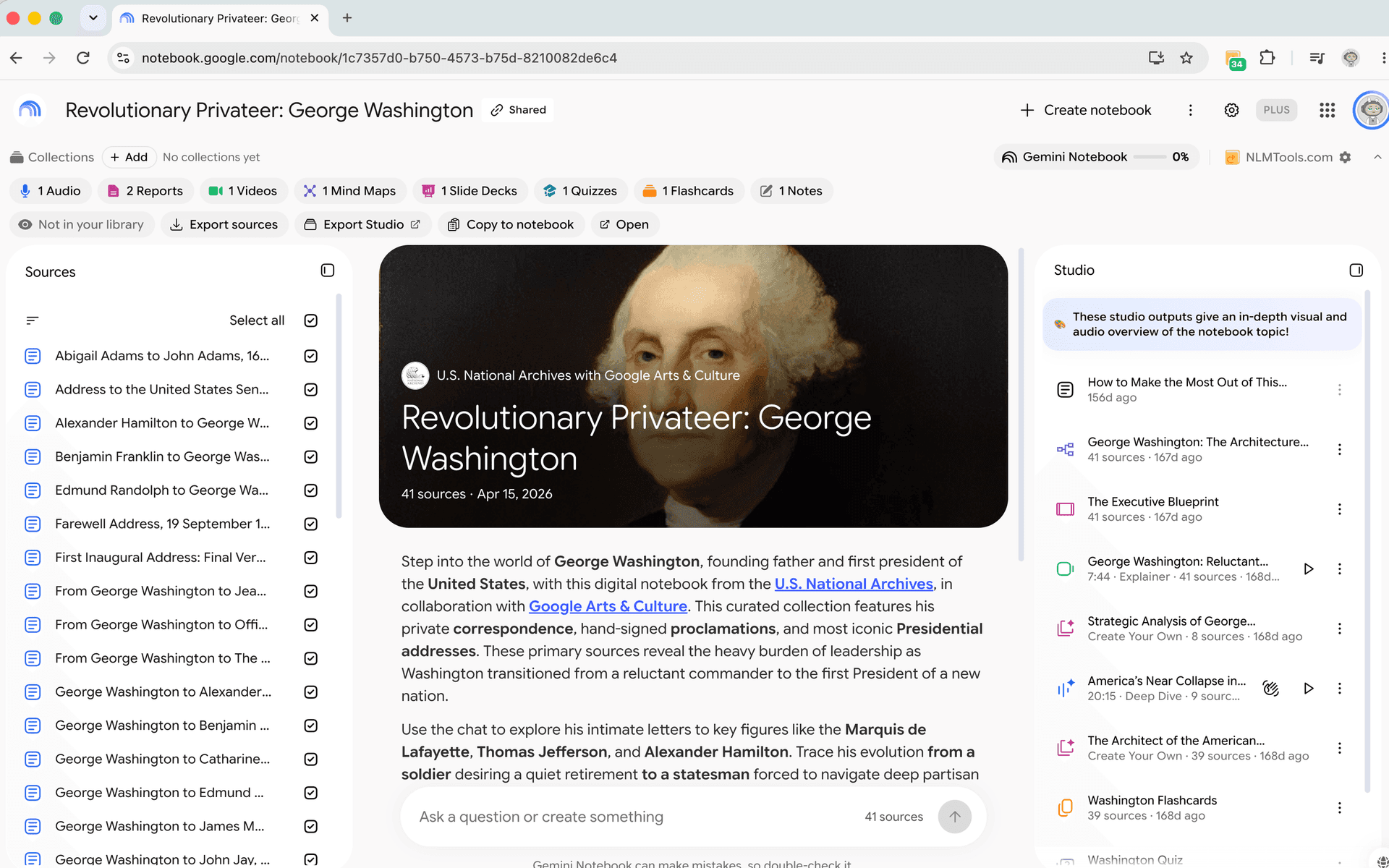
A public NotebookLM notebook opened with NotebookLM Tools — 'Not in your library' chip with Export sources and Copy to notebook
Carnets publics et partagés

Exportez et copiez les sources des carnets NotebookLM publics que vous pouvez ouvrir

Ouvrez un carnet public ou partagé par lien dans NotebookLM et la barre d'outils apparaît quand même — avec une puce 'Not in your library' (absent de votre bibliothèque) et le jeu d'outils en lecture seule : Export sources, Export Studio, Copy to notebook et Open.

  • Export sources - enregistrez les sources d'un carnet public en JSON ou en ZIP de fichiers Markdown, en choisissant exactement lesquelles
  • Copy to notebook - copiez les sources prises en charge vers un carnet existant ou nouveau que vous pouvez modifier, directement sur la page
  • Items Studio - parcourez les sorties d'un carnet public dans l'extension et téléchargez-les en ZIP
  • 'Public notebooks you've viewed' (carnets publics consultés) - une liste sur la page Notebooks qui vous ramène aux carnets que vous avez ouverts
  • Tags et collections - balisez les carnets publics ou classez-les dans des collections ; ils apparaissent sur les pages Tags et Collections
  • Lecture seule par conception - sur les carnets en consultation seule, l'ajout, la génération, le renommage et la suppression sont désactivés, avec une bannière
  • Erreurs claires - si un carnet ne se charge pas, la barre d'outils explique pourquoi (pas d'accès, introuvable ou erreur) et propose Retry quand c'est possible
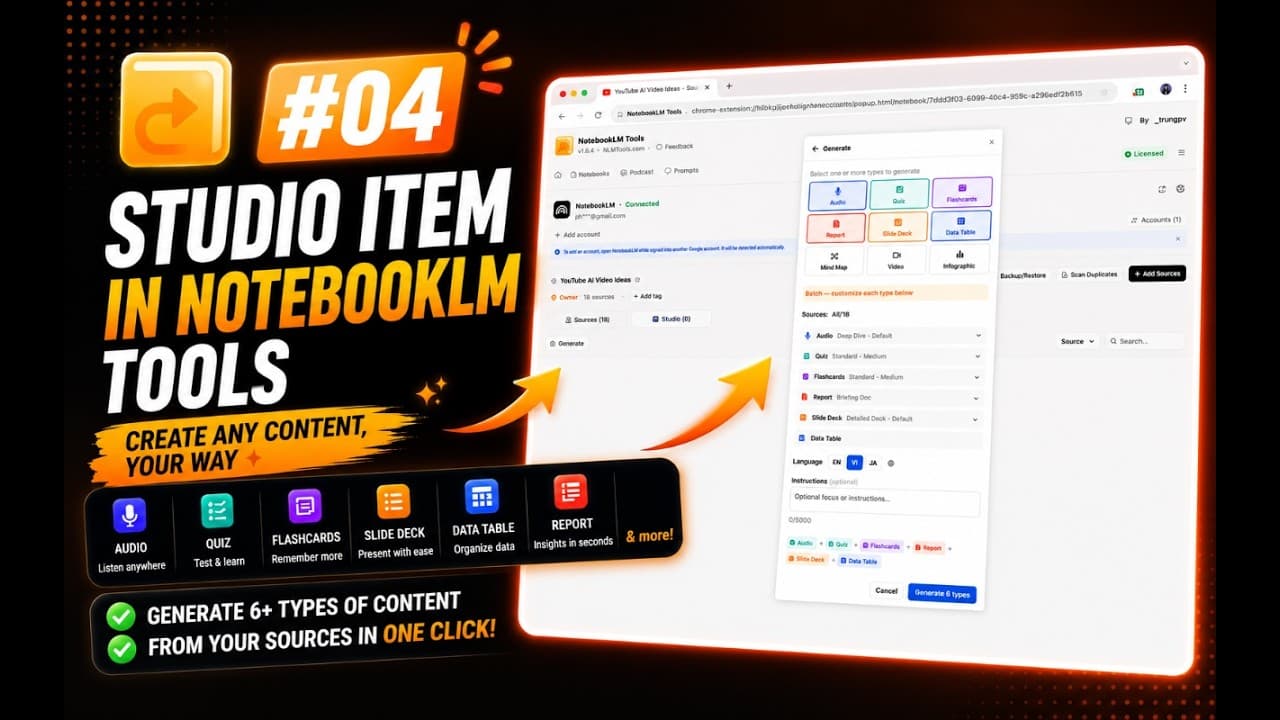
Génération Studio
NEW

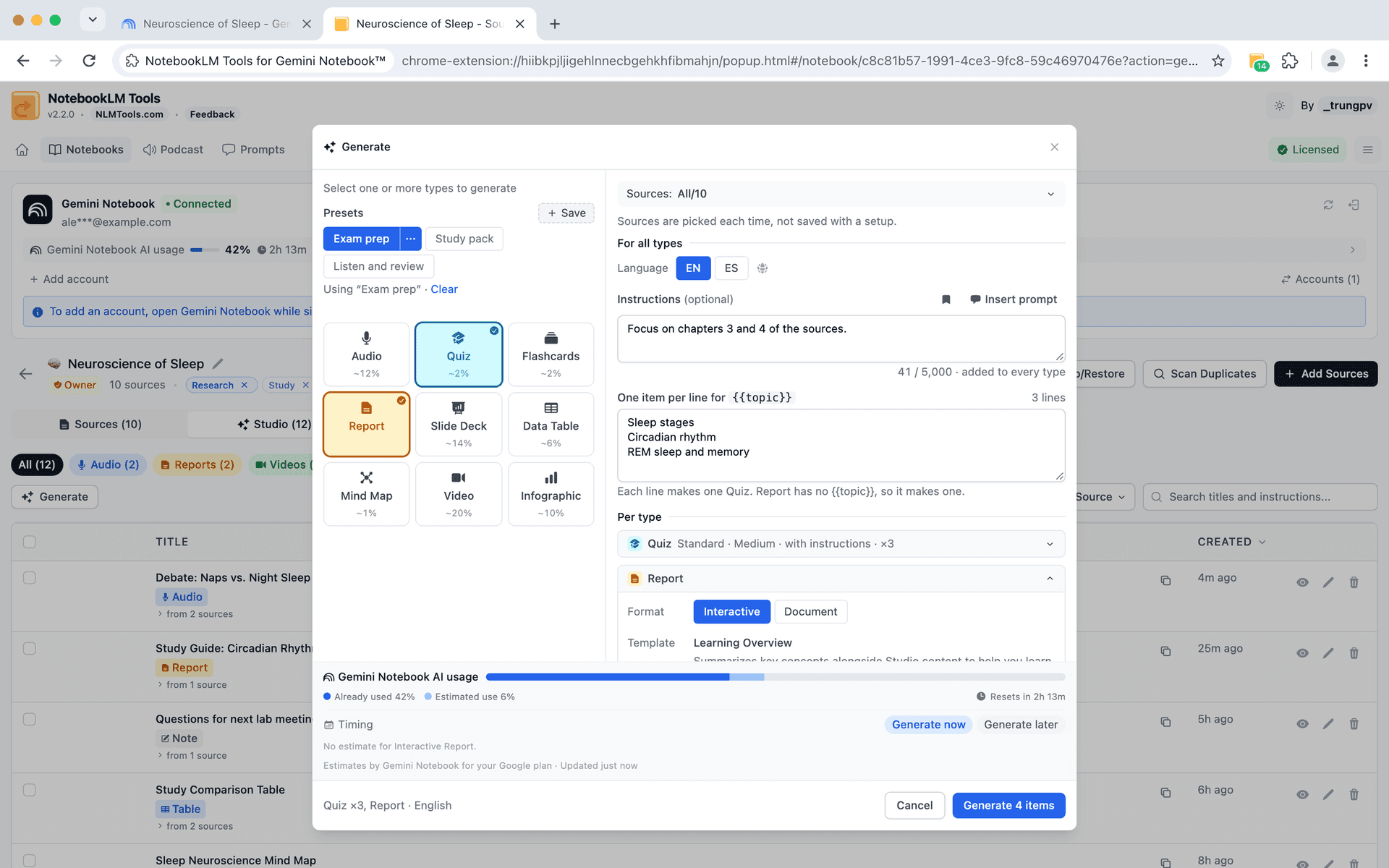
Générez des items studio NotebookLM en lot — préréglages, prompts sauvegardés, un item par sujet

Créez Audio, Quiz, Flashcards, Report, Slide Deck, Data Table, Mind Map, Video et Infographic depuis un seul panneau — avec des préréglages et des prompts sauvegardés dans chaque champ d'instructions, et avec Pro, plusieurs types à la fois, un item par sujet à partir d'une liste, ou le même préréglage sur jusqu'à 20 carnets.

  • Générez 9 types d'items studio directement
  • Personnalisez format, longueur, style et difficulté
  • Sélectionnez des sources spécifiques ou utilisez toutes les sources du carnet
  • Définissez la langue de sortie pour le lancement - les quiz et les flashcards la suivent aussi ; les diaporamas proposent Default (par défaut) et Short (court)
  • Instructions pour tous les types, plus un champ pour chaque type - quand vous générez plusieurs types à la fois (Pro), rédigez une seule fois ce qu'ils partagent, puis ajoutez ce dont un seul type a besoin
  • Générez plusieurs types à la fois avec progression en direct (Pro)
  • 'Also Generate' — lancez la génération tout en ajoutant des sources
  • Compteur d'usage IA - voyez quelle part de votre limite Gemini Notebook une génération utilisera, et quand la fenêtre se réinitialise
  • Generate now or later (générer maintenant ou plus tard) - ce qui dépasse la limite est généré après la réinitialisation. Limite de votre forfait Google, pas de l'extension
  • Presets (préréglages) - enregistrez sous un nom les types, options et instructions que vous avez choisis et chargez-les en un clic ; jusqu'à 30, gratuit ; les sources se choisissent à chaque fois, et la langue n'est enregistrée que si vous cochez Save language (enregistrer la langue) ; les deux préréglages de départ intégrés, Study pack (kit de révision) et Listen and review (écouter et réviser), génèrent chacun plusieurs types, donc en lancer un nécessite Pro ; les préréglages sont inclus dans Export, Import et les sauvegardes
  • Prompts sauvegardés dans le panneau Generate - cliquez sur Insert prompt (insérer un prompt) ou tapez / dans n'importe quel champ d'instructions et sauvegardez ce que vous avez écrit avec l'icône marque-page ; des prompts de départ pour les quiz, flashcards, rapports, audio et tableaux de données sont inclus et peuvent être masqués
  • Un item par ligne - placez {{topic}} dans vos instructions et listez un sujet par ligne pour obtenir un quiz, un rapport, un audio ou tout autre item par sujet en une seule passe ; jusqu'à 10 items par lancement au total (le nombre de sujets multiplié par celui des types qui les utilisent), et plus d'une ligne nécessite Pro
  • Générez dans plusieurs carnets (Pro) - sur la page Notebooks, sélectionnez jusqu'à 20 carnets, choisissez un préréglage et lancez-le sur tous à la fois ; jusqu'à 100 items en une seule passe
  • Rapports Interactive (interactif) ou Document - choisissez le type de rapport ; pour un rapport Document, décrivez le vôtre avec Create Your Own (créez le vôtre) ou partez d'un modèle et modifiez-le
  • Un résultat pour chaque item - après un lancement de plusieurs items (Pro), voyez ce qui a été créé, ce qui est programmé pour plus tard et ce qui a échoué, et pourquoi ; relancez un seul item ou Retry failed only (relancer uniquement les échecs)
  • How it was made (comment il a été créé) - audio, vidéos, rapports, quiz, flashcards et infographies affichent les options, la langue et les instructions utilisées pour les créer (pas encore les diaporamas, tableaux de données ni cartes mentales), et la recherche Studio trouve aussi les mots contenus dans les instructions
NotebookLM Tools Generate panel — presets, saved prompts via Insert prompt, instructions for all types, one item per line with {{topic}}, and a Report with the Interactive or Document format
Collections

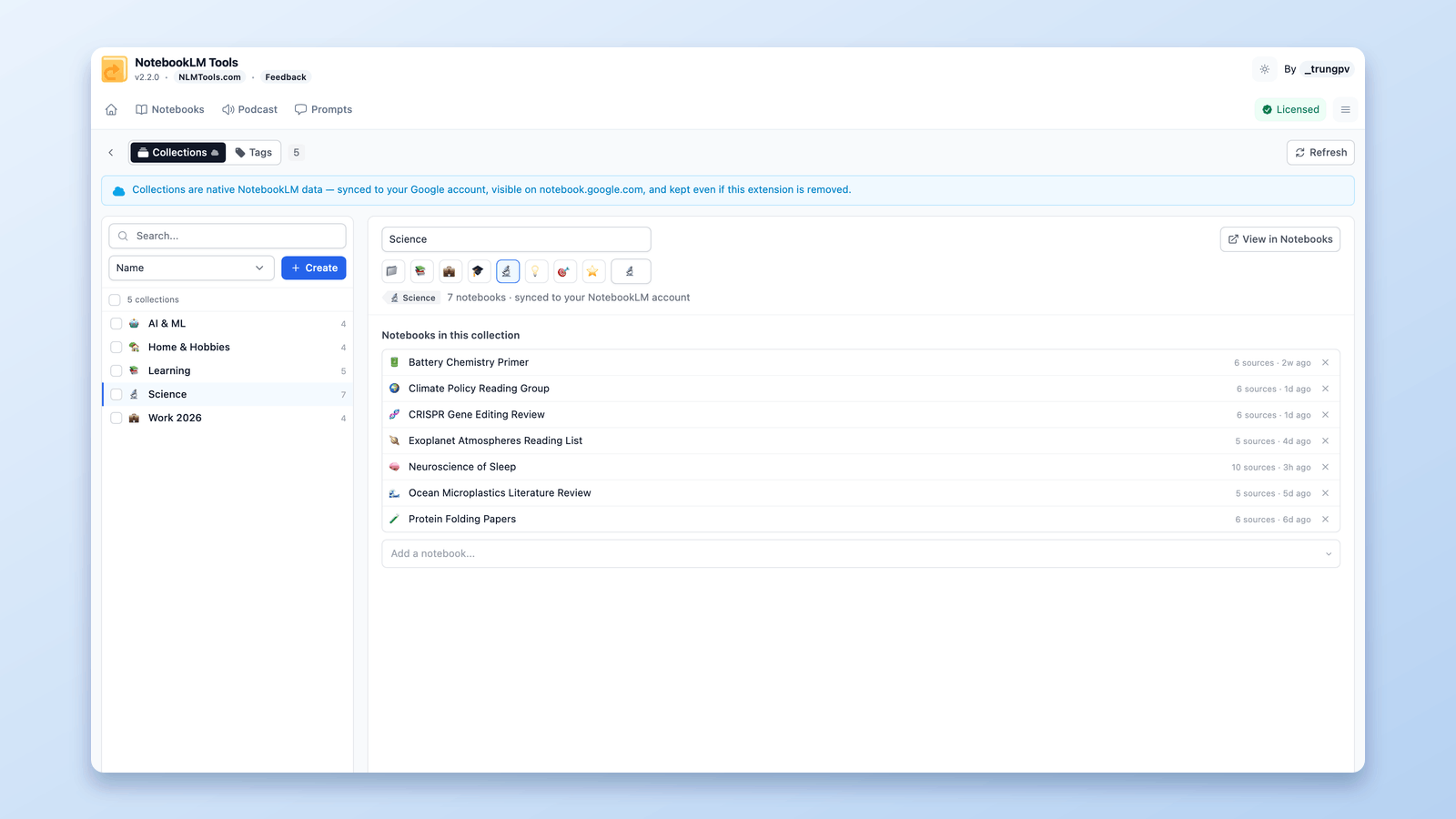
Regroupez vos carnets en Collections natives et synchronisées

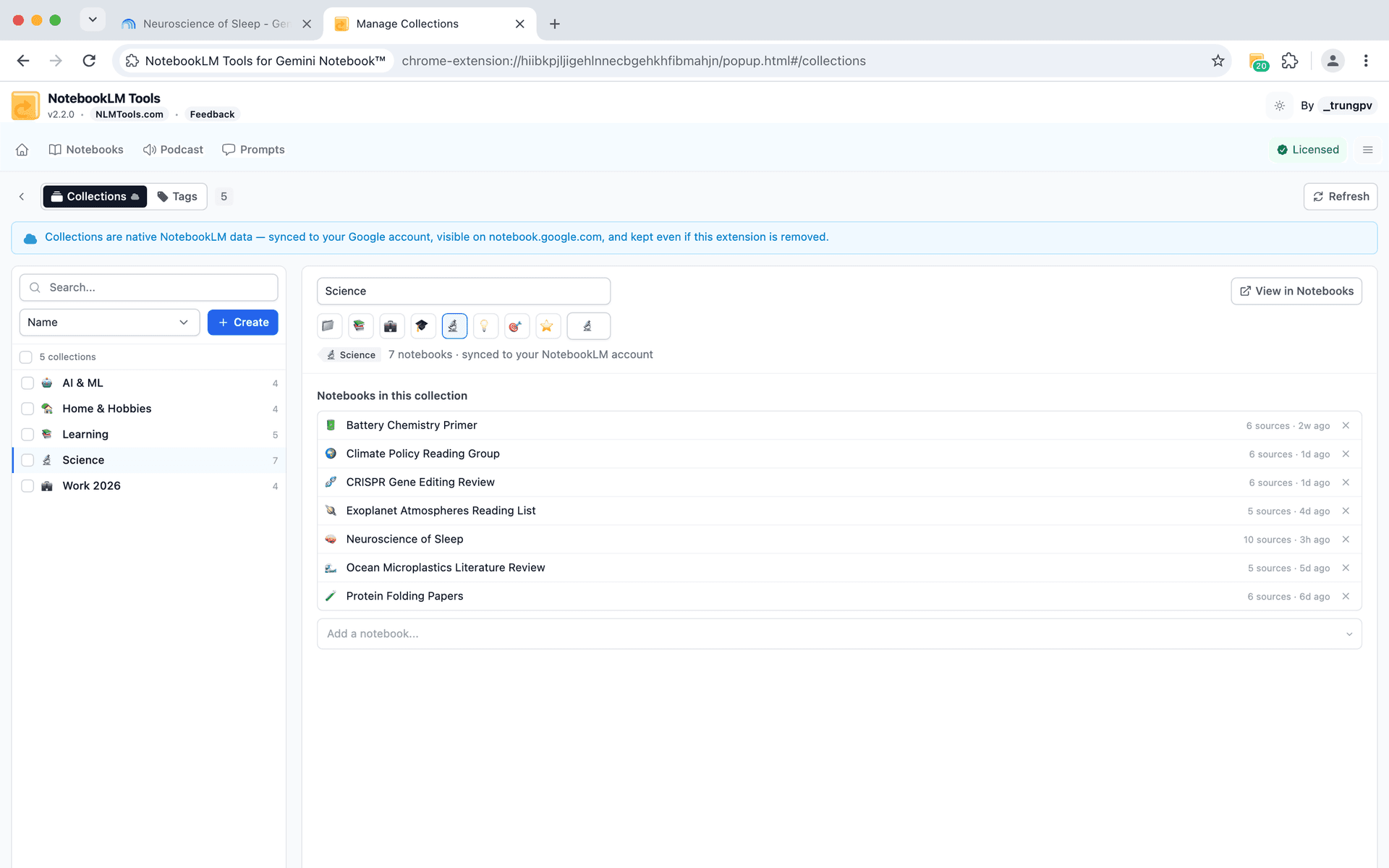
Les collections sont la fonctionnalité intégrée de NotebookLM pour regrouper les carnets — un carnet peut appartenir à plusieurs collections. NotebookLM Tools ajoute la couche de gestion complète : une page Manage Collections, l'assignation en masse, des filtres et un convertisseur de tags en un clic. Tout est gratuit.

  • Page Manage Collections - créez, renommez, supprimez et choisissez un emoji pour chaque collection
  • Assignation en masse - ajoutez des carnets à une collection ou remplacez leurs collections en une action
  • Filtrage multi-sélection - combinez les collections, avec en plus un filtre 'Not in a collection'
  • Convertisseur Tags vers Collections - transformez vos tags locaux en collections natives en un clic
  • Puces de collection - voyez les collections de chaque carnet directement sur la page d'accueil de NotebookLM, en vue grille comme en vue liste
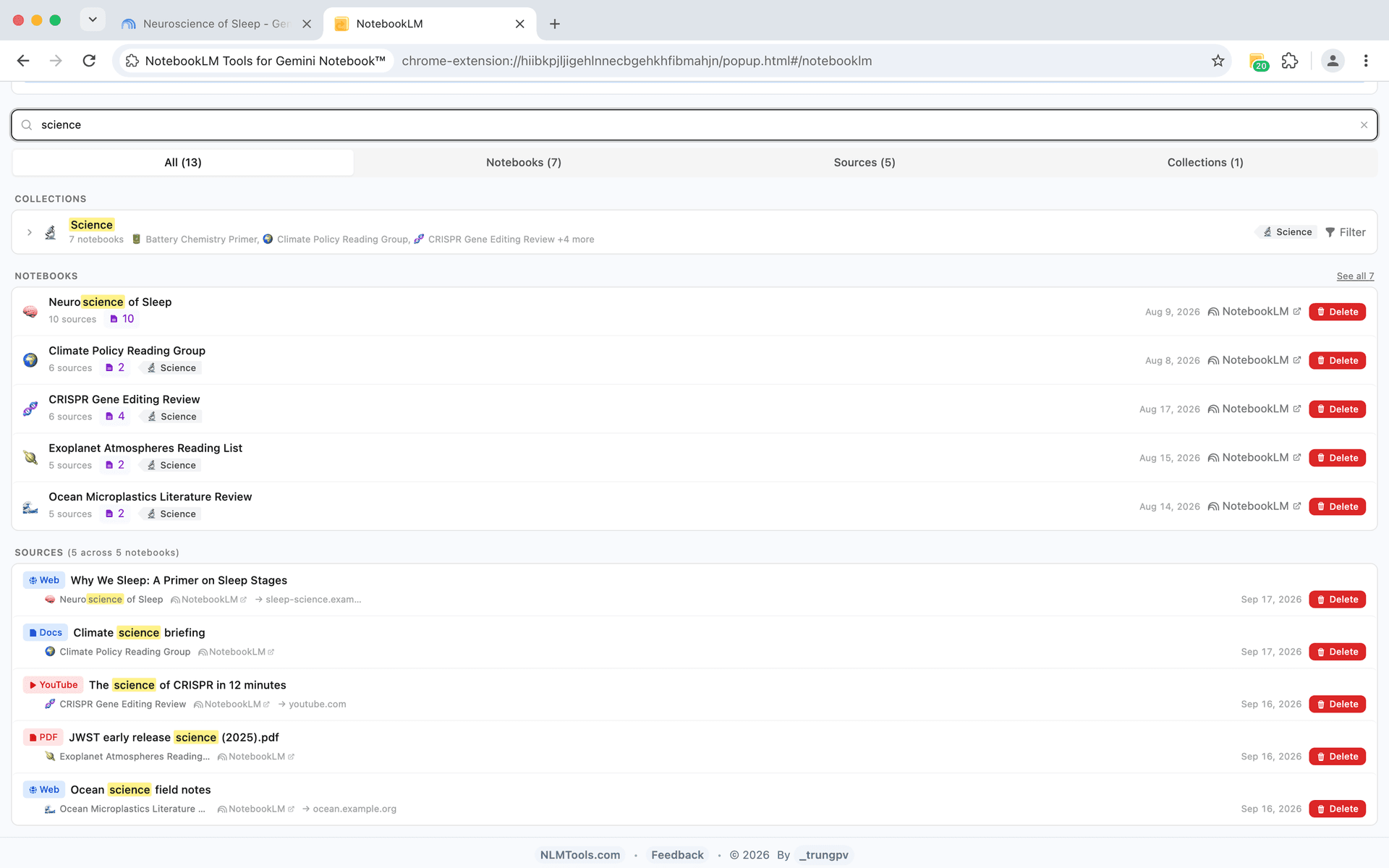
  • Intégration à la recherche - trouvez les carnets par collection dans la recherche inter-carnets
  • Colonne d'export CSV - les collections sont incluses quand vous exportez votre liste de carnets
  • Natives Google et synchronisées - les collections vivent dans votre compte Google et restent même sans l'extension
NotebookLM Tools Manage Collections page — native NotebookLM collections with emoji names, member counts, and their notebooks
Prompts sauvegardés

Construisez une bibliothèque de prompts IA réutilisable

Sauvegardez jusqu'à 100 prompts et déclenchez n'importe lequel instantanément avec des commandes /slash. Organisez par catégorie, modifiez au fil du temps et arrêtez de retaper les instructions.

  • Commandes /slash - tapez / pour chercher et déclencher les prompts sauvegardés, dans le chat et dans n'importe quel champ d'instructions du panneau Generate
  • Organisation par catégorie - regroupez les prompts par sujet ou workflow
  • Limite de 100 prompts - construisez une bibliothèque de prompts complète
  • Édition rapide - affinez les prompts à mesure que vos besoins évoluent
  • Inter-carnets - utilisez les mêmes prompts dans n'importe quel carnet
NotebookLM Tools saved prompts library with slash commands
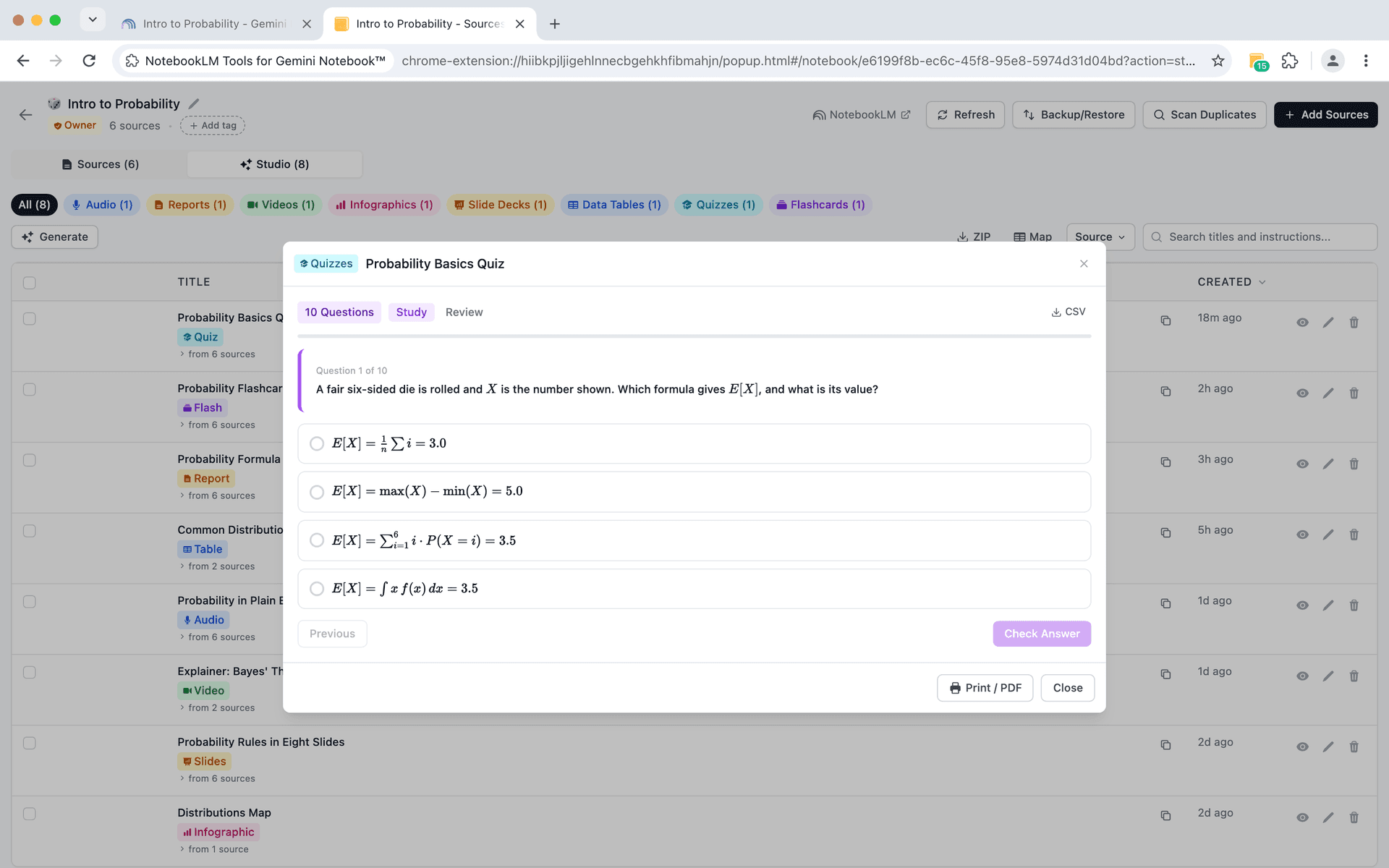
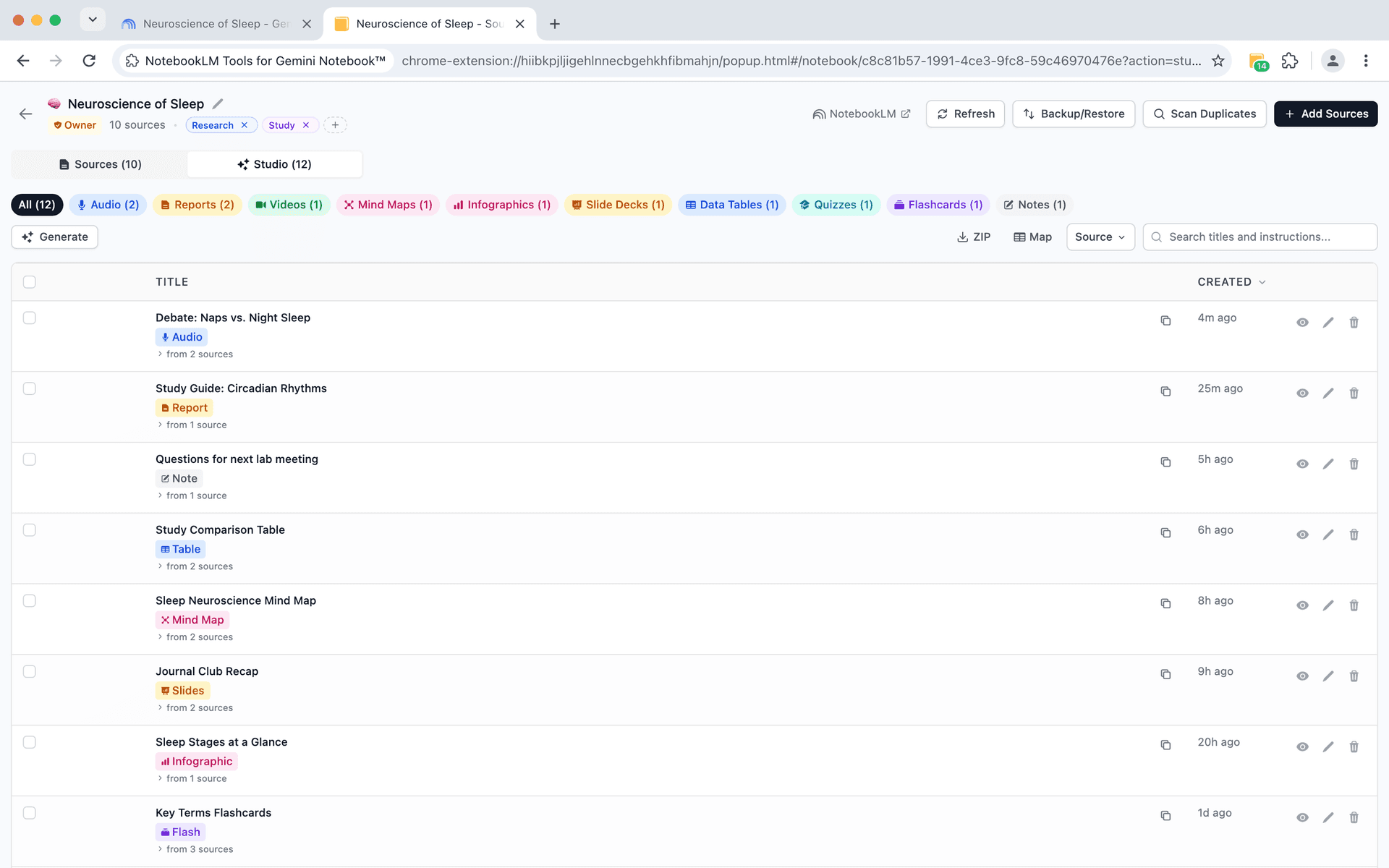
NotebookLM Tools studio items viewer with flashcards, quizzes, mind maps, and slide decks
Items Studio

Visualisez et interagissez avec tous les types de sorties studio

Audio Overviews, guides d'étude, flashcards, quiz, vidéos, cartes mentales, infographies, diaporamas, tableaux de données, rapports, notes et Custom Files — tout affichable en ligne avec interactivité complète.

  • Audio Overviews - lecture, téléchargement et gestion des guides audio
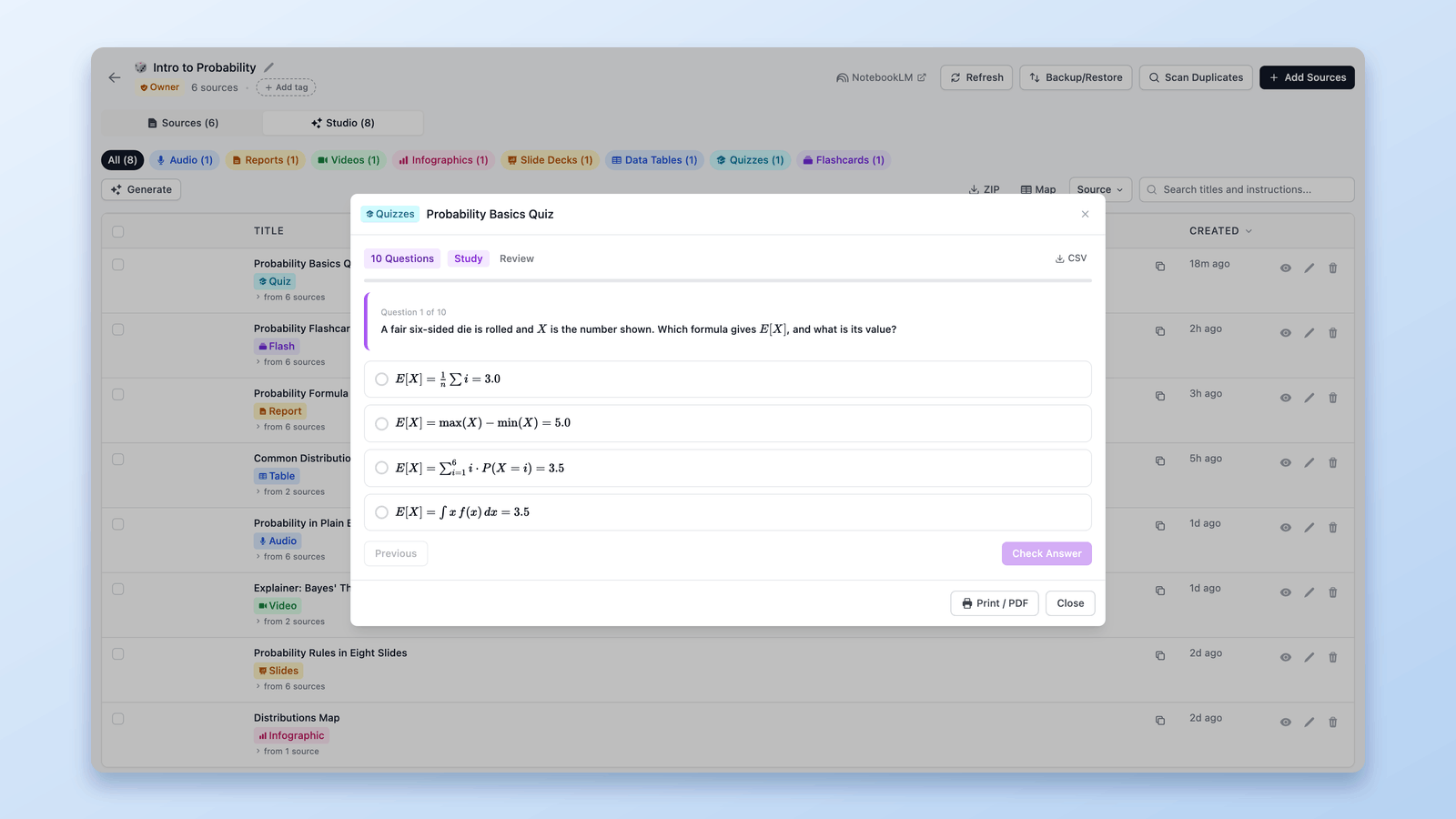
  • Quiz interactifs - répondez avec vérification et suivi du score ; téléchargez en tableur CSV ou Print / PDF
  • Mode flashcards - mélange, retournement, auto-évaluation, raccourcis clavier, plein écran ; export CSV prêt pour Anki ou Print / PDF
  • Lecteur vidéo - vitesse réglable, barre de progression, plein écran, téléchargement
  • Visionneuse de diaporamas - navigation en filmstrip, export PDF et PPTX
  • Cartes mentales, infographies, tableaux de données - affichage en ligne sans quitter la page ; les tableaux de données ajoutent Copy as CSV et Print / PDF
  • Export en un seul ZIP (MP3, MP4, Markdown, CSV, JSON, PNG, PPTX, Custom Files), renommage, suppression en masse, filtrage par type
  • Custom Files - les fichiers que NotebookLM génère depuis le chat (graphiques, PDF, Word, Excel, PowerPoint, CSV, JSON, images) : prévisualisez images, PDF, Markdown, CSV et texte en ligne ; téléchargez le reste, ou tout en un seul ZIP
  • Carte des sources - un CSV indiquant quelles sources ont servi à chaque item Studio, via le bouton Map de l'onglet Studio
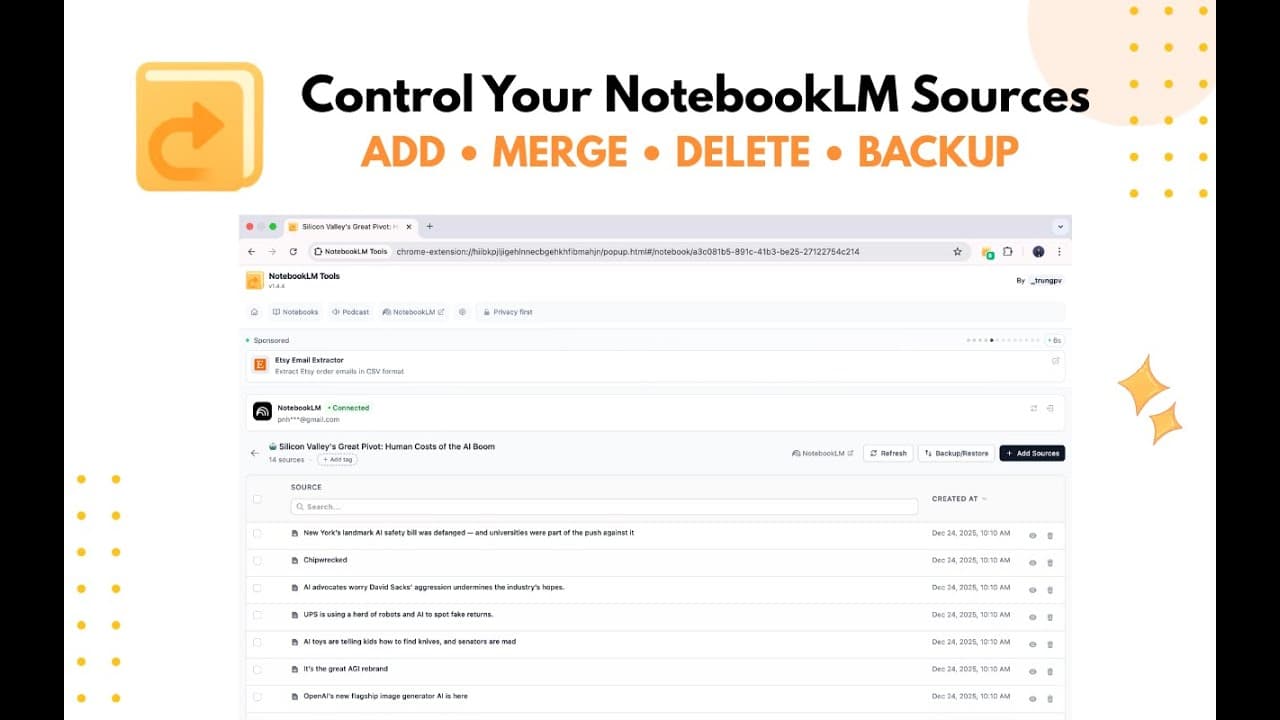
Gestion des Sources

Ajoutez et gérez les sources efficacement

Fini d'ajouter les sources une par une. NotebookLM Tools vous permet de travailler avec plusieurs sources à la fois, économisant temps et effort.

  • Ajout de texte en masse - collez plusieurs extraits à la fois
  • Ajout de liens en masse - ajoutez plusieurs URLs simultanément
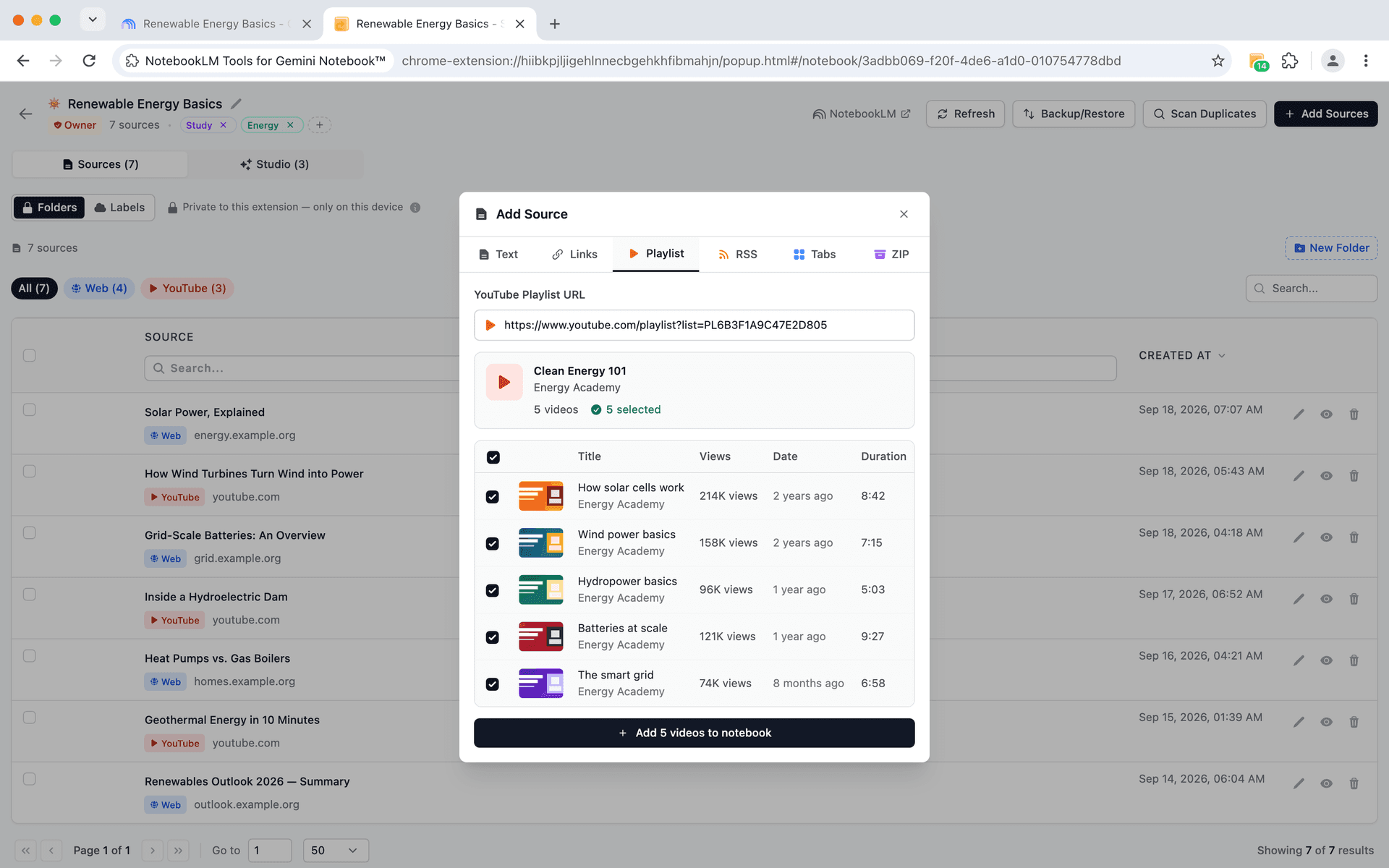
  • Import de playlist YouTube - playlists entières en un clic
  • Import de flux RSS - collez un flux et choisissez les articles à ajouter
  • Téléchargement de fichier ZIP - plusieurs documents à la fois
  • Exporter et importer des sources - partagez facilement des listes de sources
  • Synchronisation Google Drive - détectez quand vos sources ont changé
  • Actualisation en un clic - synchronisez Docs, Slides et Sheets instantanément
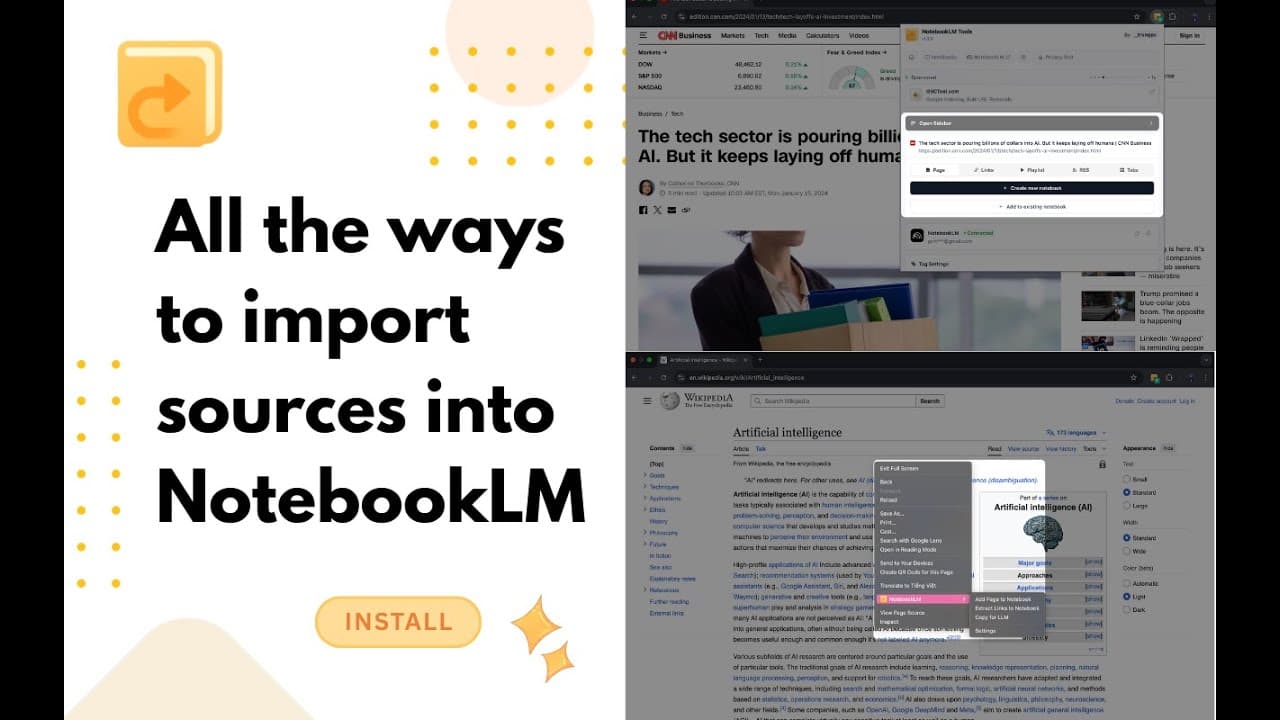
  • Import des onglets ouverts - ajoutez tous les onglets ouverts du navigateur comme sources
  • Ajout par menu contextuel - cliquez droit sur n'importe quelle page pour l'ajouter comme source
  • Renommer les sources - individuellement ou en masse avec Remplacer texte, Ajouter texte ou Personnalisé
  • Copier ou déplacer des sources entre carnets
  • Fusionner plusieurs sources en une seule
  • Comparez les sources - diff en ligne de type suivi des modifications avec une base de comparaison sélectionnable
  • Badges Failed et Processing - les sources que NotebookLM n'a pas pu lire affichent un badge rouge Failed (échec) et un compteur d'échecs ; celles encore en cours d'indexation affichent Processing (en traitement)
NotebookLM Tools Add Source dialog importing a YouTube playlist, with Text, Links, RSS, Tabs, and ZIP import tabs
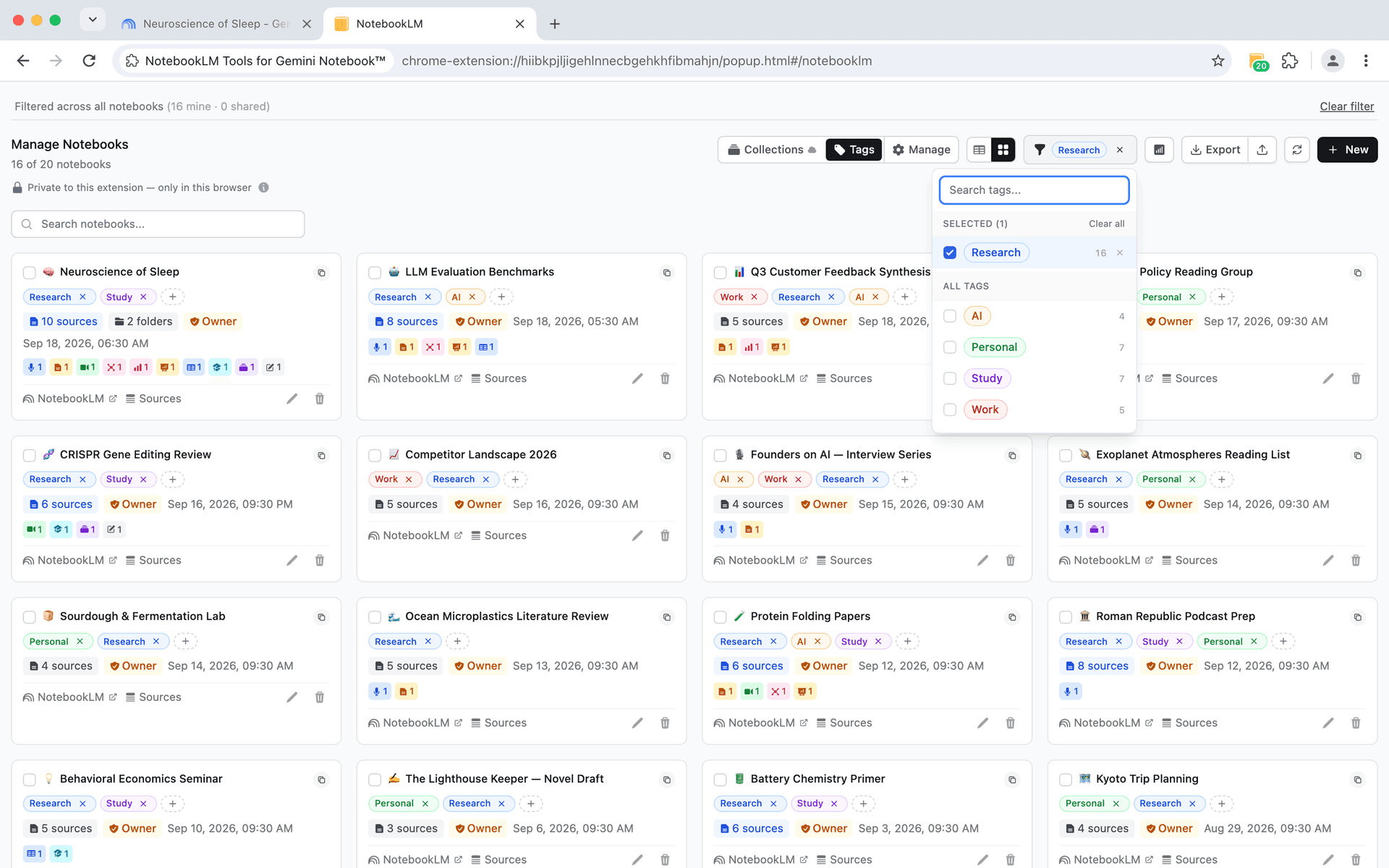
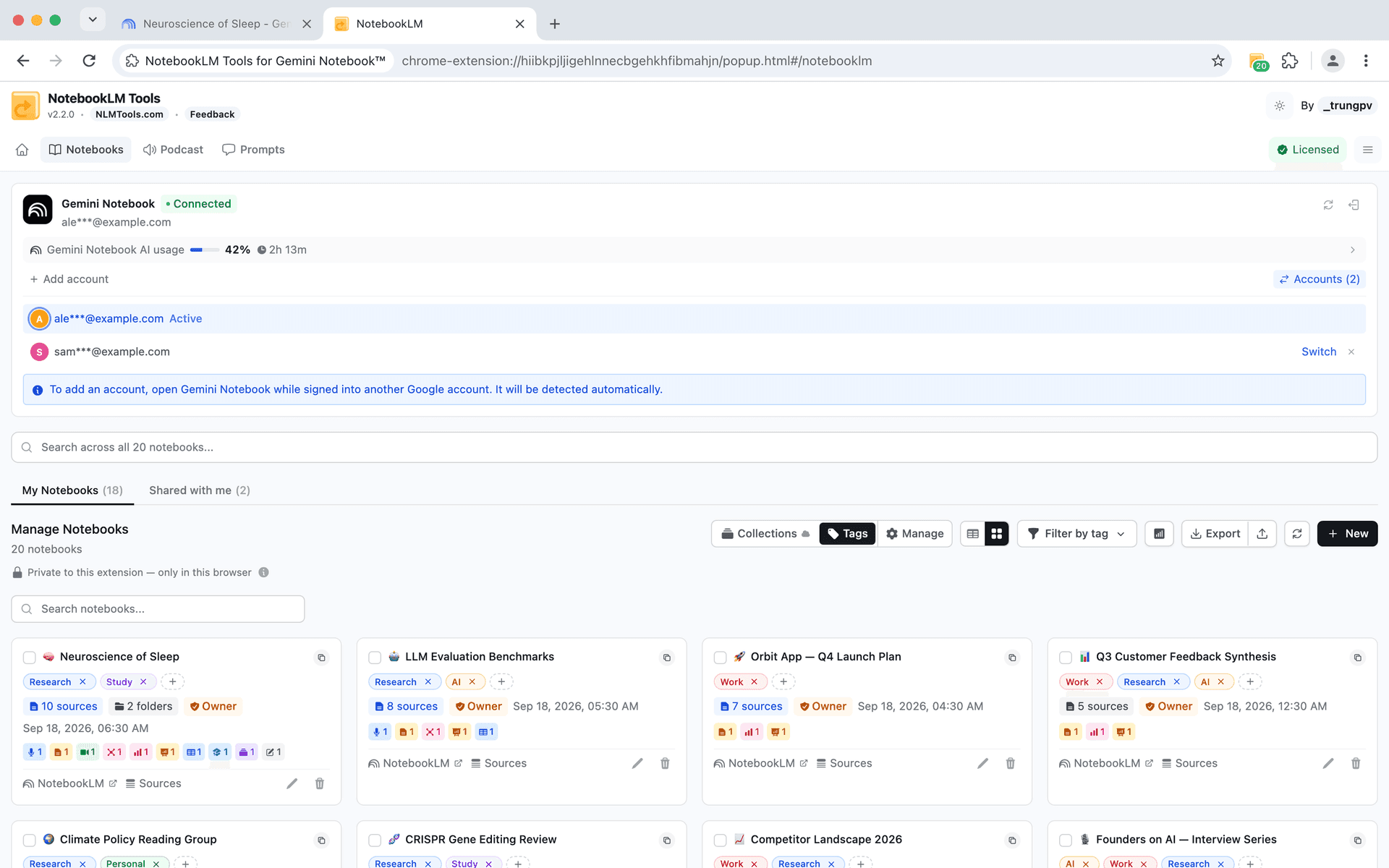
NotebookLM Tools tagging system with custom tags and color-coded notebook organization
Organisation et Balisage

Gardez vos carnets organisés

Les tags locaux, les collections natives et le filtrage puissant vous aident à trouver et gérer les carnets sans effort.

  • Tags personnalisés - créez des tags avec des couleurs personnalisées
  • Filtrage par tags - filtrez par plusieurs tags à la fois
  • Opérations en masse - balisez plusieurs carnets simultanément
  • Détecteur de doublons - une seule analyse regroupe les sources qui partagent une URL, une vidéo YouTube ou un fichier Drive, ainsi que les quasi-doublons par contenu
  • Fusion de carnets - consolidez les recherches connexes
  • Recherche rapide - trouvez les carnets par titre, tag ou collection, et les sources par titre ou URL
  • Statistiques du carnet - voyez les compteurs audio, rapports et vidéos en un coup d'œil
  • Badges de source - identifiez Google Slides, Sheets, images et vidéos instantanément
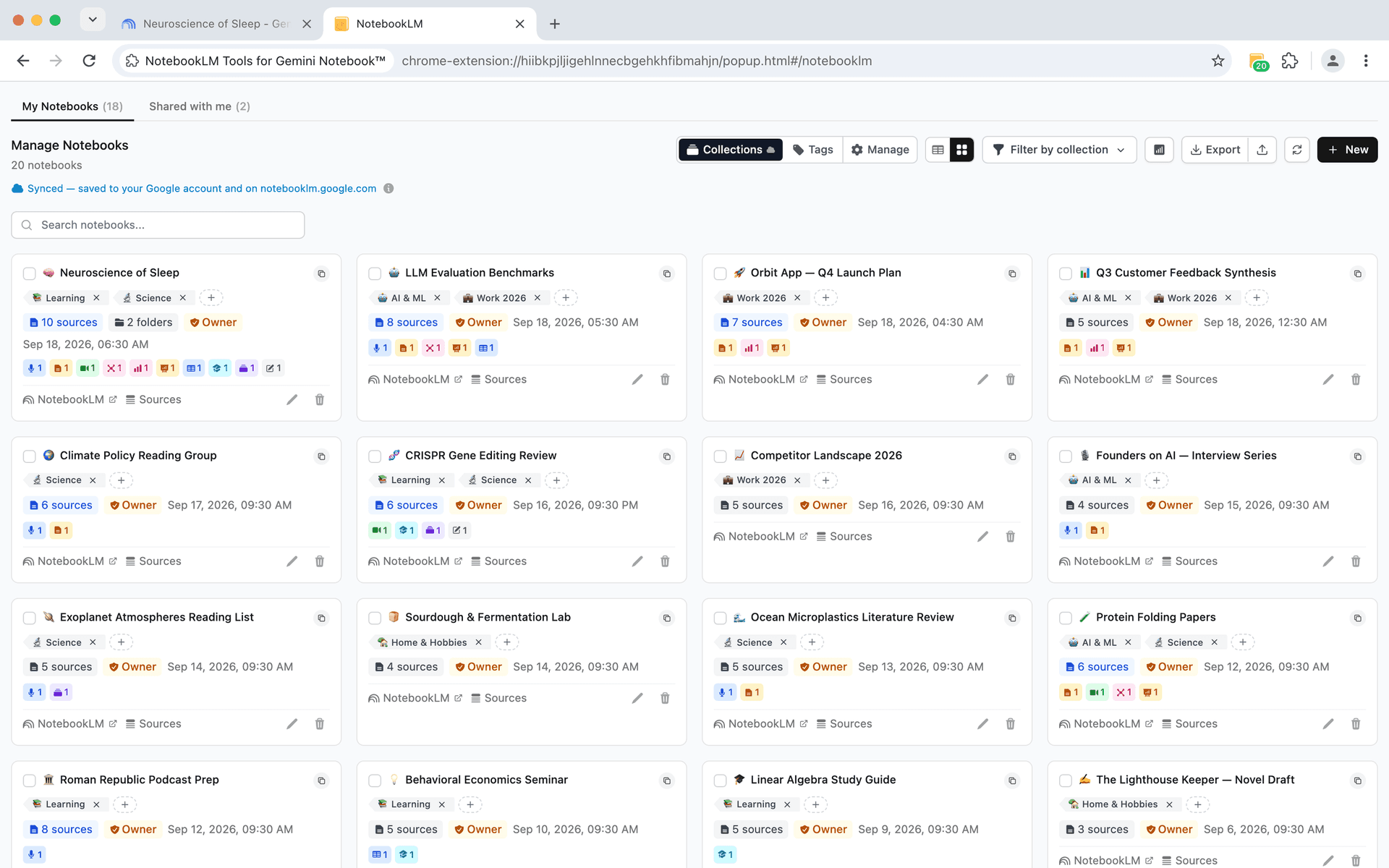
  • Dossiers de sources - regroupez les sources avec des dossiers glisser-déposer
  • Statistiques des artefacts et export CSV - voyez les compteurs par type de sortie en un coup d'œil, et exportez votre liste de carnets en CSV avec une colonne par type Studio (audio, vidéo, quiz, flashcards, Custom Files…)
  • Vues grille et tableau - changez la façon dont vous voyez vos carnets
  • Trier par titre ou dernière modification
  • Collections - regroupez les carnets en collections natives Google et synchronisées
  • Libellés de sources - affichez et gérez en masse les libellés natifs de NotebookLM dans un tableau, avec auto-libellage IA
  • Explication Tags vs Collections - un bouton d'info sur la barre de la page d'accueil montre quel regroupement reste privé dans votre navigateur et lequel se synchronise avec votre compte Google
Tableau de bord des carnets

Tous vos carnets d'un seul coup d'œil

Basculez entre vues grille et tableau, triez et recherchez vos carnets, et voyez les badges de permission et le nombre de sources sur chaque carte.

  • Vue grille et vue tableau - choisissez votre affichage
  • Trier par titre ou dernière modification
  • Recherche instantanée - trouvez un carnet par son nom
  • Pagination pour les grandes bibliothèques de carnets
  • Badges de permission - Propriétaire, Éditeur ou Lecteur d'un coup d'œil
  • Compteur de sources sur chaque carnet
  • Onglet 'Shared with me' (partagés avec moi) pour les carnets partagés dans votre bibliothèque, plus une liste 'Public notebooks you've viewed' pour ceux qui n'y sont pas
NotebookLM Tools notebook dashboard with grid view, search, and permission badges
NotebookLM Tools right-click context menu actions
Menu contextuel

Cliquez droit pour capturer n'importe quoi depuis votre navigateur

Sept actions de clic droit transforment votre navigateur en outil de recherche. Ajoutez des pages, des liens et des sélections à NotebookLM sans changer d'onglet.

  • Ajouter la page comme source - envoyez la page actuelle vers n'importe quel carnet
  • Ajouter la cible du lien - capturez une page liée sans l'ouvrir
  • Envoyer le texte sélectionné - surlignez et ajoutez des passages spécifiques
  • Choisir le carnet cible - sélectionnez n'importe lequel de vos carnets dans l'onglet de vérification qui s'ouvre
  • Fonctionne partout - n'importe quelle page web, n'importe quel onglet, à tout moment
  • Vous amène dans le carnet - par défaut, l'onglet de vérification vous conduit au carnet une fois l'ajout terminé ; les imports en masse indiquent combien de liens ont échoué
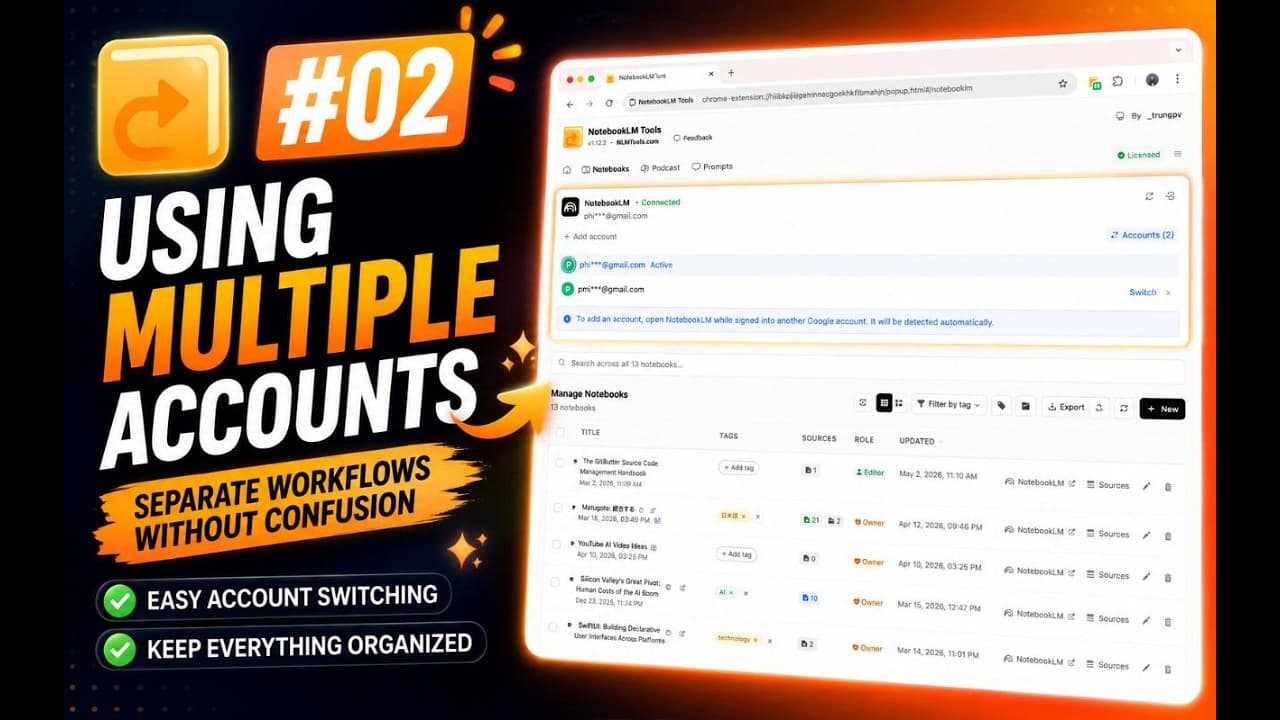
Multi-comptes

Basculez entre vos comptes Google en un clic

Connectez plusieurs comptes Google et basculez sans vous déconnecter. Un onglet NotebookLM agit au nom du compte connecté sous lequel il est ouvert, même si votre compte actif est différent — et la langue de sortie est mémorisée pour chaque compte.

  • Connectez plusieurs comptes Google
  • Changez de compte depuis la liste Accounts — sans reconnexion
  • Avatars colorés pour chaque compte
  • Comptes par onglet - un onglet NotebookLM agit au nom du compte connecté sous lequel il est ouvert ; avec plusieurs comptes, les panneaux Copy, Merge et Rename indiquent le compte utilisé
  • Langue de sortie par compte - mémorisée séparément pour chaque compte et relue depuis NotebookLM à chaque chargement d'un onglet NotebookLM
NotebookLM Tools multi-account switcher with color-coded avatars
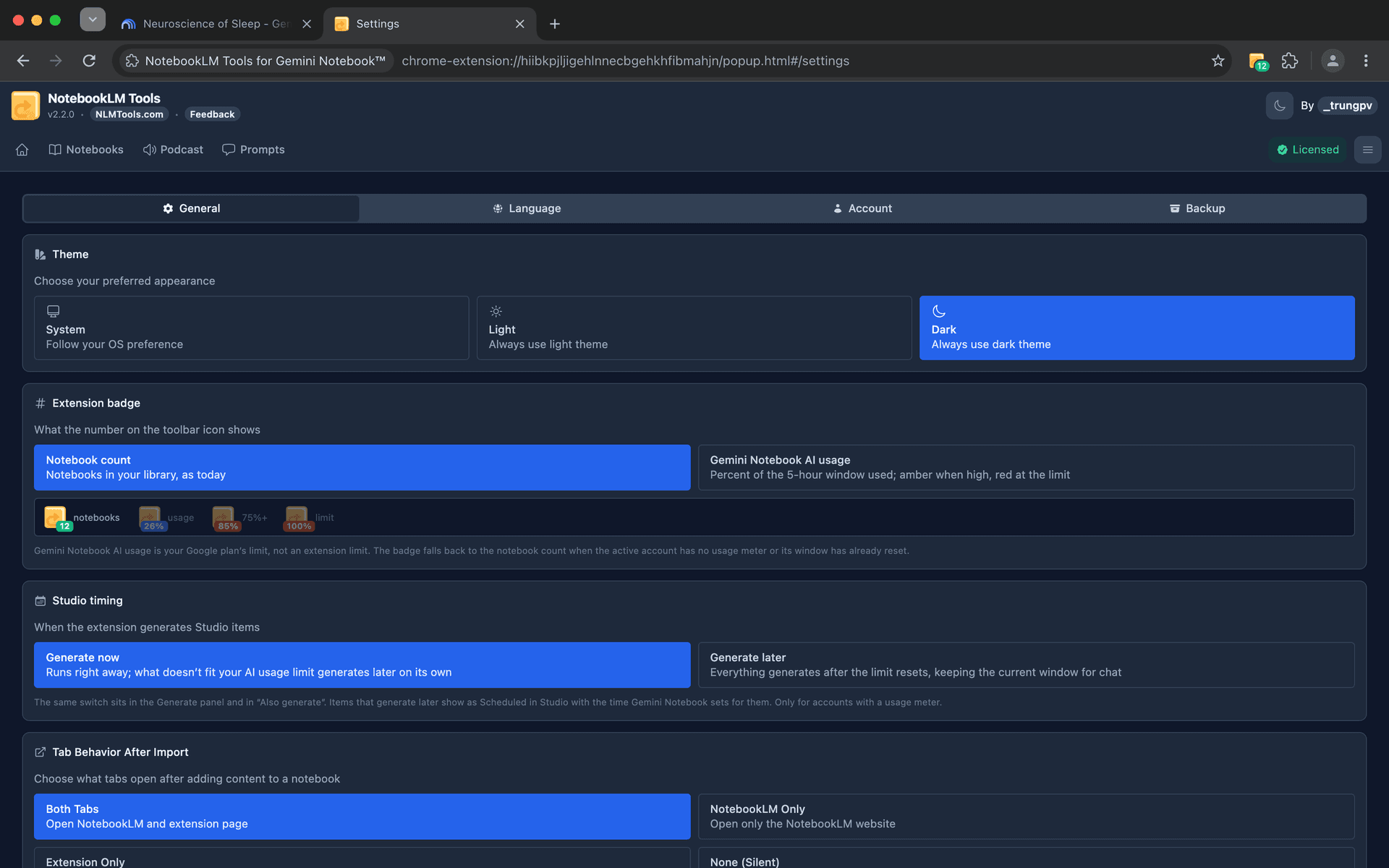
NotebookLM Tools dark mode and theme customization
Personnalisation du thème

Mode sombre pour le panneau latéral de l'extension

Choisissez le look qui convient à votre workflow. Le panneau de l'extension prend en charge les thèmes sombre, clair et système pour rester confortable aux côtés de NotebookLM.

  • Mode sombre - réduisez la fatigue visuelle dans le panneau de l'extension lors de longues sessions
  • Synchronisation système - correspond automatiquement au réglage du thème de votre système
  • Basculement instantané - changez de thème sans recharger la page
Fraîcheur des sources

Gardez vos sources automatiquement à jour

Détectez quand les documents Google Drive ont changé depuis leur ajout. Des badges visuels mettent en évidence les sources obsolètes, et la synchronisation en un clic remet tout à jour.

  • Détection des changements - sachez quand les documents Drive ont été mis à jour
  • Badges visuels de fraîcheur - voyez l'état de la source en un coup d'œil
  • Synchronisation en un clic - actualisez toutes les sources obsolètes instantanément
NotebookLM Tools source freshness detection and sync
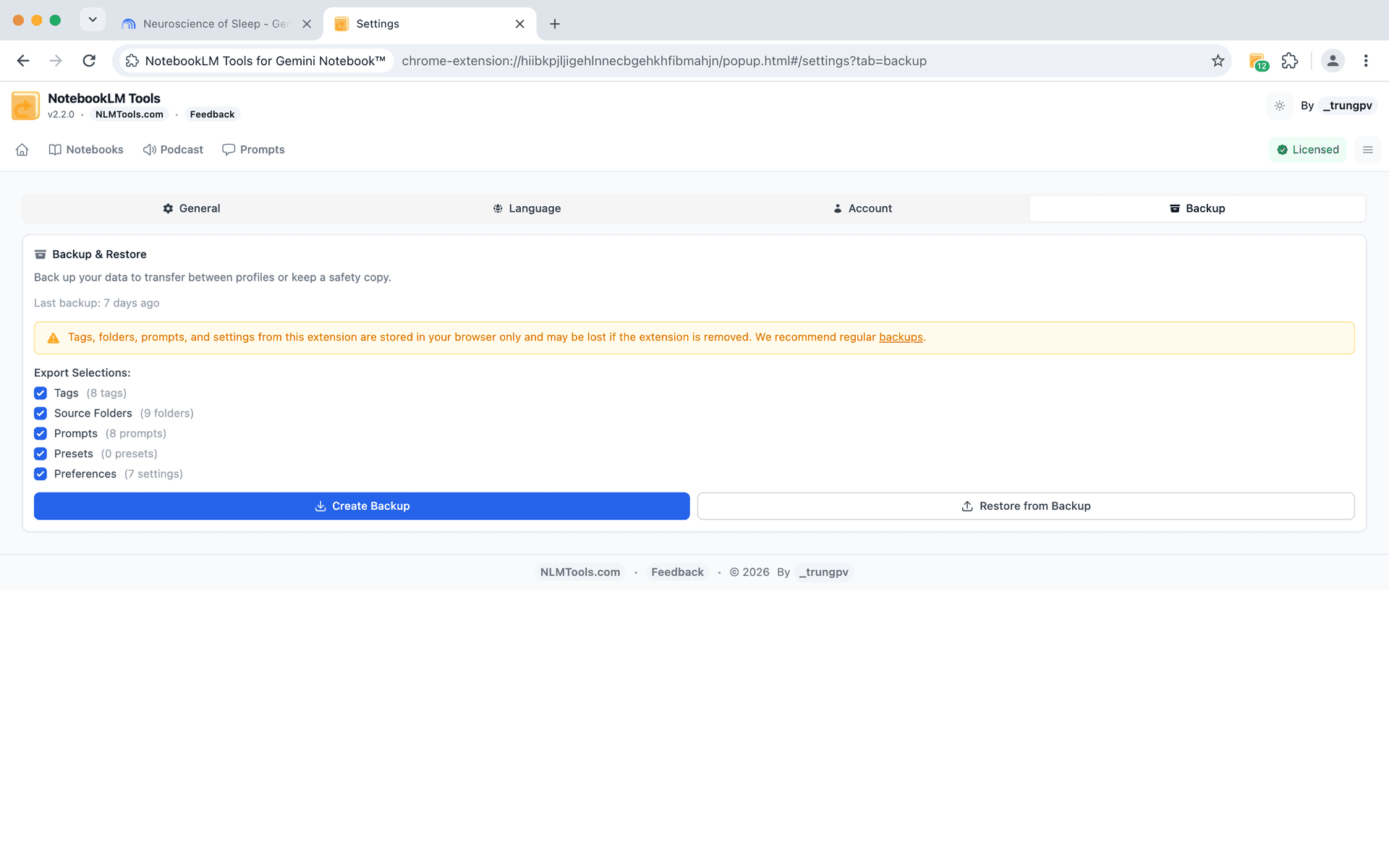
NotebookLM Tools Backup settings with Tags, Source Folders, Prompts, and Preferences export options
Sauvegarde et restauration

Protégez votre workflow avec des exports de données complets

Sauvegardez vos tags, prompts, dossiers et paramètres dans un fichier JSON, et les sources de n'importe quel carnet en JSON ou en ZIP de fichiers Markdown. Restaurez sélectivement quand vous changez d'appareil ou de navigateur.

  • Export par catégorie - tags, prompts, dossiers, paramètres
  • JSON pour les sauvegardes de paramètres ; JSON ou ZIP (fichiers Markdown) pour les sources d'un carnet
  • Restauration sélective - choisissez exactement quoi importer
Gestion des Langues

Travaillez dans votre langue préférée

Changez de langue instantanément avec prise en charge de plus de 80 langues dans le monde.

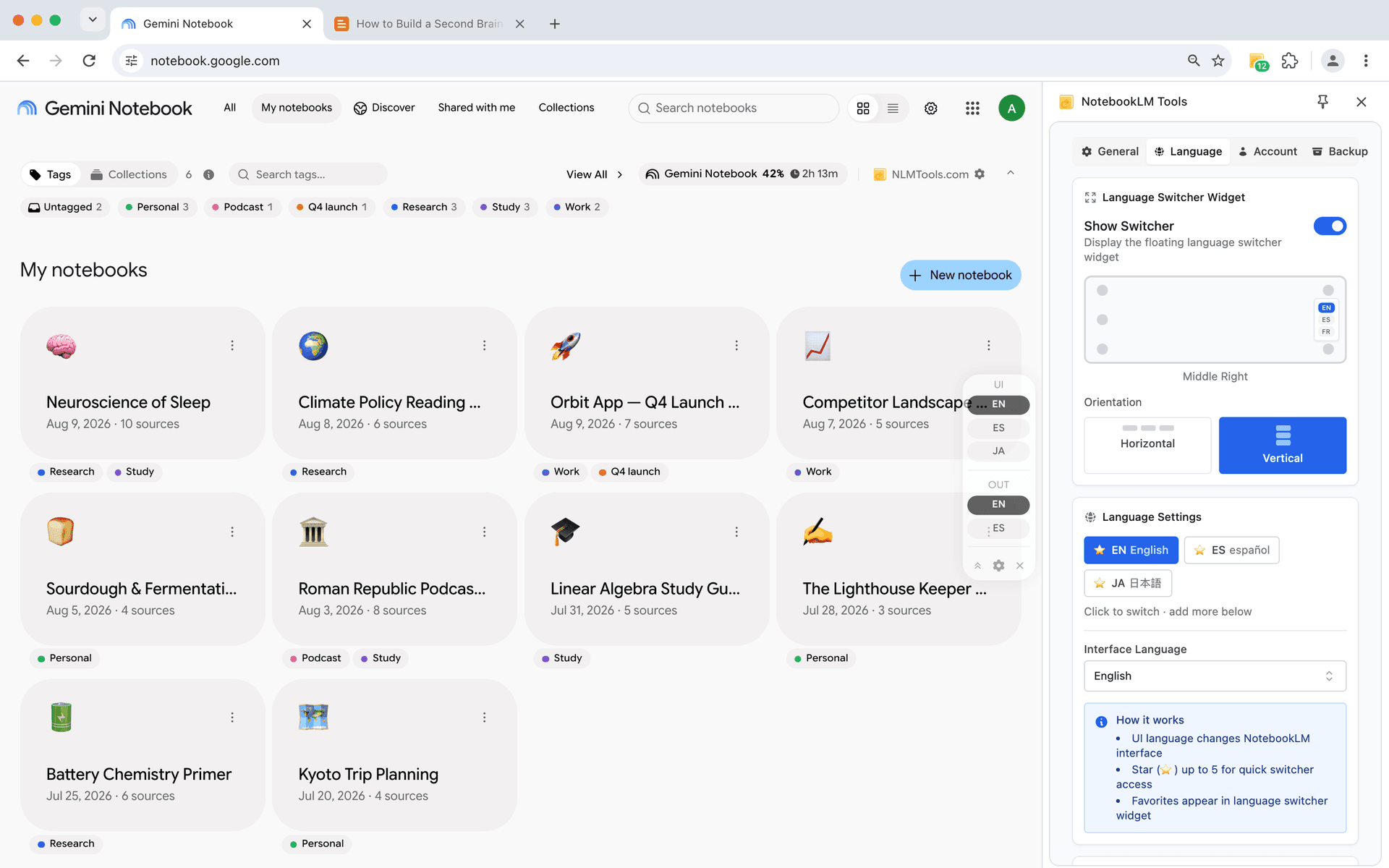
  • Changement de langue de l'interface - changez l'interface sans paramètres du navigateur
  • Contrôle de la langue de sortie - définissez la langue de réponse IA par compte Google, indépendamment de l'interface ; un changement fait dans les paramètres de NotebookLM est pris en compte au prochain chargement d'un onglet NotebookLM
  • Widget de langue flottant - accès rapide sans interrompre le workflow
NotebookLM Tools floating language widget with starred UI and output languages on the NotebookLM home page, next to the side panel's Language settings
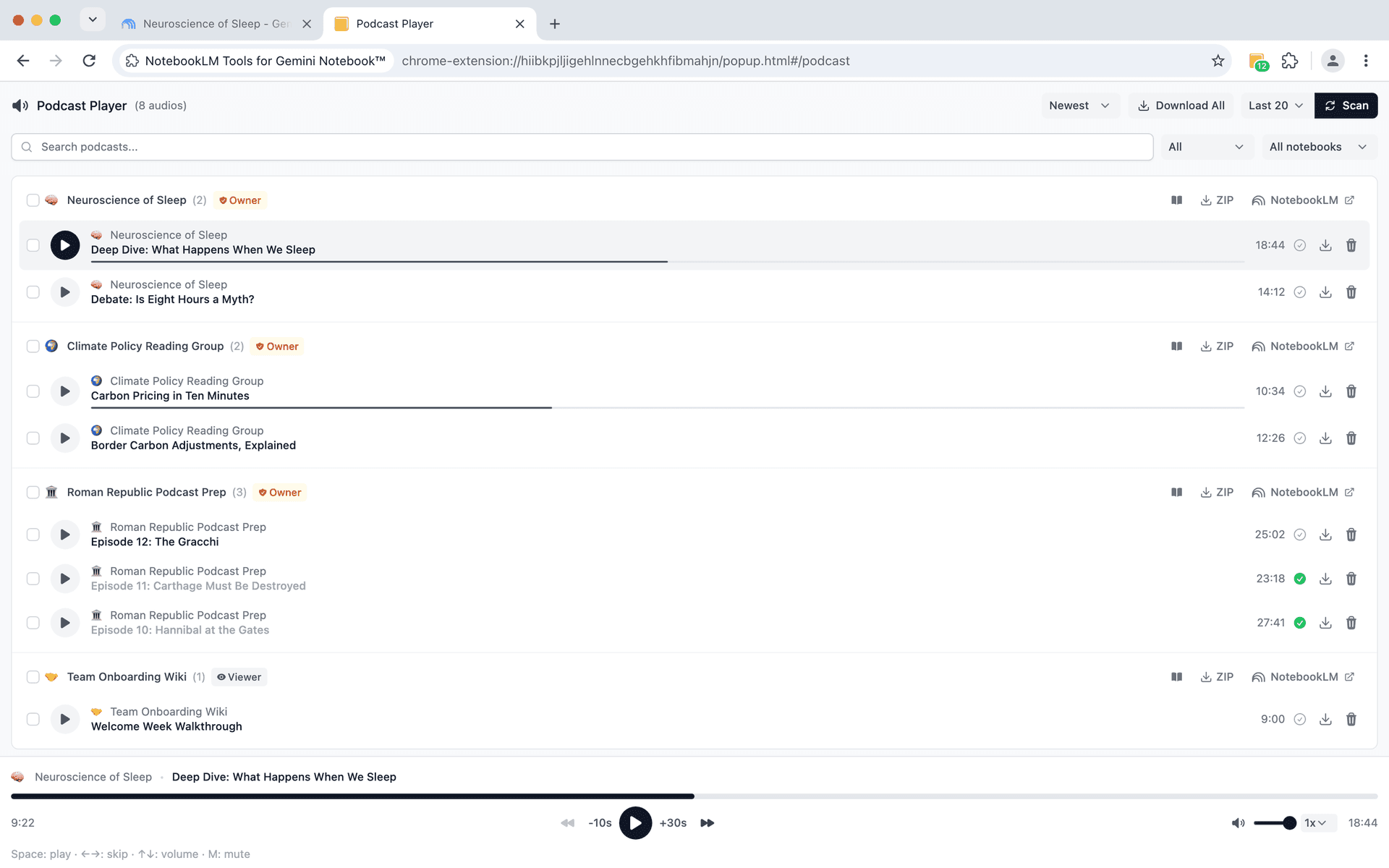
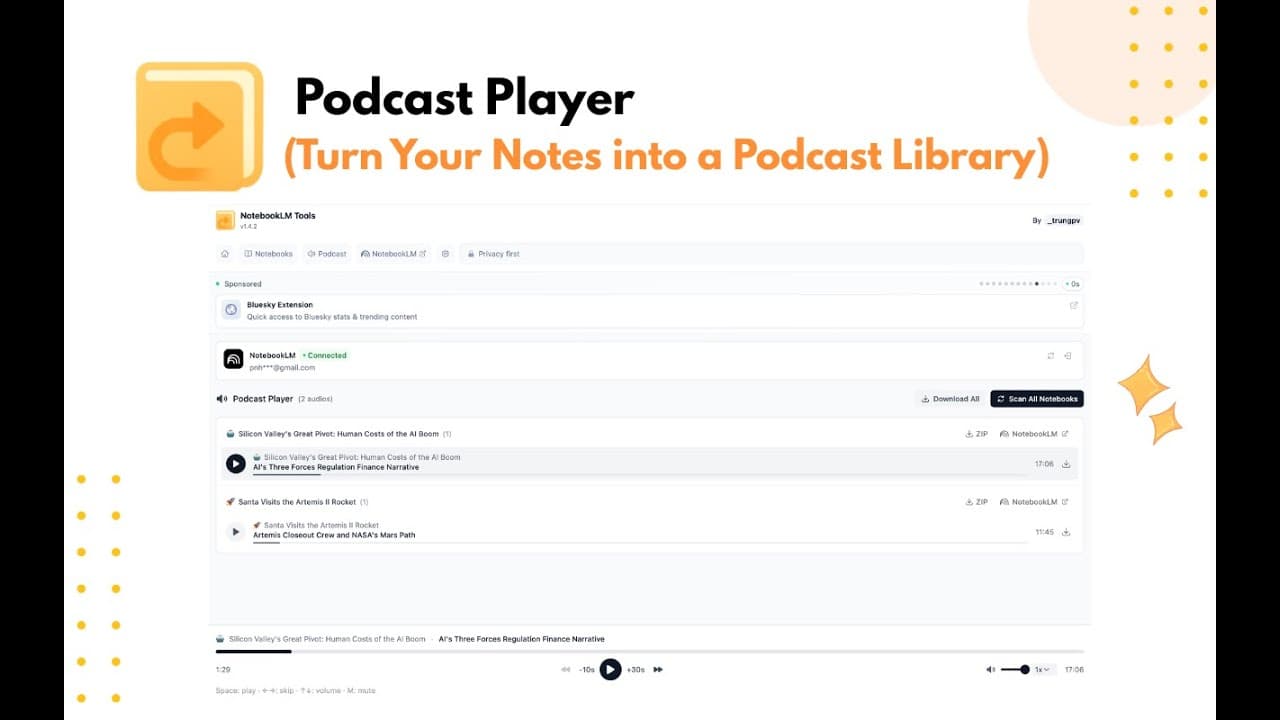
NotebookLM Tools audio overview player with playlist management and background playback
Podcast et Audio

Un lecteur podcast complet pour les Audio Overviews

Analysez les carnets pour trouver les audios, écoutez avec une barre de lecture persistante et téléchargez pour écouter hors ligne.

  • Analyse des carnets pour les Audio Overviews en un clic
  • Barre de lecture persistante sur toutes les pages
  • Navigation par épisodes écoutés et marquage automatique
  • Téléchargement MP3 ou export en masse au format ZIP
  • Sélection d'épisodes en masse pour les télécharger, les marquer comme écoutés ou les supprimer

Générez un set d'étude complet en un clic

Les utilisateurs Pro génèrent Quiz + Flashcards + Slides + Report en un clic, un item par sujet à partir d'une liste, ou lancent le même préréglage sur jusqu'à 20 carnets. Progression en direct, tout est prêt pendant que vous continuez à travailler.

Export et Partage

Exportez et partagez votre travail

Récupérez votre contenu des carnets dans des formats utilisables ailleurs.

  • Export de liens - collectez tous les liens pour listes de lecture ou bibliographies
  • Export Markdown - exportez le contenu pour documentation ou blogs
  • Partage de sources - partagez des listes de sources avec des collègues
NotebookLM Tools Backup & Restore dialog exporting a notebook's sources as a ZIP of Markdown files
Voir tous les tutoriels

Depuis le blog

Comment regrouper les carnets dans NotebookLM (Collections)
notebooklmorganizationproductivity

Comment regrouper les carnets dans NotebookLM (Collections)

Oui, on peut regrouper les carnets NotebookLM. Les collections sont des dossiers natifs synchronisés avec votre compte Google — créez, assignez en masse, filtrez.

10 min read
Comment exporter un quiz NotebookLM (tableur, PDF, corrigé)
notebooklmquizflashcards

Comment exporter un quiz NotebookLM (tableur, PDF, corrigé)

Google ne documente aucun export de quiz NotebookLM. NotebookLM Tools (gratuit) les enregistre en CSV, les imprime avec corrigé et envoie les flashcards vers Anki.

11 min read
Comment exporter et télécharger les sources NotebookLM
notebooklmexportsauvegarde

Comment exporter et télécharger les sources NotebookLM

Exportez les sources NotebookLM vers un fichier de sauvegarde ou téléchargez la liste. Drive, web, YouTube et fichiers téléversés avec l'extension NotebookLM Tools.

10 min read

Prêt à utiliser NotebookLM plus efficacement ?

Rejoignez 90,000+ utilisateurs qui ont déjà amélioré leur workflow. Gratuit à utiliser.

Adoré par 90,000+ utilisateurs de NotebookLM

Pas d'inscription. Pas de compte. Installez et c'est parti.

Voir les plans tarifaires