Comment exporter et télécharger les sources NotebookLM
Améliorez votre expérience NotebookLM avec notre extension navigateur gratuite.
Voir les plansRéponse courte : NotebookLM (désormais Gemini Notebook) n'inclut pas de bouton natif « exporter les sources ». L'extension Chrome NotebookLM Tools ajoute un export par carnet directement sur la page du carnet — cliquez sur Export sources dans sa barre d'outils et téléchargez la liste des sources, le contenu et la structure des dossiers du carnet sous forme de fichier JSON ou ZIP que vous pouvez archiver, partager ou réimporter dans un autre carnet.

Pourquoi exporter les sources NotebookLM
Raisons courantes :
- Sauvegarder avant de supprimer. Google NotebookLM n'a ni corbeille ni annulation pour les sources supprimées — une source retirée est perdue. L'export conserve une trace avant le nettoyage.
- Partager une liste de sources. Vos collaborateurs n'ont pas besoin du carnet complet — juste de la liste des références. Exportez et partagez le fichier.
- Archiver une recherche terminée. Projet bouclé ? Exportez les sources comme archive, même si vous archivez ensuite le carnet lui-même.
- Déplacer entre carnets ou comptes. Exportez d'un carnet, importez dans un autre — bien plus rapide que de rajouter les sources une par une. Si vous voulez une copie complète d'un carnet plutôt que ses seules sources, voyez comment dupliquer un carnet NotebookLM.
- Outils externes. Alimentez la liste des sources dans un gestionnaire de citations, un tracker de lecture ou un système de documentation.
Ce que NotebookLM exporte nativement
En avril 2026, Google NotebookLM propose :
- Aucun bouton « exporter les sources » sur les carnets individuels.
- Aucun téléchargement en masse du contenu des sources.
- Les sorties studio s'exportent une par une depuis le panneau Studio : les vues d'ensemble audio (Aide) et les mind maps (Aide) ont une option Download (Télécharger), et les rapports partent vers Google Docs avec Export to Docs (Exporter vers Docs) (Aide) — dernière vérification le 28 septembre 2026.
- L'historique de chat ne peut pas être exporté.
Les sources Google Drive individuelles peuvent toujours être téléchargées directement depuis Drive, puisque NotebookLM les référence là. Mais NotebookLM lui-même ne les empaquette pas pour vous.
Comment NotebookLM Tools exporte les sources
Ouvrez un carnet sur notebook.google.com et l'extension ajoute une barre d'outils à la page — Export sources · Export Studio · Copy to notebook · More · Open. Cliquez sur Export sources : un panneau s'ouvre sur la page avec toutes les sources cochées (utilisez All / None pour ajuster), choisissez ZIP ou JSON, cliquez sur Exporter, et le fichier atterrit dans les téléchargements de votre navigateur. Le même export existe aussi sur la page carnet propre à l'extension, sous le nom Backup/Restore. L'export JSON contient :
- Le titre de la source
- L'URL de la source (pour les pages web, vidéos YouTube, Google Docs)
- Le type de source (PDF, web, YouTube, texte, Google Doc, etc.)
- L'appartenance à un dossier/groupe (si vous utilisez les dossiers de sources)
- Le contenu des sources (lorsque l'API NotebookLM le renvoie)
- La date d'ajout de la source
Cela fonctionne sur n'importe quel carnet que vous pouvez ouvrir — y compris les carnets publics ou partagés par lien qui ne sont pas dans votre bibliothèque. Sur ceux-ci, la barre d'outils affiche une puce « Not in your library » et l'export s'exécute en lecture seule : c'est donc aussi le moyen le plus rapide de sauvegarder les sources d'un carnet public.
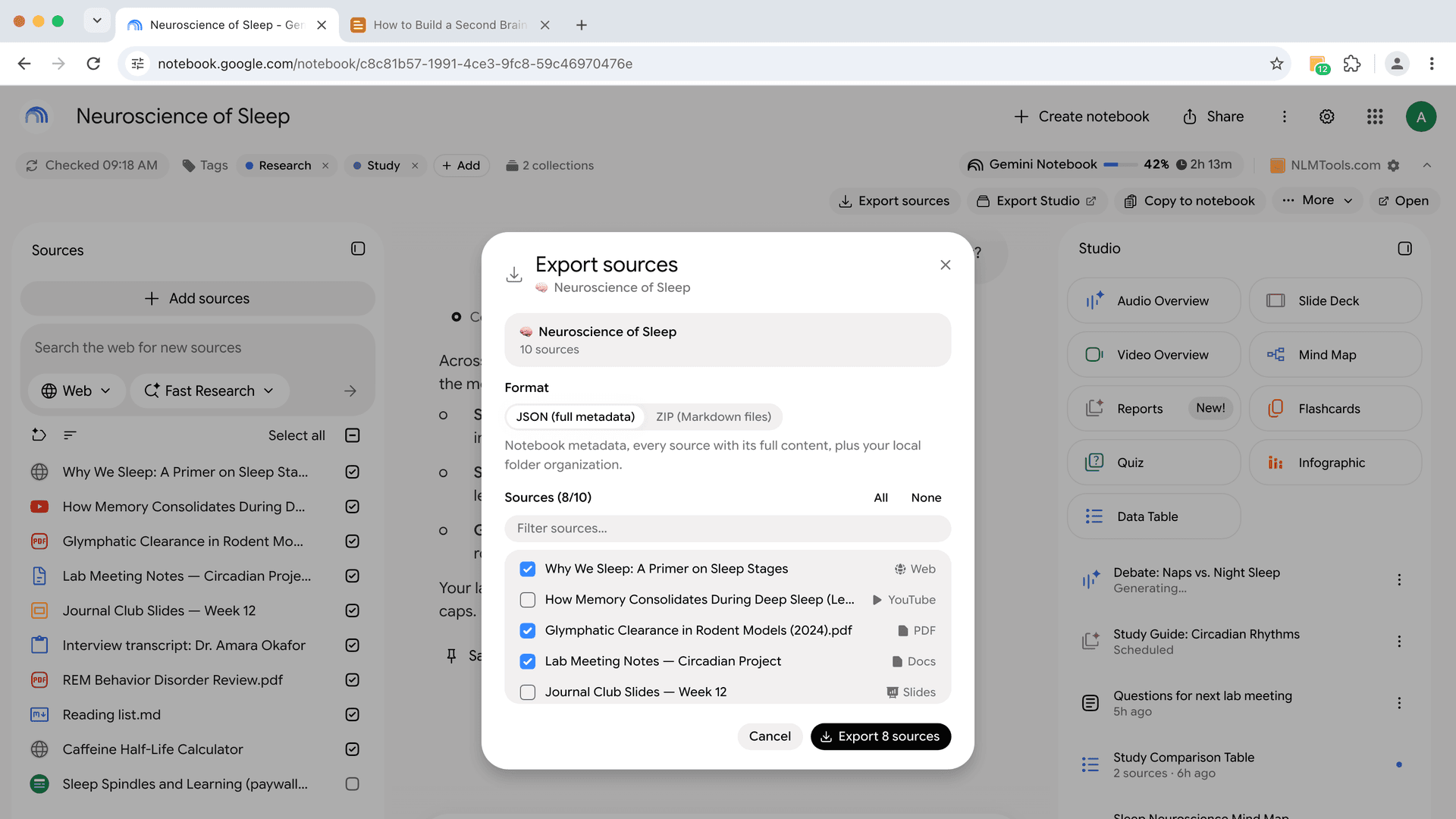
Ce qui est exporté vs ce qui ne l'est pas
Exporté :
- La liste des sources avec titres, URL et types de source.
- Le contenu que l'API NotebookLM renvoie pour chaque source.
- La structure des dossiers à l'intérieur du carnet exporté.
Non exporté :
- Les fichiers téléversés d'origine (PDF, DOCX). L'export contient le texte extrait, pas le fichier binaire.
- L'historique de chat — NotebookLM n'a pas d'export de chat intégré.
- Les vues d'ensemble audio, mind maps ou autres sorties studio — voir Comment télécharger l'audio et la vidéo NotebookLM (MP3, MP4) pour celles-ci.
- Les tags, les prompts sauvegardés et les préférences de l'extension. Ils se trouvent dans une sauvegarde des réglages séparée, accessible depuis la page Backup.
Cet export se fait carnet par carnet. Pour sauvegarder vos tags, vos prompts sauvegardés, les dossiers de sources de tous les carnets et les préférences de l'extension, utilisez la sauvegarde des réglages séparée, depuis la page Backup.
Réimporter
L'export JSON peut être réimporté dans n'importe quel carnet :
- Ouvrez le carnet de destination dans NotebookLM Tools — sur la page du carnet, cliquez sur Open (Ouvrir) dans la barre d'outils.
- Cliquez sur Backup/Restore et passez à l'onglet Import Backup (Importer une sauvegarde).
- Sélectionnez le fichier JSON (ou ZIP).
- Vérifiez l'aperçu — pour un JSON, il affiche le titre du carnet d'origine, le nombre de sources à importer et la date d'export du fichier.
- Cliquez sur Import Backup. L'extension ajoute les sources au carnet quelques-unes à la fois et, pour une sauvegarde JSON, les replace dans leurs dossiers de sources.
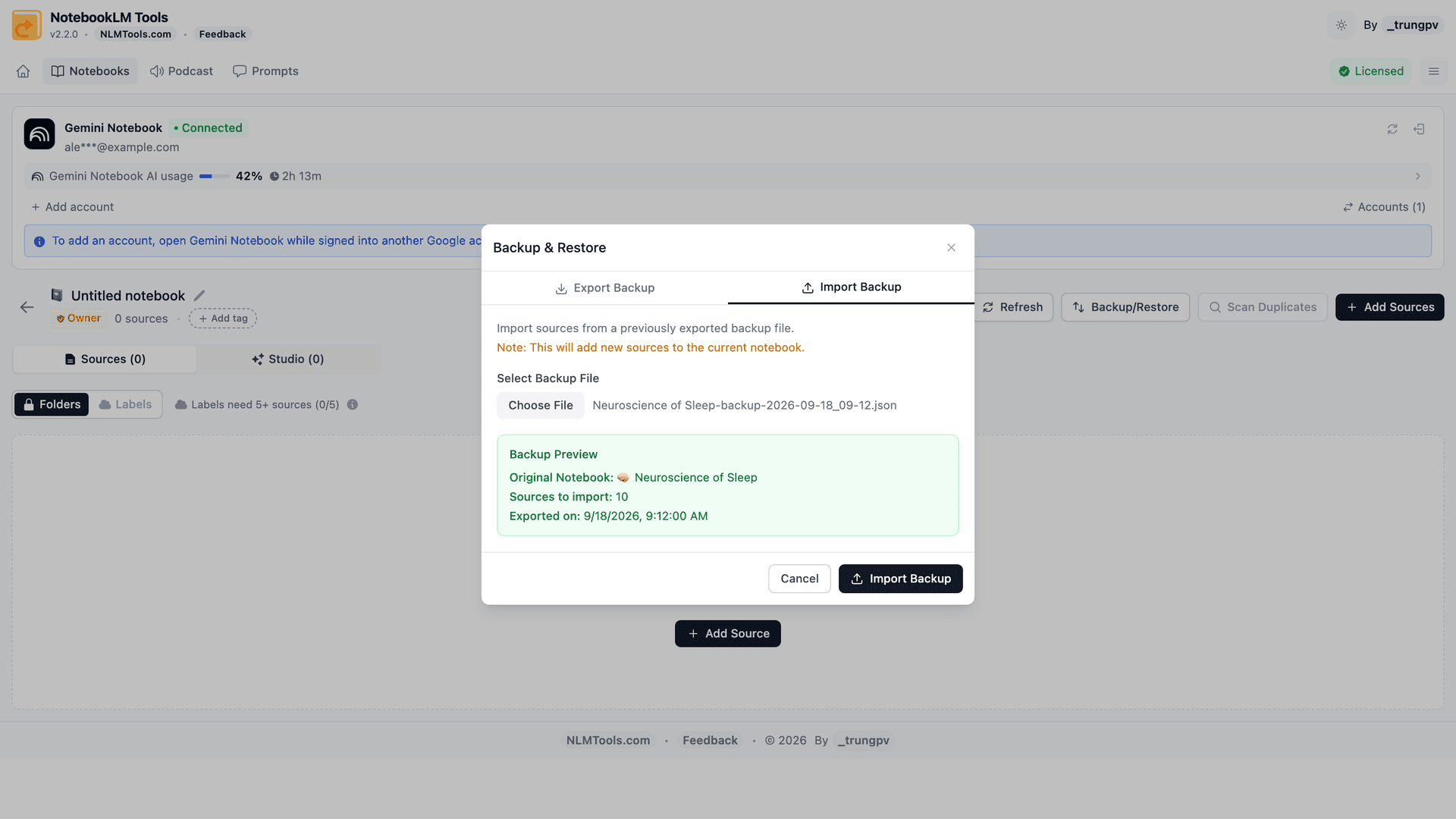
Les sources restaurées reviennent sous forme de texte. Un import JSON ajoute chaque source comme nouvelle source texte avec son titre, son URL d'origine en tête et son texte intégral (une source dont le texte n'a pas été capturé est plutôt réajoutée à partir de son URL) ; un import ZIP ajoute chaque fichier Markdown comme source texte portant le nom du fichier, sans la ligne d'URL. Les documents Google Drive, les pages web et les vidéos YouTube reviennent donc comme des copies texte plutôt que comme des liens actifs — réajoutez-les depuis Drive ou par URL si vous avez besoin qu'ils restent synchronisés. Le texte d'un PDF téléversé revient sans nouveau téléversement, mais le fichier PDF d'origine ne figure pas dans la sauvegarde.
Export dans d'autres langues
- Espagnol (
descargar fuentes de NotebookLM) : le processus est le même — installez NotebookLM Tools, ouvrez Sauvegarde & Restauration et exportez en JSON ou ZIP. - Japonais (
NotebookLM ソース エクスポート) : la procédure est identique — installez NotebookLM Tools et exportez depuis Sauvegarde & Restauration en JSON ou ZIP. - Coréen (
NotebookLM 소스 다운로드) : même méthode — installez NotebookLM Tools et exportez depuis Sauvegarde & Restauration en JSON ou ZIP. - Allemand (
NotebookLM Quellen exportieren) : même procédure — installez NotebookLM Tools, ouvrez Sauvegarde & Restauration et exportez en JSON ou ZIP.
Astuces pour des exports plus propres
Nommez vos sources avant d'exporter. NotebookLM nomme automatiquement certaines sources d'après le nom de fichier ou l'URL. Si « Sans_titre.pdf » et « document-v2.pdf » ne sont pas assez descriptifs, renommez-les d'abord dans NotebookLM — l'export utilisera le titre actuel.
Exportez un sous-ensemble quand vous n'avez besoin que d'une partie du carnet. Le panneau Export sources démarre avec tout sélectionné — cliquez sur None, puis cochez uniquement les sources voulues. Les dossiers ne servent pas de filtre, mais l'export JSON enregistre le dossier de chaque source, ce qui permet de distinguer les sous-thèmes après coup.
Ré-exportez après les changements majeurs. L'export est un instantané, pas une synchronisation en direct. Si vous ajoutez 20 sources la semaine prochaine, ré-exportez pour garder la sauvegarde à jour.
Versionnez vos sauvegardes. Enregistrez les exports avec une date dans le nom de fichier (ma-recherche-2026-04-17.json) pour pouvoir restaurer à un moment précis.
Questions fréquemment posées
Puis-je exporter tous mes carnets d'un coup ?
Oui. Sur la page Notebooks (Carnets) de l'extension, cochez les carnets voulus, cliquez sur Export (Exporter) et choisissez JSON ou ZIP — un seul fichier contient les sources de tous les carnets sélectionnés (dans un ZIP, chaque carnet a son propre dossier). Export sources dans la barre d'outils du carnet exporte un carnet à la fois. Une sauvegarde des réglages séparée (depuis la page Backup) couvre vos tags, vos prompts sauvegardés, tous les dossiers de sources et les préférences de l'extension dans un seul fichier.
L'export inclut-il le contenu complet des PDF ?
Il inclut le texte du PDF, pas le fichier PDF. L'export contient le texte que NotebookLM a extrait de chaque source, ainsi que son titre et son URL (et, en JSON, son type et son dossier) : les mots reviennent donc lorsque vous réimportez. La mise en page et les images restent dans le fichier d'origine — conservez-en votre propre copie, ou téléchargez-le depuis Google Drive s'il vient de là.
Puis-je exporter l'historique de chat NotebookLM ?
Pas avec NotebookLM Tools, et NotebookLM n'a pas d'export de chat intégré : l'historique de chat reste dans le carnet, visible par vous seul. Pour conserver une réponse, sélectionnez Save to note (Enregistrer dans une note) sur cette réponse (Aide Google, dernière vérification le 28 septembre 2026) — les notes sont incluses lorsque vous téléchargez les éléments Studio du carnet via Export Studio. Certaines extensions tierces exportent aussi le chat lui-même.
Quel est le format de l'export ?
JSON ou ZIP — le JSON est lisible et fonctionne dans tout éditeur de texte ; le ZIP regroupe tout dans une seule archive. Choisissez ce qui convient à votre workflow.
L'export est-il gratuit ?
Oui. Sauvegarde & Restauration fait partie des fonctionnalités gratuites. Voir les tarifs pour ce que la licence Pro optionnelle ajoute.
Puis-je exporter en CSV ou PDF au lieu de JSON ?
Actuellement JSON et ZIP seulement. Si vous voulez des parties individuelles d'un carnet en PDF — diaporamas, rapports ou notes — consultez Comment exporter NotebookLM en PDF. Si un export CSV vous serait utile, soumettez une demande de fonctionnalité.
Pour résumer
L'export prend environ une minute et vous fournit une copie portable de votre liste de sources — utile avant un nettoyage important, pour remettre une liste de références à un collaborateur, ou comme point de restauration. NotebookLM Tools s'en charge. Voir la fonctionnalité sauvegarde et restauration pour le workflow complet.
Articles connexes :
- NotebookLM Tips #6 : Sauvegarde et restauration — Workflow de sauvegarde complet, y compris la restauration.
- Comment dupliquer ou copier un carnet NotebookLM — Utilisez l'export/import pour cloner un carnet entier.
- Peut-on fusionner des carnets dans NotebookLM ? — Utilisez l'export pour déplacer des sources entre carnets.
- NotebookLM Tips #3 : Toutes les façons d'importer des sources — Le flux d'import où les données exportées reviennent.
- Gardez vos sources NotebookLM à jour — Actualisez les sources exportées quand les originaux changent.
- Comment télécharger l'audio et la vidéo NotebookLM (MP3, MP4) — Exportez les sorties studio — audio, vidéo, diaporamas — pas seulement les sources.
- Comment exporter NotebookLM en PDF — Transformez diaporamas, rapports et notes en fichiers PDF.
Approuvé par 90,000+ utilisateurs de NotebookLM
Articles connexes

Comment exporter un quiz NotebookLM (tableur, PDF, corrigé)
Google ne documente aucun export de quiz NotebookLM. NotebookLM Tools (gratuit) les enregistre en CSV, les imprime avec corrigé et envoie les flashcards vers Anki.
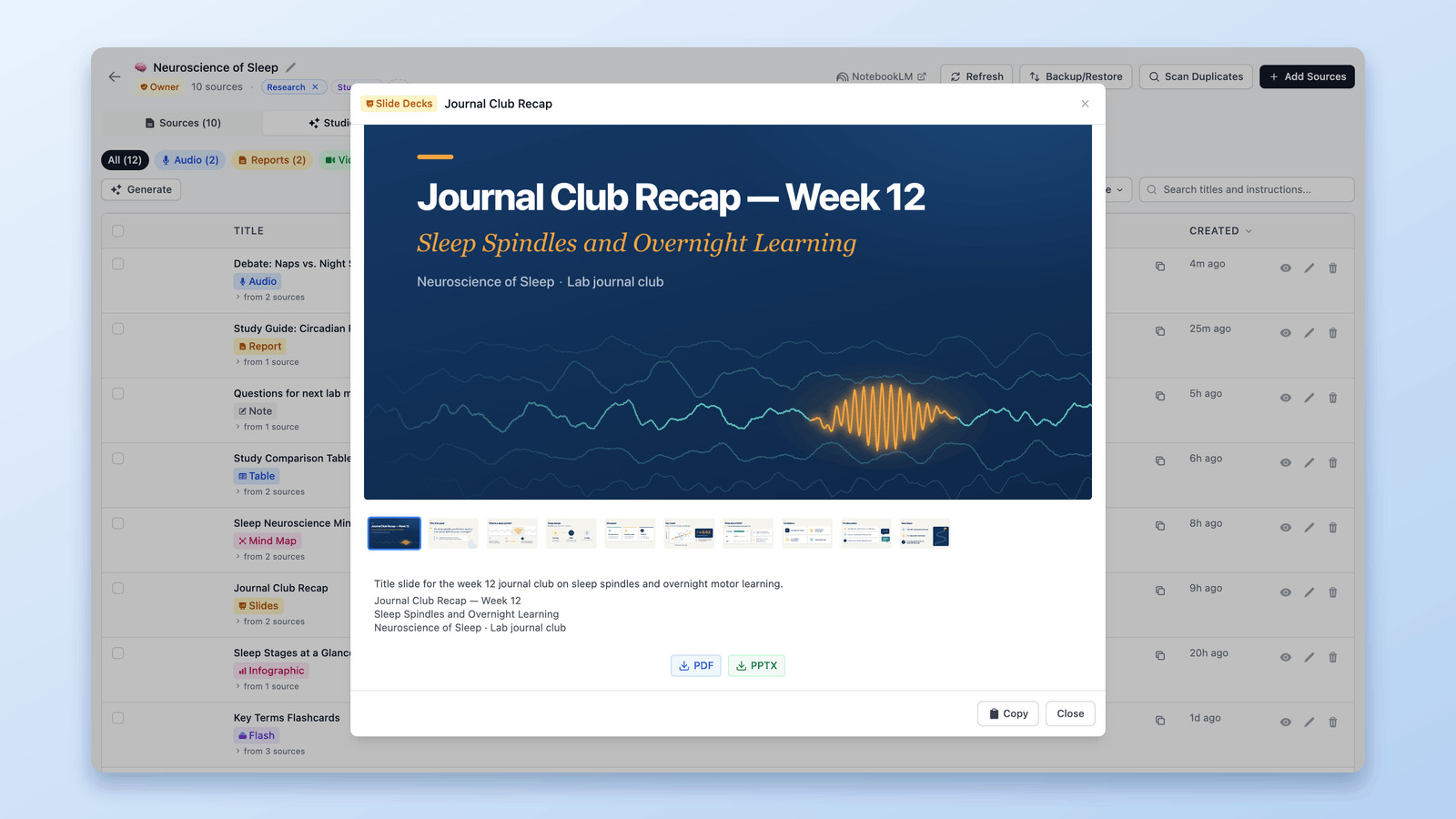
Comment exporter NotebookLM en PDF (sources, notes et studio)
Oui : PDF natif pour les diaporamas, via le chat sur certains forfaits, et le bouton gratuit Print / PDF de NotebookLM Tools pour notes, rapports, quiz et sources.
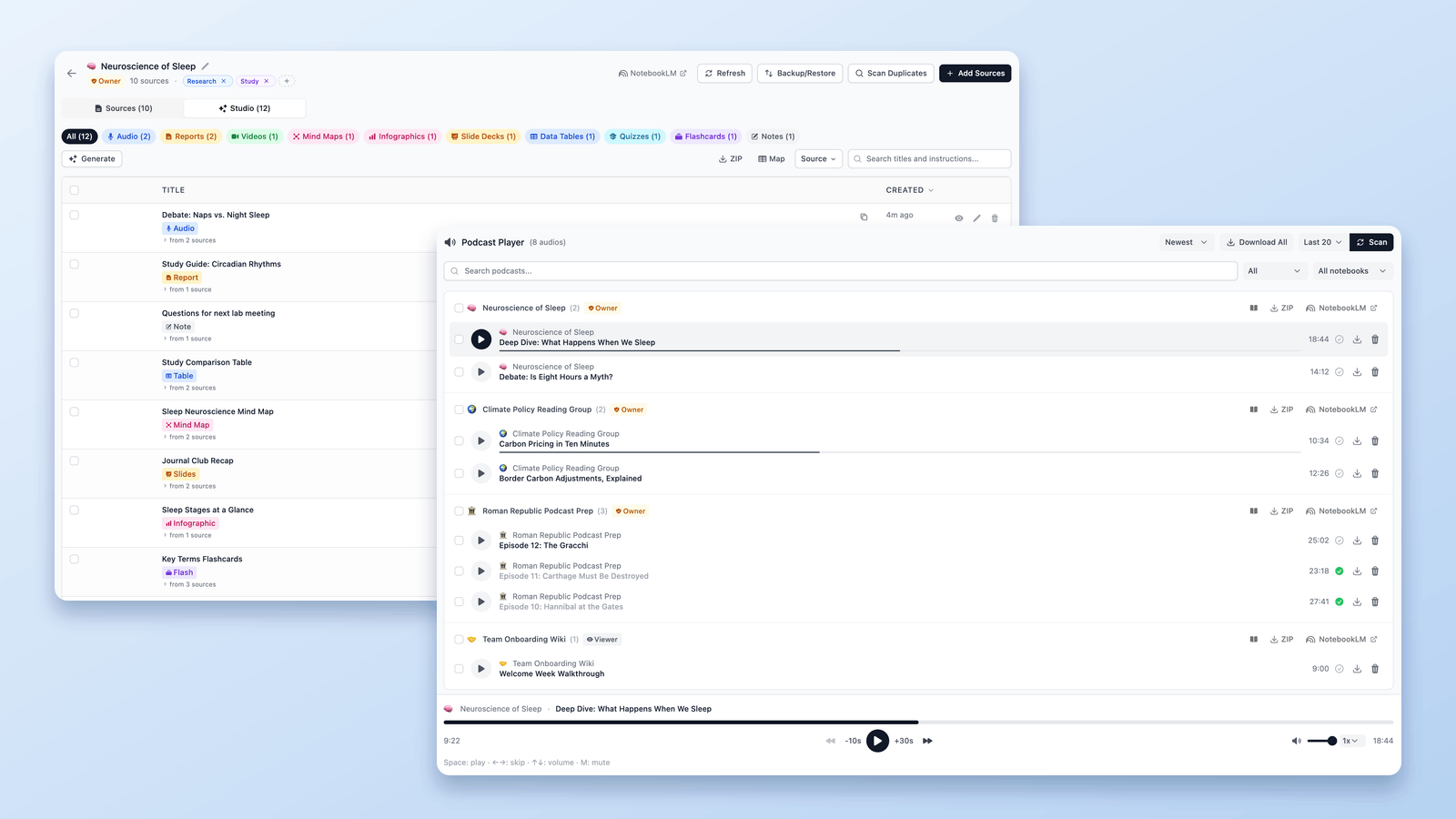
Comment télécharger l'audio et la vidéo NotebookLM (MP3, MP4)
Le guide du téléchargeur NotebookLM : enregistrez les vues d'ensemble audio en MP3 — une par une ou toutes à la fois en ZIP — et les vues d'ensemble vidéo en MP4, gratuitement, par lien ou en masse.