Comment importer des sources dans NotebookLM (toutes les méthodes, 2026)
Améliorez votre expérience NotebookLM avec notre extension navigateur gratuite.
Voir les plans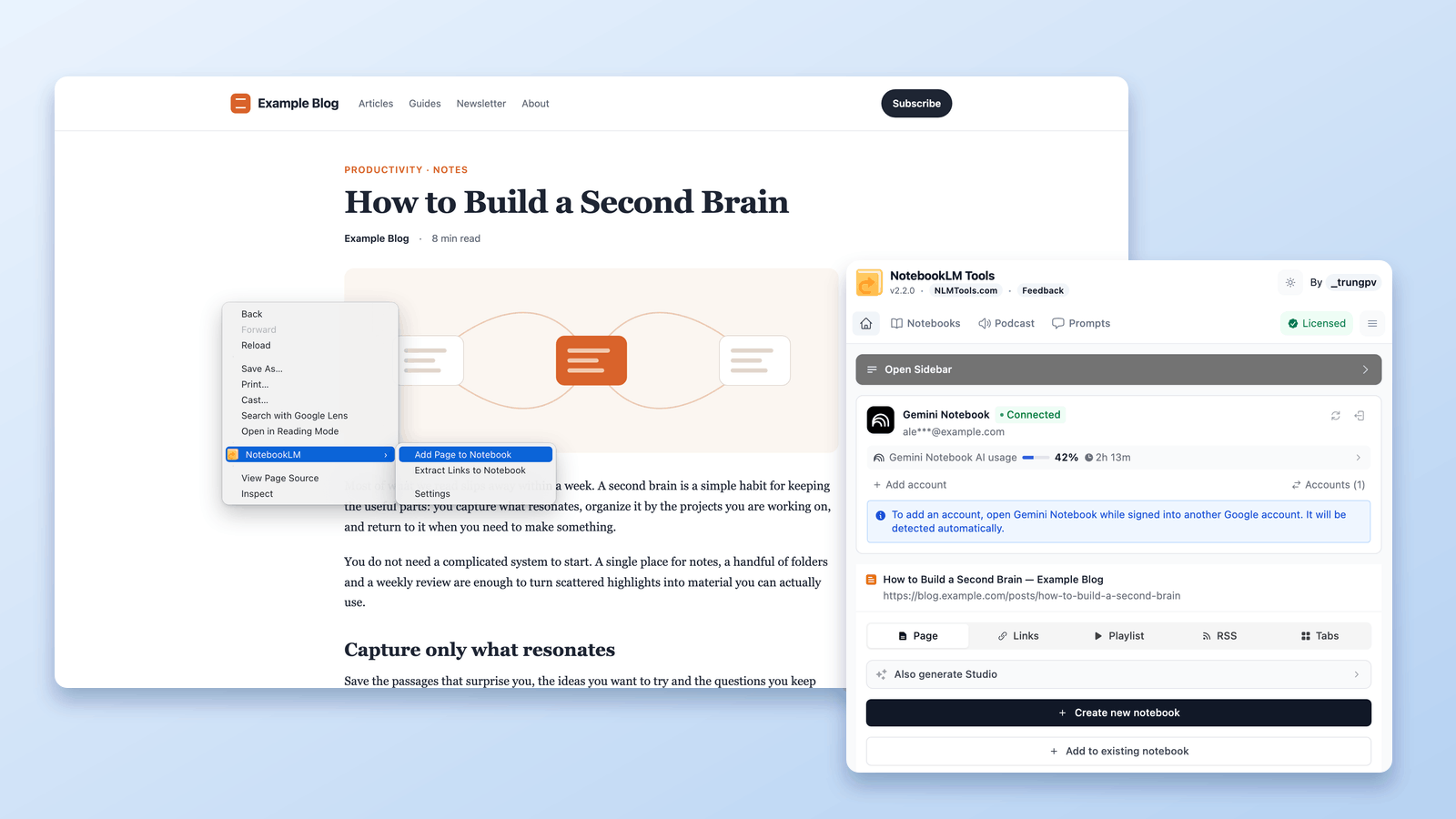
L'une des plus grandes forces de NotebookLM (désormais Gemini Notebook) n'est pas seulement comment il analyse l'information — c'est la facilité avec laquelle vous pouvez y introduire de l'information.
Si l'importation de sources semble lente ou fragmentée, votre élan de recherche se brise. C'est pourquoi NotebookLM Tools est conçu autour de la vitesse de capture, de la flexibilité et des workflows de recherche réels.
Dans cet article, je vais parcourir toutes les façons d'importer des sources dans NotebookLM, en utilisant des exemples réels de différents sites web — exactement comme vous les rencontreriez lors d'une vraie recherche.
#01. Popup et Barre latérale
Deux interfaces, un système d'importation
NotebookLM Tools vous donne deux points d'entrée principaux pour importer des sources : le popup et la barre latérale.
Bien qu'ils semblent différents, ils sont alimentés par le même moteur d'importation en dessous.
Le popup et la barre latérale proposent les mêmes cinq onglets d'importation :
- Page — ajouter la page actuelle comme source
- Links (Liens) — collecter les liens d'une page (ou d'un sitemap) et les ajouter en un seul lot
- Playlist — importer une playlist YouTube
- RSS — importer les entrées d'un flux RSS
- Tabs (Onglets) — importer plusieurs onglets ouverts de la fenêtre actuelle
Deux autres méthodes se trouvent sur la page de carnet propre à l'extension : cliquez-y sur Add Sources (Ajouter des sources) pour coller du texte comme source ou importer un fichier ZIP de sources Markdown.
Quelle que soit l'interface que vous utilisez, le résultat est le même : vos sources sont synchronisées dans NotebookLM, et l'écran de gestion des sources s'ouvre automatiquement, vous permettant de tout examiner, nettoyer et organiser avant de continuer.
La différence réside dans comment vous travaillez.
Popup : conçu pour la vitesse
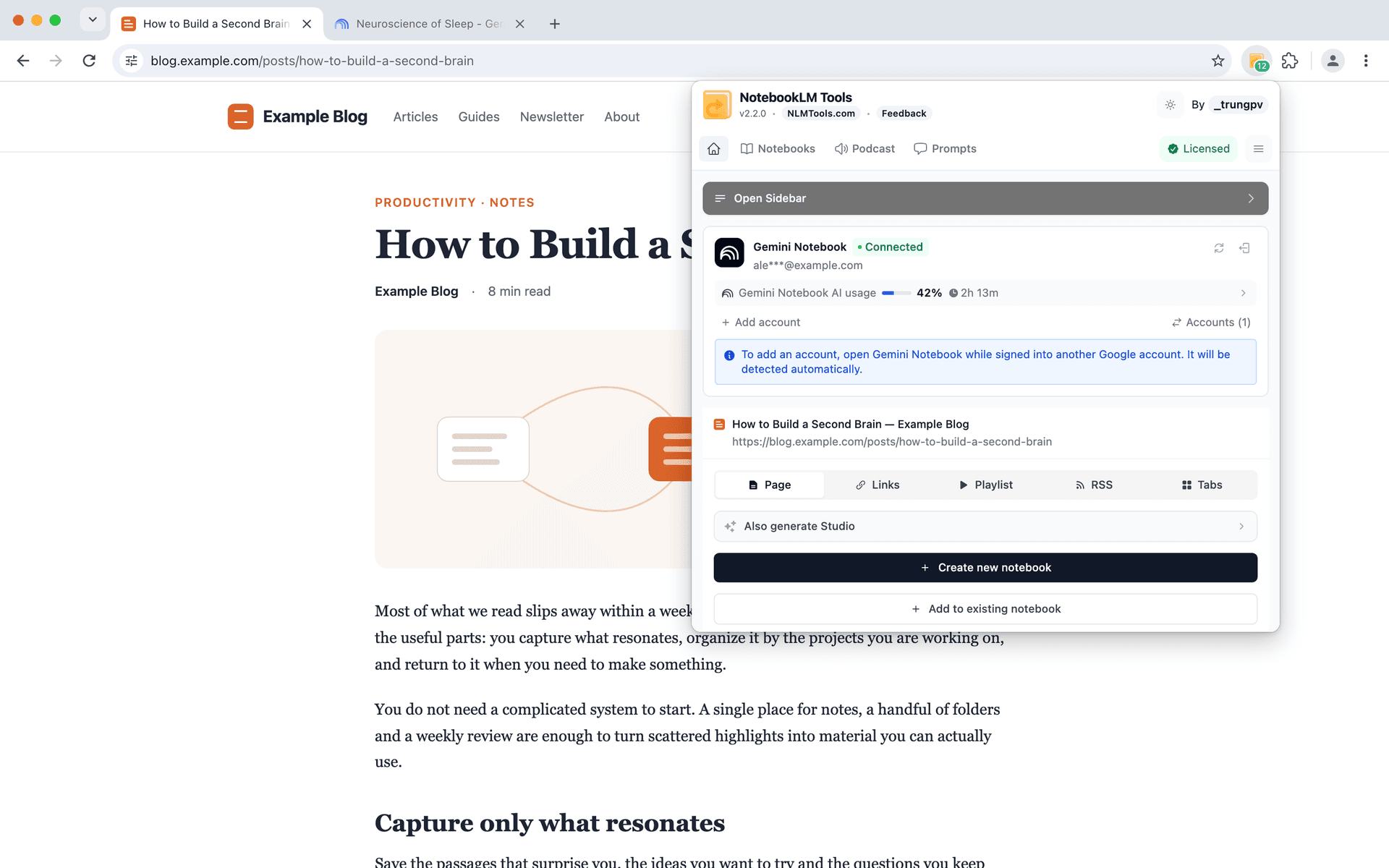
Le popup est conçu pour la capture rapide.
C'est idéal quand vous lisez un article et voulez le sauvegarder instantanément sans interrompre votre flux. Un clic, une action, et vous revenez directement à la lecture.
Cela le rend parfait pour les moments de recherche rapides et opportunistes.
Barre latérale : conçue pour la continuité
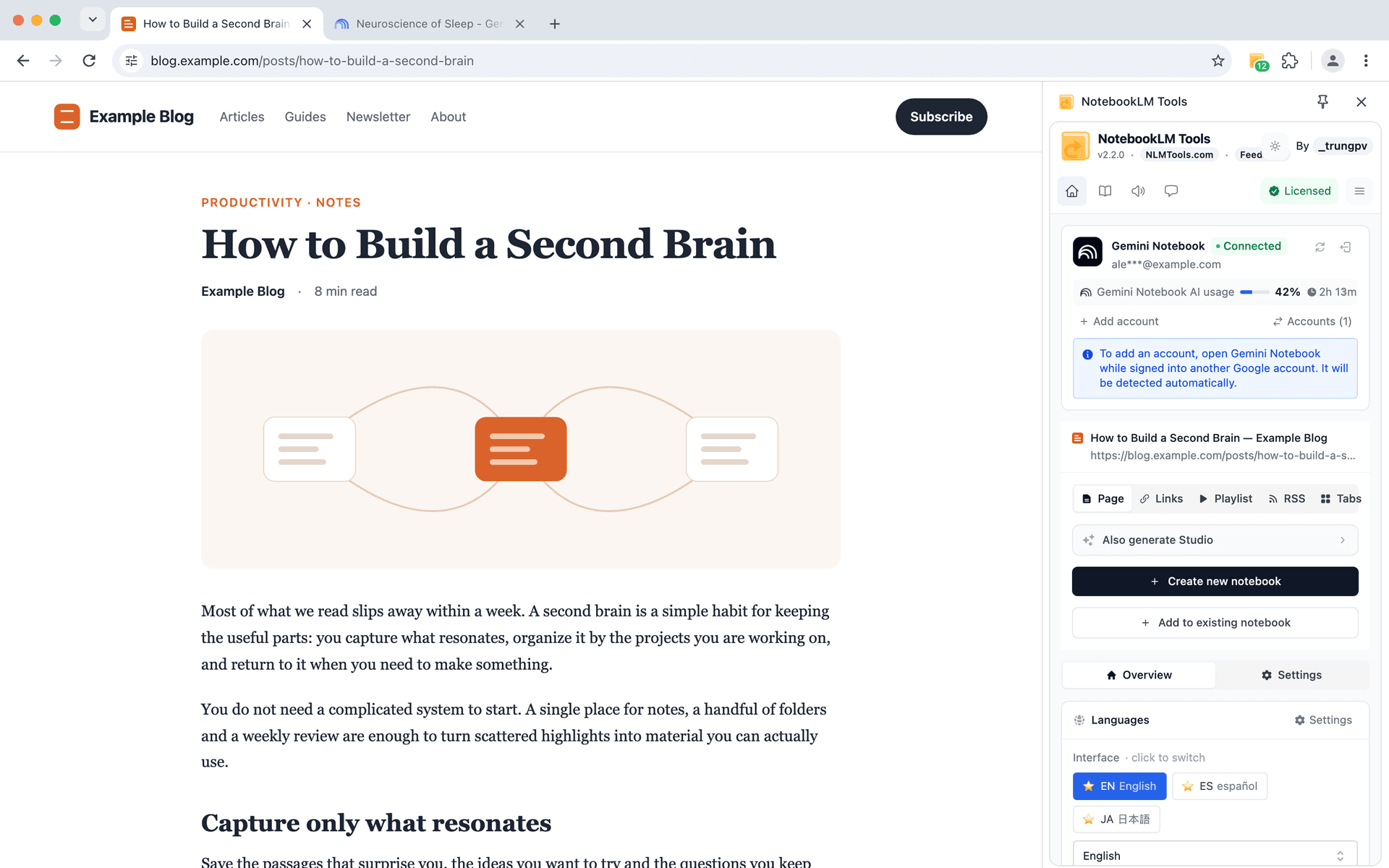
La barre latérale, en revanche, est conçue pour des sessions de recherche plus longues.
Elle reste ouverte pendant que vous naviguez, facilitant la collecte de plusieurs sources sur différentes pages, le passage entre types d'importation et la construction d'un carnet étape par étape sans perdre le contexte.
#02. Menu contextuel
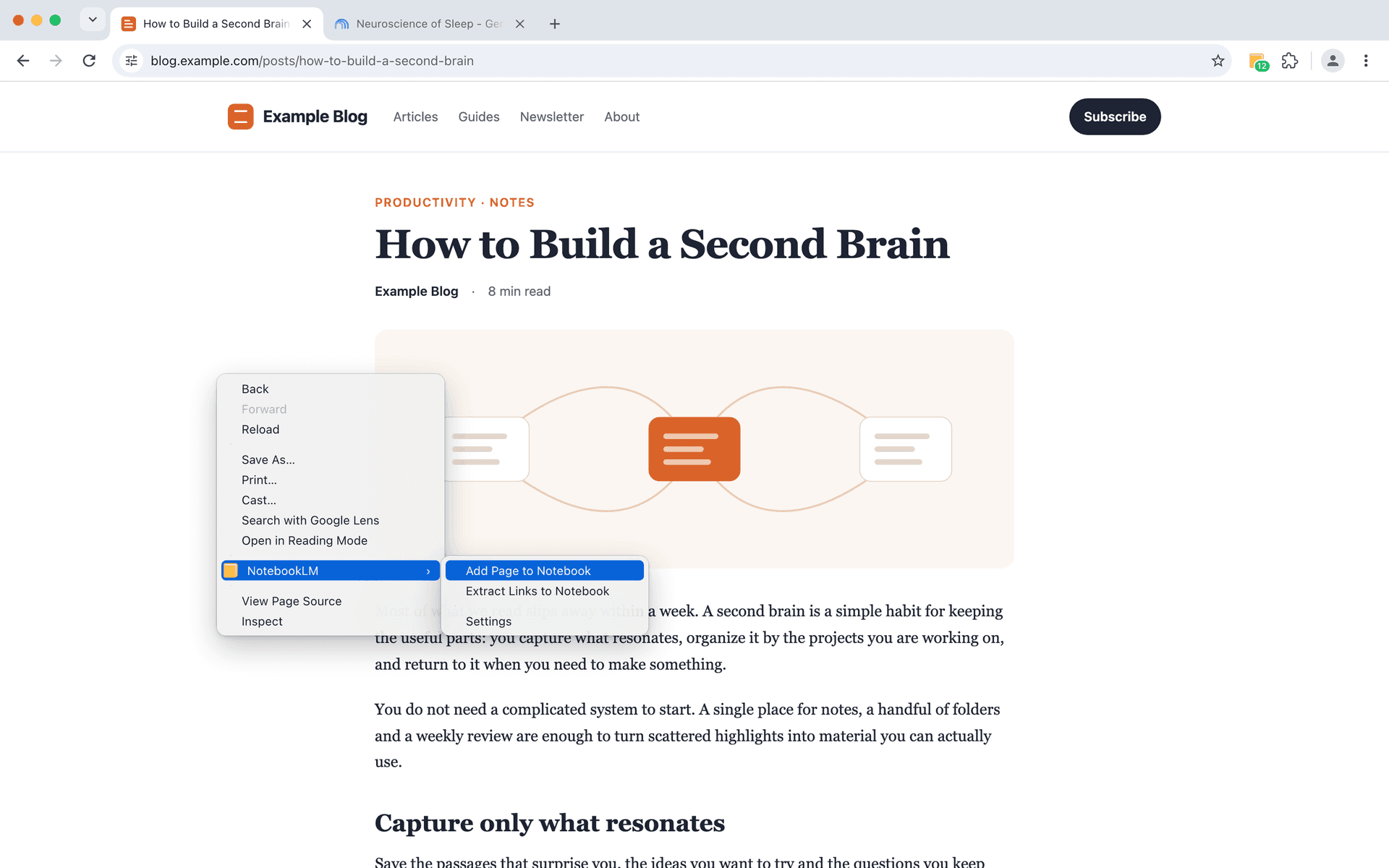
L'une des façons les plus simples — mais les plus puissantes — d'ajouter des sources à NotebookLM est via le menu contextuel.
Au lieu d'ouvrir l'extension ou de passer à la barre latérale, vous pouvez simplement faire un clic droit directement sur la page que vous lisez et l'envoyer dans votre carnet.
Cela vous garde en mode lecture plutôt qu'en mode gestion d'outils.
Quand vous lisez activement, comparez ou parcourez plusieurs articles, s'arrêter pour gérer des outils brise votre élan. Le menu contextuel garde tout léger et invisible. Vous restez concentré sur le contenu, et NotebookLM reste discrètement en arrière-plan.
Faites un clic droit, choisissez le carnet dans le court onglet de vérification qui s'ouvre, et la page actuelle est ajoutée comme source. Pas de configuration, et pas d'URL à copier.
Le vrai avantage ici est la sauvegarde fluide.
Vous n'avez pas à décider "comment" sauvegarder quelque chose — vous le sauvegardez simplement au moment exact où cela semble utile. Avec le temps, cela change votre façon de rechercher. Vous collectez plus de matériel pertinent, manquez moins de références importantes et gardez votre carnet naturellement aligné avec ce que vous lisez réellement.
En bref, le menu contextuel transforme l'importation de sources en un réflexe — pas une tâche.
#03. Apprentissage vidéo - Importation de playlists YouTube
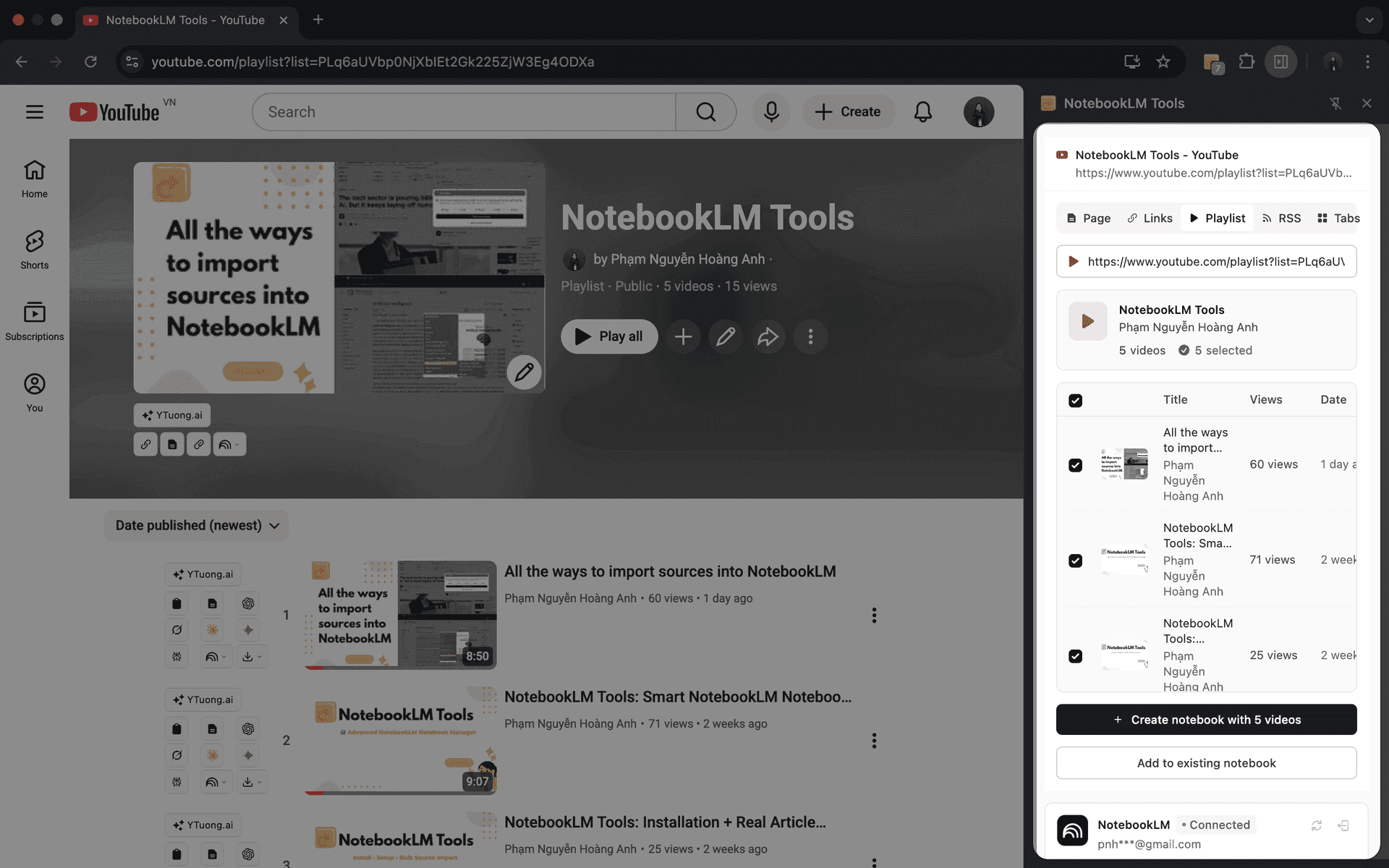
La recherche ne se limite pas au texte — certaines des idées les plus précieuses vivent dans les vidéos.
Quand vous ouvrez une playlist YouTube, NotebookLM Tools la reconnaît instantanément et passe automatiquement en mode playlist. Avec une seule action, vous pouvez :
- Analyser toute la playlist
- Examiner les titres des vidéos, les dates de téléchargement et les compteurs de vues
- Importer chaque vidéo comme source individuelle
NotebookLM lui-même convertit ensuite chaque vidéo importée en une transcription propre et recherchable, vous permettant d'interroger des connaissances parlées comme du contenu écrit.
#04. Flux RSS - Garder votre recherche à jour
Les flux RSS sont un moyen simple pour les sites web de publier des mises à jour dans un flux structuré.
Chaque fois qu'un nouveau contenu est publié, il apparaît automatiquement dans le flux.
Sans RSS, rester à jour signifie revisiter manuellement les sites web et vérifier les nouveaux articles. Avec RSS, le nouveau contenu vient à vous.
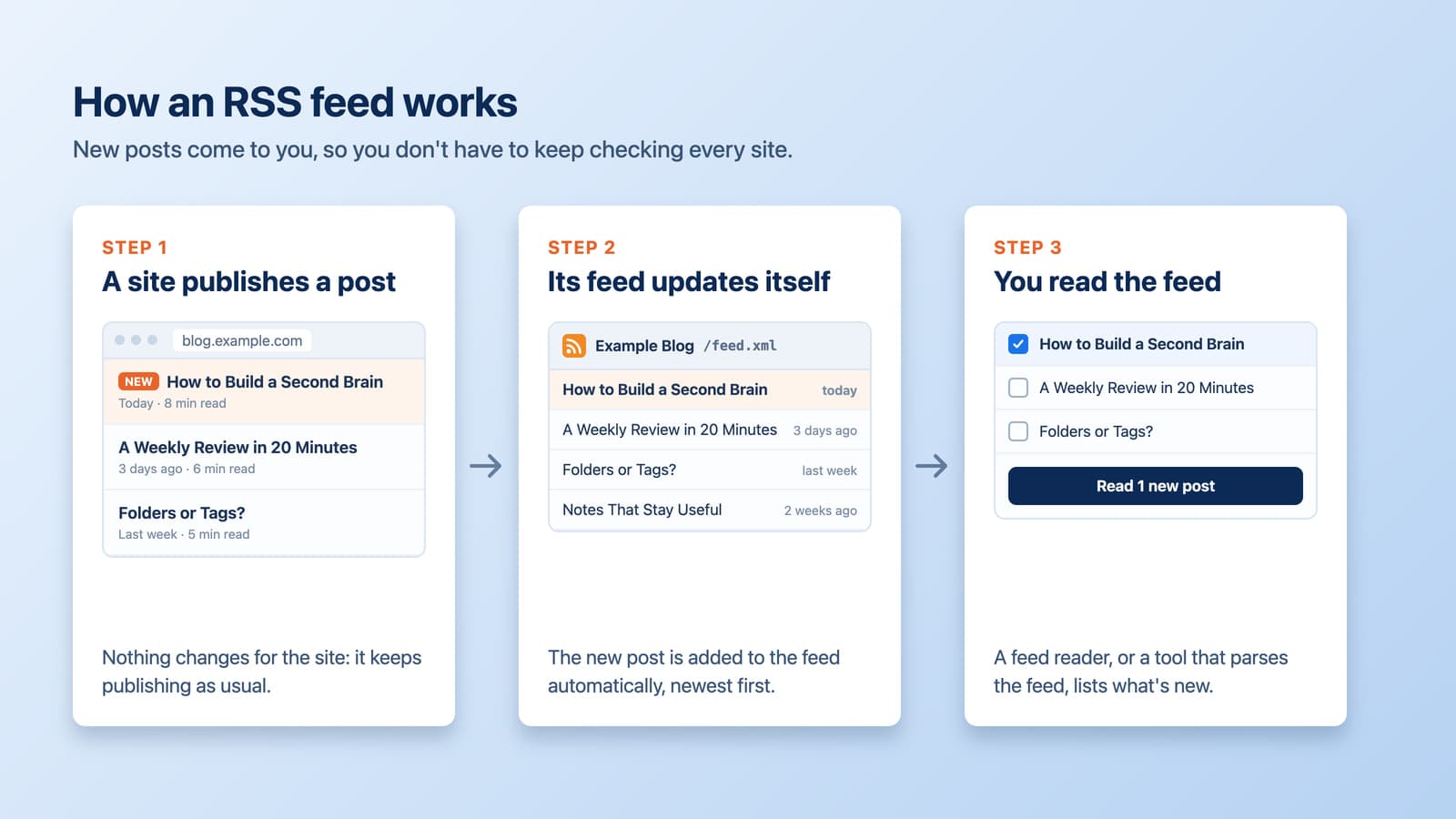
NotebookLM Tools rend RSS facile en éliminant la configuration technique. Quand vous ouvrez un site, vous pouvez cliquer sur Détecter RSS et l'extension trouve automatiquement les flux RSS disponibles — pas de devinettes, pas de recherche manuelle.
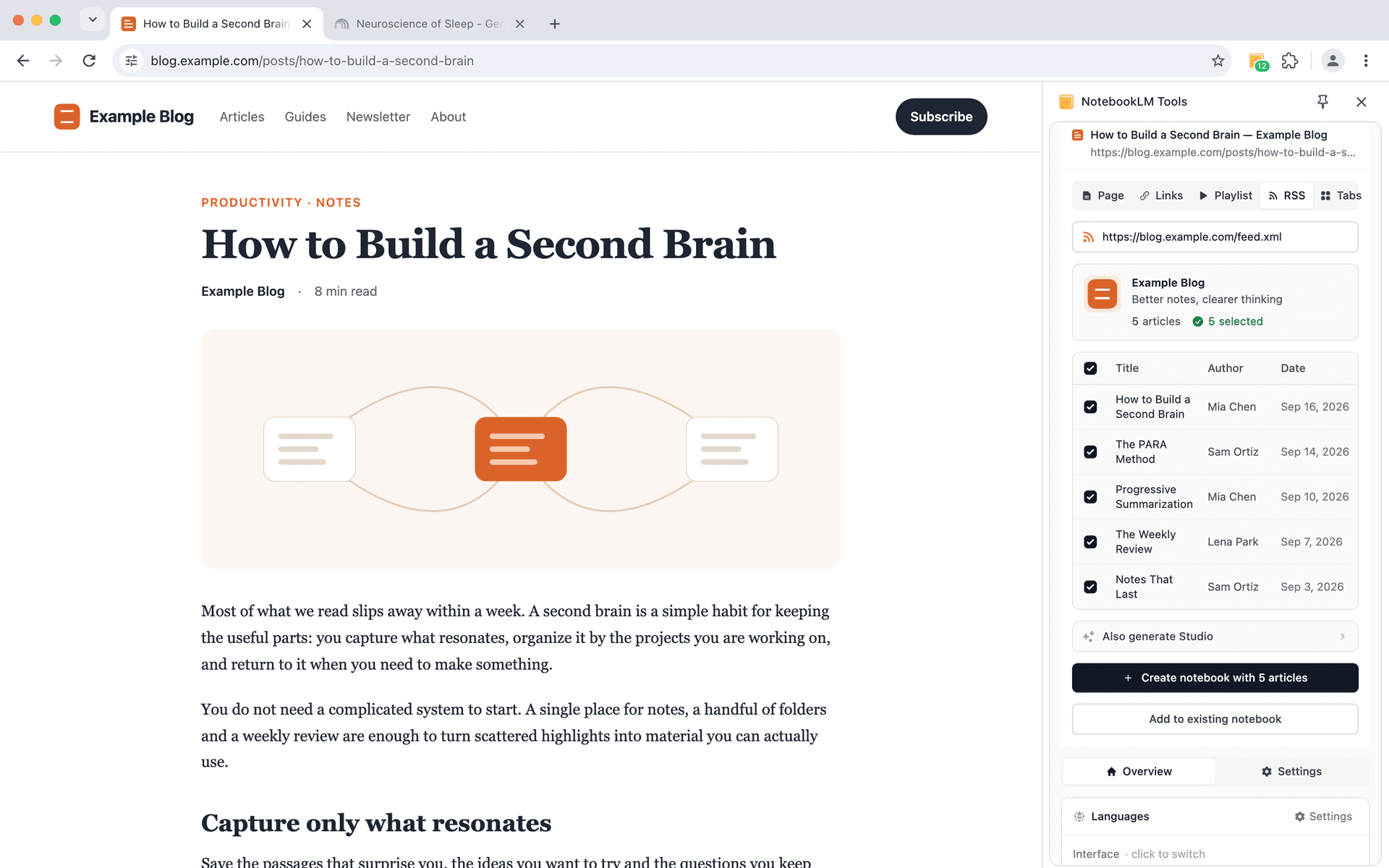
Une fois détecté, vous pouvez analyser le flux, sélectionner les articles pertinents et les ajouter à un carnet. L'extension ne surveille pas le flux à votre place : quand le site publie quelque chose de nouveau, rouvrez-le, cliquez sur Detect RSS (Détecter RSS) puis sur Parse Feed (Analyser le flux), et choisissez les nouvelles entrées.
RSS permet de compléter rapidement un carnet avec les derniers articles d'un site chaque fois que vous y revenez.
#05. Importation en masse d'onglets
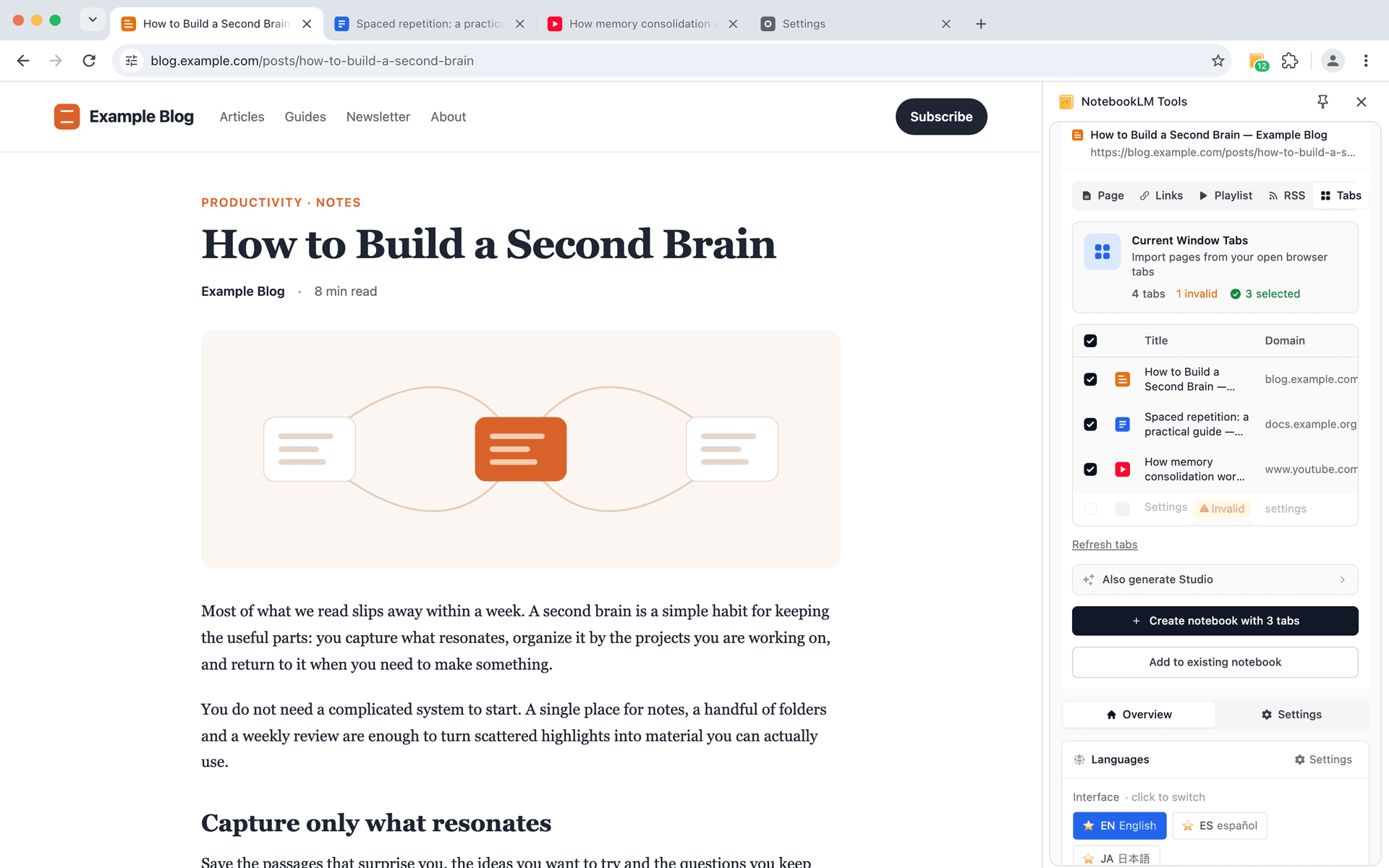
La recherche approfondie ne se fait généralement pas une page à la fois. Elle se fait à travers de nombreux onglets — articles, références, résultats de recherche et lectures de fond tous ouverts en même temps.
La fonctionnalité Onglets vous permet d'importer plusieurs pages ouvertes de votre fenêtre de navigateur actuelle en une seule étape. Au lieu de revisiter chaque page ou de sauvegarder les sources une par une, vous pouvez examiner tout ce que vous avez déjà ouvert, sélectionner ce qui compte et l'envoyer dans votre carnet d'un coup.
C'est particulièrement utile à la fin d'une session de recherche, quand vous avez déjà fait la lecture et voulez capturer vos découvertes sans perturber votre flux. L'importation d'onglets transforme la navigation dispersée en un instantané propre et organisé de votre travail — prêt pour l'analyse dans NotebookLM.
#06. Le flux natif « Add sources » de NotebookLM
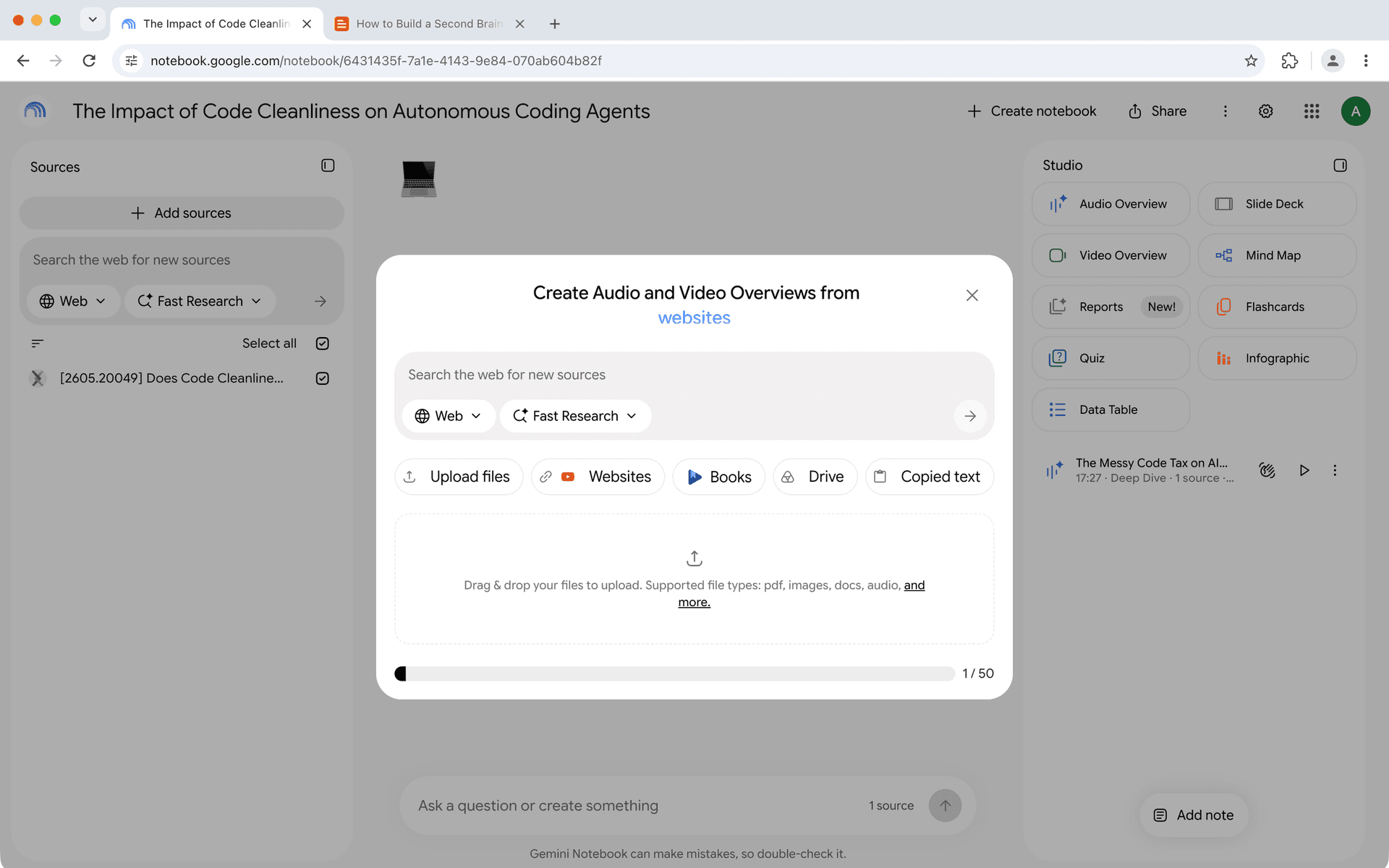
Toutes les sources ne viennent pas de la navigation — et toutes les sources n'ont pas besoin de l'extension.
Parfois, vous savez déjà exactement ce que vous voulez ajouter : une URL spécifique, un bloc de texte ou un fichier que vous avez déjà sur le disque. Dans ces moments-là, le bouton Add sources (Ajouter des sources) propre à NotebookLM, en haut du panneau Sources, reste le bon outil. La boîte de dialogue qu'il ouvre ne s'intitule pas « Add source » : son titre indique « Create Audio and Video Overviews from… », le dernier mot changeant. Elle propose Upload files (Importer des fichiers), Websites (Sites web), Books (Livres), Drive et Copied text (Texte copié), ainsi qu'un champ de recherche web en haut (libellés de la boîte de dialogue vérifiés pour la dernière fois : 1er octobre 2026). Elle est intégrée à NotebookLM lui-même (elle ne fait pas partie des workflows d'importation de l'extension présentés ci-dessus), et elle ne se limite pas à un seul élément : vous pouvez coller plusieurs liens web à la fois, séparés par des espaces ou des retours à la ligne, ou choisir plusieurs fichiers depuis Google Drive (aide Google ; dernière vérification : 28 septembre 2026).
Considérez-la comme la base sur laquelle reposent les méthodes de l'extension ci-dessus : l'extension gère la capture pendant la navigation, les playlists, les flux, les onglets ouverts et les archives ZIP ; le flux natif de NotebookLM gère les sources que vous avez déjà sous la main. Utilisez celui qui convient au moment.
Importer des sources NotebookLM comme la recherche fonctionne vraiment
L'importation de sources ne devrait pas ressembler à une tâche séparée — elle devrait ressembler à une extension naturelle de la façon dont vous recherchez déjà.
Que vous sauvegardiez rapidement une page, des liens, collectiez plusieurs onglets après une session de lecture approfondie, gardiez un carnet à jour avec RSS ou ajoutiez intentionnellement des sources sélectionnées à la main, NotebookLM Tools est conçu pour s'adapter à comment vous travaillez vraiment, pas l'inverse.
Si vous voulez voir toutes ces méthodes d'importation en action, j'ai préparé une démo YouTube complète parcourant des scénarios réels étape par étape.
Regardez la démo ici :
Si vous souhaitez essayer les workflows vous-même, vous pouvez installer l'extension gratuite en quelques secondes :
NotebookLM Tools - Chrome Web Store
Merci de votre lecture — et merci de construire des workflows de recherche plus intelligents avec NotebookLM.
Précédent dans la série : Astuces NotebookLM #2 : Rester Concentré dans la Recherche Multilingue — Apprenez à travailler dans plusieurs langues sans perdre le fil.
Suivant dans la série : Astuces NotebookLM #4 : Transformer l'Audio en Lecteur Podcast — Transformez l'audio NotebookLM dispersé en une vraie expérience de podcast.
Approuvé par 90,000+ utilisateurs de NotebookLM
Articles connexes
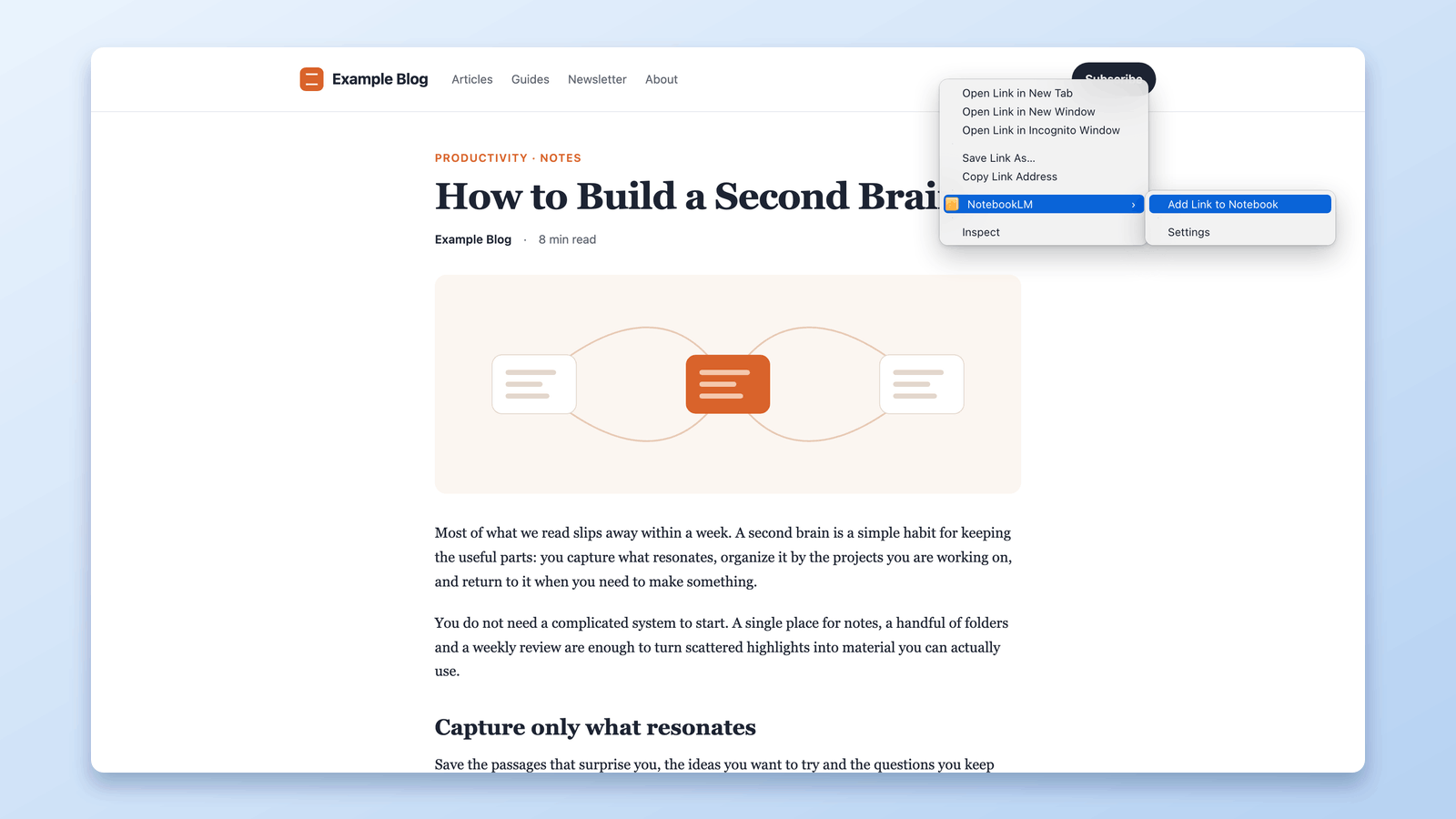
Ajoutez des pages web à NotebookLM d'un clic droit (7 outils du menu contextuel)
Importez toute page web dans NotebookLM d'un clic droit. Sept actions du menu contextuel capturent pages, sélections et liens en naviguant — sans copier-coller.
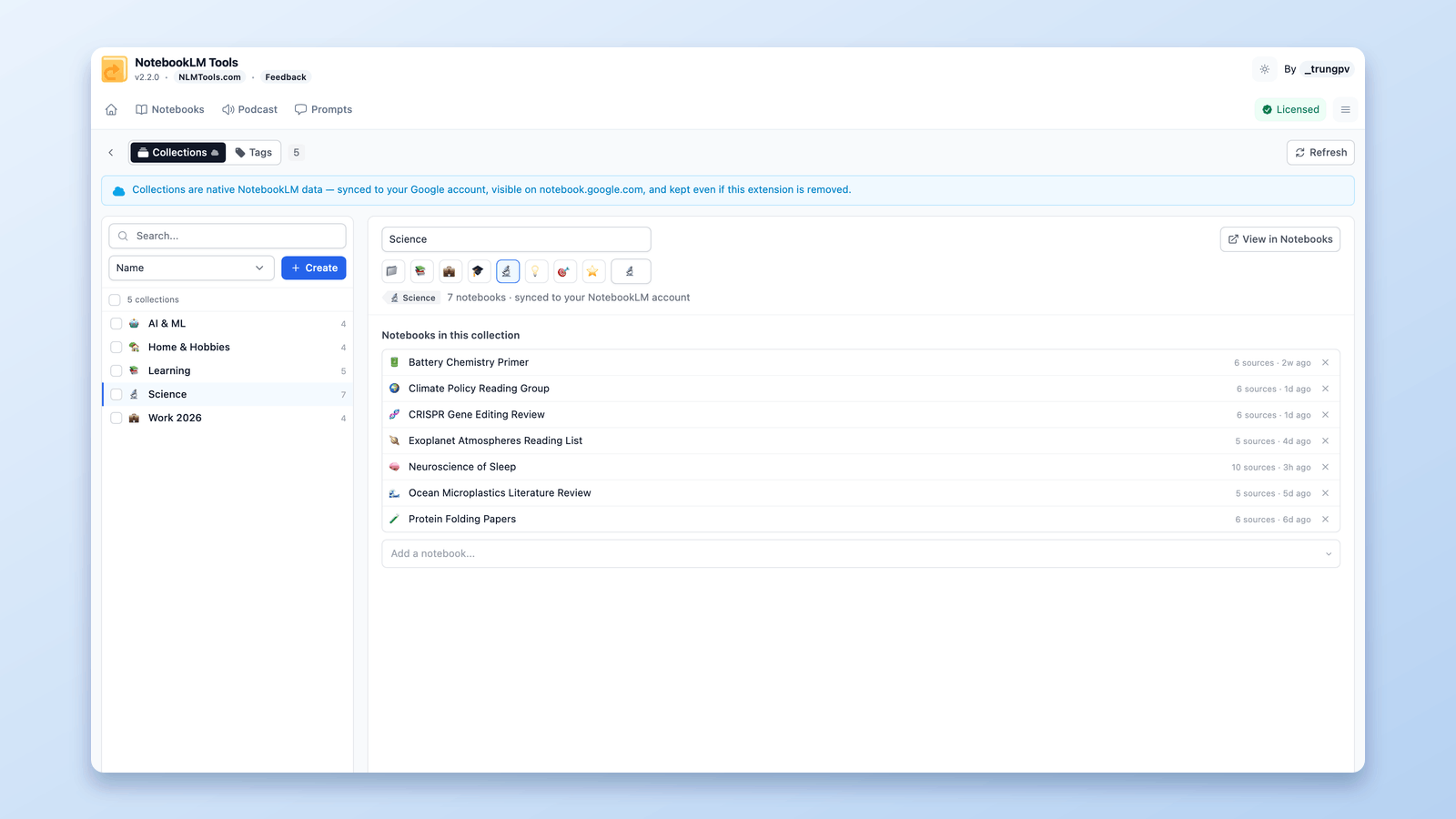
Comment regrouper les carnets dans NotebookLM (Collections)
Oui, on peut regrouper les carnets NotebookLM. Les collections sont des dossiers natifs synchronisés avec votre compte Google — créez, assignez en masse, filtrez.
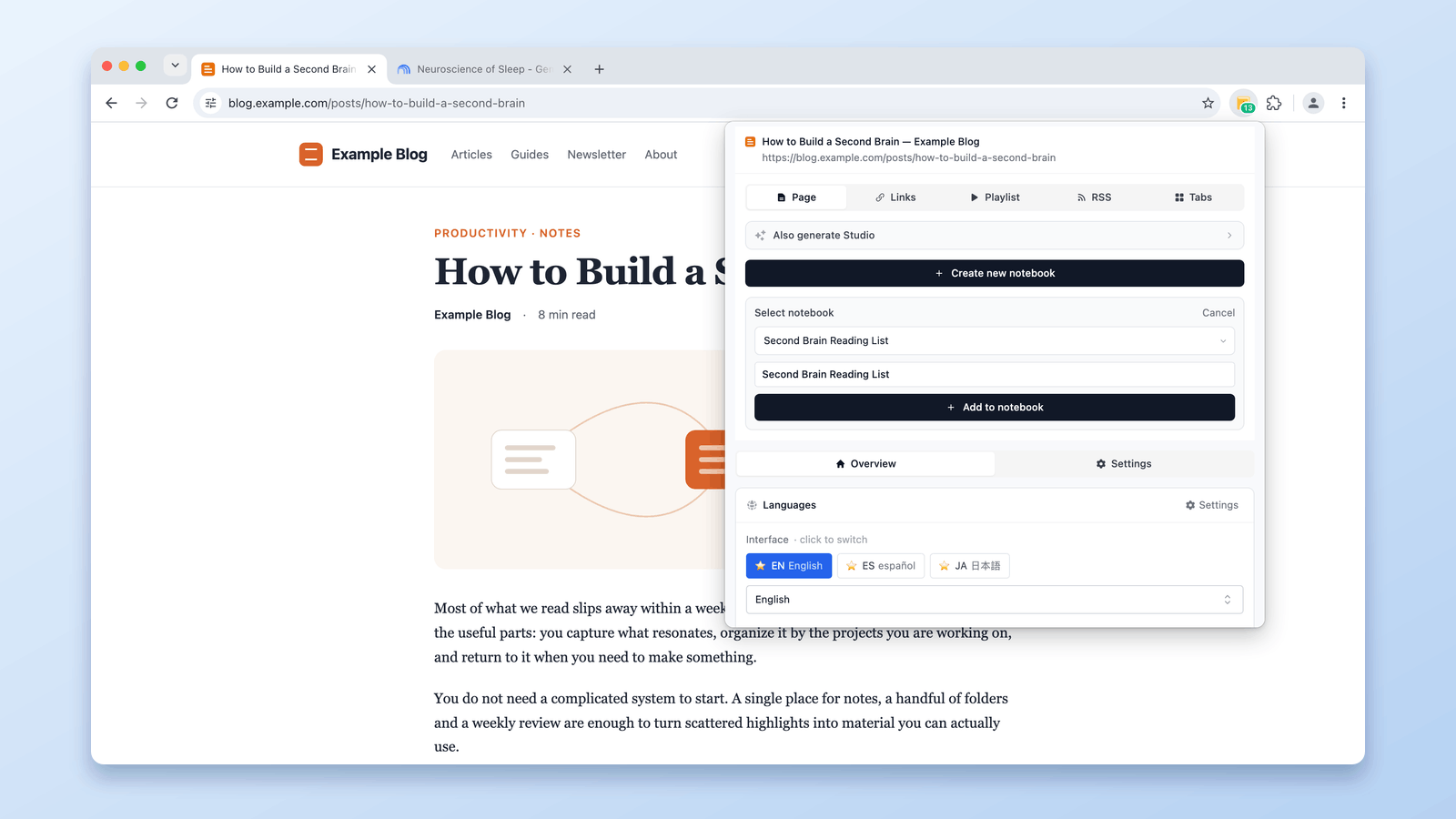
Comment ajouter l'onglet actuel à NotebookLM
Ajoutez l'onglet actuel du navigateur à NotebookLM sans copier-coller l'URL. Capturez n'importe quelle page web comme source avec l'extension Chrome NotebookLM Tools.