Astuces NotebookLM #2 : Rester concentré dans la recherche multilingue
Améliorez votre expérience NotebookLM avec notre extension navigateur gratuite.
Voir les plansTravailler dans plusieurs langues sans perdre le fil
Ce blog fait partie d'une série d'astuces et de workflows NotebookLM, où je partage des moyens pratiques d'utiliser Google NotebookLM (désormais Gemini Notebook) plus efficacement — surtout une fois que votre travail dépasse la simple prise de notes dans une seule langue.
Dans l'article précédent, nous avons parlé de l'organisation des carnets à grande échelle avec le Gestionnaire de Carnets Avancé.
Cette fondation compte, mais une fois que votre recherche s'étend au niveau mondial, un autre problème apparaît rapidement : les obstacles au changement de langue.
Quand la langue devient un goulot d'étranglement
NotebookLM est puissant, mais il est construit autour d'une hypothèse assez simple :
- Une langue d'interface
- Une langue de sortie
- Un changement minimal
Cela fonctionne bien tant que toutes vos sources — et votre réflexion — restent dans une seule langue.
Mais dans la recherche réelle, c'est rarement le cas.
Vous pourriez :
- Lire des articles en anglais, des articles en japonais et des rapports en vietnamien
- Collaborer avec des personnes de différentes régions
- Travailler avec des sources dans une langue tout en écrivant des notes ou en générant des résumés IA dans une autre
À ce stade, le changement de langue devient répétitif, lent et distrayant.
Vous vous retrouvez à ouvrir les paramètres encore et encore, juste pour changer de langue — perdant votre concentration à chaque fois et interrompant votre flux de recherche.
Contrôle multilingue, intégré au workflow
C'est là qu'intervient le support multilingue dans NotebookLM Tools.
Au lieu de traiter la langue comme un paramètre statique, l'extension la transforme en un contrôle de première classe à changement rapide — directement dans votre workflow NotebookLM.
L'objectif n'est pas la traduction pour la traduction.
C'est le contrôle et la vitesse.
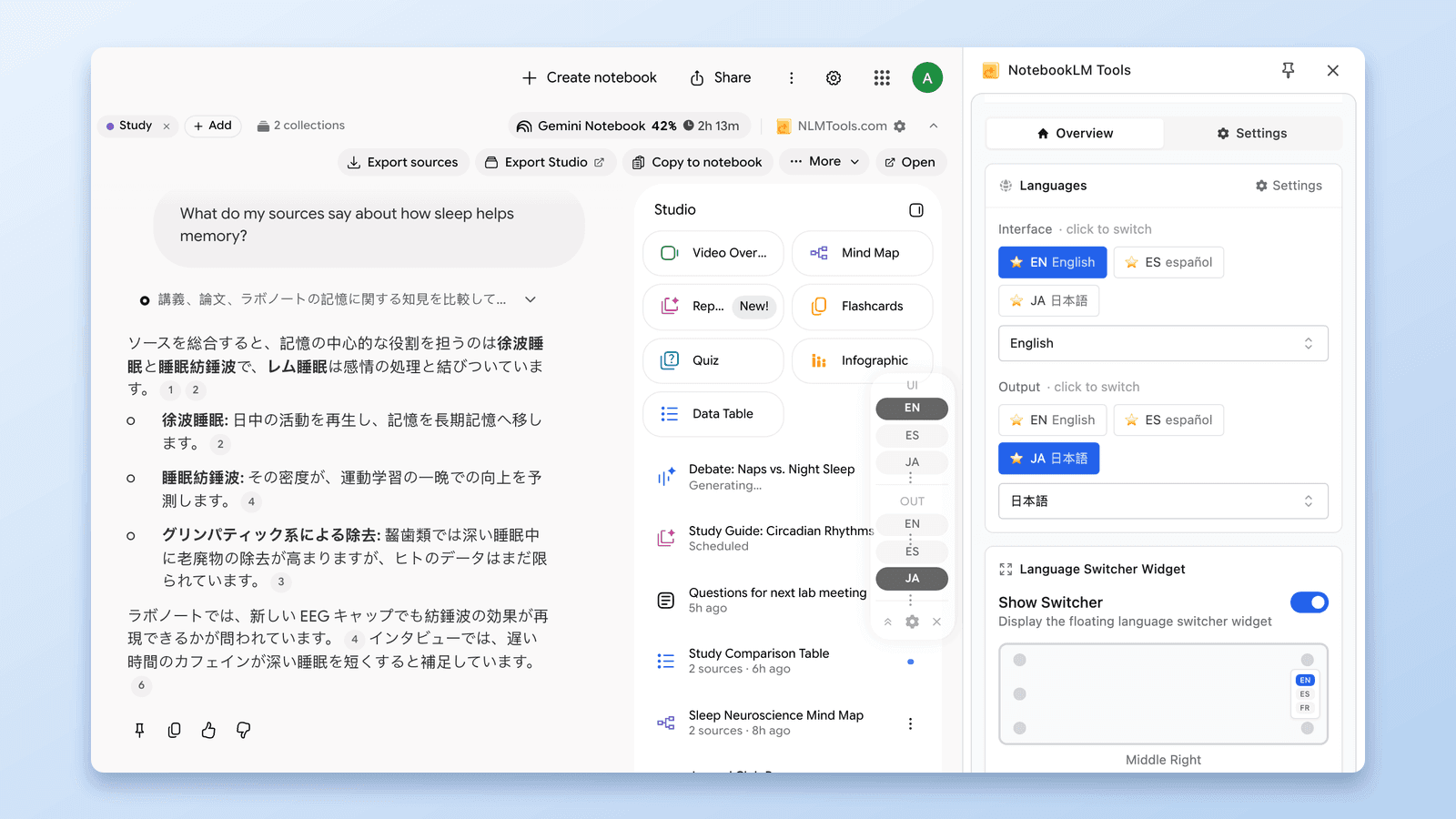
Langue d'interface vs. Langue de sortie
NotebookLM Tools sépare le contrôle de la langue en deux couches indépendantes, vous donnant un contrôle précis sur l'apparence de NotebookLM et la façon dont son IA répond.
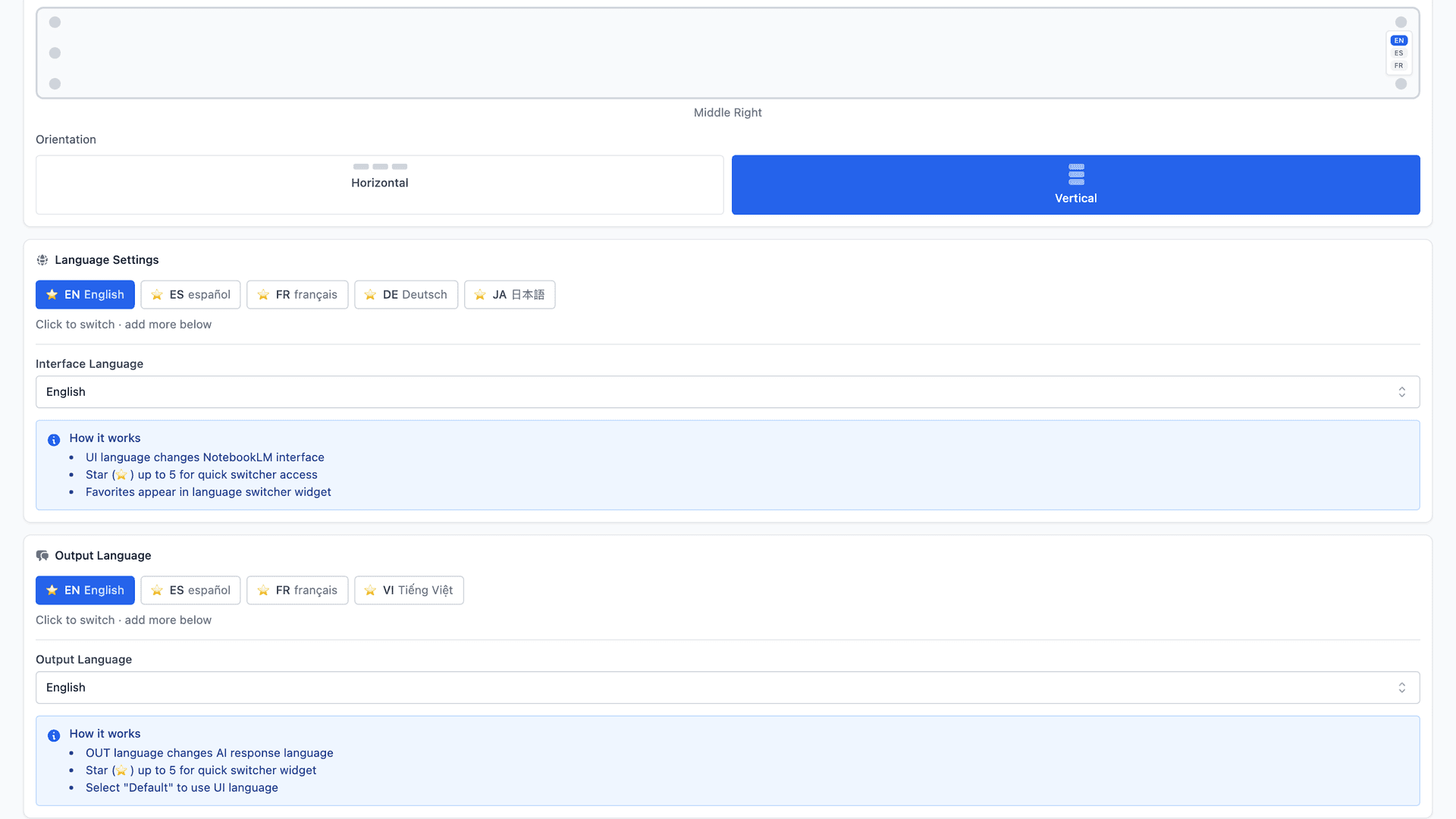
1. Langue d'interface
La Langue d'interface contrôle l'interface utilisateur de NotebookLM elle-même — y compris les menus, les boutons et les étiquettes.
- Elle affecte uniquement la façon dont NotebookLM est affiché
- Elle ne change pas votre contenu
- Elle n'affecte pas la sortie générée par l'IA
C'est particulièrement utile si vous préférez naviguer dans NotebookLM dans une langue spécifique, même si vos documents de recherche couvrent plusieurs langues.
2. Langue de sortie
La Langue de sortie contrôle la langue utilisée par les réponses IA de NotebookLM, telles que :
- Les résumés
- Les réponses
- Les notes générées
Cela signifie que vous pouvez garder l'interface dans une langue tout en générant du contenu IA dans une autre.
C'est une distinction subtile, mais incroyablement puissante — particulièrement pour la recherche multilingue, la synthèse inter-langues et la collaboration internationale.
Changement rapide de langue sans perdre la concentration
Quand vous travaillez dans plusieurs langues, changer en un clic au lieu de cinq compte vraiment.
Devoir faire défiler de longues listes de langues à chaque fois crée des interruptions inutiles et vous sort de votre réflexion.
C'est pourquoi NotebookLM Tools vous permet de marquer vos langues les plus utilisées.
Une fois qu'une langue est marquée :
- Elle reste épinglée en haut
- Elle apparaît directement dans le panneau latéral
- Changer de langue ne prend qu'un clic
Pas de menu de paramètres. Pas d'interruptions. Changez et continuez.
Après avoir marqué vos langues, quelque chose de subtil mais puissant se produit.
La page NotebookLM inclut maintenant un sélecteur de langue rapide, permettant des changements de langue instantanés sans ouvrir les Paramètres.
Vous restez entièrement dans votre flux de recherche, même en passant d'une langue à l'autre.
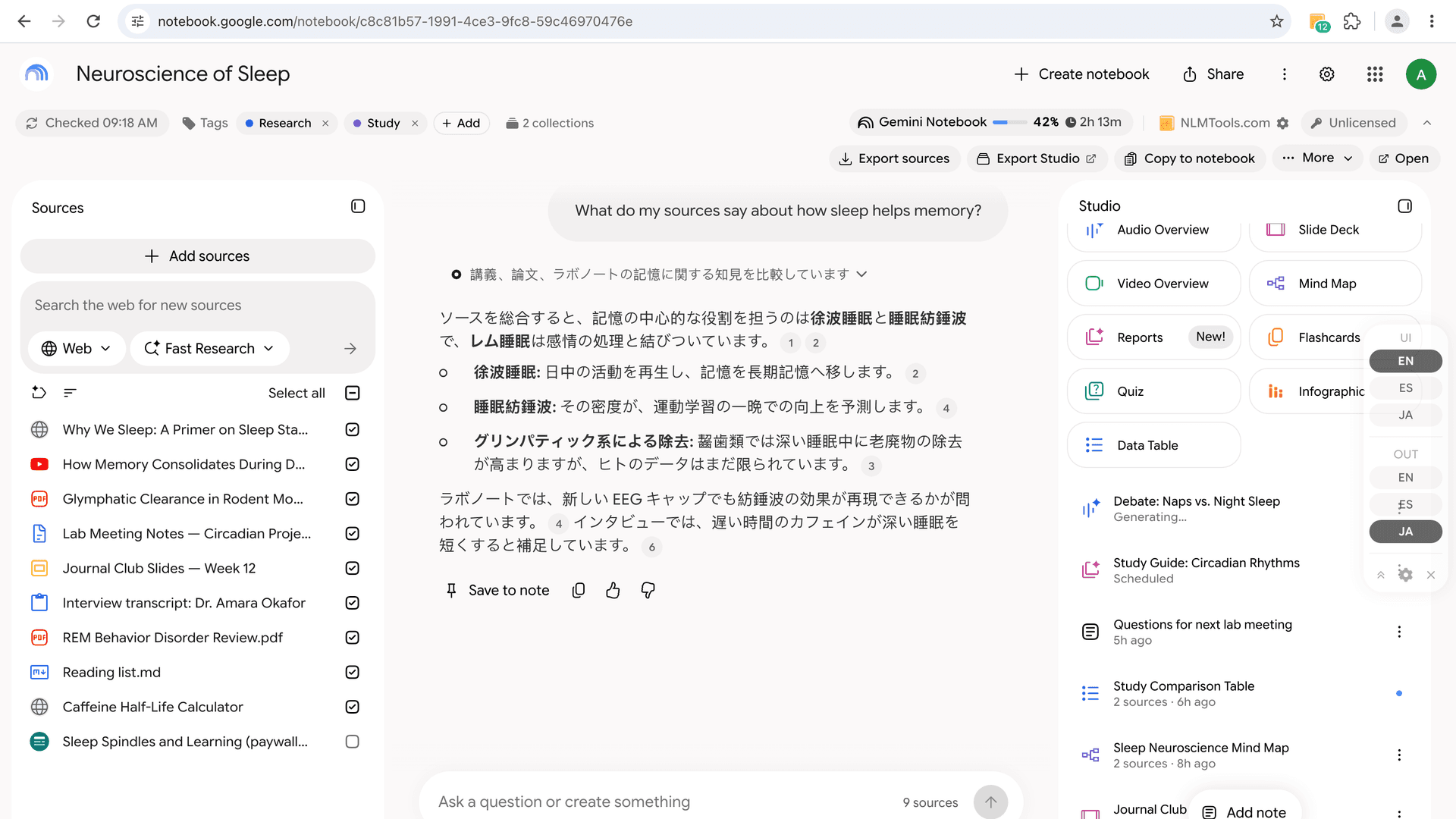
Positionnement et orientation du panneau
Le contrôle multilingue ne concerne pas seulement la langue — il respecte aussi comment vous travaillez visuellement.
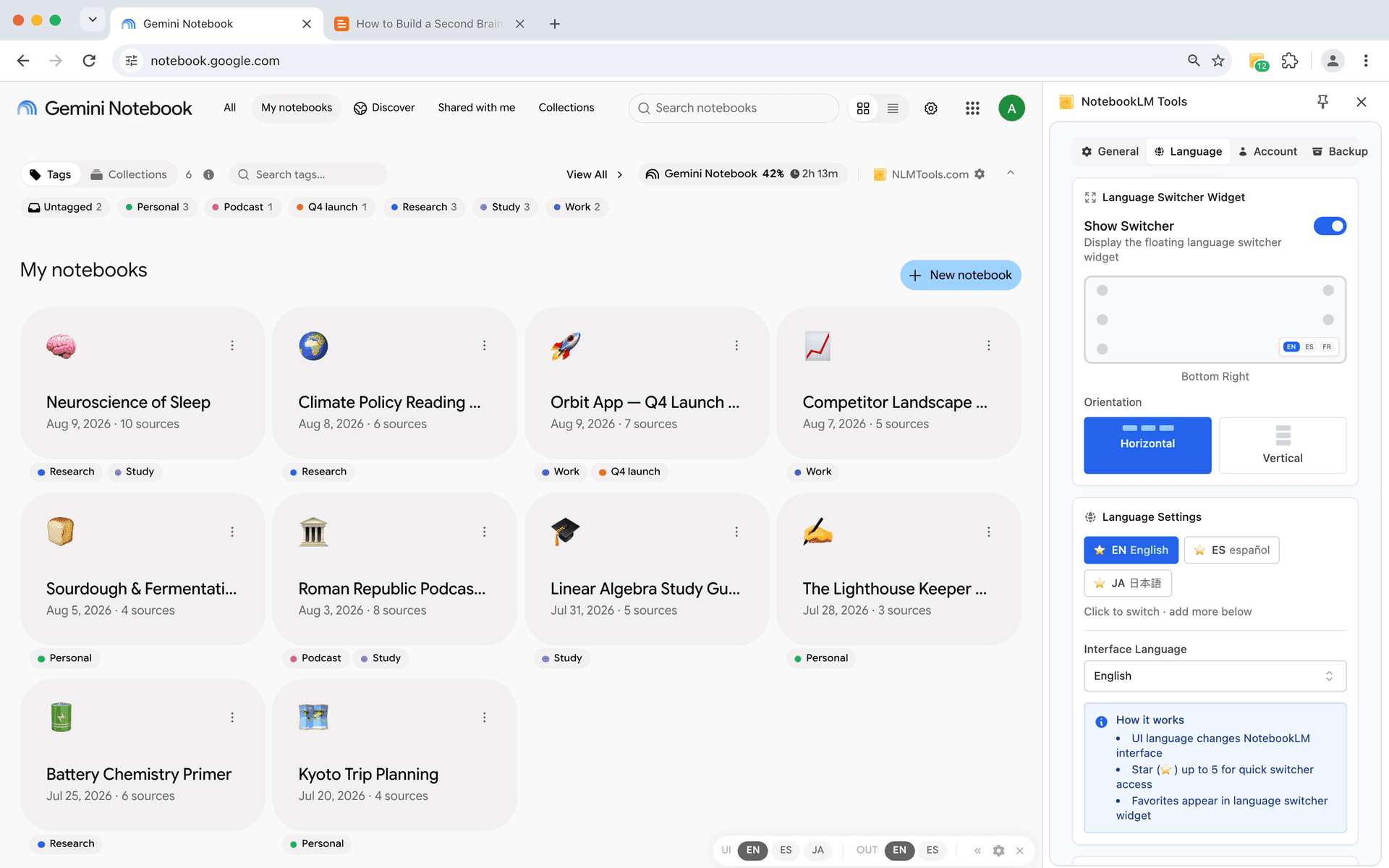
Vous pouvez personnaliser le panneau de langue flottant pour s'adapter à votre écran et vos habitudes de lecture :
- Choisissez où le panneau apparaît — six positions : haut-gauche, milieu-gauche, bas-gauche, haut-droite, milieu-droite et bas-droite
- Alternez entre les dispositions horizontales et verticales
- Gardez le panneau visible sans bloquer votre contenu
Ces contrôles peuvent sembler mineurs, mais ils font une vraie différence lors de sessions de 2-3 heures de lecture, de prise de notes ou de synthèse.
Au lieu de vous forcer à vous adapter à une interface fixe, le sélecteur de langue reste là où il semble le moins intrusif — discrètement disponible quand vous en avez besoin, et hors du chemin quand vous n'en avez pas besoin.
Le résultat est un workflow qui semble plus léger, plus calme et plus intentionnel — surtout quand le changement de langue fait partie de votre recherche quotidienne.
Garder la concentration dans la recherche multilingue
Travailler dans plusieurs langues n'est pas principalement un problème de traduction — c'est un problème de concentration.
Chaque fois que vous ouvrez les paramètres, faites défiler les listes de langues ou vérifiez quelle langue est active, votre attention se détourne du travail réel. Au cours de longues sessions de recherche, ces petites interruptions s'accumulent.
Avec un contrôle de langue fluide, vous pouvez passer des sources aux résumés et aux notes sans briser votre flux mental. Votre attention reste sur les idées et les connexions, pas sur la configuration des outils.
Combiné avec des fonctionnalités comme le Gestionnaire de Carnets Avancé, l'importation d'articles et la synchronisation de fraîcheur des sources, le support multilingue aide NotebookLM à devenir un environnement de recherche plus calme et plus durable — surtout pour le travail à long terme et international.
Si vous souhaitez une démonstration visuelle, j'ai également enregistré une courte démo YouTube montrant comment les contrôles multilingues fonctionnent en pratique :
Télécharger NotebookLM Tools : https://chromewebstore.google.com/detail/notebooklm-tools-for-gemi/hiibkpjljigehlnnecbgehkhfibmahjn
Dans le prochain article de cette série, nous examinerons de plus près l'importation de sources et comment travailler plus fiablement avec des articles du monde réel.
Merci de votre lecture — à bientôt dans le prochain article !
À lire aussi : Comment changer la langue de sortie de NotebookLM (80 langues, en un clic) — Le guide pas à pas du commutateur de langue sur lequel repose ce workflow.
Précédent dans la série : Tags ou Collections dans NotebookLM ? (+ conversion en 1 clic) — Apprenez à organiser votre espace de travail NotebookLM avec des étiquettes et la recherche.
Suivant dans la série : Astuces NotebookLM #3 : Toutes les façons d'importer des sources — Découvrez toutes les méthodes pour importer des sources dans NotebookLM.
Approuvé par 90,000+ utilisateurs de NotebookLM
Articles connexes

Comment regrouper les carnets dans NotebookLM (Collections)
Oui, on peut regrouper les carnets NotebookLM. Les collections sont des dossiers natifs synchronisés avec votre compte Google — créez, assignez en masse, filtrez.

Ajoutez des pages web à NotebookLM d'un clic droit (7 outils du menu contextuel)
Importez toute page web dans NotebookLM d'un clic droit. Sept actions du menu contextuel capturent pages, sélections et liens en naviguant — sans copier-coller.

NotebookLM : instructions personnalisées vs prompts enregistrés
Les instructions personnalisées de NotebookLM fixent un seul prompt permanent par cahier. Pour une bibliothèque de 100 prompts réutilisables avec commandes slash, voici la solution gratuite.