Tags ou Collections dans NotebookLM ? (+ conversion en 1 clic)
Améliorez votre expérience NotebookLM avec notre extension navigateur gratuite.
Voir les plansCe billet fait partie de la série d'astuces et de workflows NotebookLM, où je partage des moyens pratiques de travailler plus efficacement avec Google NotebookLM (désormais Gemini Notebook) — surtout quand vos projets dépassent quelques carnets.
Pendant longtemps, la réponse à « comment organiser mes carnets ? » était les tags de l'extension — une couche rapide, à code couleur, qui vit dans votre navigateur. NotebookLM a désormais aussi une réponse native : les Collections, qui regroupent des carnets entiers et se synchronisent avec votre compte Google.
Alors, laquelle utiliser ? Et que devient le système de tags que vous avez déjà construit ?
Ce billet répond aux deux questions — y compris le convertisseur en un clic qui copie vos tags en collections sans rien supprimer.
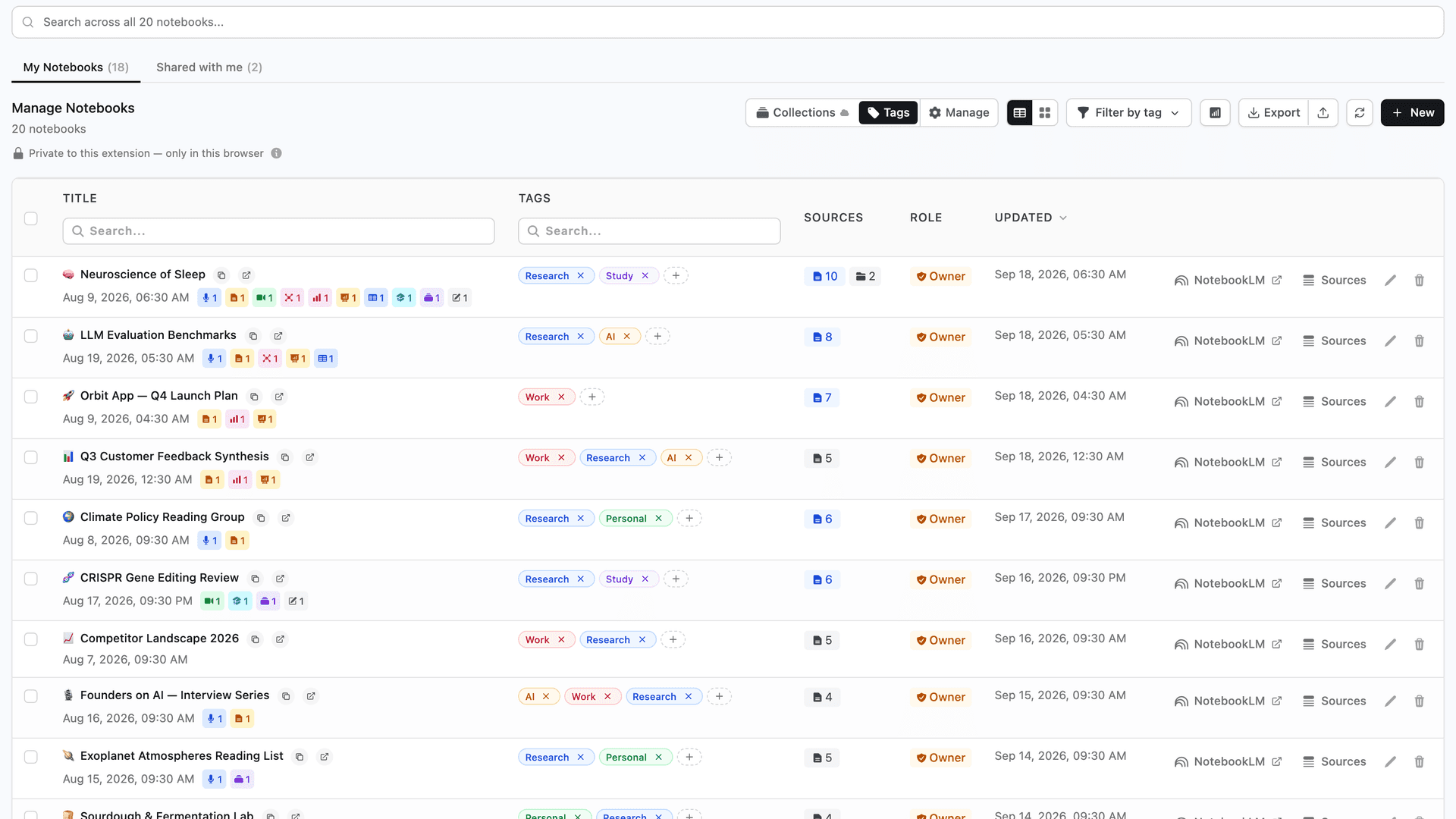
Deux façons de regrouper les carnets : tags et collections
Les deux fonctionnalités résolvent le même problème de fond — une page d'accueil devenue un mur interminable de cartes de carnets — mais elles l'abordent sous des angles différents :
- Les tags sont une fonctionnalité de l'extension NotebookLM Tools. Ils vivent dans votre navigateur, portent l'une des 10 couleurs et sont totalement privés : personne d'autre ne peut les voir, et NotebookLM lui-même ignore leur existence.
- Les collections sont la fonctionnalité propre à NotebookLM. Chaque collection a un nom et un emoji facultatif, regroupe des carnets entiers et est stockée dans votre compte Google — visible sur notebook.google.com depuis n'importe quel appareil, même sans aucune extension installée.
Les deux ne sont pas rivales. Un carnet peut porter des tags et appartenir à des collections en même temps, et l'extension gère les deux depuis le même tableau de bord. Pour un tour d'horizon complet des collections elles-mêmes — création, assignation en masse, filtrage — voyez le guide complet des collections.
Tags vs collections en un coup d'œil
| Tags | Collections | |
|---|---|---|
| Fournis par | L'extension NotebookLM Tools | NotebookLM (natif) |
| Où ils vivent | Votre navigateur uniquement | Votre compte Google |
| Visibles sur notebook.google.com | Uniquement dans ce navigateur, sous forme de pastilles ajoutées par l'extension | Oui, sur chaque appareil, même sans l'extension |
| Marqueur visuel | 10 couleurs | Nom + emoji facultatif |
| Un carnet dans plusieurs groupes | Oui | Oui |
| Si vous supprimez l'extension | Peuvent être perdus — ils vivent dans le stockage de l'extension | Toujours là — données natives de NotebookLM |
| Idéal pour | Des états de travail privés à code couleur | Une structure de projet durable qui suit votre compte |
(Vous vous interrogez aussi sur les dossiers de sources et les libellés ? Eux organisent les sources à l'intérieur d'un carnet — le guide des collections contient le comparatif complet des quatre fonctionnalités.)
Que choisir ?
Utilisez les tags quand la confidentialité et la rapidité priment
Les tags excellent en tant que couche de travail personnelle :
- Ils ne nécessitent aucune connexion de compte et ne quittent jamais votre navigateur.
- Les couleurs rendent des états comme à revoir, actif ou archive lisibles d'un coup d'œil.
- Les créer et les assigner est instantané — aucun aller-retour de synchronisation.
Si votre organisation est en réalité un workflow privé — des repères qui ne concernent que vous — les tags restent le bon outil.
Utilisez les collections pour la structure que vous voulez garder
Les collections sont le meilleur socle d'une structure de projet durable :
- Ce sont des données natives de NotebookLM : synchronisées avec votre compte Google, visibles sur notebook.google.com, intactes même si vous changez de navigateur ou désinstallez toutes vos extensions.
- Elles regroupent par projet, cours ou client — la forme qu'a réellement votre bibliothèque.
- Un carnet peut se trouver dans plusieurs collections à la fois, donc « Thèse » et « À revoir » n'entrent pas en concurrence.
Ou utilisez les deux
Le schéma qui fonctionne le mieux en pratique : les collections pour la structure, les tags pour l'état. Classez chaque carnet dans une collection de projet, puis superposez des tags privés comme actif ou archive. Le tableau de bord filtre par l'un comme par l'autre.
Ce que le convertisseur en un clic fait (et ne fait jamais)
Si vous avez déjà bâti un système de tags, vous n'avez pas à le reconstruire à la main en collections. Sur la page des tags de l'extension, le bouton Convert to Collections (convertir en collections) transforme chaque tag sélectionné en une collection native contenant les mêmes carnets.
Ce qu'il fait :
- Il copie, ne déplace jamais. La conversion est à sens unique et non destructive — la boîte de dialogue le dit sans détour : « Tags are kept — this copies them. » (vos tags sont conservés — c'est une copie).
- Il traduit les couleurs en emoji. Les collections n'ont pas de couleurs, la couleur de chaque tag devient donc un emoji suggéré — rouge → 🔴, vert → 🟢, bleu → 🔵 — modifiable tag par tag avant de lancer.
- Il ignore les doublons. Un tag dont le nom existe déjà comme collection (la correspondance ignore la casse) est ignoré tel quel : relancer le convertisseur est donc toujours sans risque.
- Il rend compte de tout. Il traite un tag à la fois et se termine par un résumé — créés, ignorés, échoués — plus la garantie qui compte : « Your tags are unchanged. » (vos tags sont inchangés).
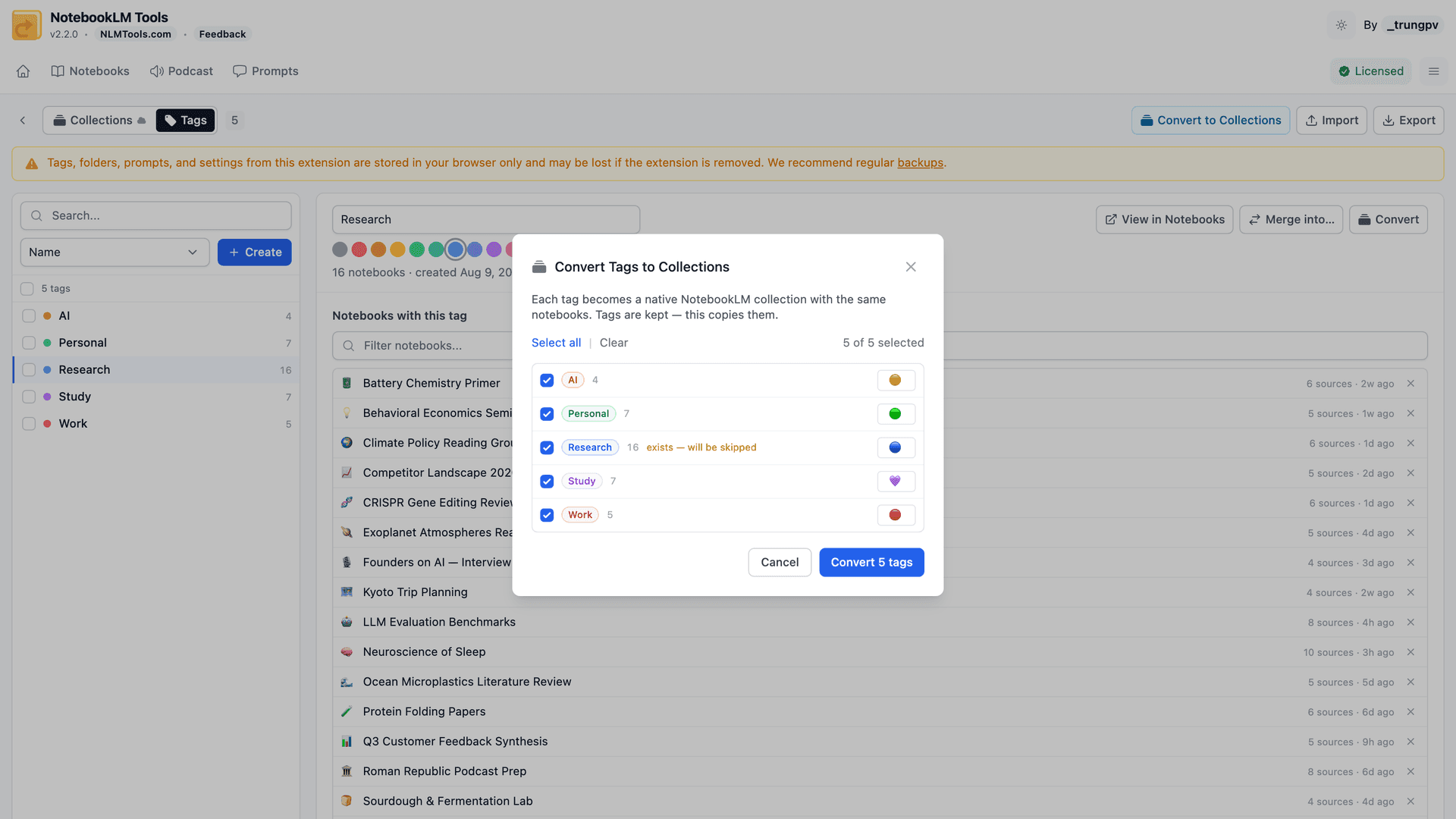
Le bénéfice concret : la structure que vous avez construite dans un seul navigateur devient partie intégrante de votre compte Google — visible partout, sans rien perdre si vous changez un jour de machine.
Comment convertir les tags en collections (étape par étape)
Étape 1 : ouvrez la page des tags
Sur la page Notebooks (Carnets) de NotebookLM Tools, sélectionnez Tags et cliquez sur Manage (Gérer) à côté pour ouvrir la page Tags. Connectez votre compte NotebookLM si ce n'est pas déjà fait — les collections s'écrivent dans ce compte, et le bouton de conversion reste désactivé tant que ce n'est pas le cas.
Étape 2 : cliquez sur « Convert to Collections »
Le bouton de l'en-tête convertit tous les tags d'un coup. Vous préférez un sous-ensemble ? Sélectionnez d'abord certains tags et utilisez l'action Convert (convertir) pour ne convertir que ceux-là.
Étape 3 : vérifiez les emoji suggérés
Chaque tag affiche un emoji suggéré dérivé de sa couleur. Modifiez ou effacez ceux que vous voulez — c'est votre seule occasion de façonner l'apparence des futures collections avant leur création.
Étape 4 : contrôlez les avertissements de doublons
Les tags marqués « exists — will be skipped » (existe — sera ignoré) ont déjà une collection du même nom. Ils seront tout simplement ignorés — rien n'est fusionné ni écrasé.
Étape 5 : lancez la conversion
Confirmez et gardez le panneau ouvert. Le convertisseur traite un tag à la fois et affiche sa progression au fur et à mesure.
Étape 6 : consultez le résumé
L'écran de résultat compte les conversions créées, ignorées et échouées — et confirme que vos tags sont inchangés. View Collections (voir les collections) vous amène directement au résultat.
Le tableau de bord : tout voir au même endroit
La comparaison ci-dessus ne compte que si vous pouvez réellement voir votre structure — et c'est précisément le rôle du tableau de bord des carnets de l'extension.
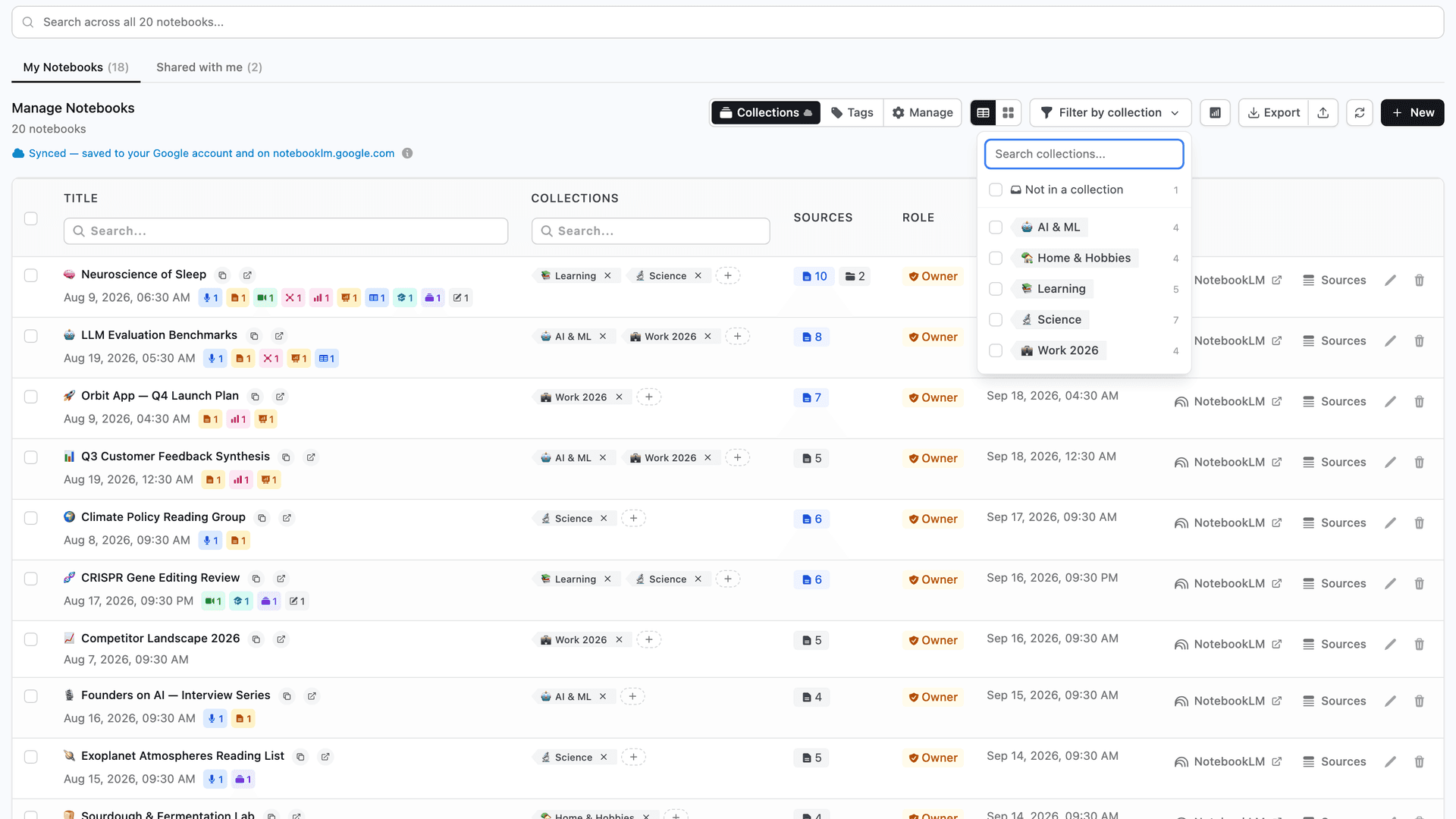
Tous vos carnets apparaissent ensemble en vue tableau ou vue carte, avec leurs tags, leurs collections et leur nombre de sources visibles d'un coup d'œil. À partir de là :
- La recherche en temps réel filtre les carnets instantanément pendant que vous tapez — par titre ou par tag, sans rechargement de page.
- Les filtres de collection réduisent la liste à une ou plusieurs collections, ou aux seuls carnets que vous n'avez encore classés dans aucune collection.
- L'accès direct aux sources ouvre la liste des sources de n'importe quel carnet sans ouvrir le carnet lui-même — pratique pour les nettoyages et les audits.
Si vous préférez voir tout cela en action, j'ai enregistré une vidéo complète sur les collections et les libellés de sources — y compris le comparatif tags vs collections et le convertisseur en un clic :
Bonnes pratiques pour un espace de travail organisé
Ces schémas reviennent sans cesse chez les utilisateurs avancés — ils s'appliquent que vous ayez 10 carnets ou 150 :
- Regroupez les sources avant de regrouper les carnets. La vraie clarté commence au niveau des sources. Utilisez les dossiers de sources dans chaque carnet pour séparer la recherche primaire, le matériel de référence et le contexte d'appui.
- Classez chaque nouveau carnet dès sa création. Assignez-lui immédiatement une collection de projet (et un tag privé si vous voulez un état de travail) — pas des semaines plus tard, quand la mémoire devient floue.
- Adoptez des conventions de nommage cohérentes. Un préfixe court —
[IA],[Éco],[Politique]— dans le titre du carnet accélère la lecture avant même d'appliquer le moindre filtre. - Séparez le travail actif de l'archivé. Gardez un tag archive (privé) ou une collection « Archivé » (synchronisée) et excluez-la de votre vue par défaut, pour que le tableau de bord ne montre que ce qui compte cette semaine.
- Repassez sur la gestion des sources chaque semaine. Cinq minutes à supprimer les doublons, renommer les sources peu claires et vérifier les fichiers Google Drive périmés suffisent à garder l'ensemble fiable. Voyez Comment mettre à jour et actualiser les sources NotebookLM en masse pour automatiser la partie sources périmées.
- Laissez la structure émerger — ne la forcez pas. Commencez avec 3 à 5 collections et quelques tags, n'en ajoutez de nouveaux que quand un vrai schéma se répète, et retirez ceux que personne n'utilise.
Ces pratiques se cumulent. Pour les fonctionnalités qui les soutiennent, voyez la section collections, la fonctionnalité dossiers de sources et le reste de la liste des fonctionnalités de NotebookLM Tools.
Questions fréquemment posées
Convertir les tags en collections supprime-t-il mes tags ?
Non. Le convertisseur est une copie à sens unique — vos tags sont conservés exactement tels quels, et l'écran de résultat le confirme : « Your tags are unchanged. » (vos tags sont inchangés). Vous pouvez continuer à utiliser les tags, les collections, ou les deux côte à côte.
Les collections NotebookLM ont-elles des couleurs ?
Non. Une collection porte un nom et un emoji facultatif, mais pas de couleur. Le convertisseur comble l'écart en suggérant un emoji selon la couleur de chaque tag — le rouge devient 🔴, le vert devient 🟢, et ainsi de suite — et chaque suggestion est modifiable avant de lancer.
Puis-je reconvertir des collections en tags ?
Non — la conversion ne va que dans un sens, des tags vers les collections. Mais comme vos tags ne sont jamais supprimés, il n'y a rien à annuler : les originaux sont toujours là si vous voulez continuer à les utiliser.
Que se passe-t-il si une collection du même nom existe déjà ?
Ce tag est ignoré et la collection existante reste intacte — rien n'est fusionné, renommé ni dupliqué. La correspondance des noms ignore la casse et les espaces de début et de fin, et comme les doublons sont ignorés, relancer le convertisseur est sans risque à tout moment.
Dois-je utiliser les tags ou les collections pour mes carnets ?
Utilisez les collections pour la structure que vous voulez garder : des données natives de NotebookLM, synchronisées avec votre compte Google et visibles sur notebook.google.com depuis n'importe quel appareil. Utilisez les tags pour une couche privée à code couleur qui ne vit que dans votre navigateur. Un carnet peut porter les deux à la fois.
Le convertisseur de tags en collections est-il gratuit ?
Oui. Les tags, la gestion des collections et le convertisseur font tous partie de l'offre gratuite de NotebookLM Tools — la seule exigence est de connecter votre compte NotebookLM, car les collections s'y écrivent.
Comment cela s'intègre dans le tableau d'ensemble
L'organisation est le socle de NotebookLM Tools : une fois vos carnets regroupés — collections pour la structure, tags pour l'état — tout le reste s'empile proprement, de la gestion des sources à l'import en masse en passant par les workflows multilingues.
Si vous souhaitez essayer vous-même le tableau de bord, les tags et le convertisseur, vous pouvez installer NotebookLM Tools ici (gratuit, en 30 secondes) :
Installer NotebookLM Tools depuis le Chrome Web Store
À lire aussi : Comment regrouper les carnets dans NotebookLM (Collections) — Le guide complet des collections : création, assignation en masse, filtrage et idées de structures.
Suivant dans la série : Astuces NotebookLM #2 : Rester Concentré dans la Recherche Multilingue — Apprenez à travailler dans plusieurs langues sans perdre le fil.
Approuvé par 90,000+ utilisateurs de NotebookLM
Articles connexes

Comment regrouper les carnets dans NotebookLM (Collections)
Oui, on peut regrouper les carnets NotebookLM. Les collections sont des dossiers natifs synchronisés avec votre compte Google — créez, assignez en masse, filtrez.

Comment organiser les sources NotebookLM avec des dossiers
Découvrez comment utiliser les dossiers de sources dans NotebookLM pour organiser vos matériaux de recherche avec la simplicité du glisser-déposer. Créez jusqu'à 50 dossiers par cahier.

Les libellés de sources NotebookLM : fonctionnement et gestion dans un tableau
NotebookLM ajoute des libellés à vos sources dès 5. Découvrez comment ils fonctionnent et gérez-les dans un tableau : créez, taguez, filtrez, cherchez.