Les libellés de sources NotebookLM : fonctionnement et gestion dans un tableau
Améliorez votre expérience NotebookLM avec notre extension navigateur gratuite.
Voir les plans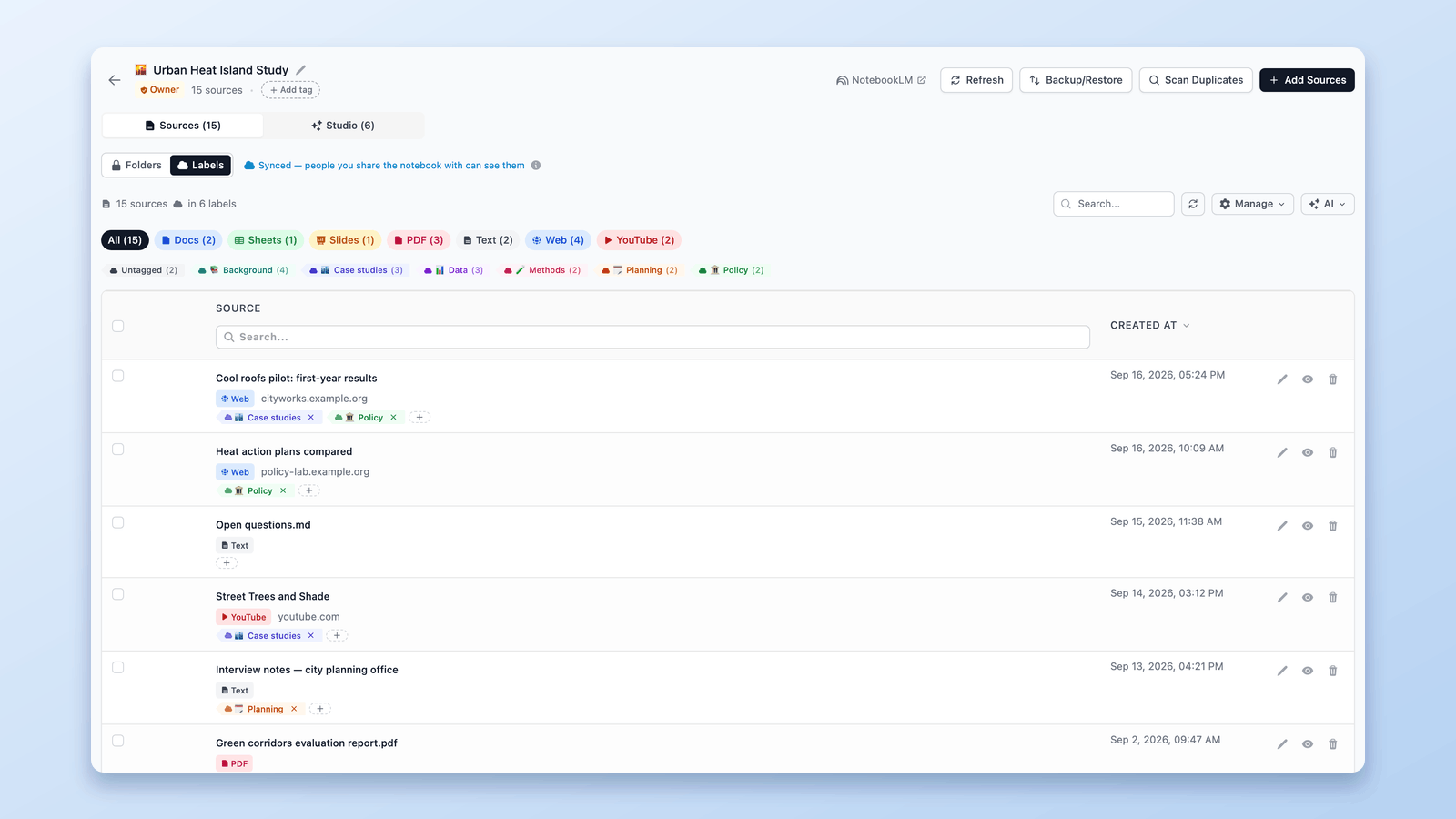
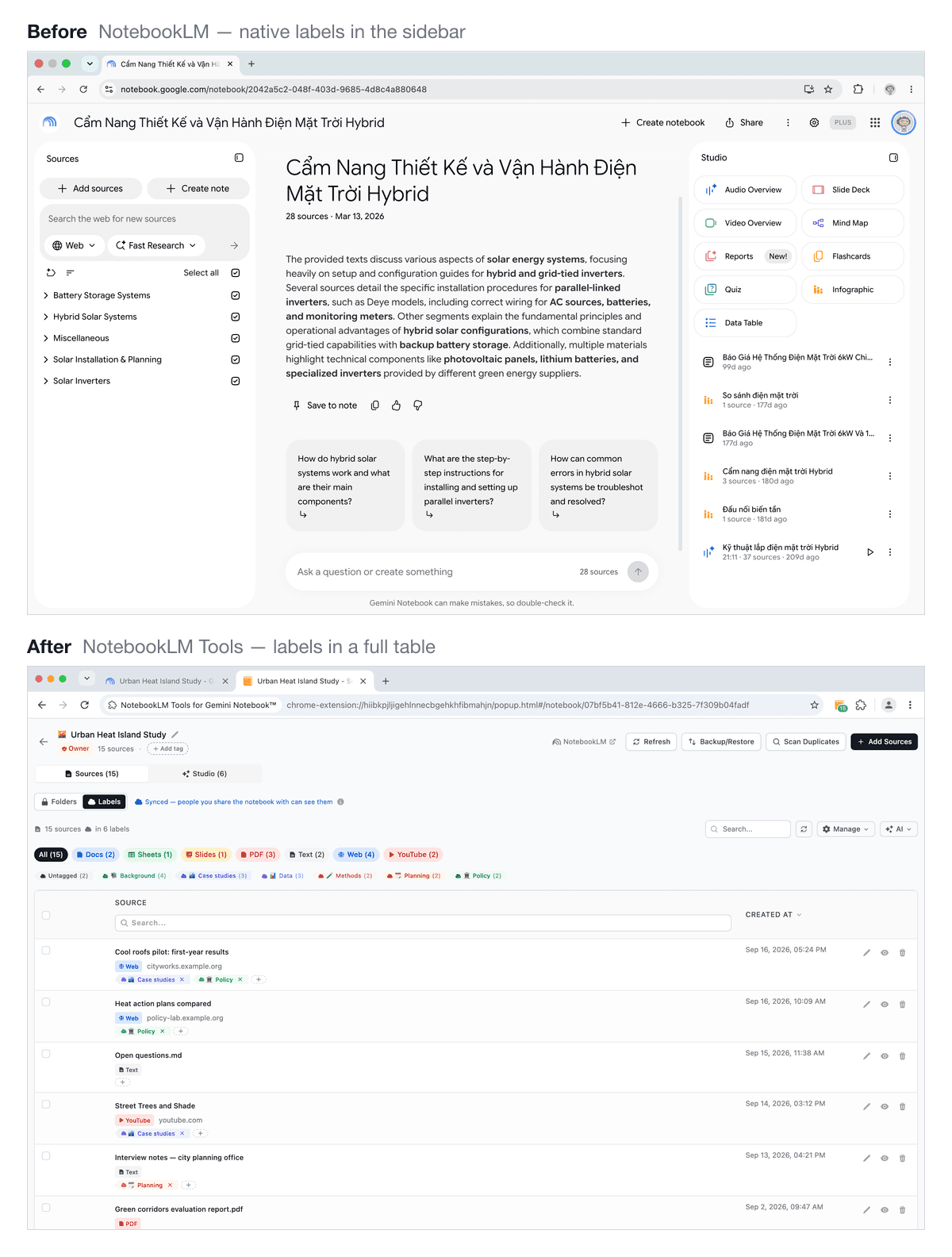
Réponse courte : NotebookLM (rebaptisé Gemini Notebook) ajoute désormais lui-même des libellés à vos sources. Dès qu'un notebook compte cinq sources ou plus, il lit chacune d'elles, regroupe celles qui sont liées et affiche les libellés dans la barre latérale. L'extension NotebookLM Tools fait remonter ces mêmes libellés dans un tableau : vous pouvez ainsi créer vos propres libellés, en ajouter ou en retirer sur chaque ligne, taguer des sources en masse, filtrer ou rechercher au lieu de fouiller la barre latérale.
Les libellés automatiques de NotebookLM sont une vraie avancée pour les gros notebooks. Mais une fois passé le cap d'une quinzaine de sources, la gestion concrète — réattribuer, faire le ménage, retrouver tout ce qui se cache sous un même libellé — devient lente dans cette barre latérale étroite. Un tableau, lui, rend tout cela rapide.
Au programme de ce guide : comment fonctionnent les libellés de sources de NotebookLM, en quoi ils diffèrent des dossiers et des tags, et comment les gérer dans une vue tableau.
Que sont les libellés de sources NotebookLM ?
Les libellés de sources sont le moyen intégré de NotebookLM pour organiser vos sources. Ils s'activent automatiquement dès qu'un notebook compte cinq sources ou plus. NotebookLM lit le contenu de chaque source, regroupe celles qui sont liées et attribue à chaque groupe un libellé qui apparaît sous forme de tag dans la barre latérale.
Quelques points bons à connaître :
- Ils sont automatiques. NotebookLM les propose à partir de votre contenu, vous n'avez donc pas à les configurer. Une source qui couvre plusieurs sujets peut recevoir plusieurs libellés.
- Vous gardez la main. Vous pouvez renommer un libellé, réattribuer une source, ajouter un emoji ou laisser une source sans libellé.
- Ils aident l'IA à se concentrer. Vous pouvez activer ou désactiver des groupes de libellés dans le chat, pour que le modèle ne s'appuie que sur les sources qui vous intéressent sur le moment.
- Ils font partie du notebook. Toute personne avec qui vous partagez le notebook voit les mêmes libellés.
Les libellés rendent les gros notebooks — ceux qui comptent des dizaines de sources — bien plus faciles à gérer, avec une structure que vous n'avez pas eu à construire vous-même.
Les libellés ne font pas que ranger — ils orientent l'IA
Le vrai atout des libellés, ce n'est pas une barre latérale plus nette, c'est la maîtrise de ce que l'IA examine. Dans NotebookLM, vous pouvez activer ou désactiver un groupe de libellés pendant un chat, afin que le modèle ancre ses réponses uniquement dans les sources que vous avez activées. Vous travaillez sur la méthodologie ? Activez seulement ce libellé et tout le reste — le bruit avec — disparaît de la conversation.
Vos réponses du chat et vos contenus du Studio y gagnent en précision : avec un seul libellé actif, ils ne puisent que dans ces sources-là. Et comme le chat est désormais limité à ce libellé, vous pouvez même lui demander ce qui manque dans le groupe — un moyen rapide de repérer les lacunes avant de vous lancer dans la rédaction.
Là encore, une vue tableau fait gagner du temps. Il est bien plus rapide de voir ce que contient chaque libellé — et de corriger ce qui est mal classé — quand toutes vos sources et leurs libellés sont sous les yeux d'un seul coup.
Libellés, dossiers et tags
On les confond facilement, voici donc la version express :
- Les libellés sont une fonctionnalité propre à NotebookLM. Ils sont suggérés par l'IA, rattachés au notebook et partagés avec toute personne avec qui vous collaborez.
- Les dossiers sont une fonctionnalité de NotebookLM Tools. Vous les créez vous-même et y glissez vos sources : votre structure privée, idéale quand vous voulez la maîtrise totale de vos propres catégories. Voir le guide des dossiers.
- Les tags s'appliquent au niveau du notebook : ils servent à organiser votre liste de notebooks, pas les sources contenues dans l'un d'eux. Voir Organiser ses notebooks.
- Les collections sont l'autre fonctionnalité au niveau du notebook, native cette fois : les libellés organisent les sources à l'intérieur d'un notebook, tandis que les collections regroupent des notebooks entiers dans votre compte Google.
En résumé : utilisez les libellés pour une organisation partagée, fondée sur le contenu ; utilisez les dossiers pour une structure privée que vous maîtrisez. Les deux cohabitent très bien.
Les limites de la vue en barre latérale
Les libellés natifs se trouvent dans la barre latérale des sources, ce qui suffit au début. À mesure que le notebook grossit, plusieurs choses deviennent pénibles :
- C'est une arborescence étroite. Parcourir et réattribuer sur 30 à 40 sources demande beaucoup de défilement.
- Aucune action groupée. Re-taguer ou nettoyer un lot de sources se fait une à la fois.
- Difficile d'avoir une vue d'ensemble. Aucun tableau large ne permet d'embrasser d'un coup d'œil chaque source, ses libellés et les totaux.
- Un seul notebook à la fois. Vous travaillez dans la barre latérale du notebook actuellement ouvert.
Rien de tout cela ne rend la fonctionnalité mauvaise : elle n'a simplement pas été conçue pour gérer les libellés à grande échelle. C'est précisément là qu'un tableau entre en jeu.
Gérez vos libellés dans un tableau avec NotebookLM Tools
NotebookLM Tools ajoute un onglet Libellés qui affiche chaque source de votre notebook sous forme de ligne dans un tableau, avec ses libellés juste à côté. Les mêmes libellés natifs, mais une surface de travail bien plus pratique.
Créez et attribuez vos propres libellés
Ajoutez un libellé à n'importe quelle source avec le + sur sa ligne, ou saisissez un nouveau nom pour créer un libellé et y attribuer les sources de votre choix — le tout depuis le tableau, sans fouiller la barre latérale.
Ajoutez ou retirez des libellés directement
Chaque ligne affiche les libellés de la source sous forme de pastilles. Ajoutez avec +, retirez avec × : plus besoin de fouiller dans les menus.
Taguez en masse
Sélectionnez un groupe de sources et ajoutez-les toutes à un libellé avec Add to Label (Ajouter au libellé) en une seule action — ou renommez ou fusionnez les sources sélectionnées elles-mêmes depuis la même barre. Remettre de l'ordre dans un notebook en pagaille prend quelques secondes au lieu de plusieurs minutes.
Filtrez, recherchez et triez
- Filtrez par libellé et voyez combien de sources chacun contient. Sélectionnez-en plusieurs pour voir tout ce qui figure dans l'un d'eux, ou filtrez sur Sans tag pour repérer les oubliés.
- Recherchez des sources par titre et repérez les types de sources (YouTube, article, etc.) d'un coup d'œil.
- Triez par date pour voir ce que vous avez ajouté récemment.
Toujours natif, toujours synchronisé
Ce sont les libellés propres à NotebookLM du début à la fin. Tout ce que vous modifiez dans le tableau est répercuté côté NotebookLM, pour que vos collaborateurs voient la même structure. Et si vous voulez un jour que NotebookLM (re)attribue les libellés à votre place, un bouton le fait à la demande — uniquement quand vous cliquez dessus.
Comment organiser vos sources NotebookLM par libellé (étape par étape)
Étape 1 : installez NotebookLM Tools
Installez NotebookLM Tools depuis le Chrome Web Store ou les modules Firefox. L'extension fonctionne sur Chrome, Edge, Brave, Arc, Opera et Firefox.
Étape 2 : ouvrez un notebook avec 5 sources ou plus
Ouvrez un notebook contenant au moins cinq sources : c'est le seuil à partir duquel NotebookLM génère des libellés automatiquement.
Étape 3 : ouvrez le tableau des libellés
Dans le panneau latéral, ouvrez l'onglet Libellés. Chaque source apparaît sous forme de ligne avec ses libellés.
Étape 4 : appropriez-vous les libellés
Ajoutez des libellés sur chaque ligne, créez vos propres libellés pour les catégories qui comptent pour vous et réattribuez tout ce que l'IA n'a pas tout à fait bien classé.
Étape 5 : filtrez et taguez en masse pour rester organisé
Filtrez par libellé, cherchez par titre et sélectionnez plusieurs sources pour les taguer ensemble. Quelques minutes ici suffisent à garder un notebook de 40 sources facile à parcourir.
Conseils de workflow
Servez-vous des libellés pour focaliser l'IA. Activez un groupe de libellés dans le chat pour orienter le modèle vers un seul sujet — pratique pour des réponses ciblées ou des contenus du Studio construits uniquement à partir de ces sources.
Associez libellés et dossiers. Les libellés sont partagés ; les dossiers sont privés. Utilisez les libellés pour la vue d'équipe et les dossiers pour votre propre structure de travail.
Re-taguez après les gros imports. Vous avez ajouté un lot de sources ? Vérifiez le tableau et taguez les nouvelles pour que rien ne reste coincé dans Sans tag.
Gardez des noms courts et cohérents. Des noms de libellés courts se lisent mieux, aussi bien dans la barre latérale que dans le tableau.
Foire aux questions
Quand les libellés apparaissent-ils dans NotebookLM ?
Dès qu'un notebook compte cinq sources ou plus. En dessous, NotebookLM ne génère pas de libellés.
Les libellés NotebookLM sont-ils partagés avec mes collaborateurs ?
Oui. Les libellés font partie du notebook : toute personne avec qui vous le partagez voit les mêmes libellés.
Puis-je créer mes propres libellés ?
Oui. NotebookLM suggère automatiquement des libellés à partir de votre contenu, et vous pouvez aussi en ajouter ou en renommer vous-même. NotebookLM Tools rend l'opération plus rapide : créez un libellé et attribuez-lui les sources de votre choix directement depuis le tableau.
Quelle est la différence entre libellés et dossiers ?
Les libellés sont l'organisation native et partagée de NotebookLM. Les dossiers sont une fonctionnalité de NotebookLM Tools pour votre propre regroupement privé par glisser-déposer. Utilisez celui qui convient — ou les deux.
Est-ce que ça marche avec NotebookLM gratuit ?
Oui. Les libellés de NotebookLM sont accessibles à tous, et NotebookLM Tools est gratuit à l'essai.
NotebookLM Tools va-t-il modifier mes libellés ?
L'extension travaille sur les mêmes libellés natifs. Les modifications que vous faites dans le tableau sont resynchronisées vers NotebookLM — rien de séparé ni de caché.
Passez moins de temps à gérer, plus de temps à faire vos recherches
Les libellés de sources de NotebookLM apportent une vraie structure aux gros notebooks. Une vue tableau rend cette structure rapide à exploiter — vos propres libellés, des modifications en masse et un filtrage rapide, le tout sur les libellés que NotebookLM a déjà créés.
Installez NotebookLM Tools pour gérer vos libellés dans un tableau. Découvrez la liste complète des fonctionnalités, ou apprenez-en plus sur les dossiers de sources pour un regroupement privé.
Articles liés :
- Comment organiser vos sources NotebookLM avec des dossiers — Construisez votre propre structure en glisser-déposer.
- Tags ou Collections dans NotebookLM ? (+ conversion en 1 clic) — Les bases de l'organisation.
- Gardez vos sources NotebookLM à jour — Détectez les sources obsolètes et synchronisez-les.
Approuvé par 90,000+ utilisateurs de NotebookLM
Articles connexes
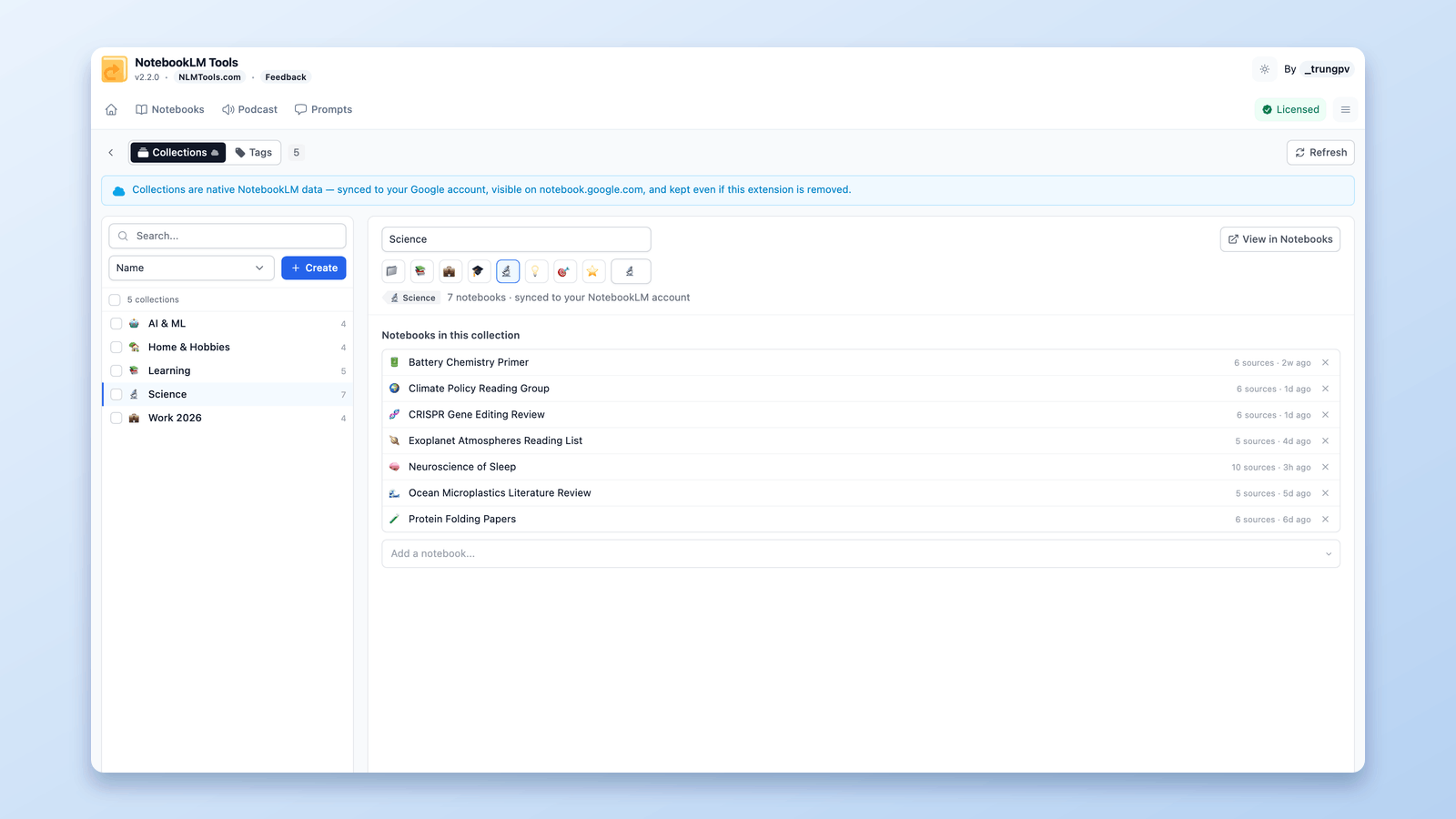
Comment regrouper les carnets dans NotebookLM (Collections)
Oui, on peut regrouper les carnets NotebookLM. Les collections sont des dossiers natifs synchronisés avec votre compte Google — créez, assignez en masse, filtrez.
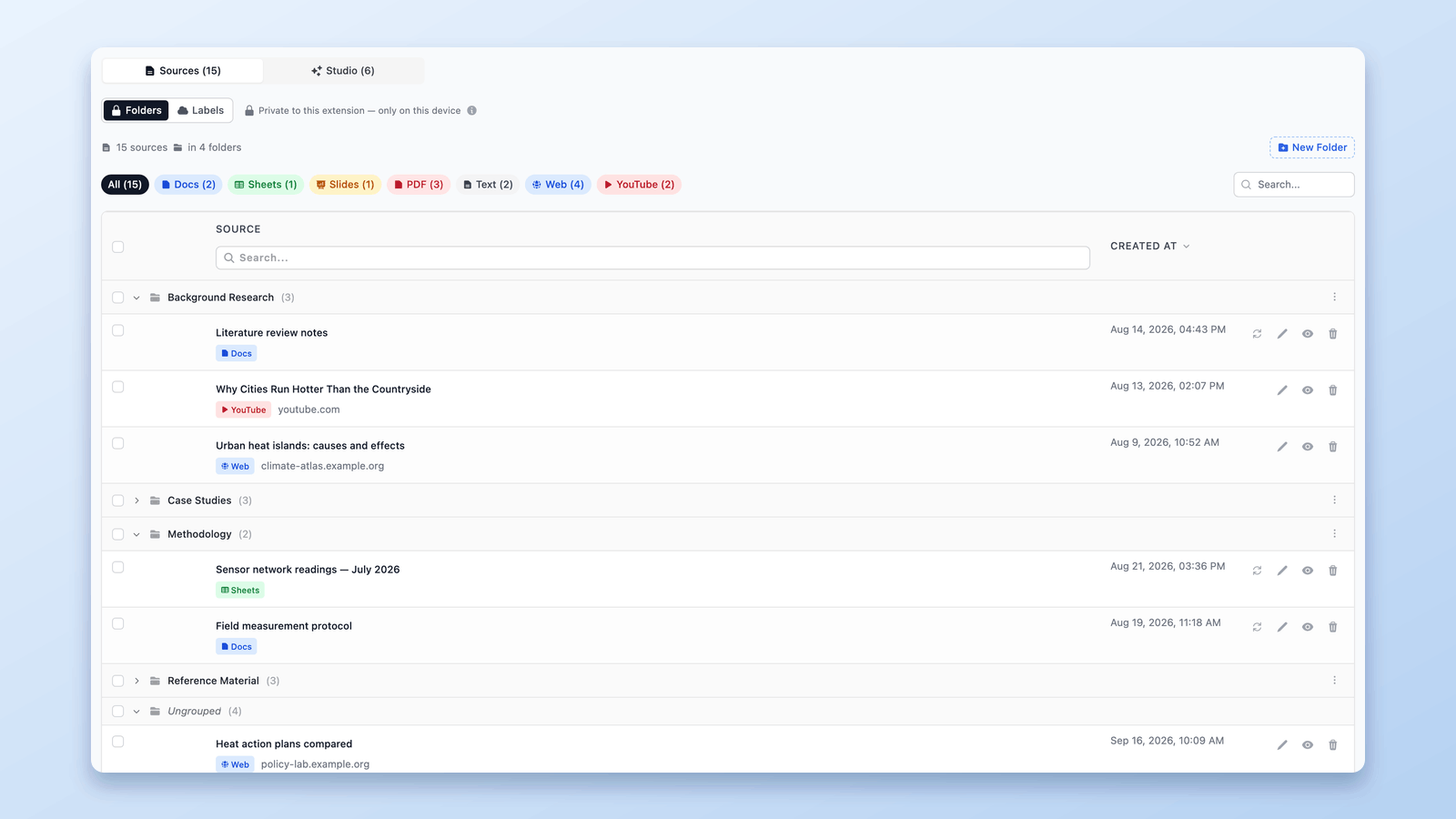
Comment organiser les sources NotebookLM avec des dossiers
Découvrez comment utiliser les dossiers de sources dans NotebookLM pour organiser vos matériaux de recherche avec la simplicité du glisser-déposer. Créez jusqu'à 50 dossiers par cahier.
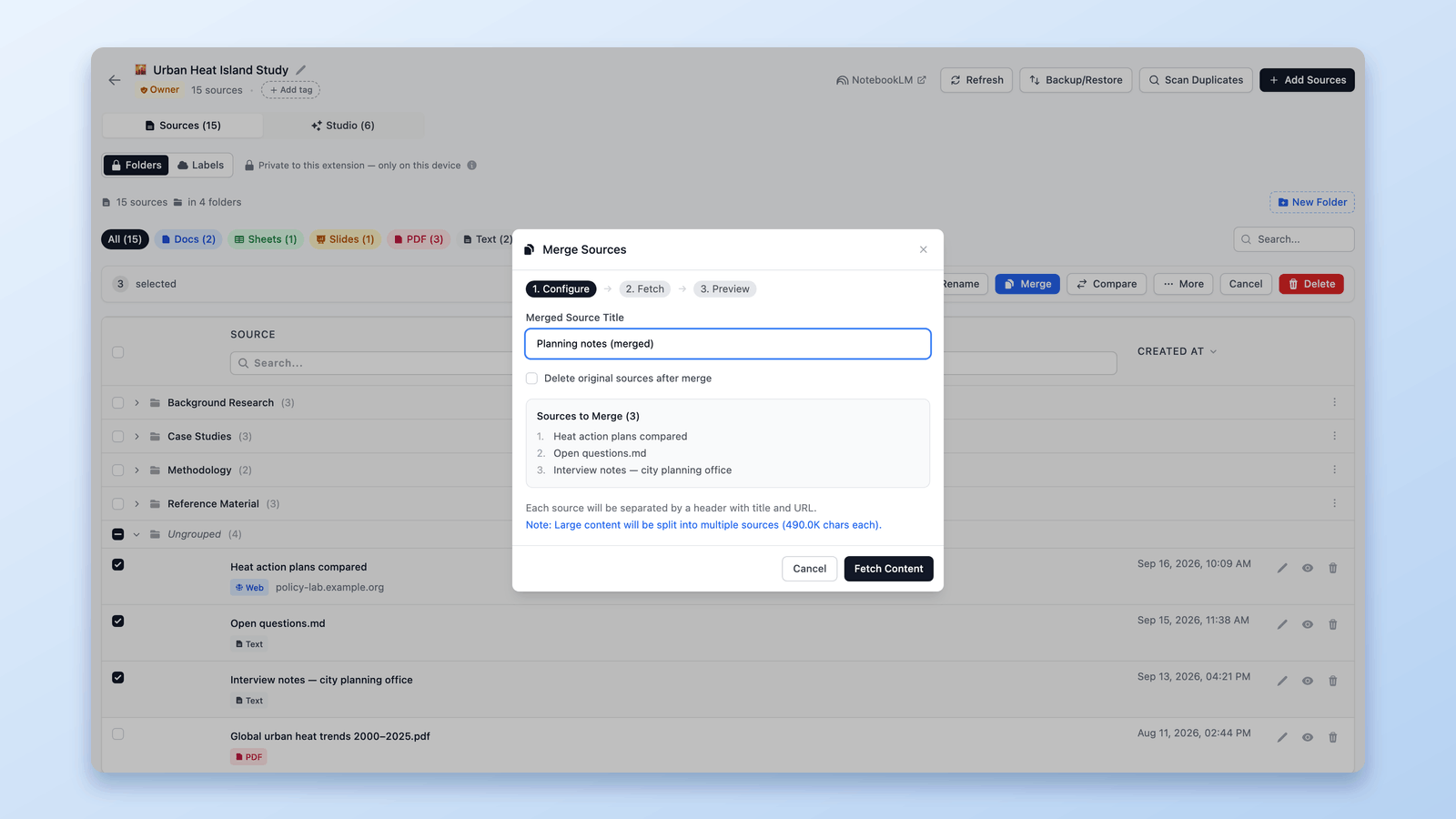
Astuces NotebookLM #5 : Fusionner les Sources pour un Meilleur Contexte IA
Découvrez comment fusionner des sources fragmentées dans NotebookLM pour un meilleur contexte, des résumés plus pertinents et des notebooks mieux organisés grâce à NotebookLM Tools. Réduisez les doublons et améliorez le raisonnement de l'IA.