Astuces NotebookLM #5 : Fusionner les Sources pour un Meilleur Contexte IA
Améliorez votre expérience NotebookLM avec notre extension navigateur gratuite.
Voir les plans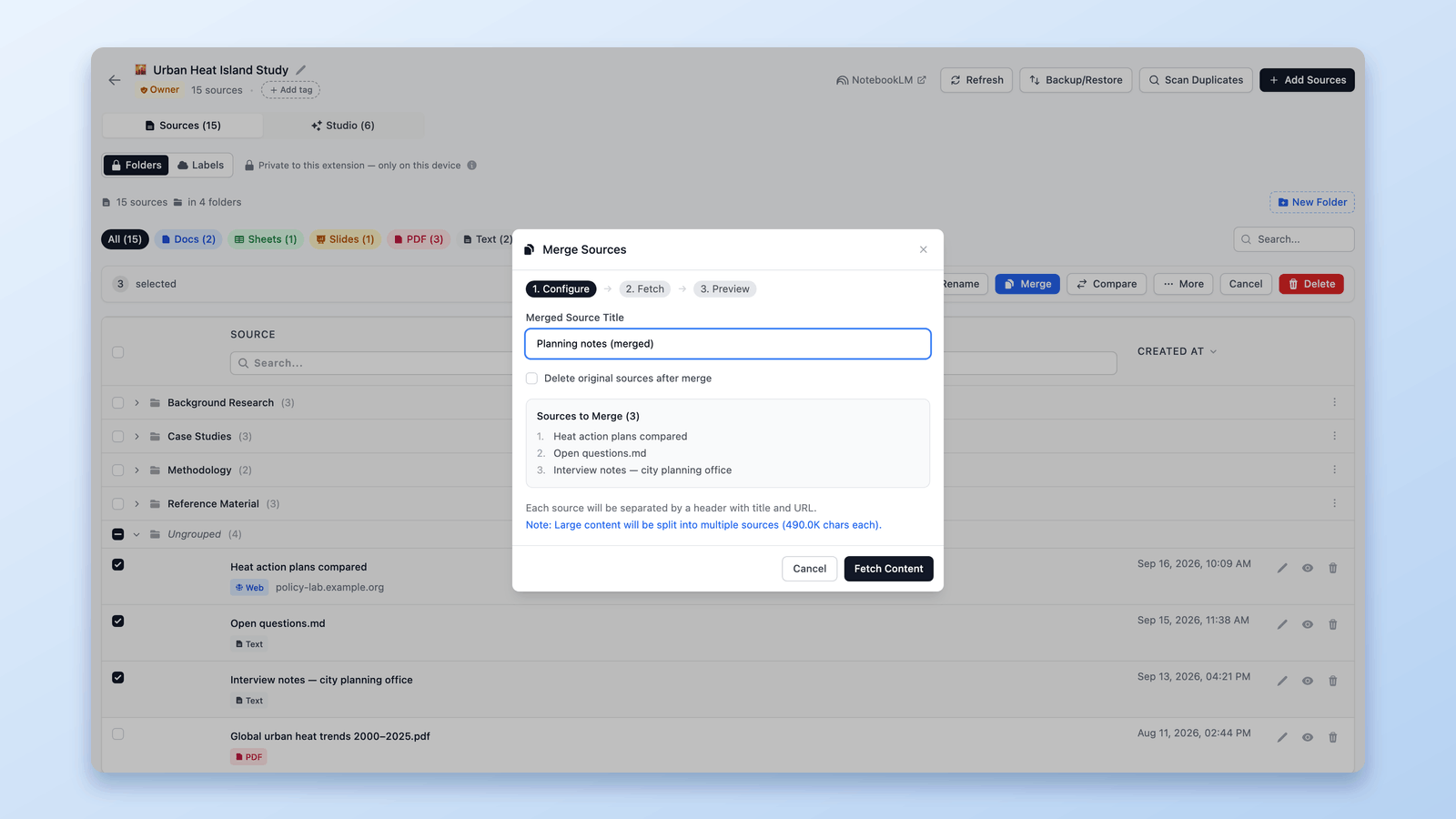
La plupart des notebooks NotebookLM (désormais Gemini Notebook) ne souffrent pas d'un manque d'informations.
Ils souffrent d'un contexte qui se fragmente au fil du temps.
À mesure que les notebooks grandissent, les idées liées se retrouvent souvent dispersées dans de nombreuses petites sources — des liens ajoutés à des jours différents, des articles enregistrés séparément, des notes collées de manière isolée.
Individuellement, chaque source a du sens.
Ensemble, elles introduisent du bruit.
C'est exactement le problème que la Gestion des sources — et en particulier la Fusion des sources — est conçue pour résoudre.
Remarque : ce guide traite de la fusion de sources au sein d'un même notebook. Si vous souhaitez combiner deux notebooks entiers en un seul, consultez plutôt Peut-on fusionner des carnets dans NotebookLM ?.
Dans cet article, je vous guide à travers tout ce que vous pouvez faire avec cette fonctionnalité — du nettoyage de base aux nouveaux workflows de Fusion des sources.
Si vous souhaitez suivre en pratique, vous pouvez installer NotebookLM Tools ici :
NotebookLM Tools - Chrome Web Store
Et si vous voulez voir comment cela fonctionne concrètement, vous pouvez regarder la démo complète ci-dessous.
Fusionner les sources pour un meilleur contexte
Parfois, le vrai problème n'est pas d'avoir trop de sources — c'est que le contenu lié est éparpillé dans de nombreux petits fragments.
Lorsque des informations qui appartiennent clairement ensemble sont séparées dans des sources distinctes, NotebookLM doit raisonner sur un contexte fragmenté.
Cela se traduit souvent par des résumés plus faibles, des réponses moins cohérentes et un raisonnement redondant.
La fonctionnalité Fusion des sources aide à résoudre ce problème en vous permettant de :
- Combiner des articles liés en une source unique et cohérente
- Réduire les doublons et les chevauchements de contenu
- Améliorer la capacité de raisonnement de NotebookLM sur des sujets longs
- Garder les grands notebooks organisés à mesure qu'ils continuent de croître
Comme vous pouvez prévisualiser le résultat avant de confirmer, la fusion devient une étape de raffinement sûre et intentionnelle, plutôt qu'une action de nettoyage risquée.
Au lieu de fournir à NotebookLM de nombreux fragments déconnectés, vous lui offrez une entrée plus claire et plus ciblée pour travailler.
Consulter les sources à n'importe quelle étape
À mesure que les notebooks grandissent, il devient difficile de se souvenir de ce que chaque source contient réellement — surtout après avoir fusionné, supprimé ou réorganisé du contenu.
C'est là que la fonctionnalité Voir devient essentielle.
Chaque source dispose d'une icône Voir qui vous permet de prévisualiser son contenu directement dans l'extension, sans l'ouvrir dans NotebookLM.
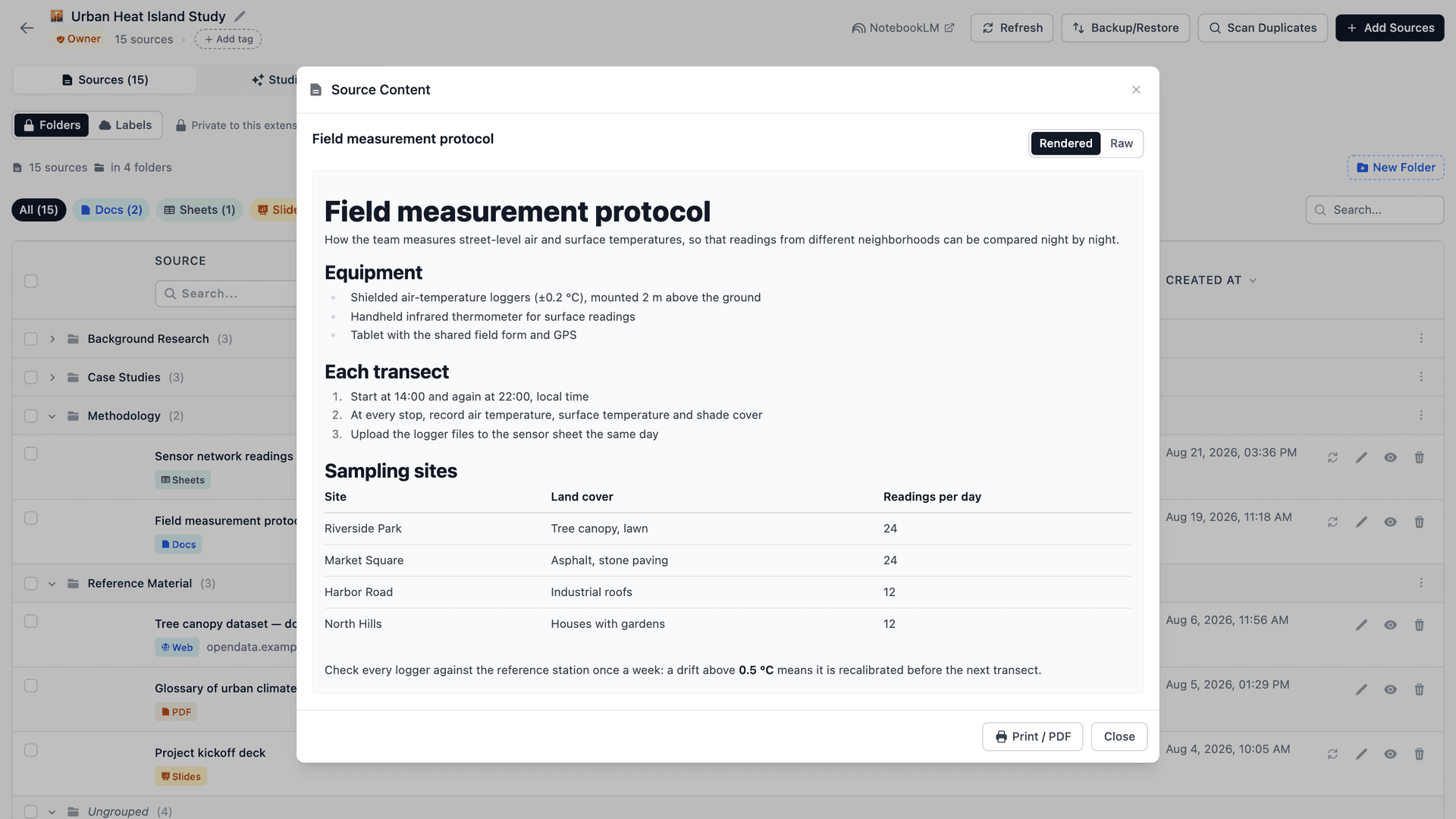
Vous pouvez l'utiliser à n'importe quel moment de votre workflow — que vous consultiez les sources avant une fusion, que vous vérifiiez un résultat fusionné, ou que vous validiez le contenu après des modifications.
C'est utile lorsque vous souhaitez rapidement confirmer :
- Ce que contient une source
- Si elle est toujours pertinente
- Si le contenu chevauche d'autres sources
- Ou si une source peut être supprimée, fusionnée ou conservée en toute sécurité
Comme vous visualisez le contenu réel — et pas seulement les titres — la gestion des sources devient beaucoup plus intentionnelle et fiable.
Que vous prépariez une fusion de sources ou que vous examiniez le résultat après coup, Voir vous aide à rester confiant quant au contenu de votre notebook.
Et quand deux sources semblent presque identiques, la fonction Source Compare (comparaison de sources) de l'extension affiche leurs différences directement dans le texte, façon suivi des modifications, par rapport à la source de référence que vous choisissez — un moyen simple de confirmer exactement ce qui diffère avant de décider de fusionner.
Avec une compréhension claire de ce que contient chaque source, nous pouvons maintenant passer à l'étape suivante — effectuer des modifications de manière sûre et intentionnelle.
Comment fonctionne la fusion
Tout d'abord, vous sélectionnez les sources que vous souhaitez combiner directement depuis la liste des Sources.
Une fois sélectionnées, cliquez sur Fusionner pour lancer le processus de fusion.
À l'étape Configurer, vous pouvez :
- Définir un titre pour la source fusionnée
- Voir exactement quelles sources sont incluses
- Choisir de supprimer ou non les sources originales après la fusion
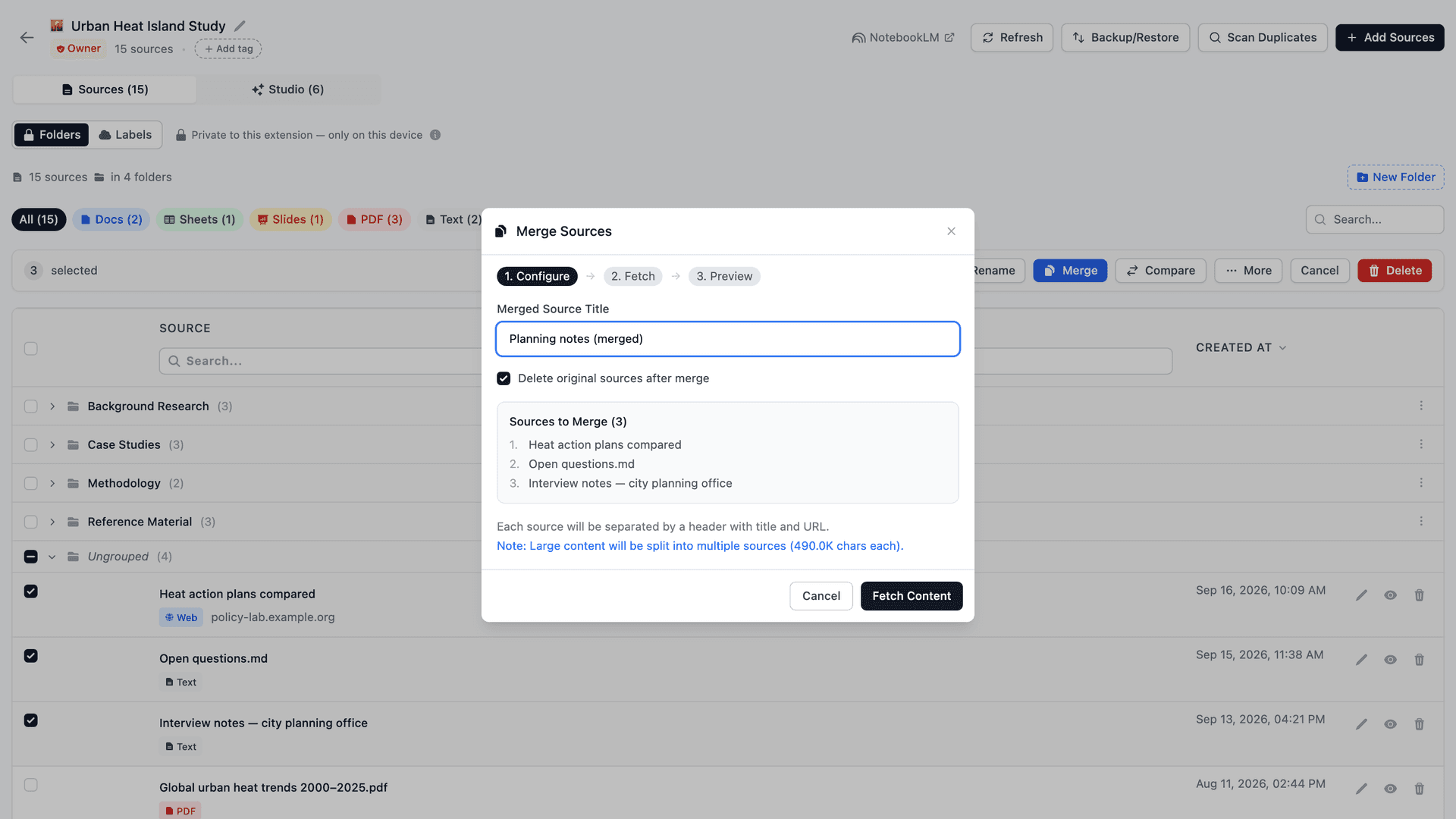
Cette étape garantit que tout est clair avant que quoi que ce soit ne se produise.
Ensuite, l'extension récupère le contenu complet de chaque source sélectionnée.
À l'étape Prévisualisation, vous pouvez clairement voir :
- Combien de sources seront fusionnées en une seule
- La taille totale du contenu
- Si les sources originales seront définitivement supprimées
En dessous, l'extension affiche un aperçu tronqué du contenu fusionné.
Cet aperçu n'affiche pas tout — il est intentionnellement raccourci pour que vous puissiez rapidement vérifier la structure, l'ordre et les limites entre les sources sans parcourir l'intégralité du contenu.
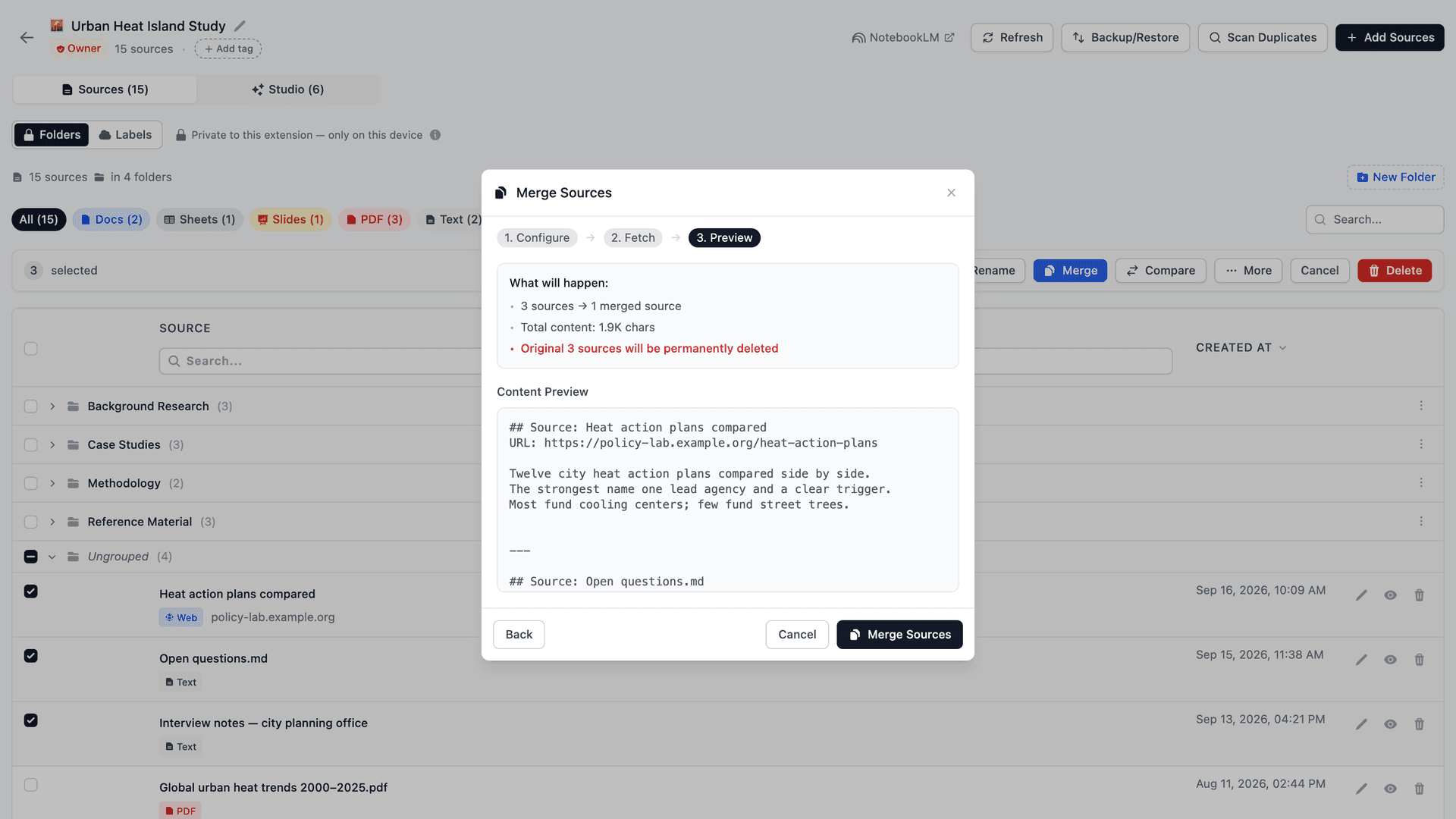
Si quelque chose semble incorrect, vous pouvez toujours revenir aux étapes précédentes pour ajuster les sources sélectionnées, le titre ou les paramètres avant de confirmer.
Rien n'est finalisé tant que vous n'avez pas explicitement cliqué sur Fusionner.
Quand fusionner — et quand ne pas fusionner — vos sources
La Fusion des sources fonctionne mieux lorsqu'elle est utilisée de manière intentionnelle.
Vous devriez fusionner vos sources quand :
- Plusieurs articles appartiennent clairement au même sujet
- Des sources ont été ajoutées au fil du temps mais semblent maintenant logiquement connectées
- Vous remarquez des répétitions ou des chevauchements
- Vous souhaitez un raisonnement plus approfondi de la part de NotebookLM
- Vous préparez un notebook pour une analyse approfondie ou une utilisation à long terme
Vous ne devriez pas fusionner vos sources quand :
- Les sources représentent des perspectives différentes que vous souhaitez comparer
- Le contenu ne se chevauche que vaguement
- Vous êtes encore en phase d'exploration et pas prêt à consolider
- La séparation est importante pour une consultation ultérieure
La Fusion des sources ne consiste pas à supprimer des informations — il s'agit de les restructurer.
Pensez à la fusion comme de l'édition, pas du nettoyage
Un modèle mental utile est de considérer la fusion comme l'édition d'un document.
Tout comme vous combinez des paragraphes et regroupez des idées lors de la rédaction, la fusion des sources permet aux informations liées de cohabiter.
Le contenu reste le même — seule la structure s'améliore.
Associée à la prévisualisation rapide des sources via Voir, la gestion des sources devient un moyen puissant de garder vos notebooks clairs, intentionnels et évolutifs au fil du temps.
Au lieu de laisser les sources s'accumuler en un tas ingérable, vous pouvez activement organiser et façonner votre notebook à mesure que vos recherches évoluent.
La gestion des sources peut sembler être une petite fonctionnalité au départ, mais elle change fondamentalement votre façon de travailler avec NotebookLM à grande échelle.
Pouvoir consulter, fusionner, réorganiser et préserver vos sources transforme NotebookLM d'un simple conteneur de connaissances passif en un véritable workflow de recherche actif.
Si vous voulez voir tout cela en action, regardez la vidéo complète et installez l'extension ci-dessous :
Tutoriel vidéo complet :
NotebookLM Tools – Extension Chrome
NotebookLM Tools - Chrome Web Store
Et pour les mises à jour, la documentation et les futures fonctionnalités, vous pouvez toujours visiter le site officiel :
Site officiel
NotebookLM Tools - Supercharge NotebookLM
De nouvelles fonctionnalités sont déjà en cours de développement — directement inspirées par les demandes réelles des utilisateurs.
Donc si NotebookLM fait partie de votre workflow quotidien, c'est la boîte à outils qui grandit avec vous.
Si vous avez des retours, des idées ou des points de friction dans votre propre utilisation de NotebookLM, n'hésitez pas à les partager. Beaucoup de fonctionnalités de cette extension existent grâce aux retours réels des utilisateurs, et votre contribution aide véritablement à façonner la suite.
Si quelque chose vous semble manquant, maladroit ou améliorable — je serais ravi d'en entendre parler. Vos retours sont ce qui permet d'affiner l'extension et de la rendre plus utile dans les workflows du quotidien.
Merci pour votre lecture.
Précédent dans la série : Astuces NotebookLM #4 : Transformer l'Audio en Lecteur Podcast — Transformez l'audio NotebookLM dispersé en une vraie expérience de podcast.
Suivant dans la série : Astuces NotebookLM #6 : Sauvegarder et Restaurer les Sources — Apprenez à sauvegarder et restaurer des sources dans NotebookLM.
Approuvé par 90,000+ utilisateurs de NotebookLM
Articles connexes

Les libellés de sources NotebookLM : fonctionnement et gestion dans un tableau
NotebookLM ajoute des libellés à vos sources dès 5. Découvrez comment ils fonctionnent et gérez-les dans un tableau : créez, taguez, filtrez, cherchez.

Comment regrouper les carnets dans NotebookLM (Collections)
Oui, on peut regrouper les carnets NotebookLM. Les collections sont des dossiers natifs synchronisés avec votre compte Google — créez, assignez en masse, filtrez.

Comment dupliquer ou copier un carnet NotebookLM
Copie native de carnet NotebookLM depuis août 2026 : fonctionnement, limites et quand une extension gratuite est plus rapide (copie partielle, déplacement, fusion).