Comment dupliquer ou copier un carnet NotebookLM
Améliorez votre expérience NotebookLM avec notre extension navigateur gratuite.
Voir les plansRéponse courte : Oui — depuis le 17 août 2026, NotebookLM (désormais Gemini Notebook) dispose d'une action Copy (Copier) native. Ouvrez le carnet, sélectionnez Copy, puis Create (Créer), et vous obtenez une copie indépendante avec toutes les sources et tout le contenu Studio. Avant cette date, il n'existait aucun bouton Dupliquer, et le seul moyen de cloner un carnet était l'extension gratuite NotebookLM Tools. L'extension reste la voie la plus rapide quand vous ne voulez que certaines sources, quand vous voulez déplacer plutôt que copier, quand vous voulez fusionner dans un carnet qui existe déjà, ou quand vous avez besoin d'une sauvegarde fichier qui conserve vos dossiers.
Ce guide détaille la copie native étape par étape, ce qui est transféré ou non, quoi faire quand le bouton Copy est absent, et les deux méthodes de l'extension pour tout ce que la copie native ne sait pas faire.
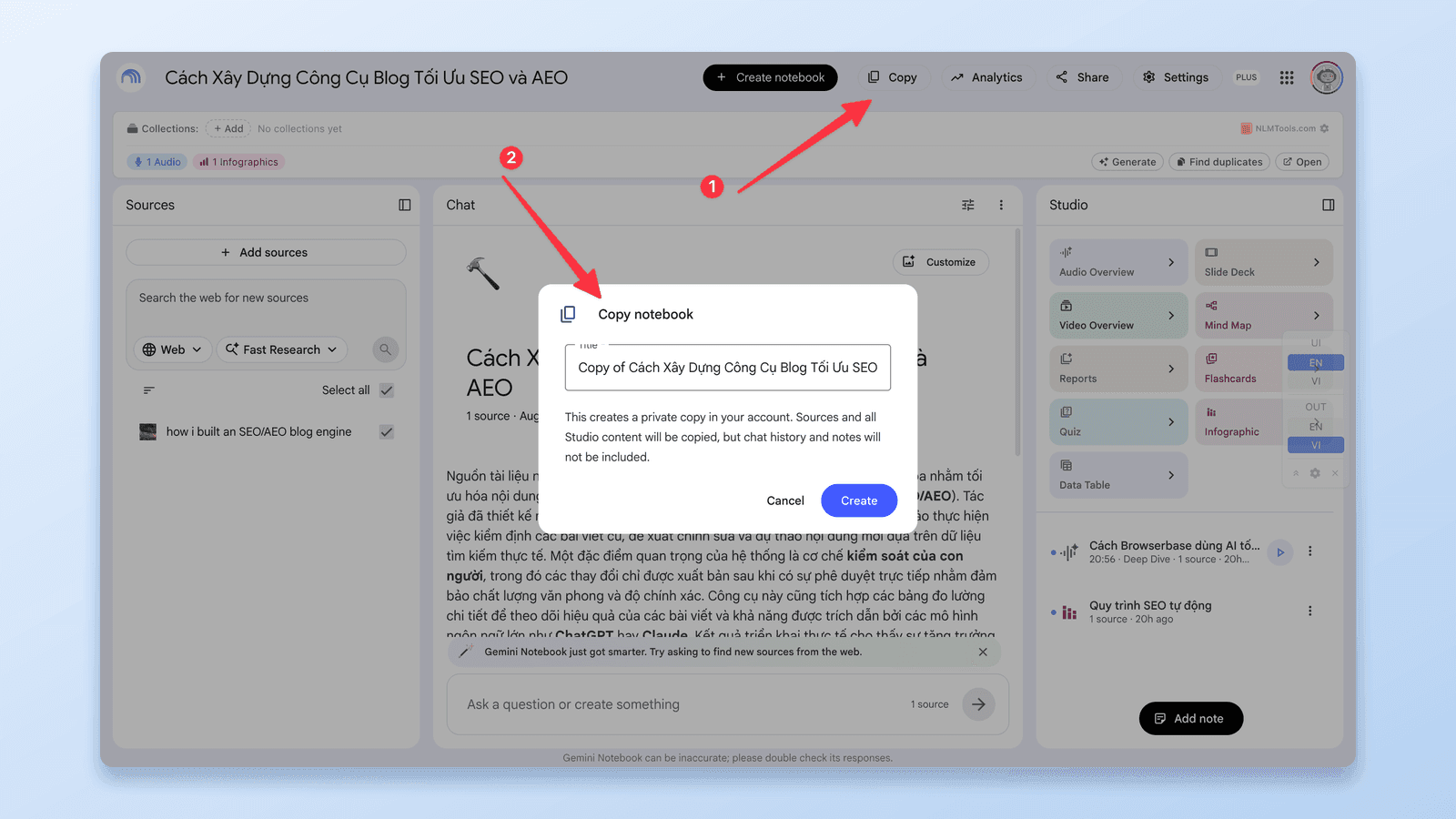
Pourquoi vouloir dupliquer un carnet
Quelques raisons courantes :
- Un bac à sable sûr. Vous voulez expérimenter — ajouter des sources, réorganiser les dossiers, générer de nouvelles sorties studio — sans toucher à la recherche d'origine.
- Un modèle. Vous avez construit un carnet avec un ensemble précis de sources de référence et vous voulez le réutiliser comme point de départ du prochain projet — ou laisser des étudiants et des collègues démarrer à partir d'une copie du vôtre.
- Une division par client ou par sujet. Un carnet est devenu trop large et vous voulez une copie que vous pourrez élaguer pour ne garder qu'un seul client ou sous-sujet.
- Un point de sauvegarde avant nettoyage. Avant une grande réorganisation ou une suppression en masse, vous voulez une copie de secours.
Ce que NotebookLM prend en charge nativement (mise à jour août 2026)
Depuis le 17 août 2026, Google NotebookLM propose :
- Une action Copy sur tout carnet dont vous êtes propriétaire, ainsi que sur les carnets partagés ou publics dont le propriétaire autorise les copies. La copie inclut toutes les sources et le contenu Studio — y compris les vues d'ensemble audio et vidéo, les guides d'étude, les flashcards, les quiz et les présentations — ainsi que les prompts utilisés pour les générer et toute configuration de chat personnalisée.
- Un paramètre Allow copies (Autoriser les copies) dans la boîte de dialogue de partage, activé par défaut, pour que les propriétaires décident si les personnes avec qui ils partagent peuvent cloner le carnet.
Il ne propose toujours pas :
- La copie ou le déplacement de sources sélectionnées d'un carnet vers un autre.
- La fusion de deux carnets en un seul — une copie atterrit toujours dans un nouveau carnet.
- Le moindre transfert d'historique de chat.
Partager n'est toujours pas copier : le partage donne accès au même carnet, tandis qu'une copie est un carnet indépendant qui ne suit plus l'original.
Méthode 1 : Copier le carnet nativement (Copy → Create)
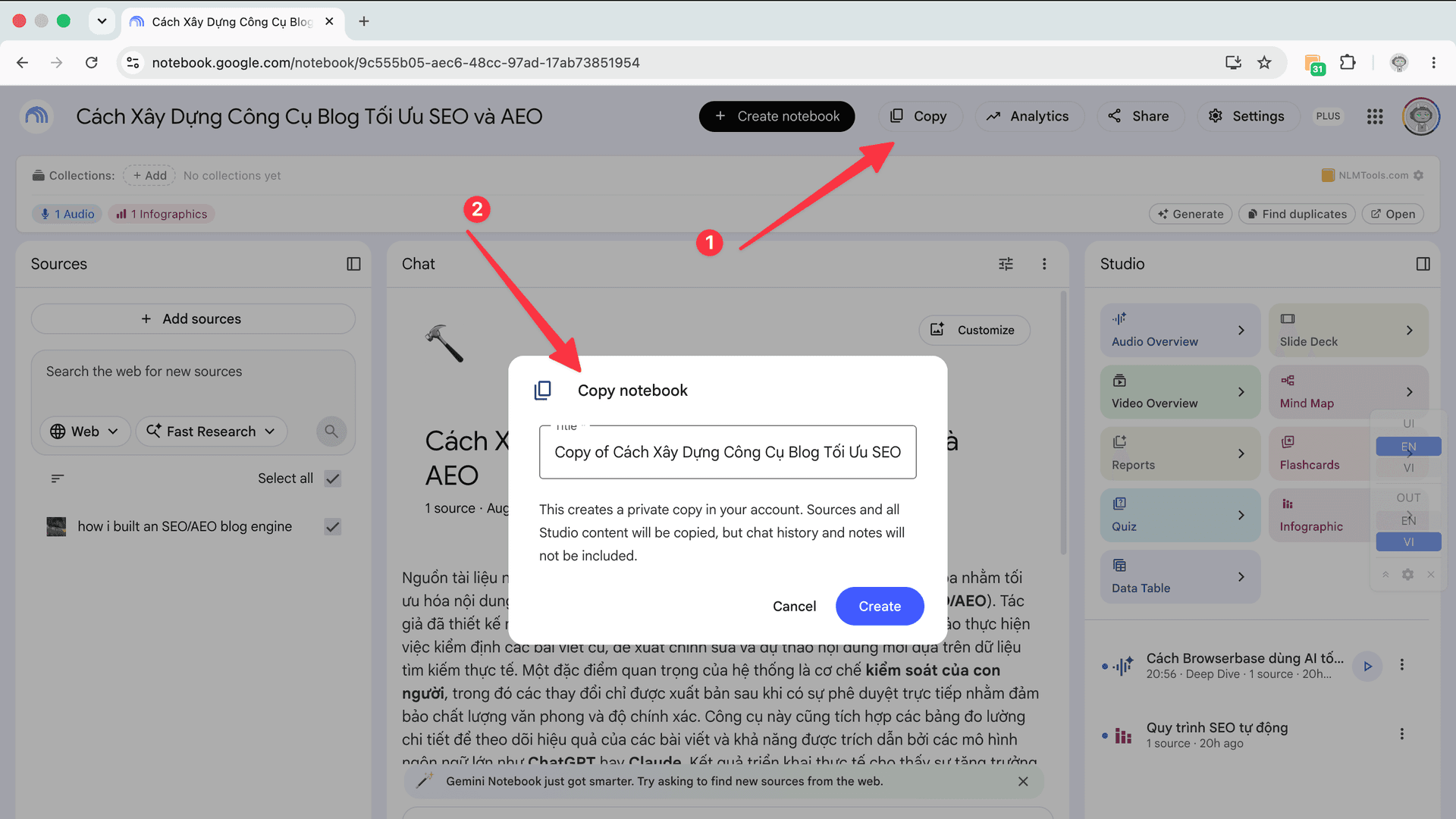
C'est désormais le bon choix par défaut pour cloner un carnet entier, et la seule méthode qui emporte les éléments Studio.
- Ouvrez le carnet dans NotebookLM. Il vous faut l'autorisation de copie — automatique pour vos propres carnets, et accordée sur les carnets partagés ou publics dont le propriétaire a laissé Allow copies activé.
- En haut du carnet, sélectionnez Copy, puis Create.
- La copie apparaît dans votre bibliothèque comme un carnet distinct avec les mêmes sources et le même contenu Studio. Renommez-la et commencez à travailler — rien de ce que vous faites dans la copie n'affecte l'original.
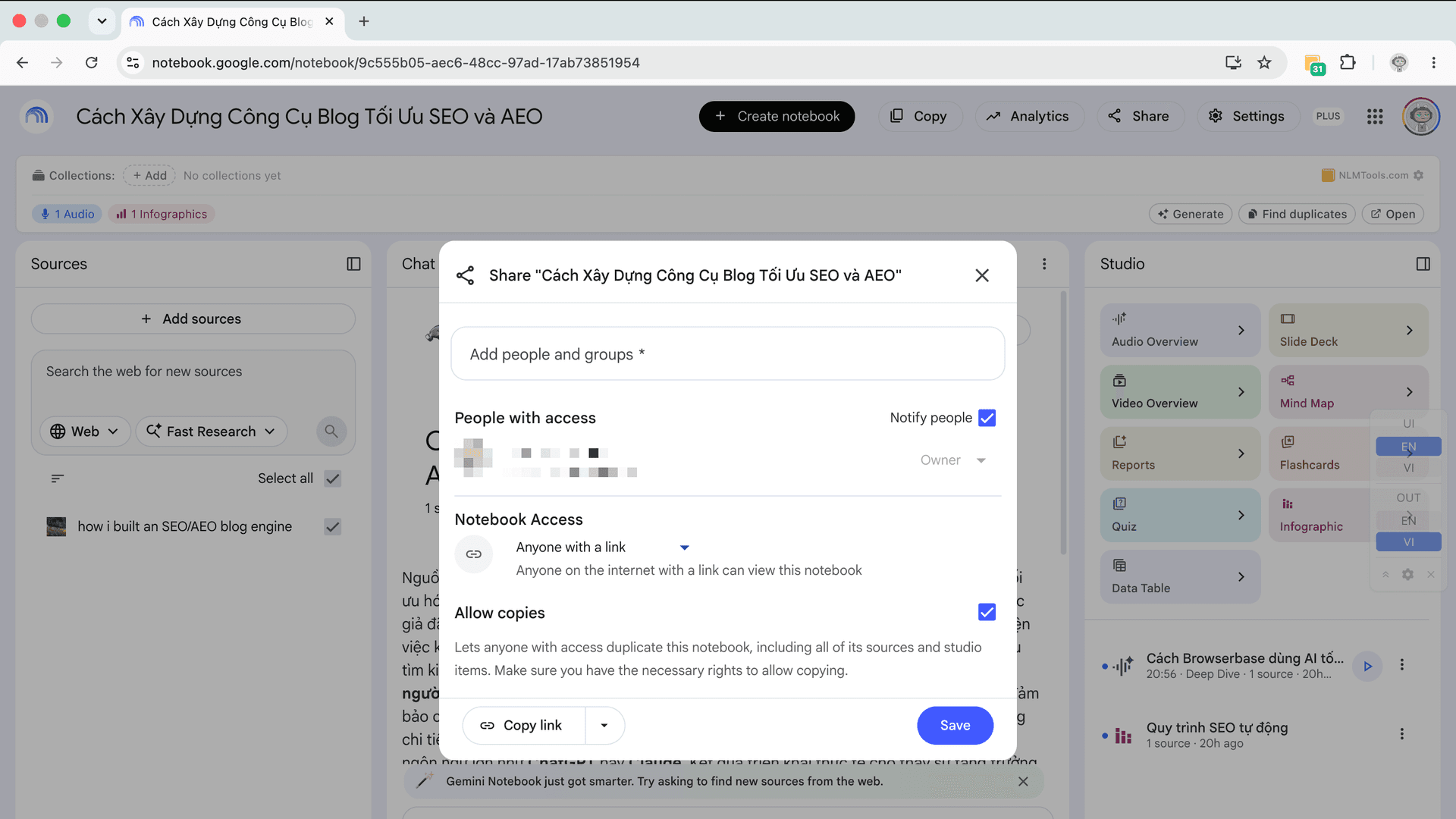
Pour laisser d'autres personnes copier un carnet dont vous êtes propriétaire : ouvrez Share (Partager), partagez-le avec au moins une personne, cochez Allow copies et sélectionnez Save (Enregistrer). Google indique que l'application mobile « peut présenter des limitations » pour cette fonctionnalité ; utilisez donc un navigateur de bureau si l'option n'apparaît pas.
Deux choses à savoir avant de vous y fier :
- Les sources Drive sont conditionnelles. Une source qui vit dans Google Drive n'est incluse dans la copie que si le compte qui effectue la copie peut accéder au fichier d'origine et le copier. Sinon, la copie l'ignore tout simplement.
- Les copies ne se synchronisent pas. Une fois créée, la copie est figée à cet instant. Si le propriétaire ajoute, modifie ou supprime ensuite quelque chose dans l'original, la copie ne change pas.
Dernière vérification le 26 août 2026 auprès du centre d'aide Google et de l'annonce Workspace Updates — voir les sources en fin d'article.
Bouton Copy absent ou « copie désactivée » ?
Si vous ne trouvez pas l'action Copy, passez ces points en revue dans l'ordre :
- Vous n'êtes pas propriétaire du carnet et les copies sont désactivées. Le propriétaire contrôle Allow copies dans les paramètres de partage. Demandez-lui d'ouvrir Share, de cocher Allow copies et d'enregistrer. En attendant, vous pouvez lire le carnet et copier le contenu auquel vous avez accès, mais pas le cloner.
- Vous êtes sur mobile. Google indique que l'application mobile Gemini Notebook peut présenter des limitations pour cette fonctionnalité. Ouvrez le carnet dans un navigateur de bureau sur notebook.google.com et vérifiez à nouveau.
- Le déploiement ne vous a pas encore atteint. Google présente la fonctionnalité comme disponible dès maintenant, aussi bien pour les clients Workspace que pour les comptes Google personnels — mais si votre compte ne l'affiche toujours pas, revérifiez dans quelques jours.
- Des sources manquent dans la copie. C'est généralement une question de permissions Drive : la copie n'inclut que les fichiers Drive que votre compte peut ouvrir. Demandez au propriétaire de partager le fichier, ou réajoutez-le depuis votre propre Drive.
Pour les carnets dont vous êtes bien propriétaire, vous avez toujours l'autorisation de copie — si l'action est réellement absente sur ordinateur, c'est le déploiement, pas un paramètre.
Méthode 2 : Copier ou déplacer des sources sélectionnées avec l'extension
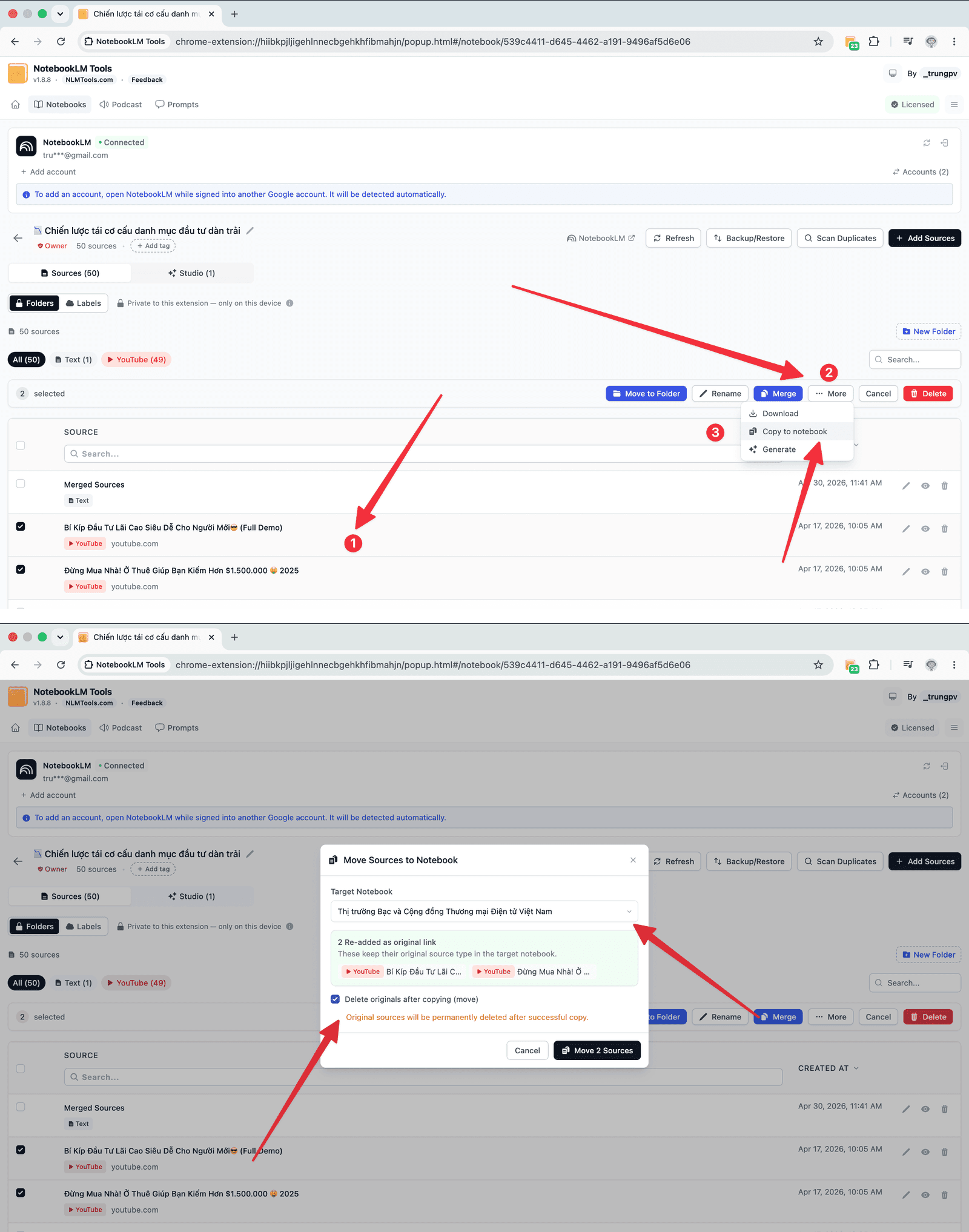
Utilisez cette méthode quand la copie native n'a pas la bonne forme : vous voulez certaines sources plutôt que toutes, vous les voulez dans un carnet qui existe déjà, ou vous voulez déplacer des sources pour que l'original ne les ait plus.
- Installez l'extension gratuite NotebookLM Tools pour Chrome ou Firefox.
- Ouvrez le carnet d'origine et cliquez sur l'icône NotebookLM Tools.
- Choisissez Copy/Move Sources Between Notebooks (Copier/Déplacer des sources entre carnets).
- Sélectionnez les sources voulues, définissez le carnet de destination (nouveau ou existant), puis choisissez Copy pour conserver les originaux ou Move (Déplacer) pour les déplacer.
- L'extension réajoute chaque source dans la destination. Sources sélectionnées uniquement — les éléments Studio restent en arrière, régénérez-les donc dans la destination si vous en avez besoin.
C'est le même mécanisme que celui utilisé pour fusionner ou combiner des carnets — la différence est qu'une fusion envoie les sources dans un carnet existant, alors que la copie native de Google crée toujours un nouveau carnet.
Méthode 3 : Cloner via Backup & Restore (conserve les dossiers, fonctionne comme un fichier)
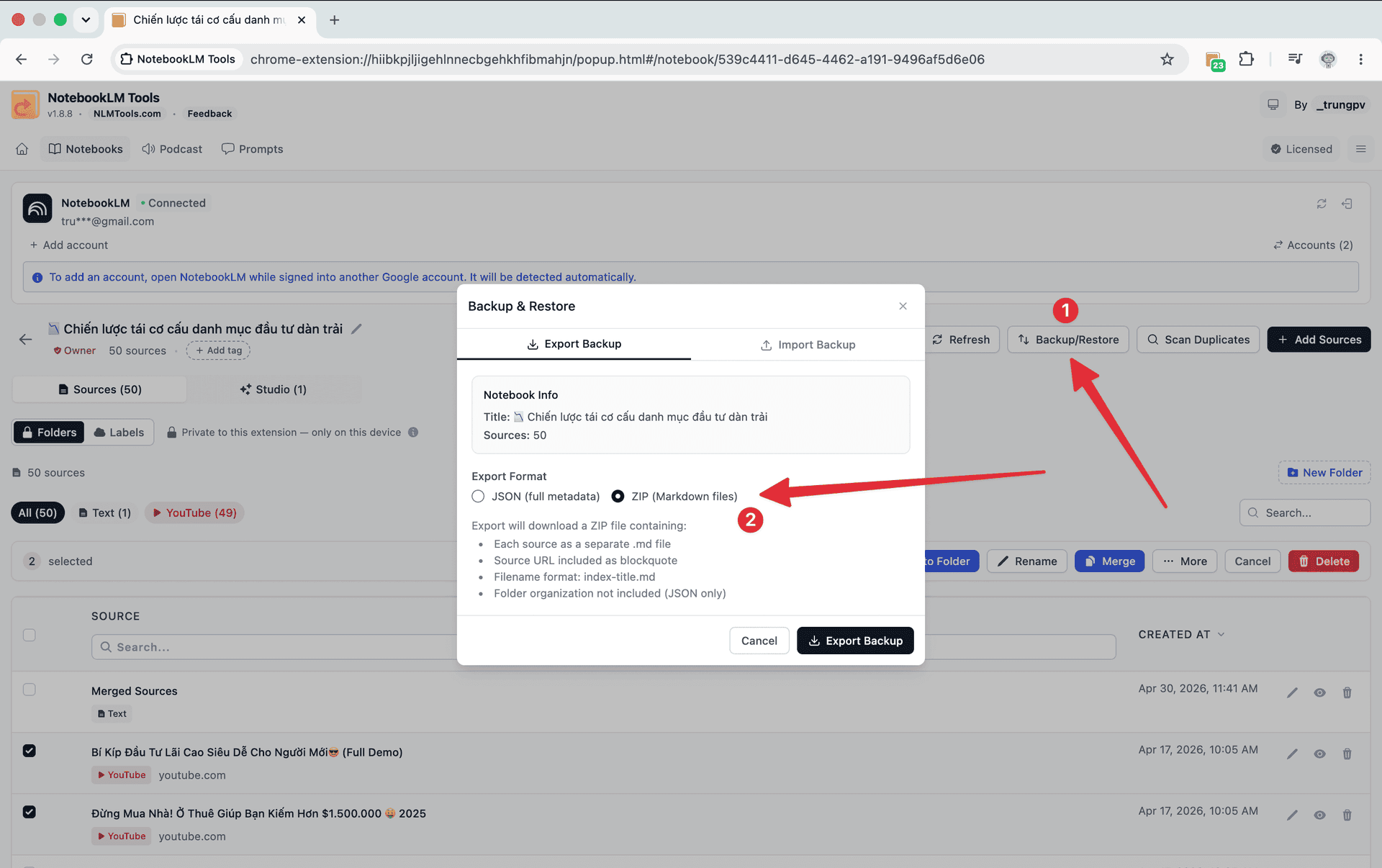
Utilisez cette méthode quand vous organisez vos sources avec les dossiers de sources de l'extension et voulez que la copie conserve cette structure, quand vous voulez une sauvegarde hors ligne que vous contrôlez, ou quand vous voulez recréer un carnet dans un autre compte Google sans le partager au préalable.
- Ouvrez le carnet d'origine, ouvrez Backup & Restore (Sauvegarde & Restauration) et exportez-le sous forme de fichier JSON. Le fichier contient le titre, l'URL et le contenu de chaque source, ainsi que la structure des dossiers du carnet.
- Créez un nouveau carnet vide — dans n'importe quel compte.
- Ouvrez Backup & Restore sur le nouveau carnet, passez à l'onglet Import (Importer) et sélectionnez le fichier JSON.
- L'extension recrée chaque source et la structure des dossiers dans la copie.
Le JSON est le format à choisir quand les dossiers comptent : la copie native et la simple copie de sources (Méthode 2) transfèrent toutes deux les sources, mais aucune n'emporte les dossiers de l'extension.
Copie native vs extension : ce qui est transféré
| Copy → Create natif | Copy/Move Sources (extension) | Backup & Restore JSON (extension) | |
|---|---|---|---|
| Sources | Toutes | Celles que vous sélectionnez | Toutes |
| Éléments Studio (vues d'ensemble audio/vidéo, quiz, flashcards, présentations) | ✅ Copiés | ❌ | ❌ |
| Historique de chat et notes | ❌ | ❌ | ❌ |
| Dossiers de sources de l'extension | ❌ | ❌ | ✅ |
| Destination | Nouveau carnet | Carnet nouveau ou existant | Carnet nouveau ou existant |
| Déplacement (retrait de l'original) | ❌ | ✅ | ❌ |
| Vers un autre compte Google | Partagez-le avec Allow copies activé, puis copiez depuis l'autre compte | — | Importez le fichier en étant connecté à l'autre compte |
| Fichier hors ligne que vous conservez | ❌ | ❌ | ✅ |
Ce qui n'est pas transféré
Quelle que soit la méthode, soyez conscient des limites d'une duplication dans NotebookLM :
- L'historique de chat — jamais transféré. Ni la copie de Google ni l'extension ne peuvent le déplacer.
- Les notes — non incluses dans la copie native. Si une note compte, conservez son texte hors du carnet ou ajoutez-le comme source texte avant de copier, car les sources, elles, voyagent.
- Les éléments Studio — seule la copie native les emporte. Les méthodes de l'extension ne copient que les sources ; régénérez donc les vues d'ensemble audio, les mind maps, les rapports et les quiz dans la copie si vous avez cloné via la Méthode 2 ou 3.
- Les identifiants de source — les méthodes de l'extension réajoutent chaque source, la copie reçoit donc de nouveaux identifiants ; les citations dans les chats de l'original ne correspondront pas à la copie.
- Les dossiers de l'extension — seule la sauvegarde JSON les restaure.
Après la duplication : nettoyez les doublons
Si vous avez copié des sources dans un carnet qui avait déjà du contenu — Méthode 2 vers un carnet existant, ou import JSON dans un carnet non vide — vous pouvez vous retrouver avec des doublons. NotebookLM Tools inclut un Duplicate Scanner (détecteur de doublons) :
- Le fast scan établit les correspondances par titre et URL — rapide, il attrape la plupart des doublons issus de réimports.
- Le deep scan compare la similarité de contenu — plus lent, mais il trouve les doublons aux titres différents.
Lancez d'abord le fast scan ; utilisez le deep scan si vous soupçonnez du contenu qui se chevauche.
Questions fréquemment posées
Peut-on dupliquer un carnet dans NotebookLM ?
Oui. Depuis le 17 août 2026, NotebookLM dispose d'une action de copie native : ouvrez le carnet, sélectionnez Copy, puis Create. Elle fonctionne sur vos propres carnets et sur les carnets partagés ou publics dont le propriétaire autorise les copies. La copie inclut toutes les sources et tout le contenu Studio, mais ni l'historique de chat ni les notes.
Comment copier un carnet NotebookLM vers un nouveau carnet ?
Ouvrez le carnet, sélectionnez Copy en haut, puis Create. NotebookLM crée dans votre bibliothèque un nouveau carnet indépendant avec les mêmes sources et le même contenu Studio. Si vous ne voulez qu'une partie des sources, ou si vous les voulez dans un carnet qui existe déjà, utilisez plutôt l'action Copy/Move Sources Between Notebooks de NotebookLM Tools.
Pourquoi je ne vois pas le bouton Copy ?
Les raisons habituelles : le carnet appartient à quelqu'un d'autre et son propriétaire a désactivé Allow copies ; vous êtes dans l'application mobile, qui selon Google peut présenter des limitations pour cette fonctionnalité ; ou la fonctionnalité n'a pas encore atteint votre compte. Essayez d'abord un navigateur de bureau. Les propriétaires peuvent réactiver la copie via Share, puis Allow copies. Si le propriétaire garde les copies désactivées, vous pouvez toujours lire le carnet et copier le contenu auquel vous avez accès, mais pas le cloner.
La duplication conserve-t-elle mes dossiers de sources ?
Pas avec la copie native. Le Copy de Google transfère les sources et le contenu Studio, mais les dossiers de NotebookLM Tools sont stockés par l'extension et ne suivent donc pas. Pour cloner un carnet avec sa structure de dossiers, exportez-le en sauvegarde JSON avec Backup & Restore et importez ce fichier dans le nouveau carnet.
Un carnet copié inclura-t-il mon historique de chat ?
Non. La copie native de Google ne transfère ni l'historique de chat ni les notes, et les méthodes de l'extension ne transfèrent pas non plus l'historique de chat. Si une réponse de chat compte, enregistrez son texte hors du carnet ou ajoutez-le comme source texte avant de copier, car les sources, elles, sont transférées.
La copie reste-t-elle synchronisée avec l'original ?
Non. Un carnet copié est totalement indépendant : les sources ajoutées, modifiées ou supprimées ensuite dans l'original ne se répercutent pas dans la copie, et inversement. Si vous avez besoin des mêmes nouvelles sources dans les deux, ajoutez-les aux deux — l'action Copy/Move Sources de l'extension peut pousser les sources sélectionnées d'un carnet vers l'autre.
Quelle méthode utiliser ?
- Cloner le carnet entier, éléments Studio compris → le Copy → Create natif de Google. Aucune extension nécessaire.
- Copier seulement certaines sources, déplacer des sources ou fusionner dans un carnet existant → Copy/Move Sources Between Notebooks de NotebookLM Tools.
- Conserver vos dossiers, archiver un carnet sous forme de fichier ou le reconstruire dans un autre compte → Backup & Restore (JSON) de NotebookLM Tools.
NotebookLM Tools gère les deux dernières — voir la liste complète des fonctionnalités.
Sources : Google Workspace Updates — Make a copy of a notebook in Gemini Notebook (17 août 2026) et le centre d'aide Gemini Notebook — Create a notebook. Dernière vérification le 26 août 2026.
Articles connexes :
- Peut-on fusionner des carnets dans NotebookLM ? — Le même workflow Copy/Move, utilisé pour consolider des carnets plutôt que d'en cloner un.
- Comment récupérer un carnet ou une source NotebookLM supprimé — Pourquoi une sauvegarde JSON est votre filet de sécurité avant tout changement risqué.
- Comment organiser les sources NotebookLM avec des dossiers — Mettez en place la structure de dossiers qu'une duplication JSON conserve.
Approuvé par 100,000+ utilisateurs de NotebookLM
Articles connexes
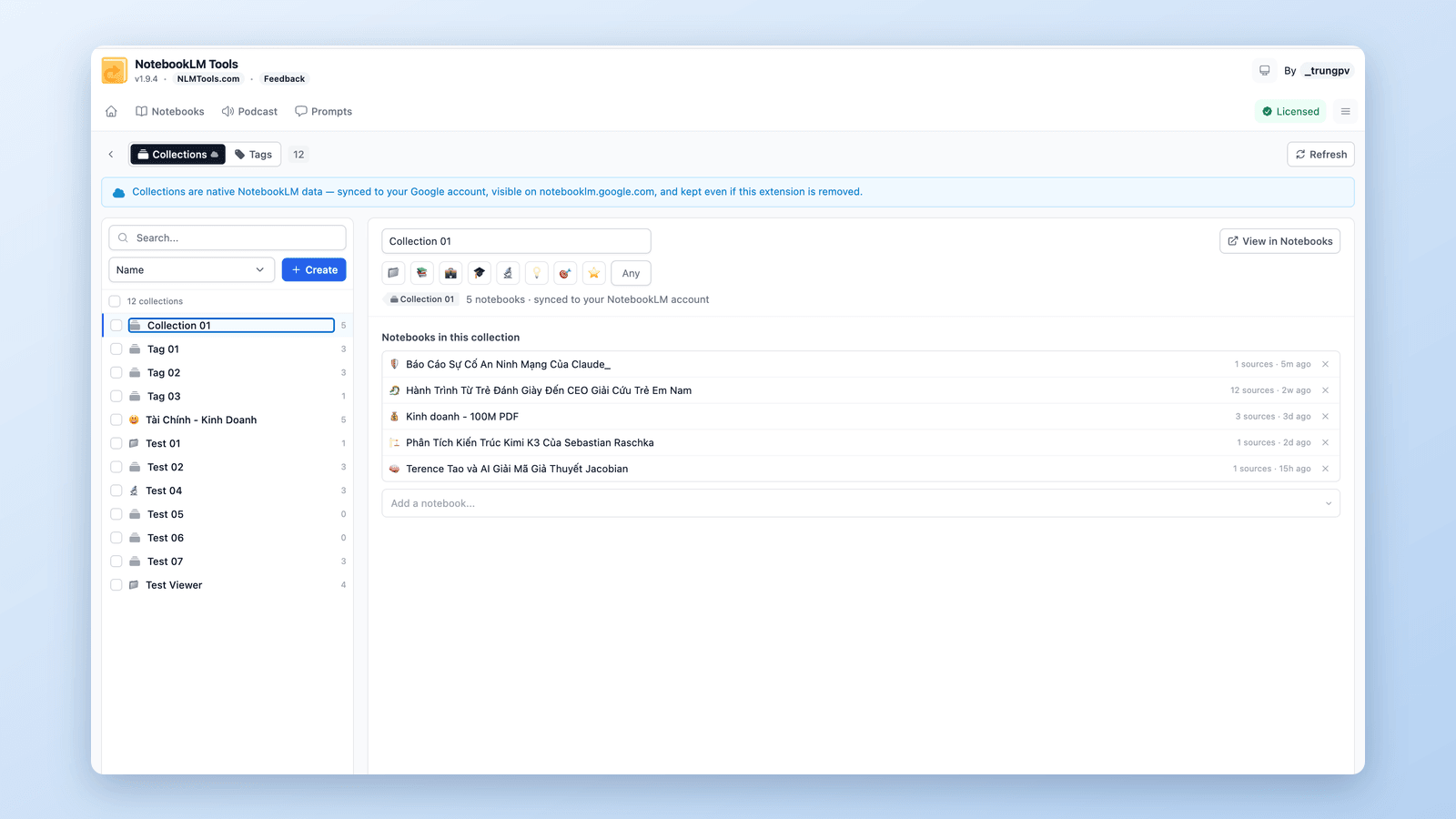
Comment regrouper les carnets dans NotebookLM (Collections)
Oui, on peut regrouper les carnets NotebookLM. Les collections sont des dossiers natifs synchronisés avec votre compte Google — créez, assignez en masse, filtrez.
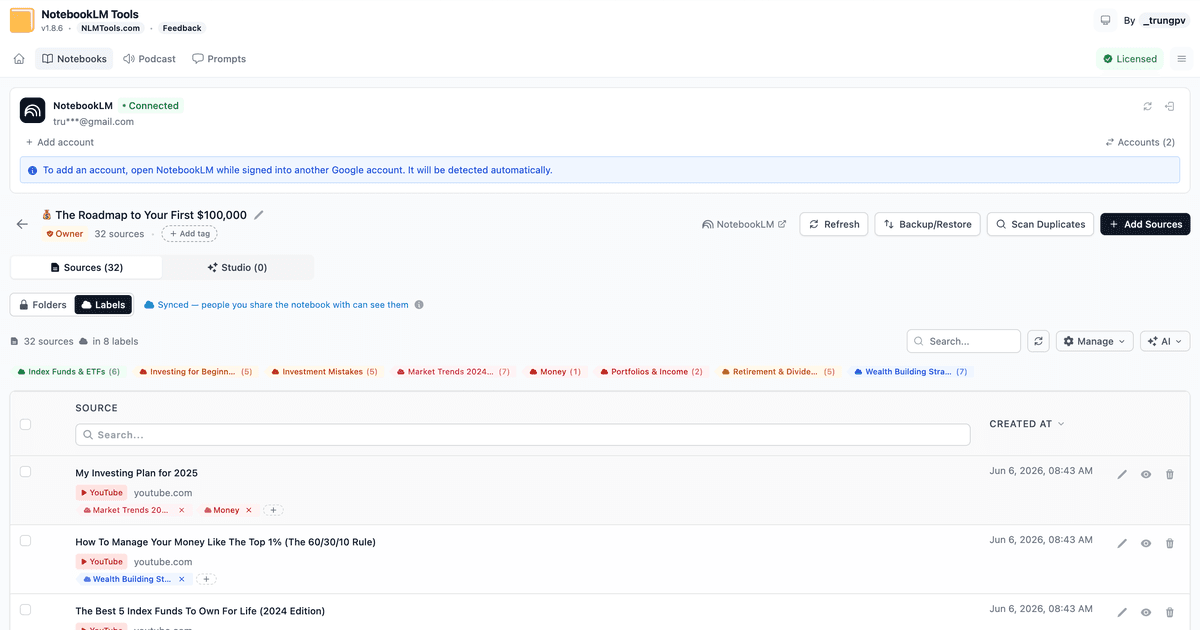
Les libellés de sources NotebookLM : fonctionnement et gestion dans un tableau
NotebookLM ajoute des libellés à vos sources dès 5. Découvrez comment ils fonctionnent et gérez-les dans un tableau : créez, taguez, filtrez, cherchez.
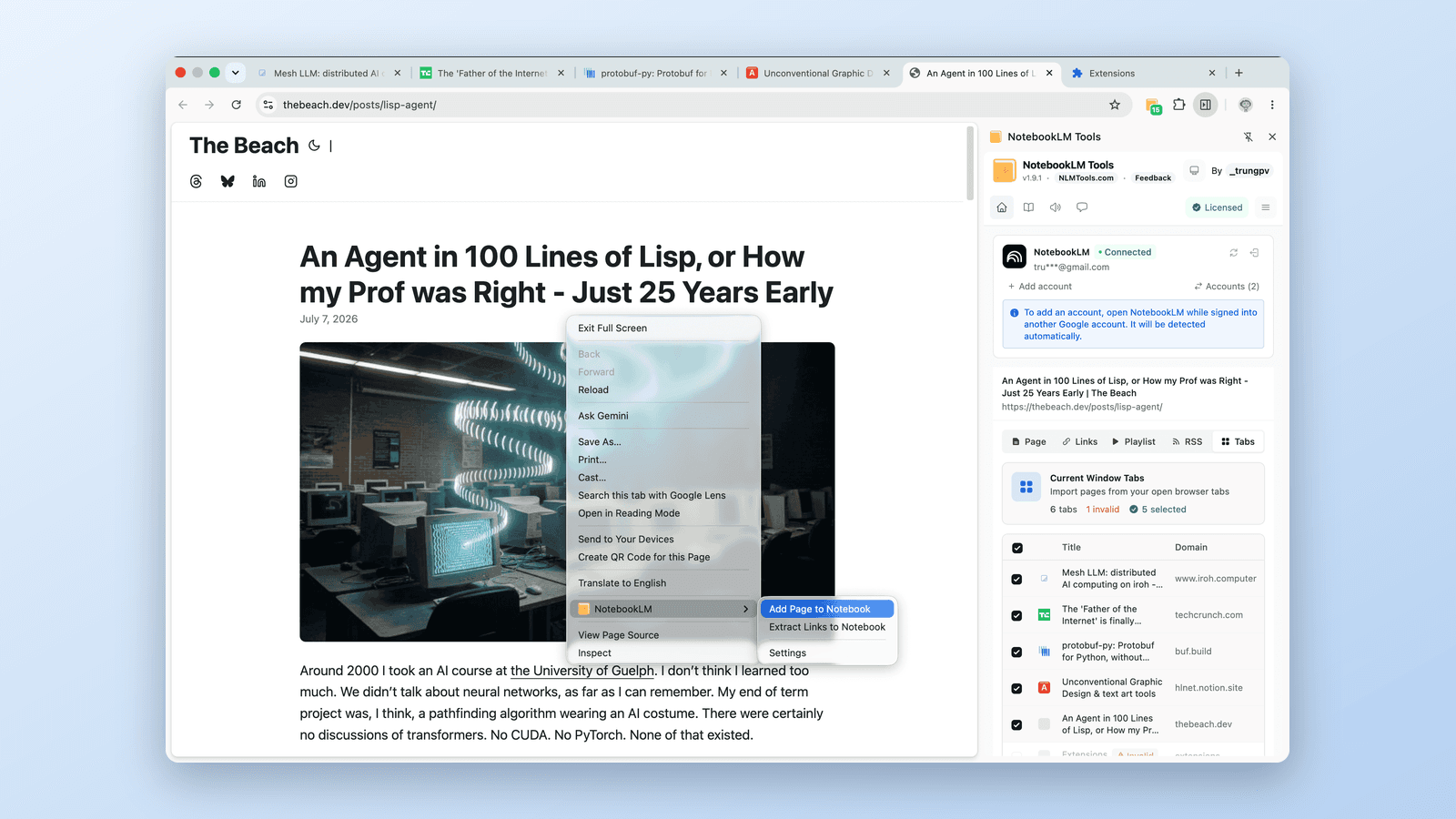
Comment ajouter l'onglet actuel à NotebookLM
Ajoutez l'onglet actuel du navigateur à NotebookLM sans copier-coller l'URL. Capturez n'importe quelle page web comme source avec l'extension Chrome NotebookLM Tools.