Comment récupérer un carnet ou une source NotebookLM supprimé
Améliorez votre expérience NotebookLM avec notre extension navigateur gratuite.
Voir les plansRéponse courte : NotebookLM (désormais Gemini Notebook) n'offre aucune annulation pour les carnets ou sources supprimés, et le contenu supprimé ne reste pas dans une corbeille que vous pourriez fouiller. Si vous n'aviez pas exporté de sauvegarde avant la suppression, le contenu est presque certainement perdu. Si vous en aviez une, vous pouvez importer cette sauvegarde dans un nouveau carnet avec NotebookLM Tools et récupérer la liste des sources.
Ce guide assume les deux côtés : ce qui est réellement récupérable, et comment installer une habitude Backup & Restore par carnet pour que le prochain accident soit indolore.

Ce qui peut et ne peut pas être récupéré
NotebookLM ne propose ni corbeille, ni historique des versions, ni annulation par source. Dès que vous confirmez une suppression, le contenu quitte votre carnet immédiatement. Il n'y a pas de dossier Drive caché où les carnets supprimés réapparaissent, ni de service tiers capable de les ramener.
Concrètement :
- Carnets supprimés — irrécupérables par quelque outil que ce soit, sauf si vous aviez exporté un fichier Backup & Restore. Dans ce cas, vous pouvez reconstruire la liste des sources dans un nouveau carnet.
- Sources supprimées dans un carnet — même histoire. Retirer une source est immédiat et définitif. L'extension ne peut pas accéder à NotebookLM pour la récupérer.
- Chats supprimés — non récupérables.
- Éléments studio supprimés (vues d'ensemble audio, mind maps, rapports) — non récupérables, sauf si vous les aviez sauvegardés au préalable avec Export Studio (un ZIP des éléments studio du carnet).
Dit franchement : dans NotebookLM, « récupération » veut dire « restauration à partir d'une sauvegarde que vous avez déjà faite ». Il n'existe pas d'autre voie. Si la sauvegarde n'existe pas, le travail est perdu.
Si vous avez une sauvegarde : comment restaurer
NotebookLM Tools fournit une boîte de dialogue Backup & Restore par carnet. Si vous aviez exporté un carnet en .json ou .zip, vous pouvez ramener ces sources dans un nouveau carnet :
- Ouvrez NotebookLM et créez un nouveau carnet vide.
- Sur la page du nouveau carnet, cliquez sur Open (Ouvrir) dans la barre d'outils que NotebookLM Tools ajoute sous le titre du carnet — le carnet s'ouvre dans NotebookLM Tools.
- Cliquez sur Backup/Restore et passez à l'onglet Import Backup.
- Sélectionnez votre fichier
.jsonou.zip. La boîte de dialogue affiche un aperçu (titre d'origine du carnet, nombre de sources, horodatage d'export pour JSON ; nom de fichier pour ZIP). - Cliquez sur Import Backup. L'extension ajoute chaque source sauvegardée au carnet courant, une par une. L'import est additif — il n'écrase rien et ne supprime rien dans le carnet.
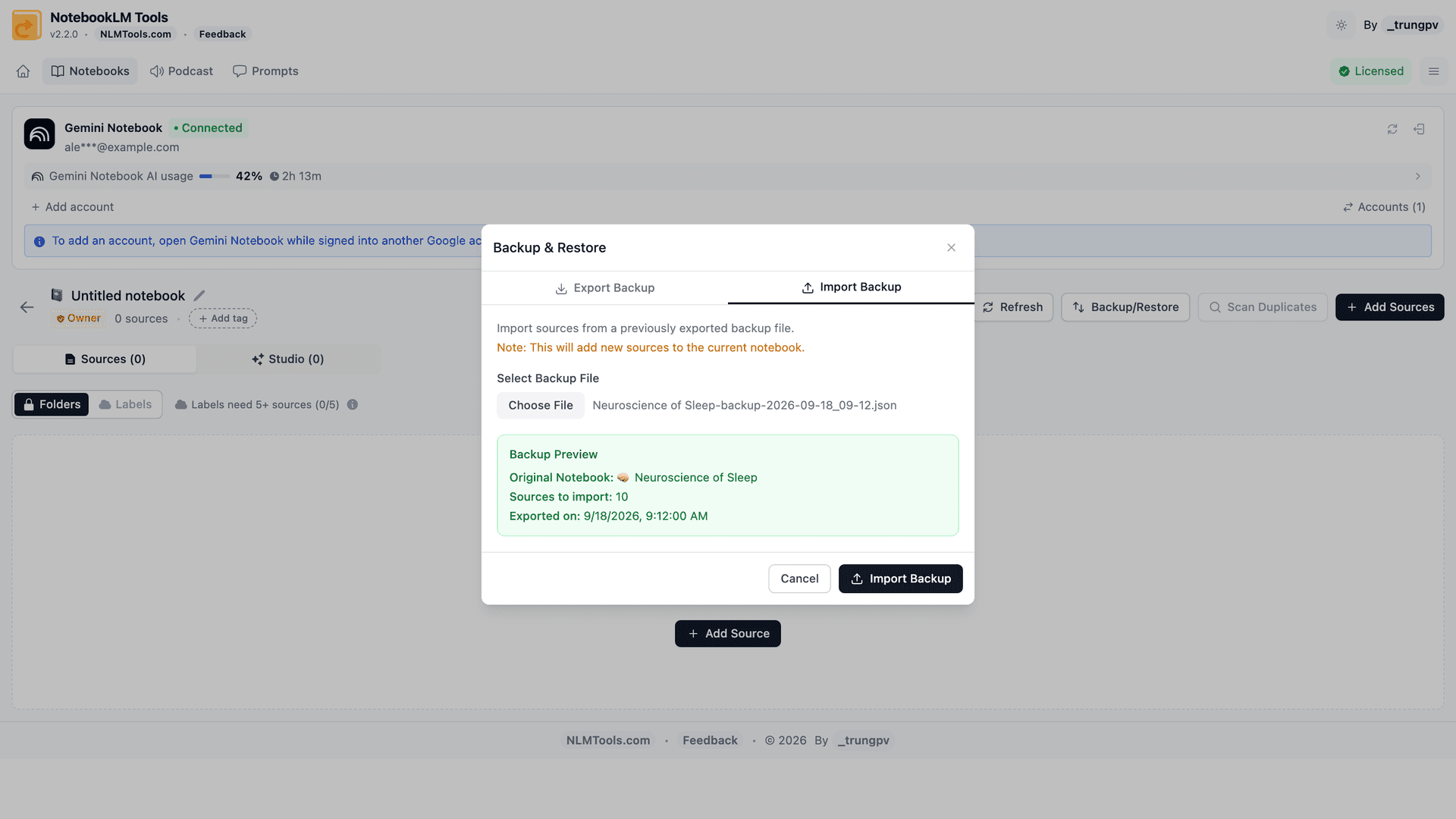
Ce que vous récupérez depuis une sauvegarde JSON : le titre et le contenu complet de chaque source, avec son URL d'origine écrite en tête, ainsi que l'organisation par dossiers. Chaque source revient sous forme de source texte — un fichier Drive, une page web ou une vidéo YouTube revient comme copie texte, pas comme lien actif ; rajoutez-le donc depuis son origine si vous avez besoin qu'il se synchronise à nouveau. Le fichier enregistre aussi le titre et l'emoji du carnet (affichés dans l'aperçu d'import), mais l'import ne renomme pas le nouveau carnet : renommez-le vous-même.
Ce que vous récupérez depuis une sauvegarde ZIP : chaque fichier .md (nom index-title.md) revient comme source texte portant le nom du fichier. Le ZIP conserve l'URL d'origine sous forme de citation en bloc en tête de chaque fichier, mais l'import omet cette ligne, et l'organisation par dossiers n'est pas incluse dans le ZIP — utilisez JSON pour conserver les dossiers et les URL.
Ce qu'une sauvegarde de sources ne vous rend dans aucun format : l'historique de chat, les notes et les éléments studio. Les éléments studio et les notes ont leur propre filet de sécurité — Export Studio dans la barre d'outils du carnet ouvre l'onglet Studio de ce carnet dans NotebookLM Tools, où le bouton ZIP télécharge ses vues d'ensemble audio (MP3), vues d'ensemble vidéo (MP4), diaporamas, rapports, quiz, flashcards, mind maps et notes (Markdown) en un seul fichier ; exportez-les donc aussi avant toute manipulation risquée. L'historique de chat est la vraie lacune : NotebookLM n'a pas d'export de chat, donc si un fil de chat vous importe, copiez-le d'abord dans une note et incluez cette note dans votre export Studio.
Si la restauration crée des doublons
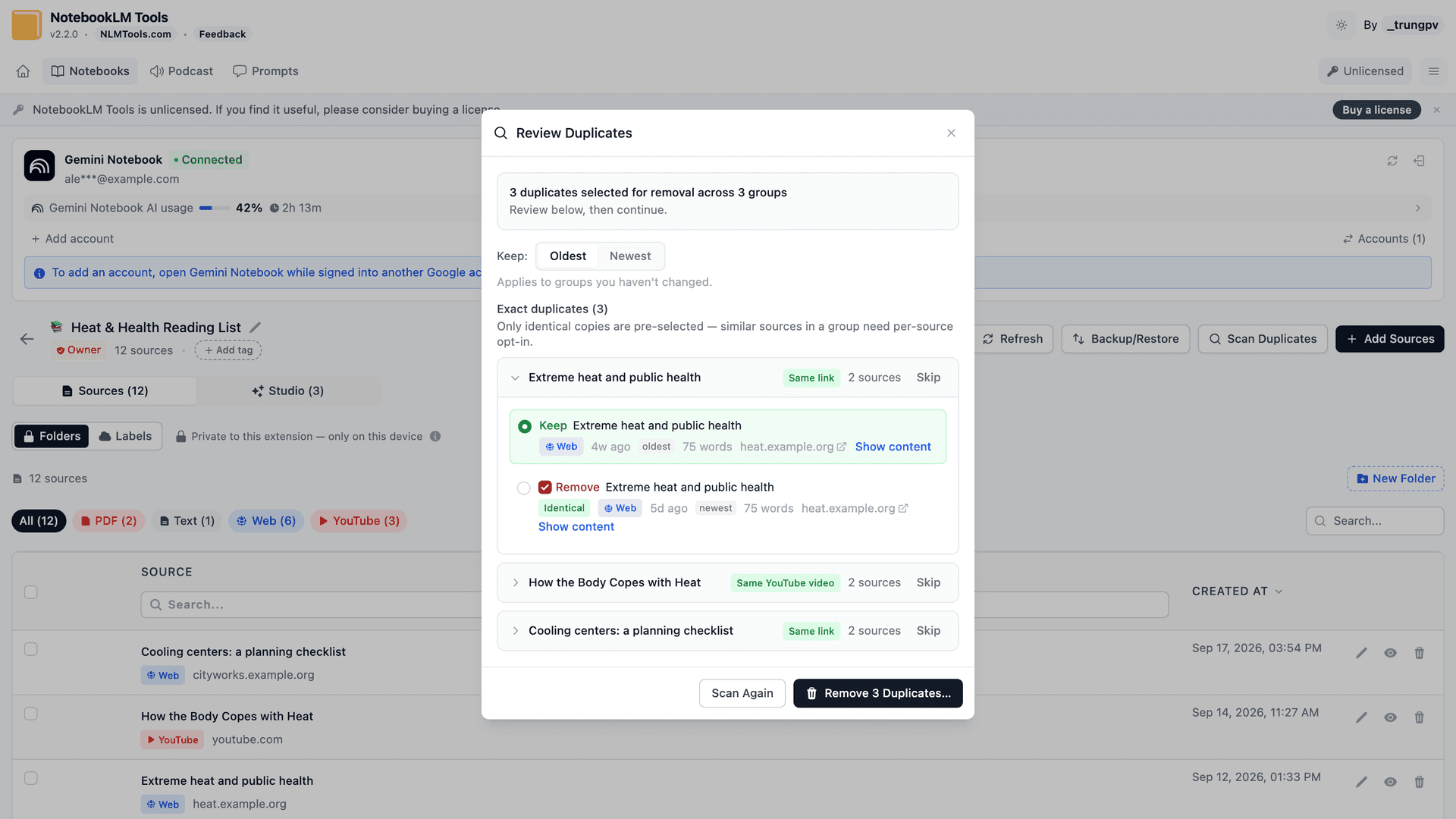
Si vous importez une sauvegarde dans un carnet qui contient déjà des sources, vous obtiendrez des doublons. NotebookLM Tools inclut précisément pour cela un Duplicate Scanner. Il regroupe les sources qui partagent une même identité — la même URL, la même vidéo YouTube ou le même fichier Drive — ou un contenu identique, et il ignore les titres (deux « Merged Sources » au contenu différent ne sont pas des doublons). Pour chaque groupe, vous choisissez la copie à conserver (la plus ancienne ou la plus récente par défaut) et le scanner supprime le reste.
Deux points d'entrée : sur la page du carnet, le menu More de la barre d'outils affiche le nombre de doublons dès le chargement du carnet et ouvre le scanner avec Find duplicates ; ou ouvrez le carnet dans l'extension et lancez le scanner depuis là.
Si vous n'avez aucune sauvegarde
Soyez direct avec vous-même : si vous avez supprimé un carnet ou une source sans jamais exporter de sauvegarde, NotebookLM Tools ne peut pas le récupérer, et aucune autre extension, script ou service tiers non plus. Le contenu n'est pas caché quelque part, en attente d'être ramené. Il est parti.
Les rares chemins de récupération partielle qui peuvent aider :
- Si la source était un fichier Google Drive — le fichier d'origine peut toujours exister dans Drive. Vous pouvez le rajouter comme nouvelle source dans NotebookLM. Vous perdez tout ce qui dépendait de l'ancien ID de source (comme les citations dans les chats précédents), mais le contenu revient.
- Si c'était une URL web ou une vidéo YouTube — regardez dans l'historique du navigateur pour retrouver l'URL et rajoutez-la via le flux normal Ajouter une source ou via l'import par clic droit.
- Si c'était du texte collé ou un PDF téléversé sans copie externe — non récupérable.
Voilà la liste honnête complète. Tout ce qui va au-delà relève du vœu pieux.
Prévention : la seule chose qui marche vraiment
Le bon moment pour planifier la récupération, c'est avant la suppression. Le workflow qui fonctionne vraiment :
- Exportez une sauvegarde avant toute action destructive. Avant de supprimer des sources en masse, de fusionner des carnets ou de réorganiser une structure de dossiers, cliquez sur Export sources dans la barre d'outils du carnet (ou ouvrez Backup & Restore dans l'extension) et exportez le carnet en JSON. Cela prend quelques secondes. Pour les grosses réorganisations, vous pouvez aussi dupliquer le carnet d'abord et travailler sur la copie.
- Choisissez le format selon le besoin. JSON préserve les dossiers et toutes les métadonnées — à utiliser pour les carnets que vous pourriez avoir à reconstruire. ZIP donne un Markdown par source — utile si vous voulez aussi le contenu hors NotebookLM.
- Stockez la sauvegarde à un endroit pérenne. Un dossier synchronisé (iCloud, Dropbox, Drive) ou un dépôt git font très bien l'affaire. Une sauvegarde par jalon majeur suffit pour la plupart des carnets.
- Adoptez une cadence pour les carnets actifs. Mensuelle en base. Hebdomadaire si le carnet change tous les jours.
- Lancez le Duplicate Scanner après les gros imports. Attraper les doublons tôt rend les nettoyages futurs plus simples.
Explication complète dans NotebookLM Tips #6 : Sauvegarde et restauration.
Questions fréquemment posées
NotebookLM Tools peut-il récupérer un carnet que j'ai supprimé sans sauvegarde ?
Non. Sans export .json ou .zip préalable, il n'existe aucun moyen pour l'extension — ni pour un autre outil — de retourner dans NotebookLM chercher du contenu supprimé. L'extension importe uniquement depuis les fichiers que vous avez déjà enregistrés localement.
J'ai retiré une source de mon carnet par accident. Puis-je annuler ?
NotebookLM n'a pas d'annulation pour le retrait de source. Si vous avez une sauvegarde antérieure, importez-la dans un nouveau carnet, puis utilisez Copy to notebook (Copier vers un carnet) dans la barre d'outils pour renvoyer uniquement la source manquante — importer directement dans le carnet d'origine rajoute toutes les sources de la sauvegarde, pas seulement celle qui manque. Si la source était un fichier Google Drive, une URL web ou une vidéo YouTube, vous pouvez généralement la rajouter depuis son origine. Le texte collé ou un PDF téléversé sans copie externe ne sont pas récupérables sans sauvegarde.
NotebookLM a-t-il une corbeille ou un historique des versions ?
Non. Les suppressions sont immédiates et définitives dans NotebookLM. C'est la raison centrale pour laquelle un workflow Backup & Restore séparé compte.
Une sauvegarde restaurera-t-elle mon historique de chat et mes vues d'ensemble audio ?
Pas depuis une sauvegarde de sources — elle ne couvre que les titres, URLs, contenu et arborescence de dossiers. Les éléments studio peuvent être sauvegardés séparément : Export Studio dans la barre d'outils du carnet ouvre l'onglet Studio de ce carnet dans NotebookLM Tools, où le bouton ZIP télécharge ses vues d'ensemble audio (MP3), vues d'ensemble vidéo (MP4), diaporamas, rapports, quiz, flashcards, mind maps et notes en un seul fichier. L'historique de chat est l'exception : NotebookLM n'a pas d'export de chat, donc copiez les sorties de chat importantes dans une note du carnet et incluez cette note dans votre export Studio.
À quelle fréquence sauvegarder ?
Avant toute action destructive, toujours. Pour les carnets actifs, un rythme mensuel est sensé ; hebdomadaire si vous modifiez le carnet au quotidien. Les exports sont petits et ne prennent que quelques secondes.
Quelle est la différence entre export JSON et ZIP ?
JSON contient les métadonnées du carnet, le titre et l'URL de chaque source, le contenu complet de chaque source et l'organisation par dossiers — c'est le format à utiliser si vous risquez de devoir reconstruire le carnet. ZIP produit un .md par source (nom index-title.md) avec l'URL en citation en bloc ; les dossiers ne sont pas conservés. ZIP est plus utile quand vous voulez le contenu hors NotebookLM.
Puis-je récupérer un carnet partagé si le propriétaire l'a supprimé ?
Si vous êtes collaborateur et que le propriétaire supprime le carnet, vous perdez l'accès au même instant. Personne ne peut le restaurer — pas même le propriétaire — sauf si quelqu'un avait exporté une sauvegarde auparavant. Vous n'avez pas besoin d'être le propriétaire pour en faire une : Export sources et Export Studio dans la barre d'outils du carnet fonctionnent sur n'importe quel carnet que vous pouvez ouvrir, y compris les carnets partagés en lecture seule et les carnets publics — sauvegardez donc vous-même les carnets partagés dont vous dépendez.
La solution pratique : sauvegarder d'abord
Il n'y a pas de corbeille ni d'annulation dans NotebookLM, et aucun outil tiers ne peut récupérer ce que vous n'avez pas déjà sauvegardé. Un export Backup & Restore périodique par carnet est la seule assurance fiable. NotebookLM Tools se charge de l'export et de l'import ; voir la fonctionnalité sauvegarde et restauration.
Articles connexes :
- NotebookLM Tips #6 : Sauvegarde et restauration — Parcours complet du workflow de sauvegarde utilisé par ce guide.
- Comment dupliquer ou copier un carnet NotebookLM — Clonez un carnet avant des changements risqués pour garder l'original en sécurité.
- Peut-on fusionner des carnets dans NotebookLM ? La solution — Consolidez des carnets en toute sécurité avec les sauvegardes comme point de contrôle.
- Comment organiser les sources NotebookLM avec des dossiers — Réduisez la suppression accidentelle grâce à une structure de sources plus claire.
Approuvé par 90,000+ utilisateurs de NotebookLM
Articles connexes

Comment ajouter l'onglet actuel à NotebookLM
Ajoutez l'onglet actuel du navigateur à NotebookLM sans copier-coller l'URL. Capturez n'importe quelle page web comme source avec l'extension Chrome NotebookLM Tools.

Peut-on fusionner des carnets dans NotebookLM ?
NotebookLM ne permet pas de fusionner des carnets nativement. Apprenez à consolider les sources de plusieurs carnets grâce à l'action Copy to notebook de l'extension Chrome NotebookLM Tools.

Comment regrouper les carnets dans NotebookLM (Collections)
Oui, on peut regrouper les carnets NotebookLM. Les collections sont des dossiers natifs synchronisés avec votre compte Google — créez, assignez en masse, filtrez.