Comment organiser les sources NotebookLM avec des dossiers
Améliorez votre expérience NotebookLM avec notre extension navigateur gratuite.
Voir les plans
Si vous avez déjà travaillé sur un grand projet de recherche dans NotebookLM (désormais Gemini Notebook), vous connaissez le problème : des dizaines de sources empilées dans le panneau de sources, avec les libellés de sources comme seul moyen intégré à NotebookLM pour les regrouper. Trouver le bon document signifie défiler et chercher à chaque fois.
Les dossiers de sources NotebookLM résolvent ce problème en vous permettant d'organiser vos sources en groupes nommés — dans la vue NotebookLM Tools de votre cahier (panneau latéral ou onglet complet), avec une simple interaction de glisser-déposer.
Dans ce guide, je vous montrerai comment fonctionnent les dossiers de sources, comment les créer et les gérer, et je partagerai des astuces de flux de travail qui font une réelle différence pour les chercheurs gérant des projets complexes.
Remarque : ce guide couvre les dossiers pour les sources à l'intérieur d'un carnet. Pour regrouper des carnets entiers, utilisez plutôt les Collections — la fonctionnalité native de NotebookLM pour regrouper les carnets.
Le problème des listes de sources plates
Le panneau de sources de NotebookLM commence par être une liste plate. Chaque source que vous ajoutez — qu'il s'agisse d'un PDF, d'une page web, d'une vidéo YouTube ou d'un Google Doc — apparaît dans le même flux indifférencié jusqu'à ce que le cahier compte cinq sources ou plus : NotebookLM peut alors les classer sous des libellés de sources suggérés par l'IA — et c'est ce qu'il fait par défaut (centre d'aide Google). Dernière vérification : 28 septembre 2026.
C'est acceptable quand vous avez cinq ou dix sources. Mais les projets de recherche grandissent vite. Une revue de littérature peut impliquer plus de 30 articles. Une analyse de marché peut inclure des sites de concurrents, des rapports sectoriels, des articles de presse et des documents internes. Un cahier de cours peut contenir des notes de cours, des chapitres de manuels et des lectures complémentaires.
Sans organisation, vous faites face à ces problèmes :
- Navigation lente — défiler à travers des dizaines de sources pour trouver ce dont vous avez besoin
- Perte de contexte — oublier quelles sources se rapportent à quel sous-thème
- Charge cognitive — votre cerveau doit mentalement catégoriser les sources chaque fois que vous regardez la liste
- Collaboration désordonnée — si vous partagez un cahier, les autres n'ont aucun moyen de comprendre votre structure de sources
Les dossiers de sources règlent les trois premiers en ajoutant une couche de structure privée que vous concevez vous-même. Ils sont enregistrés dans votre navigateur, donc vos collaborateurs ne les verront pas — pour une structure visible par tous sur un cahier partagé, utilisez les libellés de sources natifs de NotebookLM.
Comment fonctionnent les dossiers de sources
Les dossiers de sources sont fournis par l'extension NotebookLM Tools. Ils se trouvent dans l'extension, pas dans la liste de sources de NotebookLM : ouvrez un cahier dans NotebookLM Tools — cliquez sur Open (Ouvrir) dans la barre d'outils que l'extension ajoute à la page du cahier, ou utilisez le panneau latéral — et vous trouverez les commandes de dossiers dans l'onglet Sources, dans la vue Folders (Dossiers).
Créer des dossiers
Pour créer un nouveau dossier, cliquez sur New Folder (Nouveau dossier) dans l'onglet Sources. Donnez-lui un nom descriptif — quelque chose qui reflète la catégorie de sources qu'il contiendra.
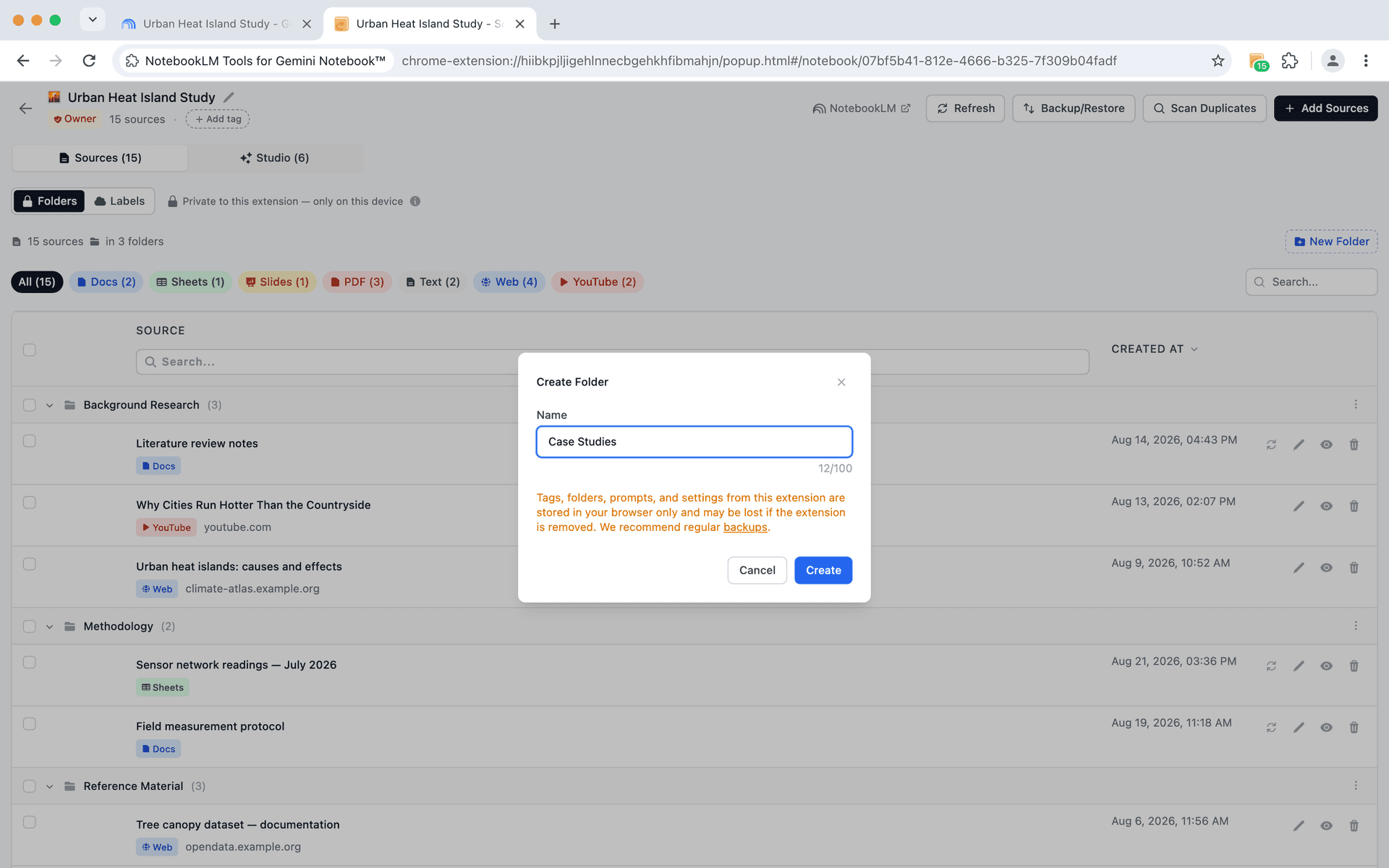
Vous pouvez créer jusqu'à 50 dossiers par cahier, ce qui est plus que suffisant même pour les projets de recherche les plus complexes. Chaque dossier peut contenir n'importe quel nombre de sources.
Organisation par glisser-déposer
Une fois vos dossiers créés, organiser est aussi simple que glisser une source et la déposer dans un dossier. L'interaction est naturelle — exactement comme déplacer des fichiers dans des dossiers sur votre bureau.
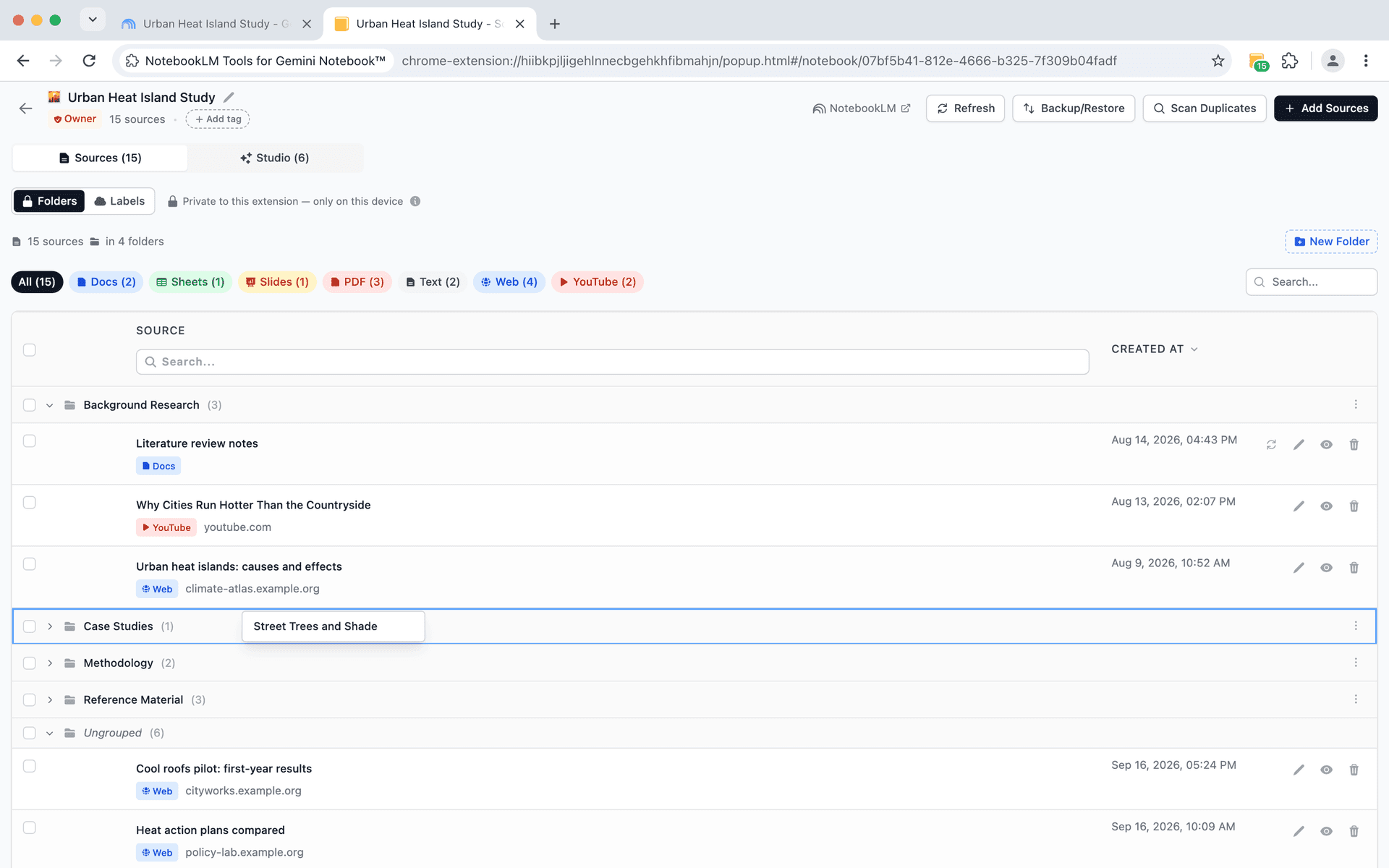
Vous pouvez également :
- Déplacer des sources entre dossiers en les glissant
- Retirer une source d'un dossier vers le niveau racine
- Réduire et développer les dossiers pour limiter le désordre visuel
- Renommer les dossiers au fur et à mesure que votre projet évolue
Exemples de structures de dossiers
Voici quelques façons dont les chercheurs organisent généralement leurs dossiers :
Par thème :
- Recherche contextuelle
- Méthodologie
- Études de cas
- Approches concurrentes
Par type de source :
- Articles académiques
- Articles web
- Vidéos YouTube
- Documents internes
Par phase de projet :
- Phase 1 — Découverte
- Phase 2 — Analyse
- Phase 3 — Synthèse
Par priorité :
- Sources primaires
- Preuves complémentaires
- Matériel de référence
La bonne structure dépend de votre projet. L'essentiel est que les dossiers vous permettent d'imposer l'organisation qui a du sens selon votre façon de penser le matériel.
Étape par étape : Configurer les dossiers de sources
Étape 1 : Installez NotebookLM Tools
Si ce n'est pas déjà fait, installez NotebookLM Tools depuis le Chrome Web Store. L'extension fonctionne sur Chrome, Edge, Brave, Arc, Opera et Firefox.
Étape 2 : Ouvrez votre cahier
Ouvrez le cahier que vous souhaitez organiser dans NotebookLM, puis cliquez sur Open dans la barre d'outils de NotebookLM Tools — ou choisissez le cahier dans le panneau latéral de l'extension. Vos sources existantes sont listées dans son onglet Sources.
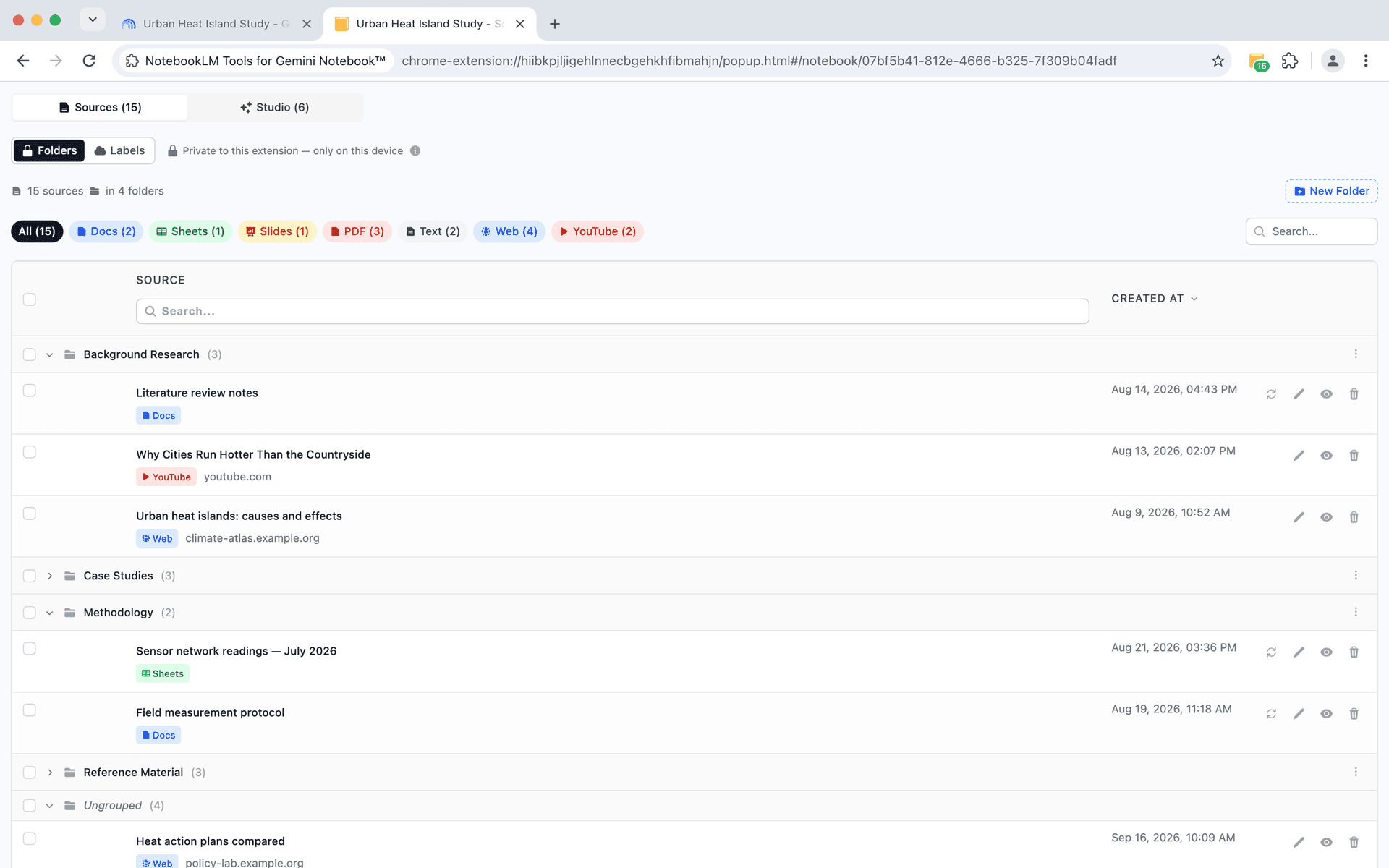
Étape 3 : Créez votre structure de dossiers
Avant de glisser des sources, réfléchissez aux catégories qui ont du sens pour votre projet. Créez 3 à 5 dossiers pour commencer — vous pourrez toujours en ajouter par la suite.
Étape 4 : Triez les sources dans les dossiers
Glissez chaque source dans le dossier approprié. Si une source peut appartenir à plusieurs catégories, choisissez la plus pertinente — vous pourrez toujours la déplacer plus tard.
Étape 5 : Réduisez pour plus de clarté
Une fois organisé, réduisez les dossiers sur lesquels vous ne travaillez pas activement. Cela réduit considérablement le bruit visuel et vous permet de vous concentrer sur les sources qui comptent en ce moment.
Conseils de flux de travail pour les chercheurs
Créez les dossiers tôt. Si vous connaissez la structure générale de votre projet de recherche, configurez les dossiers dès que le cahier a sa première source — le bouton New Folder apparaît dès qu'il y en a au moins une. Puis, au fur et à mesure que vous importez des sources, glissez aussitôt chaque nouveau lot dans le bon dossier. Cela empêche le problème du « tas de sources non triées » de se former.
Utilisez une convention de nommage. Préfixez les noms de dossiers avec des numéros (01, 02, 03) pour contrôler leur ordre d'affichage, ou utilisez des noms descriptifs sans emoji qui sont compréhensibles en un coup d'œil.
Combinez les dossiers avec l'importation par clic droit. Lorsque vous faites un clic droit pour ajouter des pages web durant une session de navigation, organisez les nouvelles sources dans des dossiers avant qu'elles ne s'accumulent.
Réorganisez au fur et à mesure que votre compréhension évolue. Les projets de recherche changent à mesure que vous en apprenez davantage. N'ayez pas peur de renommer des dossiers, fusionner des catégories ou en créer de nouvelles. Le système de glisser-déposer rend la réorganisation rapide.
Utilisez les dossiers pour cibler vos sorties Studio. Les dossiers se trouvent dans NotebookLM Tools, pas dans la liste de sources de NotebookLM, ils ne changent donc pas les sources utilisées par le chat — celles-ci se choisissent dans le panneau de sources de NotebookLM (centre d'aide Google), où les libellés de sources les regroupent. Cochez la case d'un dossier pour sélectionner toutes ses sources, puis choisissez More → Generate (Plus → Générer) pour créer des sorties Studio à partir de ces seules sources. Dernière vérification : 28 septembre 2026.
Questions fréquemment posées
Peut-on créer des dossiers dans NotebookLM ?
Pas avec NotebookLM seul — son moyen intégré de regrouper les sources, ce sont les libellés de sources, qu'il peut appliquer automatiquement dès qu'un cahier compte cinq sources ou plus. Pour des dossiers que vous contrôlez, l'extension gratuite NotebookLM Tools ajoute des dossiers de sources en glisser-déposer à sa propre vue de votre cahier (panneau latéral ou onglet complet), avec jusqu'à 50 dossiers par cahier.
Combien de dossiers puis-je créer ?
Vous pouvez créer jusqu'à 50 dossiers par cahier. Chaque dossier peut contenir n'importe quel nombre de sources.
Puis-je imbriquer des dossiers dans d'autres dossiers ?
Actuellement, les dossiers sont à un seul niveau — vous ne pouvez pas créer de sous-dossiers. Pour la plupart des projets de recherche, un niveau d'organisation est suffisant. Si vous avez besoin de plus de granularité, envisagez d'utiliser des noms de dossiers descriptifs qui encodent une hiérarchie (ex. : « Recherche > Méthodes » ou « Chap1 - Introduction »).
Les dossiers affectent-ils le fonctionnement de l'IA de NotebookLM ?
Non. Les dossiers sont purement organisationnels. Ils ne changent pas la façon dont NotebookLM indexe, recherche ou génère des réponses à partir de vos sources. L'IA a toujours accès à toutes les sources, quel que soit le dossier dans lequel elles se trouvent.
Puis-je déplacer des sources entre les dossiers ?
Oui. Glissez simplement une source d'un dossier à un autre. Vous pouvez également la faire glisser vers le niveau racine si vous souhaitez la sortir complètement d'un dossier.
Peut-on créer des dossiers pour les carnets (et non les sources) dans NotebookLM ?
Oui — regrouper des carnets entiers est une fonctionnalité distincte appelée Collections. Les collections sont natives dans NotebookLM, synchronisées avec votre compte Google, et un carnet peut appartenir à plusieurs collections à la fois. Consultez le guide des collections NotebookLM pour apprendre à les créer et à les assigner en masse.
Dossiers de sources vs Collections
Les deux fonctionnalités résolvent des problèmes différents :
- Les dossiers de sources (ce guide) organisent les sources à l'intérieur d'un carnet. C'est une fonctionnalité de l'extension, limitée à votre navigateur, avec jusqu'à 50 dossiers par carnet.
- Les collections organisent des carnets entiers à l'échelle de votre compte. Elles sont natives dans NotebookLM, synchronisées avec votre compte Google et visibles sur notebook.google.com lui-même.
Pour la vue d'ensemble — libellés et tags compris — consultez le tableau comparatif du guide des collections.
Apportez de la structure à votre recherche
Les listes de sources plates fonctionnent pour les projets simples, mais la recherche sérieuse exige de l'organisation. Les dossiers de sources vous offrent un moyen rapide et visuel de structurer vos matériaux pour que vous puissiez passer moins de temps à gérer et plus de temps à réfléchir.
Installez NotebookLM Tools pour commencer à organiser vos sources dès aujourd'hui, et explorez l'ensemble des fonctionnalités conçues pour que NotebookLM fonctionne comme la recherche se déroule réellement.
Articles connexes :
- Les libellés de sources NotebookLM : fonctionnement et gestion dans un tableau — Les dossiers regroupent les sources ; les libellés ajoutent une seconde dimension filtrable par-dessus.
- NotebookLM Tools : l'alternative à FolderLM — Comparaison des extensions axées sur les dossiers pour NotebookLM.
- Gardez vos sources NotebookLM à jour — Détectez les sources obsolètes et synchronisez-les en un clic.
- Tags ou Collections dans NotebookLM ? (+ conversion en 1 clic) — Conseils fondamentaux pour l'organisation au niveau des cahiers.
- NotebookLM Tips #3 : Toutes les façons d'importer des sources — Toutes les méthodes pour importer des sources dans NotebookLM.
Approuvé par 90,000+ utilisateurs de NotebookLM
Articles connexes

Comment regrouper les carnets dans NotebookLM (Collections)
Oui, on peut regrouper les carnets NotebookLM. Les collections sont des dossiers natifs synchronisés avec votre compte Google — créez, assignez en masse, filtrez.
Tags ou Collections dans NotebookLM ? (+ conversion en 1 clic)
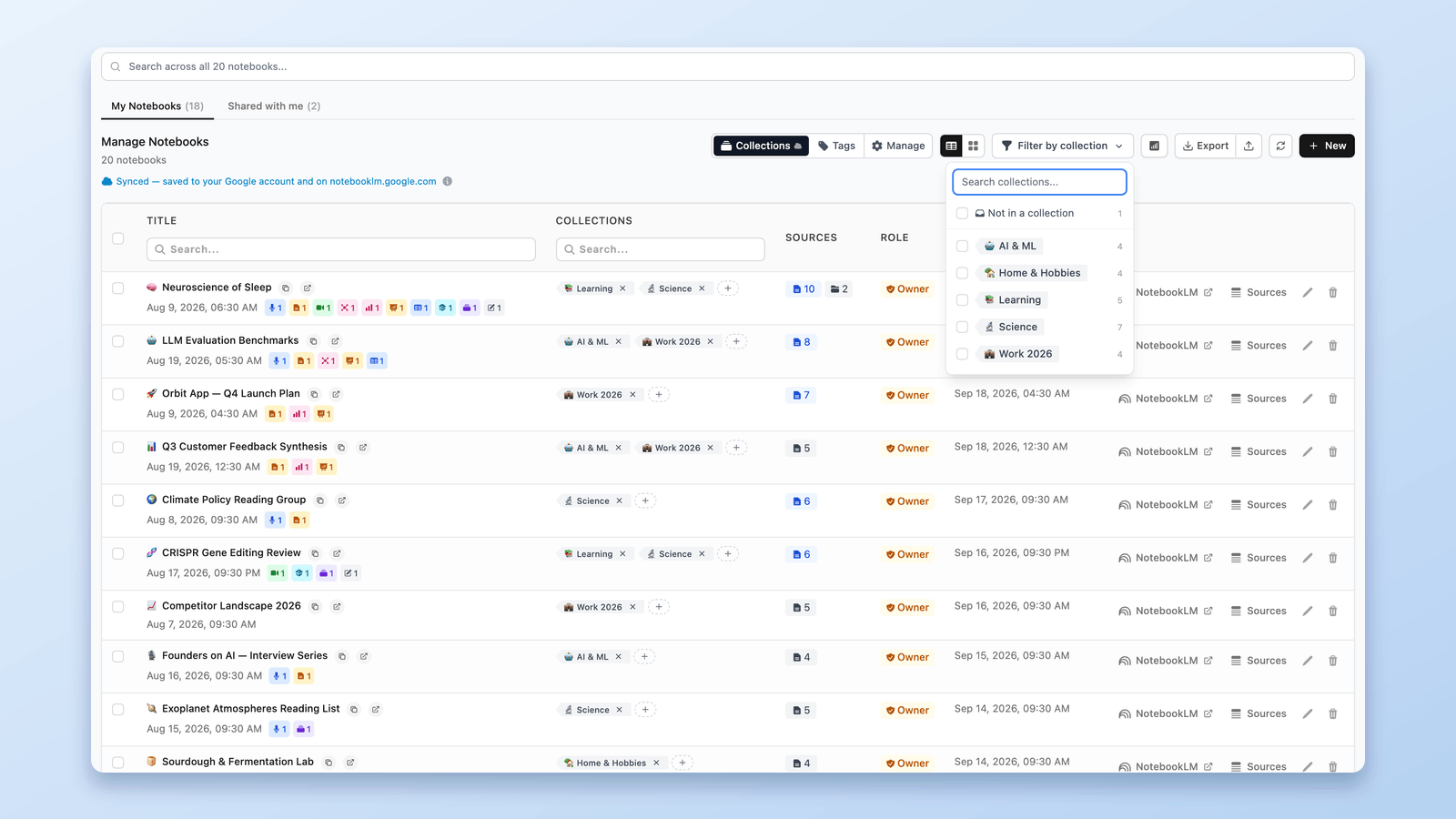
Tags ou collections pour vos carnets NotebookLM ? Le comparatif pour choisir, et le convertisseur en un clic qui copie vos tags en collections sans rien supprimer.

Les libellés de sources NotebookLM : fonctionnement et gestion dans un tableau
NotebookLM ajoute des libellés à vos sources dès 5. Découvrez comment ils fonctionnent et gérez-les dans un tableau : créez, taguez, filtrez, cherchez.