Synchro auto Google Docs dans NotebookLM : limites et synchro en masse
Améliorez votre expérience NotebookLM avec notre extension navigateur gratuite.
Voir les plans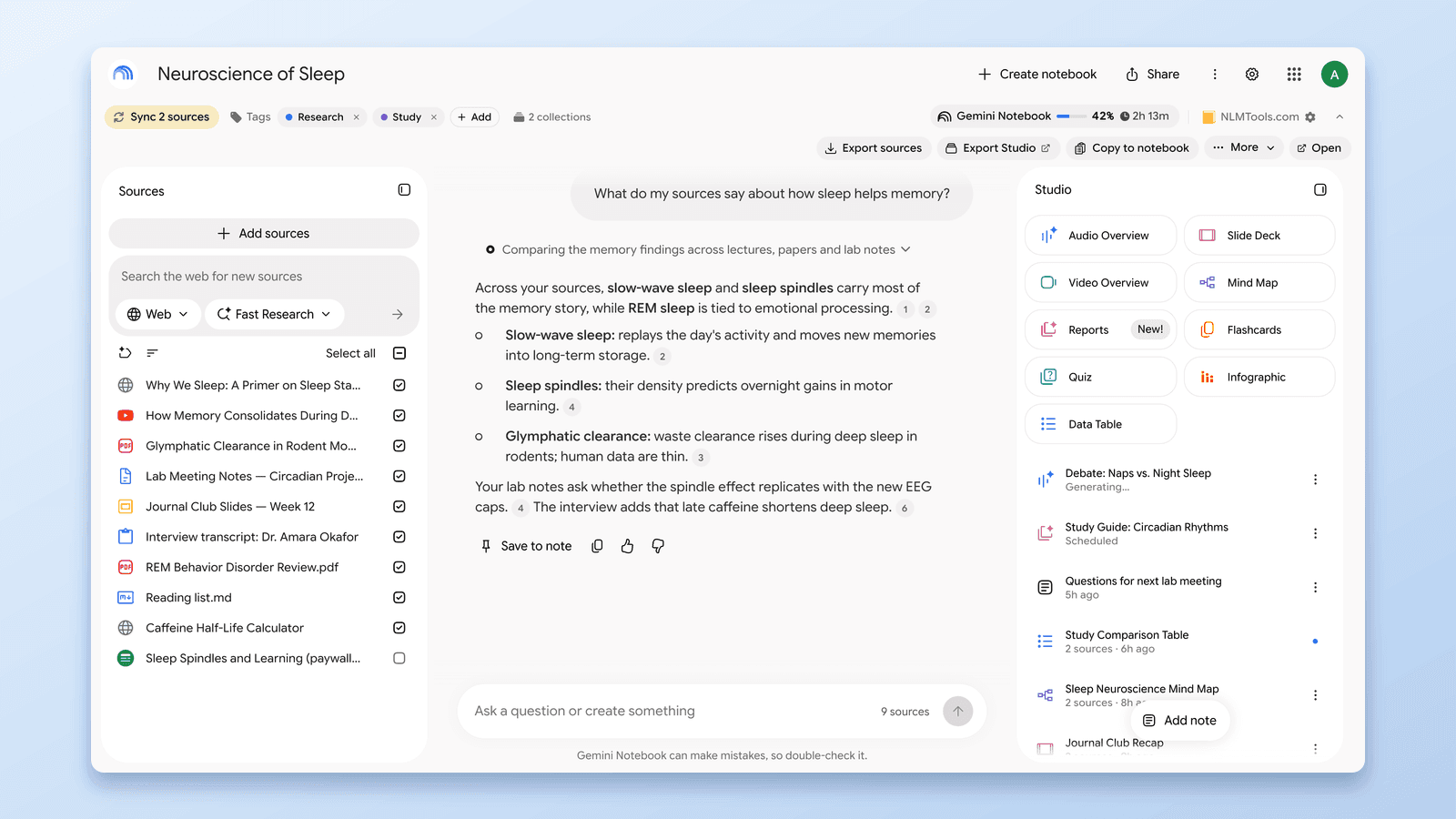
Réponse courte : NotebookLM (rebaptisé Gemini Notebook) maintient désormais lui-même à jour les sources Google Drive — Google a ajouté la synchronisation automatique des Google Docs (couvrant Docs, Sheets et Slides) en mai 2026. Tout le reste dans votre cahier — pages web, liens YouTube, PDF et fichiers téléchargés — ne se met toujours jamais à jour tout seul. Ce guide explique précisément ce que couvre la synchronisation automatique Drive native, où elle s'arrête, et comment détecter et rafraîchir en masse toutes les sources Google Drive obsolètes en un clic avec l'extension gratuite NotebookLM Tools.
La synchronisation automatique des Google Docs dans NotebookLM (native, mai 2026)
En mai 2026, Google a lancé la « synchronisation automatique Drive » pour NotebookLM : quand vous ajoutez un Google Doc, un Sheets ou un Slides depuis Drive comme source, le cahier suit désormais le fichier d'origine. Modifiez le Doc, et les informations de votre cahier se mettent à jour en conséquence — sans rafraîchissement manuel. Vous pouvez aussi forcer une mise à jour immédiate d'une source individuelle en l'ouvrant et en cliquant sur « Click to sync with Google Drive ».
Cela comble la plus grande lacune de fraîcheur pour les fichiers natifs de Drive. Mais il est important de comprendre ce que la synchronisation automatique ne couvre pas :
- Sources de pages web — toujours un instantané du moment où vous avez importé l'URL. Si l'article change, votre cahier non.
- Sources YouTube — même comportement d'instantané.
- Fichiers téléchargés (PDF, .txt, .md, DOCX) — figés au moment du téléchargement. Remplacer le fichier sur votre ordinateur ne change rien dans NotebookLM.
- PDF stockés dans Google Drive — l'annonce de Google ne cite que Docs, Sheets et Slides, tandis que son centre d'aide indique que les sources importées depuis Google Drive sont mises à jour automatiquement (aide Google ; dernière vérification : 28 septembre 2026). Si un PDF stocké dans Drive compte, vérifiez qu'il est à jour — la vérification de fraîcheur de l'extension couvre aussi les PDF de Drive.
- Visibilité — même pour les fichiers Drive synchronisés automatiquement, NotebookLM ne vous montre pas quelles sources ont changé, ni quand. Il n'y a ni badge modifié/à jour ni vue globale.
Si vos cahiers ne contiennent que des Docs/Sheets/Slides, la synchronisation native peut suffire. Dès que des pages web, des PDF ou des fichiers téléchargés entrent dans le mix, l'obsolescence revient. La suite de ce guide montre comment repérer et rafraîchir en masse les sources Drive obsolètes, et que faire des pages web et des fichiers téléchargés.
Le problème des sources que la synchro auto ne couvre pas
Pour chaque source non native de Drive, NotebookLM capture un instantané au moment où vous l'ajoutez. C'est intentionnel — cela garantit une analyse stable et reproductible. Mais cela signifie aussi que ces sources deviennent silencieusement obsolètes :
- Un article web que vous suivez est corrigé ou enrichi, mais NotebookLM analyse la version d'il y a deux semaines
- Un PDF stocké dans Google Drive est remplacé par une version plus récente — l'annonce de Google sur la synchro auto ne cite pas les PDF, il vaut donc la peine de vérifier que votre analyse ne repose pas encore sur l'original
- Un rapport téléchargé passe par trois révisions supplémentaires sur votre bureau, tandis que votre cahier détient toujours la v1
- Un Doc collaboratif synchronisé nativement — mis à jour, certes, mais sans indicateur signalant le changement, votre analyse peut reposer silencieusement sur des chiffres différents de ceux d'hier
Dans chaque cas, l'IA de NotebookLM vous donne des réponses basées sur des informations obsolètes (ou modifiées en silence) — et à moins de vérifier manuellement chaque source, vous ne le saurez pas.
Note : La détection de fraîcheur des sources de l'extension fonctionne avec les sources Google Drive (Docs, Sheets, Slides et PDF stockés dans Drive) et rend l'obsolescence visible avec des badges plus la synchronisation en masse. Les pages web et les fichiers locaux téléchargés ne sont surveillés par aucun outil — ceux-ci doivent être réimportés manuellement quand le contenu est mis à jour.
Comment fonctionne la fraîcheur des sources de l'extension
Alors que NotebookLM synchronise désormais automatiquement Docs, Sheets et Slides et vous laisse rafraîchir les autres sources Drive individuellement, NotebookLM Tools ajoute la couche que Google n'a pas fournie : la visibilité des changements (badges montrant ce qui est obsolète), des vérifications de fraîcheur qui incluent les PDF stockés dans Drive, et la synchronisation en masse.
Détection des changements
L'extension vérifie si vos sources Google Drive — Docs, Sheets, Slides et PDF stockés dans Drive — ont des versions plus récentes quand vous ouvrez un cahier, que ce soit sur la page NotebookLM ou dans NotebookLM Tools, et réutilise ce résultat pendant 30 minutes au maximum, sauf si vous relancez la vérification. Elle détecte quand un fichier Drive a été mis à jour depuis sa dernière importation dans votre cahier.
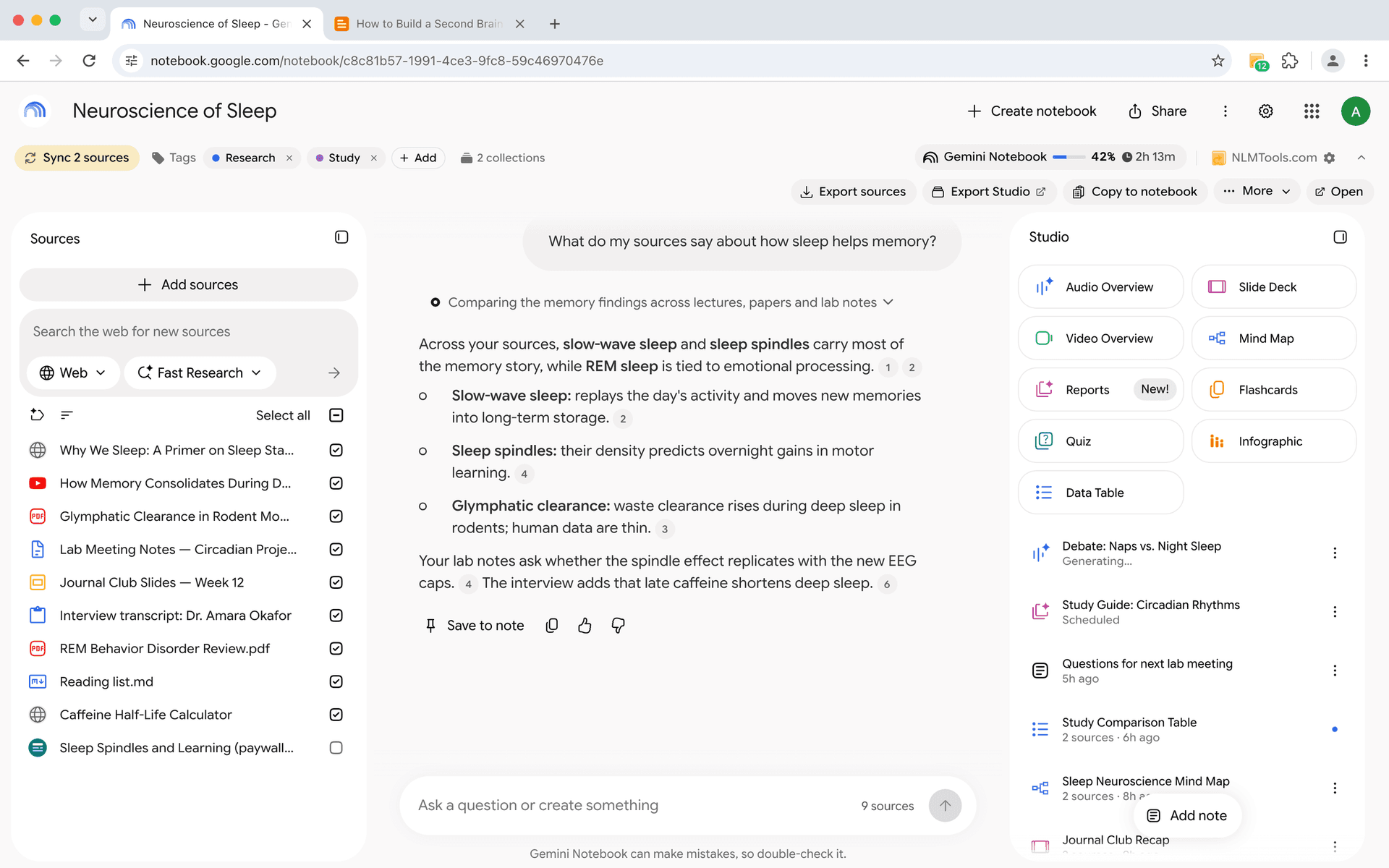
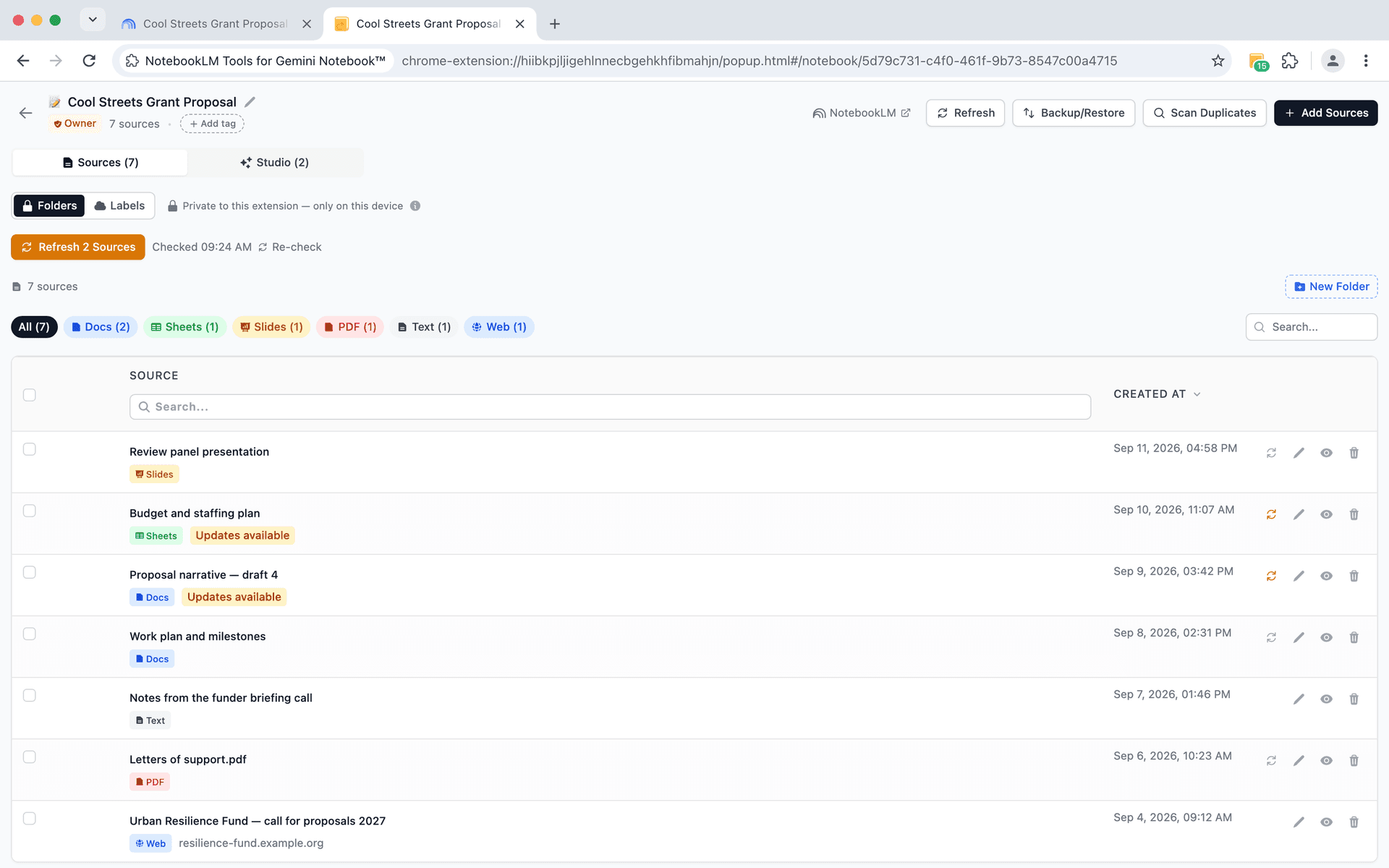
Quand un changement est détecté, la barre d'outils NotebookLM Tools sous le titre du cahier affiche un bouton Sync (Synchroniser) avec le nombre de sources modifiées (par exemple, « Sync 2 sources »), et dans l'onglet Sources du cahier dans NotebookLM Tools, chaque source modifiée porte un badge Updates available (Mises à jour disponibles).
Synchronisation en un clic
Au lieu de rafraîchir les sources obsolètes une par une, l'extension vous permet de synchroniser toutes les sources Google Drive obsolètes en un seul clic. Chaque source signalée est mise à jour vers sa dernière version d'un coup.
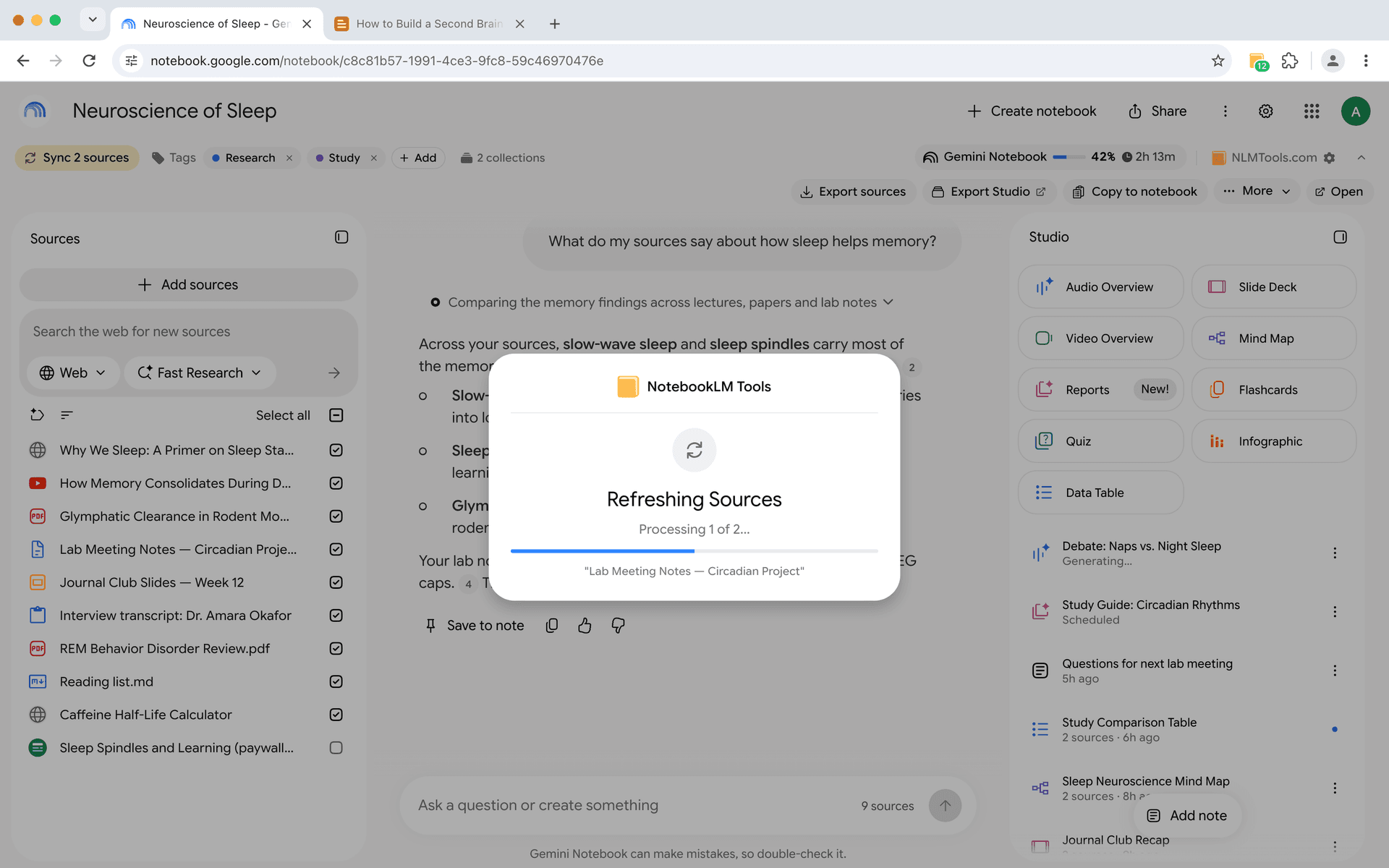
Sans l'extension, NotebookLM maintient lui-même Docs, Sheets et Slides à jour, mais une source Drive qui n'a pas suivi doit être rafraîchie une par une — ouvrez-la et cliquez sur « Click to sync with Google Drive ». Avec des dizaines de sources dans vos cahiers, il est facile d'en perdre le fil.
La synchronisation en masse condense tout cela en une seule action.
Intégration avec Google Drive
La détection de fraîcheur des sources est conçue spécifiquement pour les sources Google Drive — Google Docs, Sheets, Slides et PDF stockés dans Drive.
Les fichiers Google Drive sont fréquemment modifiés et mis à jour, surtout dans les environnements collaboratifs. L'extension détecte quand un fichier Drive a été modifié depuis sa dernière importation et vous invite à synchroniser.
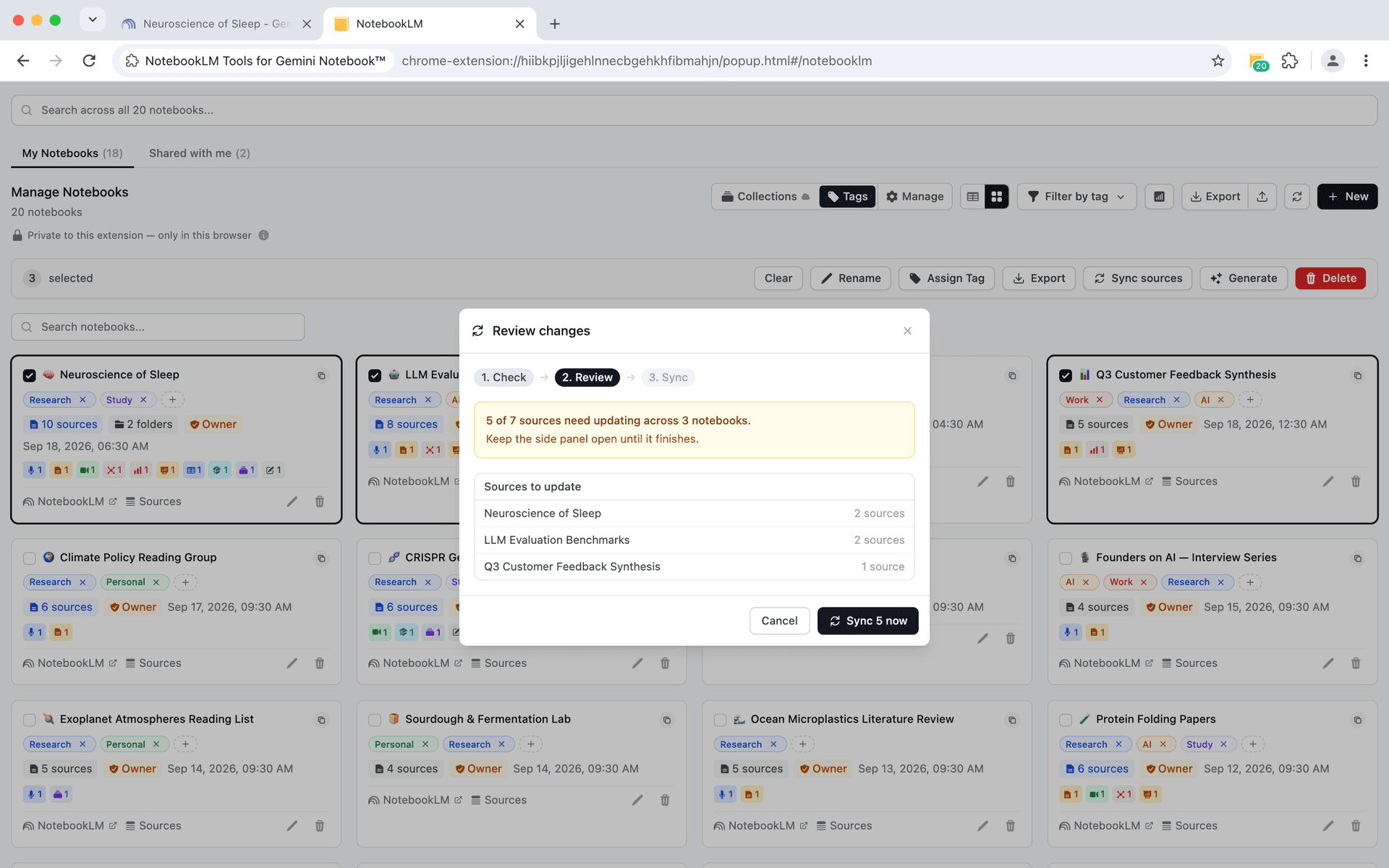
C'est crucial pour les équipes où les documents évoluent avec le temps. Un document de recherche partagé auquel plusieurs personnes contribuent devrait toujours être reflété fidèlement dans votre analyse NotebookLM.
Configurer la fraîcheur des sources
Étape 1 : Installez NotebookLM Tools
Installez NotebookLM Tools depuis le Chrome Web Store si ce n'est pas déjà fait.
Étape 2 : Ouvrez votre cahier
Naviguez vers NotebookLM et ouvrez un cahier contenant des sources que vous souhaitez maintenir à jour.
Étape 3 : Vérifiez le statut des sources
Regardez la barre d'outils NotebookLM Tools sous le titre du cahier : elle affiche Checking... (Vérification…) pendant qu'elle cherche des versions plus récentes, puis un bouton Sync avec un compteur lorsque certaines sources Drive ont changé. Pour une vue par source, cliquez sur Open (Ouvrir) dans la barre d'outils — l'onglet Sources du cahier dans NotebookLM Tools marque chaque source modifiée Updates available.
Étape 4 : Synchronisez les sources obsolètes
Cliquez sur Sync dans la barre d'outils pour mettre à jour d'un coup toutes les sources signalées : une fenêtre Refreshing Sources (Actualisation des sources) affiche la progression, et la page se recharge d'elle-même une fois l'opération terminée (il n'y a pas de message de réussite distinct). Ou bien, dans l'onglet Sources de NotebookLM Tools, cliquez sur Refresh N Sources (Rafraîchir N sources) — ou sur l'icône de rafraîchissement à côté d'une source isolée. Le nouveau contenu remplace l'ancienne version, et votre cahier reflète désormais les informations les plus récentes.
Étape 5 : Examinez les changements
Après la synchronisation, vous souhaiterez peut-être relire la source ou relancer vos prompts d'analyse. Si vous utilisez des prompts enregistrés, vous pouvez rapidement ré-analyser le contenu mis à jour avec des instructions cohérentes.
Quand la fraîcheur des sources compte le plus
Projets de recherche de longue durée. Si votre cahier s'étend sur des semaines ou des mois, les sources importées au début du projet sont probablement obsolètes au moment où vous rédigez vos conclusions. Des vérifications régulières de fraîcheur préviennent cette dérive.
Analyse concurrentielle. Les documents partagés d'analyse concurrentielle, les feuilles de calcul de tarification et les documents de stratégie dans Google Drive changent fréquemment. Garder ces sources synchronisées garantit que votre analyse reflète la réalité actuelle, pas un instantané du mois dernier.
Suivi réglementaire et des politiques. Les documents de conformité, les directives légales et les documents de politique dans Google Drive sont mis à jour sans préavis. Des sources obsolètes dans ce contexte peuvent mener à des analyses dépassées ou incorrectes.
Recherche collaborative. Quand plusieurs membres de l'équipe modifient des Google Docs partagés qui servent de sources au cahier, la synchronisation de fraîcheur garantit que l'analyse de chacun est basée sur la même version actuelle.
Documentation de projet en évolution. Lorsque les spécifications de projet, les notes de réunion ou les synthèses de recherche dans Google Drive sont mises à jour au fur et à mesure de l'avancement du travail, la synchronisation de fraîcheur garantit que l'analyse de votre cahier reste alignée avec la dernière version.
Conseils de flux de travail
Planifiez des vérifications périodiques de fraîcheur. Prenez l'habitude de vérifier la fraîcheur des sources au début de chaque session de recherche. Un coup d'œil à la barre d'outils NotebookLM Tools sur le cahier — ou à son onglet Sources dans NotebookLM Tools — prend quelques secondes et peut éviter des heures de travail basé sur des informations obsolètes.
Combinez avec les dossiers de sources. Utilisez les dossiers de sources pour regrouper les sources selon leur fréquence de changement. Un dossier « Mise à jour fréquente » peut vous rappeler de vérifier ces sources plus régulièrement que le matériel de référence stable.
Réimportez après des événements majeurs. Si un développement significatif survient dans votre domaine de recherche, vérifiez et synchronisez proactivement toutes les sources Google Drive pertinentes plutôt que d'attendre la prochaine vérification programmée. Pour les sources web, réimportez manuellement les pages mises à jour.
Utilisez l'importation par clic droit pour les remplacements. Si l'URL d'une source a complètement changé (pas seulement du contenu mis à jour à la même URL), vous pouvez importer par clic droit la nouvelle page et supprimer manuellement l'ancienne source.
Suivez les dates des sources. Prêtez attention au moment où les sources ont été importées à l'origine par rapport à leur dernière synchronisation. Cela vous aide à évaluer la fiabilité du contenu de votre cahier à tout moment.
NotebookLM met-il automatiquement à jour les sources ? (référence rapide)
Réponse courte : oui pour Google Docs, Sheets et Slides — non pour tout le reste. Depuis mai 2026, la synchronisation automatique Drive de NotebookLM garde les sources Docs/Sheets/Slides alignées avec le fichier d'origine. Tous les autres types de sources stockent toujours un instantané pris au moment de l'importation et restent figés jusqu'à ce que vous agissiez.
Voici la matrice complète de ce qui se rafraîchit tout seul et de ce qui nécessite votre intervention :
- Google Docs, Sheets, Slides (synchro auto native). Mis à jour automatiquement quand le fichier Drive change ; vous pouvez aussi forcer la mise à jour d'une source individuelle via « Click to sync with Google Drive ». Aucun badge ne vous dit quand cela s'est produit, cependant.
- PDF stockés dans Google Drive. L'annonce de Google sur la synchro auto ne cite que Docs, Sheets et Slides. Si un PDF de Drive semble obsolète, rafraîchissez-le dans NotebookLM, ou laissez l'extension le signaler et le synchroniser en masse.
- Synchronisation en masse en un clic (NotebookLM Tools). Les sources Google Drive obsolètes sont signalées automatiquement, et un seul bouton de synchronisation met à jour toutes les sources périmées d'un coup — le moyen le plus rapide de remettre à niveau un cahier entier.
- Les pages web ne se mettent pas à jour automatiquement. Si vous avez importé l'URL d'un article ou d'un billet de blog, ni NotebookLM ni aucune extension ne peut détecter les changements sur la page distante. Réimportez l'URL manuellement quand l'article est mis à jour.
- Les fichiers téléchargés (PDF, .txt, .md) ne se mettent jamais à jour automatiquement. Ce sont des instantanés par conception. Si le fichier sous-jacent change sur votre ordinateur, supprimez l'ancienne source et téléchargez la nouvelle version.
En pratique, l'habitude la plus sûre est de partir du principe que seuls les Docs/Sheets/Slides se mettent à jour d'eux-mêmes, et de lancer une vérification de fraîcheur en masse au début de toute session de recherche importante. L'extension réduit cette vérification de « corvée fastidieuse » à « un clic » — ce qui fait généralement la différence entre la faire vraiment et la sauter.
Questions fréquemment posées
NotebookLM met-il automatiquement à jour les sources ?
En partie. Depuis mai 2026, NotebookLM synchronise automatiquement les sources Google Drive — Docs, Sheets et Slides — de sorte que le contenu du cahier suit le fichier d'origine. Les pages web, les PDF et fichiers locaux téléchargés ne se mettent jamais à jour d'eux-mêmes ; ils conservent l'instantané du moment de leur importation et doivent être rafraîchis ou réimportés manuellement.
Comment activer la synchronisation automatique des Google Docs dans NotebookLM ?
Vous n'avez rien à activer. La synchronisation automatique Drive est intégrée à NotebookLM pour les sources Google Docs, Sheets et Slides. Si vous voulez forcer immédiatement la mise à jour d'une source individuelle, ouvrez la source et cliquez sur « Click to sync with Google Drive ».
À quelle fréquence l'extension vérifie-t-elle les changements ?
L'extension vérifie vos sources Drive quand vous ouvrez un cahier — sur la page NotebookLM ou dans NotebookLM Tools — et réutilise ce résultat pendant 30 minutes au maximum ; vous pouvez relancer la vérification à tout moment. Elle n'effectue pas de vérifications en arrière-plan en continu.
La synchronisation d'une source va-t-elle supprimer mon historique de discussion ?
Non. Vos conversations de chat existantes et vos notes générées par l'IA restent intactes. Seul le contenu de la source lui-même est mis à jour.
Cela fonctionne-t-il avec tous les types de sources ?
La vérification de fraîcheur fonctionne avec les sources Google Drive — Google Docs, Sheets, Slides et PDF stockés dans Drive. Les pages web, les fichiers locaux téléchargés (PDF, fichiers texte) et les autres types de sources ne sont pas pris en charge pour la détection automatique de fraîcheur. Pour ceux-ci, vous devrez vérifier manuellement les mises à jour et réimporter le contenu.
Puis-je voir ce qui a changé dans une source ?
L'extension signale qu'une source a changé, mais ne fournit pas un diff détaillé. Pour une comparaison complète, vous devriez examiner le contenu mis à jour par rapport à votre souvenir de l'original ou utiliser l'IA de NotebookLM pour résumer la version actuelle.
Gardez votre recherche à jour
Les sources obsolètes sont un problème silencieux — vous ne savez pas que vos informations sont dépassées jusqu'à ce que cela provoque une erreur. La vérification de fraîcheur des sources transforme ce risque invisible en une partie visible et gérable de votre flux de travail.
Installez NotebookLM Tools pour commencer à surveiller vos sources. Découvrez la fonctionnalité de fraîcheur des sources en contexte, ou parcourez la liste complète des fonctionnalités.
Articles connexes :
- Comment organiser les sources NotebookLM avec des dossiers — Structurez vos sources pour une navigation et une gestion plus rapides.
- Clic droit pour ajouter n'importe quelle page web à NotebookLM — Capturez des sources instantanément pendant votre navigation.
- Tags ou Collections dans NotebookLM ? (+ conversion en 1 clic) — Conseils fondamentaux pour garder vos cahiers bien structurés.
Approuvé par 90,000+ utilisateurs de NotebookLM
Articles connexes

Comment regrouper les carnets dans NotebookLM (Collections)
Oui, on peut regrouper les carnets NotebookLM. Les collections sont des dossiers natifs synchronisés avec votre compte Google — créez, assignez en masse, filtrez.
Les 9 meilleures extensions Chrome pour NotebookLM en 2026 (comparatif)
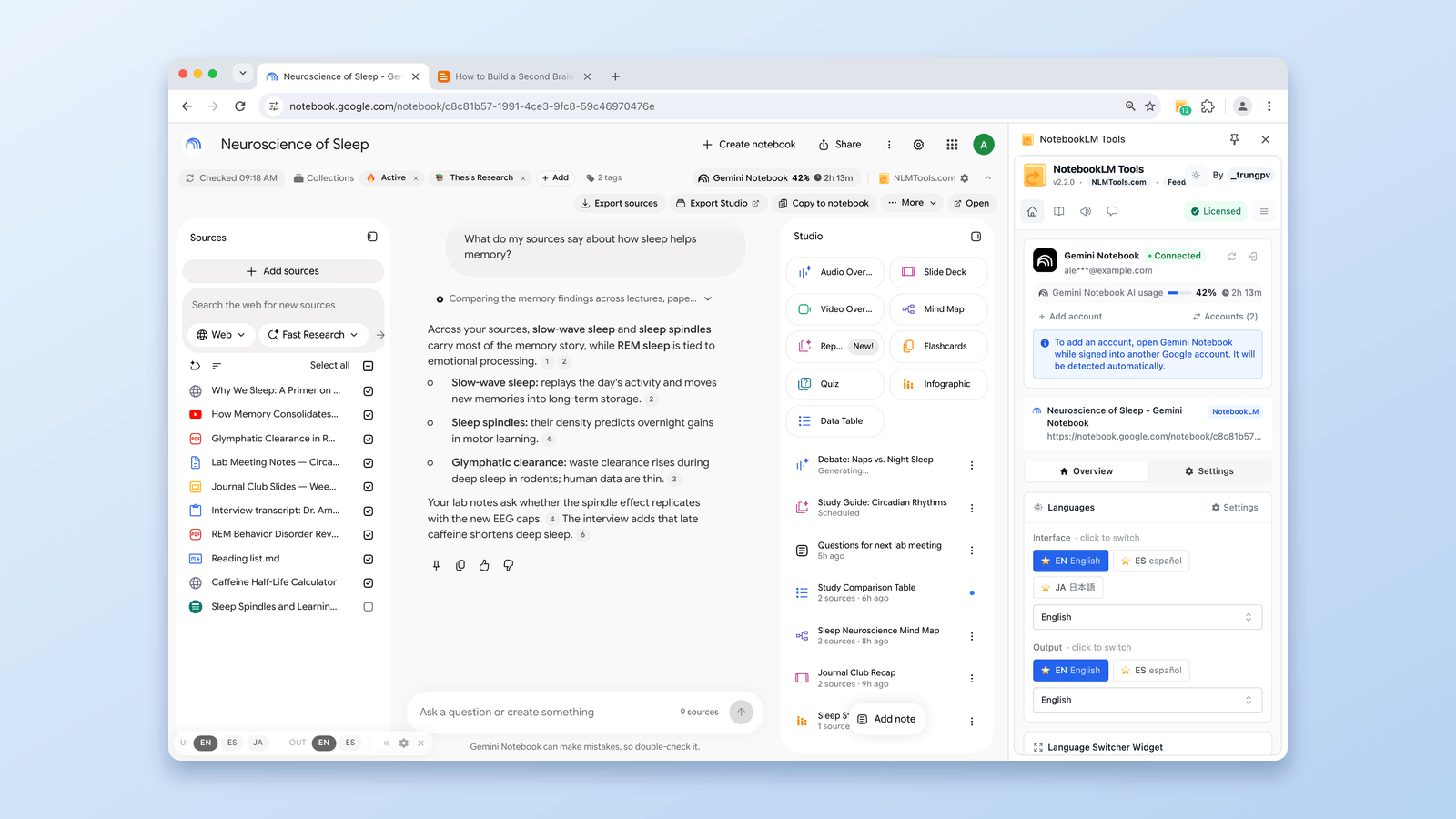
Quelle extension Chrome NotebookLM installer ? Neuf des plus grands outils comparés selon leur nombre réel d'utilisateurs, des importateurs à 500 000 au tout-en-un.

Ajoutez des pages web à NotebookLM d'un clic droit (7 outils du menu contextuel)
Importez toute page web dans NotebookLM d'un clic droit. Sept actions du menu contextuel capturent pages, sélections et liens en naviguant — sans copier-coller.