NotebookLM : instructions personnalisées vs prompts enregistrés
Améliorez votre expérience NotebookLM avec notre extension navigateur gratuite.
Voir les plans
Réponse courte : NotebookLM (rebaptisé Gemini Notebook) dispose désormais d'instructions personnalisées — une directive permanente unique (jusqu'à 10 000 caractères) que vous définissez par cahier pour façonner chaque réponse. Ce qui lui manque toujours, c'est une bibliothèque de prompts : un moyen d'enregistrer les vingt prompts que vous réutilisez vraiment et d'insérer n'importe lequel dans le chat à la demande. L'extension gratuite NotebookLM Tools ajoute exactement cela — enregistrez jusqu'à 100 prompts et déclenchez n'importe lequel instantanément avec des commandes slash. Ce guide explique quand utiliser l'un ou l'autre, et comment configurer les deux.
Instructions personnalisées vs prompts enregistrés : quelle différence ?
Les instructions personnalisées natives de NotebookLM (ouvrez les paramètres du chat d'un cahier et choisissez l'option de configuration) vous permettent d'écrire une instruction allant jusqu'à 10 000 caractères qui cadre chaque réponse de ce cahier — un rôle (« agis comme un relecteur pair »), un ton, ou un format de sortie par défaut. C'est puissant, mais c'est une directive permanente unique par cahier : elle ne peut pas contenir en même temps votre prompt « résume en 5 points », votre prompt « extrais toutes les statistiques » et votre prompt « construis une chronologie ».
Une bibliothèque de prompts enregistrés résout l'autre moitié du problème :
| Instructions personnalisées (natif) | Prompts enregistrés (NotebookLM Tools) | |
|---|---|---|
| Portée | Une par cahier | Jusqu'à 100, dans tous les cahiers |
| Application | À chaque réponse, automatiquement | À la demande, par question |
| Idéal pour | Rôle, ton, format de sortie | Prompts de tâches réutilisables |
| Déclenchement | Défini une fois dans les paramètres du chat | Tapez / dans le champ de discussion |
Les deux fonctionnent mieux ensemble : définissez une instruction personnalisée pour le contexte permanent du cahier, puis utilisez les commandes slash pour lancer des prompts spécifiques à chaque tâche sans les retaper.
Pourquoi les prompts enregistrés sont importants
Les flux de travail de recherche dans NotebookLM tendent à suivre des schémas. Vous posez des types de questions similaires sur différentes sources, différents cahiers et différents projets.
Sans prompts enregistrés, vous faites face à :
- Du temps perdu à retaper ou copier-coller les mêmes instructions
- Une formulation incohérente menant à des réponses IA incohérentes
- Des prompts perdus — vous vous souvenez avoir écrit un excellent prompt la semaine dernière, mais vous ne pouvez pas retrouver la formulation exacte
- Moins d'expérimentation — quand essayer un nouveau prompt demande un effort, vous vous rabattez sur les plus simples et moins efficaces
Les prompts enregistrés résolvent tous ces problèmes en rendant vos meilleurs prompts persistants, organisés et instantanément accessibles.
Comment fonctionnent les prompts enregistrés
Enregistrer un prompt
Pour enregistrer un prompt, ouvrez la barre latérale ou le popup de NotebookLM Tools et naviguez vers la section des prompts. Cliquez sur + Add (Ajouter), choisissez une catégorie, donnez un titre à votre prompt (et, si vous le souhaitez, un shortcode) et rédigez le texte complet du prompt.
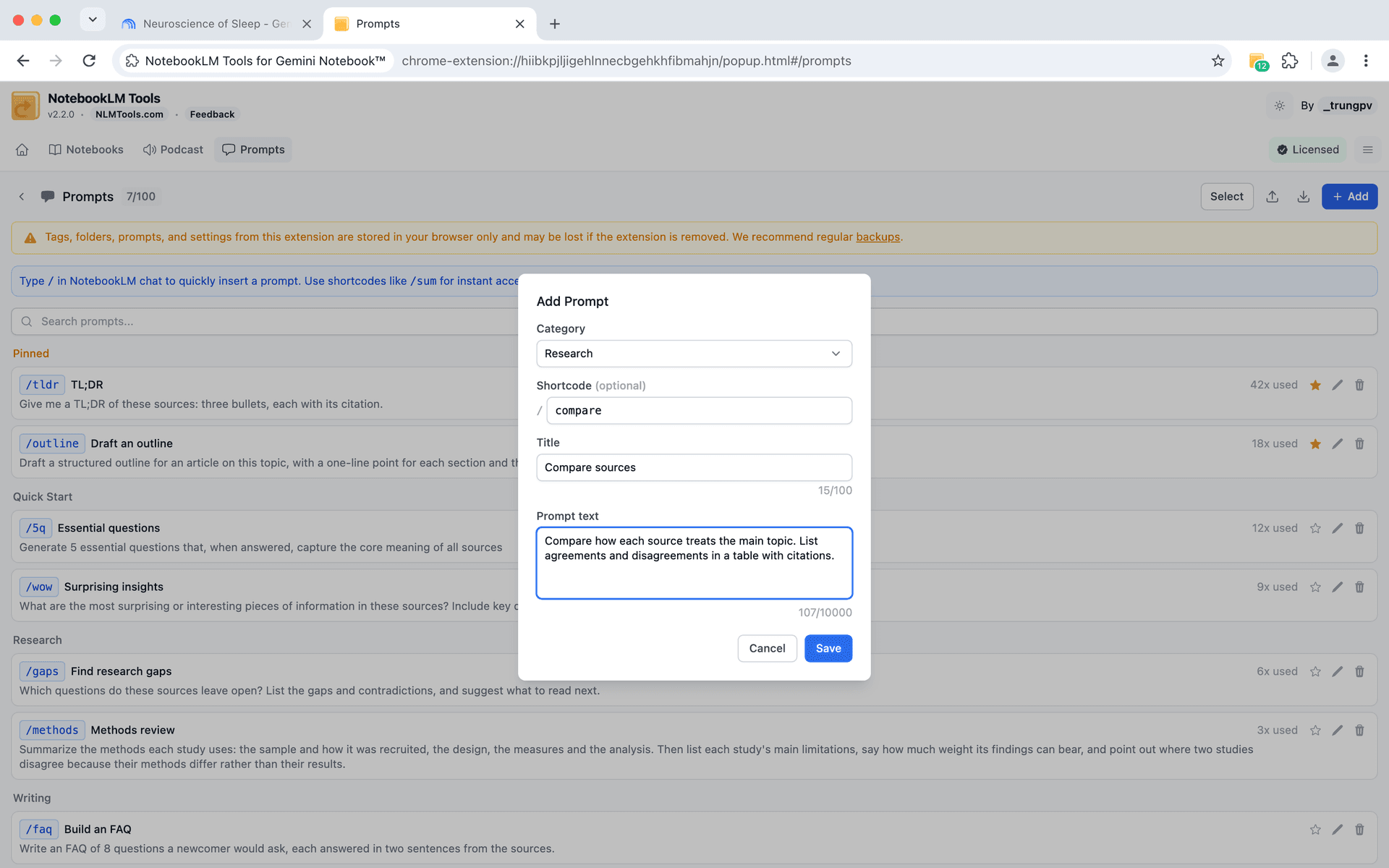
Chaque prompt possède :
- Un titre — une étiquette courte et descriptive (ex. : « Résumer les points clés »)
- Le texte du prompt — l'instruction complète qui sera envoyée à NotebookLM
- Une catégorie — pour organiser les prompts en groupes (choisissez-en une existante ou sélectionnez + New category pour en créer une)
- Un shortcode (optionnel) — par exemple
/compare; tapez-le dans le chat et ce prompt remonte en tête du menu des commandes slash
Vous pouvez enregistrer jusqu'à 100 prompts, ce qui vous laisse largement de quoi construire une bibliothèque complète.
Utiliser les commandes slash
Une fois enregistrés, vous pouvez déclencher n'importe quel prompt en tapant une commande slash dans le champ de discussion de NotebookLM.
Commencez à taper / et un menu apparaît montrant vos prompts enregistrés. Sélectionnez celui que vous voulez et le texte complet du prompt est inséré dans le chat — prêt à être envoyé.
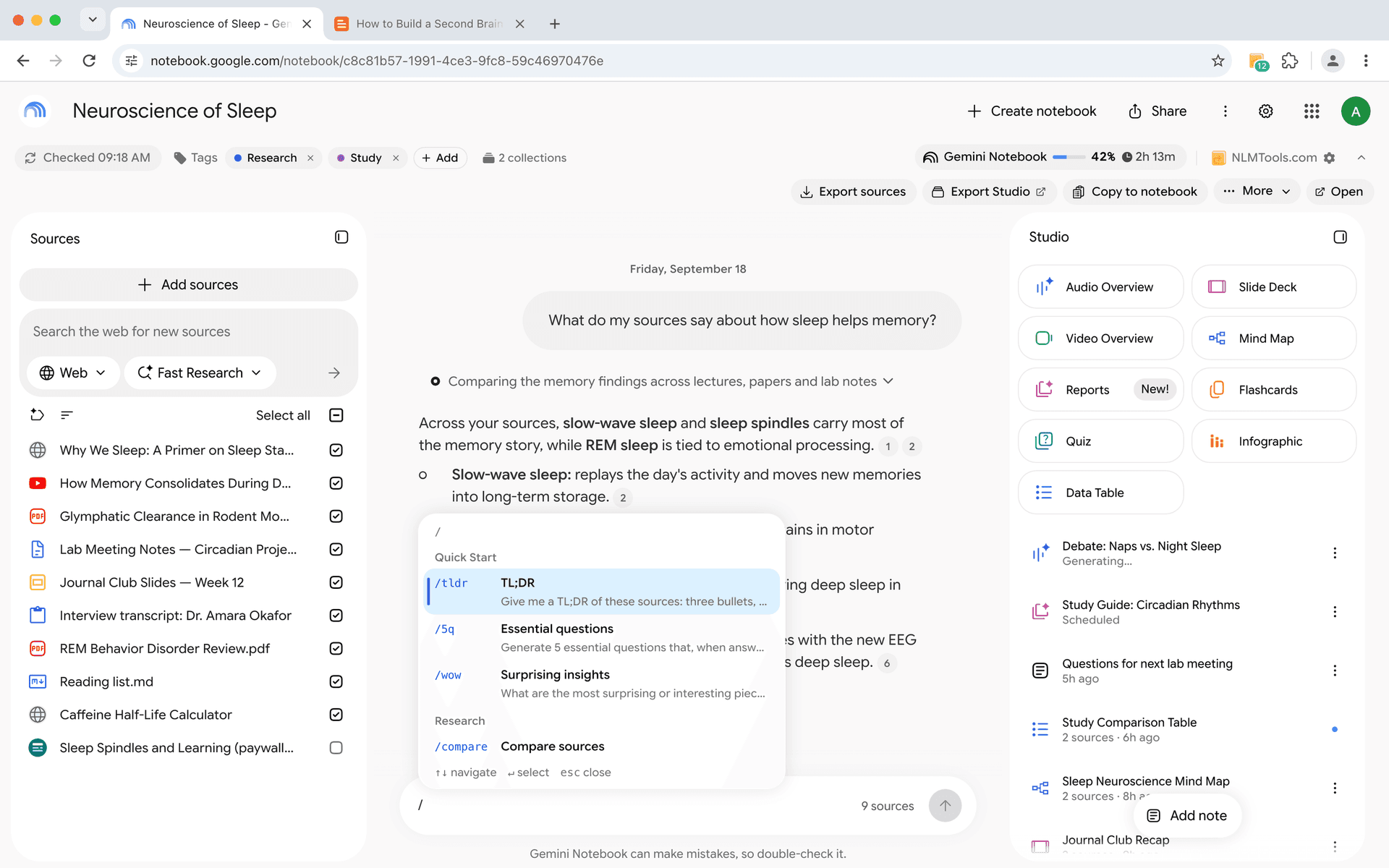
Cela transforme un processus en plusieurs étapes (se souvenir du prompt, le taper, vérifier la formulation) en une seule action : tapez /, sélectionnez, envoyez.
Les prompts enregistrés fonctionnent aussi dans le panneau Generate (générer) de l'extension. Chaque champ d'instructions de ce panneau — celui pour tous les types comme celui de chaque type — dispose d'un bouton Insert prompt (insérer un prompt) et du même menu /, et l'icône marque-page enregistre ce que vous avez écrit comme nouveau prompt. Le panneau inclut des prompts de départ pour les quiz, les flashcards, les rapports, l'audio et les tableaux de données, que vous pouvez masquer une fois que vous avez les vôtres. Les préréglages et la génération d'un élément par sujet sont présentés dans la section Génération Studio de la page des fonctionnalités.
Organiser avec des catégories
À mesure que votre bibliothèque de prompts grandit, les catégories vous aident à trouver le bon prompt rapidement. Vous pourriez les organiser par :
Par phase de recherche :
- Découverte — prompts pour l'exploration initiale et le résumé
- Analyse — prompts pour la comparaison, la critique et l'évaluation
- Synthèse — prompts pour combiner les connaissances et générer des conclusions
Par type de tâche :
- Résumé
- Comparaison
- Extraction
- Brainstorming
- Vérification des faits
Par domaine :
- Revue de littérature
- Étude de marché
- Analyse technique
- Création de contenu
Les catégories sont flexibles — utilisez le regroupement qui rend vos prompts faciles à trouver.
Configuration étape par étape
Étape 1 : Installez NotebookLM Tools
Installez l'extension NotebookLM Tools depuis le Chrome Web Store si ce n'est pas déjà fait.
Étape 2 : Identifiez vos prompts répétitifs
Avant d'enregistrer des prompts, réfléchissez aux questions que vous posez le plus souvent dans NotebookLM. Notez 5 à 10 prompts que vous vous retrouvez à retaper régulièrement. Ce sont vos premiers candidats.
Étape 3 : Créez vos premiers prompts
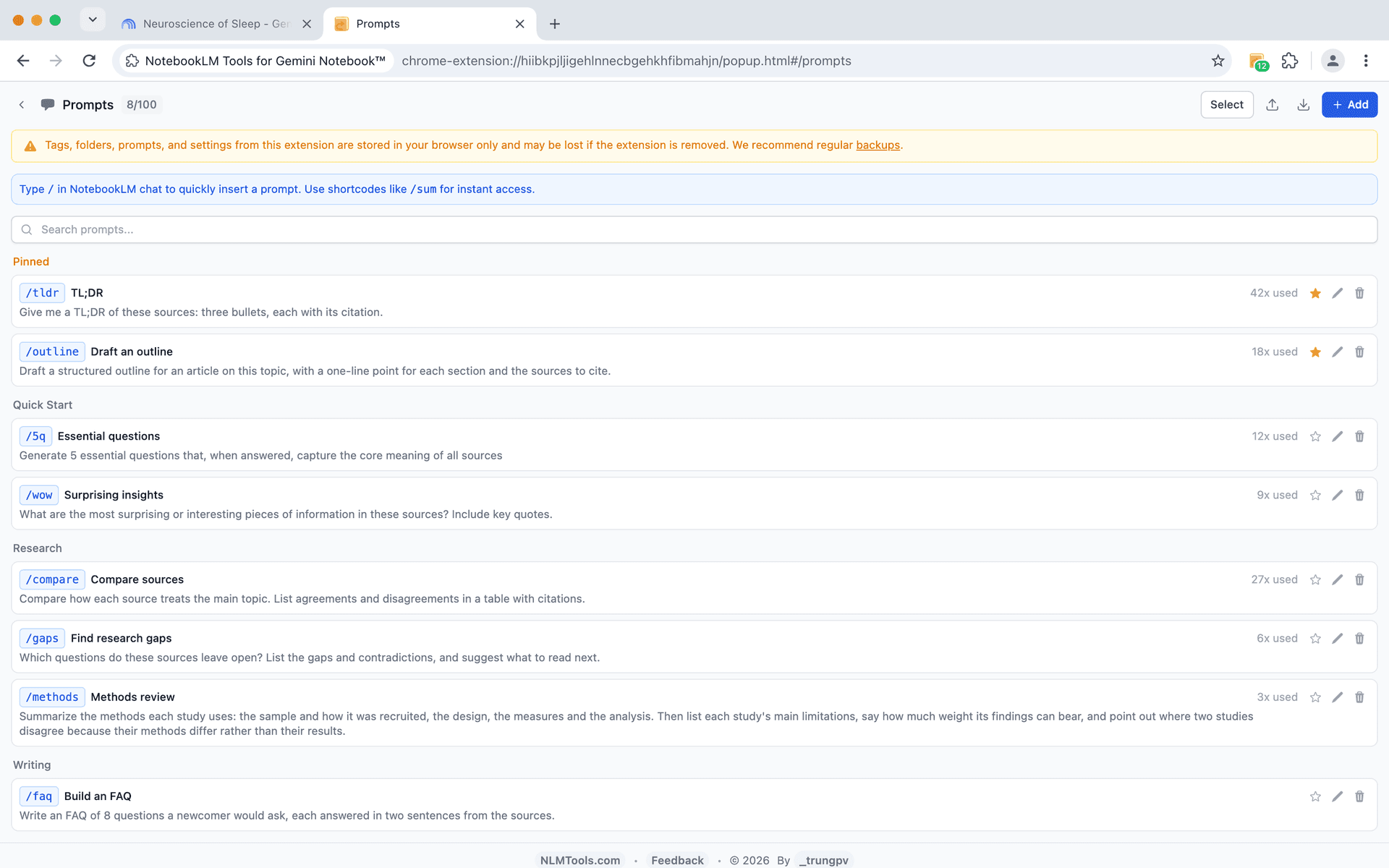
Ouvrez le gestionnaire de prompts et ajoutez chacun d'entre eux. Donnez à chacun un nom clair et descriptif — vous chercherez parmi eux plus tard, donc la précision aide.
Étape 4 : Testez avec les commandes slash
Ouvrez n'importe quel cahier NotebookLM, cliquez dans le champ de discussion et tapez /. Vous devriez voir vos prompts enregistrés apparaître. Sélectionnez-en un et vérifiez qu'il s'insère correctement.
Étape 5 : Affinez au fil du temps
Après avoir utilisé un prompt enregistré quelques fois, vous remarquerez souvent des moyens d'améliorer la formulation. Modifiez vos prompts au fur et à mesure que vous apprenez ce qui produit les meilleurs résultats avec l'IA de NotebookLM.
Conseils d'ingénierie de prompts pour NotebookLM
L'IA de NotebookLM répond différemment selon la façon dont vous formulez vos instructions. Voici des conseils pour rédiger des prompts qui produisent de bons résultats de manière cohérente :
Soyez précis sur le format de sortie. Au lieu de « résume ceci », essayez « Fournis un résumé en 5 points, chacun d'une phrase, en te concentrant sur la méthodologie et les résultats clés. »
Référencez les sources explicitement. Lorsque vous avez plusieurs sources sélectionnées, indiquez à l'IA sur lesquelles se concentrer : « En te basant sur la Source 1 et la Source 3, compare les positions des auteurs sur X. »
Demandez des réponses structurées. Des prompts comme « Crée un tableau comparant X et Y selon ces dimensions : A, B, C » produisent des résultats plus utiles que des questions ouvertes.
Incluez des contraintes. « En moins de 200 mots, explique... » ou « En utilisant uniquement les informations des sources sélectionnées, décris... » aide à garder les réponses ciblées et fondées.
Enchaînez les prompts pour des analyses complexes. Enregistrez une séquence de prompts liés — le premier résume, le deuxième critique, le troisième synthétise. Exécutez-les dans l'ordre pour une analyse plus approfondie.
Utilisez le cadrage par rôle. « En tant que relecteur pair, identifie trois faiblesses dans l'argument présenté dans cette source » peut produire des réponses plus critiques et utiles qu'un générique « analyse ceci ».
Bibliothèque de prompts exemple
Voici des prompts de départ qui valent la peine d'être enregistrés :
| Nom | Prompt |
|---|---|
| Résumé rapide | Résume les points clés de cette source en 5 points. |
| Comparer les sources | Compare et contraste les arguments principaux des sources sélectionnées. Présente les résultats dans un tableau. |
| Extraire les preuves | Liste toutes les données spécifiques, statistiques et preuves mentionnées dans cette source. |
| Identifier les lacunes | Quels sujets ou questions ne sont PAS abordés par les sources sélectionnées ? |
| Expliquer simplement | Explique le concept principal de cette source comme si tu l'enseignais à quelqu'un sans aucune connaissance du domaine. |
| Contre-arguments | Quels sont les contre-arguments les plus solides aux positions prises dans cette source ? |
| Chronologie | Crée une chronologie des événements ou développements mentionnés dans les sources sélectionnées. |
| Actions à entreprendre | En te basant sur les sources sélectionnées, quelles sont les prochaines étapes ou recommandations les plus importantes ? |
Enregistrez ceux-ci comme point de départ, puis enrichissez-les au fur et à mesure que votre flux de travail évolue.
Combiner les prompts avec d'autres fonctionnalités
Les prompts enregistrés deviennent encore plus puissants lorsqu'ils sont combinés avec d'autres fonctionnalités de NotebookLM Tools :
- Dossiers de sources — Organisez vos sources en catégories, puis utilisez des prompts ciblés sur des groupes de dossiers spécifiques pour une analyse plus focalisée.
- Importation par clic droit — Ajoutez des pages web instantanément pendant votre navigation, puis exécutez des prompts d'analyse enregistrés sur le nouveau contenu.
- Fraîcheur des sources — Gardez les sources à jour pour que vos prompts s'exécutent toujours sur les informations les plus récentes.
Questions fréquemment posées
NotebookLM propose-t-il des instructions personnalisées ?
Oui. Ouvrez les paramètres du chat d'un cahier et utilisez l'option de configuration pour ajouter une instruction personnalisée allant jusqu'à 10 000 caractères. Elle façonne chaque réponse de ce cahier. Elle complète — sans la remplacer — une bibliothèque de prompts enregistrés, puisque vous n'avez qu'une seule instruction permanente par cahier.
Combien de prompts puis-je enregistrer ?
Vous pouvez enregistrer jusqu'à 100 prompts. C'est par profil, donc votre bibliothèque de prompts est disponible dans tous vos cahiers NotebookLM.
Puis-je modifier un prompt enregistré ?
Oui. Ouvrez le gestionnaire de prompts, trouvez le prompt que vous souhaitez modifier et éditez-le. Vos modifications s'appliquent immédiatement — la prochaine fois que vous utiliserez la commande slash, elle utilisera le texte mis à jour.
Les commandes slash fonctionnent-elles dans le champ de discussion de NotebookLM ?
Oui. Les commandes slash sont déclenchées directement dans le champ de saisie du chat de NotebookLM. Tapez / et vos prompts enregistrés apparaissent comme suggestions. Les prompts enregistrés fonctionnent aussi dans le panneau Generate (générer) de l'extension : cliquez sur Insert prompt (insérer un prompt) ou tapez / dans n'importe quel champ d'instructions.
Puis-je partager des prompts avec des collègues ?
Actuellement, les prompts sont stockés localement dans le profil de votre navigateur. Pour partager, vous pouvez exporter le texte du prompt et le transmettre manuellement à vos collaborateurs.
Construisez votre bibliothèque de prompts
Les meilleurs utilisateurs de NotebookLM ne sont pas seulement doués pour trouver des sources — ils excellent à poser les bonnes questions. Les prompts enregistrés vous permettent de capturer vos meilleures questions une fois et de les réutiliser indéfiniment.
Installez NotebookLM Tools, enregistrez vos premiers prompts et commencez à construire une bibliothèque qui rend chaque session de recherche plus rapide et plus cohérente.
Explorez toutes les fonctionnalités disponibles pour découvrir ce que NotebookLM Tools peut faire de plus pour votre flux de travail.
Articles connexes :
- Comment organiser les sources NotebookLM avec des dossiers — Regroupez et catégorisez vos sources pour une navigation plus rapide.
- Clic droit pour ajouter n'importe quelle page web à NotebookLM — Capturez des sources pendant votre navigation sans perdre le fil.
- NotebookLM Tips #4 : Transformez l'audio en un vrai lecteur de podcast — Transformez de l'audio dispersé en une véritable expérience d'écoute.
- NotebookLM Tips #3 : Toutes les façons d'importer des sources — Toutes les méthodes pour importer des sources dans NotebookLM.
Approuvé par 90,000+ utilisateurs de NotebookLM
Articles connexes

Comment regrouper les carnets dans NotebookLM (Collections)
Oui, on peut regrouper les carnets NotebookLM. Les collections sont des dossiers natifs synchronisés avec votre compte Google — créez, assignez en masse, filtrez.

Ajoutez des pages web à NotebookLM d'un clic droit (7 outils du menu contextuel)
Importez toute page web dans NotebookLM d'un clic droit. Sept actions du menu contextuel capturent pages, sélections et liens en naviguant — sans copier-coller.

Comment organiser les sources NotebookLM avec des dossiers
Découvrez comment utiliser les dossiers de sources dans NotebookLM pour organiser vos matériaux de recherche avec la simplicité du glisser-déposer. Créez jusqu'à 50 dossiers par cahier.