Comment ajouter l'onglet actuel à NotebookLM
Améliorez votre expérience NotebookLM avec notre extension navigateur gratuite.
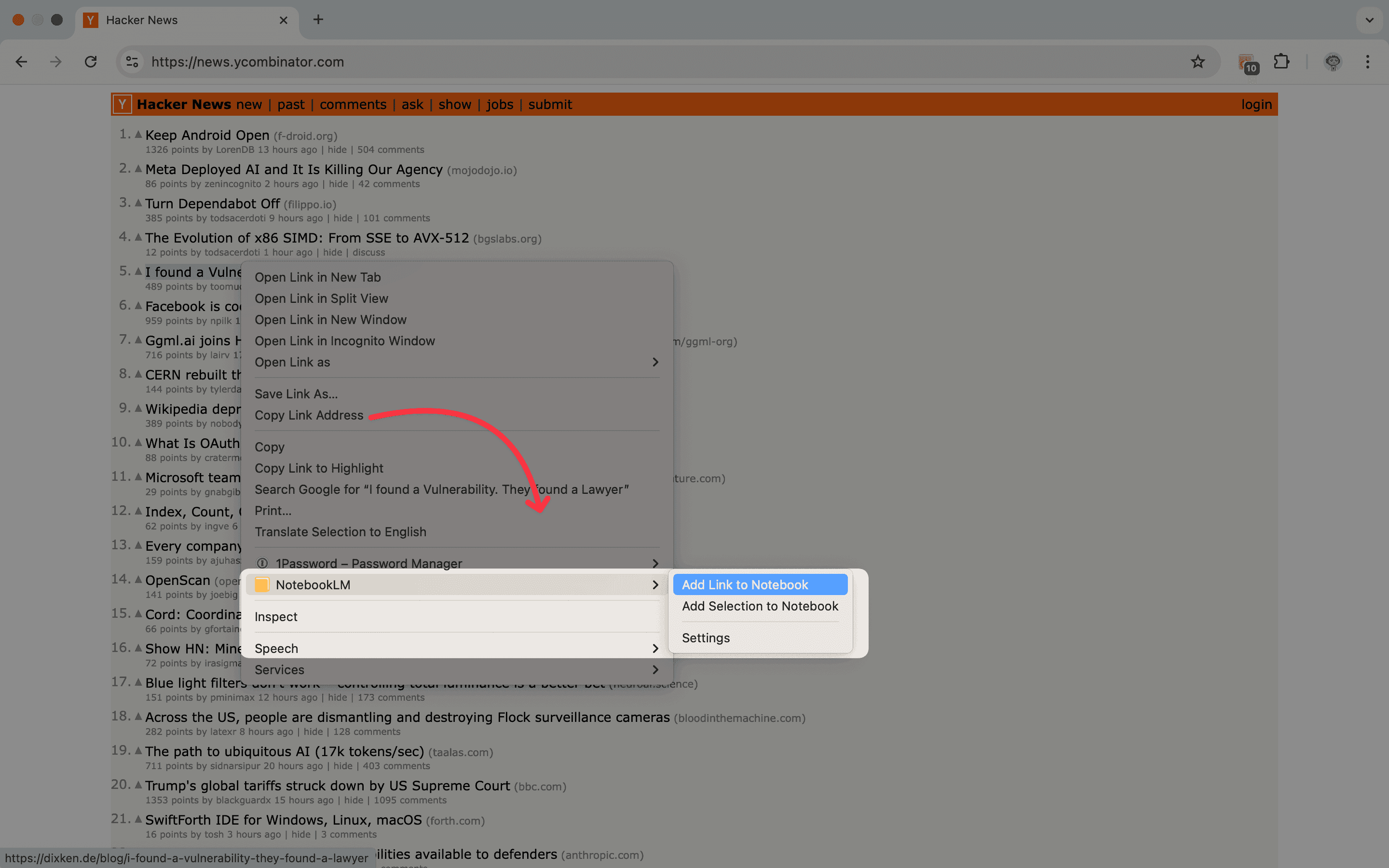
Voir les plansRéponse courte : NotebookLM (désormais Gemini Notebook) n'a pas de bouton intégré « ajouter l'onglet actuel ». L'extension Chrome NotebookLM Tools ajoute exactement cela — cliquez sur l'icône de la barre d'outils ou faites un clic droit sur la page, et l'onglet actuel devient une source NotebookLM.
C'est l'un des workflows les plus demandés car l'alternative est pénible : copier l'URL, basculer vers NotebookLM, cliquer sur Add sources (Ajouter des sources) → Websites (Sites web), coller l'URL, confirmer. À chaque fois.

Pourquoi NotebookLM rend cela difficile nativement
Google NotebookLM est une application web. Elle tourne dans son propre onglet. Pour ajouter une page depuis un autre onglet, le flux par défaut est :
- Copier l'URL depuis l'onglet source
- Basculer vers l'onglet NotebookLM
- Ouvrir le bon carnet
- Cliquer sur Add sources → Websites
- Coller l'URL
- Confirmer
C'est acceptable une ou deux fois. Sur une session de recherche avec 20 onglets ouverts, ça pèse lourd sur votre attention.
La méthode en un clic
NotebookLM Tools ajoute deux façons de capturer l'onglet actuel :
- Icône de la barre d'outils — cliquez sur l'icône de l'extension dans la barre d'outils pour envoyer l'onglet actuel à NotebookLM.
- Menu clic droit — faites un clic droit n'importe où sur la page et choisissez NotebookLM → Add Page to Notebook (ajouter la page au carnet) dans le menu contextuel.
Les deux routes demandent où la source doit atterrir : Create new notebook (créer un nouveau carnet), ou Add to existing notebook (ajouter à un carnet existant) puis choisir un carnet dans une liste avec recherche. La route du clic droit ouvre d'abord un court onglet de vérification ; une fois l'ajout terminé, cet onglet vous emmène au carnet, et si un élément n'a pas pu être ajouté, il reste ouvert pour que vous puissiez voir ce qui a échoué.
Au-delà de l'onglet actuel
Si vous ajoutez une seule page, l'icône de la barre d'outils est la plus rapide. Lorsque vous avez plusieurs onglets ouverts, NotebookLM Tools propose de meilleures options :
- Ajouter tous les onglets ouverts — capturez chaque onglet de la fenêtre actuelle comme sources en une seule passe. Utile pour les sessions de recherche où vous avez collecté des liens.
- Ajouter uniquement le texte sélectionné — surlignez une partie de la page, faites un clic droit et choisissez Add Selection to Notebook (ajouter la sélection au carnet) pour envoyer uniquement ce passage comme source texte. Utile quand vous ne voulez pas l'article entier.
- Ajouter la cible d'un lien — faites un clic droit sur un lien et envoyez la page liée à NotebookLM sans l'ouvrir. Utile pour collecter des références.
- Collage d'URL en masse — collez plus de 50 URL d'un coup dans le panneau d'import de l'extension. Voir toutes les façons d'importer des sources.
Astuces pratiques
Associez le carnet à l'intention. Si vous êtes en pleine recherche, envoyez chaque capture vers le carnet du projet actif : dans l'onglet de vérification, cliquez sur Add to existing notebook, choisissez ce carnet, puis cliquez sur Add to notebook (ajouter au carnet) — l'onglet vous emmène ensuite au carnet.
Capturez en naviguant, organisez plus tard. Ne vous arrêtez pas pour catégoriser chaque source. Déposez les pages dans le carnet de destination, puis utilisez les dossiers pour organiser par lots une fois que vous en avez collecté assez.
Utilisez le clic droit pour les sélections. Si un article a un paragraphe utile et 20 paragraphes de remplissage, surlignez le texte pertinent avant de faire un clic droit. NotebookLM obtient une source plus propre et de meilleurs résumés.
Sachez ce que couvre la synchronisation de fraîcheur. La synchronisation de fraîcheur des sources ne vérifie que les sources Google Drive — Docs, Sheets, Slides et PDF stockés dans Drive. Une page web que vous ajoutez reste un instantané : quand la page change, ajoutez-la de nouveau et supprimez l'ancienne source.
Questions fréquemment posées
NotebookLM a-t-il un bouton natif « ajouter l'onglet actuel » ?
Non. NotebookLM tourne dans son propre onglet et n'a aucune connaissance de vos autres onglets. L'extension navigateur NotebookLM Tools ajoute cette capacité.
Puis-je ajouter un onglet sans ouvrir NotebookLM ?
Oui. NotebookLM Tools envoie la page au carnet en arrière-plan. NotebookLM n'a pas besoin d'être ouvert dans un autre onglet.
Cela fonctionne-t-il pour les pages derrière un identifiant ?
L'extension envoie l'URL à NotebookLM, et NotebookLM récupère la page lui-même. Si NotebookLM peut accéder publiquement à l'URL, cela fonctionne. Les pages derrière un paywall, un identifiant intranet ou une authentification de session ne fonctionnent généralement pas — la même limitation s'applique que vous colliez l'URL manuellement ou que vous utilisiez l'extension.
Qu'en est-il des PDF ou Google Docs ?
Oui pour les PDF : ajoutez un PDF depuis un lecteur web de la même manière que n'importe quelle page. Pour les Google Docs, Sheets et Slides, utilisez plutôt Drive dans la boîte de dialogue que NotebookLM ouvre depuis Add sources (Ajouter des sources) — l'extension envoie l'adresse d'une page comme lien web, pas comme fichier Drive, et ce sont les imports Drive que NotebookLM maintient synchronisés avec l'original (aide Google ; dernière vérification : 28 septembre 2026).
Est-ce gratuit ?
Oui. L'ajout de l'onglet actuel fait partie des fonctionnalités gratuites. Chaque fonctionnalité de NotebookLM Tools, sauf la génération Studio en lot (plusieurs types Studio en un clic, plusieurs éléments en une seule passe, ou un même préréglage sur plusieurs carnets), fonctionne sans licence — voir les tarifs pour ce que la licence Pro optionnelle ajoute.
Conclusion
Si vous ajoutez souvent des onglets à NotebookLM, NotebookLM Tools réduit le flux en six étapes à un clic. Voir la fonctionnalité de menu contextuel pour les sept actions de clic droit, ou parcourez la liste complète des fonctionnalités.
Articles connexes :
- Clic droit pour ajouter n'importe quelle page à NotebookLM — Les sept actions du menu contextuel en détail.
- NotebookLM Tips #3 : Toutes les façons d'importer des sources — Toutes les méthodes d'import au-delà de l'onglet actuel.
- Gardez vos sources NotebookLM à jour — Maintenez vos sources Google Drive à jour et synchronisez en masse celles qui sont obsolètes.
- Comment organiser les sources NotebookLM avec des dossiers — Catégorisez les sources après les avoir capturées.
Approuvé par 90,000+ utilisateurs de NotebookLM
Articles connexes

Peut-on fusionner des carnets dans NotebookLM ?
NotebookLM ne permet pas de fusionner des carnets nativement. Apprenez à consolider les sources de plusieurs carnets grâce à l'action Copy to notebook de l'extension Chrome NotebookLM Tools.

Comment récupérer un carnet ou une source NotebookLM supprimé
Guide honnête pour récupérer carnets et sources NotebookLM supprimés : ce qui est possible avec une sauvegarde préalable, ce qui ne l'est pas, et comment mettre en place un workflow Backup & Restore par carnet pour que le prochain accident soit un non-événement.

Comment téléverser des fichiers ZIP dans NotebookLM (import en masse, sans extraction)
Oui — vous pouvez importer un ZIP dans NotebookLM. Il ne lit pas le .zip nativement, mais une extension Chrome gratuite extrait l'archive dans votre navigateur et importe chaque fichier Markdown comme source.