Comment téléverser des fichiers ZIP dans NotebookLM (import en masse, sans extraction)
Améliorez votre expérience NotebookLM avec notre extension navigateur gratuite.
Voir les plansRéponse courte : NotebookLM (désormais Gemini Notebook) ne lit pas les fichiers ZIP nativement. Téléverser un .zip comme source échoue avec une erreur de format non pris en charge. L'extension Chrome NotebookLM Tools accepte les téléversements ZIP, extrait le contenu dans votre navigateur et importe chaque fichier Markdown comme une source NotebookLM distincte.

Ce que NotebookLM accepte nativement
En avril 2026, Google NotebookLM prend en charge ces types de sources :
- Google Drive — Docs, Sheets, Slides, PDF
- Fichiers téléversés — PDF, DOCX, TXT, Markdown, CSV, PPTX et ePub, ainsi que des images (PNG, JPEG, etc.) et de l'audio (MP3, WAV, et autres)
- URL web — toute page publiquement accessible
- Vidéos YouTube — avec transcriptions
- Texte collé — jusqu'à une limite de caractères par source
Il n'accepte pas :
- Les archives ZIP
- Les formats RAR, 7z, TAR ou autres formats compressés
- Les structures de dossiers (vous ne pouvez pas téléverser un dossier — seulement des fichiers individuels)
- Les exécutables ou formats binaires
Déposez un ZIP dans le panneau de téléversement NotebookLM et vous verrez « Type de fichier non pris en charge ».
Pourquoi la prise en charge ZIP est importante
Les gens essaient de téléverser des ZIP parce que leurs documents sources arrivent souvent sous cette forme :
- Téléchargements de cours — notes de cours, diapositives et lectures regroupées en une seule archive.
- Bundles de recherche — un collaborateur envoie « tout » dans un ZIP.
- Contenu collecté — un jeu d'articles ou une documentation avec des dizaines de fichiers.
- Projets archivés — vous avez conservé un projet en ZIP pour économiser de l'espace.
Dézipper manuellement et téléverser chaque fichier individuellement — NotebookLM impose une sélection par téléversement — devient fastidieux pour les bundles de plus de cinq ou six fichiers.
L'approche NotebookLM Tools
NotebookLM Tools ajoute une action d'import ZIP au panneau d'import en masse de l'extension. L'extension :
- Lit le fichier ZIP dans votre navigateur (l'archive ne quitte jamais votre ordinateur non chiffrée)
- Extrait les fichiers
- Filtre les fichiers Markdown (
.md) à l'intérieur de l'archive - Téléverse chacun comme une source distincte dans le carnet de destination
- Ignore tout ce qui n'est pas du Markdown
Une archive de 30 fichiers devient un simple glisser-déposer suivi d'une confirmation.
Ce qui est extrait
L'extension n'extrait que les fichiers Markdown (.md) de l'archive. Tout le reste — PDF, fichiers texte, documents Word, images, vidéos, ZIP imbriqués — est ignoré.
Limites de taille
NotebookLM impose des limites de taille par source. Si un fichier Markdown dans le ZIP dépasse la limite, NotebookLM refuse ce téléversement. Scinder les longs fichiers Markdown en sections plus petites avant de les zipper est la solution pratique.
Comment importer un ZIP dans NotebookLM
- Installez NotebookLM Tools.
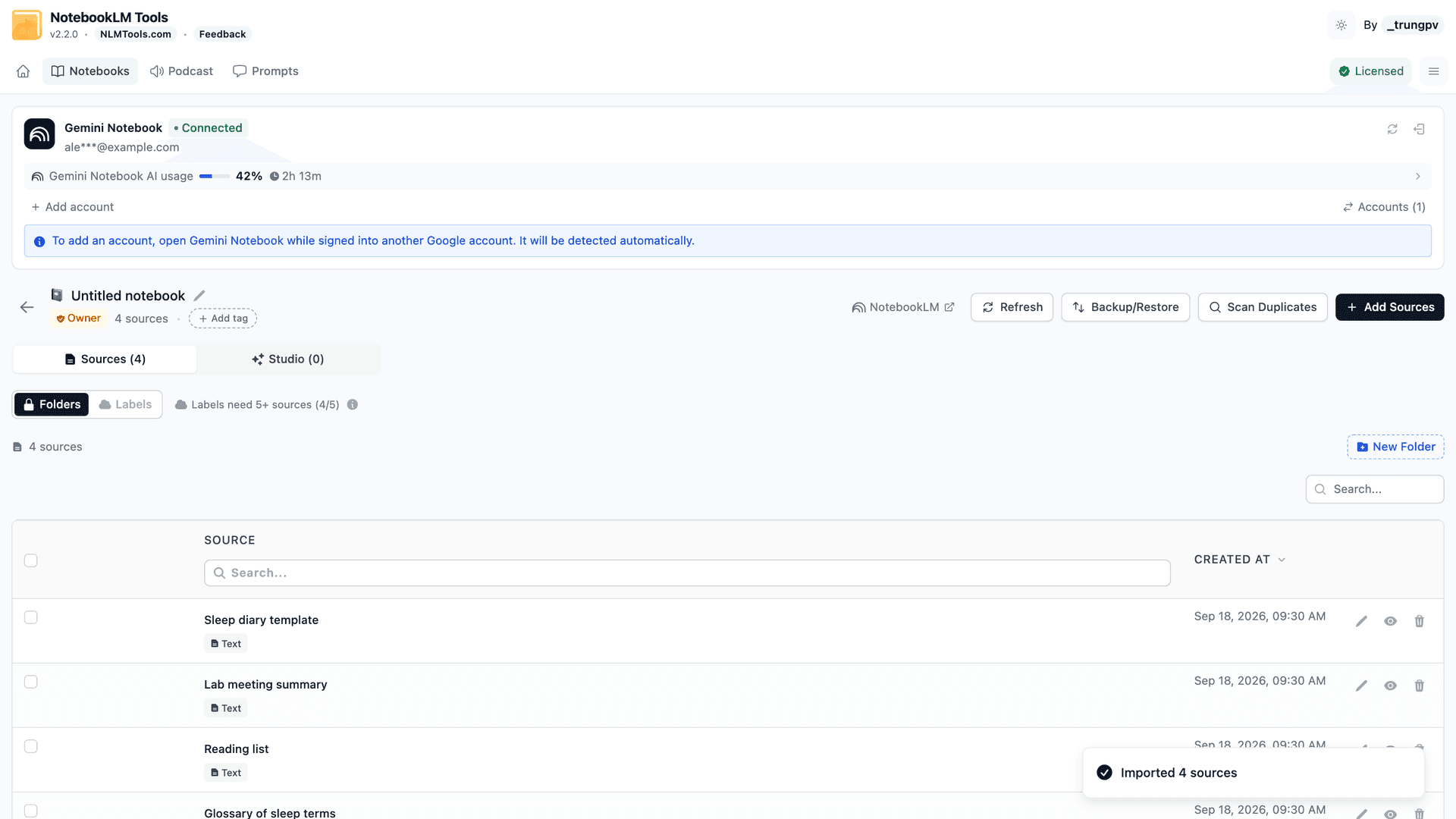
- Ouvrez le carnet de destination dans NotebookLM Tools — cliquez sur Open (Ouvrir) dans la barre d'outils NotebookLM Tools de NotebookLM, ou choisissez le carnet sur la page Notebooks de l'extension.
- Cliquez sur Add Sources (Ajouter des sources), puis choisissez l'onglet ZIP.
- Sous Select ZIP File (Sélectionner un fichier ZIP), choisissez le fichier ZIP depuis votre ordinateur.
- L'extension conserve les fichiers Markdown (
.md) de l'archive et ignore tout le reste. - Cliquez sur Import ZIP (Importer le ZIP). NotebookLM Tools ajoute chaque fichier Markdown comme source et indique combien ont réussi.
Un bundle de 30 fichiers se termine généralement en quelques minutes, selon le nombre de fichiers, leur taille et votre connexion.
Astuces pour les ZIP plus désordonnés
Renommez les fichiers avant de zipper. L'extension dérive le titre de chaque source du nom de fichier — elle supprime l'extension .md et tout préfixe d'index NN- en début de nom (par exemple, 03-introduction.md devient introduction). Si votre ZIP contient file1.md, file2.md, renommez-les de manière descriptive d'abord pour que la liste des sources soit lisible.
Scindez les très gros Markdown. Un fichier Markdown très long peut dépasser la limite par source de NotebookLM. Scindez-le en chapitres logiques avant de zipper.
Vérifiez les doublons. Les bundles de cours contiennent parfois le même fichier dans plusieurs dossiers. Retirez les doublons de l'archive d'abord — NotebookLM acceptera les doublons silencieusement, encombrant la liste des sources.
Organisez après l'import. Une fois les fichiers importés, utilisez les dossiers pour les regrouper par thème, chapitre ou type de source.
Questions fréquemment posées
Puis-je téléverser un ZIP directement vers NotebookLM sans extension ?
Non. Le téléversement natif de Google NotebookLM rejette les ZIP avec une erreur de format non pris en charge. Vous devez soit dézipper manuellement et téléverser chaque fichier, soit utiliser une extension de navigateur qui gère l'extraction pour vous.
Le ZIP quitte-t-il mon ordinateur ?
Non. NotebookLM Tools extrait le ZIP dans votre navigateur. Les fichiers extraits sont téléversés vers NotebookLM de la même manière que n'importe quelle autre source — même modèle de confidentialité que de les glisser manuellement.
Qu'en est-il des ZIP protégés par mot de passe ?
Les archives protégées par mot de passe ne peuvent pas être extraites dans le navigateur. Déverrouillez l'archive sur votre ordinateur et recompressez le contenu (ou téléversez les fichiers directement) avant l'import.
Puis-je importer une structure de dossiers ?
Les fichiers Markdown dans les sous-dossiers sont extraits comme sources individuelles ; les fichiers non Markdown dans ces sous-dossiers sont ignorés au même titre qu'au niveau racine. NotebookLM n'a pas de concept de dossier, donc la hiérarchie est aplatie. Utilisez les dossiers NotebookLM Tools pour recréer la structure dans le carnet.
L'import ZIP est-il gratuit ?
Oui. Chaque fonctionnalité de NotebookLM Tools, sauf la génération Studio en lot (plusieurs types Studio en un clic, plusieurs éléments en une seule passe, ou un même préréglage sur plusieurs carnets), fonctionne sans licence. Voir les tarifs pour ce que la licence Pro optionnelle ajoute.
Conclusion
Si vos sources arrivent souvent sous forme de ZIP, NotebookLM Tools gère l'extraction et l'import par fichier en une seule étape. Voir la fonctionnalité de gestion des sources pour le workflow complet d'import en masse.
Articles connexes :
- NotebookLM Tips #3 : Toutes les façons d'importer des sources — Chaque méthode d'import, y compris ZIP.
- Comment organiser les sources NotebookLM avec des dossiers — Organisez les fichiers importés après extraction.
- Clic droit pour ajouter n'importe quelle page à NotebookLM — Capturez des sources web sans ZIP.
- Gardez vos sources NotebookLM à jour — Maintenez vos sources Google Drive à jour et synchronisez en masse celles qui sont obsolètes.
Approuvé par 90,000+ utilisateurs de NotebookLM
Articles connexes

Comment ajouter l'onglet actuel à NotebookLM
Ajoutez l'onglet actuel du navigateur à NotebookLM sans copier-coller l'URL. Capturez n'importe quelle page web comme source avec l'extension Chrome NotebookLM Tools.

Les libellés de sources NotebookLM : fonctionnement et gestion dans un tableau
NotebookLM ajoute des libellés à vos sources dès 5. Découvrez comment ils fonctionnent et gérez-les dans un tableau : créez, taguez, filtrez, cherchez.

Comment exporter et télécharger les sources NotebookLM
Exportez les sources NotebookLM vers un fichier de sauvegarde ou téléchargez la liste. Drive, web, YouTube et fichiers téléversés avec l'extension NotebookLM Tools.