Peut-on fusionner des carnets dans NotebookLM ?
Améliorez votre expérience NotebookLM avec notre extension navigateur gratuite.
Voir les plansRéponse courte : NotebookLM (désormais Gemini Notebook) n'a pas de bouton « fusionner des carnets ». Vous ne pouvez pas combiner deux carnets en un seul dans NotebookLM. La solution pratique consiste à consolider les sources de plusieurs carnets dans un même carnet de destination, ce que l'extension Chrome NotebookLM Tools gère grâce à sa fonction Copy to notebook (Copier vers un carnet).
Ce guide explique pourquoi la consolidation est importante, ce que NotebookLM propose par défaut, et la solution exacte qui fonctionne aujourd'hui.

Pourquoi fusionner des carnets
Quelques raisons courantes :
- Consolidation de projet — vous avez commencé deux carnets sur des sujets connexes et voulez maintenant les traiter comme un seul corpus de recherche.
- Déduplication — des carnets en double ont été créés par erreur (partagés avec vous, importés ou créés automatiquement depuis Drive). Si vous voulez réellement une seconde copie d'un carnet, voyez plutôt comment dupliquer un carnet.
- Unification du studio — vous voulez une seule vue d'ensemble audio, une seule mind map ou un seul rapport couvrant des sources actuellement réparties entre plusieurs carnets.
- Consolidation de recherche — vous voulez regrouper des sources liées provenant de plusieurs carnets en un seul endroit.
Ce que NotebookLM prend en charge nativement
En août 2026, Google NotebookLM ne propose pas :
- D'action « fusionner des carnets »
- De copie en masse de sources du carnet A vers le carnet B
- De vue multi-carnets traitant des carnets sélectionnés comme un seul contexte
Vous pouvez partager un carnet, copier un carnet entier dans un nouveau carnet (nativement depuis août 2026 — voir comment dupliquer un carnet), dupliquer une source en la retéléversant, ou copier manuellement des sorties de chat entre carnets. Aucune de ces actions ne combine les carnets au niveau des sources : une copie crée un nouveau carnet au lieu d'en fusionner deux.
Pas besoin d'une vraie fusion ? Regroupez vos carnets avec les collections
Beaucoup de recherches sur la « fusion » relèvent en réalité du regroupement, pas de la consolidation : vous voulez traiter des carnets liés comme un seul projet, mais chaque carnet se suffit à lui-même. Si c'est votre cas, la solution ci-dessous ne vous est pas nécessaire — les collections natives de NotebookLM regroupent des carnets entiers tout en les gardant séparés.
Regrouper au lieu de fusionner présente de vrais avantages :
- Rien n'est perdu. Chaque carnet conserve ses sources, son historique de chat et ses sorties studio — précisément ce qu'une fusion ne peut pas transférer.
- Natives et synchronisées. Les collections vivent dans votre compte Google et apparaissent sur notebook.google.com sur chaque appareil.
- Appartenance multiple. Le même carnet peut se trouver dans plusieurs collections à la fois, donc « Thèse » et « À revoir » n'entrent pas en concurrence.
L'extension gratuite NotebookLM Tools y ajoute l'assignation en masse et le filtrage — voyez le guide complet des collections. Ne fusionnez que si vous avez vraiment besoin d'un seul contexte combiné pour le chat ou les sorties studio.
La solution : copier ou déplacer les sources entre carnets
La méthode fiable consiste à choisir un carnet comme destination et à y transférer les sources des autres. NotebookLM Tools ajoute une action Copy to notebook que NotebookLM lui-même n'offre pas.
Étape 1 : Choisir le carnet de destination
Choisissez le carnet que vous voulez conserver — généralement celui avec le plus d'historique de chat, les meilleures sorties studio ou la structure la plus claire.
Étape 2 : Sélectionnez les sources à déplacer
Ouvrez dans NotebookLM Tools le carnet depuis lequel vous voulez consolider — cliquez sur Open (Ouvrir) dans la barre d'outils que l'extension ajoute à la page du carnet. Dans l'onglet Sources, cochez les cases à côté des sources à transférer — quelques-unes ou la liste entière. Une barre de sélection avec les actions en masse apparaît au-dessus de la liste des sources.
Étape 3 : Choisissez « Copy to notebook » et sélectionnez la destination
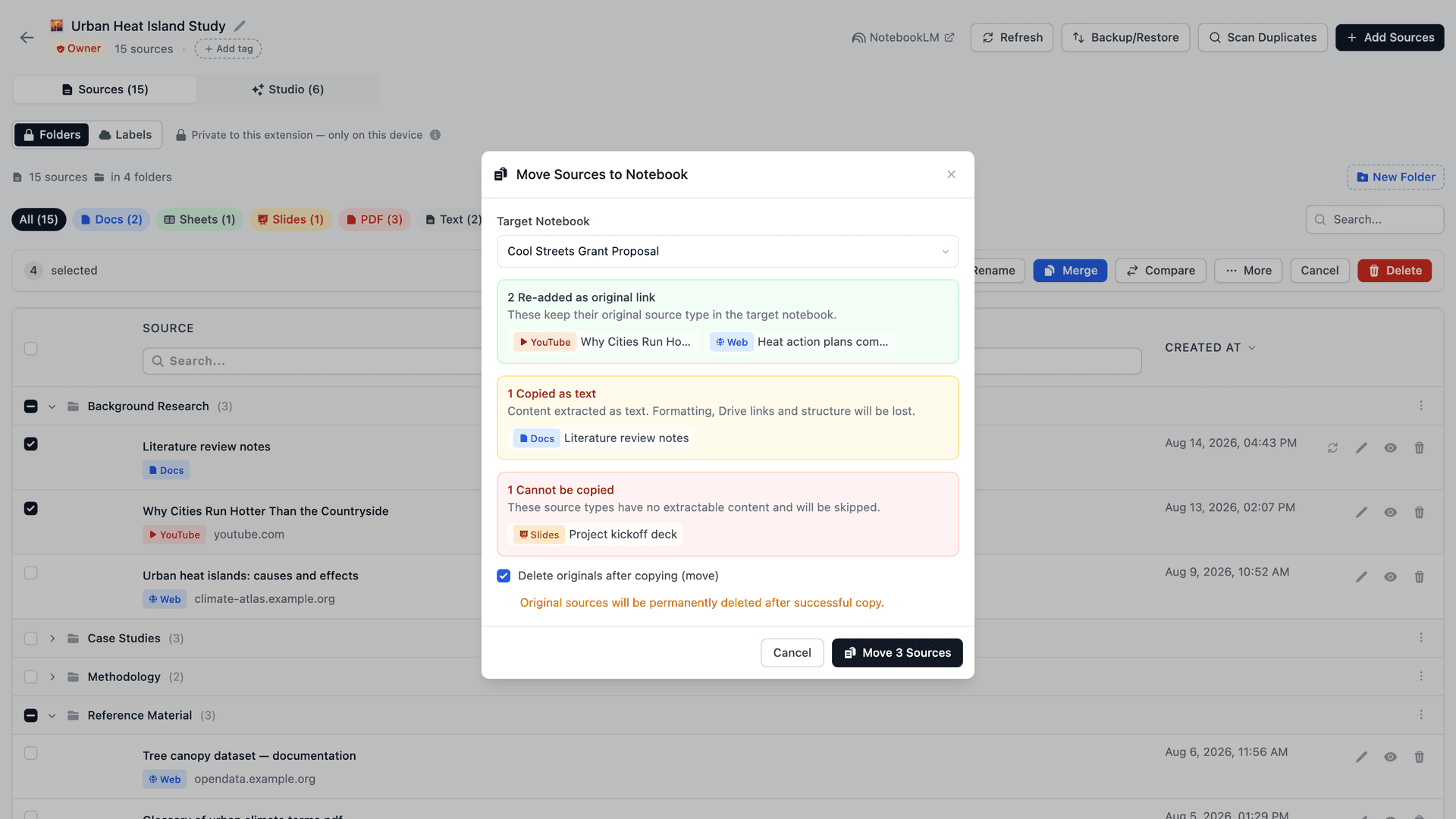
Dans la barre de sélection, cliquez sur More (Plus), choisissez Copy to notebook et sélectionnez la destination sous Target Notebook (carnet cible). L'extension affiche un aperçu de compatibilité avant tout transfert :
- Liens web, vidéos YouTube et PDF ajoutés depuis un lien — réajoutés dans la destination selon leur type d'origine (liens préservés). Les fichiers PDF téléversés n'ont pas de lien : ils sont donc copiés en texte.
- Google Docs / Drive / Sheets — copiés en contenu textuel.
- Slides, images et vidéos — ignorés, car ces types ne peuvent être réajoutés par programmation.
Confirmez, et les sources sélectionnées arrivent dans le carnet de destination. Si vous cochez Delete originals after copying (move) (Supprimer les originaux après la copie (déplacement)), chaque source copiée avec succès est définitivement supprimée du carnet source une fois le transfert terminé — les sources ignorées ou en échec restent là où elles étaient.
Alternative : sauvegarde et restauration entre carnets
Si vous préférez un flux basé sur des fichiers, la fonction Sauvegarde et Restauration par carnet de NotebookLM Tools fonctionne aussi : exportez le carnet source en JSON (ou ZIP de fichiers .md), puis importez-le dans la destination. La Sauvegarde et Restauration est non-destructive et utile lorsque vous voulez archiver le carnet original avant de consolider. Pour le quotidien, Copy to notebook reste plus rapide — un dialogue, sans fichier intermédiaire.
Étape 4 : Recréer les éléments studio (optionnel)
Si le carnet d'origine contenait des vues d'ensemble audio, des mind maps, des rapports ou des quiz que vous voulez conserver, NotebookLM ne les copie pas. Utilisez la génération studio dans le carnet de destination pour régénérer ce dont vous avez besoin.
Étape 5 : Archiver ou supprimer l'ancien carnet
Une fois tout ce dont vous avez besoin dans la destination, archivez ou supprimez le carnet d'origine pour ne pas encombrer votre bibliothèque.
Astuces pour des fusions plus fluides
Utilisez les dossiers avant de fusionner. Avant de déplacer les sources, créez des dossiers dans le carnet de destination. Importez le lot de chaque carnet d'origine dans son propre dossier pour ne pas perdre le regroupement initial.
Vérifiez les doublons. Si les deux carnets partagent déjà certaines sources (un Google Doc commun, une vidéo YouTube partagée), NotebookLM acceptera les doublons silencieusement. Examinez la liste des sources après la fusion et retirez les doublons exacts.
Les fichiers Drive arrivent en texte. La copie transforme les Google Docs, les Google Sheets et les PDF issus de Drive en sources texte brut : les copies perdent donc leur lien Drive et ne reprennent pas les modifications ultérieures du fichier — la synchronisation de fraîcheur des sources ne peut pas les actualiser. Si une source Drive doit rester à jour, ajoutez-la depuis Google Drive dans le carnet de destination au lieu de la copier.
Exportez d'abord l'historique de chat. Si le chat du carnet d'origine contient des idées à préserver, copiez la conversation pertinente dans une note avant de fusionner. NotebookLM ne reporte pas l'historique de chat entre carnets.
Questions fréquemment posées
Peut-on combiner des carnets dans NotebookLM ?
Pas nativement — NotebookLM n'offre aucun moyen intégré de combiner deux carnets en un seul. La solution qui fonctionne consiste à choisir un carnet comme destination et à y copier ou déplacer en masse toutes les sources des autres carnets, ce que NotebookLM Tools ajoute via Copy to notebook.
NotebookLM peut-il fusionner deux carnets en un clic ?
Non. NotebookLM n'a pas de fonction « fusionner » intégrée. La solution consiste à consolider les sources dans un seul carnet de destination, ce que NotebookLM Tools prend en charge directement avec son action Copy to notebook.
La fusion fait-elle perdre mon historique de chat ?
L'historique de chat reste avec le carnet d'origine et ne peut pas être transféré. Copiez tout ce qui est important dans une note ou un document avant d'archiver l'ancien carnet.
Puis-je fusionner plus de deux carnets à la fois ?
Oui. Choisissez une destination et répétez l'étape Copy to notebook pour chaque carnet d'origine. Utiliser un dossier par carnet d'origine préserve la structure.
NotebookLM prévoit-il d'ajouter une fonction de fusion native ?
Pas encore. En août 2026, Google a ajouté une action Copy notebook native (dans le menu à trois points d'un carnet dont vous êtes propriétaire) qui clone un carnet entier dans un nouveau carnet, mais il n'existe toujours aucun moyen de combiner deux carnets. En attendant, la solution de contournement Copy to notebook reste l'approche pratique.
Puis-je regrouper des carnets sans les fusionner ?
Oui. Les collections natives de NotebookLM regroupent des carnets entiers tout en les gardant séparés — chacun conserve ses sources, son historique de chat et ses sorties studio. Les collections se synchronisent avec votre compte Google, et l'extension gratuite NotebookLM Tools ajoute l'assignation en masse et le filtrage — voyez le guide des collections. Ne fusionnez que si vous avez besoin d'un seul contexte combiné.
Gardez vos carnets organisés
La fusion est souvent le symptôme d'un problème d'organisation plus large. Une fois vos carnets consolidés, quelques habitudes évitent la fragmentation : utilisez les dossiers pour séparer les sous-thèmes dans un même carnet, taguez vos carnets pour regrouper les projets liés, et utilisez la recherche inter-carnets pour retrouver du contenu dans votre bibliothèque sans avoir à fusionner.
Installez NotebookLM Tools pour obtenir l'action Copy to notebook dont dépend cette solution.
Articles connexes :
- Comment dupliquer ou copier un carnet NotebookLM — Vous voulez une copie plutôt qu'une fusion ? Clonez un carnet avec ses sources intactes.
- Comment organiser les sources NotebookLM avec des dossiers — Regrouper les sources après une fusion.
- NotebookLM Tips #5 : Fusionner des sources pour un meilleur contexte IA — Combiner des sources fragmentées dans un même carnet.
- NotebookLM Tips #3 : Toutes les façons d'importer des sources — Les méthodes d'import dont dépend la solution de fusion.
- NotebookLM Tips #6 : Sauvegarde et restauration — Exportez les listes de sources avant de fusionner.
Approuvé par 90,000+ utilisateurs de NotebookLM
Articles connexes

Comment ajouter l'onglet actuel à NotebookLM
Ajoutez l'onglet actuel du navigateur à NotebookLM sans copier-coller l'URL. Capturez n'importe quelle page web comme source avec l'extension Chrome NotebookLM Tools.

Comment récupérer un carnet ou une source NotebookLM supprimé
Guide honnête pour récupérer carnets et sources NotebookLM supprimés : ce qui est possible avec une sauvegarde préalable, ce qui ne l'est pas, et comment mettre en place un workflow Backup & Restore par carnet pour que le prochain accident soit un non-événement.

Comment regrouper les carnets dans NotebookLM (Collections)
Oui, on peut regrouper les carnets NotebookLM. Les collections sont des dossiers natifs synchronisés avec votre compte Google — créez, assignez en masse, filtrez.