Comment changer la langue de sortie de NotebookLM (80 langues, en un clic)
Améliorez votre expérience NotebookLM avec notre extension navigateur gratuite.
Voir les plansRéponse courte : NotebookLM (désormais Gemini Notebook) rédige les réponses du chat, les guides d'étude ainsi que les vues d'ensemble audio et vidéo (Audio et Video Overviews) dans une seule Output Language (langue de sortie) — par défaut, la langue préférée de votre compte Google. Sur ordinateur, vous la changez sous Settings → Output Language (Paramètres → Langue de sortie). L'extension gratuite NotebookLM Tools met ce même réglage à portée d'un clic : marquez d'une étoile les langues que vous utilisez (80 langues de sortie sont disponibles), puis passez de l'une à l'autre depuis un widget flottant sur la page NotebookLM — chaque réponse revient dans cette langue jusqu'à ce que vous la changiez.
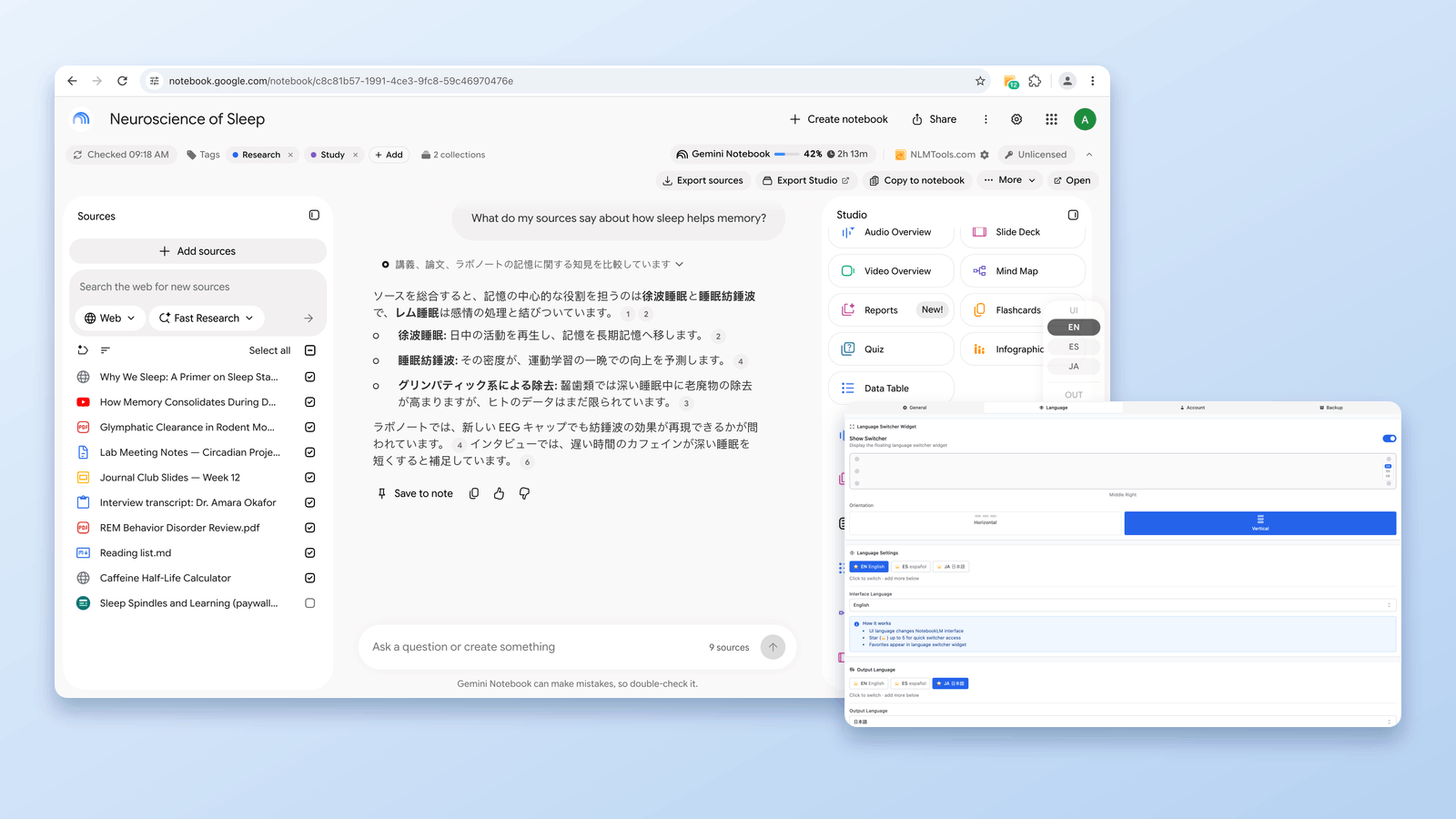
Comment changer la langue de sortie dans NotebookLM lui-même
Sur ordinateur, ouvrez NotebookLM sur notebook.google.com, sélectionnez Settings (Paramètres) en haut à droite, puis Output Language, et choisissez une langue. Selon Google, ce seul réglage couvre les réponses du chat, les guides d'étude et autres documents, les vues d'ensemble audio (Audio Overviews) et les vues d'ensemble vidéo (Video Overviews) ; il utilise par défaut la langue préférée de votre compte Google ; et différentes fonctionnalités peuvent prendre en charge des langues différentes.
- Applis Android et iPhone/iPad : selon Google, l'appli utilise la langue préférée définie dans les paramètres de votre appareil ou de votre navigateur, et elle est déployée progressivement, si bien que votre langue n'est peut-être pas encore disponible. En ouvrant NotebookLM dans le navigateur de votre téléphone, vous retrouvez le même menu Settings → Output Language.
- La langue d'interface (menus et boutons) est un réglage distinct. Selon l'aide du compte Google, la langue préférée de votre compte Google, définie sur myaccount.google.com/language, est la langue qu'utilisent les services Google sur le Web.
NotebookLM Tools ne remplace pas ce réglage — il modifie ce même réglage depuis la page NotebookLM, si bien qu'un changement effectué avec le widget apparaît aussi dans Settings → Output Language pour ce compte.
Sources : Gemini Notebook Help — Change output language in Gemini Notebook (changer la langue de sortie dans Gemini Notebook), Google Account Help — Change your language on the web (changer de langue sur le Web). Dernière vérification : 28 septembre 2026.
Pourquoi le comportement linguistique par défaut de NotebookLM est insuffisant
NotebookLM rédige chaque réponse dans une seule langue de sortie (Output Language) — par défaut, la langue préférée de votre compte Google — et la changer implique d'ouvrir les paramètres (Settings) à chaque fois. Cela fonctionne quand tout se passe dans une seule langue. Cela devient gênant dans des cas courants :
- Vos sources sont en anglais (articles académiques, documentation), mais vous voulez le résumé en japonais pour votre équipe.
- Vous étudiez à partir de manuels anglais mais préférez les flashcards en espagnol.
- Votre recherche mélange sources primaires coréennes et littérature secondaire anglaise, et vous voulez un résumé unifié dans une seule langue.
- Vous rédigez un rapport multilingue et devez alterner la sortie entre chapitres.
- Vous voulez comprendre une source chinoise mais répondre dans votre propre langue.
Sans l'extension, soit vous rouvrez Settings → Output Language chaque fois que vous avez besoin d'une autre langue, soit vous préfixez vos messages par « Réponds en japonais ». Le préfixe n'oriente que cette réponse du chat — oubliez-le une fois et la réponse suivante revient dans votre langue de sortie — et il ne s'applique pas aux sorties Studio.
Ce que fait le commutateur de langue NotebookLM Tools
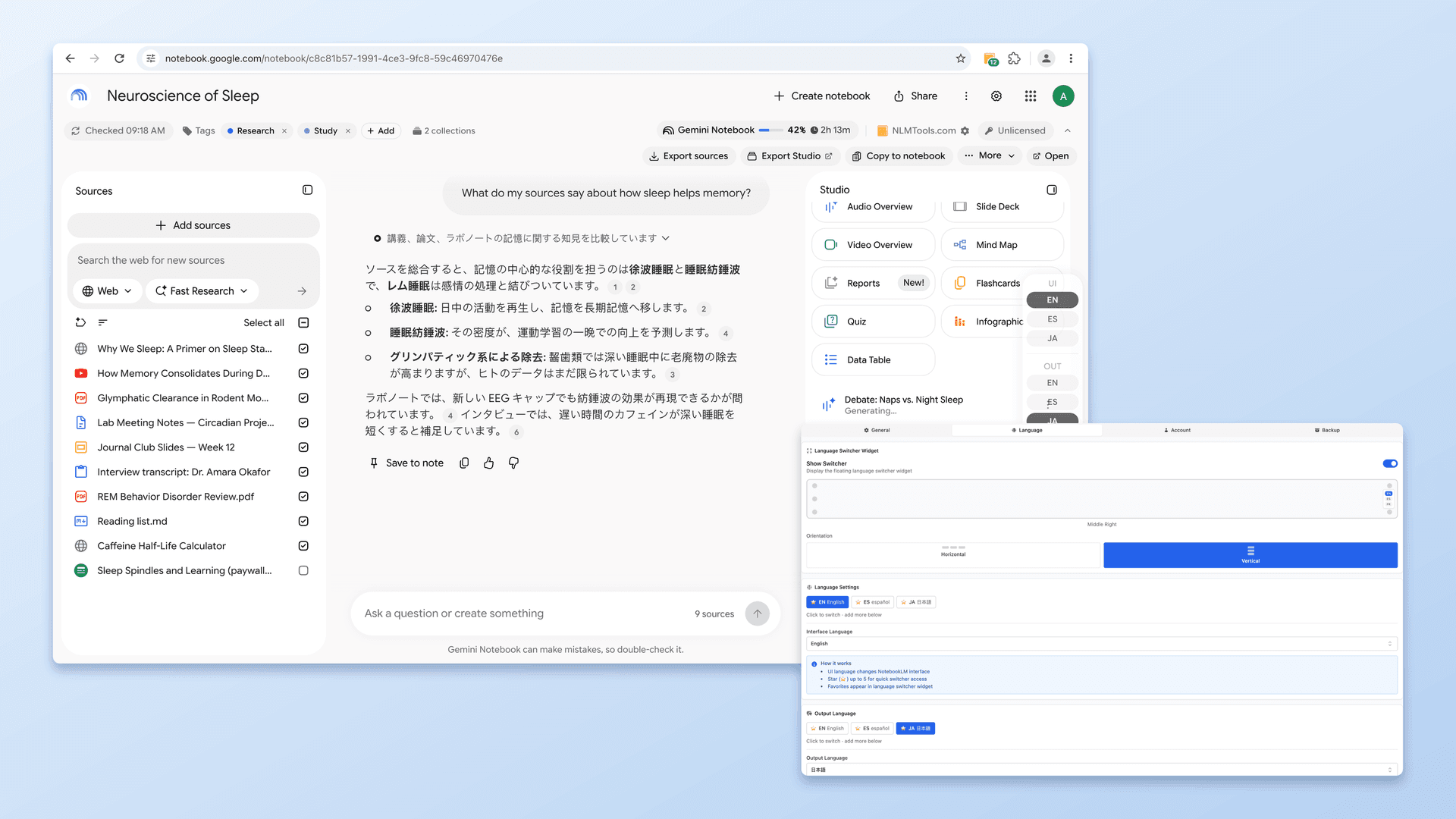
L'extension ajoute un widget flottant sur les pages NotebookLM. Vous pouvez le placer à l'un des six emplacements (haut/milieu/bas × gauche/droite) et l'afficher à l'horizontale ou à la verticale. Choisissez une langue, et chaque réponse jusqu'à changement revient dans cette langue. Les sources restent telles quelles ; seule la sortie générée est traduite.
Langues prises en charge (69 interface + 80 sortie)
Choix courants, regroupés :
- Asie de l'Est : japonais (日本語), coréen (한국어), chinois simplifié (简体中文), chinois traditionnel (繁體中文)
- Asie du Sud : hindi (हिन्दी), tamoul, bengali, ourdou
- Asie du Sud-Est : vietnamien (Tiếng Việt), thaï (ภาษาไทย), indonésien, malais, philippin
- Europe : anglais, espagnol (Español), portugais (Português), français (Français), allemand (Deutsch), italien (Italiano), russe (Русский), polonais, néerlandais, suédois, finnois, ukrainien, tchèque, roumain, grec
- Moyen-Orient : arabe (العربية), hébreu, turc, persan
La liste complète couvre 69 langues d'interface et 80 langues de sortie. Ouvrez l'onglet Settings → Language de l'extension pour y faire une recherche et marquer d'une étoile les langues que vous utilisez — le widget flottant affiche vos cinq premières langues marquées de chaque type.
Ce qui change quand vous commutez
- Les réponses de chat reviennent dans la langue choisie.
- La génération studio (quiz, flashcards, résumés, rapports) se fait dans la langue choisie.
- Les éléments studio que vous générez depuis l'extension utilisent la langue de sortie sélectionnée.
- La page se rafraîchit une fois, environ une demi-seconde après le changement, pour que NotebookLM prenne bien en compte le nouveau réglage — ensuite, chaque réponse l'utilise jusqu'à ce que vous le changiez à nouveau.
Ce qui reste identique
- Vos sources ne sont pas traduites. NotebookLM les lit toujours dans leur langue d'origine.
- Les noms de carnets ne changent pas.
L'extension peut aussi changer la langue d'interface de NotebookLM indépendamment — voir la fonctionnalité langue pour les options d'interface.
Cas d'usage pratiques
Équipes de recherche multilingues
Un chercheur lit des sources primaires japonaises et un autre membre de l'équipe ne lit que l'espagnol. Déposez toutes les sources dans un carnet partagé. Le chercheur japonais pose des questions et reçoit des réponses en japonais. Le lecteur espagnol passe à l'espagnol et pose les mêmes questions sur les mêmes sources. Mêmes données, deux voies de compréhension.
Apprentissage des langues
Étudiez à partir de manuels anglais. Demandez à NotebookLM d'expliquer un concept dans la langue que vous apprenez (par exemple, le français). Obtenez des explications en langage naturel à comparer avec le matériel source.
Rédaction interculturelle
Vous rédigez un rapport comportant des sections en plusieurs langues. Commutez la langue de NotebookLM entre les sections pour rédiger dans chaque langue sans retéléverser les sources.
Recherche client internationale
Importez les retours clients en plusieurs langues. Obtenez des résumés dans une seule langue (votre langue de travail) pour voir les tendances sans traduire chaque pièce manuellement.
Vérifications rapides de compréhension
Lisez une source dans une langue que vous parlez moins couramment. Demandez à NotebookLM de résumer dans votre langue plus forte pour vérifier votre compréhension.
Commutateur de langue vs préfixe de prompt
Vous pouvez toujours préfixer par « Réponds en X ». Pourquoi l'extension ?
- Persistance — défini une fois, reste défini jusqu'à changement.
- Génération studio — les sorties Studio ne lisent pas une ligne « réponds en X » de votre chat ; par défaut, elles suivent le réglage Output Language. Changer ce réglage — avec le widget ou dans Settings — change la langue de votre prochain guide d'étude ou de votre prochaine vue d'ensemble audio.
- Workflows mixtes — basculer le commutateur est plus rapide que d'éditer chaque prompt.
- Variations en un clic — changez de langue, puis renvoyez la même question (ou lancez-la depuis un prompt sauvegardé) pour comparer les réponses en trois langues à la suite.
Fonctionne avec les autres fonctionnalités NotebookLM Tools
- Combinez avec les prompts sauvegardés — un seul prompt produit une sortie traduite dans la langue définie par le commutateur.
- Combinez avec la génération studio — générez flashcards, diapos ou mind maps directement dans la langue cible.
- Combinez avec la recherche inter-carnets — trouvez le bon carnet par titre, tag, titre de source ou URL, puis posez-y votre question dans la langue choisie.
Questions fréquemment posées
Le commutateur de langue traduit-il mes sources ?
Non. Les sources restent dans leur langue d'origine. Seules les réponses générées (chat, sorties studio) reviennent dans la langue choisie. Pensez-y comme demander à un traducteur de lire l'original et de vous résumer, pas de traduire les originaux.
Quelle est la précision de la traduction ?
NotebookLM gère la traduction, pas l'extension. La qualité correspond à celle native de NotebookLM pour la langue cible — bonne pour la plupart des langues majeures, plus faible pour les langues moins dotées.
Puis-je mélanger les langues dans le même chat ?
Oui. Commutez la langue en cours de chat et la réponse suivante revient dans la nouvelle langue. Les messages précédents restent dans la langue où ils ont été générés.
Fonctionne-t-il avec n'importe quel compte Google ?
Oui, pour le NotebookLM standard sur notebook.google.com — comptes Google personnels comme comptes Google Workspace. Il ne fonctionne pas sur l'édition entreprise distincte, sur notebook.cloud.google.com, et en tant qu'extension de navigateur, il fonctionne dans Chrome, Edge, Brave, Arc, Opera et Firefox sur ordinateur, pas dans les applis mobiles NotebookLM.
Le commutateur de langue est-il une fonctionnalité Pro ?
Non. Le commutateur de langue fait partie des fonctionnalités gratuites. Voir les tarifs pour ce que la licence Pro optionnelle ajoute (espace de travail propre, génération studio par lots, activation sur 5 appareils, accès anticipé aux nouvelles fonctionnalités).
Que faire si une langue dont j'ai besoin n'est pas dans la liste ?
Soumettez une demande de fonctionnalité — l'extension ajoute des langues à mesure que le support linguistique de NotebookLM s'étend.
Conclusion
Si vous préfixez chaque prompt par « Réponds en japonais », le commutateur remplace cela par un réglage persistant. Installez NotebookLM Tools pour l'essayer. Voir la fonctionnalité commutateur de langue, ou parcourez la liste complète des fonctionnalités.
Articles connexes :
- NotebookLM Tips #2 : Rester concentré avec des sources multilingues — Travailler avec des sources en plusieurs langues.
- Prompts sauvegardés et commandes slash de NotebookLM — Combinez avec le commutateur de langue pour des bibliothèques de prompts par langue.
- Comment organiser les sources NotebookLM avec des dossiers — Groupez les sources par langue avec des dossiers.
Approuvé par 90,000+ utilisateurs de NotebookLM
Articles connexes

Comment ajouter l'onglet actuel à NotebookLM
Ajoutez l'onglet actuel du navigateur à NotebookLM sans copier-coller l'URL. Capturez n'importe quelle page web comme source avec l'extension Chrome NotebookLM Tools.

Peut-on fusionner des carnets dans NotebookLM ?
NotebookLM ne permet pas de fusionner des carnets nativement. Apprenez à consolider les sources de plusieurs carnets grâce à l'action Copy to notebook de l'extension Chrome NotebookLM Tools.

Comment récupérer un carnet ou une source NotebookLM supprimé
Guide honnête pour récupérer carnets et sources NotebookLM supprimés : ce qui est possible avec une sauvegarde préalable, ce qui ne l'est pas, et comment mettre en place un workflow Backup & Restore par carnet pour que le prochain accident soit un non-événement.