Comment exporter un quiz NotebookLM (tableur, PDF, corrigé)
Améliorez votre expérience NotebookLM avec notre extension navigateur gratuite.
Voir les plansRéponse courte : NotebookLM (désormais Gemini Notebook) génère des quiz que vous passez dans le navigateur, mais le centre d'aide Google ne documente aucun moyen d'en télécharger ou d'en exporter un. L'extension gratuite NotebookLM Tools ajoute deux boutons à sa visionneuse de quiz : CSV enregistre le quiz sous forme de tableur (une ligne par question, avec les options, la bonne réponse, la justification et l'indice), et Print / PDF (Imprimer / PDF) ouvre une vue d'impression avec les questions d'abord et le corrigé ensuite. Les jeux de flashcards reçoivent un bouton Anki CSV dont le fichier a le paquet, le type de note et les champs préréglés pour le type de note Basic d'Anki (si votre Anki n'est pas en anglais, vérifiez la correspondance des champs dans la boîte de dialogue d'import).
NotebookLM exporte-t-il les quiz nativement ?
La page du centre d'aide Google Generate Flashcards or Quizzes in Gemini Notebook liste trois commandes pour un quiz : Full Screen, Hint et Previous/Next (plein écran, indice, précédent/suivant). Elle ne documente aucun téléchargement ni export. Les flashcards sont différentes : la même page indique que vous pouvez « Download your flashcards as a CSV file » (télécharger vos flashcards sous forme de fichier CSV), mais ne mentionne aucune option Anki, Quizlet, Sheets, Forms ou PDF. Dernière vérification : 24 septembre 2026.
Un tableur, un test imprimé avec son corrigé ou un paquet Anki demandent donc quelque chose en dehors de l'application. Des extensions d'export spécialisées existent pour cela ; avec NotebookLM Tools, les mêmes exports côtoient les sauvegardes de sources, l'import en masse et les téléchargements Studio dans une seule extension. Le reste de ce guide décrit cette voie.
Télécharger le quiz sous forme de tableur CSV
- Installez NotebookLM Tools (Chrome, Edge, Brave, Arc, Opera) ou la version Firefox.
- Ouvrez le carnet sur notebook.google.com et cliquez sur Export Studio (exporter le studio) dans la barre d'outils que l'extension ajoute à la page. L'extension s'ouvre sur l'onglet Studio de ce carnet, qui liste chaque élément généré.
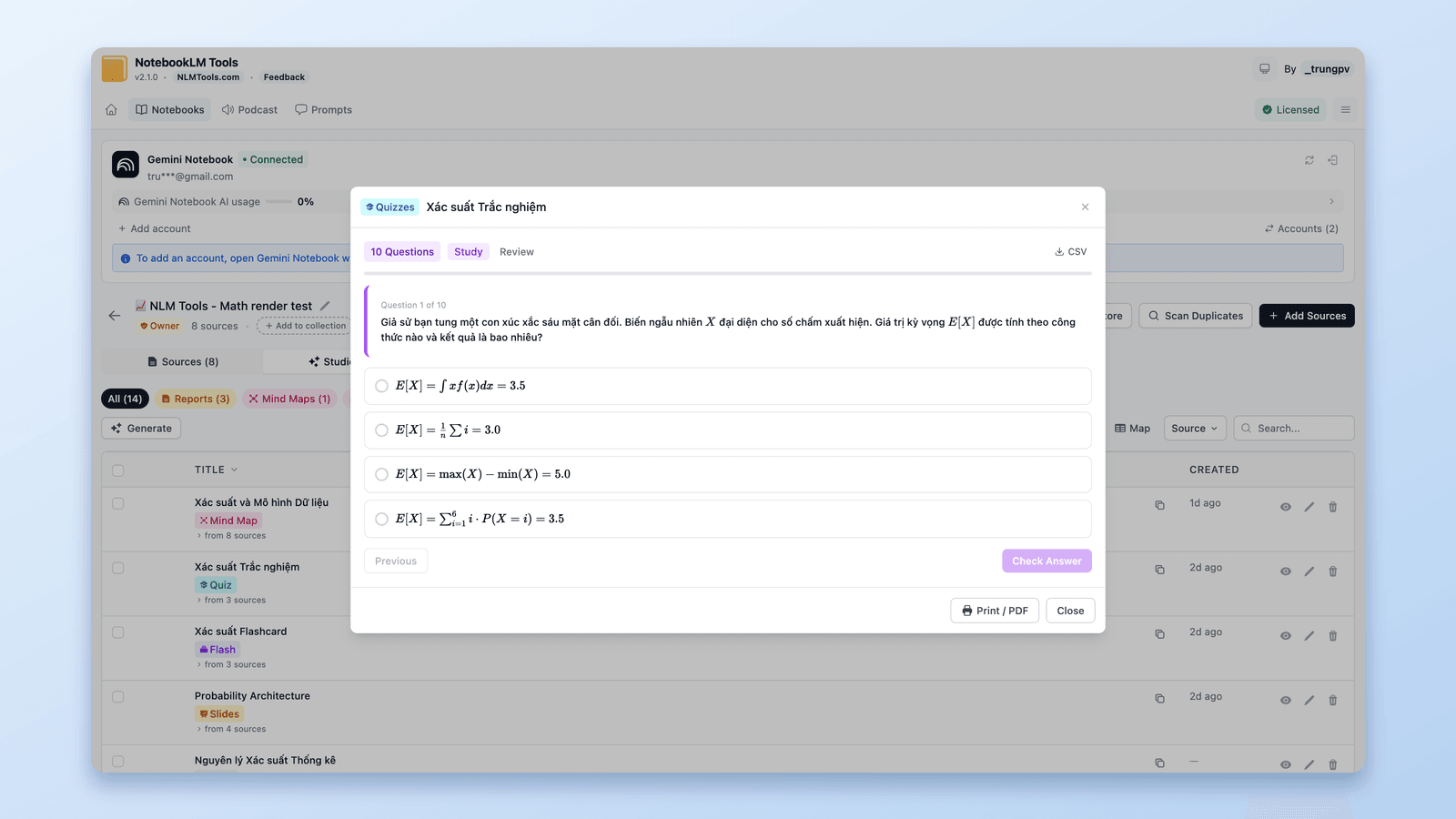
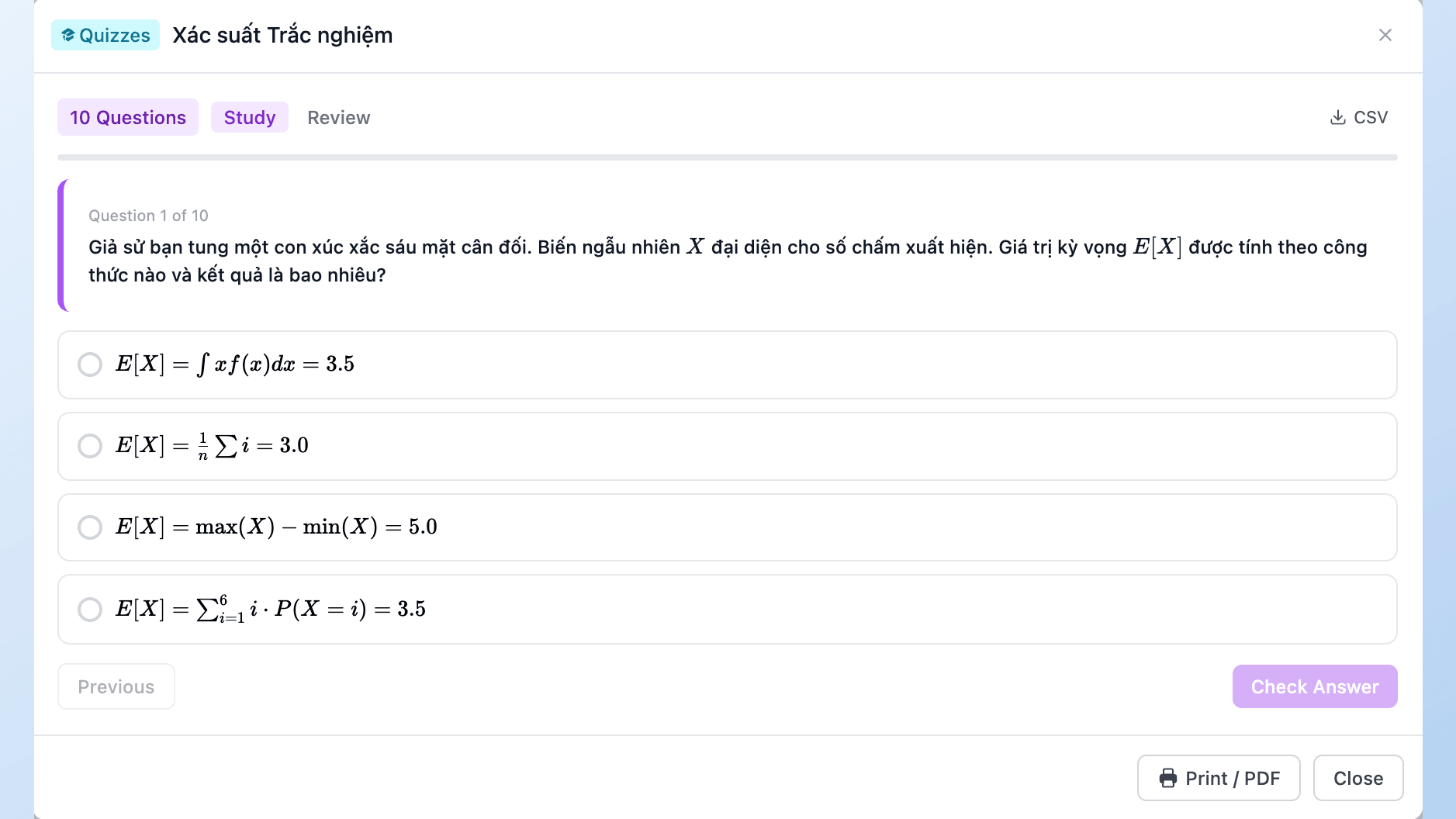
- Cliquez sur l'icône en forme d'œil (View content, afficher le contenu) sur le quiz. Il s'ouvre dans la visionneuse de quiz de l'extension (Study pour le passer, Review pour voir toutes les questions).
- Cliquez sur CSV dans l'en-tête de la visionneuse, à droite du sélecteur Study / Review. Un fichier nommé d'après le quiz arrive dans les téléchargements de votre navigateur.
Ouvrez-le dans Excel, Google Sheets, Numbers ou tout autre logiciel qui lit le CSV.
Ce que contient le tableur
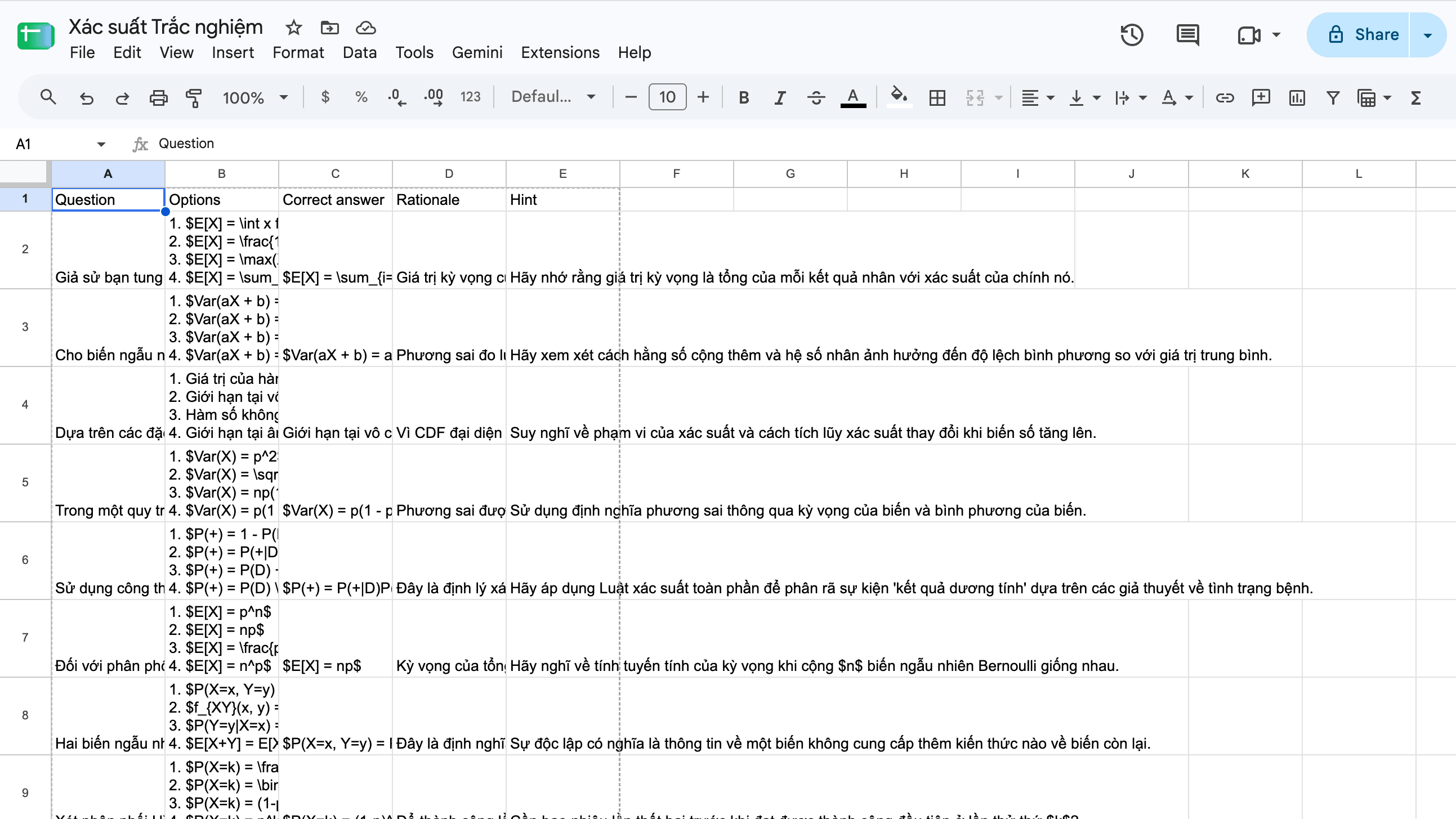
Une ligne par question, cinq colonnes :
| Colonne | Contenu |
|---|---|
| Question | Le texte de la question |
| Options | Les options de réponse, numérotées 1., 2., 3., une par ligne dans la cellule, dans l'ordre mélangé où la visionneuse de quiz de l'extension les a affichées |
| Correct answer (bonne réponse) | Le texte de l'option correcte |
| Rationale (justification) | L'explication de NotebookLM sur la raison pour laquelle cette option est correcte |
| Hint (indice) | L'indice derrière le bouton Hint du quiz, s'il y en a un |
Le fichier commence par une marque d'ordre d'octets UTF-8, donc Excel affiche correctement les accents et les écritures non latines (« Xác suất », « 確率 »). Les formules mathématiques restent du texte : $x^2$ dans le quiz donne $x^2$ dans la cellule.
À partir de là, vous pouvez filtrer ou réordonner les questions, les coller dans un formulaire ou un outil de quiz qui accepte un tableur, ou conserver une banque de questions qui survit au carnet.
Imprimer un quiz avec le corrigé
Le bouton Print / PDF se trouve dans le pied de la boîte de dialogue d'élément Studio, celle qu'ouvre l'icône en forme d'œil ; il n'est pas dans la barre d'outils que l'extension ajoute à notebook.google.com. Cliquez dessus et :
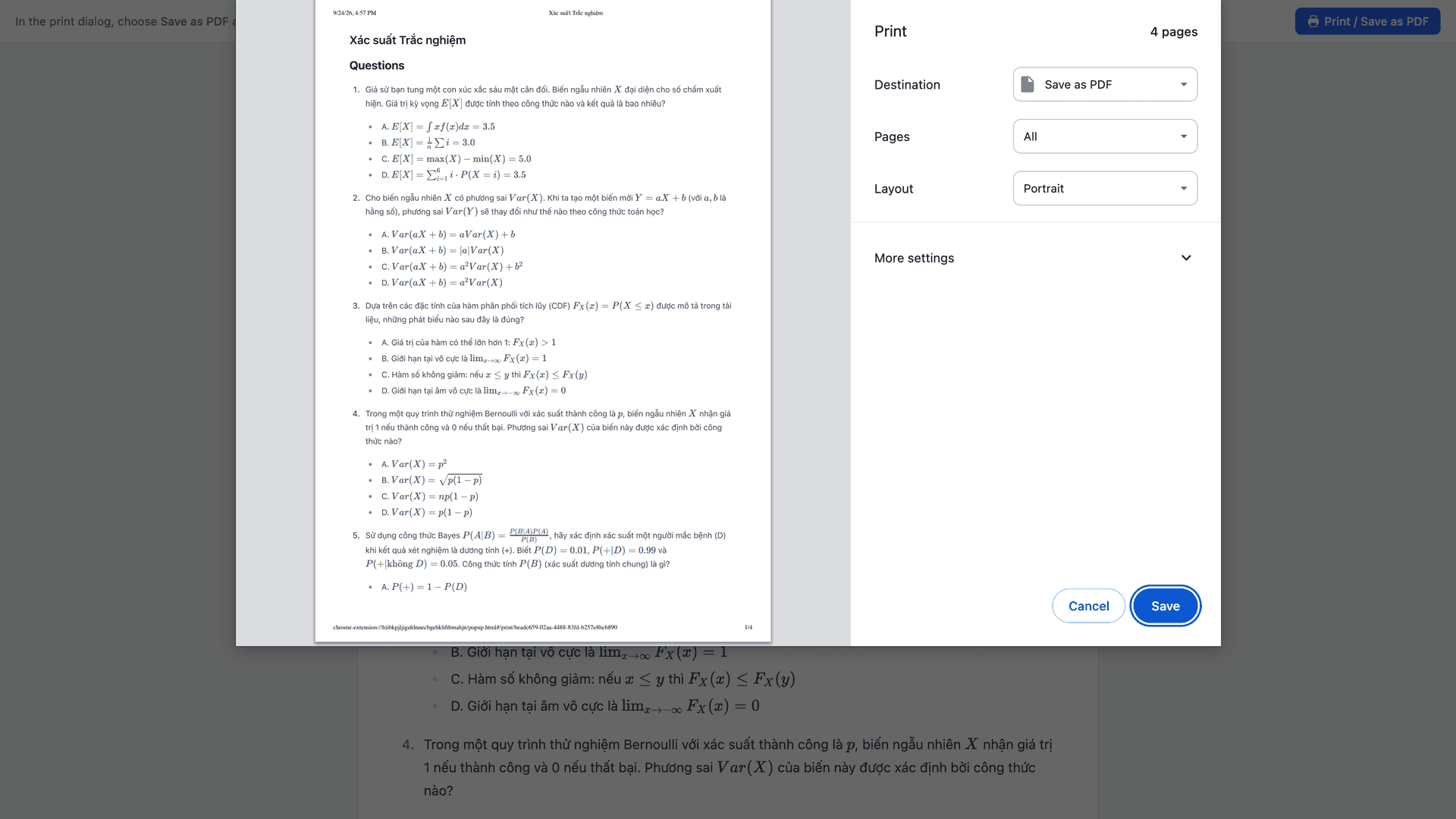
- Une vue d'impression s'ouvre dans un nouvel onglet, intitulée d'après le quiz, débarrassée de l'interface de l'application.
- La boîte de dialogue d'impression de votre navigateur s'ouvre d'elle-même. Si vous la fermez, la page dispose de son propre bouton Print / Save as PDF.
- Choisissez une imprimante pour une copie papier, ou Save as PDF (Enregistrer au format PDF ; Firefox : Save to PDF) comme destination. Le PDF enregistré prend le nom du quiz.
La mise en page est conçue pour être distribuée. Une section Questions vient d'abord : chaque question numérotée, ses options lettrées A, B, C dans le même ordre mélangé que dans la visionneuse de quiz de l'extension. Une section Answers (réponses) suit : la lettre correcte et son texte, la justification et une ligne « Hint: … » là où le quiz a un indice. La section Answers commence juste après la dernière question, pas sur une nouvelle page ; vérifiez donc l'aperçu d'impression avant de distribuer les pages.
Le même bouton apparaît sur les rapports, les notes, les jeux de flashcards (imprimés sous forme de tableau à deux colonnes Front | Back, recto | verso), les tableaux de données et les sources texte dans la boîte de dialogue Source Content (contenu de la source). Détails dans Comment exporter NotebookLM en PDF.
Envoyer les flashcards NotebookLM vers Anki
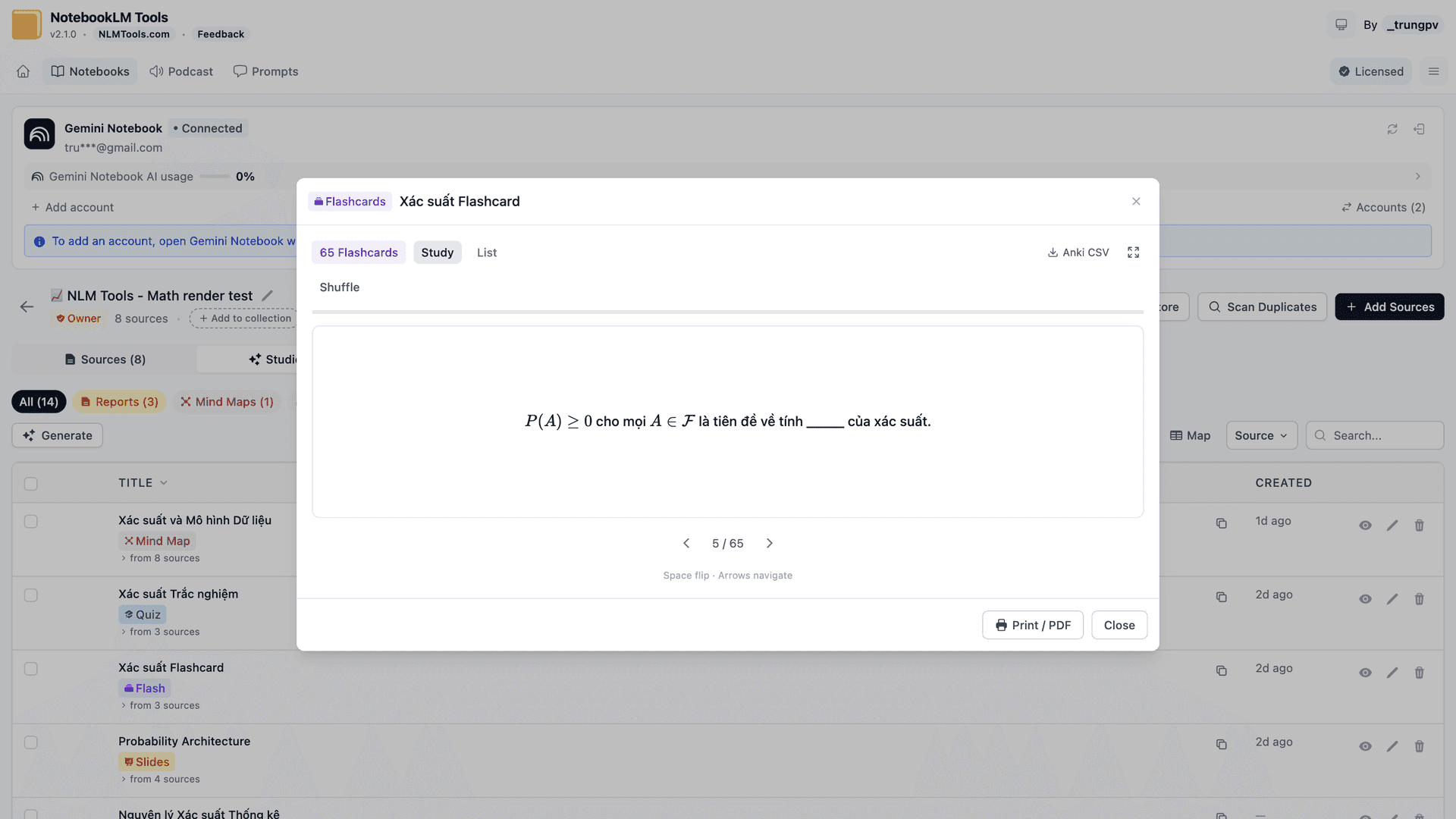
Un CSV brut sans les directives d'Anki vous laisse la configuration : dans la boîte de dialogue File > Import (Fichier > Importer) d'Anki, vous choisissez le paquet et le type de note et faites correspondre vous-même les colonnes aux champs. Le bouton Anki CSV de l'extension écrit un fichier qui embarque ces réglages.
Ouvrez le jeu de flashcards depuis l'onglet Studio de la même façon qu'un quiz, puis cliquez sur Anki CSV dans l'en-tête de la visionneuse, à droite des sélecteurs Study / List. Le fichier prend le nom du jeu et porte les directives d'import d'Anki en tête :
- le paquet porte le nom du jeu de flashcards
- le type de note est Basic, avec les colonnes associées à ses champs Front et Back
- le HTML est désactivé, donc le texte des cartes est pris tel quel
- les formules mathématiques sont converties de
$…$en\(…\)et\[…\], les délimiteurs que le MathJax d'Anki affiche
La première ligne du fichier est un commentaire avec l'étape suivante : dans Anki, allez dans File > Import et choisissez le fichier. Le préréglage a été vérifié avec Anki 25.09.
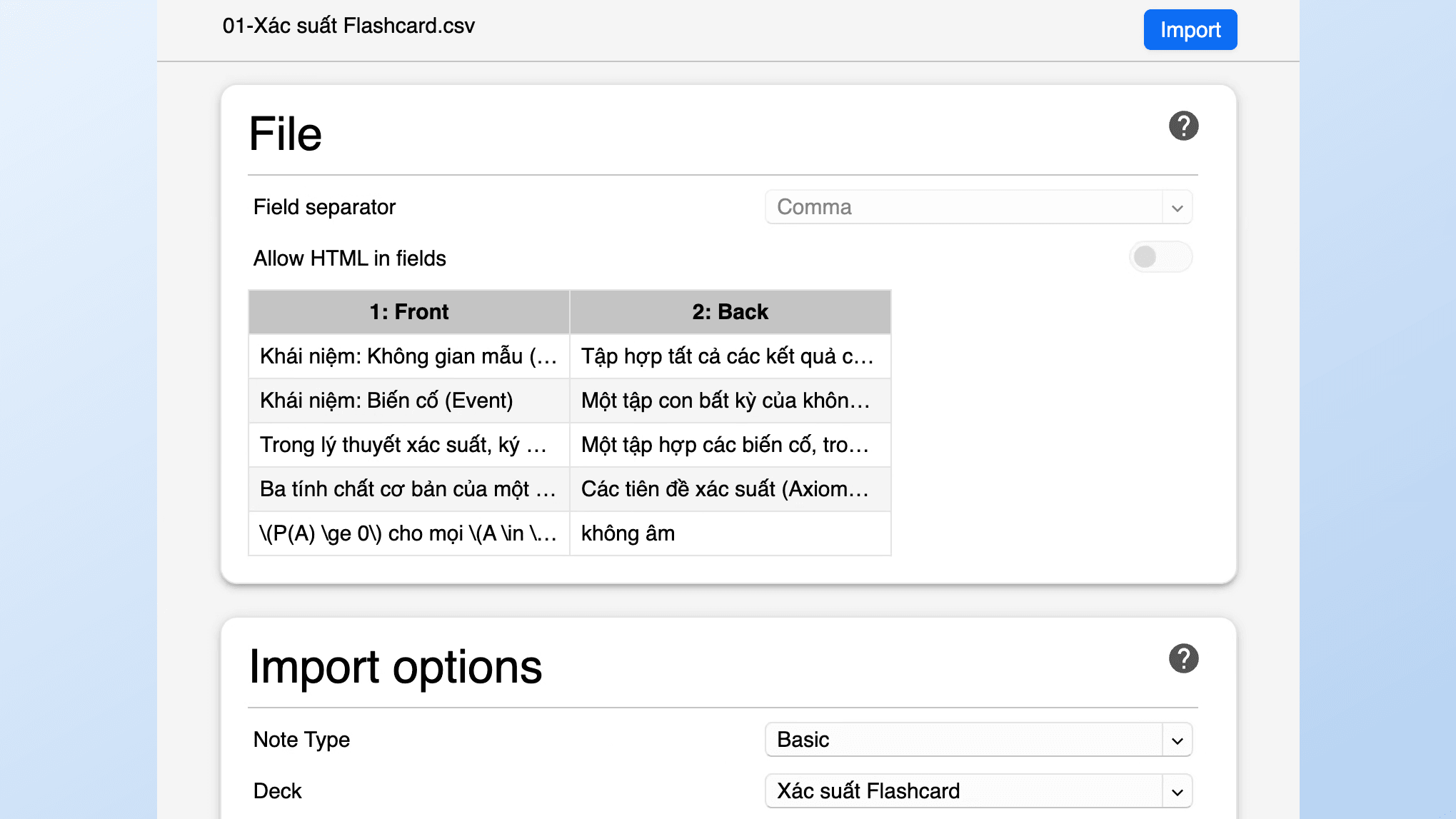
Une réserve. Anki fait correspondre le type de note et ses champs par leur nom, et un profil dans une autre langue que l'anglais les nomme différemment (les versions japonaise et allemande d'Anki utilisent « 基本 » et « Einfach » plutôt que « Basic »). Le paquet, le type de note et les champs sont préréglés pour le type de note Basic d'Anki ; si votre Anki n'est pas en anglais, vérifiez la correspondance des champs dans la boîte de dialogue d'import avant de confirmer.
Les formules restent des formules
NotebookLM rend le LaTeX dans le chat, les flashcards et les quiz, un changement signalé en octobre 2025. Les visionneuses de l'extension (quiz, flashcards, notes, rapports, tableaux de données, la vue Rendered [rendu] d'une source) et la vue d'impression le rendent aussi, donc un quiz imprimé affiche des formules composées plutôt que des barres obliques inverses. Les exports diffèrent volontairement : le CSV du quiz garde $…$ en texte brut, et l'Anki CSV réécrit les délimiteurs pour que les cartes s'affichent dans Anki. Dernière vérification : 24 septembre 2026.
Exporter tout le Studio en un seul ZIP
Pour tout ce qu'un carnet a généré, cliquez sur Export Studio dans la barre d'outils, puis sur le bouton ZIP de l'onglet Studio de l'extension, pour télécharger un seul ZIP : audio en MP3, vidéo en MP4, rapports et notes en Markdown, quiz en CSV, flashcards en CSV prêt pour Anki, tableaux de données en CSV, mind maps en JSON, infographies en PNG, diaporamas en PPTX ou PDF, et fichiers générés dans le chat avec leur extension d'origine. Les fichiers conservent la date de leur élément et sont numérotés dans l'ordre du Studio. Cela fonctionne sur les carnets publics et partagés par lien que vous pouvez ouvrir. Les tableaux de données disposent aussi de Copy as CSV (copier en CSV) dans leur visionneuse.
Nouveaux formats de quiz
Le 15 septembre 2026, Google a annoncé de nouveaux formats de quiz, dont la réponse courte et le texte à trous, « coming to all users in the next few weeks » (à venir pour tous les utilisateurs dans les prochaines semaines). Les exports décrits ici ont été conçus autour des quiz à choix multiples : une ligne par question, et les questions à choix multiples incluent leurs options et la bonne réponse. La vue d'impression suit la même règle. Nous mettrons ce guide à jour une fois les nouveaux formats testés. Dernière vérification : 24 septembre 2026.
Questions fréquemment posées
Peut-on exporter un quiz depuis NotebookLM ?
Le centre d'aide Google ne documente aucun téléchargement ni export de quiz (dernière vérification le 24 septembre 2026). NotebookLM Tools ajoute un bouton CSV pour un tableur et un bouton Print / PDF pour une feuille de questions avec le corrigé.
Comment télécharger un quiz NotebookLM en CSV ou en tableur ?
Ouvrez le quiz depuis l'onglet Studio de l'extension et cliquez sur CSV dans l'en-tête de la visionneuse. Le fichier compte une ligne par question : Question, Options, Correct answer, Rationale, Hint.
Puis-je imprimer un quiz NotebookLM avec le corrigé ?
Oui. Cliquez sur Print / PDF dans le pied de la boîte de dialogue du quiz. La vue d'impression liste les questions d'abord et les réponses (lettre correcte, justification, indice) ensuite ; imprimez, ou choisissez Save as PDF.
Comment importer les flashcards NotebookLM dans Anki ?
Cliquez sur Anki CSV dans la visionneuse de flashcards, puis File > Import dans Anki. Le paquet, le type de note et les champs sont préréglés pour le type de note Basic d'Anki ; si votre Anki n'est pas en anglais, vérifiez la correspondance des champs dans la boîte de dialogue d'import.
Les formules mathématiques survivent-elles à l'export ?
Oui. La vue d'impression les rend sous forme de formules composées, le CSV du quiz les garde en texte $…$, et l'Anki CSV les convertit vers les délimiteurs que le MathJax d'Anki affiche.
L'export des quiz et flashcards NotebookLM est-il gratuit ?
Oui. CSV, Anki CSV, Print / PDF et le ZIP Export Studio font partie des fonctionnalités gratuites sur Chrome et Firefox. Voir les tarifs pour ce que Pro ajoute.
Sortez vos quiz de NotebookLM
Un quiz qui ne vit qu'à l'intérieur d'un seul carnet est difficile à réutiliser. Avec l'extension gratuite NotebookLM Tools, il devient un tableur ou un test imprimé avec son corrigé en un clic, et un jeu de flashcards devient un CSV prêt pour Anki avec le paquet, le type de note et les champs préréglés (vérifiez la correspondance des champs si votre Anki n'est pas en anglais). Voir la liste complète des fonctionnalités pour le reste.
Articles connexes :
- Comment exporter NotebookLM en PDF — Print / PDF pour les rapports, notes et sources ; téléchargements natifs des diaporamas.
- Comment télécharger l'audio et la vidéo NotebookLM (MP3, MP4) — Le versant média du ZIP Studio.
- Comment exporter et télécharger les sources NotebookLM — Exportez le contenu de chaque source en Markdown ou JSON.
Approuvé par 100,000+ utilisateurs de NotebookLM
Articles connexes
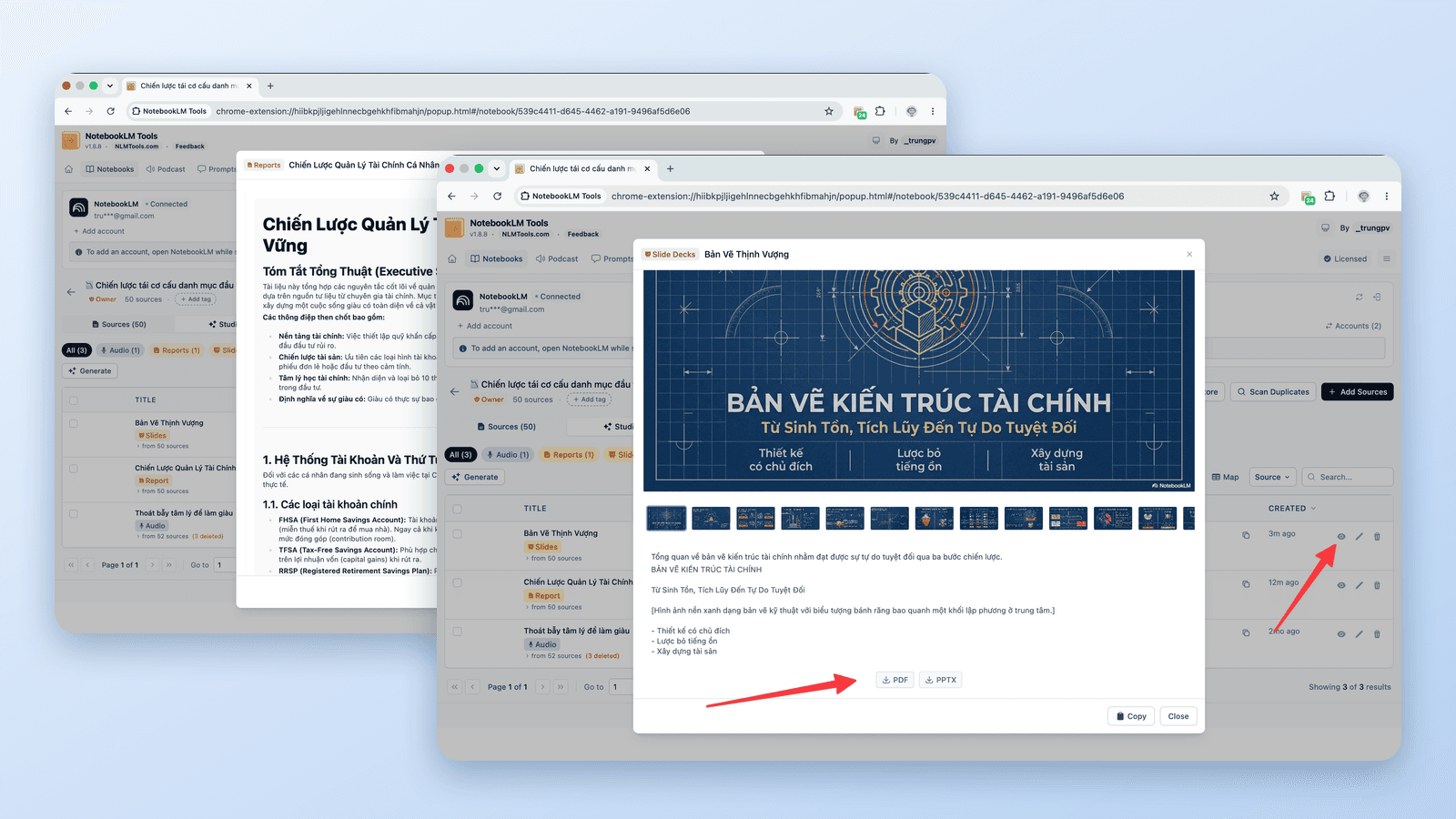
Comment exporter NotebookLM en PDF (sources, notes et studio)
Oui : PDF natif pour les diaporamas, via le chat sur certains forfaits, et le bouton gratuit Print / PDF de NotebookLM Tools pour notes, rapports, quiz et sources.
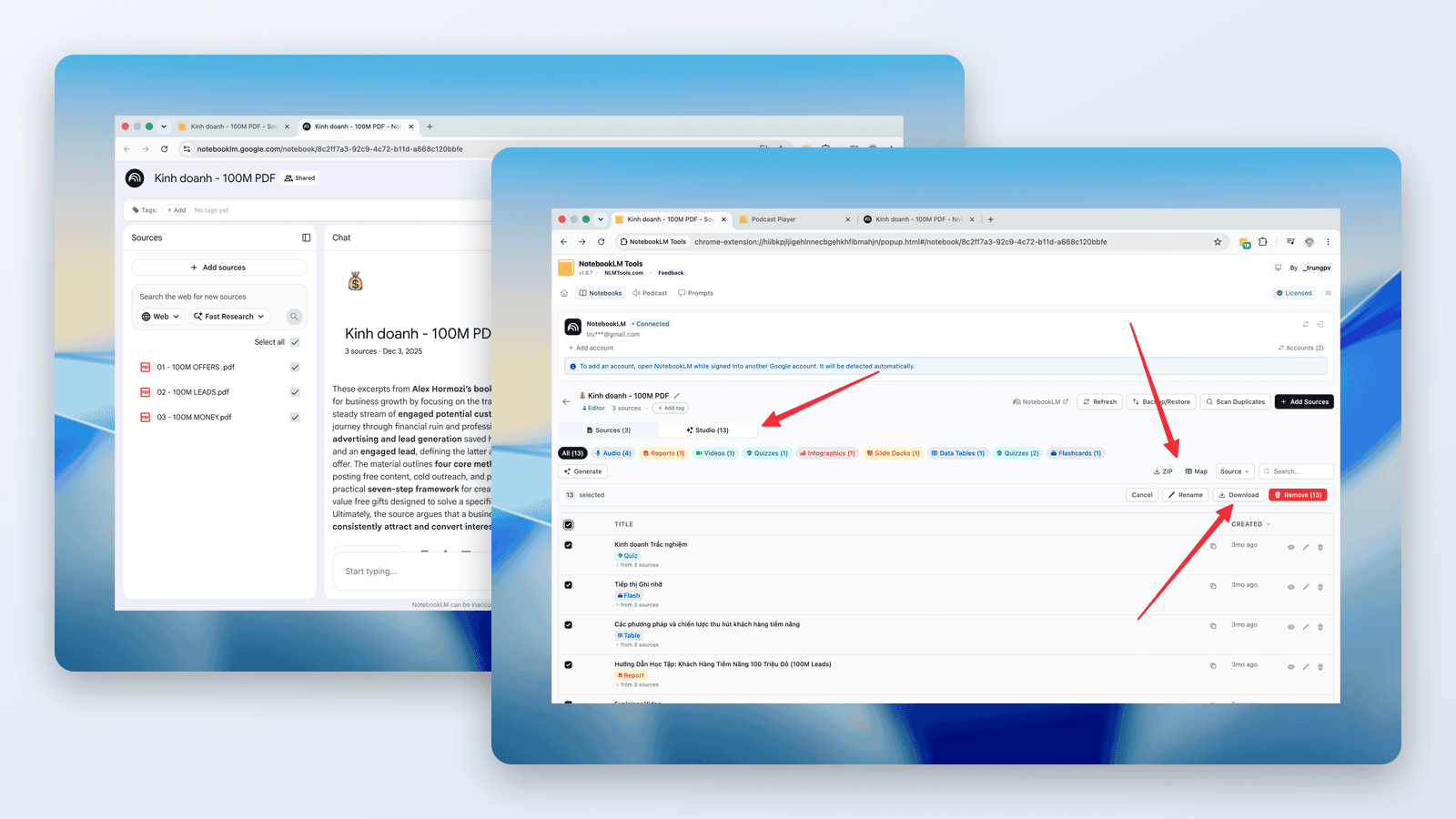
Comment télécharger l'audio et la vidéo NotebookLM (MP3, MP4)
Le guide du téléchargeur NotebookLM : enregistrez les vues d'ensemble audio en MP3 — une par une ou toutes à la fois en ZIP — et les vues d'ensemble vidéo en MP4, gratuitement, par lien ou en masse.
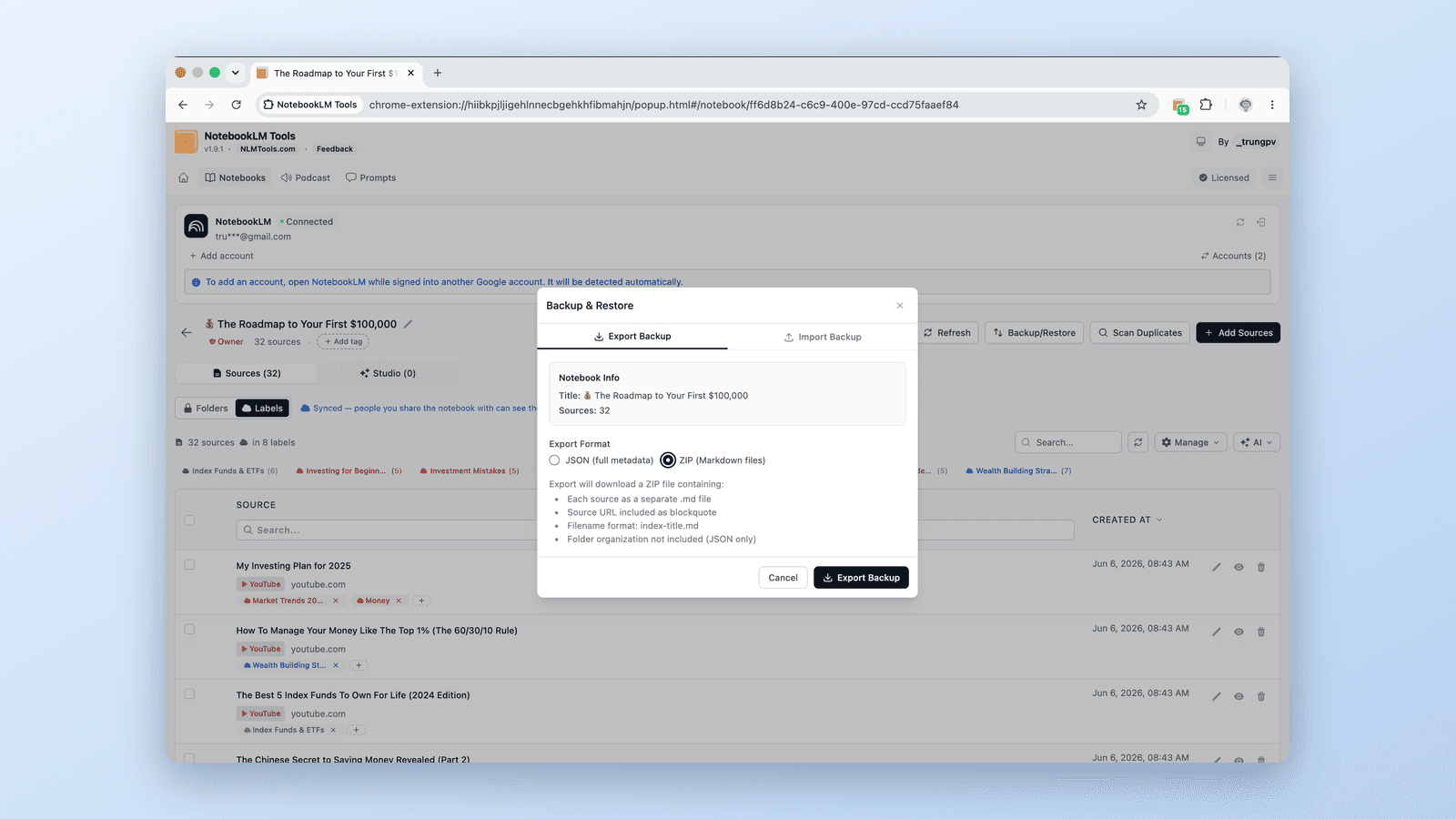
Comment exporter et télécharger les sources NotebookLM
Exportez les sources NotebookLM vers un fichier de sauvegarde ou téléchargez la liste. Drive, web, YouTube et fichiers téléversés avec l'extension NotebookLM Tools.