Comment exporter NotebookLM en PDF (sources, notes et studio)
Améliorez votre expérience NotebookLM avec notre extension navigateur gratuite.
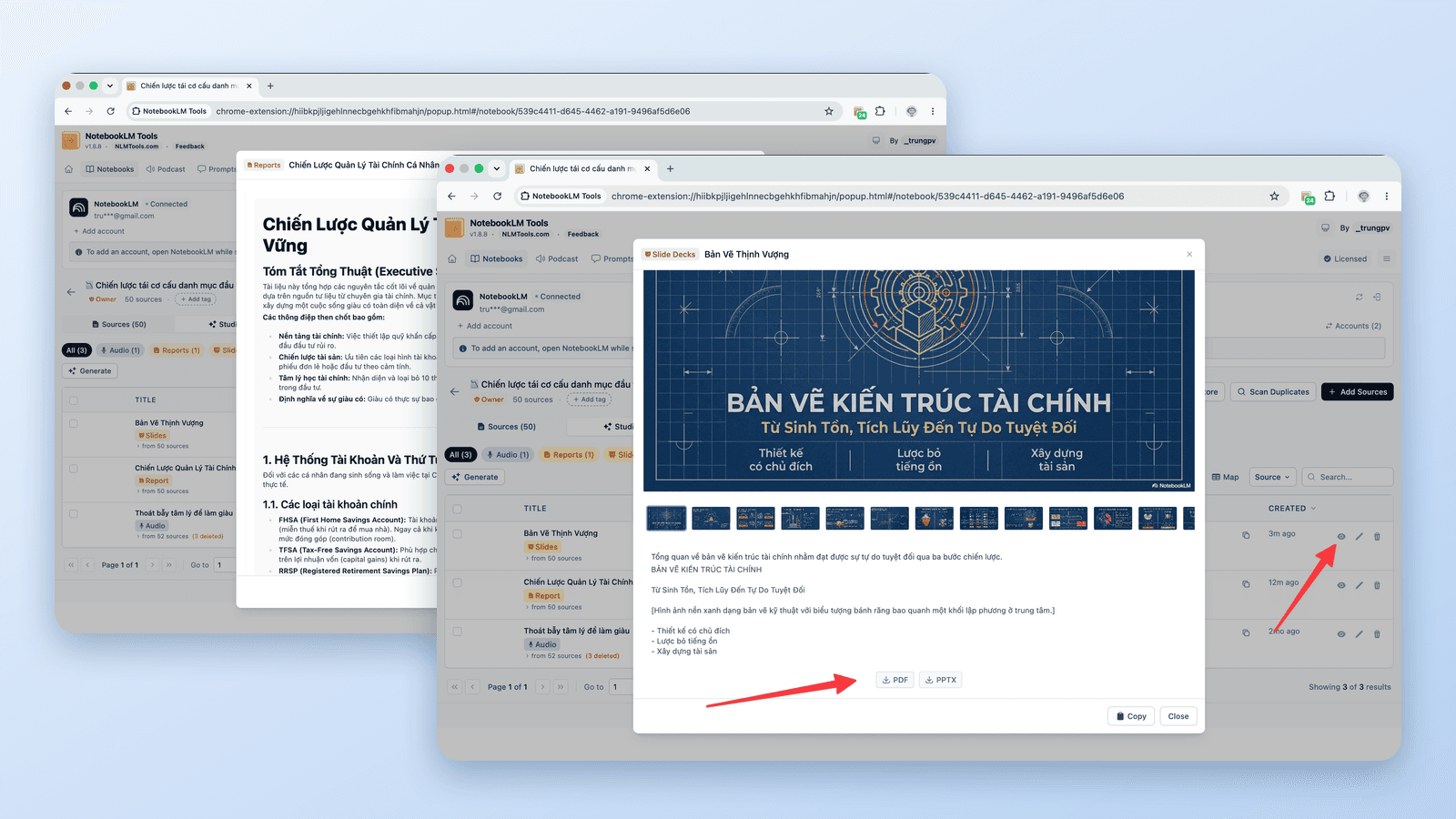
Voir les plansRéponse courte : Oui. NotebookLM (désormais Gemini Notebook) télécharge les diaporamas en PDF ou PPTX par lui-même. Pour tout ce qui est textuel — notes, rapports, quiz, flashcards, tableaux de données et sources texte — l'extension gratuite NotebookLM Tools ajoute un seul bouton Print / PDF (Imprimer / PDF) : il ouvre une vue d'impression, la boîte de dialogue d'impression de votre navigateur apparaît, et vous choisissez Save as PDF (Enregistrer au format PDF). Sur les forfaits Google qui incluent la génération de fichiers, le chat de NotebookLM peut aussi vous écrire un PDF. Ce guide couvre chaque voie.
Ce que NotebookLM exporte nativement (et ce qu'il n'exporte pas)
Les options d'export propres à NotebookLM dépendent de l'élément. Le centre d'aide Google documente celles-ci :
- Diaporamas : le menu à trois points propose Download PDF Document (.pdf) (télécharger le document PDF) et Download PowerPoint (.pptx) (télécharger le PowerPoint), pour les utilisateurs de 18 ans et plus (centre d'aide).
- Rapports et notes : Export to Docs (exporter vers Docs) (rapports, notes) ; un tableau à l'intérieur d'un rapport peut partir vers Sheets avec Export to Sheets (exporter vers Sheets).
- Tableaux de données : Export to Sheets, avec le tableau sur le premier onglet et les citations sur le second (centre d'aide).
- Flashcards : téléchargement sous forme de fichier CSV. Quiz : le centre d'aide ne documente aucun téléchargement ni export (centre d'aide).
- Les infographies se téléchargent en PNG, et les mind maps ont un bouton Télécharger.
- Les vues d'ensemble audio et vidéo se téléchargent sous forme de fichiers audio et vidéo (voir le guide audio et vidéo).
Ce qui manque dans cette liste, c'est un PDF pour tout ce qui est textuel : le centre d'aide ne documente aucune option PDF, DOCX, impression ou enregistrement en PDF pour les notes, rapports, quiz, flashcards ou tableaux de données (dernière vérification le 24 septembre 2026). C'est ce manque que le reste de ce guide comble.
Par ailleurs, sur les forfaits Google qui incluent la génération de fichiers dans le chat (Google AI Ultra et les éditions Workspace éligibles d'abord ; en juillet 2026, Google a indiqué que cette fonction arriverait sur Google AI Pro dans les semaines à venir), vous pouvez demander au chat de NotebookLM de produire un fichier — PDF, Word, Markdown, Excel, PowerPoint, CSV et plus (annonce de Google). NotebookLM Tools les liste sous Custom Files (fichiers personnalisés) et les inclut dans son ZIP Export Studio (export du studio) avec leur extension d'origine. Dernière vérification : 24 septembre 2026.
Exporter les diaporamas en PDF
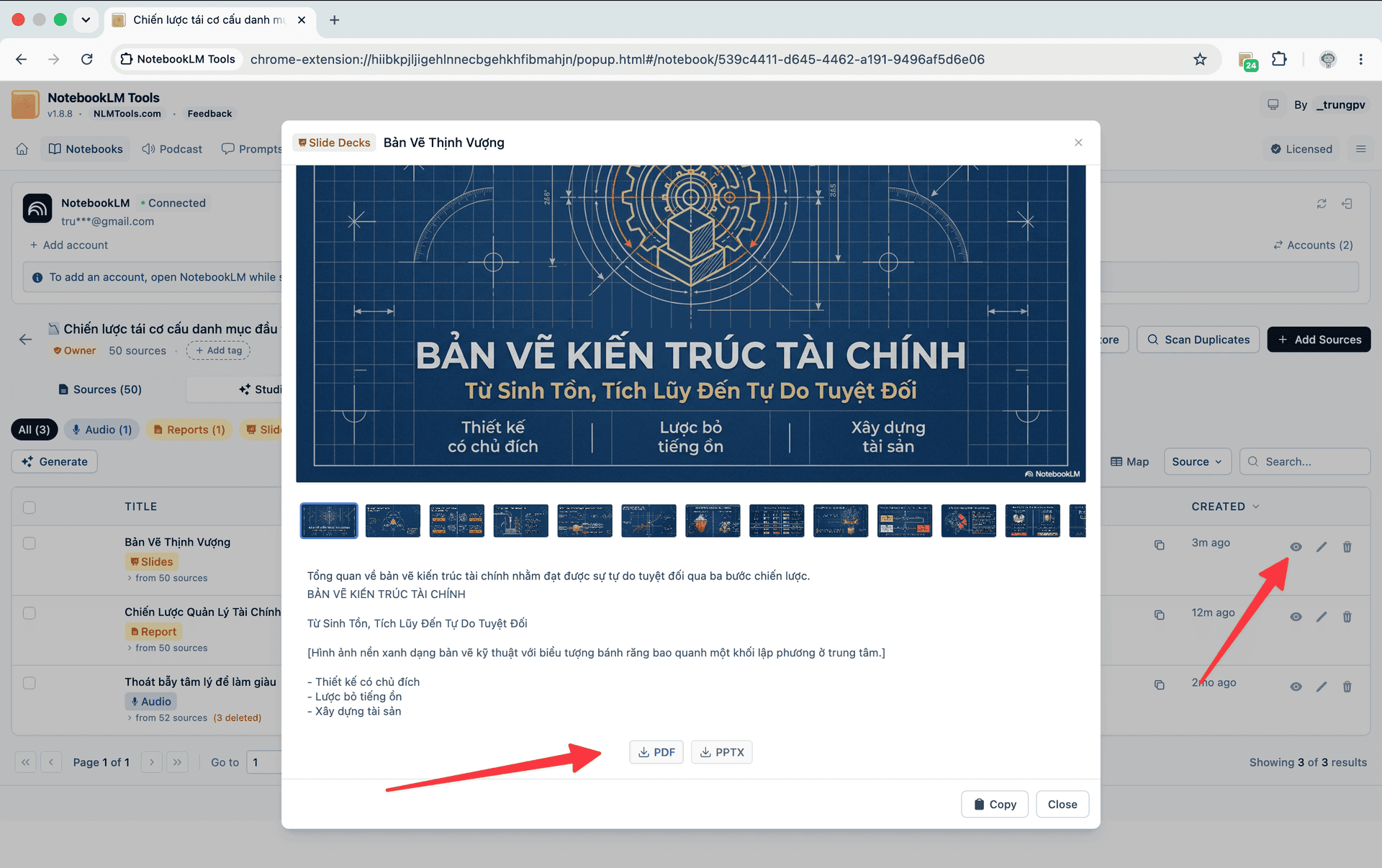
Les diaporamas sont la seule sortie Studio standard que NotebookLM exporte lui-même en PDF :
- Ouvrez le carnet sur notebook.google.com et trouvez le diaporama terminé dans le panneau Studio.
- Ouvrez son menu à trois points et choisissez Download PDF Document (.pdf), ou Download PowerPoint (.pptx) si vous voulez modifier les diapositives.
Le centre d'aide Google indique que les diaporamas ne sont disponibles que pour les utilisateurs de plus de 18 ans (source). Dernière vérification : 24 septembre 2026.
L'extension NotebookLM Tools vous offre les deux mêmes formats depuis sa visionneuse de diaporamas (navigation en pellicule, boutons PDF et PPTX), ce qui est pratique quand vous travaillez déjà dans l'extension. Pour récupérer tous les diaporamas d'un carnet d'un coup, cliquez sur Export Studio dans la barre d'outils que l'extension ajoute à la page du carnet : le ZIP inclut chaque diaporama sous forme d'un seul fichier (PPTX si disponible, sinon PDF) aux côtés des autres éléments Studio du carnet.
Imprimer n'importe quelle note, rapport, quiz ou jeu de flashcards en PDF
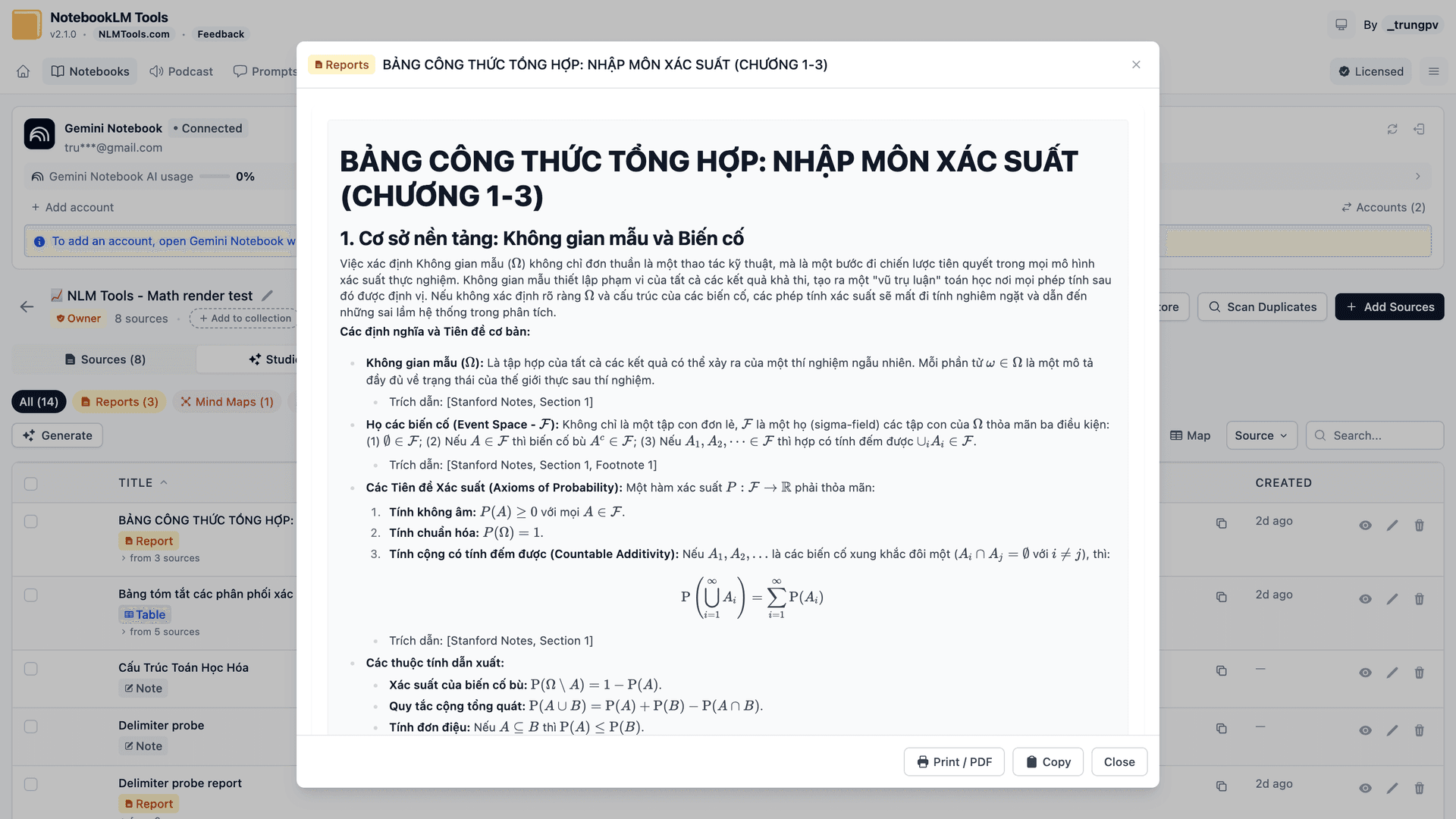
NotebookLM Tools ajoute un bouton Print / PDF dans le pied de sa boîte de dialogue d'élément Studio pour les rapports, notes, quiz, flashcards et tableaux de données. Un seul bouton, les mêmes étapes à chaque fois :
- Ouvrez le carnet sur notebook.google.com et cliquez sur Export Studio dans la barre d'outils que l'extension ajoute à la page. NotebookLM Tools s'ouvre sur son onglet Studio, qui liste tout le contenu du panneau Studio du carnet.
- Cliquez sur l'icône en forme d'œil (View content, afficher le contenu) sur l'élément. Il s'ouvre dans une boîte de dialogue.
- Cliquez sur Print / PDF dans le pied de la boîte de dialogue. Une vue d'impression s'ouvre dans un nouvel onglet, intitulée d'après l'élément, et la boîte de dialogue d'impression de votre navigateur s'ouvre d'elle-même.
- Choisissez Save as PDF (Firefox : Save to PDF) comme destination et enregistrez. Le fichier prend le nom de l'élément. (Si vous avez fermé la boîte de dialogue, le bouton Print / Save as PDF de la vue d'impression la rouvre.)
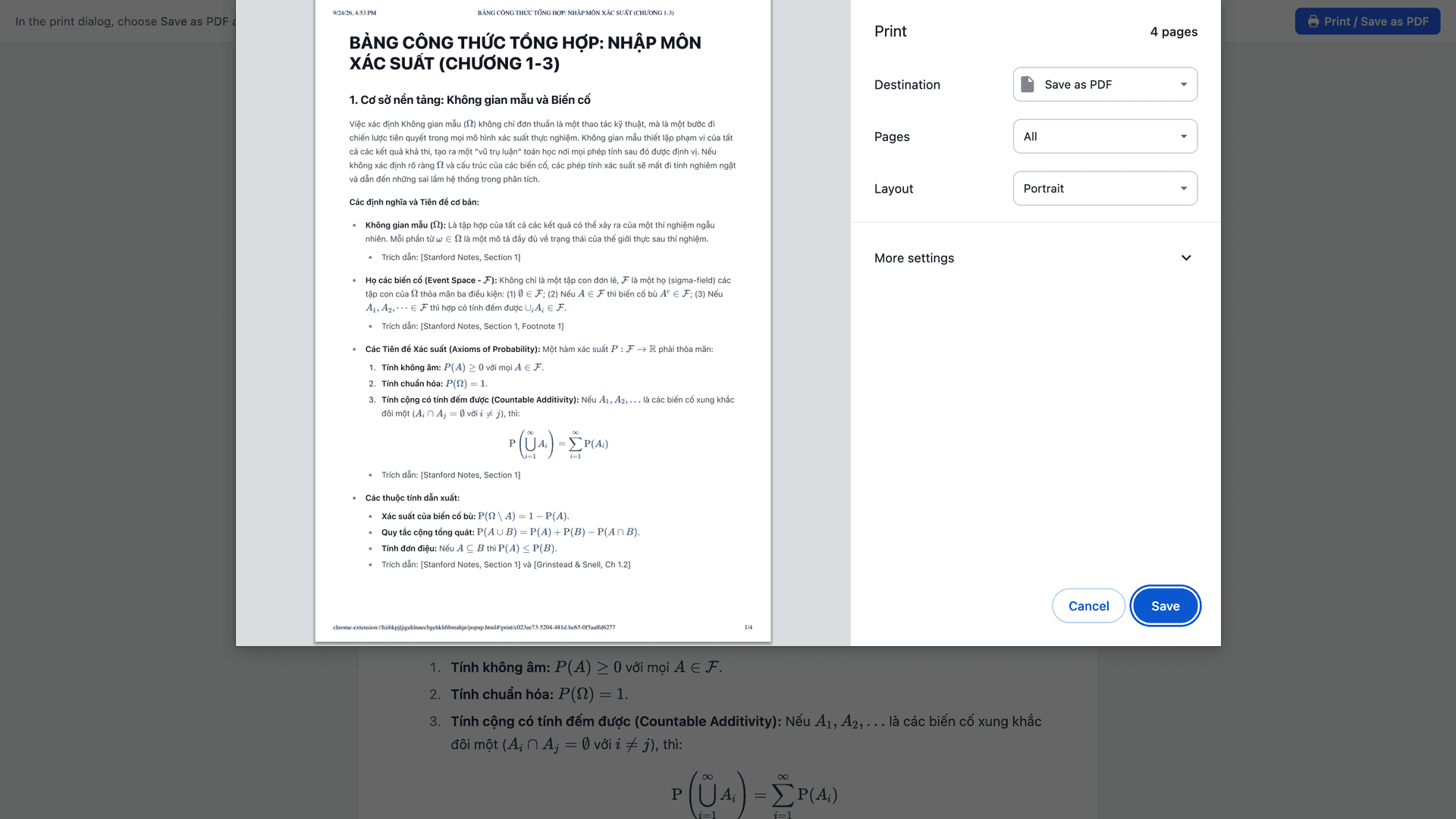
L'impression ne contient que le contenu — pas d'interface de l'application, de barres latérales ni de boutons (la barre propre à la vue d'impression est laissée hors de la page au moment d'imprimer) — de sorte que le PDF se lit comme un document plutôt que comme une capture d'écran. Les formules mathématiques sont rendues : une équation ressort sous forme d'équation, pas sous forme de texte \frac{a}{b}. Si la boîte de dialogue d'impression de votre navigateur propose une option En-têtes et pieds de page, décochez-la pour éviter que la date et l'adresse de la page n'apparaissent sur l'impression.
Ce à quoi ressemble chaque élément sur papier :
- Rapport ou note (y compris guides d'étude et documents de synthèse) : le texte avec ses titres et ses formules.
- Quiz : une section Questions, avec les options lettrées A, B, C dans le même ordre mélangé que dans la visionneuse de quiz de l'extension, suivie d'une section Answers (réponses) avec la lettre correcte et son texte, la justification et l'indice. Pour les quiz à choix multiples, cela donne un test papier avec son corrigé ; la section Answers commence juste après la dernière question, pas sur une nouvelle page.
- Flashcards : un tableau à deux colonnes, Front | Back (recto | verso).
- Tableau de données : le tableau plus ses notes. (La visionneuse propose aussi Copy as CSV, copier en CSV.)
Si vous préférez une feuille de calcul à un PDF, la visionneuse de quiz dispose aussi d'un bouton CSV et la visionneuse de flashcards d'un bouton Anki CSV. Voir Comment exporter un quiz NotebookLM.
Pas d'extension ? Imprimez depuis notebook.google.com
NotebookLM est une page web, et votre navigateur peut imprimer n'importe quelle page web ; la solution de repli manuelle est donc la boîte de dialogue d'impression :
- Ouvrez la note ou le rapport sur notebook.google.com pour que son texte complet soit affiché.
- Appuyez sur Ctrl+P (Windows/Linux) ou Cmd+P (Mac).
- Définissez la destination sur Save as PDF et enregistrez.
C'est la voie manuelle : ce qui finit dans le PDF dépend de votre navigateur et de la mise en page de la page à ce moment-là. Si vous voulez une page ne contenant que le contenu, utilisez le bouton Print / PDF ci-dessus.
Exporter vos sources
Si « exporter en PDF » signifie en réalité « sortir mes sources de NotebookLM », vous avez trois voies :
- Une source en PDF. Dans l'onglet Sources de l'extension, cliquez sur l'icône en forme d'œil (View source content, afficher le contenu de la source) sur une source texte. La boîte de dialogue Source Content (contenu de la source) s'ouvre avec un sélecteur Rendered | Raw (rendu | brut) ; cliquez sur Print / PDF dans son pied de page et enregistrez en PDF. La vue d'impression affiche la source comme le fait la vue Rendered : titres, listes, tableaux et formules. Une source très longue, comme un livre entier, s'ouvre uniquement en texte Raw, sans le sélecteur ni Print / PDF ; utilisez alors l'option suivante.
- Toutes les sources en Markdown ou JSON. Cliquez sur Export sources dans la barre d'outils que l'extension ajoute à la page du carnet pour télécharger un ZIP de fichiers Markdown ou un unique fichier JSON avec le titre, l'URL et le contenu de chaque source. Les tableaux et les blocs de code sont conservés. Guide complet : Comment exporter et télécharger les sources NotebookLM.
- Les PDF Drive d'origine. Si une source était un PDF Google Drive, le fichier d'origine se trouve toujours dans Drive — téléchargez-le en PDF directement depuis là.
L'audio et la vidéo ne sont pas des PDF
Les vues d'ensemble audio et vidéo sont des médias, pas des documents — il n'y a pas de version PDF. Téléchargez plutôt les vues d'ensemble audio en MP3 et les vues d'ensemble vidéo en MP4, individuellement depuis le panneau Studio, ou en masse avec le lecteur de podcasts de l'extension (audio) et son ZIP Studio (audio et vidéo). Voir Comment télécharger l'audio et la vidéo NotebookLM (MP3, MP4).
Aide-mémoire : ce qui devient un PDF, et comment
| Élément | NotebookLM natif | Avec NotebookLM Tools (gratuit) |
|---|---|---|
| Diaporama | Download PDF Document (.pdf) ou PowerPoint (.pptx), 18 ans et plus | Visionneuse de diaporamas → PDF / PPTX ; ZIP Export Studio |
| Note / rapport / guide d'étude | Export to Docs (aucun PDF documenté ; Ctrl/Cmd+P du navigateur en repli manuel) | Print / PDF → Save as PDF |
| Quiz | Aucun téléchargement documenté | Print / PDF (questions + corrigé), ou CSV |
| Flashcards | Téléchargement CSV | Print / PDF (feuille Front / Back), ou Anki CSV |
| Tableau de données | Export to Sheets | Print / PDF (tableau + notes), Copy as CSV |
| Sources (contenu) | Aucun export documenté | Source Content → Print / PDF ; Export sources (Markdown / JSON) |
| Source PDF Drive d'origine | Téléchargement depuis Google Drive | — |
| Vue d'ensemble audio / vidéo | Téléchargement depuis le panneau Studio | MP3 (lecteur de podcasts) ; MP3 / MP4 (ZIP Studio) |
Colonne « natif » d'après le centre d'aide Google ; l'impression par le navigateur est une fonction propre à votre navigateur, pas un export NotebookLM. Dernière vérification : 24 septembre 2026.
Questions fréquemment posées
Peut-on exporter NotebookLM en PDF ?
Oui. Les diaporamas se téléchargent en PDF nativement ; les notes, rapports, quiz, flashcards, tableaux de données et sources texte deviennent des PDF avec le bouton Print / PDF de NotebookLM Tools ; l'audio et la vidéo se téléchargent en MP3 et MP4.
Comment enregistrer un rapport ou une note NotebookLM en PDF ?
Ouvrez-le dans NotebookLM Tools (Export Studio → icône en forme d'œil), cliquez sur Print / PDF et choisissez Save as PDF. Sans l'extension, appuyez sur Ctrl/Cmd+P sur l'élément à notebook.google.com.
Comment exporter les diapositives NotebookLM en PDF ?
Depuis le menu à trois points du diaporama dans le panneau Studio : Download PDF Document (.pdf) ou Download PowerPoint (.pptx), pour les utilisateurs de plus de 18 ans d'après le centre d'aide Google (dernière vérification le 24 septembre 2026). La visionneuse de diaporamas de l'extension propose les mêmes téléchargements.
Peut-on enregistrer les sources NotebookLM en PDF ?
Une source texte à la fois, oui : ouvrez-la dans la boîte de dialogue Source Content de l'extension et cliquez sur Print / PDF (les sources très longues s'ouvrent en texte Raw, sans ce bouton). Pour toutes les sources d'un coup, Export sources vous donne du Markdown (ZIP) ou du JSON. Les PDF Drive d'origine se téléchargent depuis Drive.
Peut-on télécharger une vue d'ensemble audio ou vidéo en PDF ?
Non — téléchargez-les plutôt en MP3 et MP4.
NotebookLM peut-il créer un PDF lui-même ?
Sur les forfaits Google qui incluent la génération de fichiers dans le chat, oui : demandez-le dans le chat et NotebookLM produit le fichier (Google AI Ultra et les éditions Workspace éligibles d'abord ; en juillet 2026, Google a indiqué que Google AI Pro suivrait dans les semaines à venir ; dernière vérification le 24 septembre 2026). Sur les autres forfaits, utilisez le bouton Print / PDF de l'extension.
Un seul bouton pour chaque PDF
En dehors des diaporamas et de la génération de fichiers dans le chat incluse dans certains forfaits, NotebookLM vous laisse gérer le PDF vous-même. L'extension gratuite NotebookLM Tools donne aux notes, rapports, quiz, jeux de flashcards, tableaux de données et sources texte le même bouton Print / PDF, plus les exports CSV des quiz et flashcards, les sauvegardes de sources et les téléchargements de médias en masse. Voir la liste complète des fonctionnalités.
Articles connexes :
- Comment exporter un quiz NotebookLM (tableur, PDF, corrigé) — CSV du quiz, corrigés imprimables et flashcards prêtes pour Anki.
- Comment exporter et télécharger les sources NotebookLM — Exportez le contenu de chaque source en Markdown ou JSON.
- Comment télécharger l'audio et la vidéo NotebookLM (MP3, MP4) — Le versant média de l'export depuis NotebookLM.
- Comment récupérer un carnet ou une source NotebookLM supprimé — Pourquoi exporter est aussi votre stratégie de sauvegarde.
Approuvé par 100,000+ utilisateurs de NotebookLM
Articles connexes
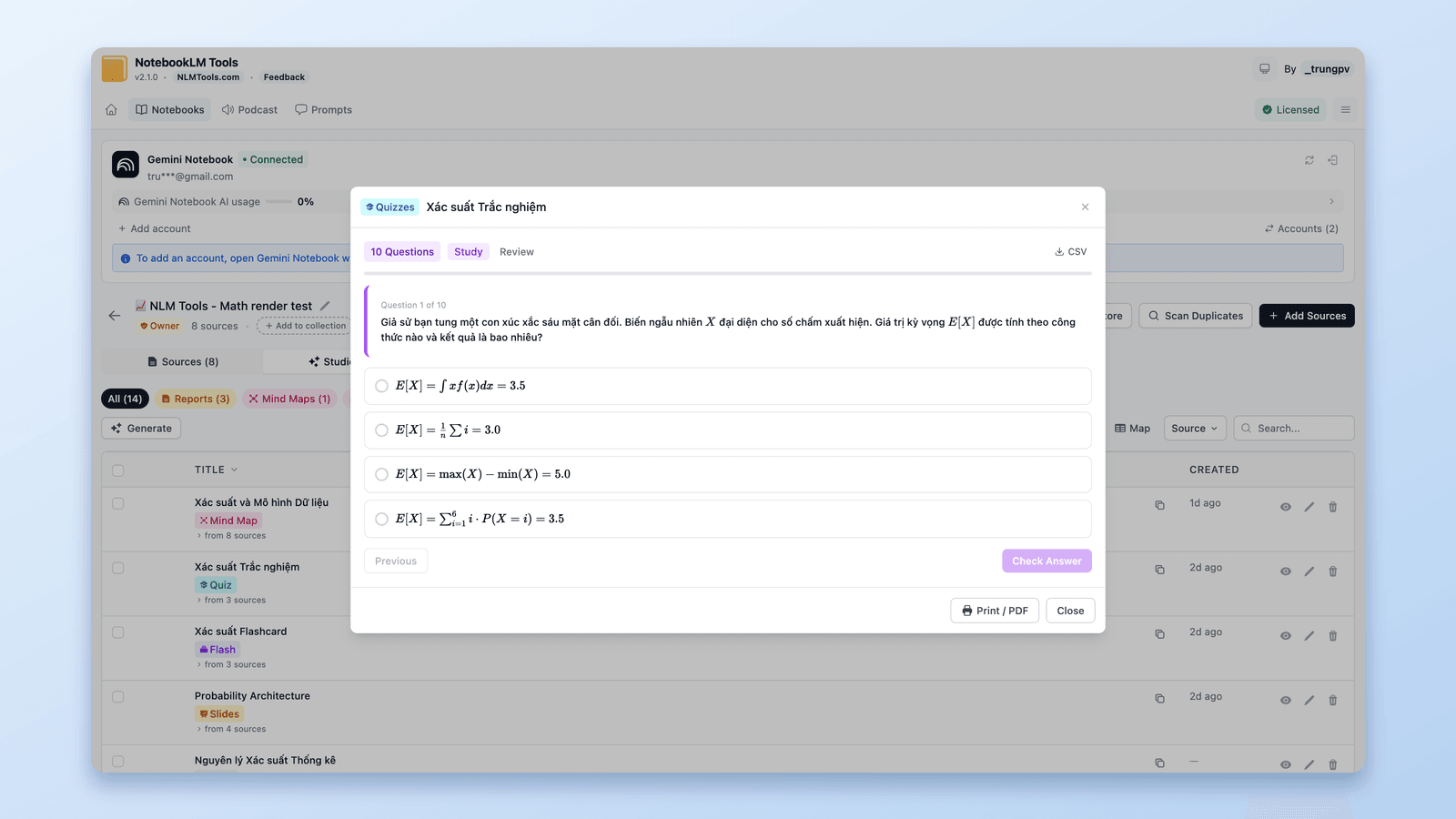
Comment exporter un quiz NotebookLM (tableur, PDF, corrigé)
Google ne documente aucun export de quiz NotebookLM. NotebookLM Tools (gratuit) les enregistre en CSV, les imprime avec corrigé et envoie les flashcards vers Anki.
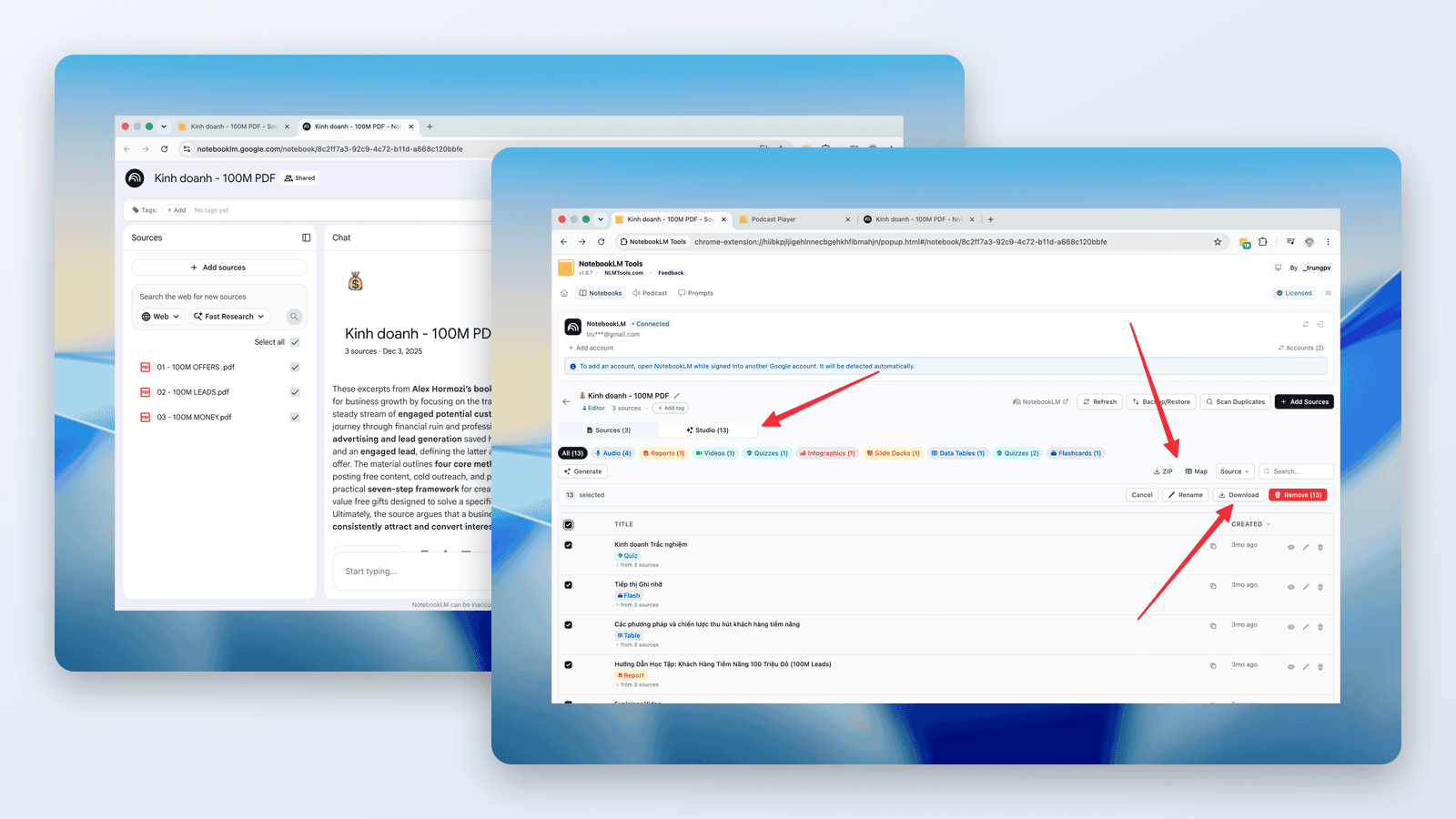
Comment télécharger l'audio et la vidéo NotebookLM (MP3, MP4)
Le guide du téléchargeur NotebookLM : enregistrez les vues d'ensemble audio en MP3 — une par une ou toutes à la fois en ZIP — et les vues d'ensemble vidéo en MP4, gratuitement, par lien ou en masse.
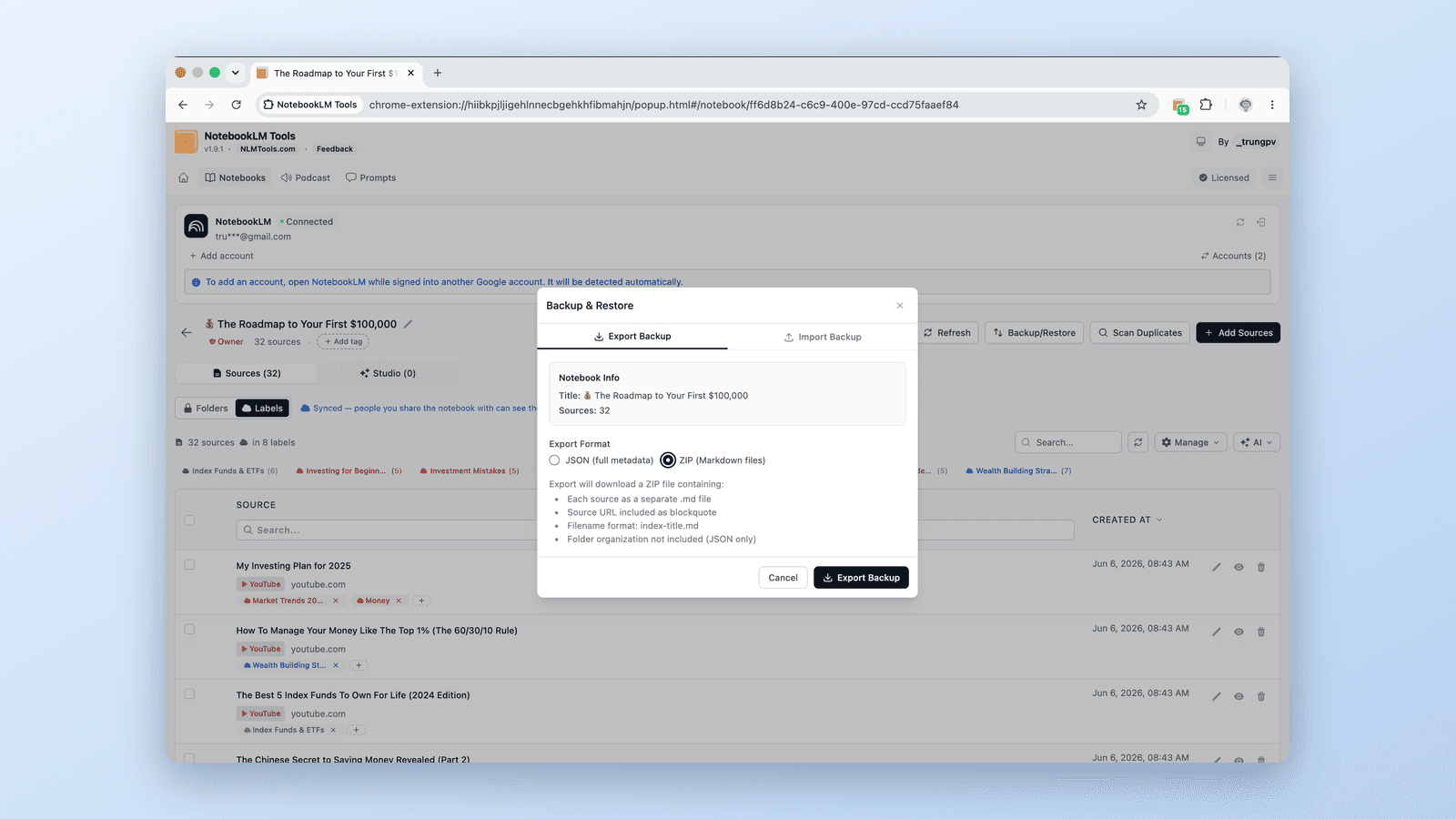
Comment exporter et télécharger les sources NotebookLM
Exportez les sources NotebookLM vers un fichier de sauvegarde ou téléchargez la liste. Drive, web, YouTube et fichiers téléversés avec l'extension NotebookLM Tools.