Czy można połączyć notatniki w NotebookLM? Obejście
Wzbogać swoje doświadczenie z NotebookLM naszym darmowym rozszerzeniem.
Zobacz planyKrótka odpowiedź: NotebookLM (teraz Gemini Notebook) nie ma przycisku „połącz notatniki”. Nie możesz połączyć dwóch notatników w jeden wewnątrz samego NotebookLM. Praktyczne obejście to skonsolidowanie źródeł z wielu notatników w jednym docelowym notatniku, co rozszerzenie Chrome NotebookLM Tools obsługuje za pomocą funkcji Copy to notebook (Kopiuj do notatnika).
Ten przewodnik wyjaśnia, dlaczego konsolidacja ma znaczenie, co NotebookLM oferuje natywnie, oraz pokazuje dokładne obejście, które działa dziś.

Dlaczego użytkownicy chcą łączyć notatniki
Kilka typowych powodów:
- Konsolidacja projektu — zacząłeś dwa notatniki na pokrewne tematy i teraz chcesz traktować je jako jeden zbiór badawczy.
- Usuwanie duplikatów — przez pomyłkę powstały zduplikowane notatniki (udostępnione Ci, zaimportowane lub auto-utworzone z Dysku). Jeśli faktycznie chcesz mieć drugą kopię notatnika, zobacz zamiast tego jak zduplikować notatnik.
- Unifikacja Studio — chcesz jeden przegląd audio, jedną mapę myśli lub jeden raport obejmujący źródła, które są obecnie rozdzielone między notatniki.
- Konsolidacja badań — chcesz zebrać powiązane źródła z kilku notatników w jednym miejscu.
Co NotebookLM obsługuje natywnie
Na sierpień 2026 Google NotebookLM nie oferuje:
- Akcji „Połącz notatniki”
- Hurtowego kopiowania źródeł z notatnika A do notatnika B
- Widoku wielu notatników, który traktuje wybrane notatniki jako jeden kontekst
Możesz udostępnić notatnik, skopiować cały notatnik do nowego (natywnie od sierpnia 2026 — zobacz, jak zduplikować notatnik), zduplikować pojedyncze źródło, ponownie je przesyłając, lub ręcznie skopiować wyjście czatu między notatnikami. Żadna z tych opcji nie łączy notatników na poziomie źródeł: kopia tworzy nowy notatnik, zamiast scalać dwa.
Nie potrzebujesz pełnego łączenia? Zgrupuj notatniki w kolekcje
Za wieloma wyszukiwaniami „łączenia” kryje się tak naprawdę potrzeba trzymania rzeczy razem, a nie konsolidacji: chcesz traktować powiązane notatniki jako jeden projekt, ale każdy z nich świetnie działa osobno. Jeśli to Twój przypadek, nie potrzebujesz poniższego obejścia — natywne kolekcje NotebookLM grupują całe notatniki, pozostawiając je osobnymi.
Grupowanie zamiast łączenia ma realne zalety:
- Nic nie ginie. Każdy notatnik zachowuje własne źródła, historię czatu i wyjścia Studio — dokładnie to, czego łączenie nie potrafi przenieść.
- Natywne i zsynchronizowane. Kolekcje żyją na Twoim koncie Google i pojawiają się na notebook.google.com na każdym urządzeniu.
- Wielokrotna przynależność. Ten sam notatnik może być jednocześnie w kilku kolekcjach, więc „Praca dyplomowa” i „Do przeglądu” nie konkurują ze sobą.
Darmowe rozszerzenie NotebookLM Tools dodaje do tego hurtowe przypisywanie i filtrowanie — zobacz kompletny przewodnik po kolekcjach. Łącz tylko wtedy, gdy naprawdę potrzebujesz jednego wspólnego kontekstu dla czatu lub wyjść Studio.
Obejście: kopiuj lub przenoś źródła między notatnikami
Niezawodny wzorzec to wybranie jednego notatnika jako docelowego i przeniesienie do niego źródeł z pozostałych. NotebookLM Tools dodaje akcję Copy to notebook, której brakuje samemu NotebookLM.
Krok 1: wybierz notatnik docelowy
Wybierz notatnik, który chcesz zachować — zazwyczaj ten z najdłuższą historią czatu, lepszymi wyjściami Studio lub czystszą strukturą.
Krok 2: zaznacz źródła, które chcesz przenieść
Otwórz notatnik, z którego chcesz konsolidować, w NotebookLM Tools — kliknij Open (Otwórz) na pasku narzędzi, który rozszerzenie dodaje do strony notatnika. Na karcie Sources (Źródła) zaznacz pola wyboru obok źródeł, które chcesz przenieść — możesz wybrać kilka lub całą listę. Nad listą źródeł pojawia się pasek wyboru z akcjami hurtowymi.
Krok 3: wybierz „Copy to notebook” i wskaż cel
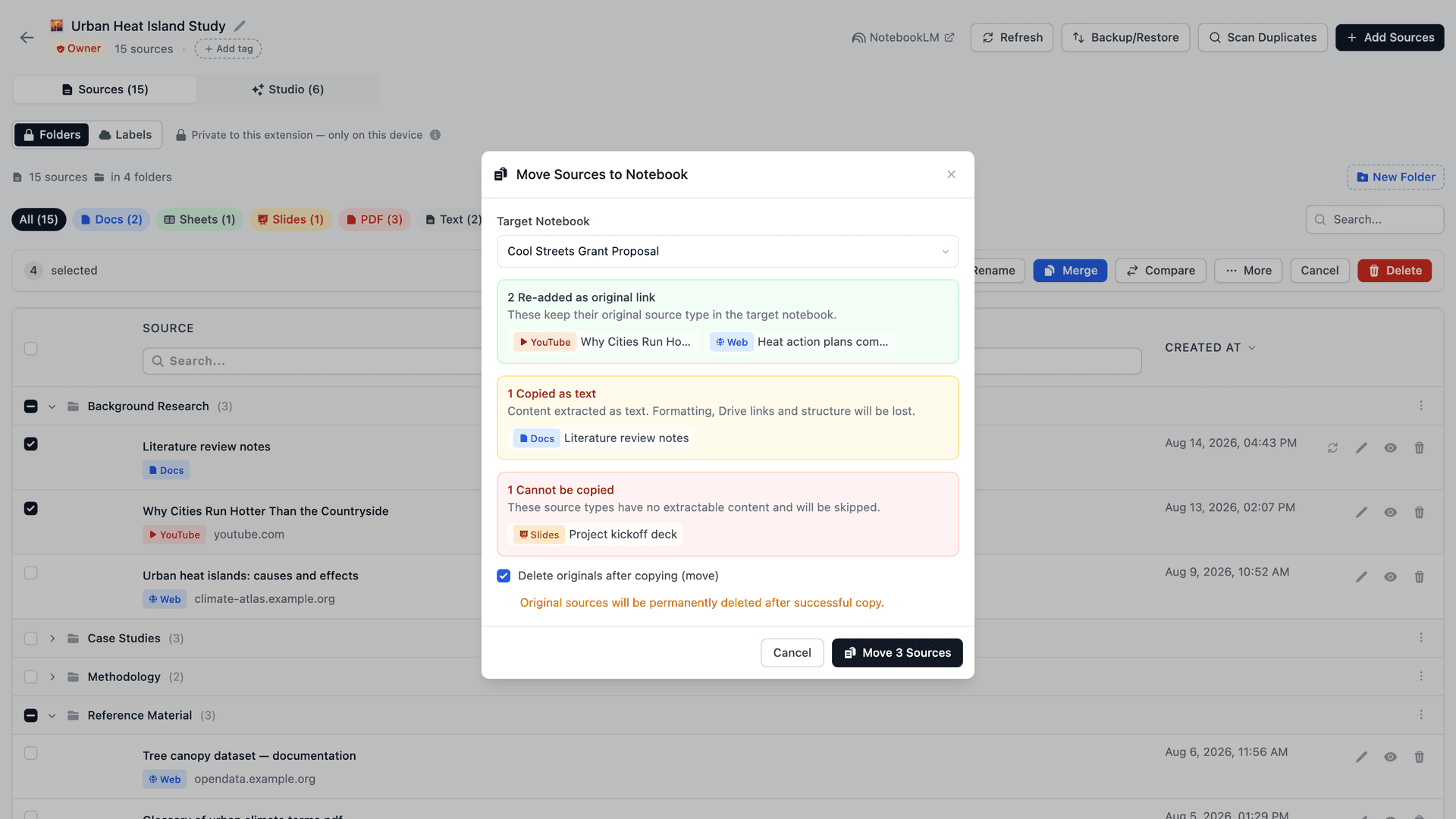
Na pasku wyboru kliknij More (Więcej), wybierz Copy to notebook i wskaż docelowy notatnik w polu Target Notebook (Notatnik docelowy). Rozszerzenie pokazuje podgląd zgodności przed wykonaniem jakiegokolwiek transferu:
- Linki do stron, filmy YouTube i pliki PDF dodane z linku — dodawane ponownie w notatniku docelowym jako oryginalny typ (linki zachowane). Przesłane pliki PDF nie mają linku, więc są kopiowane jako tekst.
- Google Docs / Drive / Sheets — kopiowane jako treść tekstowa.
- Prezentacje, obrazy i filmy — pomijane, ponieważ tych typów źródeł nie można dodać ponownie programowo.
Potwierdź, a wybrane źródła trafią do notatnika docelowego. Jeśli zaznaczysz Delete originals after copying (move) (Usuń oryginały po skopiowaniu — przeniesienie), każde źródło, które zostało pomyślnie skopiowane, zostanie trwale usunięte z notatnika źródłowego po zakończeniu transferu — pominięte lub nieudane źródła pozostaną na swoim miejscu.
Alternatywa: kopia zapasowa i przywracanie między notatnikami
Jeśli wolisz przepływ oparty na plikach, działa także funkcja Kopia zapasowa i przywracanie NotebookLM Tools (dla pojedynczego notatnika): wyeksportuj notatnik źródłowy jako JSON (lub ZIP z plikami .md), a następnie zaimportuj go do notatnika docelowego. Kopia zapasowa i przywracanie jest nieniszcząca i przydatna, gdy chcesz archiwum oryginalnego notatnika przed konsolidacją. W codziennej konsolidacji Copy to notebook jest jednak szybsze — jedno okno dialogowe, bez pliku pośredniego.
Krok 4: odtwórz elementy Studio (opcjonalnie)
Jeśli notatnik źródłowy miał przeglądy audio, mapy myśli, raporty lub quizy, które chcesz zachować, NotebookLM ich nie kopiuje. Użyj generowania Studio w notatniku docelowym, aby zregenerować to, czego potrzebujesz.
Krok 5: zarchiwizuj lub usuń stary notatnik
Gdy wszystko, czego potrzebujesz, znajduje się w notatniku docelowym, zarchiwizuj lub usuń notatnik źródłowy, aby nie zaśmiecał Twojej biblioteki.
Wskazówki dla płynniejszych połączeń
Użyj folderów przed połączeniem. Przed przeniesieniem źródeł utwórz foldery w notatniku docelowym. Importuj partię z każdego notatnika źródłowego do osobnego folderu, aby nie stracić pierwotnego pogrupowania.
Sprawdź duplikaty. Jeśli oba notatniki już dzielą niektóre z tych samych źródeł (wspólny Google Doc, udostępniony film YouTube), NotebookLM po cichu zaakceptuje duplikaty. Przejrzyj listę źródeł po połączeniu i usuń dokładne duplikaty.
Pliki z Dysku trafiają jako tekst. Kopiowanie zamienia Google Docs, Google Sheets i pliki PDF z Dysku w zwykłe źródła tekstowe, więc kopie tracą link do Dysku i nie uwzględnią późniejszych zmian w pliku — synchronizacja świeżości źródeł nie może ich odświeżyć. Jeśli źródło z Dysku ma pozostawać aktualne, zamiast je kopiować, dodaj je z Google Dysku w notatniku docelowym.
Najpierw wyeksportuj historię czatu. Jeśli czat w notatniku źródłowym zawiera spostrzeżenia, które chcesz zachować, skopiuj odpowiednią rozmowę do notatki przed połączeniem. NotebookLM nie przenosi historii czatu między notatnikami.
Często zadawane pytania
Czy można połączyć notatniki w NotebookLM?
Nie natywnie — NotebookLM nie ma wbudowanego sposobu na połączenie dwóch notatników w jeden. Działające obejście to wybranie jednego notatnika jako docelowego i hurtowe skopiowanie lub przeniesienie do niego wszystkich źródeł z pozostałych notatników, co NotebookLM Tools dodaje za pomocą funkcji Copy to notebook.
Czy NotebookLM może połączyć dwa notatniki jednym kliknięciem?
Nie. NotebookLM nie ma wbudowanej funkcji „połącz”. Obejście polega na skonsolidowaniu źródeł w jednym docelowym notatniku, co NotebookLM Tools obsługuje bezpośrednio za pomocą akcji Copy to notebook.
Czy łączenie spowoduje utratę mojej historii czatu?
Historia czatu pozostaje z oryginalnym notatnikiem i nie można jej przenieść. Skopiuj wszystko ważne do notatki lub dokumentu przed archiwizacją starego notatnika.
Czy mogę połączyć więcej niż dwa notatniki naraz?
Tak. Wybierz jeden docelowy i powtórz krok Copy to notebook dla każdego notatnika źródłowego. Używanie folderów na każdy notatnik pochodzenia utrzymuje strukturę nienaruszoną.
Czy NotebookLM planuje dodać natywną funkcję łączenia?
Jeszcze nie. W sierpniu 2026 Google dodał natywną akcję Copy notebook (w menu z trzema kropkami Twojego własnego notatnika), która klonuje cały notatnik do nowego, ale nadal nie ma sposobu na połączenie dwóch notatników. Dopóki taka funkcja nie zostanie wdrożona, obejście Copy to notebook jest praktycznym podejściem.
Czy mogę grupować notatniki bez ich łączenia?
Tak. Natywne kolekcje NotebookLM grupują całe notatniki, pozostawiając je osobnymi — każdy zachowuje własne źródła, historię czatu i wyjścia Studio. Kolekcje synchronizują się z kontem Google, a darmowe rozszerzenie NotebookLM Tools dodaje hurtowe przypisywanie i filtrowanie — zobacz przewodnik po kolekcjach. Łącz tylko wtedy, gdy potrzebujesz jednego wspólnego kontekstu.
Utrzymuj notatniki zorganizowane
Łączenie to zwykle objaw większego problemu z organizacją. Gdy Twoje notatniki są skonsolidowane, kilka nawyków zapobiega ponownemu fragmentowaniu: używaj folderów, aby rozdzielić podtematy w jednym notatniku, taguj notatniki, aby grupować powiązane projekty, oraz używaj wyszukiwania między notatnikami, aby znaleźć treści w całej bibliotece bez konieczności łączenia.
Zainstaluj NotebookLM Tools, aby uzyskać akcję Copy to notebook, na której opiera się to obejście.
Powiązane artykuły:
- Jak zduplikować lub skopiować notatnik NotebookLM — Chcesz kopii zamiast łączenia? Sklonuj notatnik z nienaruszonymi źródłami.
- Jak organizować źródła NotebookLM w folderach — Grupuj źródła po połączeniu.
- Porady NotebookLM #5: Łącz źródła dla lepszego kontekstu AI — Łącz rozproszone źródła w ramach jednego notatnika.
- Porady NotebookLM #3: Wszystkie sposoby importu źródeł — Metody importu, na których opiera się obejście łączenia.
- Porady NotebookLM #6: Kopia zapasowa i przywracanie — Eksportuj listy źródeł przed połączeniem.
Zaufało nam 90,000+ użytkowników NotebookLM
Powiązane artykuły
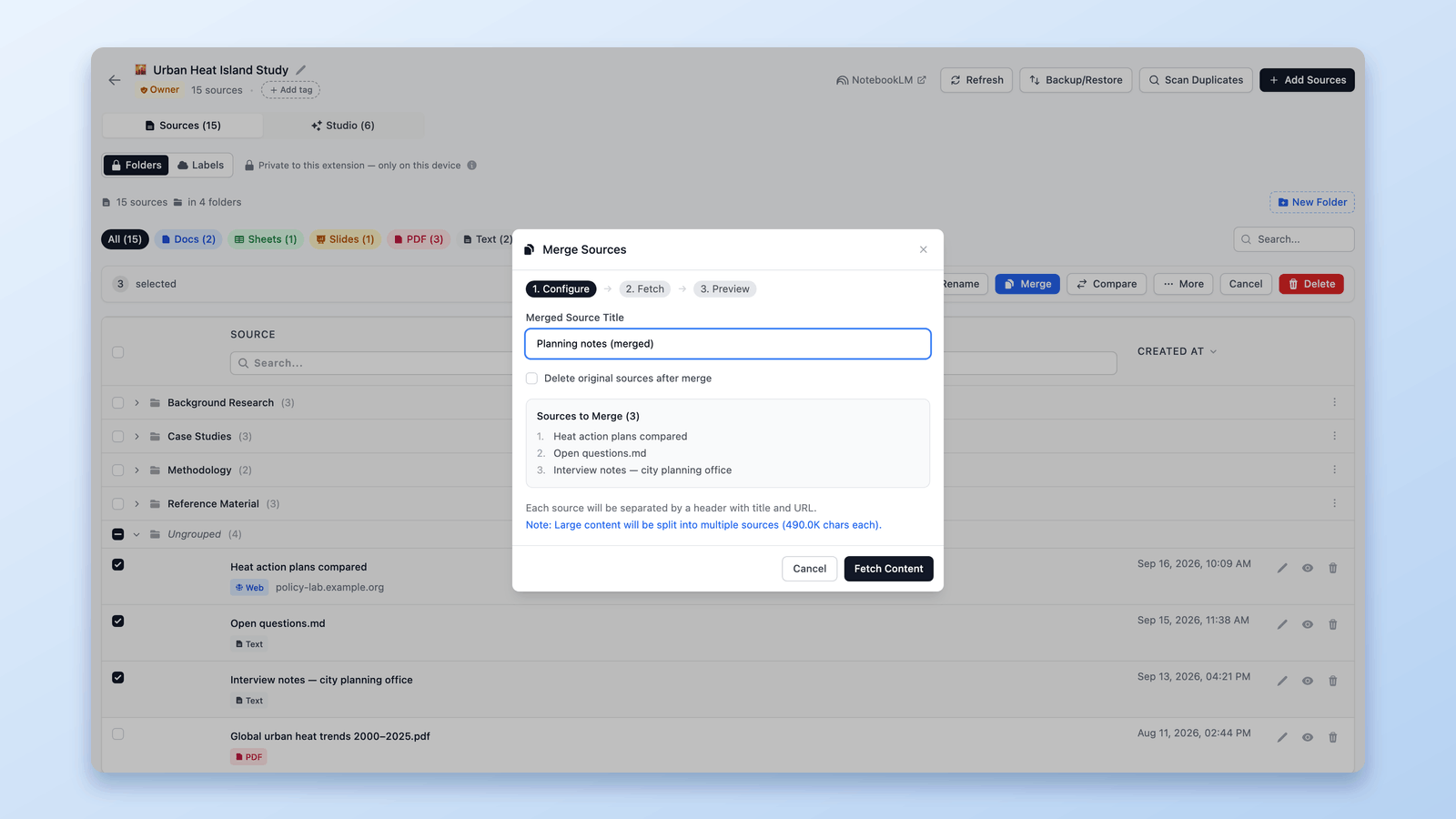
Porady NotebookLM #5: Łącz źródła dla lepszego kontekstu AI
Łącz źródła i scalaj notatniki w NotebookLM dla lepszego kontekstu i czystszych podsumowań. Zmniejsz duplikację i popraw wyniki AI w jednym workflow.

Jak dodać bieżącą kartę do NotebookLM
Dodaj bieżącą kartę przeglądarki do NotebookLM bez kopiowania adresu URL. Zapisz dowolną stronę jako źródło z rozszerzeniem Chrome NotebookLM Tools.

Jak odzyskać usunięty notatnik lub źródło NotebookLM
Uczciwy przewodnik po odzyskiwaniu usuniętych notatników i źródeł NotebookLM: co jest możliwe z wcześniejszą kopią zapasową, co nie, i jak ustawić workflow Backup & Restore na notatnik, żeby kolejny wypadek był nieistotny.