Install NotebookLM Tools on Firefox (Official Add-on)
Enhance your NotebookLM experience with our free browser extension.
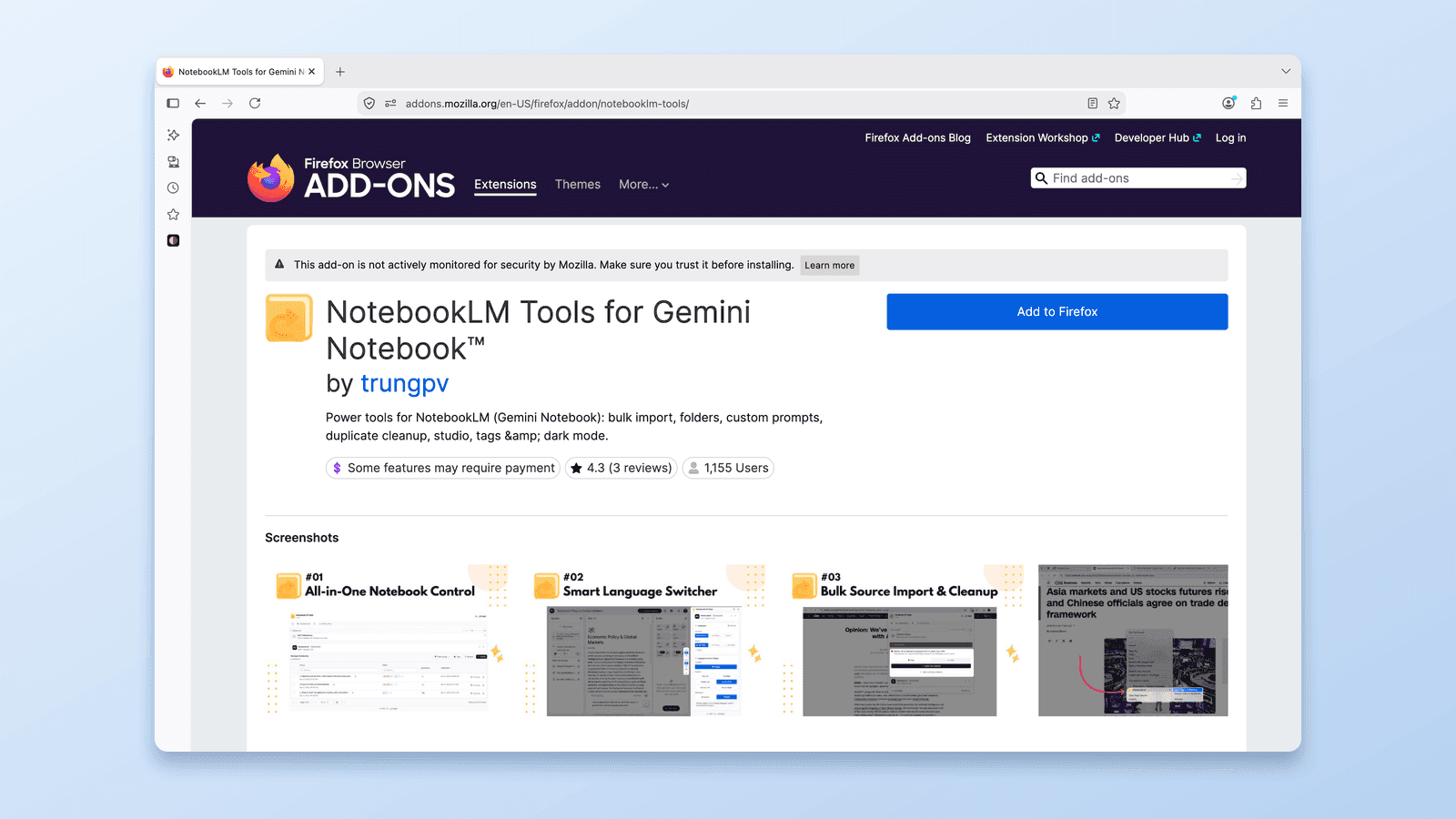
View plansShort answer: NotebookLM Tools has an official Firefox add-on on addons.mozilla.org. Install it from the official listing, pin it to your toolbar, and you get the same features as the Chrome version — source folders, bulk import, backup and restore, saved prompts, and every other capability.
Firefox users sometimes assume NotebookLM (now Gemini Notebook) extensions are Chrome-only, since many Chrome extensions never ship a Firefox build. NotebookLM Tools has one. This guide covers the install, what's identical to Chrome, and a few Firefox-specific quirks.
Installing NotebookLM Tools on Firefox
The install is short:
- Open addons.mozilla.org/en-US/firefox/addon/notebooklm-tools/ in Firefox.
- Click the blue Add to Firefox button.
- Firefox shows a permissions prompt explaining what the extension can access. Review it and click Add — if you research in private windows, tick Allow extension to run in private windows when Firefox offers it during install (you can also turn it on later in
about:addons). - You'll see a confirmation that NotebookLM Tools was added.
- Open a new tab, navigate to notebooklm.google.com / notebook.google.com, and the extension is active.
You do not need to create an account, sign in, or configure anything. The extension works immediately with your existing NotebookLM notebooks.
Does It Do Everything the Chrome Version Does?
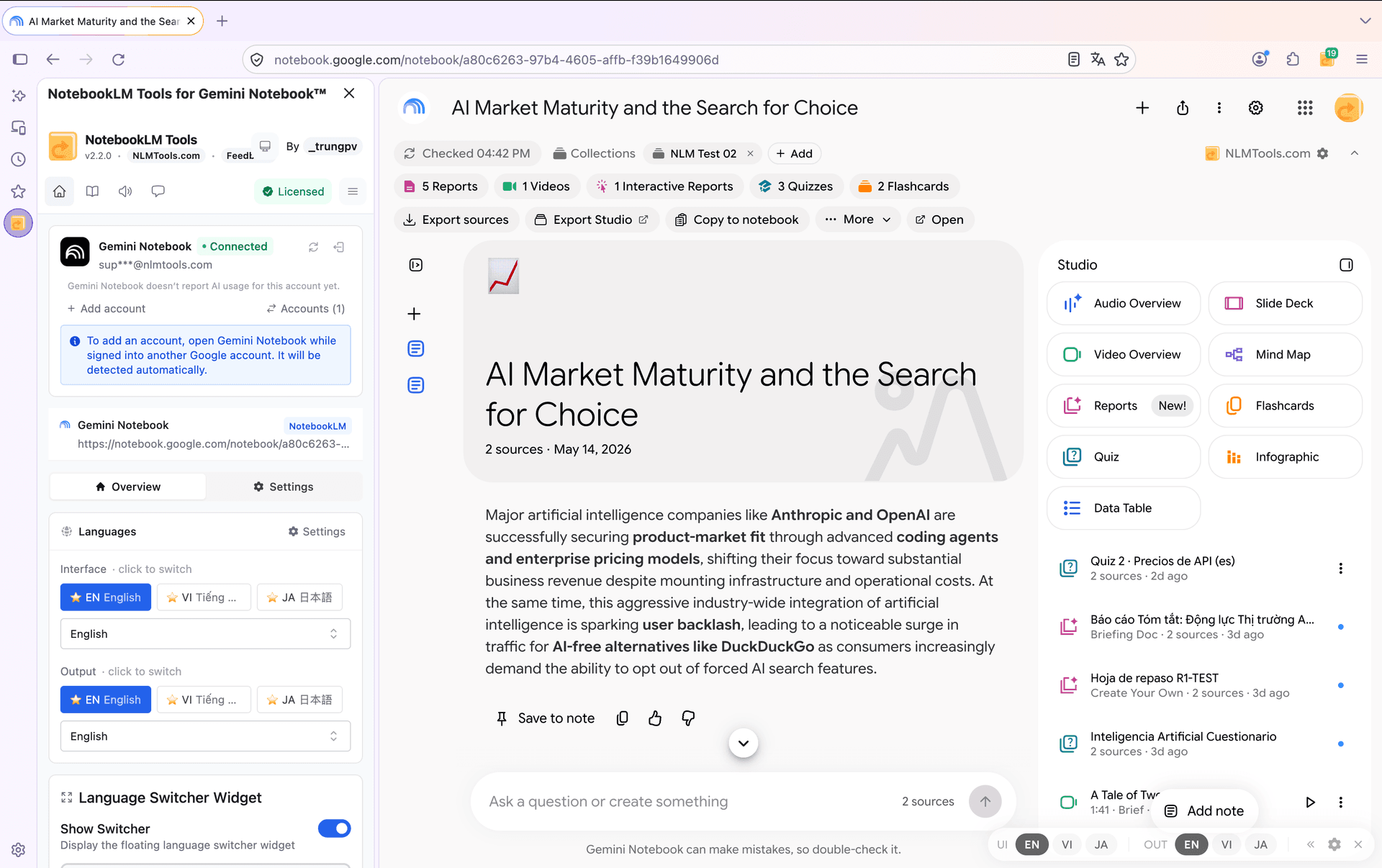
Yes. The Firefox build is feature-complete:
- Source folders — organize sources inside each notebook.
- Bulk import — paste dozens of URLs at once or add every open tab.
- Right-click import — send any page to NotebookLM from the context menu.
- Backup and restore — export source lists, restore them into new notebooks.
- Saved prompts and slash commands — reusable prompt library across notebooks.
- Studio generation helpers — one-click audio, mind map, report, and quiz generation.
- Source freshness sync — detect and refresh Google Drive sources (Docs, Slides, Sheets, and Drive PDFs) that changed after you added them.
- Cross-notebook search — find content across your entire library.
There is no feature gap between the Chrome and Firefox builds. Updates are released for both stores, but each store reviews them separately, so one store can show a new version a few days before the other. The optional Pro license works the same on both — one license covers any browser you install on.
Firefox-Specific Tips
Pin the extension. Firefox hides unpinned extensions behind the puzzle-piece icon. Click that icon, find NotebookLM Tools, click the gear (or three-dot) button next to it, and choose Pin to Toolbar so it lives directly in the toolbar. Every one-click action (add current tab, open extension panel) is faster with the icon visible.
Private browsing. If you do research in Firefox Private Windows, enable the extension for private mode. Go to about:addons, click NotebookLM Tools (or its three-dot menu → Manage), and set Run in Private Windows to Allow. Nothing is logged — the extension behaves the same as in a normal window.
Tracking protection is fine. Firefox's Enhanced Tracking Protection doesn't interfere with NotebookLM Tools. It talks to NotebookLM (notebooklm.google.com / notebook.google.com), to the pages, feeds, and playlists you ask it to import, and — only if you activate a Pro license — to our license server; it carries no third-party trackers to block.
Multi-account containers. If you use Firefox Multi-Account Containers to separate work and personal Google accounts, keep two things apart. Each container has its own NotebookLM session, and the toolbar the extension adds to a notebook page (Export sources, Copy to notebook, Merge, Rename) acts as the Google account that tab is signed in as — as long as that account is connected to the extension (reload the tab once to connect it). If the extension can't verify the tab's account, it falls back to your active account and shows an Account unverified chip. Adding sources from the popup, the side panel, or the right-click menu always goes to the extension's active account: open Accounts (N) in the extension and click Switch first if you want them in the other one.
Troubleshooting
The extension doesn't show up on NotebookLM. Reload the NotebookLM tab after installing. Firefox sometimes doesn't inject newly-installed extensions into tabs that were already open.
"Add to Firefox" button is greyed out. You may be on the mobile version of Firefox or an unsupported channel. The extension supports Firefox Desktop (stable, Developer Edition, and Nightly). Firefox for Android is not currently supported.
Permissions prompt looks scary. It does ask for access to all sites, and that request is real — but here is the split. The extension's content script only runs on notebooklm.google.com and notebook.google.com; it is never injected into any other page. The broad permission exists so the features you trigger — right-click import, "add current tab", bulk URL import — can read the page you're importing from, and that list of sites can't be known ahead of time. Nothing reaches us: the pages you import go only to NotebookLM, and the only thing the extension ever sends to our servers is a Pro license key, if you activate one. See the privacy policy, and the official Firefox Add-ons page for the exact permission list.
Extension disappears after a Firefox update. Firefox occasionally disables extensions after major updates until you confirm them. Check about:addons — if NotebookLM Tools is marked as disabled, click Enable.
It works on Chrome but not Firefox. Make sure you installed the Firefox build, not a Chrome .crx file. Firefox and Chrome extensions are not interchangeable. Use the link from addons.mozilla.org directly.
Private browsing blocks the extension. By default, Firefox extensions do not run in Private Windows. Enable private browsing access in about:addons as described above.
Frequently Asked Questions
Is the Firefox extension official?
Yes. It's published by the same team as the Chrome version and distributed through Mozilla's official addons.mozilla.org store. Every version passes Mozilla's automated validation and is signed by Mozilla before it's published — release Firefox only installs signed add-ons — and Mozilla can review the code manually at any time. It isn't part of Mozilla's Recommended Extensions program, whose add-ons get ongoing security review, so the listing shows Mozilla's standard notice that it isn't actively monitored for security (last verified October 1, 2026).
Does it cost anything?
No. Installation is free and every core feature works without a license; batch Studio generation (several Studio types in one click, several items in one run, or one preset on several notebooks) needs Pro. The optional Pro license also removes the support banner, and one license covers both Chrome and Firefox.
Will it slow down my browser?
No. The extension only runs on notebooklm.google.com and notebook.google.com, and when you explicitly send a tab to NotebookLM. It has no background polling or content script injection on other sites.
Can I use it on Firefox for Android?
Not currently. Firefox for Android has limited extension support, and NotebookLM Tools targets desktop workflows. Use a desktop Firefox install.
Does it work on Firefox forks like LibreWolf or Waterfox?
Generally yes, as long as the fork supports WebExtensions and addons.mozilla.org installs. We test against mainline Firefox, so behavior on forks is best-effort.
Same Extension, Same Workflow
If you've been running NotebookLM Tools on Chrome and are switching to Firefox, the workflow is identical. Install from the official Firefox Add-ons page, pin the icon, and every feature works the way you expect.
Related articles:
- How to Organize NotebookLM Sources with Folders — The source folder feature that works identically on Firefox.
- How to Add the Current Tab to NotebookLM Instantly — One-click tab capture, same on Chrome and Firefox.
- NotebookLM Tips #6: Backup and Restore — Back up your notebooks regardless of browser.
Trusted by 90,000+ NotebookLM users
Related articles

How to Export a NotebookLM Quiz (Spreadsheet, PDF, Answer Key)
Google documents no NotebookLM quiz export. The free NotebookLM Tools extension saves quizzes as CSV, prints them with an answer key, and sends flashcards to Anki.

How to Group & Organize Notebooks in NotebookLM (Collections)
Yes, you can group notebooks in NotebookLM. Collections are native notebook folders synced to your Google account — create, bulk-assign, and filter in seconds.
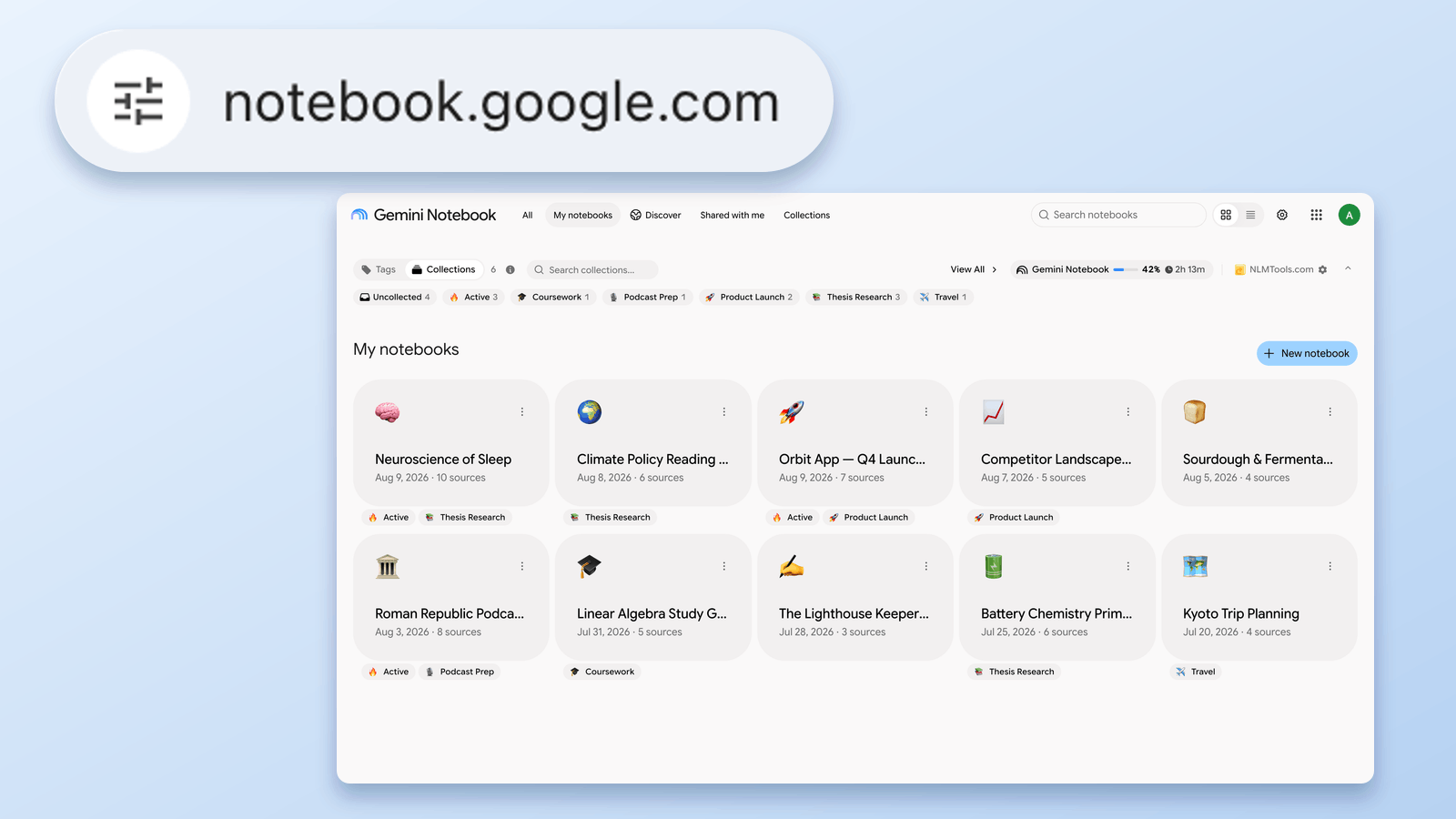
What Is notebook.google.com? NotebookLM's New URL, Explained
notebooklm.google.com now redirects to notebook.google.com. Is it legit, what changed, and what to update — verified August 24, 2026 against Google's own docs.