How to Add the Current Tab to NotebookLM
Enhance your NotebookLM experience with our free browser extension.
View plansShort answer: NotebookLM (now Gemini Notebook) doesn't have a built-in "add current tab" button. The NotebookLM Tools Chrome extension adds one — click the toolbar icon or right-click the page and the current tab becomes a NotebookLM source.
The default alternative is six steps: copy the URL, switch to NotebookLM, open the notebook, click Add sources → Websites, paste, confirm. Fine once; tedious across a research session.

Why Native NotebookLM Makes This Hard
Google NotebookLM is a web app. It runs in its own tab. To add a page from another tab, the default flow is:
- Copy the URL from the source tab
- Switch to the NotebookLM tab
- Open the correct notebook
- Click Add sources → Websites
- Paste the URL
- Confirm
That's fine once or twice. Across 20 tabs it adds up.
The One-Click Pattern
NotebookLM Tools adds two ways to capture the current tab:
- Toolbar icon — click the extension icon in the browser toolbar to send the current tab to NotebookLM.
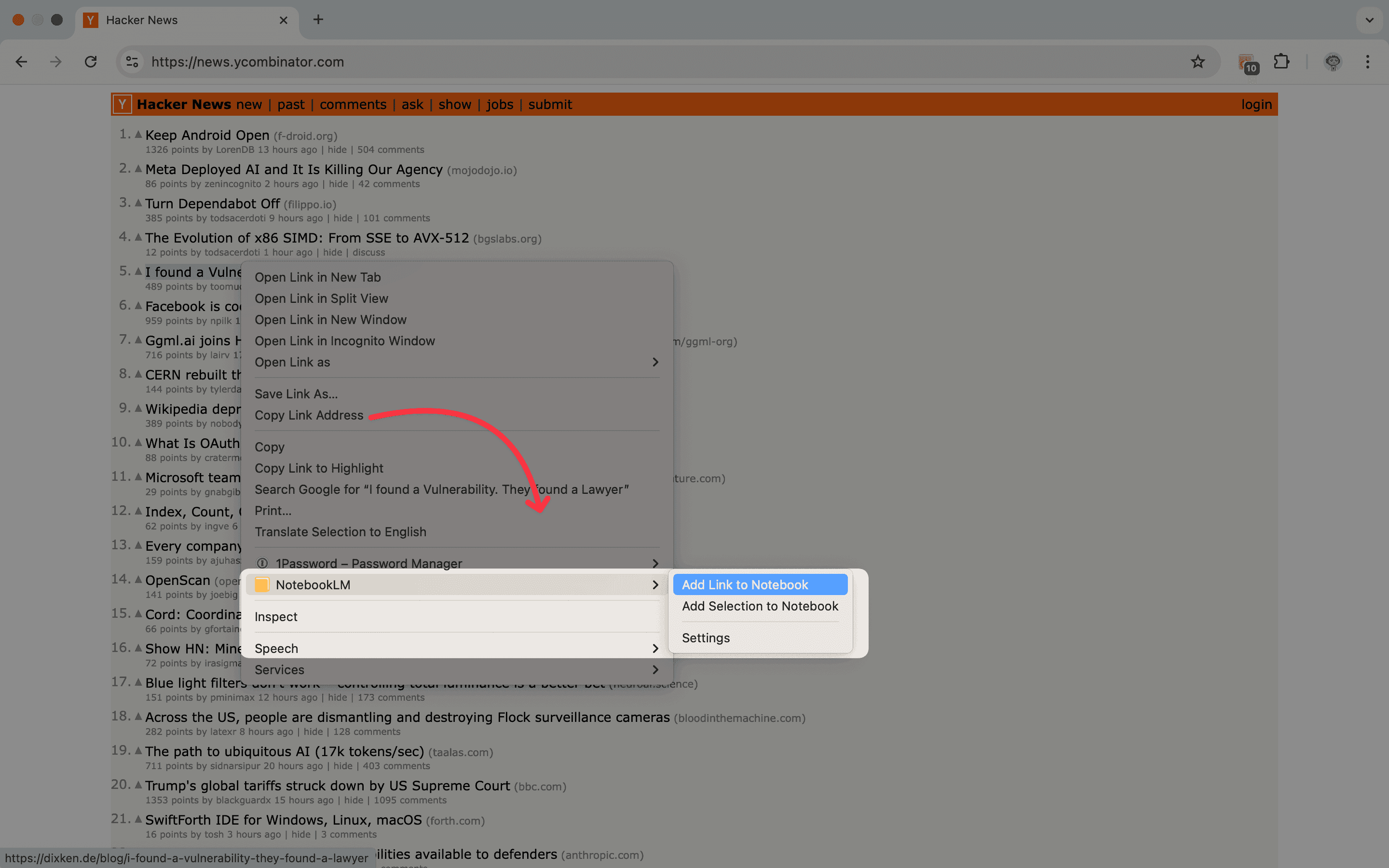
- Right-click menu — right-click anywhere on the page and choose NotebookLM → Add Page to Notebook from the context menu.
Both routes ask where the source should land: Create new notebook, or Add to existing notebook and pick one from a searchable list. The right-click route opens a short review tab first; once the add finishes, that tab takes you to the notebook, and if something couldn't be added it stays open so you can see what failed.
Beyond the Current Tab
If you're adding one page, the toolbar icon is the fastest. When you have several tabs open, NotebookLM Tools has better options:
- Add all open tabs — capture every tab in the current window as sources in one pass. Useful for research sessions where you've been collecting links.
- Add selected text only — highlight part of a page, right-click, and choose Add Selection to Notebook to send just that passage as a text source. Useful when you don't want the whole article.
- Add a link target — right-click a link and send the linked page to NotebookLM without opening it. Useful when collecting references.
- Bulk URL paste — paste 50+ URLs at once into the extension's import panel. See all the ways to import sources.
Practical Tips
Match notebook to intent. If you're mid-research, send every capture to the active project's notebook: in the review tab, click Add to existing notebook, pick that notebook, and click Add to notebook — the tab then takes you to the notebook.
Capture as you browse, organize later. Don't stop to categorize every source. Dump pages into the destination notebook, then use folders to organize in batches once you've collected enough.
Use the right-click for selections. If an article has one useful paragraph and 20 paragraphs of filler, highlight the relevant text before right-clicking. NotebookLM gets a cleaner source and better summaries.
Know what freshness sync covers. Source freshness sync checks Google Drive sources only — Docs, Sheets, Slides, and PDFs stored in Drive. A web page you add stays a snapshot, so when the page changes, add it again and remove the old source.
Frequently Asked Questions
Does NotebookLM have a native "add current tab" button?
No. NotebookLM runs in its own tab and has no awareness of your other tabs. The NotebookLM Tools browser extension adds this capability.
Can I add a tab without opening NotebookLM?
Yes. NotebookLM Tools sends the page to the notebook in the background. NotebookLM itself doesn't need to be open in another tab.
Does it work for pages behind a login?
The extension sends the URL to NotebookLM and NotebookLM fetches the page itself. If NotebookLM can reach the URL publicly, it works. Pages behind paywalls, intranet logins, or session-only auth usually don't work — the same limitation applies whether you paste the URL manually or use the extension.
What about PDFs or Google Docs?
Yes for PDFs: add a PDF from a web viewer the same way you'd add any page. For Google Docs, Sheets, and Slides, use Drive in the dialog NotebookLM opens from Add sources instead — the extension sends a page's address as a web link, not as a Drive file, and it's Drive imports that NotebookLM keeps in sync with the original (Google Help; last verified: 28 September 2026).
Is it free?
Yes. Adding the current tab is part of the free feature set. Every feature in NotebookLM Tools except batch Studio generation (several Studio types in one click, several items in one run, or one preset on several notebooks) works without a license — see pricing for what the optional Pro license adds.
Wrap-up
If you add tabs to NotebookLM often, NotebookLM Tools collapses the six-step flow into a click. See the context menu feature for all seven right-click actions, or browse the full feature list.
Related articles:
- Right-Click to Add Any Web Page to NotebookLM — All seven context-menu actions in detail.
- NotebookLM Tips #3: All the Ways to Import Sources — Every import method beyond the current tab.
- How to Auto-Update & Refresh NotebookLM Sources in Bulk — Keep Google Drive sources current and bulk-sync the stale ones.
- How to Organize NotebookLM Sources with Folders — Categorize sources after capturing them.
Trusted by 90,000+ NotebookLM users
Related articles

Add Web Pages to NotebookLM with a Right-Click (7 Context-Menu Tools)
Import any web page into NotebookLM straight from a right-click. Seven context-menu actions capture pages, selections, and links as you browse — no copy-paste.

How to Import Sources into NotebookLM (Every Method, 2026)
Every way to import sources into NotebookLM — popup captures, right-click, RSS feeds, YouTube playlists, and bulk tab imports with the free NotebookLM Tools extension.

How to Group & Organize Notebooks in NotebookLM (Collections)
Yes, you can group notebooks in NotebookLM. Collections are native notebook folders synced to your Google account — create, bulk-assign, and filter in seconds.