كيفية تصدير وتنزيل المصادر من NotebookLM
عزز تجربتك في NotebookLM مع إضافة المتصفح المجانية الخاصة بنا.
عرض الخططالإجابة المختصرة: لا يتضمّن NotebookLM (المعروف الآن باسم Gemini Notebook) زراً أصلياً باسم "تصدير المصادر". وتضيف إضافة NotebookLM Tools لمتصفح Chrome تصديراً لكل دفتر مباشرةً على صفحة الدفتر — انقر على Export sources في شريط أدواتها ونزّل قائمة مصادر الدفتر ومحتواها وهيكل مجلداتها كملف JSON أو ZIP يمكنك أرشفته أو مشاركته أو إعادة استيراده إلى دفتر آخر.

لماذا قد تصدّر مصادر NotebookLM
أسباب شائعة:
- نسخ احتياطي قبل الحذف. لا يحتوي Google NotebookLM على سلة محذوفات أو تراجع للمصادر المحذوفة — فالمصدر المُزال يختفي نهائياً. يحفظ التصدير سجلاً قبل التنظيف.
- مشاركة قائمة المصادر. لا يحتاج متعاونوك إلى الدفتر كاملاً — فقط إلى قائمة المراجع. صدّر وشارك الملف.
- أرشفة الأبحاث المنتهية. مشروع منتهٍ؟ صدّر المصادر كسجل، حتى لو أرشفت الدفتر نفسه لاحقاً.
- النقل بين الدفاتر أو الحسابات. صدّر من دفتر، واستورد إلى آخر — أسرع بكثير من إعادة إضافة المصادر واحداً تلو الآخر. وإذا أردت نسخة كاملة من دفتر لا مصادره فحسب، فراجع كيفية تكرار أو نسخ دفتر NotebookLM.
- الأدوات الخارجية. أدخل قائمة المصادر في مدير اقتباسات أو متتبّع قراءة أو نظام توثيق.
ما يصدّره NotebookLM أصلياً
حتى أبريل 2026، في Google NotebookLM:
- لا يوجد زر "تصدير المصادر" على مستوى الدفتر الواحد.
- لا يوجد تنزيل جماعي لمحتوى المصادر.
- تُصدَّر مخرجات Studio واحداً تلو الآخر من لوحة Studio: للملخصات الصوتية (مركز المساعدة) والخرائط الذهنية (مركز المساعدة) خيار Download (تنزيل)، أما التقارير فتنتقل إلى Google Docs عبر Export to Docs (التصدير إلى Docs) (مركز المساعدة) — آخر تحقق في 28 سبتمبر 2026.
- لا يمكن تصدير سجل الدردشة.
يمكن تنزيل مصادر Google Drive الفردية من Drive مباشرة، لأن NotebookLM يشير إليها هناك. لكن NotebookLM نفسه لا يحزمها لك.
كيف تصدّر NotebookLM Tools المصادر
افتح دفتراً على notebook.google.com وستضيف الإضافة شريط أدوات إلى الصفحة — Export sources · Export Studio · Copy to notebook · More · Open. انقر على Export sources: تنفتح لوحة على الصفحة وفيها كل المصادر محددة (استخدم All / None للتعديل)، واختر ZIP أو JSON، وانقر على تصدير، وسيصل الملف إلى تنزيلات متصفحك. يتوفر التصدير نفسه أيضاً في صفحة الدفتر الخاصة بالإضافة باسم Backup/Restore. يحتوي تصدير JSON على:
- عنوان المصدر
- رابط المصدر (لصفحات الويب وفيديوهات YouTube ومستندات Drive)
- نوع المصدر (PDF، ويب، YouTube، نص، Google Doc، إلخ)
- انتماء المجلد/المجموعة (إذا كنت تستخدم مجلدات المصادر)
- الوسوم (إذا كان الدفتر يضمّها)
- تاريخ إضافة المصدر
يعمل هذا مع أي دفتر يمكنك فتحه — بما في ذلك الدفاتر العامة أو المشتركة عبر رابط التي ليست في مكتبتك. يعرض شريط الأدوات على تلك الدفاتر شريحة "Not in your library" ويجري التصدير للقراءة فقط، لذا فهو أيضاً أسرع طريقة لحفظ مصادر دفتر عام.
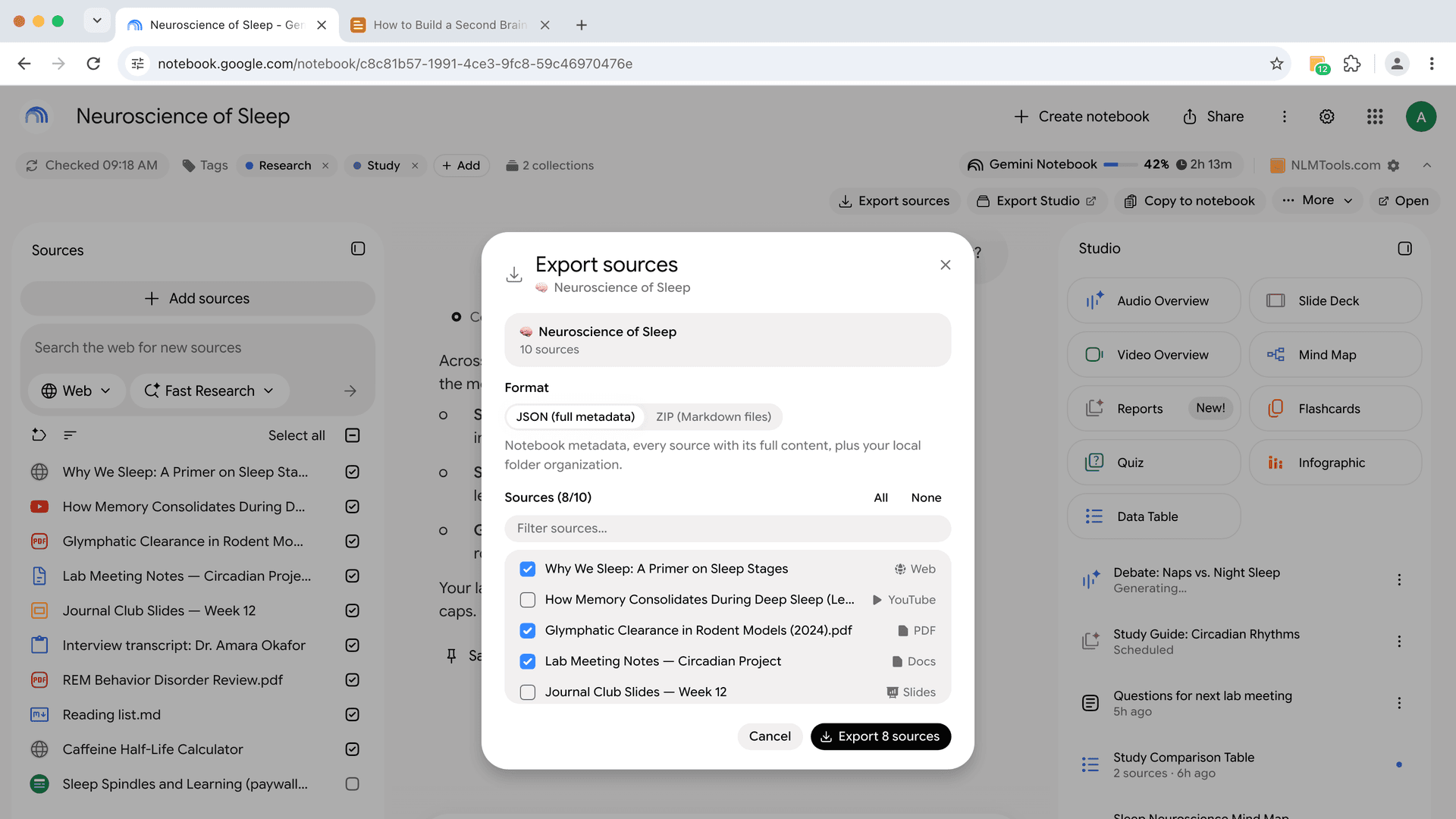
ما يُصدَّر وما لا يُصدَّر
يُصدَّر:
- قائمة المصادر بعناوينها وروابطها وبياناتها الوصفية.
- هيكل المجلدات داخل هذا الدفتر.
- مكتبتك العامة للأوامر المحفوظة (مشتركة عبر جميع الدفاتر).
لا يُصدَّر:
- محتوى ملفات PDF أو DOCX المحمّلة — فهي محفوظة لدى NotebookLM وليست لدى الإضافة.
- سجل الدردشة — إذ لا يملك NotebookLM تصديراً خاصاً به للدردشة.
- الملخصات الصوتية والخرائط الذهنية وسائر مخرجات Studio — نزّلها فردياً من لوحة Studio في NotebookLM.
وهذا أمر مقصود: تُصدّر الإضافة ما يمكنها الوصول إليه، أي البيانات الوصفية للمصادر. أما للنسخ الاحتياطي على مستوى المحتوى، فنزّل الملفات مباشرة من مصدرها الأصلي (Google Drive أو قرصك المحلي، إلخ).
الاستيراد مرة أخرى
يمكن إعادة استيراد ملف JSON أو ZIP المُصدَّر إلى أي دفتر:
- افتح الدفتر الوجهة في NotebookLM Tools — في صفحة الدفتر، انقر Open (فتح) في شريط الأدوات.
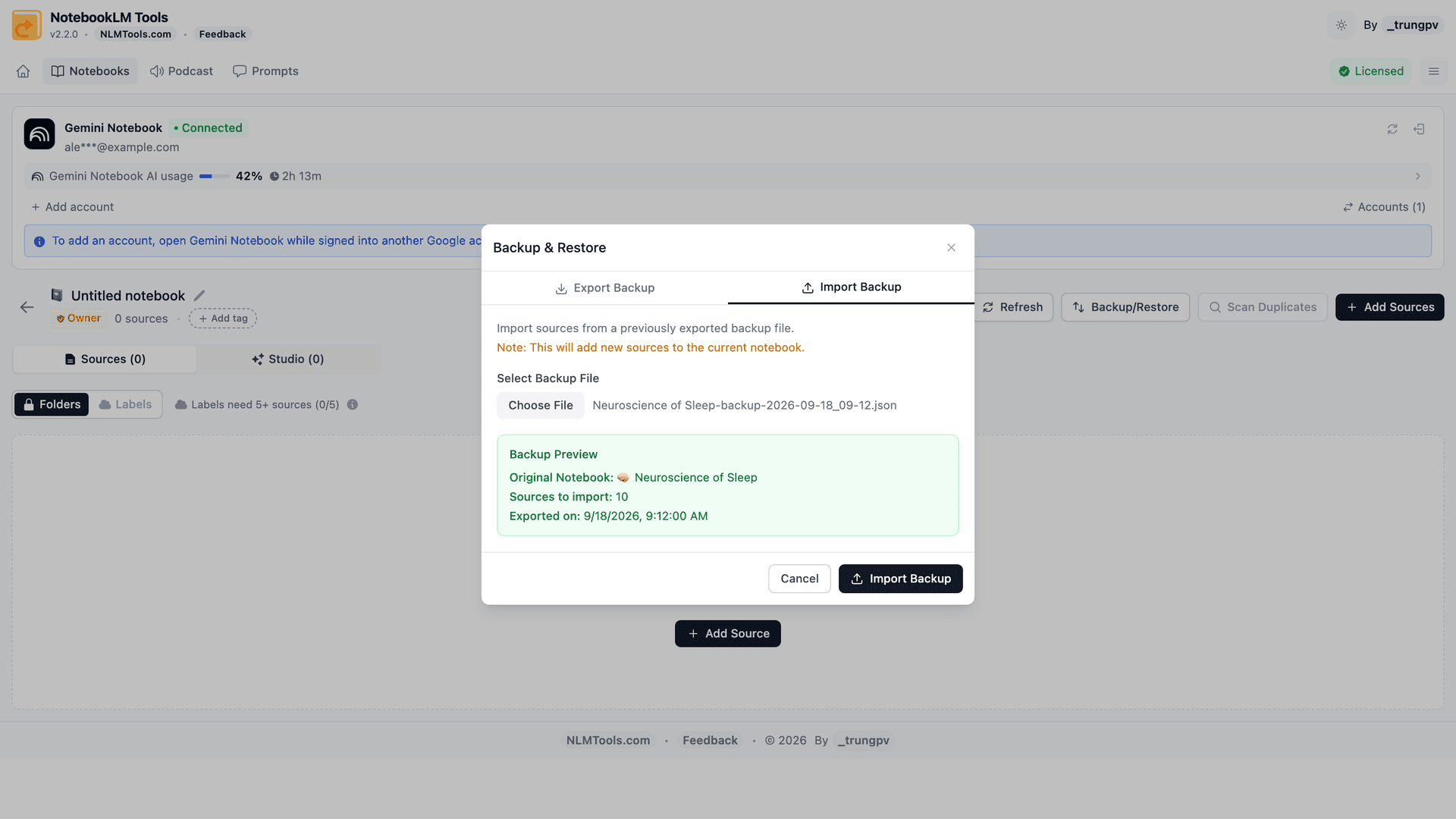
- انقر Backup/Restore وانتقل إلى تبويب Import Backup (استيراد النسخة الاحتياطية).
- اختر ملف JSON (أو ZIP).
- تحقّق من المعاينة — في حالة JSON تعرض عنوان الدفتر الأصلي وعدد المصادر المراد استيرادها ووقت تصدير الملف.
- انقر Import Backup. تضيف الإضافة المصادر إلى الدفتر على دفعات صغيرة، وفي حالة نسخة JSON الاحتياطية تعيدها إلى مجلدات مصادرها.
تعود المصادر المستعادة كنص. يضيف استيراد JSON كل مصدر كمصدر نصي جديد بعنوانه ورابطه الأصلي في أعلاه ونصه الكامل (أما المصدر الذي لم يُلتقط نصه فيُعاد إضافته من رابطه بدلاً من ذلك)؛ ويضيف استيراد ZIP كل ملف Markdown كمصدر نصي يحمل اسم الملف، دون سطر الرابط. لذا تعود مستندات Google Drive وصفحات الويب وفيديوهات YouTube كنسخ نصية لا كروابط حية — أعد إضافتها من Drive أو عبر الرابط إذا احتجت إلى بقائها متزامنة. ويعود نص ملف PDF المحمّل دون إعادة تحميله، لكن ملف PDF الأصلي نفسه ليس ضمن النسخة الاحتياطية.
التصدير بلغات أخرى
- Spanish (
descargar fuentes de NotebookLM): el proceso es el mismo — instala NotebookLM Tools, abre Backup & Restore y exporta como JSON o ZIP. - Japanese (
NotebookLM ソース エクスポート): 手順は同じです — NotebookLM Toolsをインストールし、Backup & RestoreからJSONまたはZIPとしてエクスポートします。 - Korean (
NotebookLM 소스 다운로드): 동일한 방법 — NotebookLM Tools를 설치하고 Backup & Restore에서 JSON 또는 ZIP으로 내보냅니다。 - German (
NotebookLM Quellen exportieren): Gleicher Ablauf — NotebookLM Tools installieren, Backup & Restore öffnen und als JSON oder ZIP exportieren.
نصائح لتصديرات أنظف
سمِّ مصادرك قبل التصدير. يسمّي NotebookLM بعض المصادر تلقائياً بناءً على اسم الملف أو الرابط. وإذا لم يكن "Untitled.pdf" أو "document-v2.pdf" وصفيَّين بما يكفي، فأعد تسميتهما في NotebookLM أولاً — سيستخدم التصدير العنوان الحالي.
صدّر جزءاً فقط حين لا تحتاج إلا إلى جزء من الدفتر. تبدأ لوحة Export sources وكل المصادر محددة — انقر على None، ثم حدّد المصادر التي تريدها فقط. المجلدات ليست فلتراً، لكن تصدير JSON يسجّل المجلد الذي يقع فيه كل مصدر، فيمكنك التمييز بين المواضيع الفرعية لاحقاً.
أعد التصدير بعد التغييرات الكبيرة. التصدير لقطة لحظية، وليس مزامنة حيّة. فإذا أضفت 20 مصدراً الأسبوع القادم، فأعد التصدير للحفاظ على النسخة الاحتياطية محدّثة.
أرشف نسخك الاحتياطية برقم إصدار. أضف التاريخ إلى اسم الملف عند الحفظ (my-research-2026-04-17.json) لتتمكّن من الاستعادة إلى نقطة زمنية محددة.
الأسئلة الشائعة
هل يمكنني تصدير كل دفاتري دفعةً واحدة؟
نعم. في صفحة Notebooks الخاصة بالإضافة، حدّد الدفاتر التي تريدها، وانقر Export (تصدير)، واختر JSON أو ZIP — يضم ملف واحد مصادر كل الدفاتر المحددة (وفي ملف ZIP يحصل كل دفتر على مجلد خاص به). أما Export sources في شريط أدوات الدفتر فيصدّر دفتراً واحداً في كل مرة. وتغطي نسخة احتياطية منفصلة للإعدادات (من صفحة النسخ الاحتياطي) وسومك وأوامرك المحفوظة وكل مجلدات المصادر وتفضيلات الإضافة في ملف واحد.
هل يتضمّن التصدير محتوى PDF الكامل؟
يتضمّن نص ملف PDF، لا ملف PDF نفسه. يحمل التصدير النص الذي استخرجه NotebookLM من كل مصدر، إضافةً إلى عنوانه ورابطه (وفي JSON نوعه ومجلده)، لذا تعود الكلمات عند إعادة الاستيراد. أما التنسيق والصور فتبقى في الملف الأصلي — احتفظ بنسختك الخاصة، أو نزّله من Google Drive إن كان مصدره هناك.
هل يمكنني تصدير سجل دردشة NotebookLM؟
ليس عبر NotebookLM Tools، ولا يملك NotebookLM تصديراً خاصاً به للدردشة: يبقى سجل الدردشة داخل الدفتر، خاصاً بك. للاحتفاظ بإجابة، اختر Save to note (حفظ في ملاحظة) على تلك الإجابة (مركز مساعدة Google، آخر تحقق في 28 سبتمبر 2026) — تُضمَّن الملاحظات عندما تنزّل عناصر Studio الخاصة بالدفتر عبر Export Studio. وتصدّر بعض الإضافات الخارجية الدردشة نفسها أيضاً.
ما تنسيق التصدير؟
JSON أو ZIP — JSON قابل للقراءة البشرية ويعمل في أي محرّر نصوص، بينما يحزم ZIP كل شيء في أرشيف واحد. اختر ما يناسب سير عملك.
هل التصدير مجاني؟
نعم. النسخ الاحتياطي والاستعادة جزء من باقة الميزات المجانية. راجع الأسعار لمعرفة ما يضيفه ترخيص Pro الاختياري.
هل يمكنني التصدير إلى CSV أو PDF بدلاً من JSON؟
حالياً JSON وZIP فقط. إذا كنت تريد أجزاءً محددة من الدفتر بصيغة PDF — كالعروض التقديمية أو التقارير أو الملاحظات — فراجع كيفية تصدير NotebookLM إلى PDF. وإذا كان تصدير CSV سيفيدك، أرسل طلب ميزة.
خلاصة
يستغرق التصدير نحو دقيقة ويمنحك نسخة محمولة من قائمة مصادرك — مفيد قبل أي تنظيف كبير، أو عند تسليم قائمة مراجع لأحد المتعاونين، أو بوصفه نقطة استرجاع. تتولّى NotebookLM Tools ذلك. راجع ميزة النسخ الاحتياطي والاستعادة لاستعراض سير العمل كاملاً.
مقالات ذات صلة:
- نصائح NotebookLM #6: النسخ الاحتياطي والاستعادة — سير عمل النسخ الاحتياطي الكامل، بما في ذلك الاستعادة.
- كيفية تكرار أو نسخ دفتر NotebookLM — استخدم التصدير/الاستيراد لاستنساخ دفتر كامل.
- هل يمكن دمج الدفاتر في NotebookLM؟ — استخدم التصدير لنقل المصادر بين الدفاتر.
- نصائح NotebookLM #3: جميع طرق استيراد المصادر — تدفق الاستيراد الذي تنزلق إليه بيانات التصدير.
- حافظ على تحديث مصادر NotebookLM — حدّث المصادر المصدَّرة عند تغير الأصول.
- كيفية تنزيل الملخصات الصوتية وملخصات الفيديو من NotebookLM (MP3 وMP4) — صدّر مخرجات Studio — الصوت والفيديو والشرائح — لا المصادر وحدها.
- كيفية تصدير NotebookLM إلى PDF — حوّل العروض التقديمية والتقارير والملاحظات إلى ملفات PDF.
موثوق به من قبل 90,000+ مستخدمو NotebookLM
مقالات ذات صلة

كيفية رفع ملفات ZIP إلى NotebookLM (استيراد جماعي بلا استخراج)
نعم — يمكنك إدخال ملف ZIP إلى NotebookLM. فهو لا يقرأ ملفات .zip أصلياً، لكن إضافة Chrome مجانية تستخرج الأرشيف داخل متصفحك وتستورد كل ملف Markdown كمصدر.

كيفية تصدير اختبار NotebookLM (جدول بيانات وPDF ومفتاح الإجابات)
لا توثّق Google تصدير اختبارات NotebookLM. تحفظ إضافة NotebookLM Tools المجانية الاختبارات بصيغة CSV، وتطبعها مع مفتاح الإجابات، وترسل البطاقات التعليمية إلى Anki.

كيفية تجميع وتنظيم دفاتر الملاحظات في NotebookLM (Collections)
نعم، يمكنك تجميع دفاتر الملاحظات في NotebookLM. المجموعات (Collections) مجلدات أصلية للدفاتر مُزامنة مع حساب Google — أنشئها وعيّنها جماعياً وفلترها في ثوانٍ.