كيفية تنزيل ملخصات الصوت والفيديو من NotebookLM (MP3 وMP4)
عزز تجربتك في NotebookLM مع إضافة المتصفح المجانية الخاصة بنا.
عرض الخططالإجابة المختصرة: يمكن لـ NotebookLM (المعروف الآن باسم Gemini Notebook) تنزيل الملخص الصوتي أو ملخص الفيديو المكتمل أصلياً — واحداً في كل مرة، من قائمة النقاط الثلاث في لوحة Studio. أما لكل ما يتجاوز ذلك — التنزيل الجماعي بصيغة MP3، أو ملف ZIP لمجموعتك الصوتية كاملة، أو جداول بيانات الاختبارات، أو ملفات بطاقات تعليمية جاهزة لـ Anki، أو الملاحظات والتقارير بصيغة PDF — فستحتاج إلى إضافة NotebookLM Tools المجانية.
يغطي هذا الدليل كل مسارات التنزيل: الصوت والفيديو والشرائح وسائر عناصر Studio.
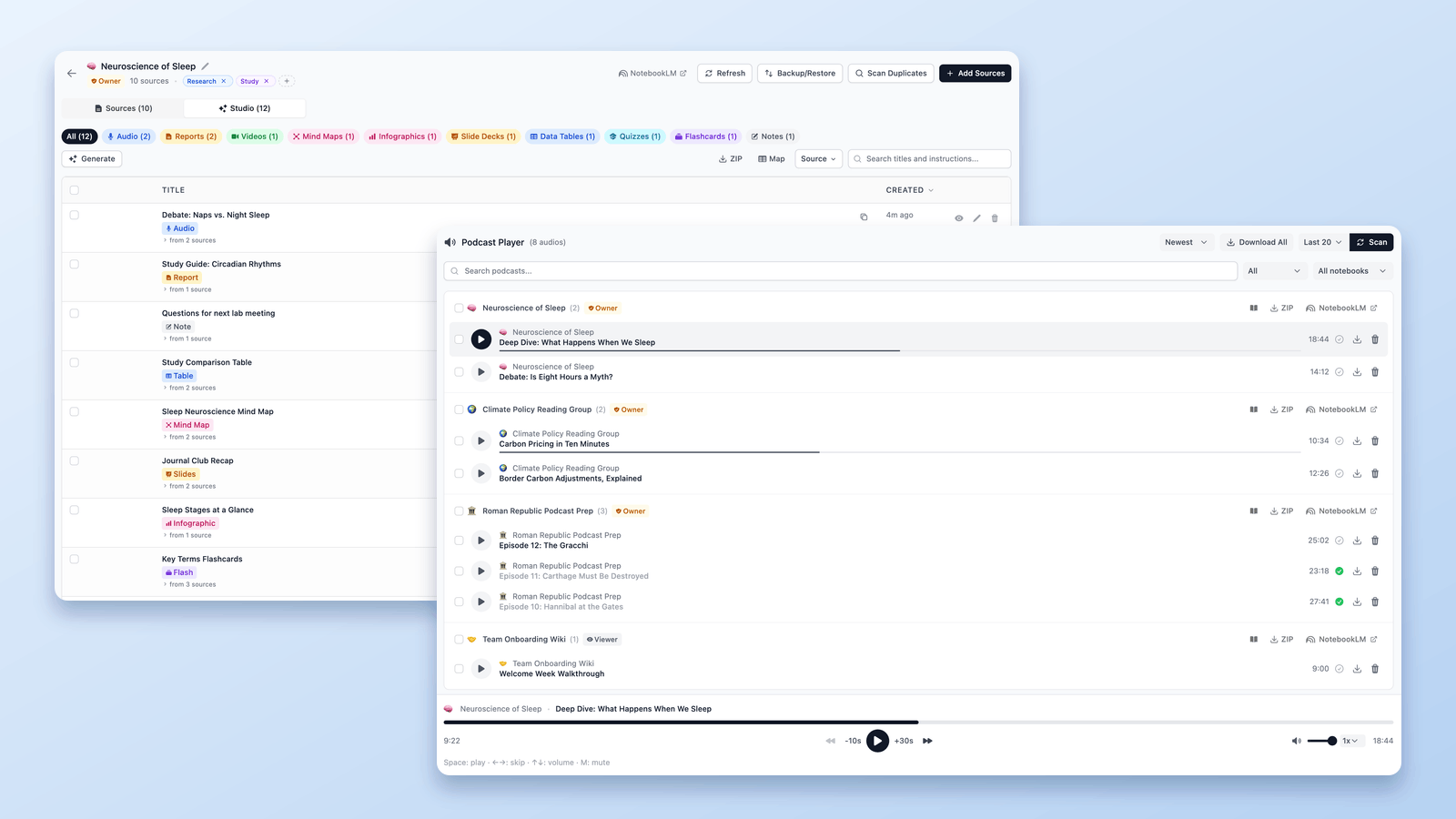
تنزيل ملخص صوتي من NotebookLM (أصلياً)
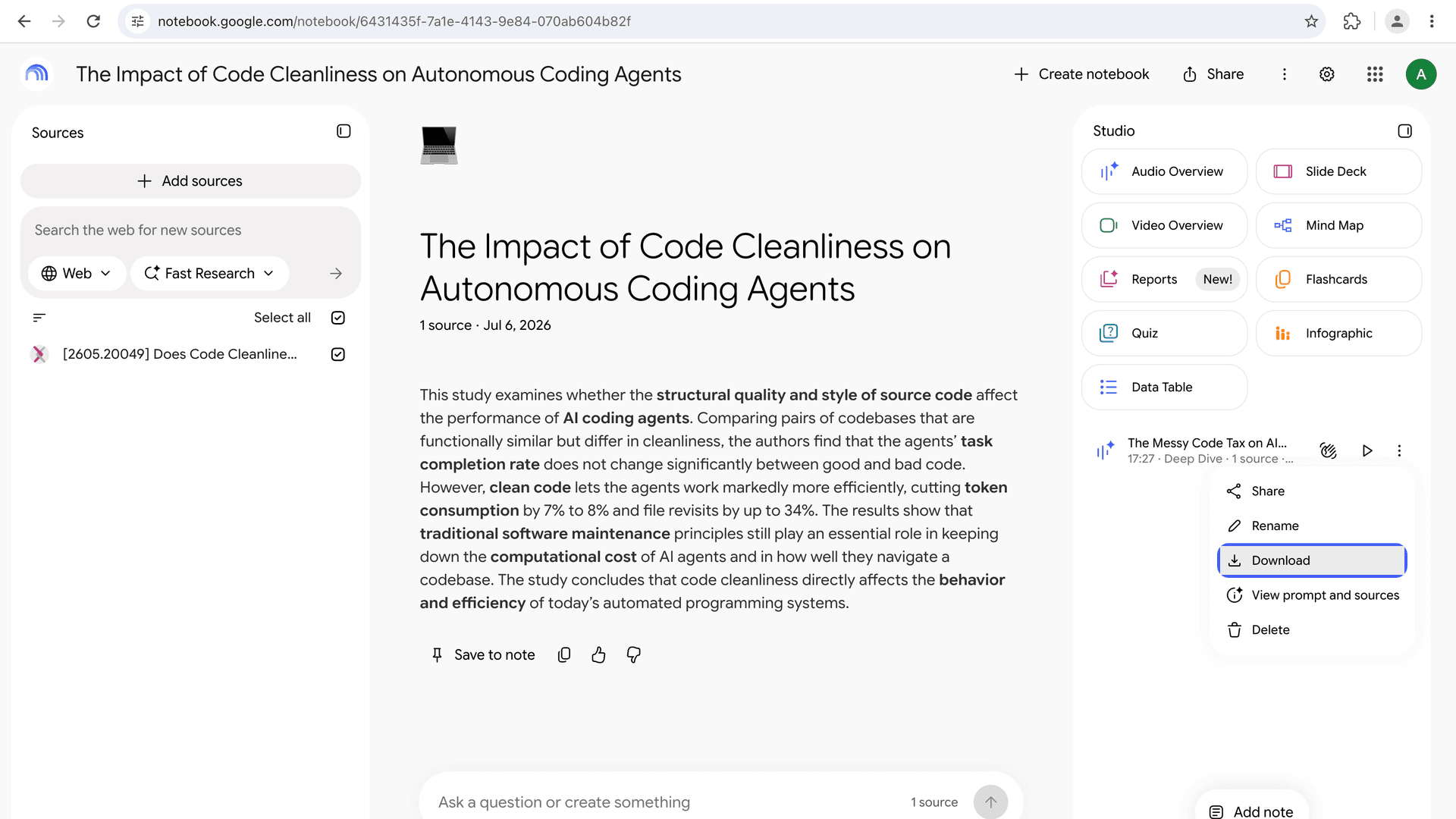
يعمل التنزيل المدمج في NotebookLM لكل حلقة على حدة:
- افتح الدفتر وابحث عن الملخص الصوتي المكتمل في لوحة Studio.
- انقر على قائمة النقاط الثلاث في الملف الصوتي.
- اختر تنزيل. يُحفَظ الملف على جهازك.
هذا يكفي لحلقة واحدة. لكنه يصبح عبئاً عندما تكون قد ولّدت صوتيات عبر عشرة دفاتر وتريد نسخاً منها جميعاً — فلا يوجد زر "تنزيل الكل"، وعليك فتح كل دفتر واحداً تلو الآخر.
تنزيل جميع الملخصات الصوتية بصيغة MP3 أو ZIP (جماعياً)
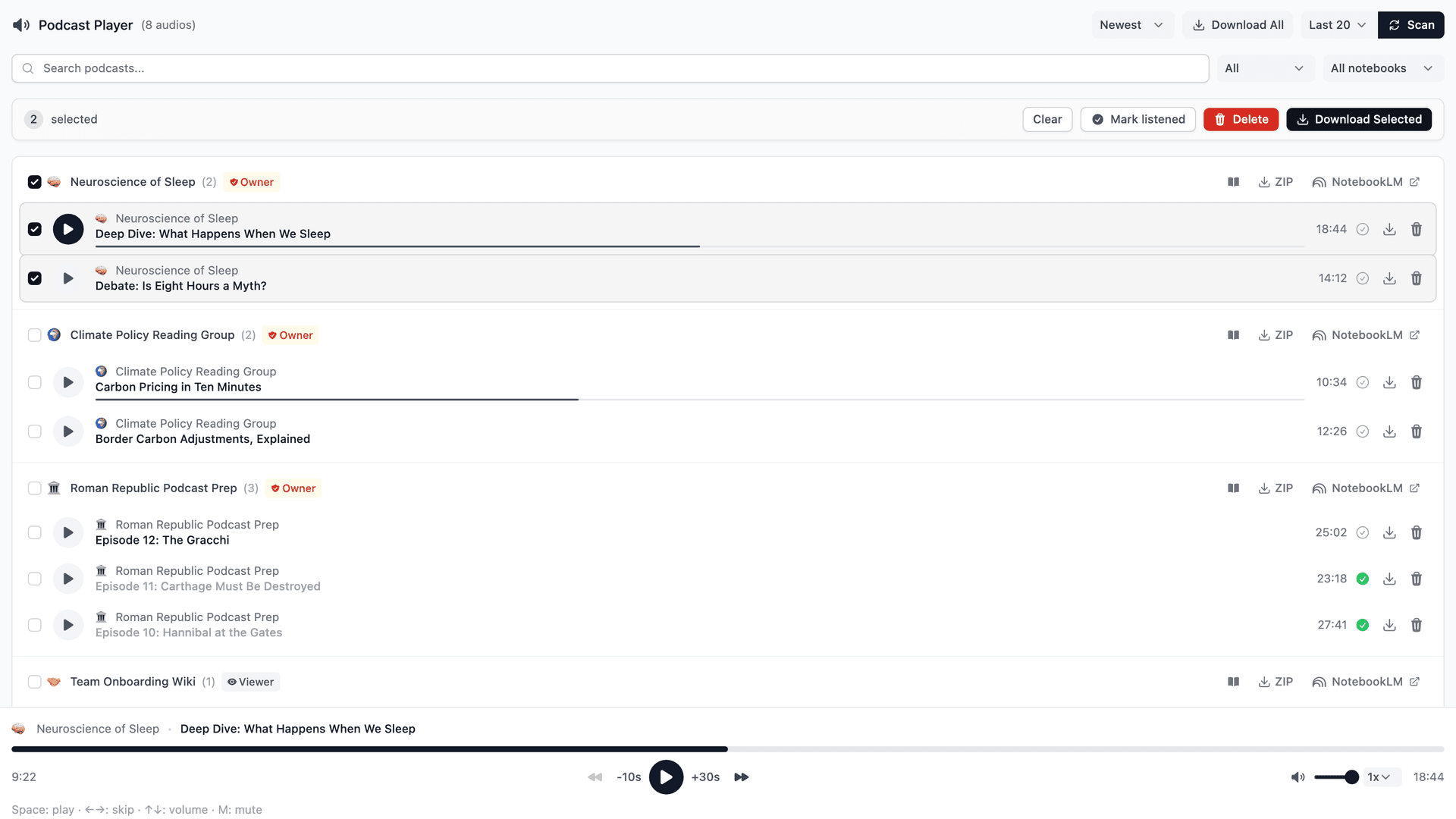
تضيف NotebookLM Tools مشغل بودكاست كاملاً يتعامل مع ملخصاتك الصوتية كمكتبة بودكاست حقيقية:
- فحص دفاترك بنقرة واحدة — اختر All (الكل) في القائمة المجاورة لـ Scan (تبدأ على Last 20، أي أحدث 20 دفتراً لديك؛ ويتوفر أيضاً Last 10 وLast 50) وانقر على Scan؛ فيظهر كل ملخص صوتي مكتمل تعثر عليه في قائمة واحدة، أياً كان الدفتر الذي يوجد فيه.
- تنزيل ملفات MP3 فردية — انقر على أيقونة التنزيل بجوار أي حلقة.
- تنزيل جماعي كملف ZIP — احفظ مجموعتك الصوتية كاملةً في أرشيف واحد، وهو خيار مثالي للاستماع دون اتصال أو لأرشفة مشروع منتهٍ.
- قوائم تشغيل وتتبع التقدم — شغّل الحلقات واحدة تلو الأخرى، وتخطَّ ما استمعت إليه، واستأنف من حيث توقفت عبر شريط "قيد التشغيل" الدائم.
إذا كنت تستمع إلى صوتيات NotebookLM في الطريق إلى العمل، أو أثناء الجري، أو في أي مكان دون اتصال، فهذا هو سير العمل: افحص، نزّل ملفات MP3، وانطلق. الإعداد الكامل مشروح في دليل سير عمل البودكاست.
تنزيل ملخص فيديو من NotebookLM (MP4)
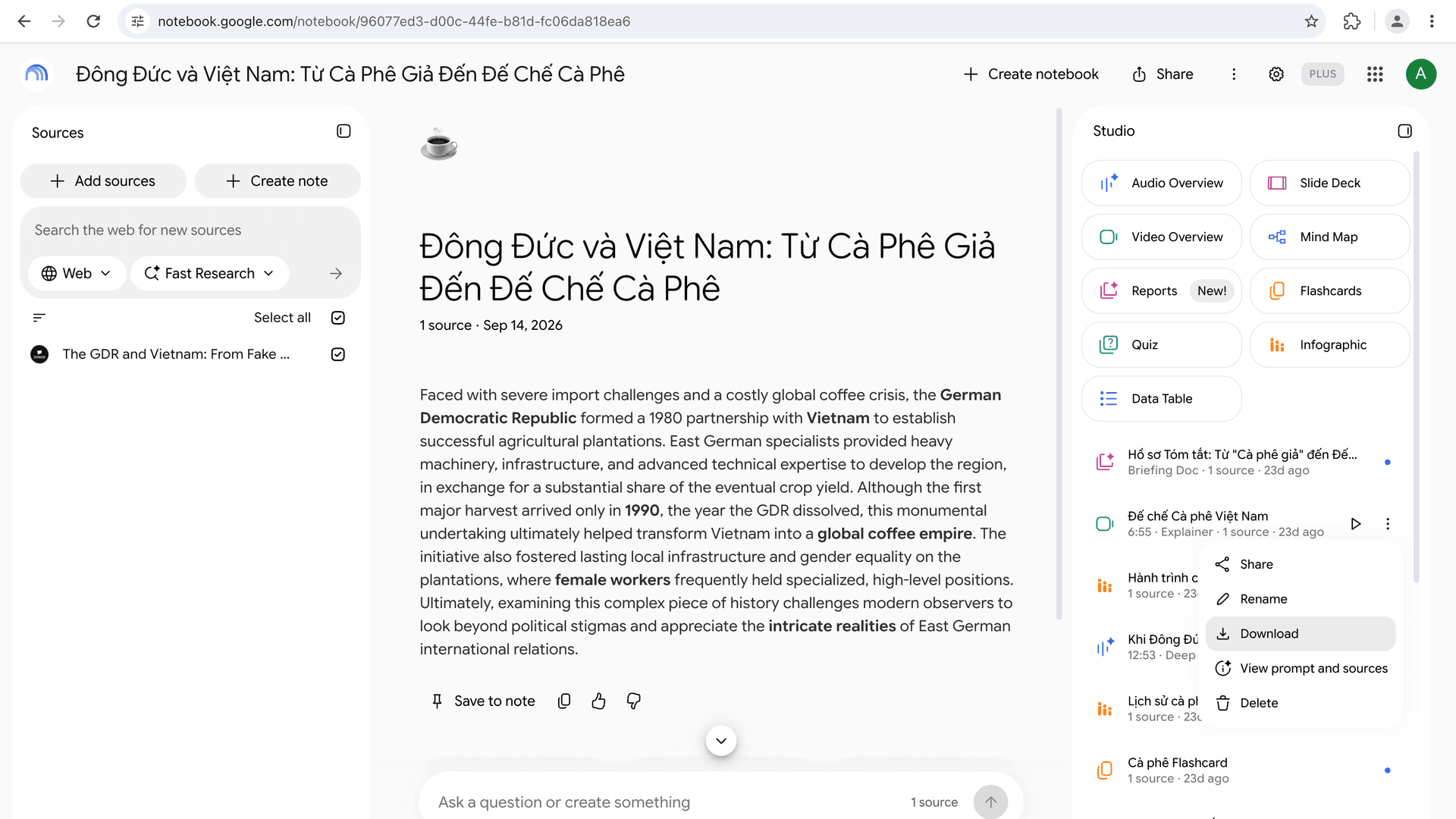
تُنزَّل ملخصات الفيديو أصلياً من NotebookLM:
- افتح الدفتر وانتقل إلى لوحة Studio.
- انقر على قائمة النقاط الثلاث في ملخص الفيديو المكتمل.
- اختر تنزيل. يُحفَظ الفيديو كملف MP4.
من هناك يمكنك مشاركته، أو رفعه على YouTube أو منصة تعليمية، أو إدراجه في عرض تقديمي.
ينطبق هذا على كل صيغة تقدّمها Google؛ إذ تذكر صفحة مركز المساعدة لديها Generate Video Overviews (إنشاء ملخصات الفيديو) الصيغ Explainer (توضيحي) وShort (قصير) وCinematic (سينمائي)، آخر تحقق في 26 أكتوبر 2026. وتُنزَّل صيغة Short، المُعلَن عنها في 16 أكتوبر 2026، بالطريقة نفسها: في اختبارنا نزل ملخص فيديو بصيغة Short كملف MP4 عمودي بعرض 720 وارتفاع 1280 بكسل ومدته 77 ثانية. وتجلب NotebookLM Tools الملف نفسه عند تنزيل فيديو من تبويب Studio فيها أو ضمّه إلى ملف ZIP الخاص بـ Studio.
التنزيل من رابط مشترك: إذا شارك معك أحدهم دفتراً، فافتح الدفتر المشترك في NotebookLM أولاً — فلوحة Studio في الدفتر المشترك هي مكان الفيديو. لا يمكنك تنزيل ملخص فيديو من معاينة الرابط وحدها؛ بل تحتاج إلى الوصول إلى الدفتر نفسه.
تنزيل عروض الشرائح بصيغة PDF أو PPTX
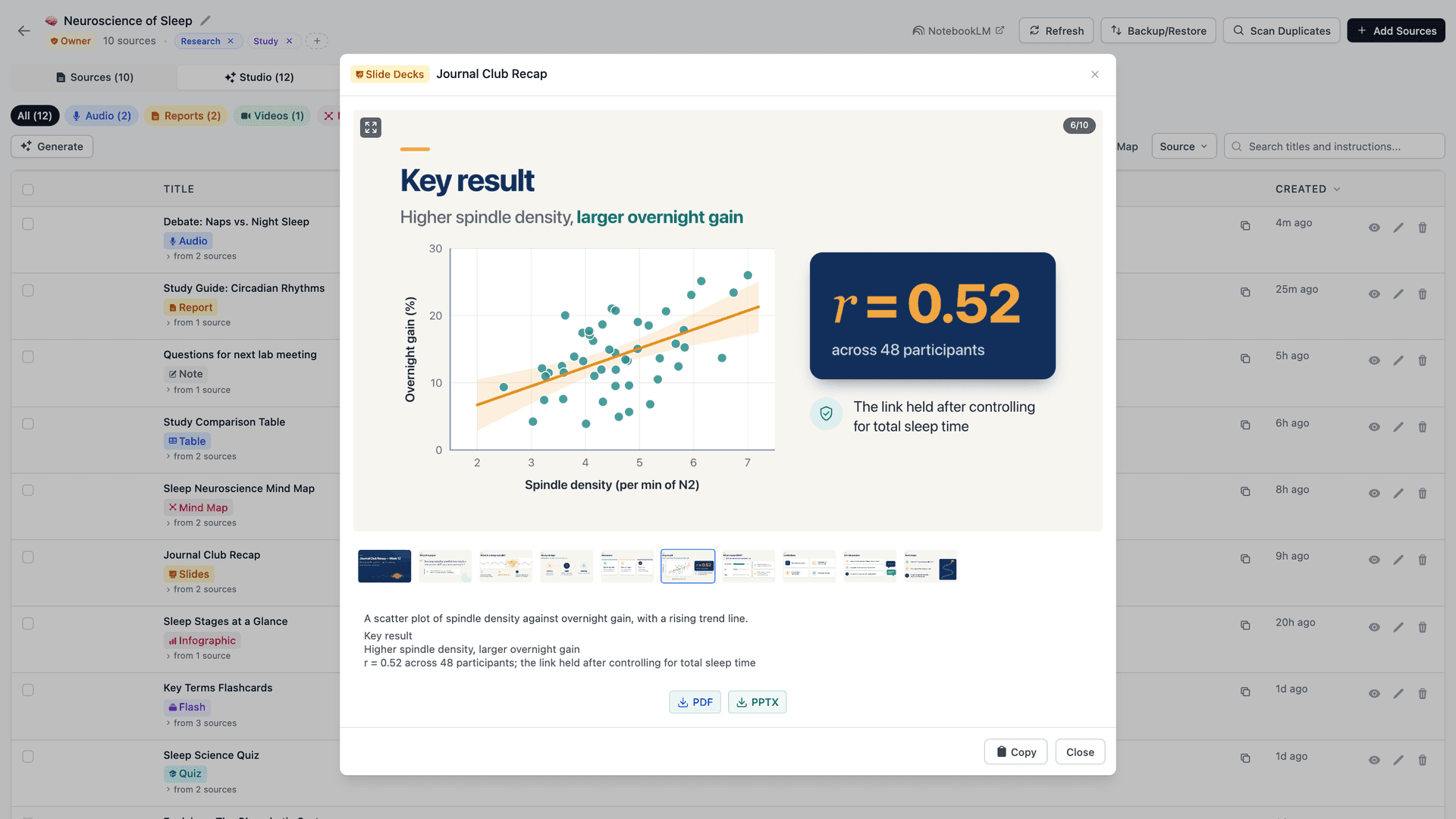
يستطيع NotebookLM توليد عروض شرائح، ووفق مركز مساعدة Google يمكن تنزيلها بصيغة PDF أو PPTX من قائمة النقاط الثلاث للعرض (عروض الشرائح للمستخدمين فوق 18 عاماً؛ آخر تحقق في 24 سبتمبر 2026). وتضيف NotebookLM Tools عارض عروض شرائح بتنقّل عبر شريط الصور المصغرة وتنزيل بصيغتي PDF وPPTX بنقرة واحدة، وتضمّ العرض بصيغة PPTX أو PDF في ملف ZIP الخاص بـ Studio — ليتحول كل عرض في الدفتر إلى ملف يمكنك تقديمه أو تحريره.
تصدير عناصر Studio الأخرى
يمكن عرض عناصر Studio — الاختبارات والبطاقات التعليمية وأدلة الدراسة والتقارير والخرائط الذهنية — مباشرةً داخل الإضافة وتصديرها كملف ZIP. وهذا يمنحك نسخة محمولة من كل ما ولّده NotebookLM لمشروعك، وليس الصوت والفيديو فقط. ويتضمن ملف ZIP أيضاً ملفات الصوت (MP3) والفيديو (MP4). وأسرع طريق هو صفحة الدفتر نفسها: انقر على Export Studio في شريط الأدوات الذي تضيفه الإضافة هناك — ويعمل ذلك أيضاً مع الدفاتر المشتركة والعامة التي يمكنك فتحها، لا دفاترك فقط.
وإلى جانب ملف ZIP، تصدّر عارضات الإضافة العناصر واحداً تلو الآخر: الاختبار كجدول بيانات CSV (صفّ لكل سؤال؛ وتتضمن أسئلة الاختيار من متعدد خياراتها والإجابة الصحيحة)، والبطاقات التعليمية كملف جاهز لـ Anki عبر Anki CSV، والملاحظات والتقارير والاختبارات والبطاقات التعليمية وجداول البيانات بصيغة PDF عبر زر Print / PDF (طباعة / PDF) — راجع كيفية تصدير اختبار NotebookLM وكيفية تصدير NotebookLM إلى PDF.
وماذا عن مصادرك؟
لا تقتصر التنزيلات على مخرجات Studio. فإذا أردت نسخة من مدخلات الدفتر — عنوان كل مصدر ورابطه ومحتواه وهيكل المجلدات — فإن ميزة النسخ الاحتياطي والاستعادة في الإضافة تصدّر قائمة المصادر كاملةً بصيغة JSON أو ZIP. الشرح الكامل: كيفية تنزيل جميع مصادر NotebookLM دفعةً واحدة.
مرجع سريع: ما الذي يُنزَّل، وكيف
| العنصر | NotebookLM أصلياً | مع NotebookLM Tools |
|---|---|---|
| الملخص الصوتي | واحد في كل مرة (لوحة Studio) | ملفات MP3 فردية أو ZIP جماعي عبر جميع الدفاتر |
| ملخص الفيديو | نعم — MP4 من لوحة Studio | MP4 داخل ملف ZIP الخاص بـ Studio (Export Studio) |
| عروض الشرائح | تنزيل PDF أو PPTX (مركز المساعدة؛ 18 عاماً فأكثر) | تنزيل بصيغتي PDF وPPTX (العارض)؛ ملف واحد لكل عرض في ملف ZIP الخاص بـ Studio |
| الاختبارات | لا تنزيل موثّق في مركز مساعدة Google | جدول بيانات CSV، أو Print / PDF (ورقة أسئلة + مفتاح الإجابات) |
| البطاقات التعليمية | تنزيل CSV | ملف CSV جاهز لـ Anki، أو Print / PDF (ورقة بعمودين) |
| التقارير والملاحظات | Export to Docs | Markdown في ملف ZIP الخاص بـ Studio، أو Print / PDF |
| جداول البيانات | Export to Sheets | Copy as CSV، أو CSV في ملف ZIP الخاص بـ Studio، أو Print / PDF |
| المصادر (العناوين والروابط والمحتوى) | لا | تصدير JSON أو ZIP لكل دفتر |
| سجل الدردشة | لا تصدير موثّق (يحتفظ Save to note بإجابة واحدة في كل مرة) | لا |
العمود الأصلي لعروض الشرائح والاختبارات والبطاقات التعليمية والتقارير والملاحظات وجداول البيانات: آخر تحقق في 26 أكتوبر 2026 وفق مركز مساعدة Google: البطاقات التعليمية والاختبارات، عروض الشرائح، التقارير وجداول البيانات، الملاحظات.
الأسئلة الشائعة
هل يمكن تنزيل الصوت من NotebookLM؟
نعم. أصلياً، انقر على قائمة النقاط الثلاث في الملخص الصوتي المكتمل داخل لوحة Studio واختر تنزيل — حلقة واحدة في كل مرة. ومع NotebookLM Tools، يمكنك تنزيل كل ملخص صوتي عبر جميع الدفاتر كملفات MP3 فردية أو كملف ZIP جماعي واحد.
هل يمكن تنزيل ملخص الفيديو من NotebookLM؟
نعم. افتح لوحة Studio، وانقر على قائمة النقاط الثلاث في ملخص الفيديو المكتمل، واختر تنزيل. يُحفَظ الفيديو كملف MP4. وتُحفَظ صيغة Short بالطريقة نفسها: ملف MP4 عمودي بعرض 720 وارتفاع 1280 بكسل ومدته 77 ثانية في اختبارنا.
كيف أنزّل كل صوتيات NotebookLM دفعةً واحدة؟
لا يوفّر NotebookLM تنزيلاً جماعياً. يفحص مشغل البودكاست في NotebookLM Tools كل دفتر بحثاً عن الملخصات الصوتية وينزّل المجموعة كاملةً كملف ZIP واحد من ملفات MP3.
هل يمكنني تنزيل عروض الشرائح من NotebookLM؟
نعم. يوثّق مركز مساعدة Google تنزيلاً بصيغة PDF أو PowerPoint في قائمة النقاط الثلاث للعرض (آخر تحقق في 24 سبتمبر 2026)، ويصدّر عارض عروض الشرائح في NotebookLM Tools أي عرض مولَّد بصيغة PDF أو PPTX أيضاً.
هل التنزيل الجماعي مجاني؟
نعم. مشغل البودكاست وتنزيلات MP3 وتصدير ZIP كلها جزء من باقة الميزات المجانية. راجع الأسعار لمعرفة ما يضيفه ترخيص Pro الاختياري.
هل يمكنني تنزيل سجل الدردشة؟
ليس أصلياً. يقول مركز مساعدة Google إن سجل الدردشة يُحفَظ ويبقى خاصاً بك، لكنه لا يوثّق أي طريقة لتنزيله أو تصديره؛ ويحتفظ Save to note (حفظ في ملاحظة) بإجابة واحدة كملاحظة (آخر تحقق في 28 سبتمبر 2026). ولا تصدّر NotebookLM Tools الدردشة أيضاً، لذا احفظ الإجابات المهمة كملاحظات قبل أرشفة الدفتر.
كل التنزيلات في مكان واحد
إضافة واحدة تسدّ كل الفجوات: تنزيلات MP3 جماعية مع مشغل بودكاست حقيقي، وتصدير الشرائح بصيغتي PDF/PPTX، وتصدير الاختبارات والبطاقات التعليمية، وPrint / PDF للملاحظات والتقارير، وأرشيفات ZIP لعناصر Studio، ونسخ احتياطي كامل للمصادر. ثبّت NotebookLM Tools مجاناً، أو اطّلع على قائمة الميزات الكاملة.
مقالات ذات صلة:
- نصائح NotebookLM #4: حوّل الصوت إلى مشغل بودكاست حقيقي — حوّل الملخصات الصوتية إلى مكتبة بودكاست حقيقية مع قوائم تشغيل وتتبع للتقدم.
- كيفية تصدير وتنزيل المصادر من NotebookLM — صدّر مدخلات الدفتر، لا مخرجاته فقط.
- نصائح NotebookLM #6: النسخ الاحتياطي والاستعادة الآمنة — سير عمل النسخ الاحتياطي الكامل للمصادر والإعدادات.
- كيفية تصدير اختبار NotebookLM (جدول بيانات وPDF ومفتاح الإجابات) — الاختبار إلى جدول بيانات، أو البطاقات التعليمية إلى Anki، أو ورقة أسئلة مطبوعة مع مفتاح الإجابات.
- كيفية تصدير NotebookLM إلى PDF (المصادر والملاحظات وStudio) — Print / PDF للملاحظات والتقارير والمصادر؛ وتنزيلات عروض الشرائح الأصلية.
موثوق به من قبل 100,000+ مستخدمو NotebookLM
مقالات ذات صلة
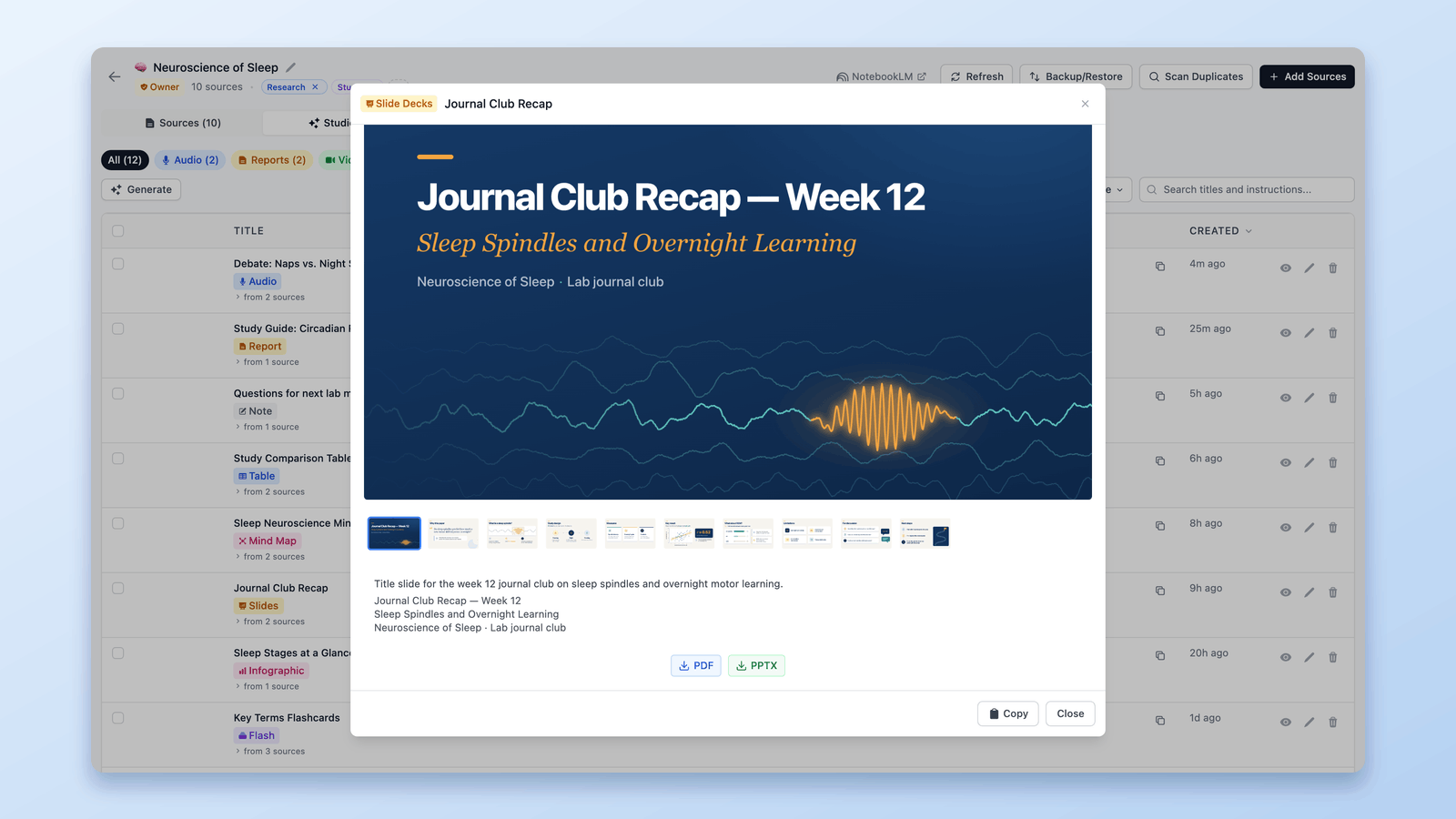
كيفية تصدير NotebookLM إلى PDF (المصادر والملاحظات وStudio)
نعم. تُنزَّل العروض التقديمية بصيغة PDF، وتنشئه الدردشة في بعض الخطط، ويغطي زر Print / PDF المجاني في NotebookLM Tools الملاحظات والتقارير والاختبارات والمصادر.
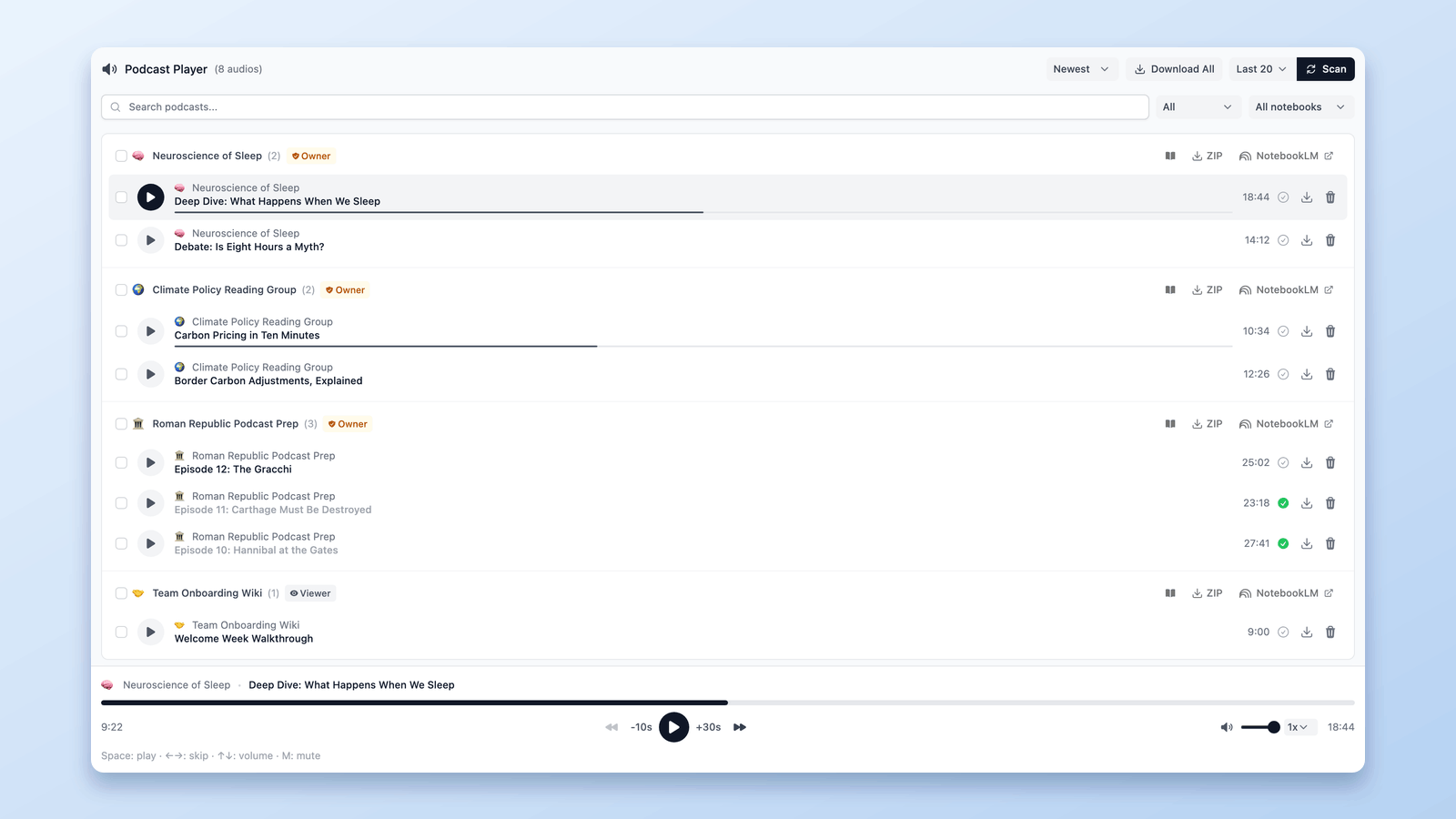
نصائح NotebookLM #4: حوّل الصوت إلى مشغل بودكاست حقيقي
حوّل صوتيات NotebookLM المتفرقة إلى تجربة بودكاست حقيقية مع لوحة تحكم مركزية وتشغيل مستمر والتحكم في السرعة ومزامنة بنقرة واحدة.
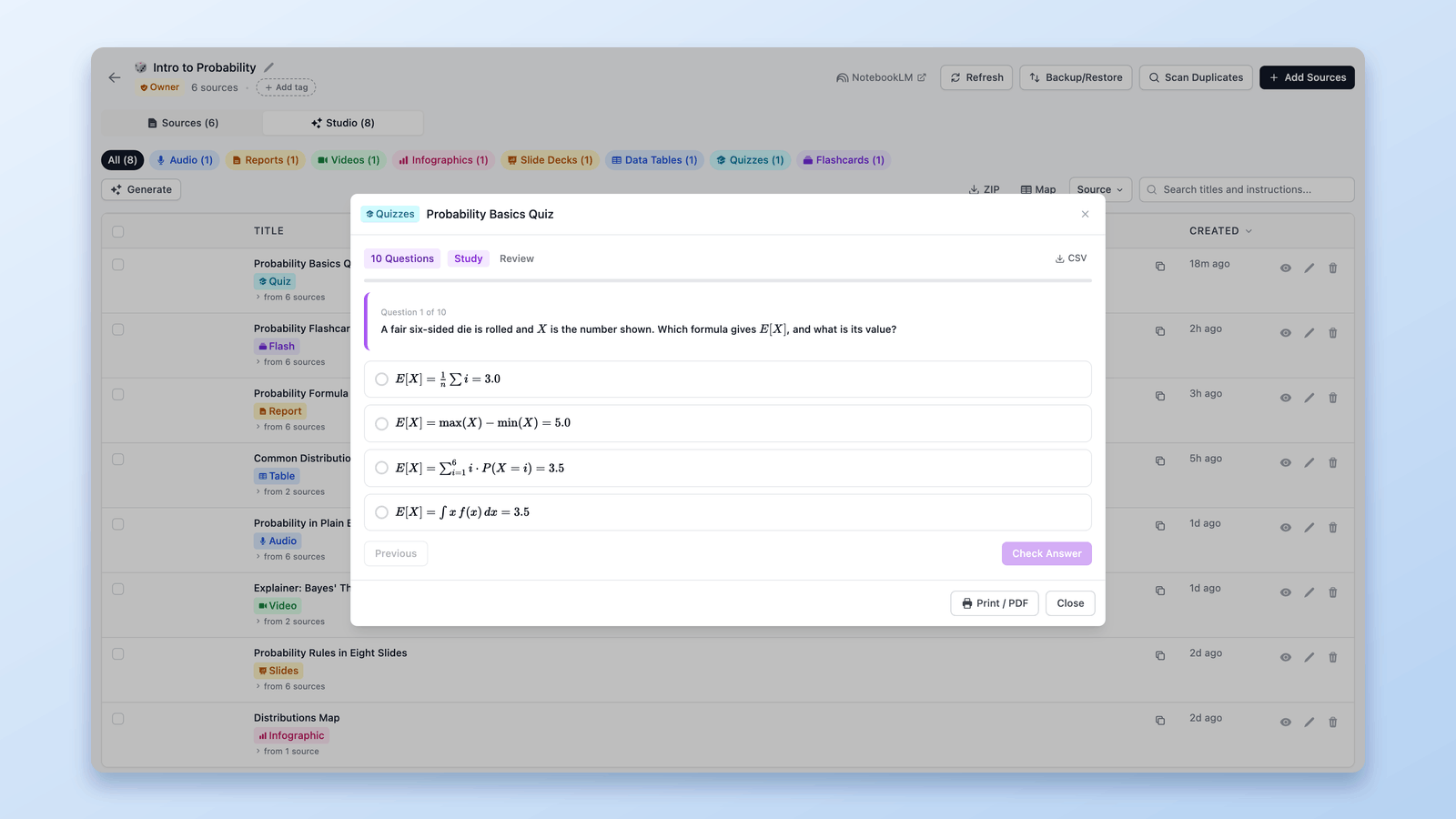
كيفية تصدير اختبار NotebookLM (جدول بيانات وPDF ومفتاح الإجابات)
لا توثّق Google تصدير اختبارات NotebookLM. تحفظ NotebookLM Tools الاختبارات بصيغة CSV أو كبطاقات Anki وتطبعها مع مفتاح الإجابات، لكل أنواع الأسئلة. مجاناً.