كيفية تصدير NotebookLM إلى PDF (المصادر والملاحظات وStudio)
عزز تجربتك في NotebookLM مع إضافة المتصفح المجانية الخاصة بنا.
عرض الخططالإجابة المختصرة: نعم. يُنزّل NotebookLM (المعروف الآن باسم Gemini Notebook) العروض التقديمية بصيغة PDF أو PPTX بنفسه. أما لكل ما هو نصي — الملاحظات والتقارير والاختبارات والبطاقات التعليمية وجداول البيانات والمصادر النصية — فتضيف إضافة NotebookLM Tools المجانية زراً واحداً هو Print / PDF (طباعة / PDF): يفتح عرض طباعة، فتظهر نافذة الطباعة في متصفحك، وتختار Save as PDF (الحفظ بصيغة PDF). وفي خطط Google التي تشمل إنشاء الملفات، تستطيع دردشة NotebookLM أيضاً كتابة ملف PDF لك. يغطّي هذا الدليل كل مسار.
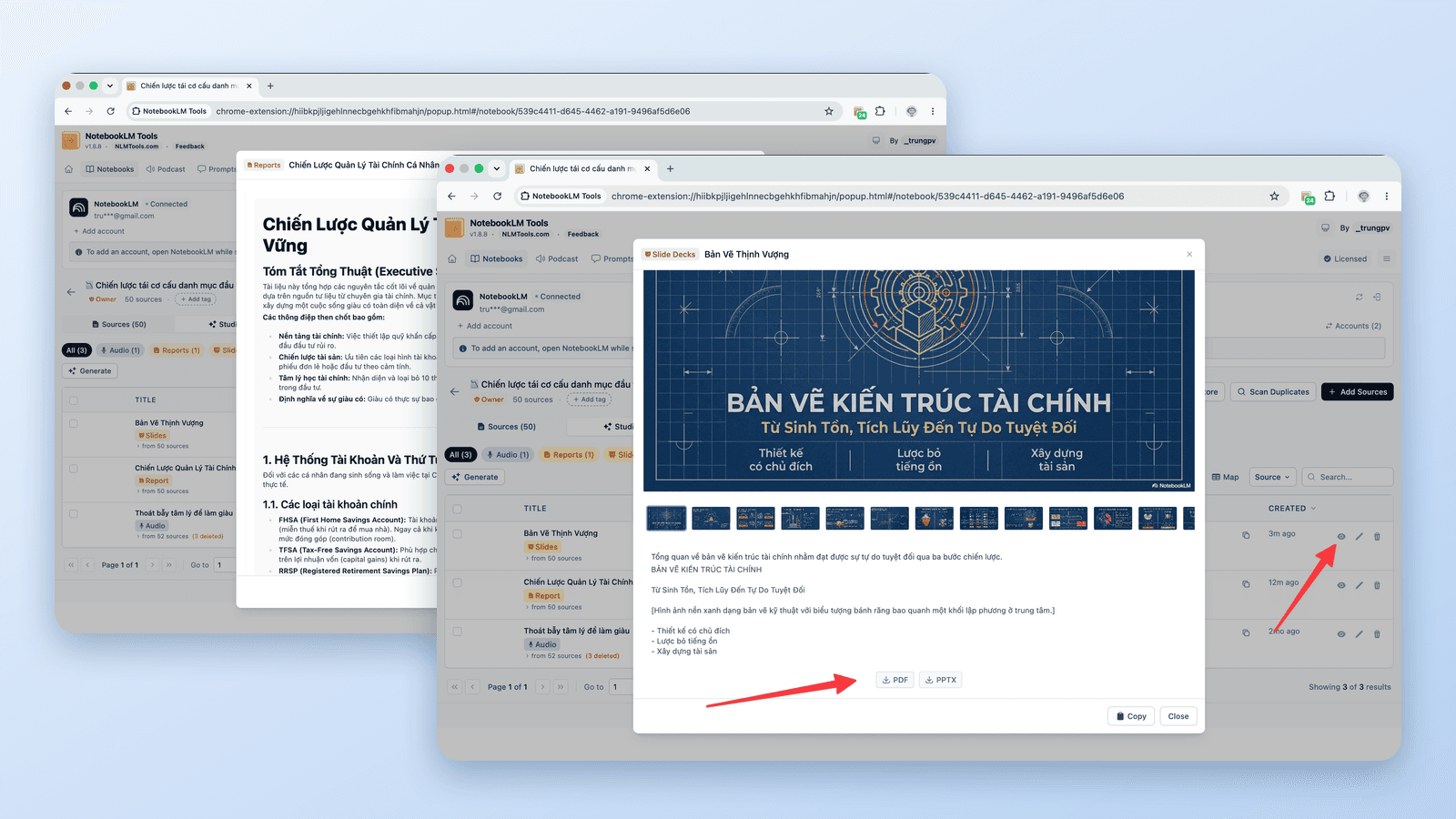
ما الذي يصدّره NotebookLM أصلياً (وما الذي لا يصدّره)
تعتمد خيارات التصدير الأصلية في NotebookLM على العنصر. ويوثّق مركز مساعدة Google ما يلي:
- العروض التقديمية: تقدّم قائمة النقاط الثلاث خيارَي Download PDF Document (.pdf) (تنزيل مستند PDF) وDownload PowerPoint (.pptx) (تنزيل PowerPoint)، للمستخدمين بعمر 18 عاماً فأكثر (مركز المساعدة).
- التقارير والملاحظات: Export to Docs (التصدير إلى Docs) (التقارير، الملاحظات)؛ ويمكن نقل جدول داخل تقرير إلى Sheets عبر Export to Sheets (التصدير إلى Sheets).
- جداول البيانات: Export to Sheets، مع الجدول في التبويب الأول والاقتباسات في الثاني (مركز المساعدة).
- البطاقات التعليمية: تُنزَّل كملف CSV. الاختبارات: لا يوثّق مركز المساعدة أي تنزيل أو تصدير لها (مركز المساعدة).
- الإنفوجرافيك يُنزَّل بصيغة PNG، والخرائط الذهنية لها زر تنزيل.
- الملخصات الصوتية وملخصات الفيديو تُنزَّل كملفات صوت وفيديو (راجع دليل الصوت والفيديو).
وما ينقص تلك القائمة هو ملف PDF لأي شيء نصي: فلا يوثّق مركز المساعدة أي خيار PDF أو DOCX أو طباعة أو حفظ بصيغة PDF للملاحظات أو التقارير أو الاختبارات أو البطاقات التعليمية أو جداول البيانات (آخر تحقق في 24 سبتمبر 2026). وهذه الفجوة هي ما يسدّه باقي هذا الدليل.
وبشكل منفصل، في خطط Google التي تشمل إنشاء الملفات من الدردشة (Google AI Ultra وإصدارات Workspace المؤهلة أولاً؛ وفي يوليو 2026 قالت Google إن الميزة ستصل إلى Google AI Pro خلال الأسابيع المقبلة)، يمكنك أن تطلب من دردشة NotebookLM إنتاج ملف — PDF أو Word أو Markdown أو Excel أو PowerPoint أو CSV وغيرها (إعلان Google). يعرضها NotebookLM Tools باسم Custom Files (الملفات المخصصة) ويضمّها في ملف ZIP الخاص بـ Export Studio (تصدير الاستوديو) بامتدادها الأصلي. آخر تحقق: 24 سبتمبر 2026.
تصدير العروض التقديمية بصيغة PDF
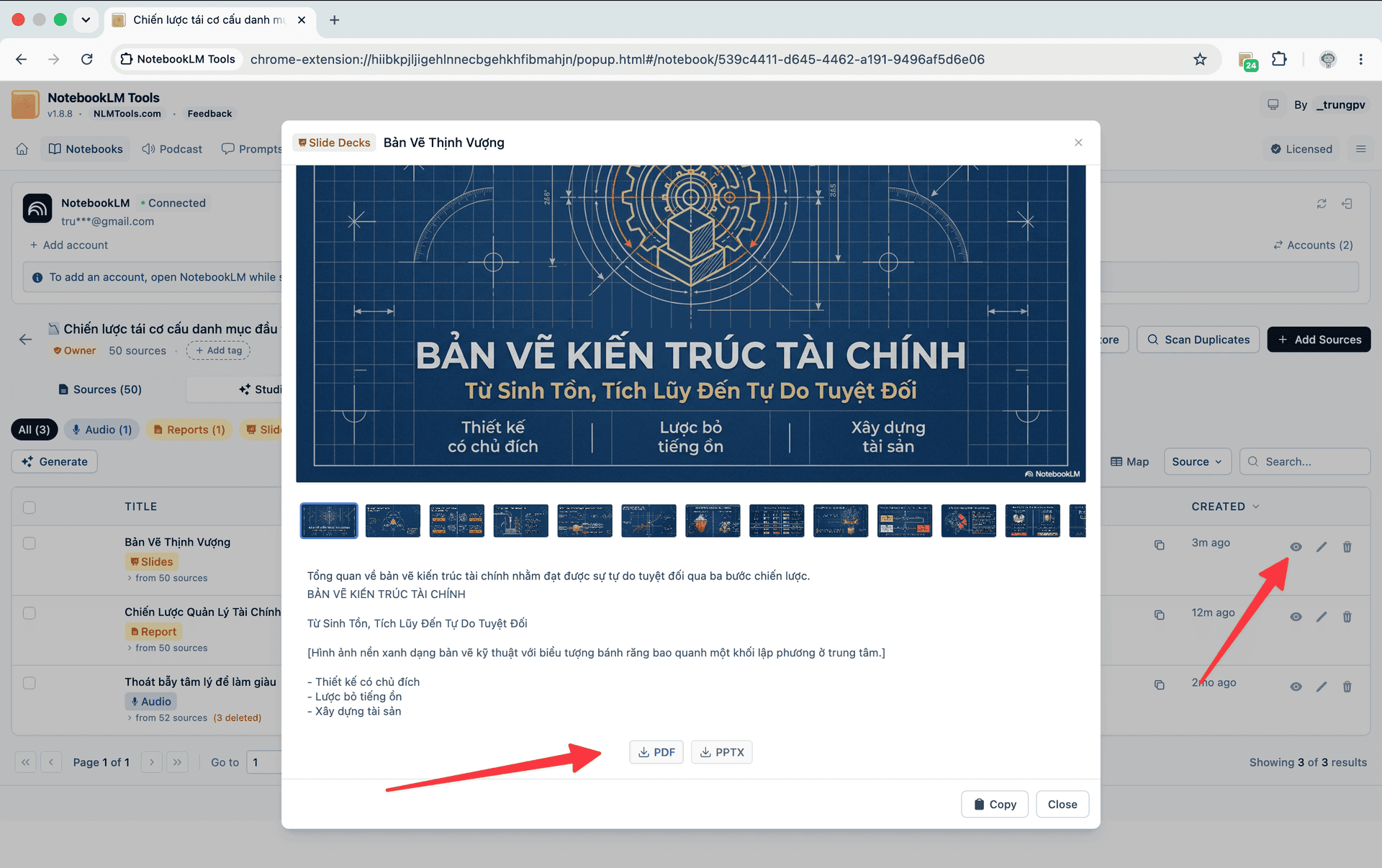
العروض التقديمية هي المُخرَج القياسي الوحيد في Studio الذي يصدّره NotebookLM بصيغة PDF بنفسه:
- افتح الدفتر على notebook.google.com وابحث عن العرض المكتمل في لوحة Studio.
- افتح قائمة النقاط الثلاث الخاصة به واختر Download PDF Document (.pdf)، أو Download PowerPoint (.pptx) إذا أردت تحرير الشرائح.
يقول مركز مساعدة Google إن العروض التقديمية متاحة فقط للمستخدمين فوق 18 عاماً (المصدر). آخر تحقق: 24 سبتمبر 2026.
تمنحك إضافة NotebookLM Tools الصيغتين نفسيهما من عارض العروض التقديمية فيها (تنقّل بشريط الصور، وزرا PDF وPPTX)، وهو أمر عملي عندما تكون تعمل داخل الإضافة أصلاً. ولالتقاط كل العروض في الدفتر دفعةً واحدة، انقر على Export Studio في شريط الأدوات الذي تضيفه الإضافة إلى صفحة الدفتر: يضمّ ملف ZIP كل عرض تقديمي كملف واحد (بصيغة PPTX إن توفّرت، وإلا فبصيغة PDF) إلى جانب سائر عناصر Studio في الدفتر.
اطبع أي ملاحظة أو تقرير أو اختبار أو مجموعة بطاقات تعليمية بصيغة PDF
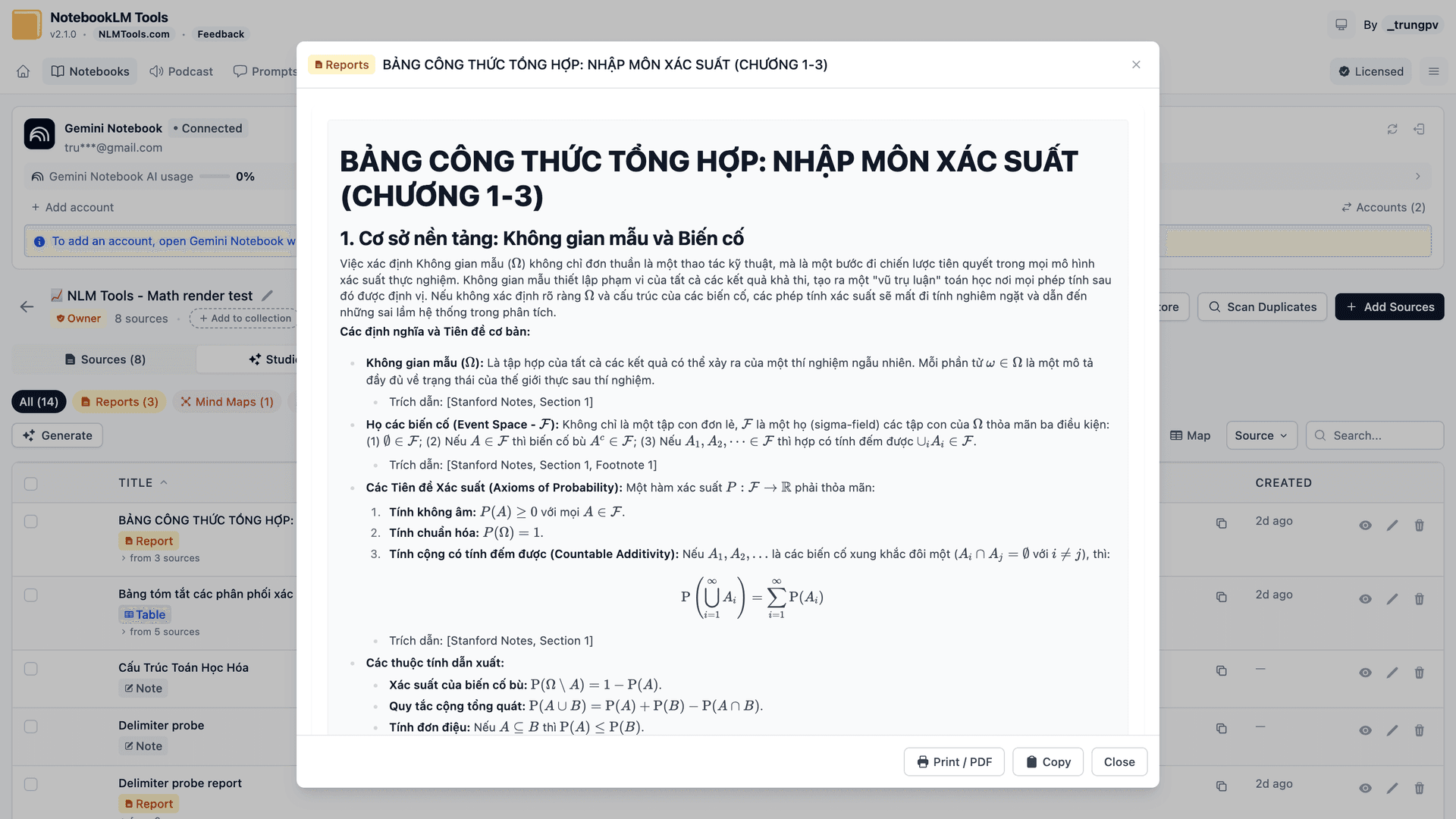
تضيف NotebookLM Tools زر Print / PDF إلى تذييل نافذة عنصر Studio للتقارير والملاحظات والاختبارات والبطاقات التعليمية وجداول البيانات. زر واحد، والخطوات نفسها في كل مرة:
- افتح الدفتر على notebook.google.com وانقر على Export Studio في شريط الأدوات الذي تضيفه الإضافة إلى الصفحة. تنفتح NotebookLM Tools على تبويب Studio فيها، وتعرض كل ما في لوحة Studio في الدفتر.
- انقر على أيقونة العين (View content) على العنصر. ينفتح في نافذة.
- انقر على Print / PDF في تذييل النافذة. ينفتح عرض الطباعة في تبويب جديد بعنوان العنصر، وتظهر نافذة الطباعة في متصفحك من تلقاء نفسها.
- اختر Save as PDF (Firefox: Save to PDF) كوجهة واحفظ. يُسمّى الملف باسم العنصر. (وإذا أغلقت نافذة الطباعة، فزر Print / Save as PDF الخاص بعرض الطباعة يعيدها.)
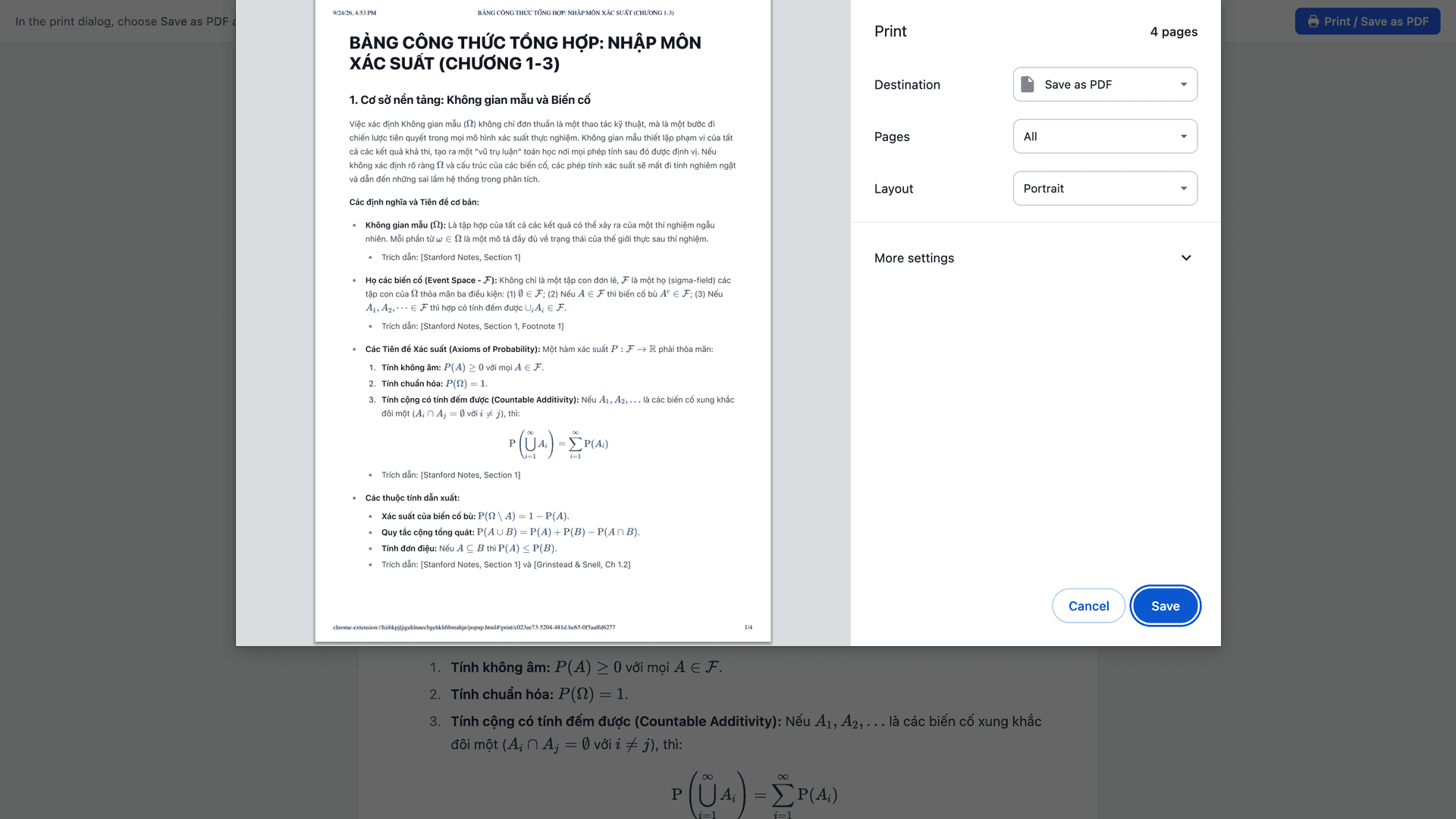
لا تحتوي المطبوعة إلا على المحتوى — دون واجهة التطبيق أو الأشرطة الجانبية أو الأزرار (ويُستبعد شريط عرض الطباعة نفسه من الصفحة عند الطباعة) — فيُقرأ ملف PDF كمستند لا كلقطة شاشة. وتُعرض الرياضيات منسّقة: تخرج المعادلة معادلةً، لا نصاً مثل \frac{a}{b}. وإذا كان في نافذة الطباعة في متصفحك خيار Headers and footers (الرؤوس والتذييلات)، فألغِ تحديده لإبعاد التاريخ وعنوان الصفحة عن المطبوعة.
كيف يبدو كل عنصر على الورق:
- تقرير أو ملاحظة (بما في ذلك أدلة الدراسة ومستندات الإحاطة): النص مع عناوينه ومعادلاته.
- اختبار: قسم Questions (الأسئلة) بخيارات مرقّمة بالأحرف A وB وC بالترتيب المخلوط نفسه الذي يعرضه عارض الاختبارات في الإضافة، يليه قسم Answers (الإجابات) بالحرف الصحيح ونصّه، والتعليل، والتلميح. وفي اختبارات الاختيار من متعدد يصبح ذلك ورقة امتحان بمفتاح إجاباتها؛ ويبدأ قسم Answers مباشرةً بعد السؤال الأخير، لا في صفحة جديدة.
- البطاقات التعليمية: جدول بعمودين، Front | Back (الوجه | الظهر).
- جدول البيانات: الجدول مع ملاحظاته. (وفي العارض أيضاً زر Copy as CSV (النسخ بصيغة CSV).)
وإذا كنت تفضّل جدول بيانات على ملف PDF، ففي عارض الاختبارات أيضاً زر CSV وفي عارض البطاقات التعليمية زر Anki CSV. راجع كيفية تصدير اختبار NotebookLM.
لا تملك الإضافة؟ اطبع من notebook.google.com بدلاً من ذلك
NotebookLM صفحة ويب، ومتصفحك يستطيع طباعة أي صفحة ويب، لذا فالحل اليدوي البديل هو نافذة الطباعة:
- افتح الملاحظة أو التقرير على notebook.google.com بحيث يظهر نصه الكامل على الشاشة.
- اضغط Ctrl+P (على Windows/Linux) أو Cmd+P (على Mac).
- اضبط الوجهة على Save as PDF واحفظ.
هذا هو المسار اليدوي: ما ينتهي به المطاف في ملف PDF يعتمد على متصفحك وعلى تخطيط الصفحة في تلك اللحظة. وإذا أردت صفحة تقتصر على المحتوى، فاستخدم زر Print / PDF أعلاه.
تصدير مصادرك
إذا كان "التصدير إلى PDF" يعني فعلاً "إخراج مصادري من NotebookLM"، فأمامك ثلاثة مسارات:
- مصدر واحد بصيغة PDF. في تبويب Sources (المصادر) في الإضافة، انقر على أيقونة العين (View source content) على مصدر نصي. تنفتح نافذة Source Content (محتوى المصدر) مع مفتاح تبديل Rendered | Raw (معروض | خام)؛ انقر على Print / PDF في تذييلها واحفظ بصيغة PDF. يعرض عرضُ الطباعة المصدرَ كما يعرضه وضع Rendered: عناوين وقوائم وجداول ومعادلات. أما المصدر الطويل جداً، ككتاب كامل، فينفتح كنص Raw فقط، من دون مفتاح التبديل أو Print / PDF؛ فاستخدم معه الخيار التالي.
- كل المصادر بصيغة Markdown أو JSON. انقر على Export sources (تصدير المصادر) في شريط الأدوات الذي تضيفه الإضافة إلى صفحة الدفتر لتنزيل أرشيف ZIP من ملفات Markdown أو ملف JSON واحد يضم عنوان كل مصدر ورابطه ومحتواه. وتُحفَظ الجداول وكتل الأكواد. الشرح الكامل: كيفية تنزيل جميع مصادر NotebookLM دفعةً واحدة.
- ملفات PDF الأصلية من Drive. إذا كان المصدر ملف PDF من Google Drive، فالملف الأصلي ما زال موجوداً في Drive — نزّله بصيغة PDF مباشرة من هناك.
الصوت والفيديو ليسا PDF
الملخصات الصوتية وملخصات الفيديو وسائط، لا مستندات — فلا توجد نسخة PDF منها. نزّل الملخصات الصوتية بصيغة MP3 وملخصات الفيديو بصيغة MP4 بدلاً من ذلك، فردياً من لوحة Studio، أو بالجملة عبر مشغّل البودكاست في الإضافة (للصوت) وملف ZIP الخاص بـ Studio فيها (للصوت والفيديو). راجع كيفية تنزيل الملخصات الصوتية وملخصات الفيديو من NotebookLM.
مرجع سريع: ما الذي يصبح PDF، وكيف
| العنصر | NotebookLM أصلياً | مع NotebookLM Tools (مجاناً) |
|---|---|---|
| عرض تقديمي | Download PDF Document (.pdf) أو PowerPoint (.pptx)، لعمر 18 عاماً فأكثر | PDF / PPTX من عارض العروض التقديمية؛ ملف ZIP عبر Export Studio |
| ملاحظة / تقرير / دليل دراسة | Export to Docs (لا PDF موثّق؛ طباعة المتصفح Ctrl/Cmd+P حل يدوي بديل) | Print / PDF ثم Save as PDF |
| اختبار | لا تنزيل موثّق | Print / PDF (الأسئلة + مفتاح الإجابات)، أو CSV |
| بطاقات تعليمية | تنزيل CSV | Print / PDF (ورقة Front / Back)، أو Anki CSV |
| جدول بيانات | Export to Sheets | Print / PDF (الجدول + الملاحظات)، Copy as CSV |
| المصادر (المحتوى) | لا تصدير موثّق | Print / PDF من نافذة Source Content؛ Export sources (Markdown / JSON) |
| مصدر PDF أصلي من Drive | نزّله من Google Drive | — |
| ملخص صوتي / مرئي | نزّله من لوحة Studio | MP3 (مشغّل البودكاست)؛ MP3 / MP4 (ملف ZIP الخاص بـ Studio) |
العمود الأصلي وفق مركز مساعدة Google؛ وطباعة المتصفح ميزة متصفحك نفسه، لا تصديراً من NotebookLM. آخر تحقق: 24 سبتمبر 2026.
الأسئلة الشائعة
هل يمكنك تصدير NotebookLM إلى PDF؟
نعم. تُنزَّل العروض التقديمية بصيغة PDF أصلياً؛ وتتحوّل الملاحظات والتقارير والاختبارات والبطاقات التعليمية وجداول البيانات والمصادر النصية إلى ملفات PDF عبر زر Print / PDF في NotebookLM Tools؛ ويُنزَّل الصوت والفيديو بصيغة MP3 وMP4.
كيف أحفظ تقرير أو ملاحظة من NotebookLM بصيغة PDF؟
افتحه في NotebookLM Tools (Export Studio ثم أيقونة العين)، وانقر على Print / PDF، واختر Save as PDF. ومن دون الإضافة، اضغط Ctrl/Cmd+P على العنصر في notebook.google.com.
كيف أصدّر شرائح NotebookLM إلى PDF؟
من قائمة النقاط الثلاث للعرض في لوحة Studio: Download PDF Document (.pdf) أو Download PowerPoint (.pptx)، للمستخدمين فوق 18 عاماً وفق مركز مساعدة Google (آخر تحقق في 24 سبتمبر 2026). ويوفّر عارض العروض التقديمية في الإضافة التنزيلات نفسها.
هل يمكنك حفظ مصادر NotebookLM بصيغة PDF؟
مصدراً نصياً واحداً في كل مرة، نعم: افتحه في نافذة Source Content في الإضافة وانقر على Print / PDF (تنفتح المصادر الطويلة جداً كنص Raw من دونه). ولكل المصادر دفعةً واحدة، يمنحك Export sources ملفات Markdown (ZIP) أو JSON. أما ملفات PDF الأصلية من Drive فتُنزَّل من Drive.
هل يمكنك تنزيل ملخص صوتي أو مرئي بصيغة PDF؟
لا — نزّلها بصيغة MP3 وMP4 بدلاً من ذلك.
هل يستطيع NotebookLM إنشاء ملف PDF بنفسه؟
في خطط Google التي تشمل إنشاء الملفات من الدردشة، نعم: اطلب ذلك في الدردشة فينتج NotebookLM الملف (Google AI Ultra وإصدارات Workspace المؤهلة أولاً؛ وفي يوليو 2026 قالت Google إن خطة Google AI Pro ستلحق بها خلال الأسابيع المقبلة؛ آخر تحقق في 24 سبتمبر 2026). وفي الخطط الأخرى، استخدم زر Print / PDF في الإضافة.
زر واحد لكل ملف PDF
خارج العروض التقديمية وإنشاء الملفات من الدردشة الذي تشمله بعض الخطط، يترك NotebookLM أمر PDF لك. تمنح إضافة NotebookLM Tools المجانية الملاحظات والتقارير والاختبارات ومجموعات البطاقات التعليمية وجداول البيانات والمصادر النصية زر Print / PDF نفسه، إضافةً إلى تصدير الاختبارات والبطاقات التعليمية بصيغة CSV، والنسخ الاحتياطية للمصادر، وتنزيلات الوسائط الجماعية. راجع قائمة الميزات الكاملة.
مقالات ذات صلة:
- كيفية تصدير اختبار NotebookLM (جدول بيانات وPDF ومفتاح الإجابات) — تصدير الاختبار بصيغة CSV، ومفاتيح إجابات قابلة للطباعة، وبطاقات تعليمية جاهزة لـ Anki.
- كيفية تنزيل جميع مصادر NotebookLM دفعةً واحدة — صدّر محتوى كل مصدر بصيغة Markdown أو JSON.
- كيفية تنزيل الملخصات الصوتية وملخصات الفيديو من NotebookLM (MP3 وMP4) — الجانب المتعلق بالوسائط من التصدير من NotebookLM.
- كيفية استعادة دفتر أو مصدر NotebookLM محذوف — لماذا يكون التصدير أيضاً استراتيجية النسخ الاحتياطي لديك.
موثوق به من قبل 100,000+ مستخدمو NotebookLM
مقالات ذات صلة
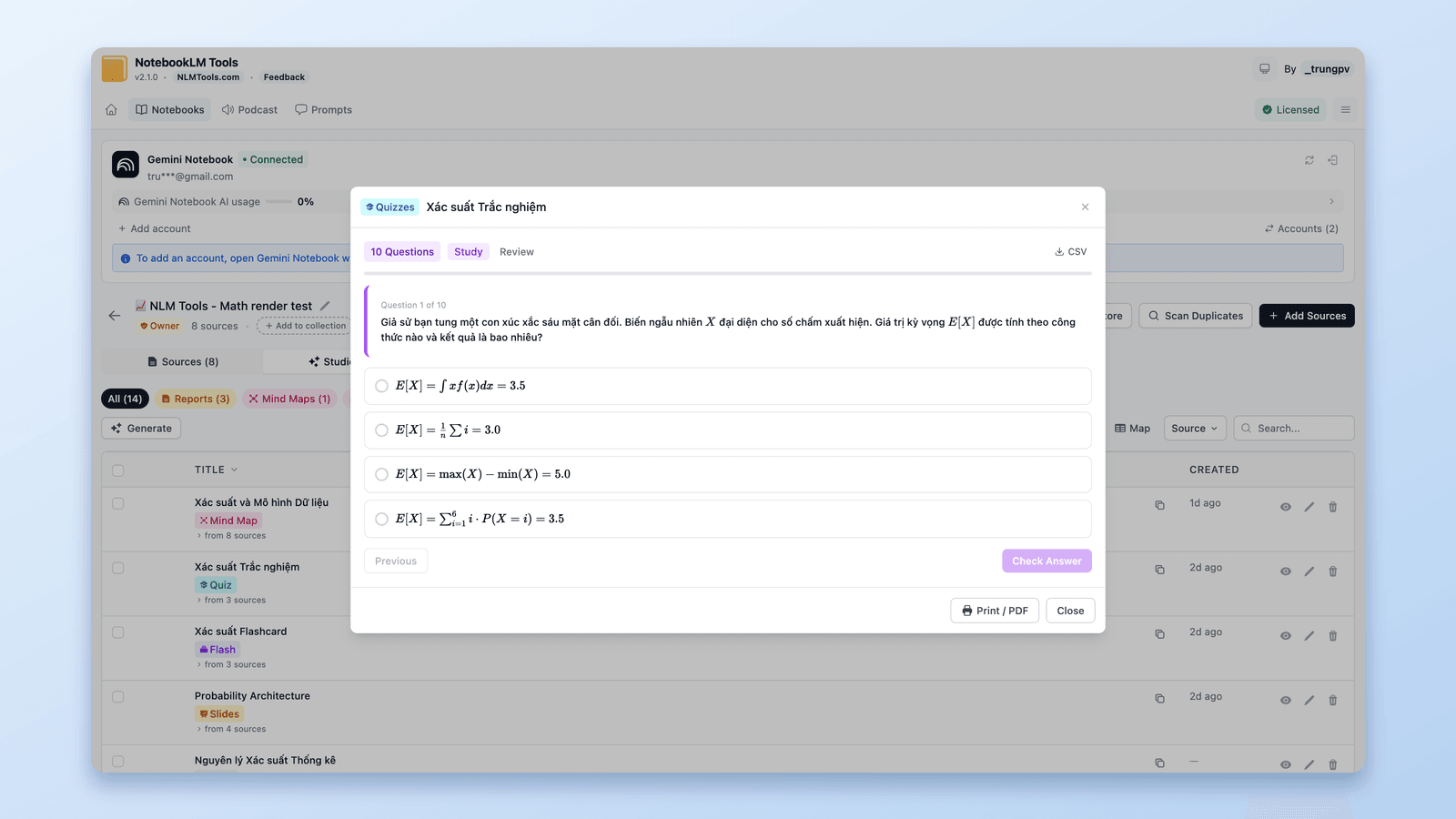
كيفية تصدير اختبار NotebookLM (جدول بيانات وPDF ومفتاح الإجابات)
لا توثّق Google تصدير اختبارات NotebookLM. تحفظ إضافة NotebookLM Tools المجانية الاختبارات بصيغة CSV، وتطبعها مع مفتاح الإجابات، وترسل البطاقات التعليمية إلى Anki.
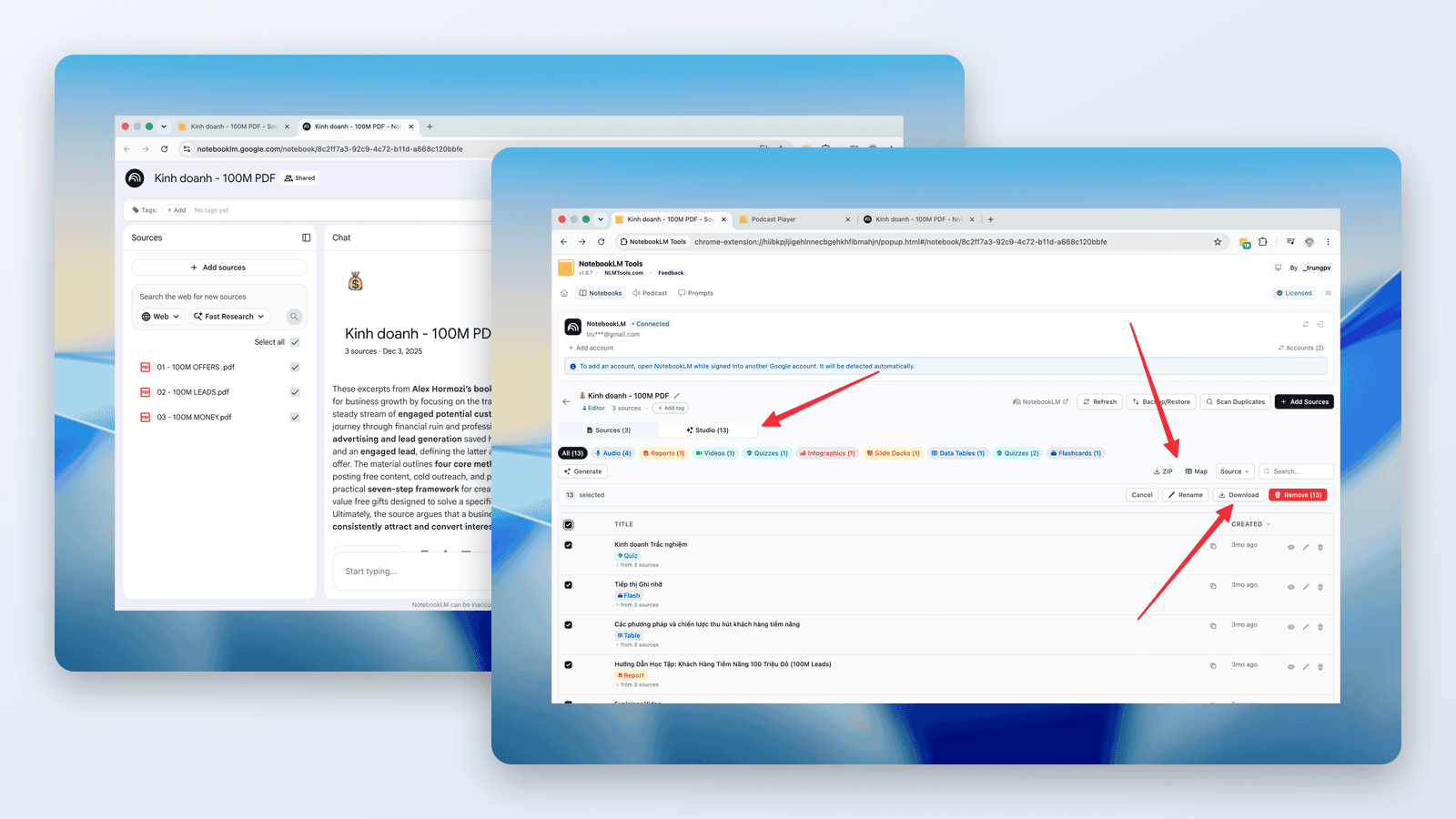
كيفية تنزيل الملخصات الصوتية وملخصات الفيديو من NotebookLM (MP3 وMP4)
دليل التنزيل من NotebookLM: احفظ الملخصات الصوتية بصيغة MP3 — واحداً تلو الآخر أو دفعةً واحدة كملف ZIP — ونزّل ملخصات الفيديو بصيغة MP4، مجاناً، عبر الرابط أو بالجملة.
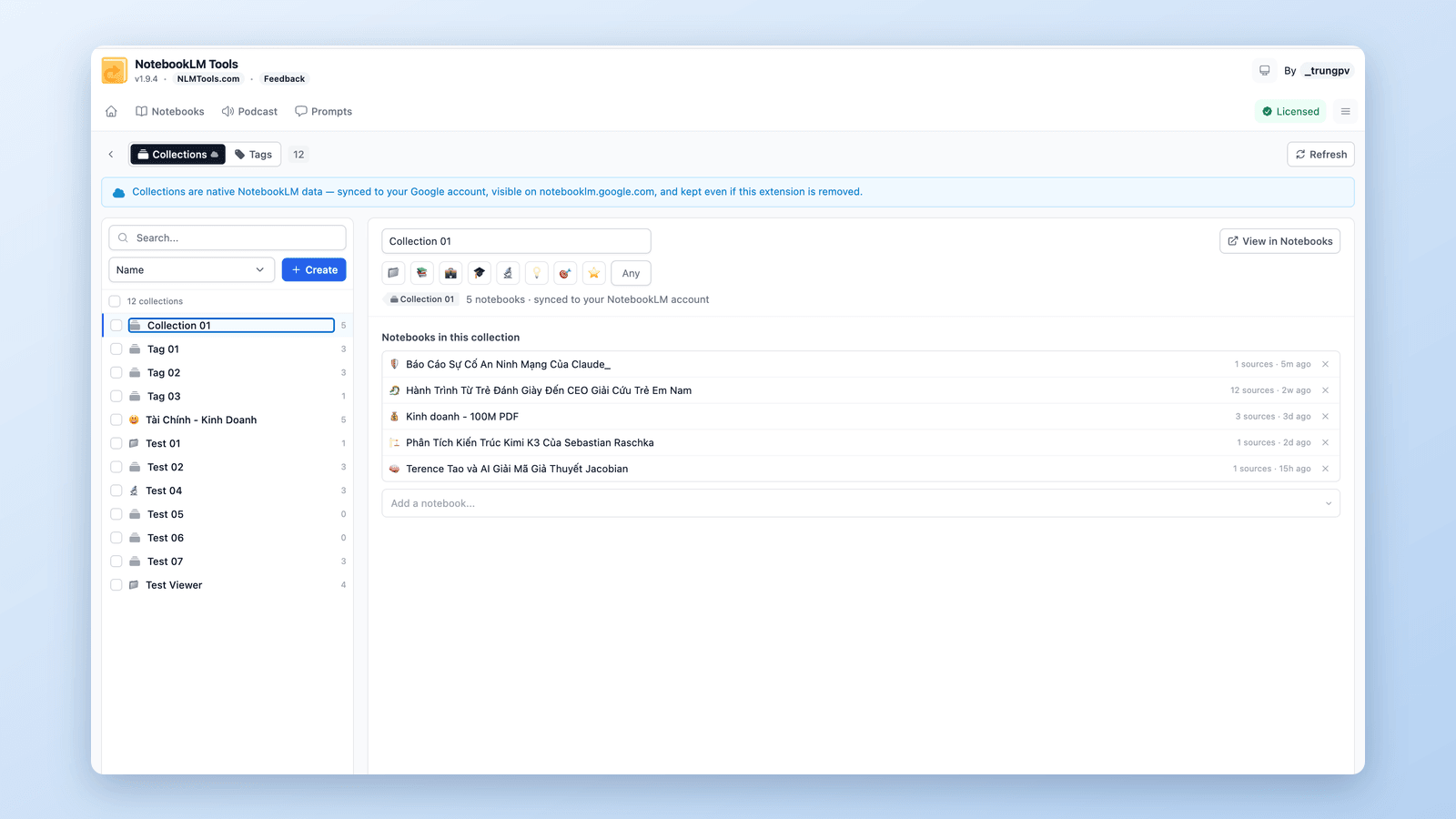
كيفية تجميع وتنظيم دفاتر الملاحظات في NotebookLM (Collections)
نعم، يمكنك تجميع دفاتر الملاحظات في NotebookLM. المجموعات (Collections) مجلدات أصلية للدفاتر مُزامنة مع حساب Google — أنشئها وعيّنها جماعياً وفلترها في ثوانٍ.