كيفية استعادة دفتر أو مصدر NotebookLM محذوف
عزز تجربتك في NotebookLM مع إضافة المتصفح المجانية الخاصة بنا.
عرض الخططالإجابة المختصرة: لا يوفّر NotebookLM (المعروف الآن باسم Gemini Notebook) تراجعاً عن حذف الدفاتر أو المصادر، والمحتوى المحذوف لا يبقى في مجلد مهملات يمكن العودة إليه. إن لم تكن قد صدّرت نسخة احتياطية قبل الحذف، فالمحتوى في الغالب قد ضاع. أما إذا كنت قد فعلت، فيمكنك استيراد تلك النسخة الاحتياطية إلى دفتر جديد باستخدام NotebookLM Tools واستعادة قائمة المصادر.
هذا الدليل صريح بشأن الجانبين: ما يمكن استعادته فعلاً، وكيف تُؤسّس عادة Backup & Restore لكل دفتر حتى يصبح أي حادث قادم هيّناً.

ما يمكن وما لا يمكن استعادته
لا يقدّم NotebookLM سلة مهملات ولا سجل إصدارات ولا تراجعاً على مستوى المصدر. ما إن تؤكّد الحذف حتى يغادر المحتوى دفترك فوراً. لا يوجد مجلد خفي في Drive تظهر فيه الدفاتر المحذوفة من جديد، ولا أي خدمة خارجية قادرة على إعادتها.
ما يعنيه هذا عملياً:
- الدفاتر المحذوفة — لا يمكن استعادتها بأي أداة إلا إذا كنت قد صدّرت مسبقاً ملف Backup & Restore. وإن فعلت، يمكنك إعادة بناء قائمة المصادر في دفتر جديد.
- المصادر المحذوفة داخل دفتر — الأمر نفسه. إزالة مصدر من دفتر إجراء فوري ونهائي. لا تستطيع الإضافة الوصول إلى NotebookLM لاسترجاعه.
- الدردشات المحذوفة — غير قابلة للاستعادة.
- عناصر Studio المحذوفة (الملخصات الصوتية والخرائط الذهنية والتقارير) — غير قابلة للاستعادة، إلا إذا كنت قد حفظتها مسبقاً عبر Export Studio (ملف ZIP يضم عناصر Studio في الدفتر).
الصياغة الصادقة هي أن "الاستعادة" في NotebookLM تعني في الواقع "الاستعادة من نسخة احتياطية أنشأتها بالفعل". لا يوجد طريق آخر. وإن لم توجد تلك النسخة، فالعمل قد ضاع.
إذا كانت لديك نسخة احتياطية سابقة: كيف تستعيد
تأتي NotebookLM Tools مع نافذة Backup & Restore على مستوى الدفتر الواحد. إذا كنت قد صدّرت دفتراً إلى .json أو .zip، يمكنك إعادة تلك المصادر إلى دفتر جديد:
- افتح NotebookLM وأنشئ دفتراً جديداً فارغاً.
- في صفحة الدفتر الجديد، انقر Open (فتح) على شريط الأدوات الذي تضيفه NotebookLM Tools أسفل عنوان الدفتر — فيُفتح الدفتر في NotebookLM Tools.
- انقر Backup/Restore وانتقل إلى تبويب Import Backup.
- اختر ملفك
.jsonأو.zip. تُظهر النافذة معاينة (عنوان الدفتر الأصلي، وعدد المصادر، وطابع وقت التصدير لـ JSON؛ واسم الملف لـ ZIP). - انقر على Import Backup. تُضيف الإضافة كل مصدر محفوظ إلى الدفتر الحالي واحداً تلو الآخر. الاستيراد عملية إضافة — لا يستبدل ولا يحذف أي شيء موجود في الدفتر.
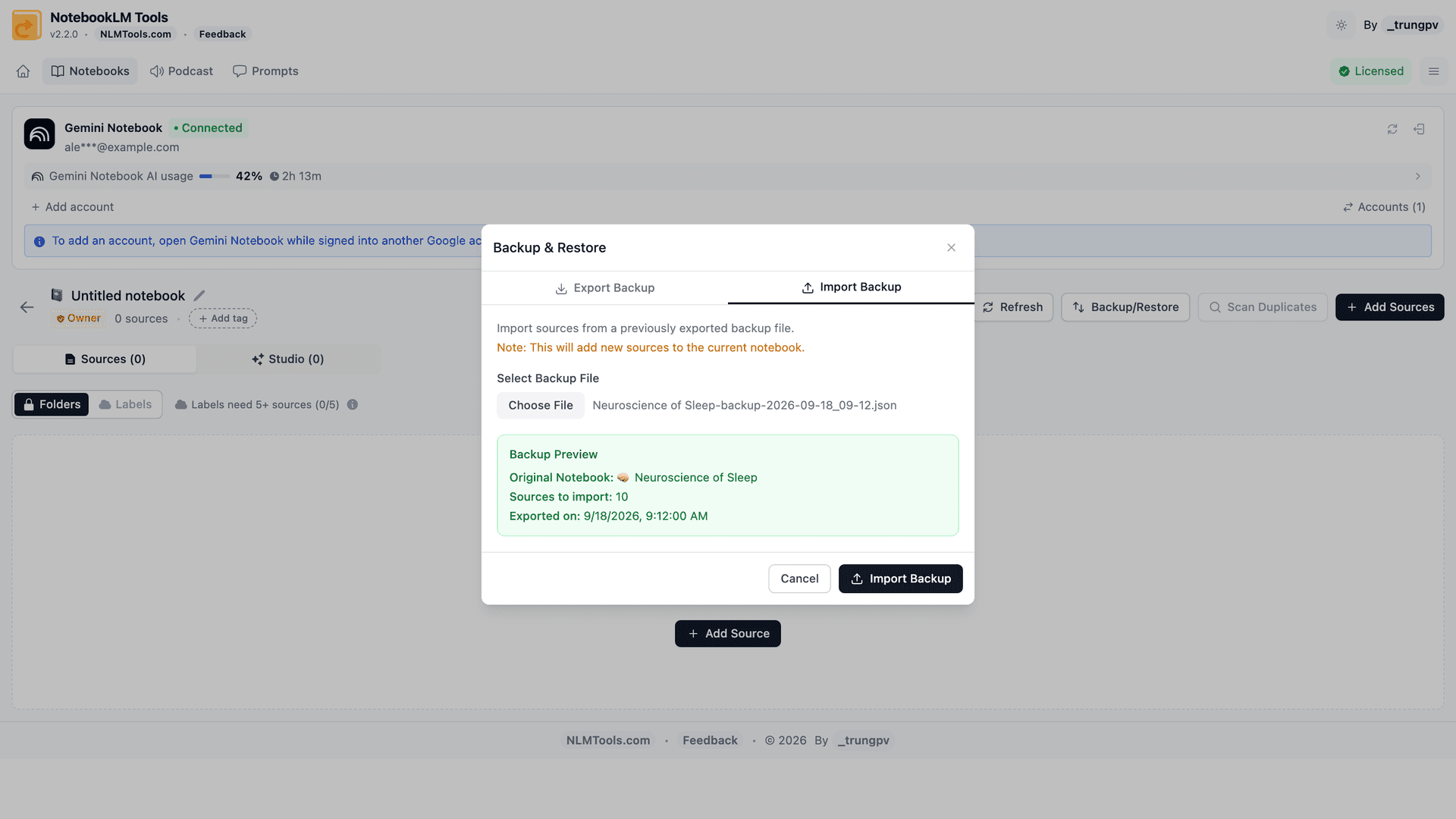
ما تستعيده من نسخة JSON: عنوان كل مصدر ومحتواه الكامل، مع رابطه الأصلي مكتوباً في أعلاه، وبنية مجلدات المصادر. يعود كل مصدر كمصدر نصي — فملف Drive أو صفحة الويب أو فيديو YouTube يعود كنسخة نصية لا كرابط حي، لذا أعد إضافته من الأصل إذا احتجت إلى مزامنته مجدداً. ويسجّل الملف أيضاً عنوان الدفتر ورمز emoji الخاص به (ويظهران في معاينة الاستيراد)، لكن الاستيراد لا يعيد تسمية الدفتر الجديد، فأعد تسميته بنفسك.
ما تستعيده من نسخة ZIP: يعود كل ملف .md (اسم الملف index-title.md) كمصدر نصي يحمل اسم الملف. يحتفظ ملف ZIP بالرابط الأصلي داخل اقتباس في أعلى كل ملف، لكن الاستيراد يُسقط ذلك السطر، وتنظيم المجلدات لا يُحفظ في ZIP — استخدم JSON إذا أردت الحفاظ على المجلدات والروابط.
ما لا تستعيده من نسخة احتياطية للمصادر، بأي صيغة كانت: سجل الدردشة والملاحظات وعناصر Studio. لعناصر Studio والملاحظات شبكة أمان خاصة بها — يفتح Export Studio في شريط أدوات الدفتر تبويب Studio الخاص بالدفتر في NotebookLM Tools، حيث ينزّل زر ZIP الملخصات الصوتية (MP3) وملخصات الفيديو (MP4) وعروض الشرائح والتقارير والاختبارات والبطاقات التعليمية والخرائط الذهنية والملاحظات (Markdown) في ملف واحد، فصدّرها هي أيضاً قبل أي تغيير محفوف بالمخاطر. أما الفجوة الحقيقية فهي سجل الدردشة: لا يملك NotebookLM تصديراً للدردشة، فإن كانت محادثة بعينها مهمة، فانسخها إلى ملاحظة أولاً وضمّن تلك الملاحظة في تصدير Studio.
إذا أنتجت الاستعادة تكرارات
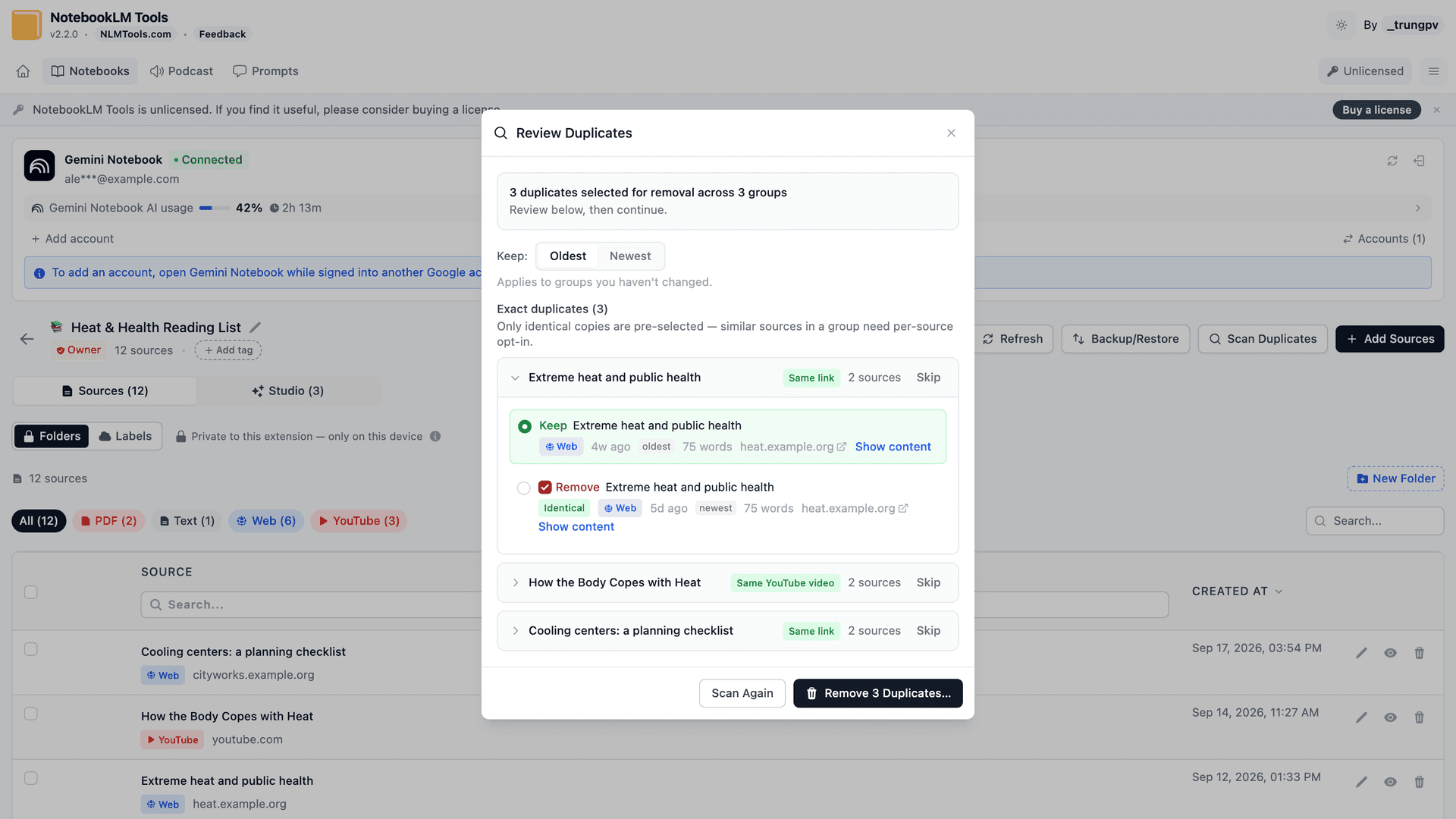
إذا استوردت نسخة احتياطية إلى دفتر يحتوي على مصادر مسبقاً، فستظهر تكرارات. تتضمن NotebookLM Tools Duplicate Scanner لهذه الحالة بالضبط. يجمّع المصادر التي تتشارك هوية واحدة — الرابط نفسه أو فيديو YouTube نفسه أو ملف Drive نفسه — أو محتوى متطابقاً، ويتجاهل العناوين (مصدران باسم "Merged Sources" بمحتوى مختلف ليسا تكراراً). ولكل مجموعة تختار النسخة التي تبقيها (الأقدم أو الأحدث افتراضياً) ويحذف الماسح البقية.
هناك طريقتان للوصول: على صفحة الدفتر، تعرض قائمة More في شريط الأدوات عدد التكرارات فور تحميل الدفتر وتفتح الماسح عبر Find duplicates؛ أو افتح الدفتر في الإضافة وشغّل الماسح من هناك.
إذا لم تكن لديك نسخة احتياطية
لنكن صريحين هنا: إذا حذفت دفتراً أو مصدراً ولم تصدّر نسخة احتياطية مطلقاً، فإن NotebookLM Tools لا تستطيع استعادته، ولا تستطيع ذلك أي إضافة أخرى أو سكربت أو خدمة خارجية. المحتوى ليس في مجلد خفي ينتظر من يستعيده. لقد ضاع.
مسارات الاستعادة الجزئية الضيّقة التي قد تساعد أحياناً:
- إذا كان المصدر ملف Google Drive — قد يظل الملف الأصلي موجوداً في Drive. يمكنك إعادة إضافته كمصدر جديد في NotebookLM. ستفقد أي شيء يعتمد على معرّف المصدر القديم (مثل الإشارات في دردشات سابقة)، لكن المحتوى يعود.
- إذا كان رابط ويب أو فيديو YouTube — تحقّق من سجل المتصفح بحثاً عن الرابط وأعد إضافته عبر التدفق العادي لإضافة المصادر أو عبر الاستيراد بالنقر بزر الماوس الأيمن.
- إذا كان نصاً ملصقاً أو ملف PDF محمّلاً بلا نسخة خارجية — لا يمكن استعادته.
هذه هي القائمة الصادقة الكاملة. وأي شيء يتجاوزها هو تمنٍّ لا أكثر.
الوقاية: الشيء الوحيد الذي ينجح فعلاً
الوقت المناسب للتخطيط للاستعادة هو قبل الحذف. وهذا هو سير العمل الذي ينجح فعلاً:
- صدّر نسخة احتياطية قبل أي إجراء مدمّر. قبل حذف المصادر بشكل جماعي، أو دمج الدفاتر، أو إعادة تنظيم بنية المجلدات، انقر على Export sources في شريط أدوات الدفتر (أو افتح Backup & Restore في الإضافة) وصدّر الدفتر الحالي بصيغة JSON. يستغرق ذلك ثوانٍ معدودة. وقبل عمليات إعادة التنظيم الكبيرة، يمكنك أيضاً تكرار الدفتر أولاً والعمل على النسخة.
- اختر الصيغة المناسبة لحاجتك. تحفظ JSON المجلدات والبيانات الوصفية الكاملة — استخدمها للدفاتر التي قد تحتاج إلى إعادة بنائها. أما ZIP فتعطيك ملف Markdown لكل مصدر — مفيدة إن أردت المحتوى خارج NotebookLM أيضاً.
- احفظ النسخة الاحتياطية في مكان دائم. يعمل مجلد متزامن (iCloud أو Dropbox أو Drive) أو مستودع git بشكل جيد. نسخة واحدة لكل معلم كبير تكفي معظم الدفاتر.
- اعتمد وتيرة نسخ احتياطي للدفاتر النشطة. الشهرية خط أساس معقول. والأسبوعية إن كان الدفتر يتغيّر يومياً.
- شغّل Duplicate Scanner بعد عمليات الاستيراد الكبيرة. ضبط التكرارات مبكراً يُبقي التنظيف لاحقاً أبسط.
شرح كامل في نصائح NotebookLM #6: النسخ الاحتياطي والاستعادة.
الأسئلة الشائعة
هل يمكن لـ NotebookLM Tools استعادة دفتر حذفته بلا نسخة احتياطية؟
لا. بدون تصدير مسبق بصيغة .json أو .zip، لا سبيل للإضافة — ولا لأي أداة — للوصول إلى NotebookLM واسترجاع المحتوى المحذوف. الإضافة تستورد فقط من الملفات التي حفظتها محلياً مسبقاً.
أزلت مصدراً من دفتري بالخطأ. هل يمكنني التراجع؟
لا يوفّر NotebookLM تراجعاً عن إزالة المصادر. إن كانت لديك نسخة احتياطية سابقة، فاستوردها إلى دفتر جديد، ثم استخدم Copy to notebook (النسخ إلى دفتر) في شريط الأدوات لإعادة المصدر المفقود وحده — فالاستيراد مباشرةً إلى الدفتر الأصلي يعيد إضافة كل مصدر في النسخة الاحتياطية، لا المفقود منها فحسب. وإن كان المصدر ملف Google Drive أو رابط ويب أو فيديو YouTube، فيمكنك عادةً إعادة إضافته من الموقع الأصلي. أما النصوص الملصقة وملفات PDF المحمّلة بلا نسخة خارجية فلا يمكن استعادتها دون نسخة احتياطية.
هل يملك NotebookLM سلة مهملات أو سجل إصدارات؟
لا. عمليات الحذف فورية ونهائية داخل NotebookLM. وهذا هو السبب الجوهري لأهمية سير عمل Backup & Restore منفصل.
هل تستعيد النسخة الاحتياطية سجل دردشتي وملخصاتي الصوتية؟
ليس من نسخة احتياطية للمصادر — فهي تغطي العناوين والروابط والمحتوى وبنية المجلدات فقط. يمكن حفظ عناصر Studio بشكل منفصل: يفتح Export Studio في شريط أدوات الدفتر تبويب Studio الخاص بالدفتر في NotebookLM Tools، حيث ينزّل زر ZIP الملخصات الصوتية (MP3) وملخصات الفيديو (MP4) وعروض الشرائح والتقارير والاختبارات والبطاقات التعليمية والخرائط الذهنية والملاحظات في ملف واحد. والاستثناء هو سجل الدردشة: لا يملك NotebookLM تصديراً للدردشة، لذا انسخ مخرجات الدردشة المهمة إلى ملاحظة داخل الدفتر وضمّن تلك الملاحظة في تصدير Studio.
ما وتيرة النسخ الاحتياطي المناسبة؟
قبل أي إجراء مدمّر، دائماً. وللدفاتر النشطة، وتيرة شهرية منطقية؛ وأسبوعية إن كنت تعدّل الدفتر يومياً. التصدير صغير ويستغرق ثوانٍ.
ما الفرق بين صيغتي JSON وZIP؟
تحتوي JSON على البيانات الوصفية للدفتر، وعنوان ورابط كل مصدر، والمحتوى الكامل لكل مصدر، وتنظيم المجلدات — وهي الصيغة المستخدمة إن كنت قد تحتاج إلى إعادة بناء الدفتر. أما ZIP فتُنتج ملف .md واحداً لكل مصدر (اسم الملف index-title.md) مع الرابط داخل اقتباس؛ لا تُحفظ المجلدات. وZIP أكثر فائدة حين تريد المحتوى خارج NotebookLM.
هل يمكنني استعادة دفتر مشترك إذا حذفه المالك؟
إن كنت متعاوناً وحذف المالكُ الدفترَ، فستفقد الوصول في اللحظة نفسها. لا يستطيع أحد استعادته — ولا حتى المالك — ما لم يكن أحدهم قد صدّر نسخة احتياطية مسبقاً. ولست بحاجة إلى أن تكون المالك لإنشائها: يعمل Export sources وExport Studio في شريط أدوات الدفتر مع أي دفتر يمكنك فتحه، بما في ذلك الدفاتر المشتركة للعرض فقط والدفاتر العامة، فاحرص بنفسك على نسخ الدفاتر المشتركة التي تعتمد عليها احتياطياً.
الحل العملي: صدّر نسخة احتياطية أولاً
لا يوجد سلة مهملات ولا تراجع داخل NotebookLM، ولا يمكن لأي أداة خارجية استعادة ما لم تحفظه مسبقاً. تصدير Backup & Restore دوري لكل دفتر هو الضمان الموثوق الوحيد. تتولى NotebookLM Tools التصدير والاستيراد؛ راجع ميزة النسخ الاحتياطي والاستعادة.
مقالات ذات صلة:
- نصائح NotebookLM #6: النسخ الاحتياطي والاستعادة — شرح كامل لسير عمل النسخ الاحتياطي الذي يعتمد عليه هذا الدليل.
- كيفية تكرار أو نسخ دفتر NotebookLM — استنسخ دفتراً قبل التغييرات المحفوفة بالمخاطر ليبقى الأصل آمناً.
- هل يمكن دمج الدفاتر في NotebookLM؟ إليك الحل البديل — وحّد الدفاتر بأمان مستخدماً النسخ الاحتياطية كنقاط تحقّق.
- كيفية تنظيم مصادر NotebookLM بالمجلدات — قلّل الحذف العرضي بهيكل مصادر أوضح.
موثوق به من قبل 90,000+ مستخدمو NotebookLM
مقالات ذات صلة

كيفية إضافة التبويب الحالي إلى NotebookLM
أضف تبويب المتصفح الحالي إلى NotebookLM بدون نسخ الرابط ولصقه. التقط أي صفحة ويب كمصدر باستخدام إضافة NotebookLM Tools لمتصفح Chrome.

هل يمكن دمج الدفاتر في NotebookLM؟ إليك الحل البديل
NotebookLM لا يدعم دمج الدفاتر أصلياً. تعلم كيفية توحيد المصادر من عدة دفاتر باستخدام ميزة Copy to notebook في إضافة NotebookLM Tools لمتصفح Chrome.
كيفية تغيير لغة مخرجات NotebookLM (80 لغة، بنقرة واحدة)
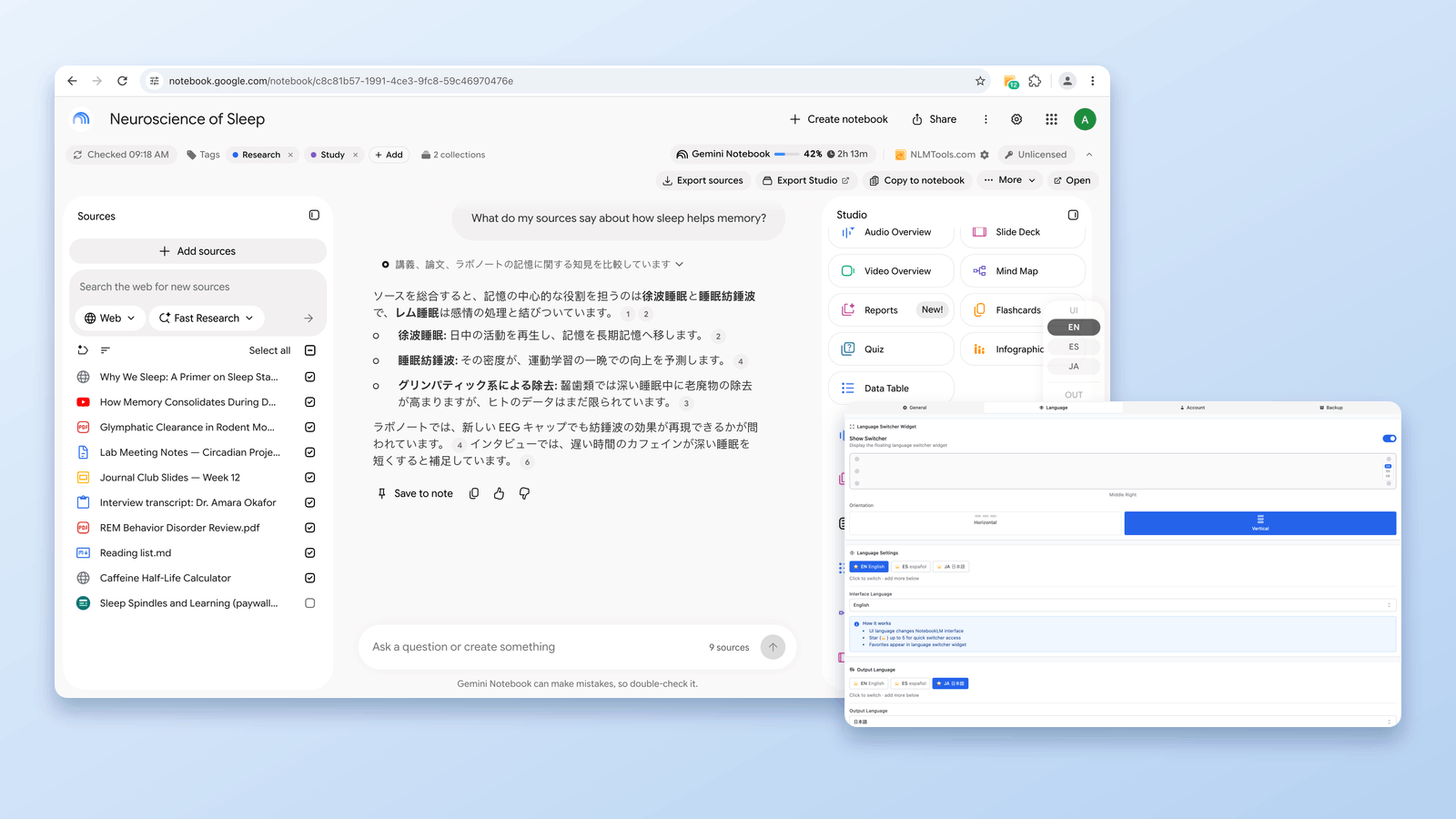
غيّر لغة مخرجات NotebookLM من الإعدادات، أو ميّز لغاتك المفضّلة بنجمة من بين 80 لغة وبدّل بينها بنقرة واحدة عبر أداة NotebookLM Tools المجانية.