كيفية إضافة التبويب الحالي إلى NotebookLM
عزز تجربتك في NotebookLM مع إضافة المتصفح المجانية الخاصة بنا.
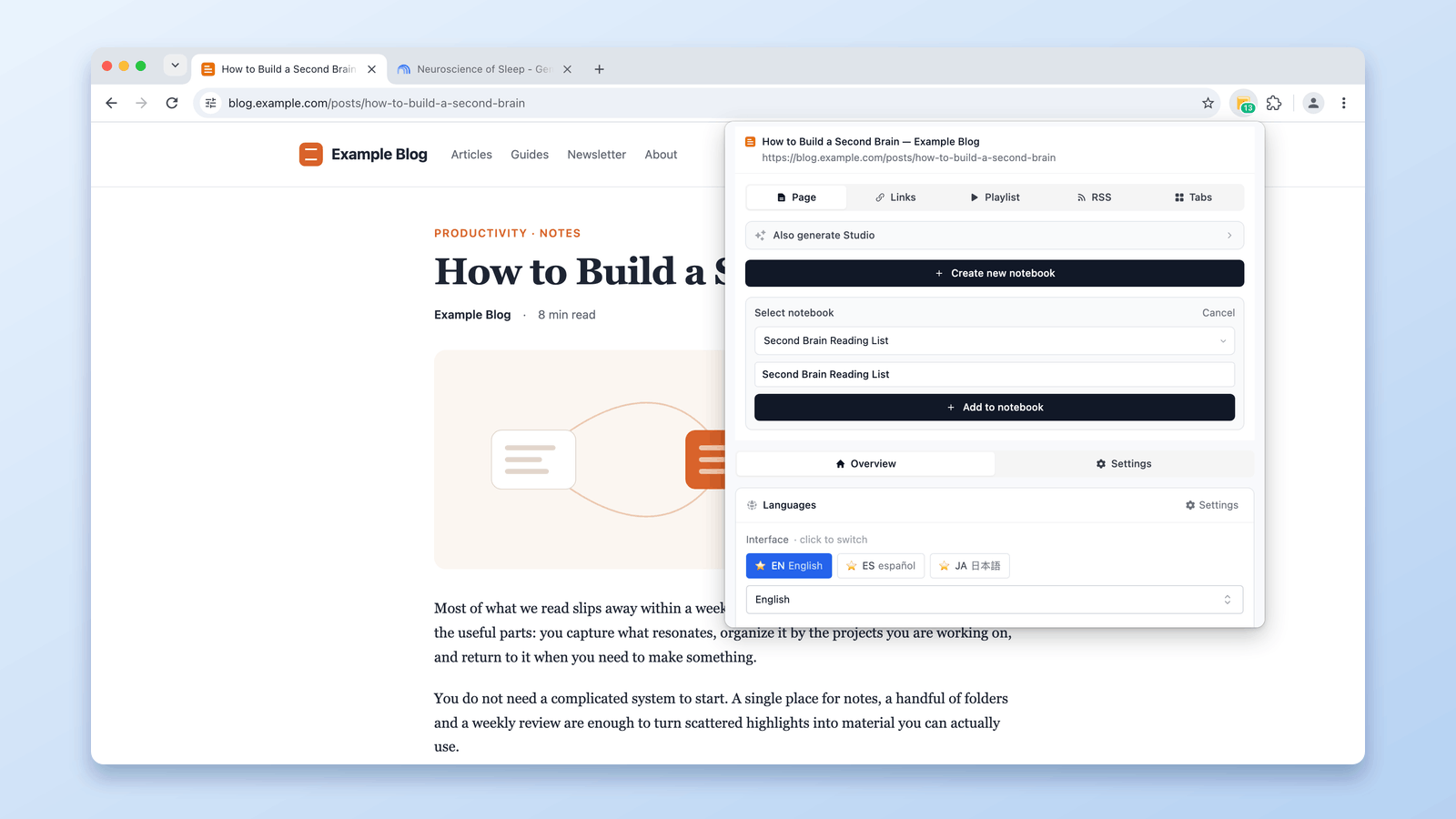
عرض الخططالإجابة المختصرة: لا يحتوي NotebookLM (المعروف الآن باسم Gemini Notebook) على زر مدمج باسم "إضافة التبويب الحالي". تضيف إضافة NotebookLM Tools لمتصفح Chrome هذه الميزة بالضبط — انقر على أيقونة شريط الأدوات، أو انقر بزر الماوس الأيمن على الصفحة، ليصبح التبويب الحالي مصدراً في NotebookLM.
البديل الافتراضي من ست خطوات: انسخ الرابط، وانتقل إلى NotebookLM، وافتح الدفتر، وانقر Add sources (إضافة مصادر) ثم Websites (مواقع ويب)، والصق، ثم أكّد. مقبول مرة واحدة؛ مرهق في جلسة بحث كاملة.
لماذا يُصعّب NotebookLM الأصلي هذه المهمة
Google NotebookLM تطبيق ويب يعمل في تبويبه الخاص. ولإضافة صفحة من تبويب آخر، فإن التدفق الافتراضي هو:
- انسخ الرابط من تبويب المصدر
- انتقل إلى تبويب NotebookLM
- افتح الدفتر الصحيح
- انقر على Add sources ثم Websites
- الصق الرابط
- أكّد
هذا مقبول مرة أو مرتين. لكن في 20 تبويباً، يتراكم الجهد.
نمط النقرة الواحدة
تضيف NotebookLM Tools طريقتين لالتقاط التبويب الحالي:
- أيقونة شريط الأدوات — انقر على أيقونة الإضافة في شريط أدوات المتصفح لإرسال التبويب الحالي إلى NotebookLM.
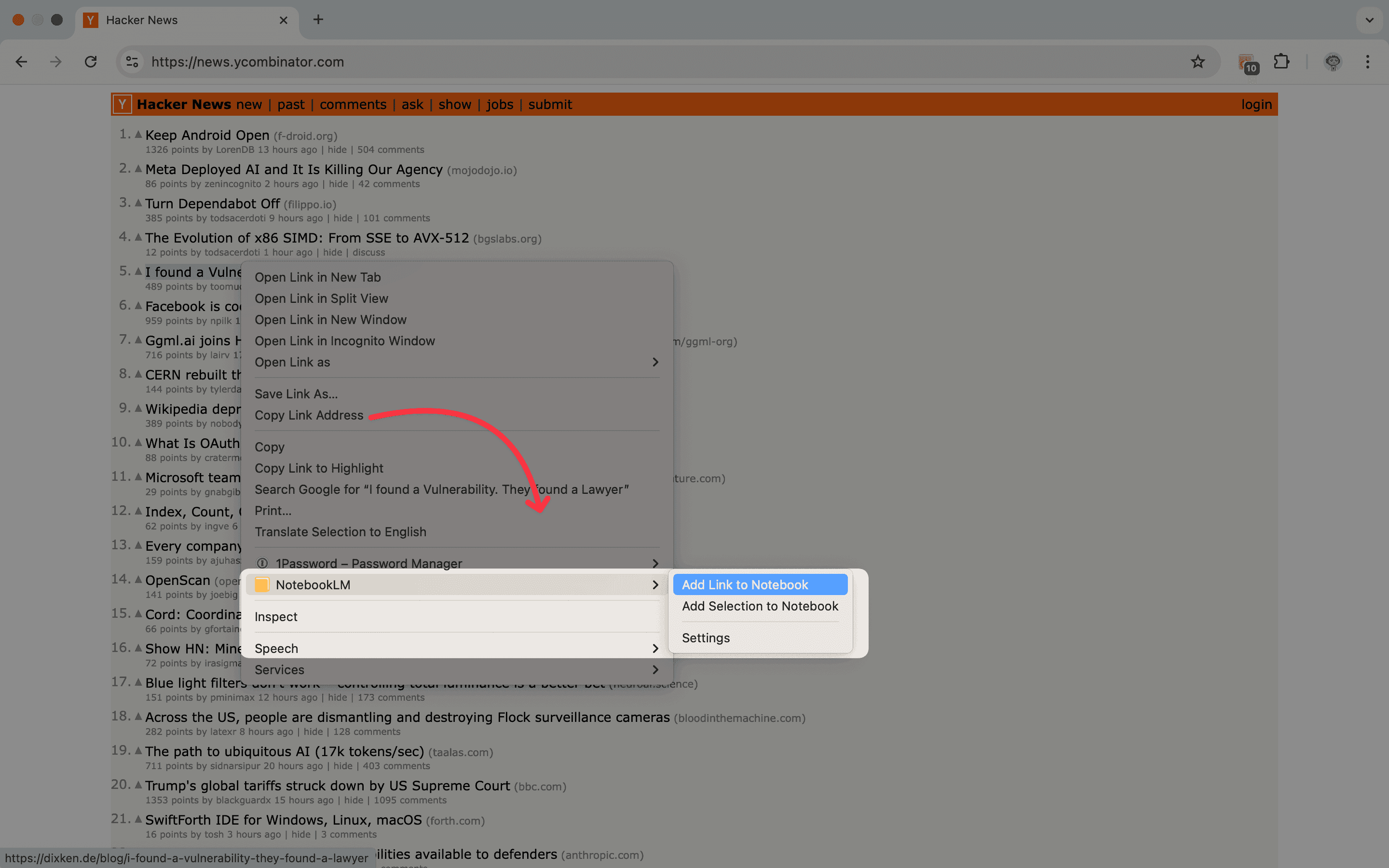
- قائمة النقر بزر الماوس الأيمن — انقر بزر الماوس الأيمن في أي مكان على الصفحة واختر NotebookLM ثم Add Page to Notebook (إضافة الصفحة إلى الدفتر) من قائمة السياق.
كلتا الطريقتين تسألك أين سيُضاف المصدر: Create new notebook (إنشاء دفتر جديد)، أو Add to existing notebook (إضافة إلى دفتر موجود) ثم اختيار دفتر من قائمة قابلة للبحث. أما طريقة النقر بزر الماوس الأيمن فتفتح أولاً تبويب مراجعة قصيراً؛ وما إن تكتمل الإضافة حتى ينقلك ذلك التبويب إلى الدفتر، وإذا تعذّرت إضافة شيء ما فيبقى مفتوحاً لترى ما الذي فشل.
أبعد من التبويب الحالي
إذا كنت تضيف صفحة واحدة، فأيقونة شريط الأدوات هي الأسرع. أما عندما يكون لديك عدة تبويبات مفتوحة، فإن NotebookLM Tools توفّر خيارات أفضل:
- إضافة جميع التبويبات المفتوحة — التقط كل تبويبات النافذة الحالية كمصادر دفعةً واحدة. مفيد لجلسات البحث التي جمعت فيها روابط كثيرة.
- إضافة النص المحدد فقط — ظلّل جزءاً من صفحة، وانقر بزر الماوس الأيمن، ثم اختر Add Selection to Notebook (إضافة التحديد إلى الدفتر) لإرسال ذلك المقطع وحده كمصدر نصي. مفيد عندما لا تحتاج المقال كاملاً.
- إضافة هدف الرابط — انقر بزر الماوس الأيمن على رابط وأرسل الصفحة المرتبطة إلى NotebookLM دون فتحها. مفيد لجمع المراجع.
- لصق روابط بشكل جماعي — الصق أكثر من 50 رابطاً دفعةً واحدة في لوحة استيراد الإضافة. راجع جميع طرق استيراد المصادر.
نصائح عملية
اضبط الدفتر ليتناسب مع غرضك. إذا كنت في خضم بحث ما، فأرسل كل ما تلتقطه إلى دفتر المشروع النشط: في تبويب المراجعة، انقر Add to existing notebook، واختر ذلك الدفتر، ثم انقر Add to notebook (إضافة إلى الدفتر) — وسينقلك التبويب بعدها إلى الدفتر.
التقط أثناء التصفح، ونظّم لاحقاً. لا تتوقف لتصنيف كل مصدر. ألقِ الصفحات في الدفتر الوجهة، ثم استخدم المجلدات لتنظيمها على دفعات بعد جمع ما يكفي.
استخدم النقر بزر الماوس الأيمن لتحديد أجزاء الصفحة. إذا كان المقال يحتوي على فقرة مفيدة وعشرين فقرة من الحشو، فظلّل النص ذا الصلة قبل النقر بزر الماوس الأيمن. يحصل NotebookLM حينها على مصدر أنظف وملخصات أفضل.
اعرف ما تغطيه مزامنة الحداثة. تفحص مزامنة حداثة المصادر مصادر Google Drive فقط — Docs وSheets وSlides وملفات PDF المخزنة في Drive. أما صفحة الويب التي تضيفها فتبقى لقطة ثابتة، لذا عندما تتغيّر الصفحة، أضفها مجدداً واحذف المصدر القديم.
الأسئلة الشائعة
هل يمتلك NotebookLM زراً أصلياً باسم "إضافة التبويب الحالي"؟
لا. يعمل NotebookLM في تبويبه الخاص وليس لديه أي اطّلاع على تبويباتك الأخرى. إضافة NotebookLM Tools للمتصفح هي التي توفّر هذه الإمكانية.
هل يمكنني إضافة تبويب دون فتح NotebookLM؟
نعم. ترسل NotebookLM Tools الصفحة إلى الدفتر في الخلفية. ليس من الضروري أن يكون NotebookLM نفسه مفتوحاً في تبويب آخر.
هل تعمل مع الصفحات المحمية بتسجيل دخول؟
ترسل الإضافة الرابط إلى NotebookLM ويتولى NotebookLM جلب الصفحة بنفسه. إذا استطاع NotebookLM الوصول إلى الرابط علنياً، تعمل الميزة. أما الصفحات خلف جدران الدفع أو تسجيلات دخول الشبكات الداخلية أو المصادقة القائمة على الجلسة فعادة ما لا تعمل — يسري القيد نفسه سواء لصقت الرابط يدوياً أو استخدمت الإضافة.
ماذا عن ملفات PDF أو Google Docs؟
نعم بالنسبة لملفات PDF: أضف ملف PDF من عارض ويب بالطريقة نفسها التي تضيف بها أي صفحة. أما Google Docs وSheets وSlides، فاستخدم بدلاً من ذلك Drive في مربع الحوار الذي يفتحه NotebookLM من Add sources (إضافة مصادر) — فالإضافة ترسل عنوان الصفحة كرابط ويب، لا كملف Drive، والاستيرادات من Drive هي ما يُبقيه NotebookLM متزامناً مع الأصل (مساعدة Google؛ آخر تحقق: 28 سبتمبر 2026).
هل هي مجانية؟
نعم. ميزة إضافة التبويب الحالي جزء من باقة الميزات المجانية. كل ميزة في NotebookLM Tools باستثناء توليد Studio الجماعي (عدة أنواع من Studio بنقرة واحدة، أو عدة عناصر في جولة واحدة، أو إعداد مسبق واحد على عدة دفاتر) تعمل بدون ترخيص — راجع الأسعار لمعرفة ما يضيفه ترخيص Pro الاختياري.
خلاصة
إذا كنت تضيف تبويبات إلى NotebookLM بانتظام، تختصر NotebookLM Tools تدفق الخطوات الست إلى نقرة واحدة. راجع ميزة قائمة السياق للاطلاع على جميع إجراءات النقر بزر الماوس الأيمن السبعة، أو تصفّح قائمة الميزات الكاملة.
مقالات ذات صلة:
- انقر بزر الماوس الأيمن لإضافة أي صفحة ويب إلى NotebookLM — جميع إجراءات قائمة السياق السبعة بالتفصيل.
- نصائح NotebookLM #3: جميع طرق استيراد المصادر — كل طريقة استيراد أبعد من التبويب الحالي.
- حافظ على تحديث مصادر NotebookLM — حافظ على تحديث مصادر Google Drive وزامن القديمة منها جماعياً.
- كيفية تنظيم مصادر NotebookLM بالمجلدات — صنّف المصادر بعد التقاطها.
موثوق به من قبل 90,000+ مستخدمو NotebookLM
مقالات ذات صلة
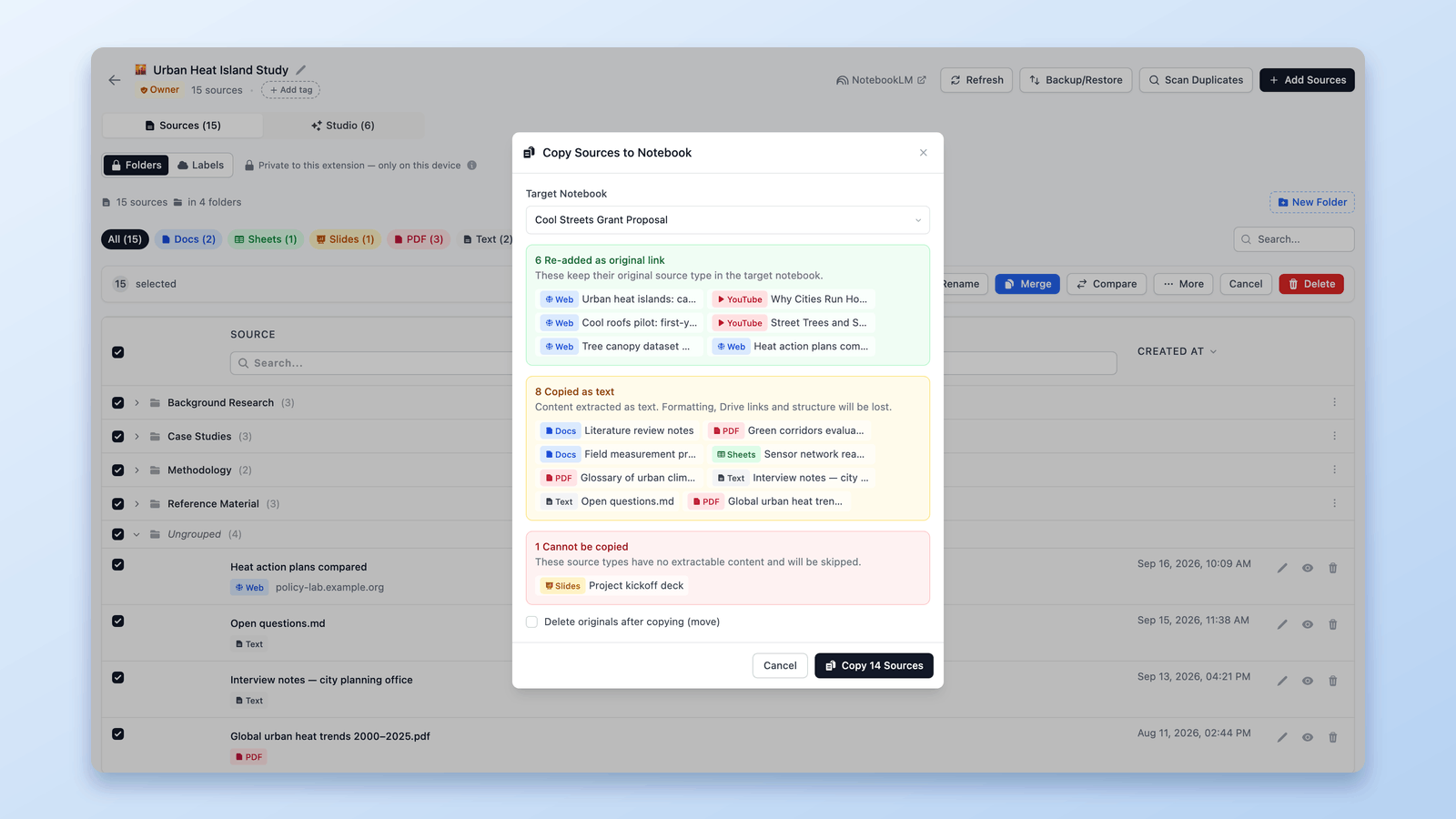
هل يمكن دمج الدفاتر في NotebookLM؟ إليك الحل البديل
NotebookLM لا يدعم دمج الدفاتر أصلياً. تعلم كيفية توحيد المصادر من عدة دفاتر باستخدام ميزة Copy to notebook في إضافة NotebookLM Tools لمتصفح Chrome.
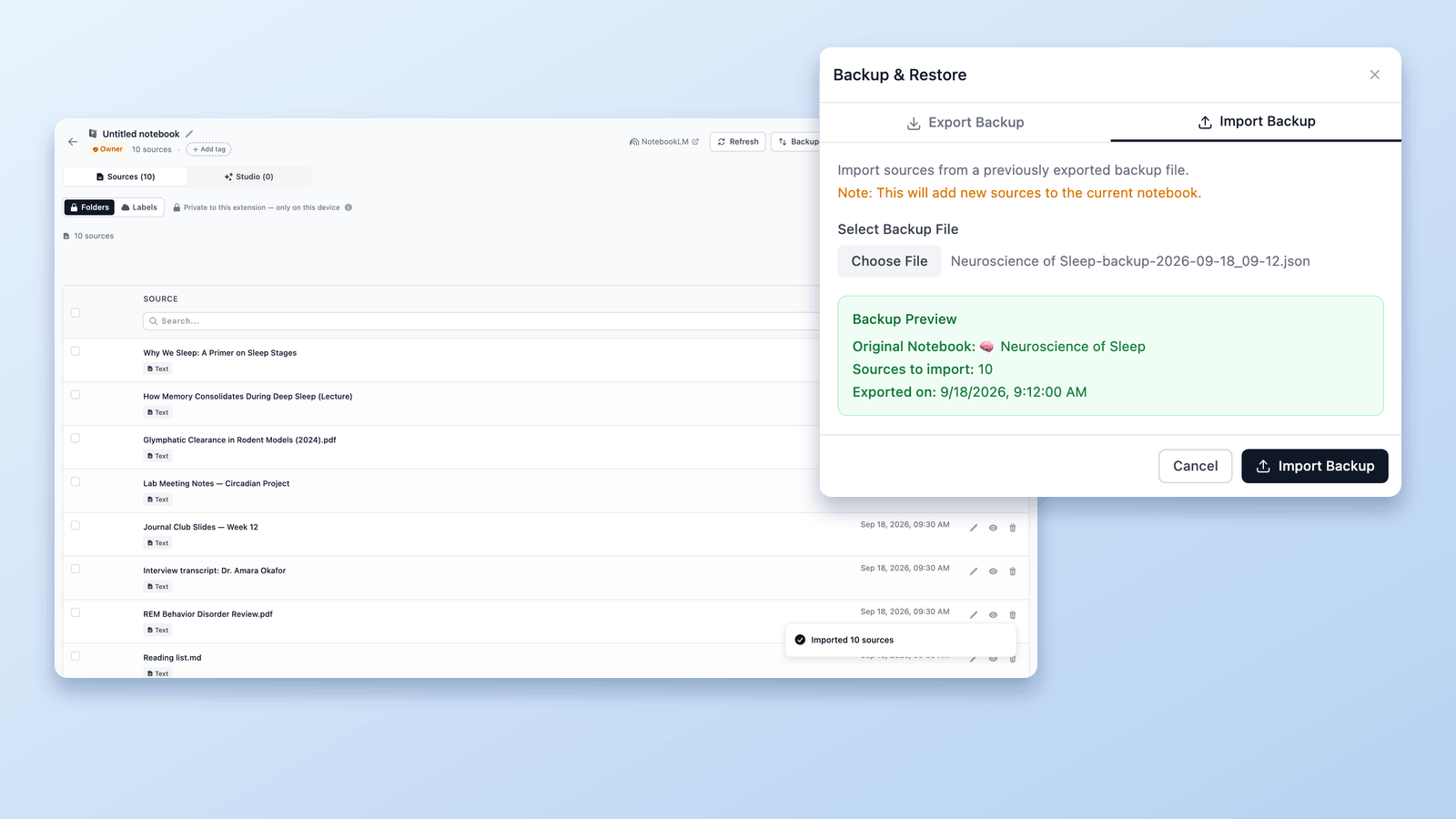
كيفية استعادة دفتر أو مصدر NotebookLM محذوف
دليل صادق لاستعادة دفاتر ومصادر NotebookLM المحذوفة: ما يمكن استعادته بنسخة احتياطية سابقة، وما لا يمكن، وكيفية إعداد سير عمل النسخ الاحتياطي والاستعادة لكل دفتر حتى يصبح أي حادث قادم بلا أثر.
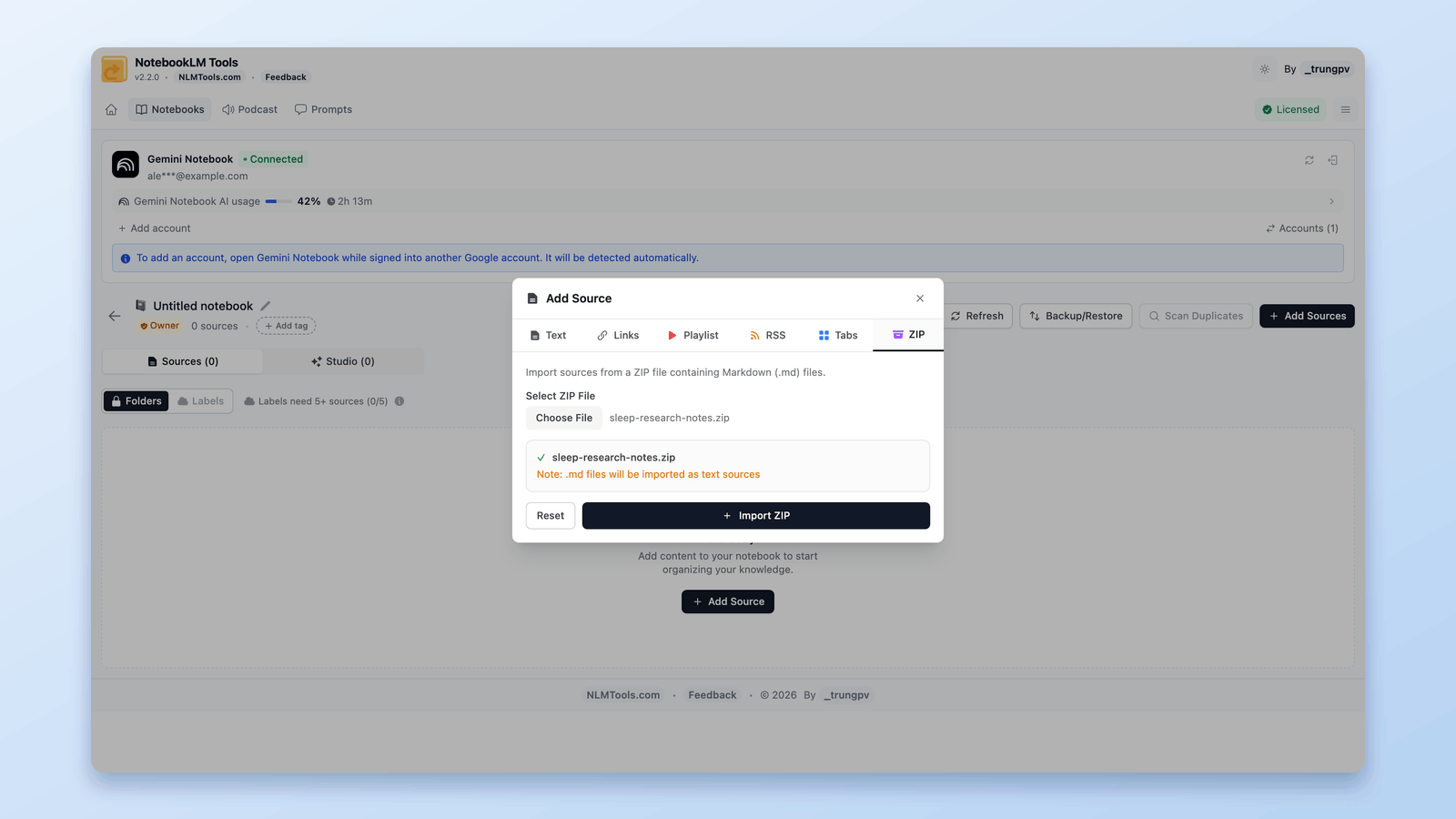
كيفية رفع ملفات ZIP إلى NotebookLM (استيراد جماعي بلا استخراج)
نعم — يمكنك إدخال ملف ZIP إلى NotebookLM. فهو لا يقرأ ملفات .zip أصلياً، لكن إضافة Chrome مجانية تستخرج الأرشيف داخل متصفحك وتستورد كل ملف Markdown كمصدر.