كيفية رفع ملفات ZIP إلى NotebookLM (استيراد جماعي بلا استخراج)
عزز تجربتك في NotebookLM مع إضافة المتصفح المجانية الخاصة بنا.
عرض الخططالإجابة المختصرة: لا يقرأ NotebookLM (المعروف الآن باسم Gemini Notebook) ملفات ZIP أصلياً. يفشل تحميل ملف .zip كمصدر وتظهر رسالة خطأ "تنسيق غير مدعوم". أما إضافة NotebookLM Tools لمتصفح Chrome فتقبل تحميلات ZIP، وتستخرج محتوياتها داخل متصفحك، وتستورد كل ملف Markdown كمصدر مستقل في NotebookLM.

ما يقبله NotebookLM أصلياً
حتى أبريل 2026، يدعم Google NotebookLM أنواع المصادر هذه:
- Google Drive — Docs وSheets وSlides وملفات PDF
- الملفات المحملة — PDF وDOCX وTXT وMarkdown وCSV وPPTX وePub، بالإضافة إلى الصور (PNG وJPEG وغيرها) والصوت (MP3 وWAV وغيرها)
- روابط الويب — أي صفحة يمكن الوصول إليها علنياً
- فيديوهات YouTube — مع النصوص
- النص الملصق — حتى حد شخصيات لكل مصدر
ولا يقبل:
- أرشيفات ZIP
- RAR وTAR و7z وسائر التنسيقات المضغوطة
- هياكل المجلدات (لا يمكنك تحميل مجلد — ملفات فردية فقط)
- الملفات التنفيذية أو التنسيقات الثنائية
أسقط ملف ZIP في لوحة تحميل NotebookLM وستظهر لك رسالة "نوع ملف غير مدعوم".
لماذا يُعدّ دعم ZIP مهماً
يحاول المستخدمون تحميل ملفات ZIP لأن المواد المصدرية تصلهم بهذا الشكل:
- تنزيلات الدورات — ملاحظات المحاضرات والشرائح والقراءات مجمّعة في أرشيف واحد.
- حزم الأبحاث — يرسل أحد المتعاونين "كل شيء" كملف ZIP.
- المحتوى المستخرَج — مجموعة من المقالات أو الوثائق تضمّ عشرات الملفات.
- المشاريع المؤرشفة — احتفظت بمشروع على هيئة ZIP لتوفير المساحة.
فكّ الضغط يدوياً ثم تحميل كل ملف على حدة — إذ يفرض NotebookLM اختياراً لكل عملية تحميل — أمر مرهق للحزم التي تضمّ أكثر من خمسة أو ستة ملفات.
نهج NotebookLM Tools
تضيف NotebookLM Tools إجراء استيراد ZIP إلى لوحة الاستيراد الجماعي للإضافة. تقوم الإضافة بما يلي:
- تقرأ ملف ZIP داخل متصفحك (لا يغادر الأرشيف حاسوبك غير مشفّر).
- تستخرج الملفات.
- تُصفّي ملفات Markdown (
.md) داخل الأرشيف. - تُحمّل كل ملف كمصدر مستقل في الدفتر الوجهة.
- تتخطى أي ملف ليس من نوع Markdown.
بهذا يتحوّل أرشيف من 30 ملفاً إلى عملية سحب وإفلات واحدة يتلوها تأكيد.
ما الذي يُستخرج
تستخرج الإضافة فقط ملفات Markdown (.md) من الأرشيف. أما أي شيء آخر — ملفات PDF والنصوص ومستندات Word والصور والفيديوهات وملفات ZIP المتداخلة — فيتم تخطّيه.
حدود الحجم
يفرض NotebookLM حداً أقصى لحجم كل مصدر. وإذا تجاوز ملف Markdown داخل ZIP هذا الحد، فسيرفض NotebookLM رفعه. والحل العملي هو تقسيم ملفات Markdown الطويلة إلى أقسام أصغر قبل الضغط.
كيفية استيراد ZIP إلى NotebookLM
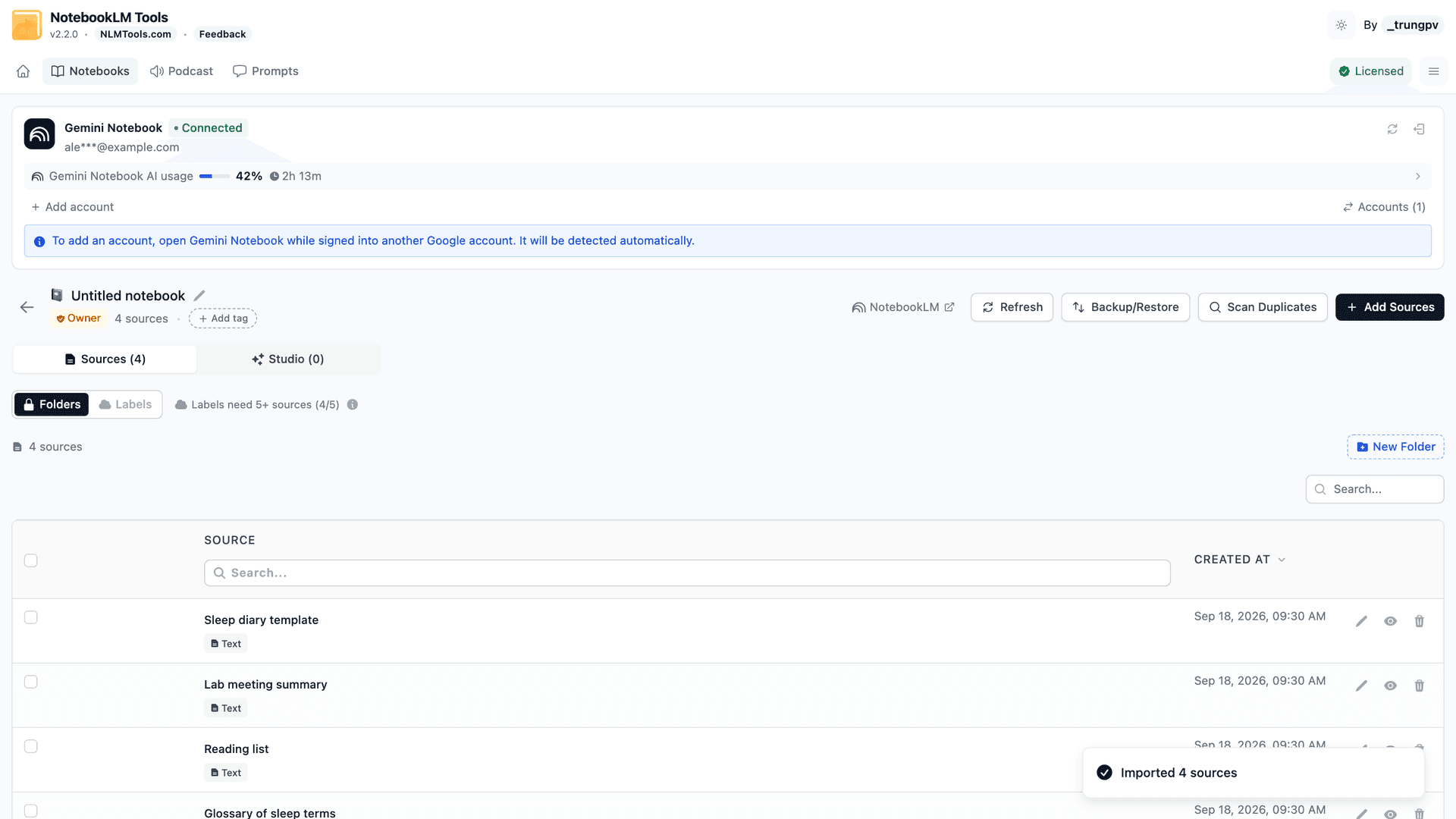
- ثبّت NotebookLM Tools.
- افتح الدفتر الوجهة في NotebookLM Tools — انقر Open (فتح) في شريط أدوات NotebookLM Tools داخل NotebookLM، أو اختر الدفتر من صفحة Notebooks (الدفاتر) في الإضافة.
- انقر Add Sources (إضافة مصادر)، ثم اختر تبويب ZIP.
- ضمن Select ZIP File (تحديد ملف ZIP)، اختر ملف ZIP من حاسوبك.
- تحتفظ الإضافة بملفات Markdown (
.md) في الأرشيف وتتخطى كل ما عداها. - انقر Import ZIP (استيراد ZIP). تضيف NotebookLM Tools كل ملف Markdown كمصدر وتُبلغ بعدد ما نجح منها.
حزمة من 30 ملفاً تنتهي عادةً خلال بضع دقائق، حسب عدد الملفات وأحجامها وسرعة اتصالك.
نصائح لملفات ZIP الأكثر فوضى
أعد تسمية الملفات قبل الضغط. تشتقّ الإضافة عنوان كل مصدر من اسم الملف — فهي تحذف امتداد .md وأي بادئة فهرسة NN- (على سبيل المثال، يصبح 03-introduction.md هو introduction). فإذا كان ملف ZIP يحتوي على file1.md وfile2.md، فأعد تسميتها بأسماء وصفية أولاً حتى تكون قائمة المصادر سهلة القراءة.
قسّم ملفات Markdown الضخمة. قد يتجاوز ملف Markdown طويل جداً الحدَّ الأقصى لحجم المصدر في NotebookLM. قسّمه إلى فصول منطقية قبل الضغط.
تحقق من التكرارات. تضمّ حزم الدورات أحياناً الملف نفسه في مجلدات متعددة. أزل التكرارات من الأرشيف أولاً — إذ يقبل NotebookLM التكرارات بصمت، وهو ما يؤدي إلى ازدحام قائمة المصادر.
نظّم المصادر بعد الاستيراد. بمجرد وصول الملفات إلى الدفتر، استخدم المجلدات لتجميعها حسب الموضوع أو الفصل أو نوع المصدر.
الأسئلة الشائعة
هل يمكنني تحميل ZIP مباشرة إلى NotebookLM من دون إضافة؟
لا. يرفض التحميل الأصلي في Google NotebookLM ملفات ZIP مع خطأ "تنسيق غير مدعوم". ستحتاج إما إلى فكّ الضغط يدوياً وتحميل كل ملف، أو استخدام إضافة متصفح تتولّى الاستخراج نيابةً عنك.
هل يغادر ملف ZIP حاسوبي؟
لا. تستخرج NotebookLM Tools ملف ZIP داخل متصفحك. ثم تُحمَّل الملفات المستخرَجة إلى NotebookLM بالطريقة نفسها التي يُحمَّل بها أي مصدر آخر — بنموذج الخصوصية ذاته كما لو سحبتها يدوياً.
ماذا عن ملفات ZIP المحمية بكلمة مرور؟
لا يمكن استخراج الأرشيفات المحمية بكلمة مرور داخل المتصفح. افتح الأرشيف على حاسوبك ثم أعد ضغط محتواه (أو ارفع الملفات مباشرة) قبل الاستيراد.
هل يمكنني استيراد هيكل مجلدات؟
تُستخرَج ملفات Markdown الموجودة في المجلدات الفرعية كمصادر فردية؛ أما الملفات غير Markdown في تلك المجلدات الفرعية فيتم تخطّيها كما هو الحال في المستوى الأعلى. ولا يمتلك NotebookLM نفسه مفهوم المجلدات، لذا يُسطَّح تسلسل المجلدات. استخدم مجلدات NotebookLM Tools لإعادة إنشاء الهيكل داخل الدفتر.
هل استيراد ZIP مجاني؟
نعم. كل ميزة في NotebookLM Tools باستثناء توليد Studio الجماعي (عدة أنواع من Studio بنقرة واحدة، أو عدة عناصر في جولة واحدة، أو إعداد مسبق واحد على عدة دفاتر) تعمل بدون ترخيص. راجع الأسعار لمعرفة ما يضيفه ترخيص Pro الاختياري.
خلاصة
إذا كانت مصادرك تصل كثيراً على هيئة ZIP، تتولّى NotebookLM Tools الاستخراج والاستيراد لكل ملف في خطوة واحدة. راجع ميزة إدارة المصادر لاستعراض سير عمل الاستيراد الجماعي كاملاً.
مقالات ذات صلة:
- نصائح NotebookLM #3: جميع طرق استيراد المصادر — كل طريقة استيراد بما فيها ZIP.
- كيفية تنظيم مصادر NotebookLM بالمجلدات — نظّم الملفات المستوردة بعد الاستخراج.
- انقر بزر الماوس الأيمن لإضافة أي صفحة ويب إلى NotebookLM — التقط مصادر الويب بدون ZIP.
- حافظ على تحديث مصادر NotebookLM — حافظ على تحديث مصادر Google Drive وزامن القديمة منها جماعياً.
موثوق به من قبل 90,000+ مستخدمو NotebookLM
مقالات ذات صلة

كيفية إضافة التبويب الحالي إلى NotebookLM
أضف تبويب المتصفح الحالي إلى NotebookLM بدون نسخ الرابط ولصقه. التقط أي صفحة ويب كمصدر باستخدام إضافة NotebookLM Tools لمتصفح Chrome.

كيفية تصدير وتنزيل المصادر من NotebookLM
صدّر مصادر NotebookLM إلى ملف احتياطي أو نزّل قائمة المصادر. يعمل مع Drive والويب وYouTube والملفات المحملة عبر إضافة NotebookLM Tools.
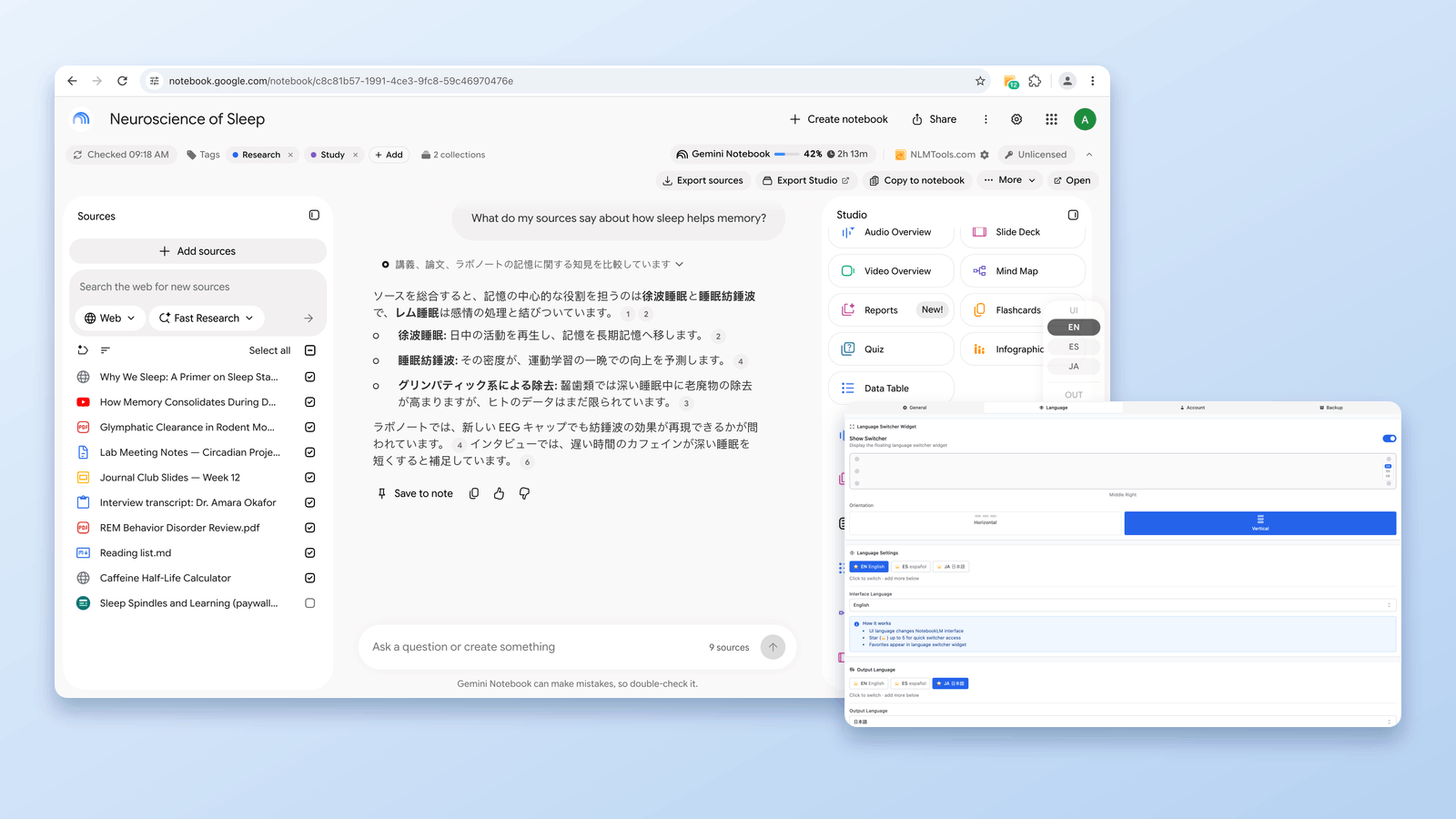
كيفية تغيير لغة مخرجات NotebookLM (80 لغة، بنقرة واحدة)
غيّر لغة مخرجات NotebookLM من الإعدادات، أو ميّز لغاتك المفضّلة بنجمة من بين 80 لغة وبدّل بينها بنقرة واحدة عبر أداة NotebookLM Tools المجانية.